
¿Los archivos de OneDrive muestran una X roja? Qué significa y cómo solucionarlo
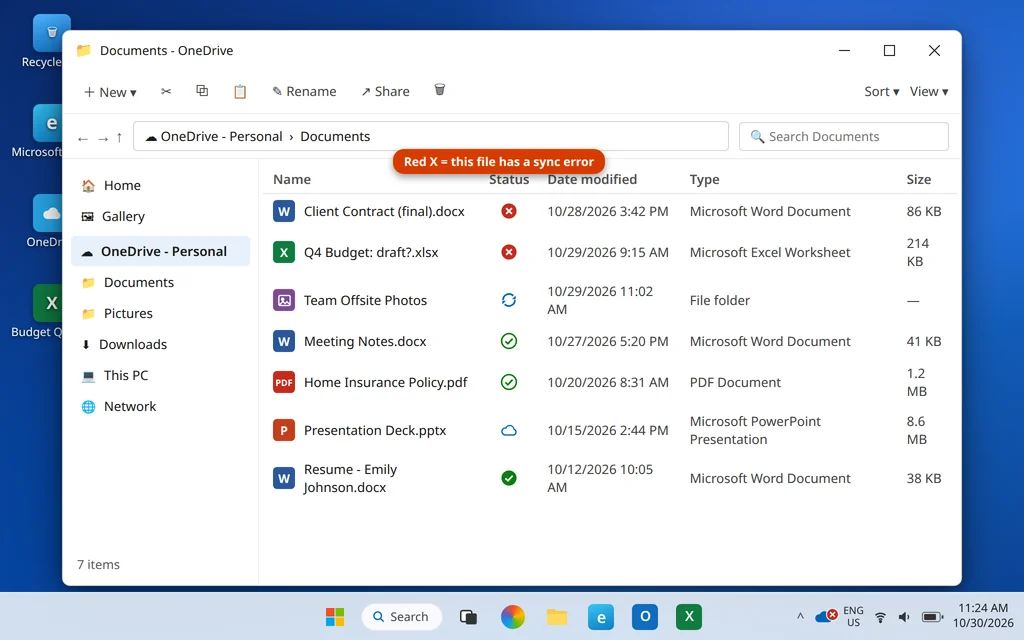
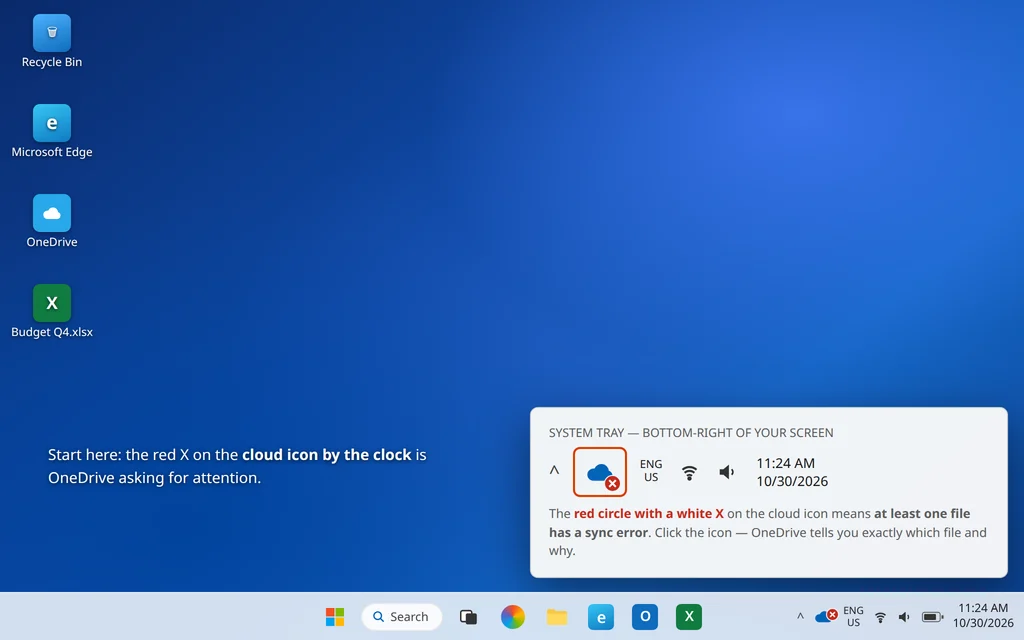
Abres el Explorador de archivos y ahí está: una X roja de OneDrive sobre tus archivos, sobre tu carpeta Documentos e incluso sobre el icono de la nube de OneDrive junto al reloj. Parece grave, pero en casi todos los casos tus archivos están a salvo. La X roja es simplemente la forma que tiene OneDrive de decir «este archivo tiene un problema de sincronización, y sé exactamente cuál es».
Ese último detalle es la clave. OneDrive casi siempre te dice exactamente qué va mal: un carácter no válido en el nombre de un archivo, un archivo que sigue abierto en Word o Excel, o el almacenamiento agotado. Solo tienes que saber dónde mirar. Esta guía explica primero cada icono de estado de OneDrive y después recorre las 8 soluciones en el orden en que debes probarlas.
Respuesta rápida: Una X roja en un archivo de OneDrive significa un error de sincronización: el archivo no pudo subirse ni descargarse. Haz clic en el icono de la nube de OneDrive junto al reloj: el panel enumera cada archivo con problemas y el motivo (caracteres no válidos en el nombre, el archivo está bloqueado por una aplicación o tu almacenamiento está lleno). Corrige primero esa causa concreta. Si el error no tiene sentido, pausa y reanuda la sincronización, reinicia OneDrive y, por último, restablécelo con
%localappdata%\Microsoft\OneDrive\onedrive.exe /reset.
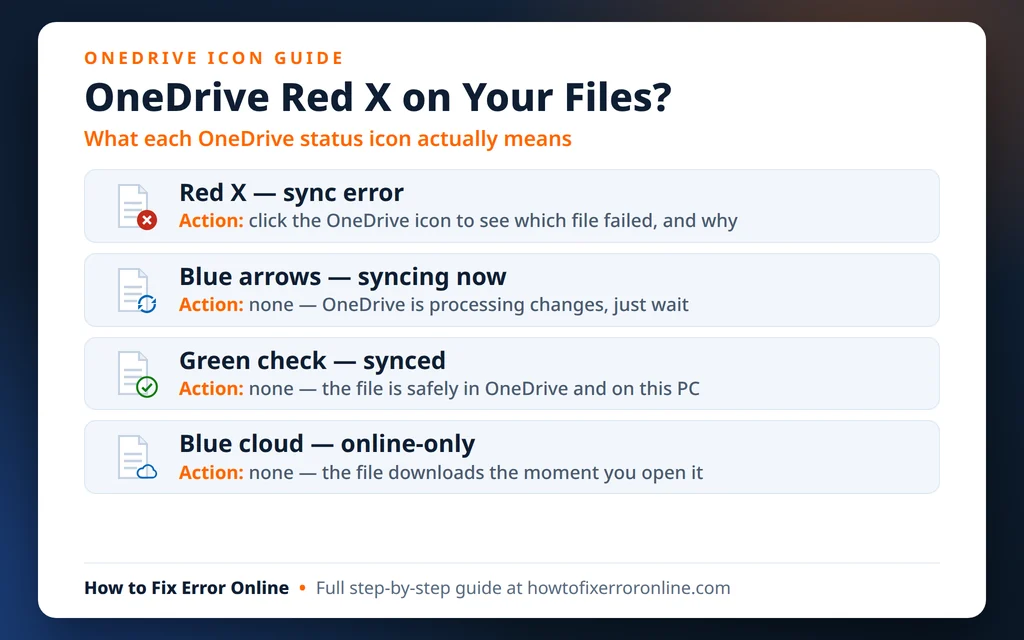
Table of Contents
Qué significan los iconos de OneDrive
Antes de corregir nada, conviene leer bien los iconos, porque no todos los símbolos son un problema. En el Explorador de archivos, la columna Estado junto a cada archivo de OneDrive muestra uno de estos:
- Círculo rojo con una X blanca: un error de sincronización. Este archivo (o carpeta) no se sincronizó. Es el que tienes que corregir.
- Flechas circulares azules: se está sincronizando ahora mismo. OneDrive está procesando los cambios; dale un momento.
- Marca verde en un círculo: sincronizado. El archivo está guardado en OneDrive y disponible en este PC. Un círculo verde sólido significa que elegiste «Conservar siempre en este dispositivo».
- Contorno de nube azul: solo en línea. El archivo vive en OneDrive y se descarga en el momento en que lo abres. Es normal y ahorra espacio en disco.
- Nube gris con una línea que la cruza (en el icono de la bandeja): OneDrive no ha iniciado sesión en absoluto, que es un problema distinto de una X roja.
Dos cosas que vale la pena saber: una X roja en una carpeta suele significar que un archivo de su interior tiene el problema, no la carpeta en sí. Y una X roja en el icono de la nube junto al reloj significa que al menos un archivo de algún lugar de tu OneDrive tiene un error: el icono es el resumen; los archivos, los detalles.
Solución 1: Haz clic en el icono de OneDrive y lee el error real
Nunca adivines con una X roja: OneDrive ya conoce la respuesta. Esto lleva diez segundos y te lleva directo a la solución correcta de las que vienen a continuación.
- Haz clic en el icono de la nube de OneDrive en la esquina inferior derecha, junto al reloj. Si no lo ves, haz clic en la pequeña flecha hacia arriba (^) para mostrar los iconos ocultos.
- En la parte superior del panel verás «Problemas de sincronización» y una lista con los archivos problemáticos.
- Lee el mensaje debajo de cada archivo. Dirá algo como «Un nombre de archivo contiene caracteres no válidos», «Este archivo está bloqueado» o que tu almacenamiento está lleno.
- Salta a la solución correspondiente: caracteres no válidos → Solución 2; archivo bloqueado → Solución 3; almacenamiento → Solución 4.
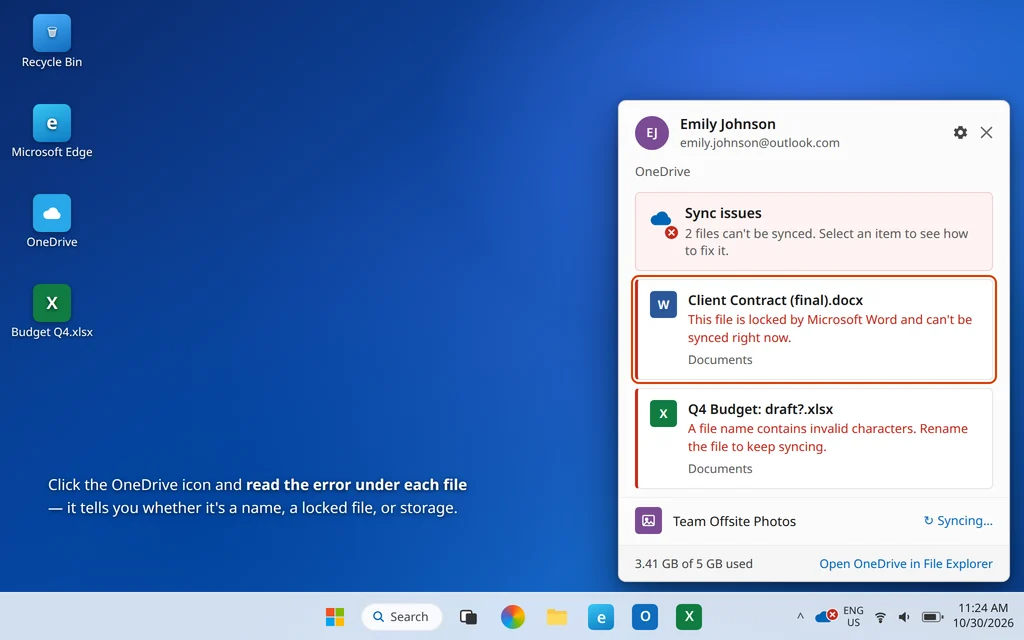
La mayoría de la gente corrige su X roja justo aquí, porque el mensaje de error elimina todas las conjeturas.
Solución 2: Cambia el nombre de los archivos con caracteres no válidos o rutas largas
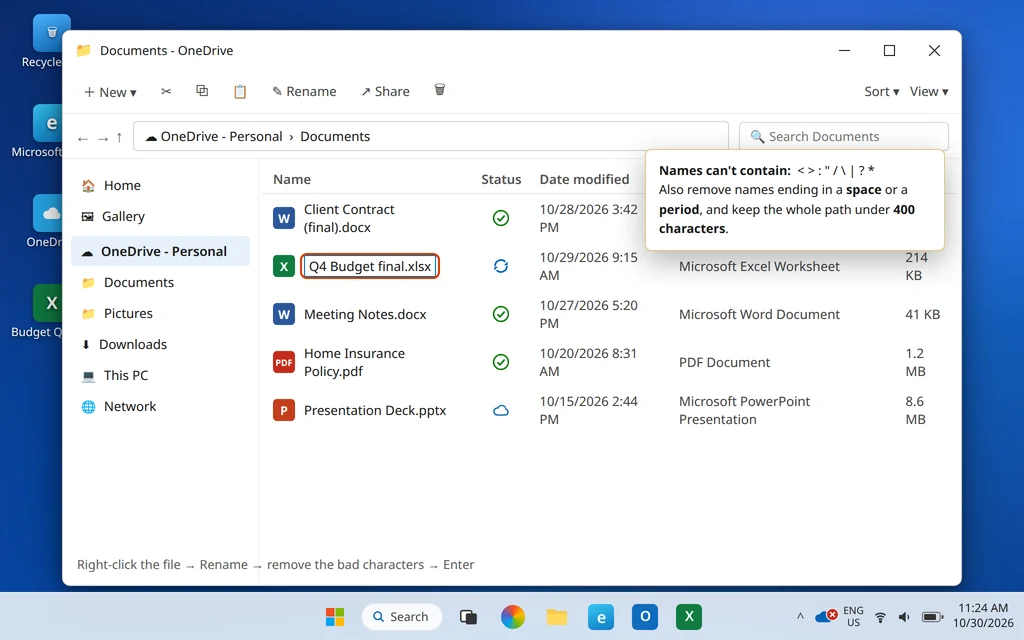
Esta es la causa más común de una X roja de OneDrive en algunos archivos. OneDrive se niega a sincronizar cualquier archivo o carpeta cuyo nombre contenga estos caracteres:
< > : " / \ | ? *
Los nombres tampoco pueden terminar en un espacio o en un punto, no pueden empezar con un espacio, y unos pocos nombres están reservados por Windows, como CON, AUX, NUL, COM1 y LPT1. Además, la ruta completa —cada carpeta más el nombre del archivo— no puede superar unos 400 caracteres, así que un archivo normal enterrado en carpetas muy profundas también puede fallar.
Esos nombres problemáticos suelen llegar desde la versión web, desde un Mac o desde otra aplicación que permite caracteres que Windows no acepta.
- En el Explorador de archivos, busca el archivo con la X roja, haz clic con el botón derecho sobre él y elige Cambiar nombre.
- Elimina los caracteres problemáticos:
Q4 Budget: draft?.xlsxse convierte enQ4 Budget final.xlsx, por ejemplo. - Si la ruta es demasiado larga, mueve el archivo más cerca de la parte superior de tu carpeta de OneDrive y acorta los nombres de las carpetas que están por encima.
- Pulsa Intro y observa el icono de estado: debería pasar a las flechas azules y luego a una marca verde.
Repite esto con cada archivo nombrado en la lista de errores de la Solución 1.
Solución 3: Cierra el archivo si una aplicación lo tiene abierto
Si el error dice que el archivo está bloqueado o en uso, la causa es sencilla: el archivo está abierto en Word, Excel u otro programa, y OneDrive no puede sincronizar un archivo que todavía se está editando.
- Busca el archivo entre las aplicaciones de tu barra de tareas: revisa Word, Excel, PowerPoint y cualquier editor de PDF o de fotos.
- Guarda tu trabajo y cierra el archivo por completo (cerrar el documento, no solo minimizarlo).
- Espera unos segundos y comprueba el icono en el Explorador de archivos: la X roja normalmente desaparece por sí sola.
- Si no encuentras el archivo abierto en ningún sitio, puede haber quedado bloqueado por una aplicación que se cerró mal: reinicia tu PC, lo que libera todos los bloqueos.
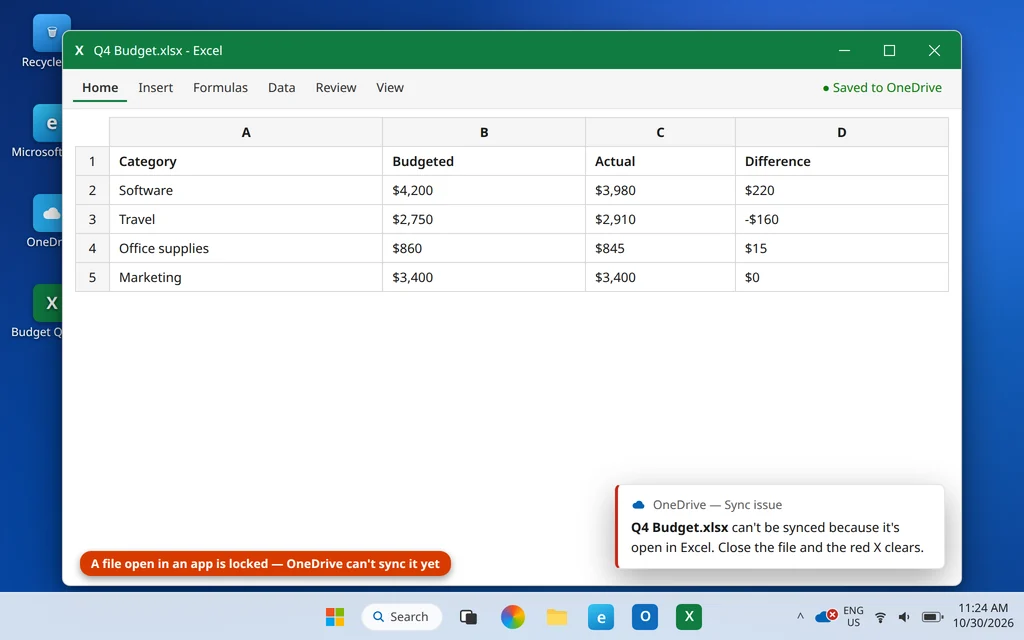
Los archivos compartidos en el trabajo también pueden estar bloqueados por un compañero que los tiene abiertos; en ese caso, la X roja desaparece cuando él los cierra.
Solución 4: Libera espacio: el almacenamiento de OneDrive y el disco de tu PC
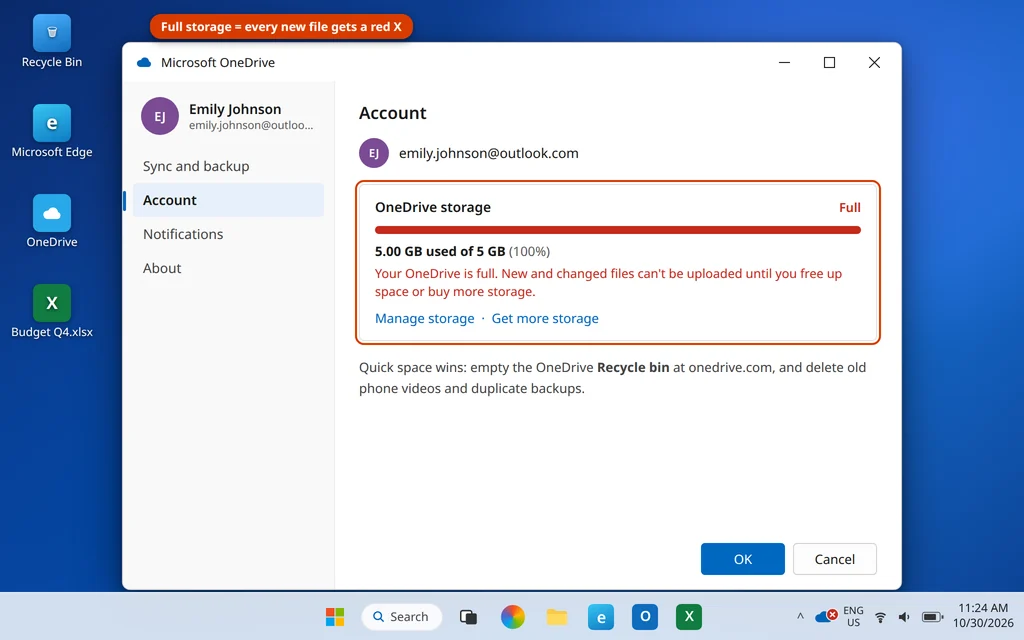
Cuando el almacenamiento se agota, todos los archivos nuevos o modificados reciben una X roja. Hay dos lugares que comprobar:
Tu almacenamiento de OneDrive. Las cuentas gratuitas de Microsoft incluyen solo 5 GB.
- Haz clic en icono de OneDrive > icono de engranaje > Configuración y abre la pestaña Cuenta.
- Mira el indicador de almacenamiento. Si está lleno o casi lleno, elimina en onedrive.com los archivos grandes que ya no necesites, y vacía allí la Papelera de reciclaje de OneDrive, porque los archivos eliminados siguen contando en tu cuota hasta que lo hagas.
- Los archivos adjuntos grandes de correo cuentan para el mismo almacenamiento de Microsoft, así que un buzón desbordado también puede bloquear OneDrive.
El disco de tu PC. OneDrive también necesita espacio libre en tu unidad para procesar los archivos. Si tu unidad C: está casi llena, abre Configuración > Sistema > Almacenamiento y libera espacio, o activa Archivos a petición (Configuración de OneDrive > Sincronización y copia de seguridad > Configuración avanzada) para que los archivos se queden solo en línea hasta que los abras. Un PC que en general anda justo de espacio suele necesitar una limpieza: consulta nuestra guía si tu PC va lento en Windows 11.
Solución 5: Pausa la sincronización y luego reanúdala
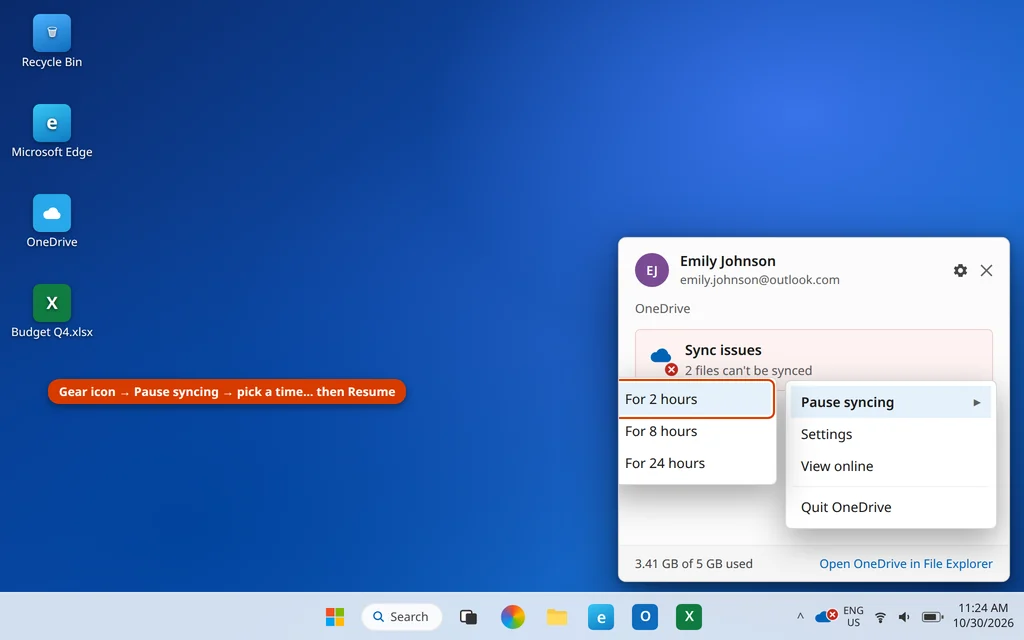
A veces el error es antiguo: la causa ya desapareció, pero OneDrive no lo ha reintentado. Pausar y reanudar fuerza un intento nuevo.
- Haz clic en el icono de OneDrive y luego en el icono de engranaje del panel.
- Elige Pausar sincronización y selecciona Durante 2 horas (la opción más corta).
- Espera diez segundos, haz clic de nuevo en el icono de OneDrive y haz clic en Reanudar sincronización en la parte superior del panel.
- Observa los archivos con problemas: la mayoría se sincronizará ahora.
Solución 6: Reinicia OneDrive
Si el propio panel parece congelado o la X roja nunca cambia, reinicia la aplicación: esto despeja un motor de sincronización atascado sin tocar tus archivos.
- Haz clic en icono de OneDrive > icono de engranaje > Cerrar OneDrive y confirma.
- El icono de la nube desaparece de la bandeja. Espera unos 10 segundos.
- Pulsa la tecla Windows, escribe
OneDrivey pulsa Intro para volver a abrirlo. - Dale un minuto para que examine tus carpetas y luego comprueba de nuevo los iconos de estado.
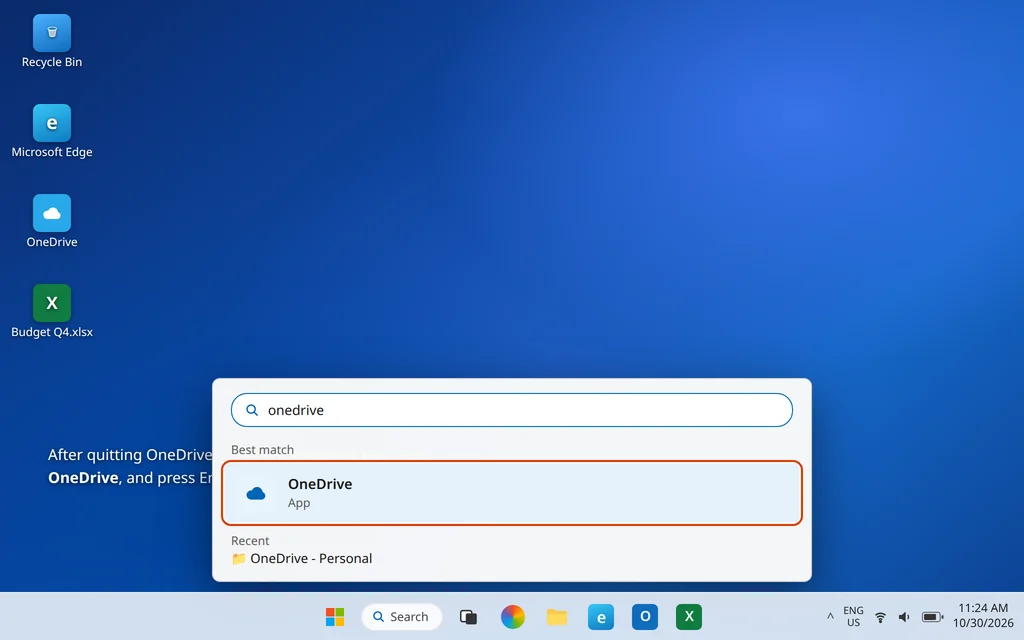
Solución 7: Restablece OneDrive con el comando /reset
Un restablecimiento es la reparación profunda integrada de Microsoft: restablece la configuración de OneDrive y reconstruye su base de datos de sincronización, y después vuelve a conectarse a tu cuenta. Tus archivos no se eliminan.
- Pulsa la tecla Windows + R para abrir el cuadro Ejecutar.
- Escribe esto exactamente y pulsa Intro:
%localappdata%\Microsoft\OneDrive\onedrive.exe /reset- El icono de la nube desaparecerá de la bandeja. Espera 1–2 minutos: es normal.
- Si el icono no vuelve por sí solo, abre OneDrive desde el menú Inicio e inicia sesión si te lo pide.
- Deja que OneDrive vuelva a examinar. Con una carpeta grande esto lleva un tiempo, pero solo descarga los archivos que realmente difieren.
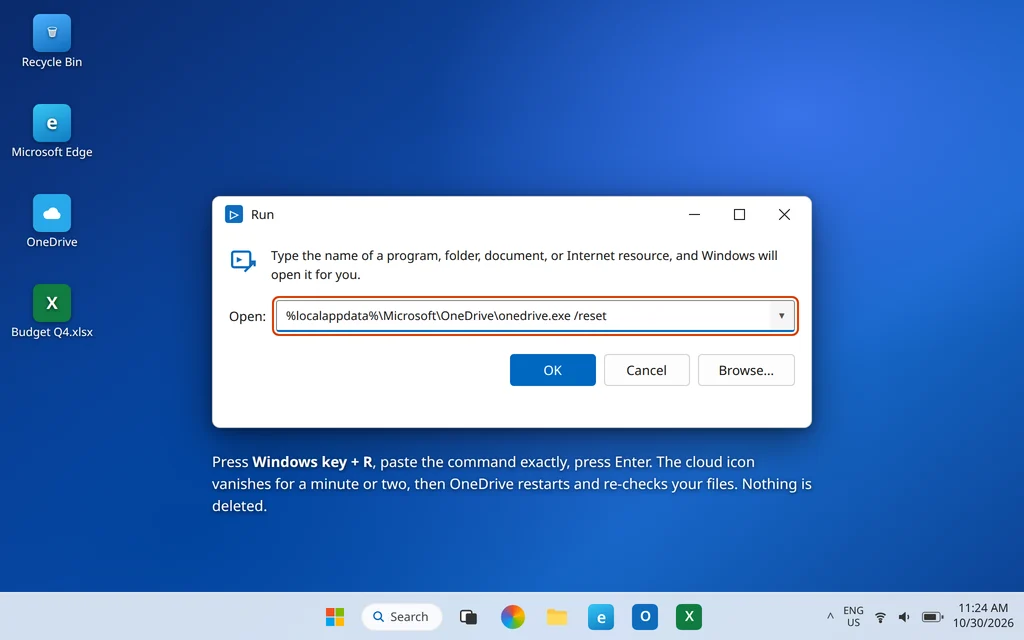
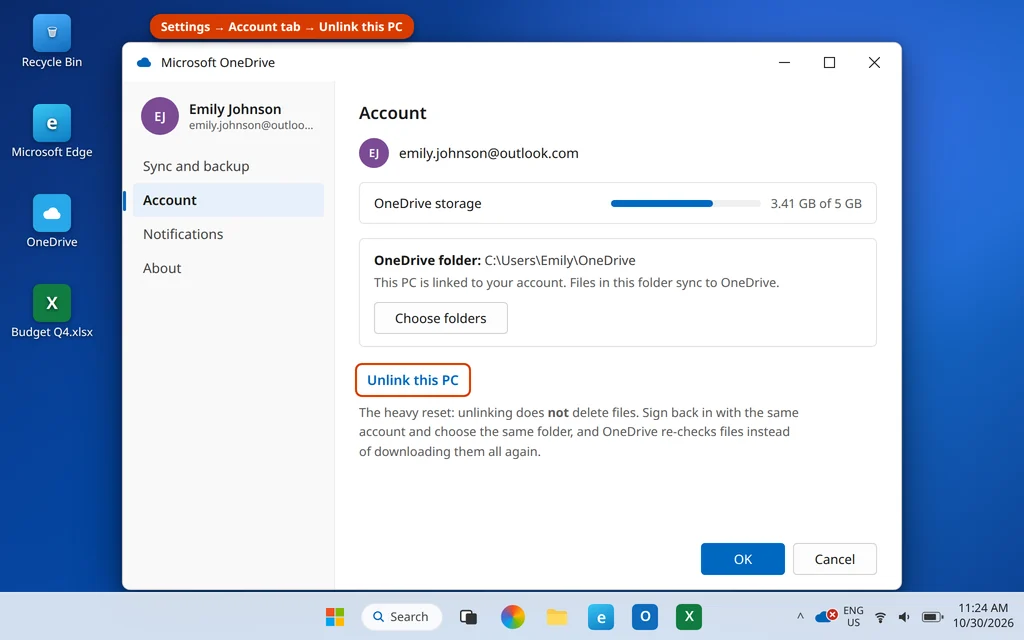
Solución 8: Desvincula tu cuenta y vuelve a vincularla
Si la X roja sobrevive a un restablecimiento, el vínculo entre este PC y tu cuenta puede estar dañado. Desvincular y volver a vincular lo reconstruye desde cero y, de nuevo, no elimina tus archivos.
- Haz clic en icono de OneDrive > icono de engranaje > Configuración.
- En la pestaña Cuenta, haz clic en Desvincular este PC y confirma con Desvincular cuenta.
- Vuelve a abrir OneDrive desde el menú Inicio e inicia sesión con la misma cuenta de Microsoft.
- Cuando te pregunte dónde está tu carpeta de OneDrive, elige la carpeta existente. OneDrive comparará entonces los archivos en lugar de descargar todo otra vez.
- Haz la prueba con un archivo nuevo pequeño y confirma que obtiene una marca verde.
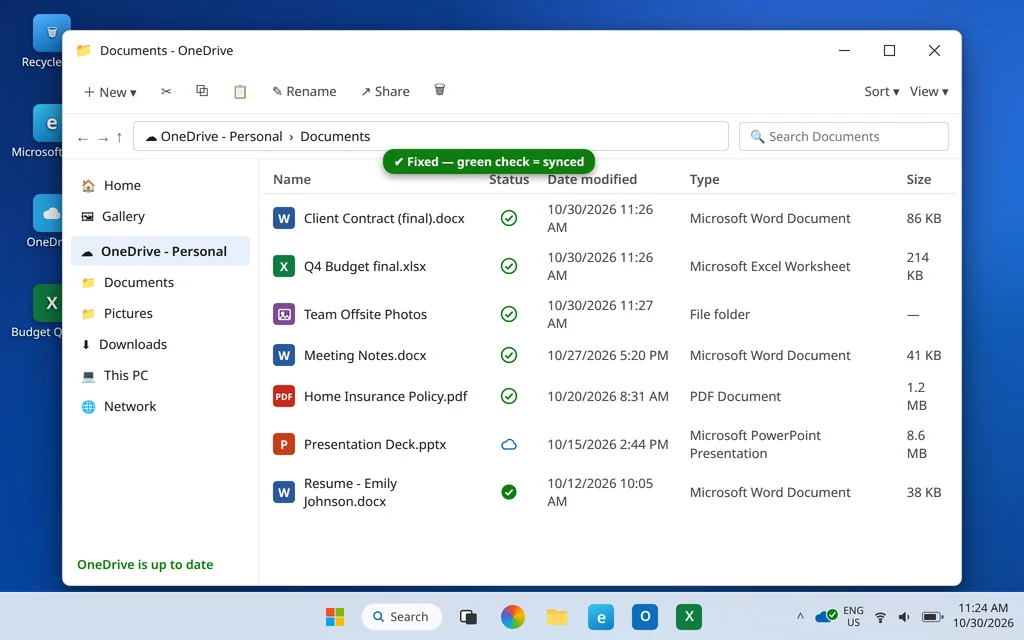
Si OneDrive se comporta mal en general —los archivos no se sincronizan en absoluto, la aplicación se atasca o nunca se inicia—, sigue nuestra guía completa sobre OneDrive no se sincroniza en Windows 11, que también cubre la reinstalación de la aplicación y los problemas de conexión.
Cómo evitar que la X roja vuelva a aparecer
- Mantén los nombres de archivo sencillos. Las letras, los números, los espacios y los guiones nunca dan problemas; reserva los símbolos para el interior del documento.
- Vigila el indicador de almacenamiento. La sincronización se vuelve poco fiable justo en el límite; deja un 10–15 % libre.
- No entierres los archivos demasiado hondo. Los nombres de carpeta cortos cerca de la parte superior de OneDrive te mantienen muy lejos del límite de 400 caracteres de la ruta.
- Cierra los archivos cuando termines de editarlos para que OneDrive pueda sincronizar la versión final de inmediato.
Preguntas frecuentes
¿Qué significa una X roja en OneDrive?
Significa un error de sincronización: OneDrive intentó subir o descargar ese archivo y no pudo. El archivo en sí no está eliminado ni dañado; simplemente no está sincronizado. Haz clic en el icono de la nube de OneDrive junto al reloj y el panel nombrará el archivo exacto y el motivo, como caracteres no válidos en el nombre, que el archivo esté abierto en otra aplicación o que tu almacenamiento esté lleno.
¿Por qué mi OneDrive tiene una X roja, pero solo en algunos archivos?
Porque el problema pertenece a esos archivos concretos, no a toda tu cuenta. Un archivo puede tener un ? o un : en su nombre mientras otro sigue abierto en Excel. Los archivos sin ningún problema siguen sincronizándose con normalidad, y por eso verás X rojas y marcas verdes una al lado de la otra en la misma carpeta.
OneDrive muestra una X roja, pero mis archivos están sincronizados. ¿Por qué?
A veces el icono simplemente está desactualizado: el archivo terminó de sincronizarse, pero la insignia no se actualizó, o la X roja pertenece a una versión anterior del archivo que se renombró o se eliminó en otro sitio. Haz clic en el icono de OneDrive: si el panel dice «Todo está listo» o «OneDrive está actualizado» y no aparece ningún archivo en Problemas de sincronización, todo está realmente sincronizado. Pausar y reanudar (Solución 5) o reiniciar OneDrive (Solución 6) elimina la insignia sobrante.
¿Por qué apareció una X roja después de que cambiara el nombre de mi cuenta en el trabajo?
Cuando una empresa cambia el nombre de tu cuenta (un cambio de UPN) o cambias el nombre de tu PC, OneDrive puede perder la pista de qué carpeta local pertenece a la cuenta, y los archivos de repente muestran X rojas. Cierra sesión en OneDrive y vuelve a iniciarla con el nuevo nombre de cuenta; si los errores persisten, desvincula y vuelve a vincular (Solución 8) y apunta OneDrive a tu carpeta existente para que no tenga que descargar nada otra vez.
¿Restablecer o desvincular OneDrive eliminará mis archivos?
No. Un restablecimiento reconstruye la configuración y la base de datos de sincronización de OneDrive, y desvincular solo desconecta este PC de tu cuenta. Tus archivos permanecen en la nube, y las copias sincronizadas permanecen en tu carpeta de OneDrive en el PC. Cuando vuelves a iniciar sesión y eliges la misma carpeta, OneDrive compara los archivos en lugar de descargar todo de nuevo.
¿Por qué hay una X roja en toda mi carpeta Documentos?
Una X roja en una carpeta casi siempre significa que un archivo de su interior tiene un problema de sincronización: la carpeta hereda el peor estado de todo lo que contiene. Abre la carpeta, encuentra el archivo con su propia X roja y corrige ese (normalmente cambiando el nombre, según la Solución 2). La X roja de la carpeta desaparece en cuanto se resuelve el archivo problemático.
¿Cuánto debo esperar antes de probar las soluciones avanzadas?
Si el icono muestra las flechas azules, OneDrive está trabajando activamente: da a los archivos grandes o a una primera sincronización grande tiempo de verdad, incluso una hora o más. Recurre al restablecimiento (Solución 7) solo cuando la X roja lleve horas sin cambiar y las Soluciones 1–6 no la hayan movido.
¿Sigues viendo una X roja? Cuéntanos el mensaje exacto que aparece debajo del archivo en el panel de OneDrive en nuestra página de contacto o en servicedesk@howtofixerroronline.com, disponible las 24 horas. Consulta nuestras categorías Microsoft Office y Problemas de PC para ver más guías como esta.