
Error de Outlook 0x80070005-0x000004dc-0x00000524: sin permiso para enviar en nombre de — Soluciones
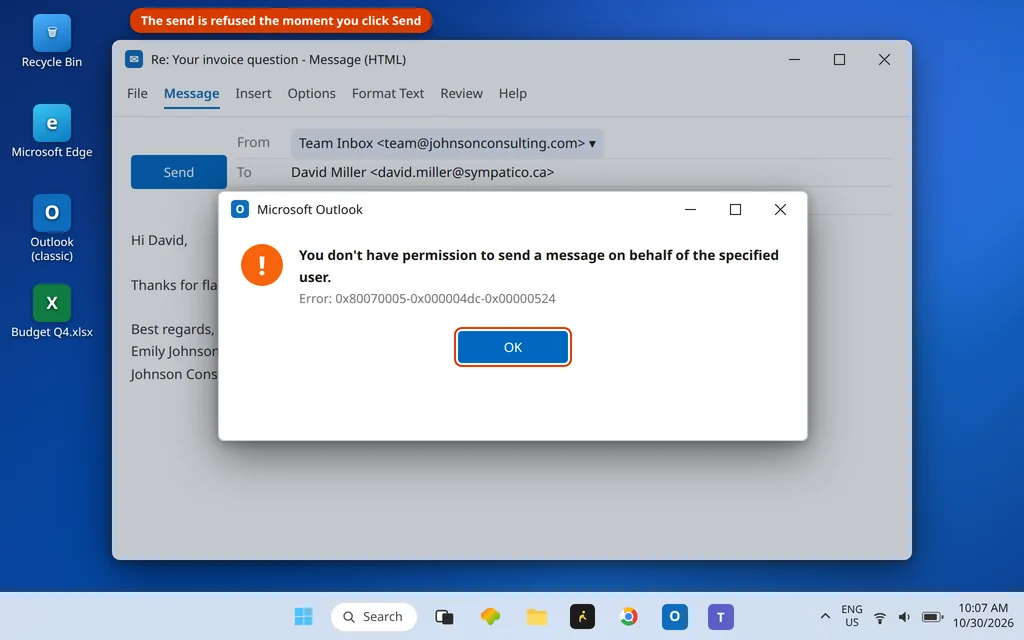
Haces clic en Enviar en un mensaje redactado desde el buzón compartido de tu equipo, y Outlook se niega en el acto: «No tiene permiso para enviar un mensaje en nombre del usuario especificado». Debajo del texto aparece el código triple 0x80070005-0x000004dc-0x00000524.
Ese código compuesto tan largo parece alarmante, pero en realidad es Outlook siendo inusualmente útil: cada parte nombra una capa del fallo, y la primera parte — 0x80070005, acceso denegado — nombra el problema real. Falta un permiso en alguna parte: o el derecho a enviar como ese buzón compartido, o el permiso de Windows sobre las carpetas que el propio Outlook necesita. Esta guía recorre ambos casos, en el orden en que realmente ocurren. Es para Outlook clásico (Microsoft 365, Outlook 2021/2019) en Windows 11 y 10.
Respuesta rápida: El error de Outlook 0x80070005-0x000004dc-0x00000524 aparece cuando envías desde un buzón compartido o delegado sin el permiso Enviar como / Enviar en nombre de — solo el propietario del buzón o tu administrador pueden concederlo (sección 1). Si aparece en tu propio buzón, concede a tu cuenta de Windows Control total sobre la carpeta de archivos de datos de Outlook (sección 2) y luego revisa la configuración de la cuenta y repara el perfil (sección 3).
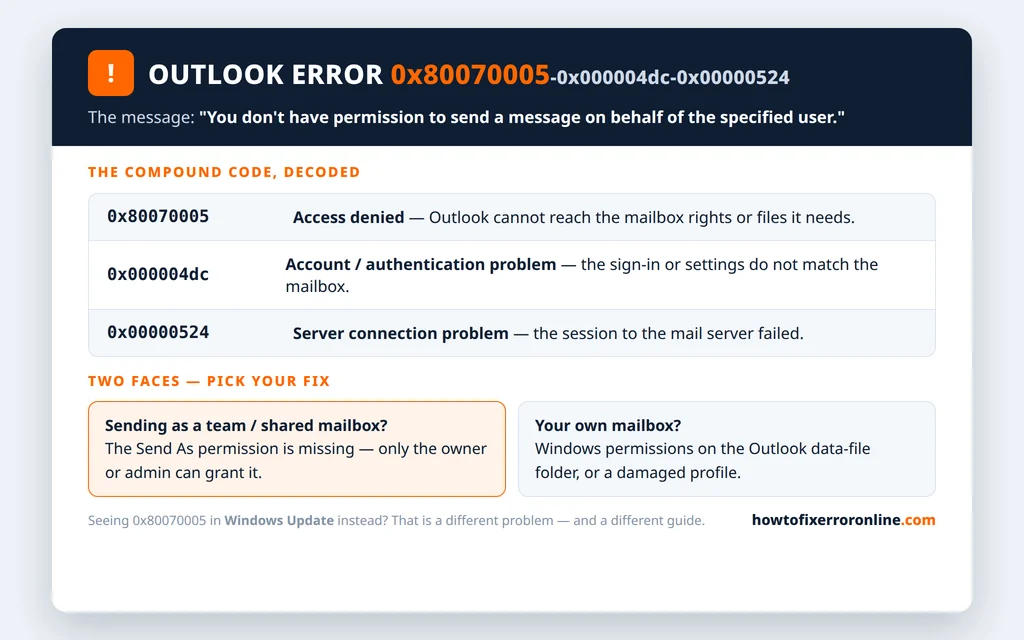
Table of Contents
¿Qué significa el error de Outlook 0x80070005 en Outlook?
En Outlook, esta familia de códigos trata del acceso denegado: a Outlook se le negó algo que necesitaba en el momento de enviar. La forma compuesta que aparece en el error de enviar en nombre de se descompone así:
| Parte del código | Significado |
|---|---|
| 0x80070005 | Acceso denegado: falta un permiso (derechos del buzón o derechos de archivo/carpeta de Windows) |
| 0x000004dc | Un problema de cuenta, configuración SMTP o autenticación |
| 0x00000524 | Un problema de conexión con el servidor |
El cuadro de diálogo en sí se ve así y aparece en el instante en que haces clic en Enviar:
Dos situaciones lo producen. El caso del buzón compartido (con diferencia el más común): estás enviando como un buzón que puedes leer, pero para el que nunca te dieron derechos de envío. El caso del buzón propio: tu cuenta de Windows ha perdido el permiso sobre la carpeta de archivos de datos de Outlook, normalmente tras una actualización de Windows, un cambio de perfil o una «limpieza de permisos» demasiado agresiva. Las secciones siguientes los tratan en ese orden. Ten en cuenta el límite: 0x80070005 por sí solo, en Windows Update, es un problema distinto con un conjunto de soluciones diferente — consulta la nota hacia el final de esta guía.
¿Envías desde un buzón compartido o delegado? Corrige el permiso Enviar como
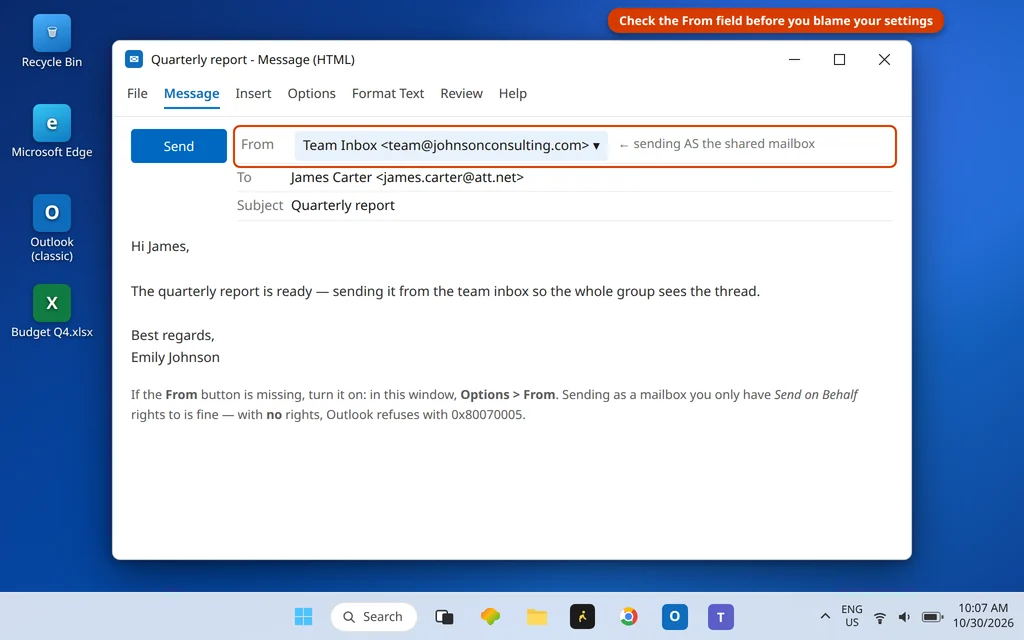
Empieza por confirmar desde qué buzón procede realmente el mensaje: es posible elegir el buzón compartido en el campo De sin darte cuenta, sobre todo al responder a correo que llegó a él.
- Abre el mensaje rechazado desde Borradores (Outlook suele dejarlo ahí) o empieza uno nuevo.
- Mira el campo De. Si no aparece, haz clic en Opciones > De en la ventana de redacción para mostrarlo.
- Si De muestra el buzón compartido o del equipo, ese es el detonante: tu cuenta necesita derechos de envío sobre él.
Hay dos derechos distintos, y cualquiera de los dos elimina este error:
- Enviar en nombre de: el destinatario ve «Tu nombre en nombre de Buzón del equipo». El propietario del buzón puede concederlo él mismo en Outlook clásico: Archivo > Configuración de la cuenta > Acceso delegado, agregar a la persona y establecer el permiso de la Bandeja de entrada.
- Enviar como: el destinatario ve solo el nombre del buzón, como si lo hubiera enviado el propio buzón. Solo puede concederlo un administrador, en el Centro de administración de Microsoft 365 o el Centro de administración de Exchange (buzón > Delegación / Administrar delegados > Enviar como), o el administrador de Exchange en servidores locales.
Si aún no tienes ninguno de los dos derechos, la solución es una solicitud, no un ajuste: pide al propietario del buzón (para Enviar en nombre de) o a tu administrador de TI (para Enviar como) que te lo conceda. Ningún cambio en tu PC puede sustituirlo: es así por diseño, ya que el permiso es lo que impide que cualquiera envíe como el buzón de finanzas.
¿Ya concedido y sigue rechazando? Los cambios de permisos no son instantáneos: se replican entre los servidores de Microsoft (espera un tiempo razonable y reinicia Outlook), y puede que el buzón compartido tenga que agregarse de nuevo en tu perfil. Elimínalo desde Archivo > Configuración de la cuenta > Configuración de la cuenta (selecciona la entrada del buzón compartido y haz clic en Quitar), reinicia Outlook y vuelve a agregarlo: una entrada obsoleta sigue usando derechos obsoletos. Si tu equipo está configurando esta disposición por primera vez, nuestra guía para configurar el correo empresarial en Outlook explica cómo se agregan las cuentas compartidas.
¿El error aparece en tu propio buzón? Corrige los permisos de la carpeta
Si el campo De muestra tu propia dirección y aun así el envío se rechaza con 0x80070005, el «acceso denegado» es local: Windows no está dejando que tu cuenta use por completo la carpeta donde Outlook guarda sus archivos de datos.
- Cierra Outlook.
- Abre el Explorador de archivos y ve a tu carpeta de datos de Outlook: de forma predeterminada, Documents\Outlook Files para los archivos .pst, y C:\Users<your name>\AppData\Local\Microsoft\Outlook para los archivos .ost (AppData está oculta; escribe la ruta en la barra de direcciones).
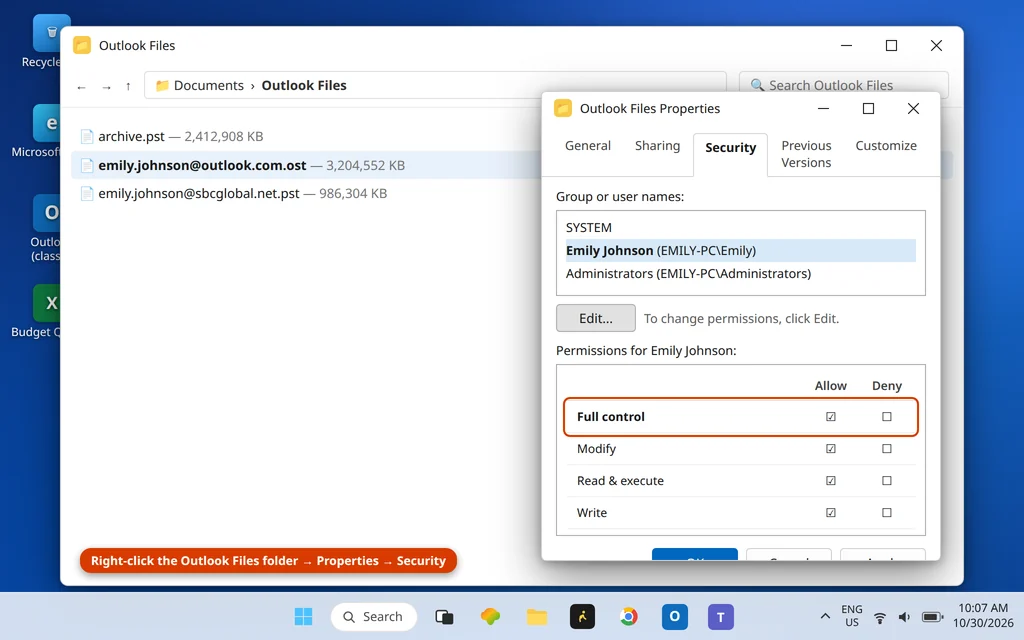
- Haz clic con el botón derecho en la carpeta > Propiedades > pestaña Seguridad.
- Selecciona tu cuenta de Windows en la lista superior. En los permisos de abajo, Control total debe estar marcado en Permitir. Si no lo está, haz clic en Editar, selecciona tu cuenta, marca Control total > Aplicar > Aceptar.
- Reinicia el PC — los cambios de permisos en carpetas que Outlook mantiene abiertas son más seguros tras un reinicio limpio — y luego abre Outlook y envía un mensaje de prueba.
Mientras revisas permisos, la misma denegación puede venir de ejecutar el propio Outlook con derechos desajustados: si alguna vez configuraste Outlook para «Ejecutar como administrador» (Propiedades > Compatibilidad en el acceso directo), desmárcalo: Outlook ejecutándose con privilegios elevados mientras el resto de tu sesión no lo hace crea exactamente este tipo de fricción de acceso.
Revisa la configuración de la cuenta y repara Office
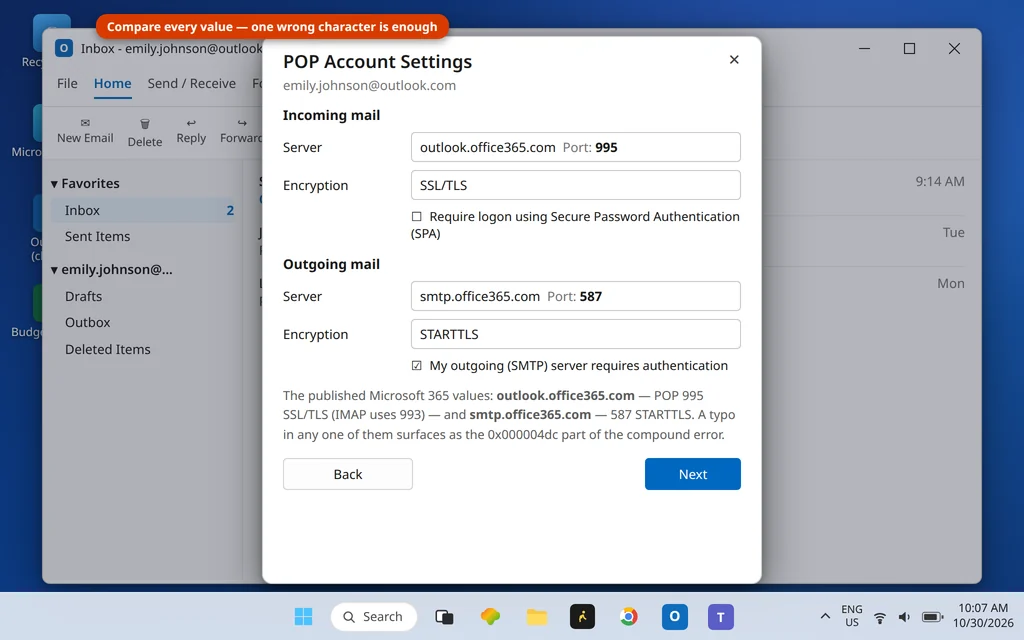
La parte central del código compuesto — 0x000004dc — apunta a la configuración de la cuenta y la autenticación, así que compárala con los valores publicados de tu proveedor antes de suponer un daño mayor. Para una cuenta de Microsoft 365, los valores publicados son:
- Entrante: outlook.office365.com — POP 995 SSL/TLS, o IMAP 993 SSL/TLS
- Saliente: smtp.office365.com — 587 STARTTLS, con la autenticación activada
- Ve a Archivo > Configuración de la cuenta > Configuración del servidor y compara cada campo — nombre del servidor, puerto, cifrado — carácter por carácter. Un solo dígito erróneo tras una migración basta.
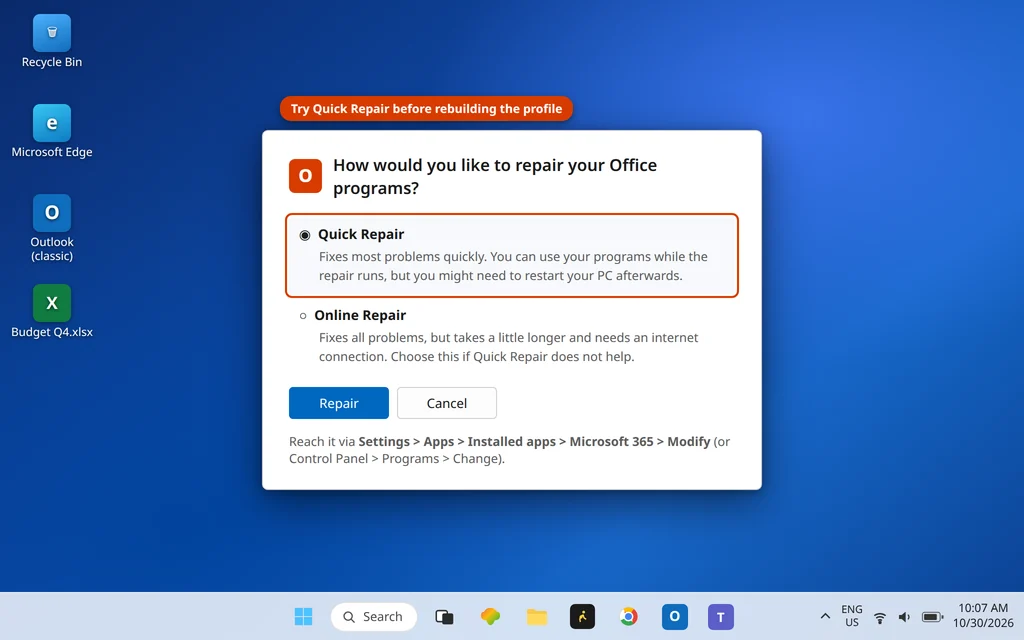
- Si la configuración es correcta, ejecuta una Reparación rápida de Office: Configuración > Aplicaciones > Aplicaciones instaladas > Microsoft 365 > Modificar (o Panel de control > Programas > Microsoft 365 > Cambiar), elige Reparación rápida > Reparar. Prueba la Reparación en línea solo si la Reparación rápida no cambia nada: tarda más y vuelve a descargar componentes.
- ¿Sigue fallando en tu propio buzón? Crea un perfil limpio: Panel de control > Correo (Microsoft Outlook) > Mostrar perfiles > Agregar, agrega tu cuenta desde cero y define el nuevo perfil en Usar siempre este perfil. Reconstruir el perfil elimina la corrupción de permisos y configuración del lado del perfil que produce este código en los casos de las comunidades de Dell y Microsoft; el perfil antiguo queda intacto como respaldo.
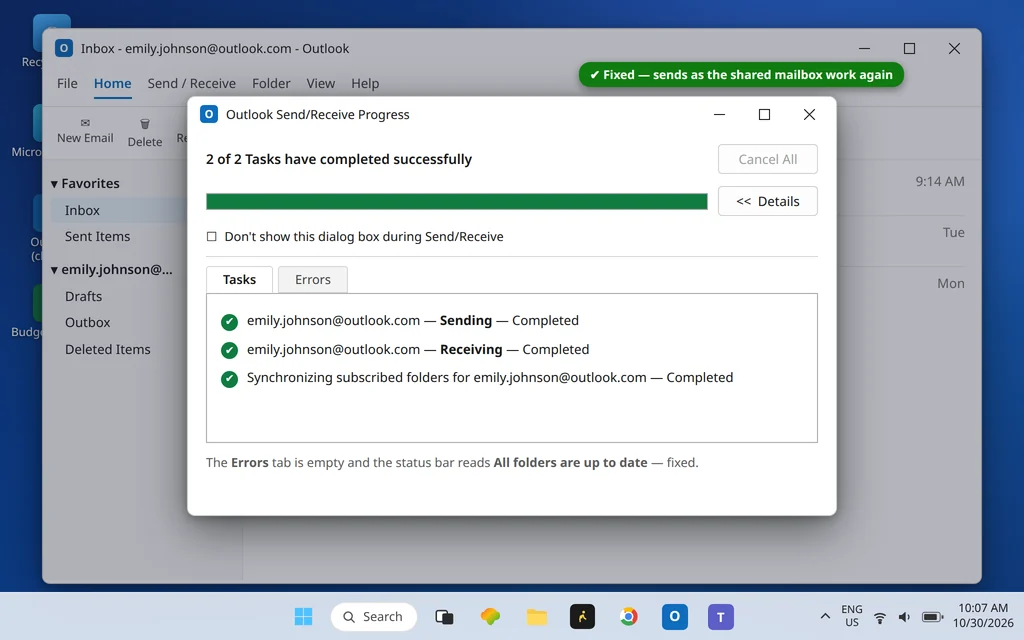
Cuando el permiso está en su sitio y la configuración es correcta, el mismo mensaje que fue rechazado se envía con normalidad, y Enviar y recibir se completa sin problemas:
¿Te aparece 0x80070005 en Windows Update?
Los mismos cinco dígitos hexadecimales, otro mundo: si tu 0x80070005 aparece en Windows Update, Microsoft Store o la activación — no en Outlook —, las soluciones de esta guía no te ayudarán. Usa en su lugar nuestra guía dedicada al error de Windows Update 0x80070005. Ambos errores solo comparten el significado raíz de «acceso denegado».
¿Usas el nuevo Outlook?
Los buzones compartidos también funcionan en el nuevo Outlook para Windows, y los derechos de envío están del lado del servidor: Enviar como y Enviar en nombre de se conceden con exactamente los mismos pasos de administrador/propietario indicados arriba, y el mismo permiso faltante bloquea el envío también ahí. Las soluciones de permisos de carpeta y de reparación de Office son solo para Outlook clásico, ya que la aplicación nueva no usa las carpetas locales de archivos de datos de la misma manera.
Cómo evitar que el error 0x80070005 vuelva
- Cuando se crea un buzón compartido, concede Enviar como / Enviar en nombre de en ese mismo momento y avisa al equipo de que puede tardar un tiempo en surtir efecto: la mayoría de los casos de este error son simplemente una concesión que nunca ocurrió.
- Tras una actualización de Windows o una migración de PC, envía un mensaje de prueba desde cada buzón que uses antes de necesitarlo con urgencia; la desviación de permisos aparece de inmediato.
- Deja en paz los permisos de las carpetas de Outlook en las herramientas de limpieza y «optimización»: la carpeta de datos necesita el Control total de tu cuenta, de forma permanente.
Preguntas frecuentes
¿Qué es el error de Outlook 0x80070005-0x000004dc-0x00000524?
Es la forma compuesta del error de envío con acceso denegado de Outlook, que se muestra cuando un mensaje se rechaza con «No tiene permiso para enviar un mensaje en nombre del usuario especificado». Las partes se descifran así: 0x80070005 = acceso denegado, 0x000004dc = problema de cuenta/autenticación, 0x00000524 = problema de conexión con el servidor. En la práctica, la primera parte es sobre la que hay que actuar: falta un permiso.
¿Por qué Outlook dice que no tengo permiso para enviar en nombre de un usuario?
Porque el campo De del mensaje nombra un buzón compartido o delegado, y tu cuenta no tiene derechos de Enviar como ni de Enviar en nombre de sobre él. Leer un buzón compartido y enviar como él son permisos independientes; poder abrir el buzón no incluye enviar. El propietario puede conceder Enviar en nombre de en el Acceso delegado de Outlook; Enviar como requiere un administrador en el Centro de administración de Microsoft 365 o de Exchange.
¿Cómo soluciono el error de Outlook 0x80070005?
Dos caminos, según la situación. Enviar como un buzón compartido: consigue que te concedan Enviar como o Enviar en nombre de, deja tiempo para que surta efecto, reinicia Outlook y vuelve a agregar el buzón compartido si sigue rechazando. Enviar desde tu propio buzón: concede a tu cuenta de Windows Control total sobre la carpeta de archivos de datos de Outlook (Propiedades > Seguridad), verifica la configuración de la cuenta frente a los valores publicados de tu proveedor, ejecuta una Reparación rápida de Office y reconstruye el perfil si hace falta.
¿El 0x80070005 de Outlook es el mismo error que el 0x80070005 de Windows Update?
No. Comparten el significado raíz del código — acceso denegado —, pero pertenecen a sistemas distintos y tienen causas y soluciones diferentes. La versión de Outlook trata de los derechos de envío de buzones y de los permisos de carpetas locales; la de Windows Update, de carpetas del sistema y servicios de actualización. Si tu código apareció en Windows Update, usa la guía de Windows Update enlazada arriba.
¿Quién puede conceder el permiso Enviar como para un buzón compartido?
Solo un administrador, en el Centro de administración de Microsoft 365 o el Centro de administración de Exchange (o con las herramientas de administración de Exchange en servidores locales). El propietario de un buzón puede conceder él mismo el derecho relacionado Enviar en nombre de desde el Acceso delegado de Outlook clásico — los destinatarios ven entonces tu nombre «en nombre de» el buzón —, pero el Enviar como completo, donde el correo parece provenir del propio buzón, es solo para administradores.
El permiso se concedió, pero sigo recibiendo el error. ¿Por qué?
Tres razones habituales: la concesión aún no ha terminado de replicarse (espera y luego reinicia Outlook); tu perfil conserva una copia obsoleta del buzón compartido (elimínalo y vuelve a agregarlo en Configuración de la cuenta); o el mensaje que envías es un borrador antiguo redactado antes de la concesión: redacta un mensaje nuevo en lugar de reenviar el borrador rechazado.
¿Siguen rechazando tus envíos? Cuéntanos si el campo De muestra tu propio buzón o uno compartido — ese único detalle decide la solución — a través de nuestra página de contacto: servicedesk@howtofixerroronline.com, disponible las 24 horas. Este código y sus vecinos están indexados en el centro de códigos de error.