
Outlook-Fehler 0x80040610: Nachricht zu groß oder Nachrichtenspeicher voll — Lösungen
Ein Fehlercode, zwei völlig verschiedene Probleme — und der Satz unter dem Code verrät dir, welches du hast. Der Outlook-Fehler 0x80040610 bedeutet entweder, dass die eine Nachricht, die du sendest, zu groß für das für dein Konto festgelegte Limit ist, oder dass die Datei, in der Outlook deine E-Mails speichert, bis zu ihrer maximalen Größe gefüllt ist. Die Lösungen sind unterschiedlich — lies also, bevor du etwas änderst, den Satz unter dem Code und ordne ihn den beiden Varianten unten zu.
Kurzantwort: Lies die Meldung unter dem Code. Steht dort „Die zu sendende Nachricht überschreitet die Nachrichtengröße“, entferne die übergroße E-Mail aus dem Postausgang (Lösung 1). Steht dort „Der Nachrichtenspeicher hat die maximale Größe erreicht“, ist deine Datendatei voll: Leere die Gelöschten Elemente, archiviere alte E-Mails und klicke dann auf Jetzt komprimieren (Lösungen 3–5) — Löschen allein verkleinert die Datei erst, wenn du sie komprimierst.
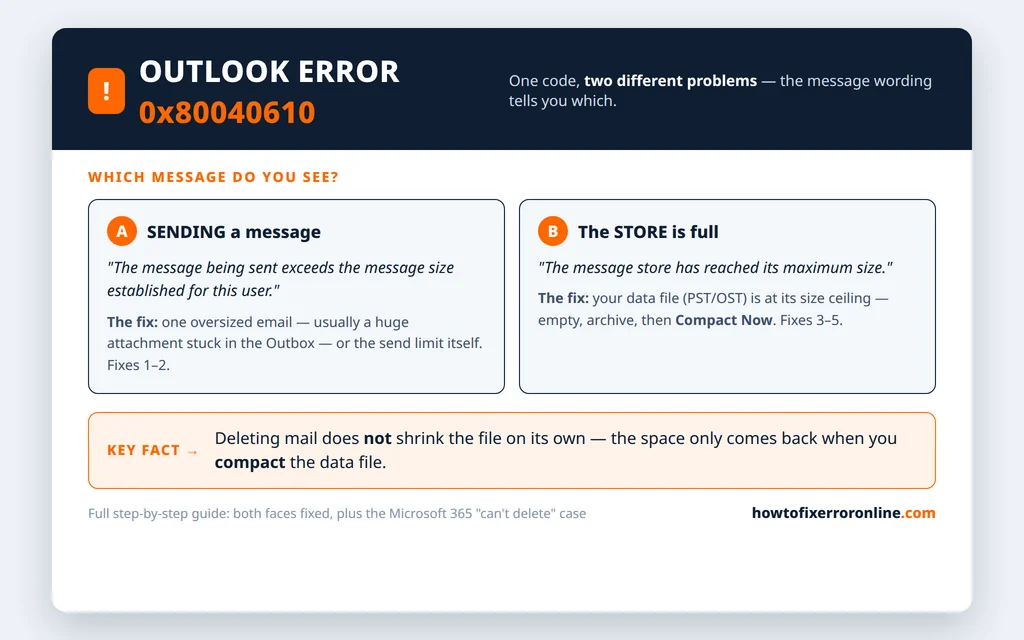
Table of Contents
Welche 0x80040610-Meldung siehst du?
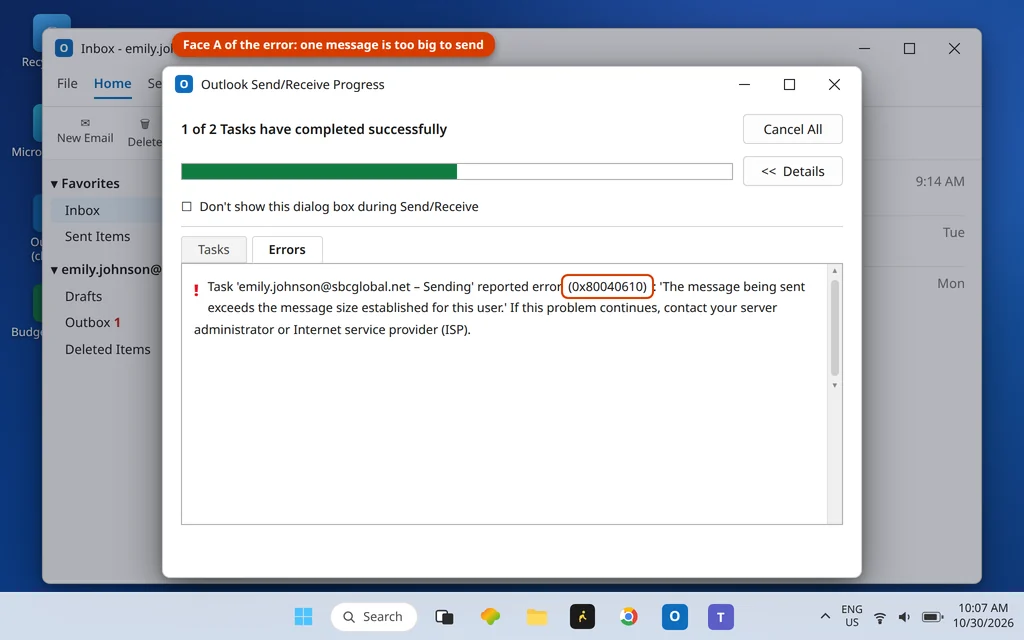
Variante A — Eine Nachricht senden: „überschreitet die Nachrichtengröße“
„Die Nachricht, die gesendet wird, überschreitet die Nachrichtengröße, die für diesen Benutzer festgelegt wurde.“
Hier geht es um eine einzelne E-Mail. Outlook hat versucht, eine Nachricht zu senden, die größer ist als das für dein Konto festgelegte Limit — von deinem E-Mail-Anbieter, dem Mailsystem deines Arbeitgebers oder Outlooks eigener Anhang-Einstellung. Die Nachricht hängt im Postausgang und blockiert die Warteschlange; der Fehler wiederholt sich bei jedem Senden/Empfangen, bis er behoben ist. Weiter zu Lösungen 1–2.
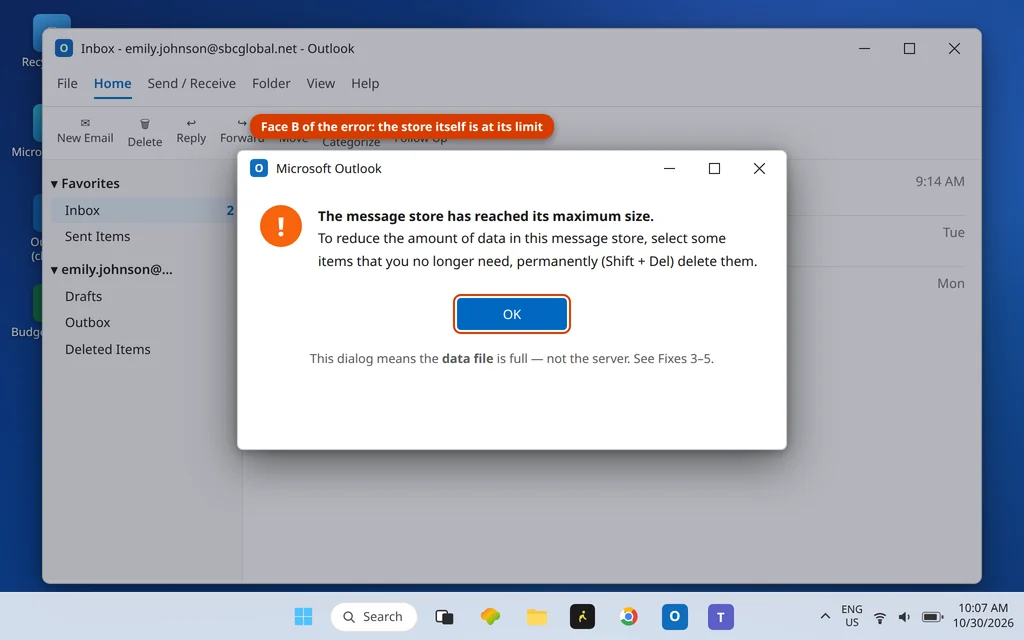
Variante B — Der Speicher ist voll: „maximale Größe erreicht“
„Der Nachrichtenspeicher hat die maximale Größe erreicht. Um die Datenmenge in diesem Nachrichtenspeicher zu verringern, wählen Sie einige Elemente aus, die Sie nicht mehr benötigen, und löschen Sie sie endgültig (Umschalt + Entf).“
Hier geht es um die Datei, die deine E-Mails enthält — deine .pst- oder .ost-Datendatei hat ihr Größenlimit erreicht (standardmäßig 50 GB im modernen Outlook; in älteren Formaten deutlich weniger). Outlook kann keine neuen E-Mails hinzufügen, bis tatsächlich Speicherplatz freigegeben wird. Beachte den Wortlaut des Fehlers selbst: Er weist dich an, Elemente endgültig zu löschen — und wie Lösung 5 erklärt, ist das nur die halbe Arbeit, bis die Datei komprimiert wird. Weiter zu Lösungen 3–5.
Lösung 1: Die hängende übergroße Nachricht aus dem Postausgang entfernen
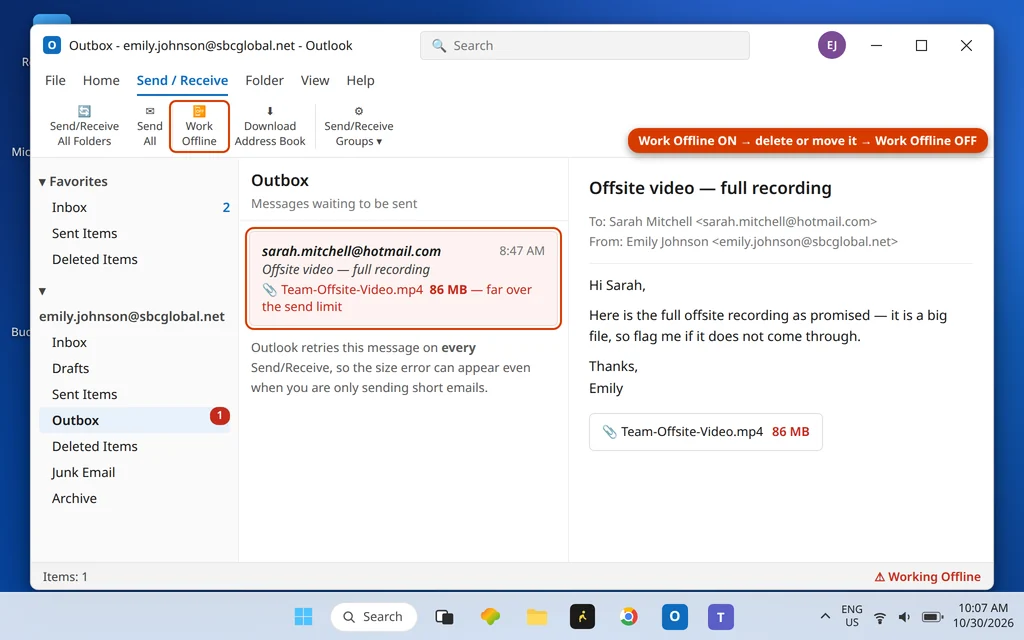
Bei Variante A hängt die übergroße E-Mail fast immer im Postausgang, und Outlook lässt dich eine Nachricht nicht löschen, die es gerade zu senden versucht — nimm es also zuerst offline.
- Klicke in Outlook auf die Registerkarte Senden/Empfangen und dann auf Offline arbeiten.
- Öffne den Ordner Postausgang (in der Ordnerliste unter deinem Konto).
- Suche nach der Nachricht mit dem riesigen Anhang — oft ein Handyvideo oder ein Stapel Fotos, viel größer, als es beim Anhängen aussah.
- Lösche sie oder ziehe sie in Entwürfe, wenn du noch eine Version davon senden musst.
- Schalte Offline arbeiten wieder aus und drücke F9.
Um den Inhalt trotzdem zu senden: Hänge eine komprimierte Version an oder lade die Datei zu OneDrive oder Google Drive hoch und füge den Freigabelink ein. Die meisten Anbieter begrenzen eine einzelne Nachricht auf insgesamt rund 20–25 MB — Anhang plus Nachricht — und keine Einstellung in Outlook kann die Grenze deines Anbieters anheben. Wenn Nachrichten auch danach regelmäßig zurückkommen, behandelt unsere Anleitung zu E-Mail hängt im Outlook-Postausgang die anderen Postausgang-Fallen.
Lösung 2: Outlooks eigenes Anhang-Limit anheben
Outlook hat auch ein eigenes Anhang-Limit, getrennt von dem deines Anbieters. Wenn eigentlich kleine Nachrichten abgelehnt werden, bevor sie überhaupt den Server erreichen, lohnt sich ein Blick auf diese Einstellung — mit einer ehrlichen Warnung: Sie entfernt nur Outlooks Grenze. Das Limit deines Anbieters oder Arbeitgebers gilt weiterhin.
- Schließe Outlook.
- Drücke Windows-Taste + R, tippe
regeditein und drücke Enter. - Gehe zu
HKEY_CURRENT_USER\Software\Microsoft\Office\16.0\Outlook\Preferences(16.0 gilt für Outlook 2016, 2019, 2021 und Microsoft 365). - Suche den DWORD-Wert MaximumAttachmentSize. Existiert er nicht, klicke mit der rechten Maustaste in den rechten Bereich > Neu > DWORD-Wert (32-Bit) und benenne ihn genau so.
- Doppelklicke darauf, wähle Dezimal und gib das Limit in KB ein — zum Beispiel
51200für 50 MB. Der Wert0bedeutet, dass Outlook selbst kein Limit anwendet.
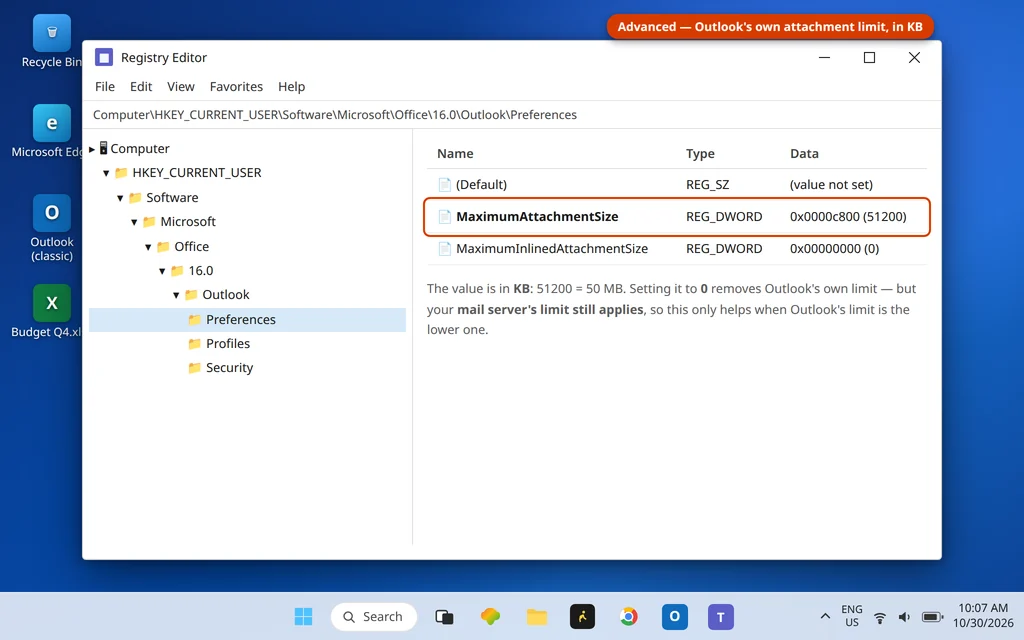
Bearbeite die Registrierung sorgfältig und nur diesen Wert; wenn dir das nicht geheuer ist, überspringe diese Lösung — die Lösungen 1 und 3–5 beheben den Fehler bei den meisten.
Lösung 3: Gelöschte Elemente und Junk-E-Mail leeren
Variante B beginnt mit dem am leichtesten zurückgewonnenen Speicherplatz. Gelöschte E-Mails belegen deine Datendatei weiterhin, bis der Ordner Gelöschte Elemente geleert ist — und jahrelanger Junk kommt noch dazu.
- Klicke mit der rechten Maustaste auf Gelöschte Elemente > Ordner leeren und bestätige.
- Mache dasselbe für Junk-E-Mail.
- Prüfe die größten Ordner: In Datei > Info zeigt das Tool Postfachbereinigung (unter Tools) mit Größe des Postfachs anzeigen, welche Ordner den Platz fressen.
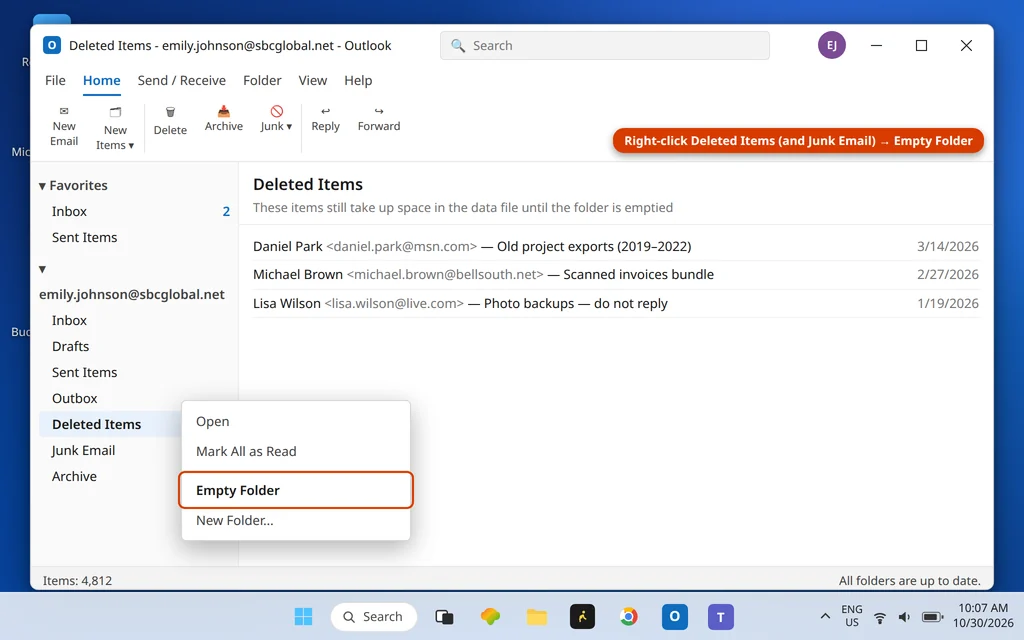
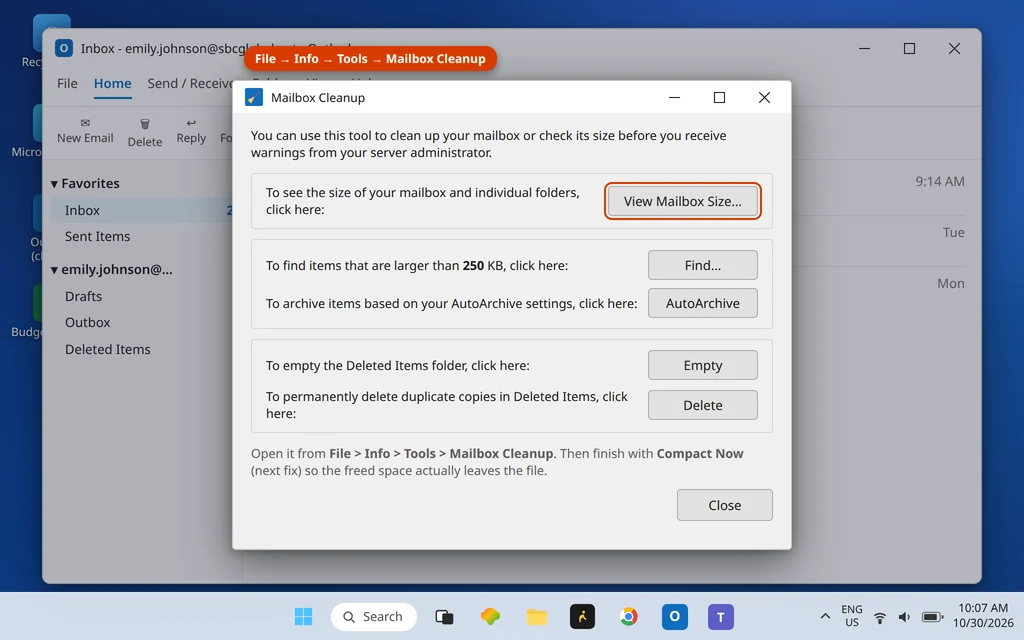
Die Postfachbereinigung findet auch jede Nachricht über einer von dir gewählten Größe — große alte Newsletter und vergessene Videoanhänge sind meist der Ort, an dem sich die zig Gigabyte verstecken. Bevor du im großen Stil aufräumst und es später bereust, nimm dir zehn Minuten und exportiere oder sichere deine Outlook-E-Mails in eine PST.
Lösung 4: Alte Elemente in eine separate Datei archivieren
Beim Archivieren wandern ältere E-Mails aus deiner aktiven Datendatei in eine archive.pst, die Outlook jederzeit öffnen kann — der Standardweg, ein Arbeits-Postfach schlanker zu machen, ohne den Verlauf zu löschen.
- Gehe zu Datei > Info > Tools > Alte Elemente bereinigen.
- Wähle Diesen Ordner und alle Unterordner archivieren (oder archiviere alle Ordner) und lege ein Datum fest — alles, was älter ist als ein sinnvoller Stichtag, etwa der Anfang letzten Jahres, wandert heraus.
- Bestätige den Speicherort der Archivdatei (standardmäßig Documents\Outlook Files\archive.pst) und klicke auf OK.
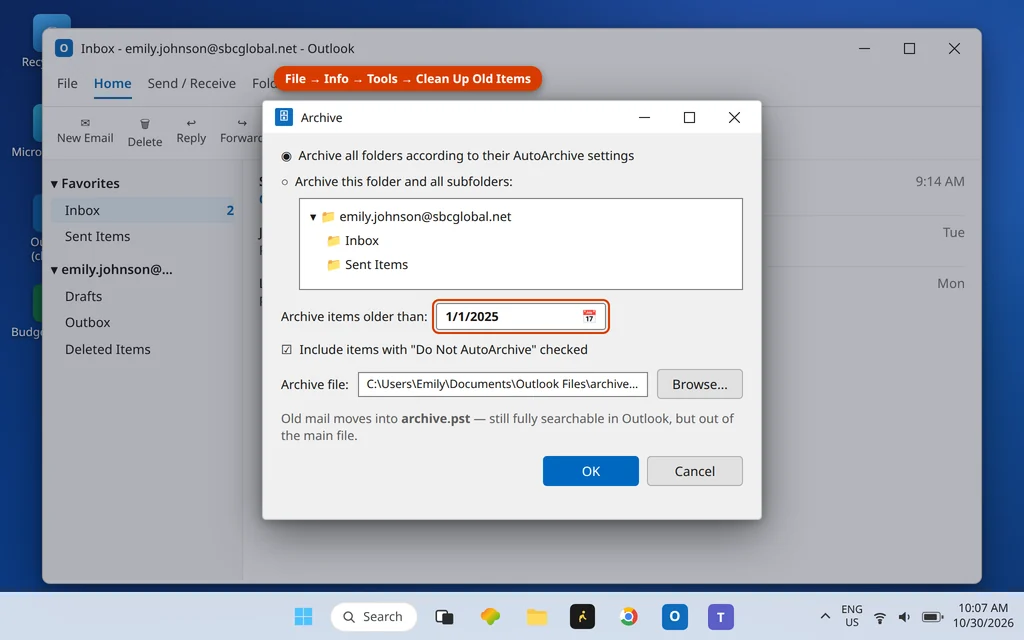
Das Archiv erscheint im Ordnerbereich als eigener Speicher und ist vollständig durchsuchbar. Handelt es sich um Geschäftsunterlagen, prüfe vor dem Archivieren oder Löschen die Aufbewahrungsregeln deines Arbeitgebers.
Lösung 5: Die Datendatei komprimieren — der Schritt, der sie wirklich verkleinert
Das ist der Schritt, den die meisten Anleitungen auslassen und den Variante B tatsächlich braucht. Wenn du E-Mails löschst oder archivierst, leert Outlook die Elemente, aber die .pst/.ost-Datei bleibt gleich groß — der Platz darin wird als wiederverwendbar markiert, nicht zurückgegeben. Beim Komprimieren wird die Datei neu geschrieben und der Platz freigegeben.
- Gehe zu Datei > Kontoeinstellungen > Kontoeinstellungen.
- Öffne die Registerkarte Datendateien, wähle die volle Datei aus und klicke auf Einstellungen.
- Klicke auf Jetzt komprimieren und warte — bei einer großen Datei kann das eine Weile dauern; schließe Outlook während des Komprimierens nicht.
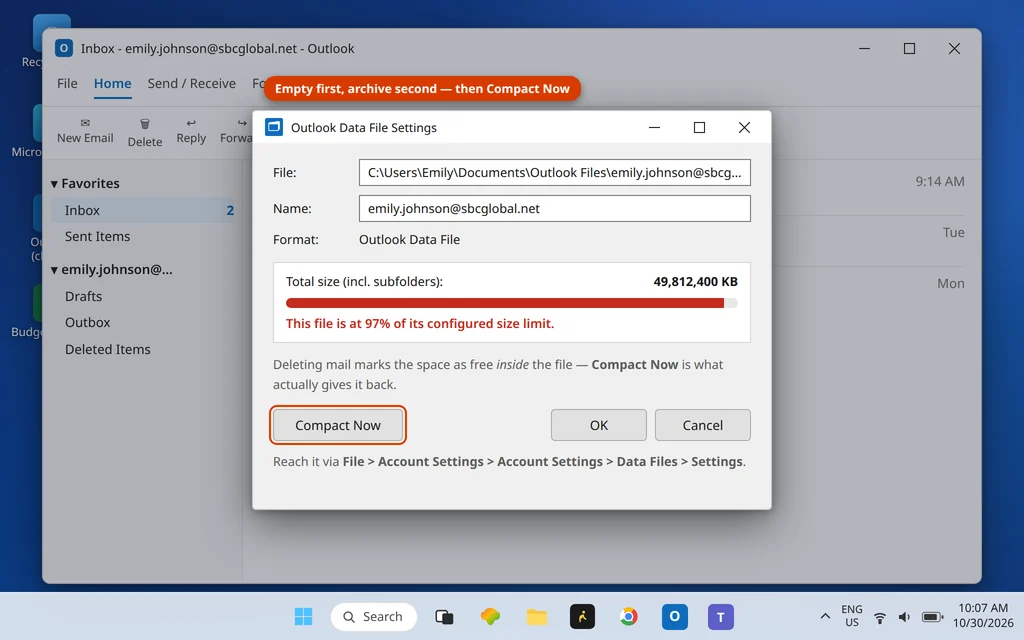
Nach dem Komprimieren hat der Speicher wieder echten Platz und 0x80040610 verschwindet. Bleibt die Datei trotz Komprimieren und Aufräumen an ihrer Obergrenze, enthält das Postfach tatsächlich 50 GB — dann ist jahresweises Archivieren (Lösung 4, wiederholt angewendet) der Weg nach unten.
Microsoft 365: Wenn du auch nichts mehr löschen kannst
Eine üblere Variante zeigt sich bei Microsoft-365- und Exchange-Konten: Das Postfach selbst hat genug Platz, aber das Löschen schlägt fehl — weil der versteckte Ordner Wiederherstellbare Elemente (in dem „gelöschte“ E-Mails ihre Aufbewahrungsfrist absitzen) seine eigene Quote erreicht hat, standardmäßig 30 GB. Gelöschte Elemente stapeln sich darin und können nicht heraus, sodass jedes Löschen effektiv klemmt. Das verräterische Zeichen: Du kannst gar nichts endgültig löschen, während die Postfachgröße akzeptabel aussieht.
Es gibt in Outlook keine Schaltfläche, die die Wiederherstellbaren Elemente nach einem von dir kontrollierten Zeitplan leert — ihr Inhalt wird automatisch entfernt, wenn die Aufbewahrungsfrist abläuft, oder durch deinen Administrator (Aufbewahrung verkürzen, ein Archivpostfach aktivieren oder direkt leeren). Handelt es sich um ein Arbeitskonto, schicke deinem IT-Team einen Satz: „Quote der Wiederherstellbaren Elemente erreicht — Löschen wird mit 0x80040610 blockiert.“ Konten unter Litigation Hold haben eine höhere Quote, aber dieselbe Regel: Admin-Territorium.
So hältst du den Speicher unter dem Limit
- Leere die Gelöschten Elemente monatlich — oder stelle Outlook so ein, dass es sie beim Beenden leert (Datei > Optionen > Erweitert > Outlook starten und beenden).
- Archiviere jahresweise, bevor die Datei auch nur in die Nähe ihrer Obergrenze kommt, nicht erst, wenn der Fehler da ist.
- Spüre große Nachrichten einmal pro Quartal auf — mit der Größensuche der Postfachbereinigung; eine Handvoll riesiger Nachrichten wiegt meist mehr als Tausende normaler E-Mails.
- Sende Dateien per Link, nicht als Anhang — deine gesendete Kopie einer 40-MB-Datei liegt für immer in den Gesendeten Elementen, bis du sie aufräumst.
Nutzt du das neue Outlook?
Das neue Outlook für Windows hält deine E-Mails auf dem Server statt in einer lokalen .pst, die du verwaltest — die Lösungen für Variante B (Leeren, Archivieren, Jetzt komprimieren) gelten dort also nicht. Eine Meldung „Postfach voll“ in der neuen App ist die Postfachquote deines Anbieters, die du durch Löschen auf dem Server oder im Webmail freiräumst. Variante A verhält sich gleich: Eine übergroße Nachricht muss weiterhin aus dem Postausgang heraus und kleiner oder per Link erneut gesendet werden.
Häufig gestellte Fragen
Warum erhalte ich den Fehlercode 0x80040610 bei meinem Outlook-E-Mail-Konto?
Es gibt zwei mögliche Gründe, und der Satz unter dem Code verrät dir, welcher es ist: Entweder ist die gerade gesendete Nachricht größer als das für dein Konto festgelegte Größenlimit, oder dein Nachrichtenspeicher — die .pst/.ost-Datendatei — hat seine maximale Größe erreicht. Lies die Meldung und folge dann den passenden Lösungen oben.
Was ist die maximale PST-Dateigröße in Outlook?
Modernes Outlook (2010 und neuer) nutzt ein standardmäßig konfiguriertes Limit von 50 GB für Unicode-.pst- und .ost-Dateien. Sehr alte .pst-Dateien im ANSI-Format aus der Outlook-2002-Ära stoppen bei 2 GB — wurde uralte Post in eine Datei im alten Format importiert, kann diese winzige Obergrenze dein ganzes Problem sein, und die Post in eine neue Datendatei zu verschieben ist die eigentliche Lösung.
Ich habe Tausende E-Mails gelöscht — warum ist die Datei immer noch gleich groß?
Das Löschen (selbst endgültig, mit Umschalt+Entf) markiert den Platz in der Datei nur als wiederverwendbar; die Datei selbst schrumpft erst, wenn sie komprimiert wird. Das ist Lösung 5: Datei > Kontoeinstellungen > Datendateien > Einstellungen > Jetzt komprimieren. Dasselbe gilt nach dem Archivieren.
Bedeutet 0x80040610, dass mein Postfach voll ist?
Nicht unbedingt. Sagt die Meldung, dass der Speicher seine maximale Größe erreicht hat, ist deine lokale Datendatei voll — dein Server-Postfach kann reichlich Platz haben. Und bei Microsoft 365 kann das „Volle“ der versteckte Ordner Wiederherstellbare Elemente sein statt des Postfachs, das du siehst; der Abschnitt oben erklärt diesen Fall.
Ich kann überhaupt keine E-Mails löschen — was jetzt?
Bei einem Microsoft-365- oder Exchange-Konto deutet vollständig scheiterndes Löschen darauf hin, dass der Ordner Wiederherstellbare Elemente seine 30-GB-Quote erreicht hat. Outlook kann ihn nicht leeren; ein Administrator muss die Aufbewahrung verkürzen, ein Archivpostfach aktivieren oder ihn leeren. Bei einem Konto auf einem eigenständigen PC starte Outlook neu und lösche in kleinen Chargen — eine Datendatei, die bereits an ihrer absoluten Obergrenze ist, braucht manchmal erst das Komprimieren aus Lösung 5, bevor sich sonst etwas bewegen lässt.
Wie unterscheidet sich 0x80040610 von 0x80040600?
Sie sind Nachbarn, keine Zwillinge: Bei 0x80040610 geht es um Größe (eine Nachricht oder der gesamte Speicher), während 0x80040600 eine beschädigte oder fehlende .pst-Tabelle meldet („In der Datei wurden Fehler erkannt“). Beide sind in unserer Übersicht der Fehlercodes entschlüsselt.
Immer noch bei 0x80040610 festgefahren? Verrate uns, welche der beiden Meldungen du siehst — „überschreitet die Nachrichtengröße“ oder „Der Nachrichtenspeicher hat die maximale Größe erreicht“ — über unsere Kontaktseite: servicedesk@howtofixerroronline.com, rund um die Uhr erreichbar. Der vollständige Index der Fehlercodes liegt in unserer Übersicht der Fehlercodes.