
Outlook Fehler 0x80042108: Keine Verbindung zum Posteingangsserver (POP3) möglich — 6 Lösungen
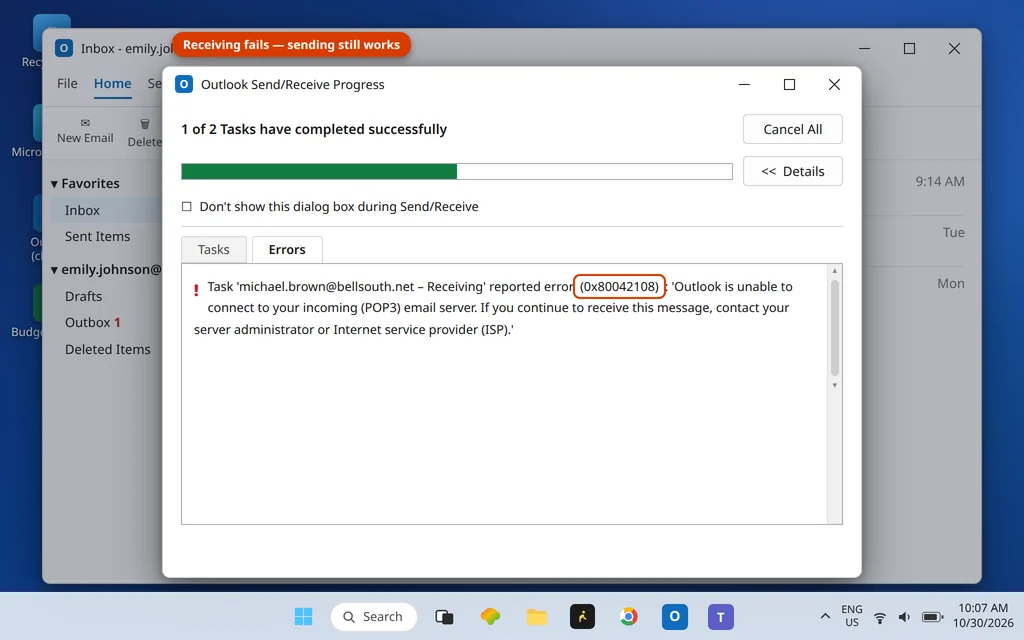
Das Senden funktioniert. Deine Testnachricht geht raus, dein Kollege antwortet — und die Antwort kommt nie an. Jeder Senden/Empfangen-Vorgang endet mit dem Fehler 0x80042108: „Outlook kann keine Verbindung zu Ihrem Posteingangsserver (POP3) herstellen.“
Dieser Fehler ist das genaue Spiegelbild des Problems beim Versenden — und er hat einen ungewöhnlichen Vorteil: Er ist präzise. Er betrifft ausschließlich die eingehende POP3-Verbindung, und die Ursachen bilden eine kurze Liste. Hauptverdächtiger, nach allem, was in letzter Zeit echte Konten lahmgelegt hat, ist eine nicht übereinstimmende Einstellung: Dein Anbieter verlangt inzwischen Port 995 mit SSL, und Outlook bietet noch die alte Paarung mit Port 110 an. Bei Lösung 1 sind die meisten schon fertig.
Kurzantwort: Der Outlook-Fehler 0x80042108 bedeutet, dass Outlook den Posteingangsserver (POP3) nicht erreichen kann, während das Senden weiterhin funktioniert. Stelle die eingehende Paarung auf Port 995 mit aktivierter Option „Server erfordert eine verschlüsselte Verbindung (SSL)“ (Lösung 1) und stelle sicher, dass der POP-Zugriff in den Webmail-Einstellungen deines Anbieters aktiviert ist (Lösung 2). Prüfe dann Störungen durch Antivirus/Firewall (Lösung 3), nutze Reparieren (Lösung 4), führe SCANPST aus (Lösung 5) und erstelle nur bei Bedarf ein neues Profil (Lösung 6).
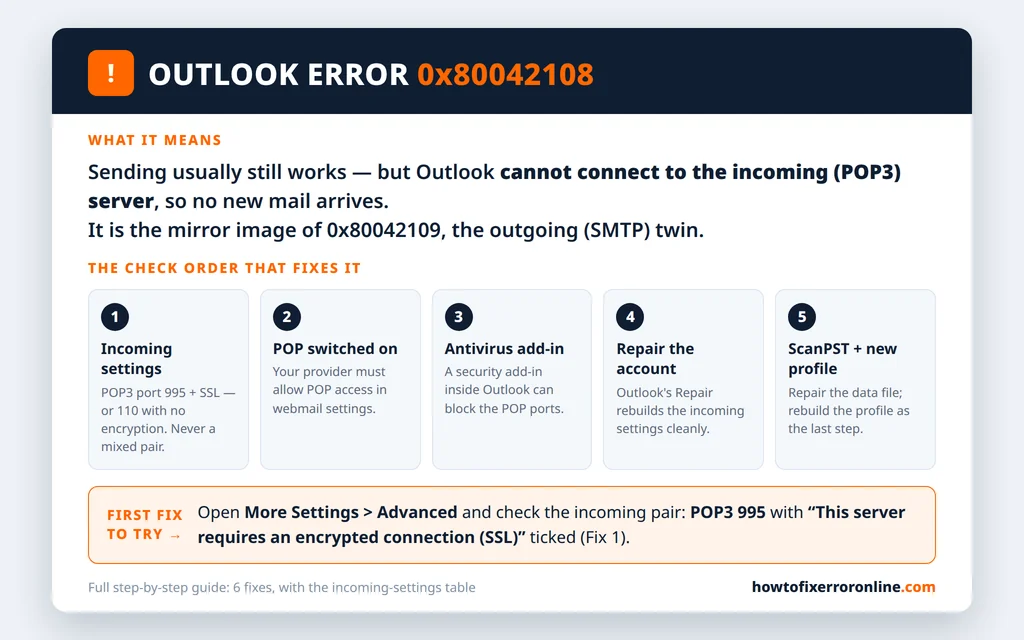
Table of Contents
Was bedeutet der Outlook-Fehler 0x80042108?
Der Fehler wird bei der Aufgabe Empfangen im Fenster Outlook-Senden/Empfangen-Status gemeldet:
„Fehler (0x80042108) beim Ausführen der Aufgabe ‚michael.brown@bellsouth.net – Empfangen‘: ‚Outlook kann keine Verbindung zu Ihrem Posteingangsserver (POP3) herstellen. Wenn Sie diese Meldung weiterhin erhalten, wenden Sie sich an Ihren Serveradministrator oder Internetdienstanbieter (ISP).’“
POP3 ist das ältere der beiden Eingangsprotokolle von Outlook (das andere ist IMAP). Der Code 0x80042108 sagt aus, dass die Verbindung zum POP3-Server gar nicht erst zustande kam: Servername oder Port sind falsch, Port und Verschlüsselung passen nicht zusammen, der POP-Zugriff ist beim Anbieter deaktiviert oder etwas Lokales — Antivirus, Firewall, eine beschädigte Datei — steht im Weg. Alles rund ums Senden bleibt unberührt, weshalb ausgehende E-Mails weiterhin funktionieren.
Die verwandten Fälle, damit du sicher in der richtigen Anleitung bist: Du kannst empfangen, aber nicht senden → Outlook Fehler 0x80042109 (ausgehendes SMTP). Keine Verbindung in beide Richtungen bei einem IMAP-Konto → Outlook Fehler 0x800CCC0E oder 0x800CCC0F. Und E-Mails, die ganz ohne Fehlercode schlicht nicht ankommen, sind eine andere Baustelle — siehe Outlook empfängt keine E-Mails. Alle Codes sind auf der Übersicht der Fehlercodes gesammelt.
Lösung 1: Posteingangsserver-Einstellungen prüfen — 995 braucht SSL
Anbieter stellen die unverschlüsselte POP3-Paarung nach und nach ein, und genau diese Änderung ist die belegte Hauptursache für diesen Fehler: Das Konto lief jahrelang auf Port 110, dann verlangte der Anbieter SSL — und Outlook mit der alten Paarung kann keine Verbindung mehr herstellen. Die Regel ist einfach: Port und Verschlüsselungs-Häkchen bilden ein Paar und müssen zusammenpassen.
- Gehe in Outlook zu Datei > Kontoeinstellungen > Kontoeinstellungen.
- Wähle das POP3-Konto aus dem Fehler aus, klicke auf Ändern und dann auf Weitere Einstellungen.
- Öffne die Registerkarte Erweitert und prüfe die Zeile Posteingangsserver (POP3):
- Port 995 mit aktivierter Option „Server erfordert eine verschlüsselte Verbindung (SSL)“ — der aktuelle Standard; versuche das zuerst.
- Port 110 mit deaktivierter Option — die alte Paarung, nur falls die veröffentlichten Einstellungen deines Anbieters das noch so vorgeben.
- Eine falsche Kombination — 995 ohne Häkchen oder 110 mit Häkchen — lässt die Verbindung genauso scheitern wie ein falsches Kennwort. Korrigiere die Paarung, klicke auf OK > Weiter und lass Outlook testen.

Prüfe bei geöffnetem Dialog gleich mit, ob der Name des Posteingangsservers der aktuelle deines Anbieters ist (für Adressen der AT&T-Familie wie bellsouth.net und sbcglobal.net lautet er inbound.att.net; bei Yahoo pop.mail.yahoo.com). Ein Servername, der noch von einem früheren Anbieter stammt, erzeugt denselben Fehler.
Lösung 2: Sicherstellen, dass POP beim Anbieter aktiviert ist
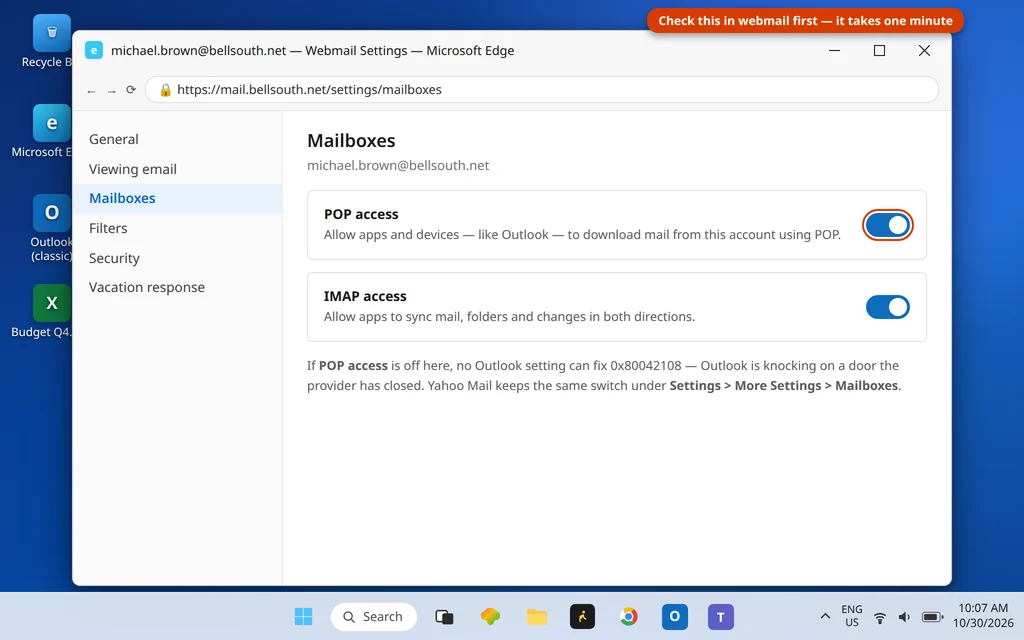
Anders als IMAP musst du den POP-Zugriff bei mehreren Anbietern erst aktivieren — und er kann durch Änderungen auf Anbieterseite zurückgesetzt werden. Genau deshalb kann ein Konto kaputtgehen, ohne dass du irgendetwas angefasst hast. Yahoos Umstellung auf reines SSL-POP hat viele Outlook-Nutzer auf diese Weise erwischt.
- Melde dich in einem Browser bei deinem Konto an (Webmail deines Anbieters).
- Öffne die Einstellungen und suche den E-Mail-/Konto-Bereich, in dem POP-Zugriff erwähnt wird (bei E-Mail der Yahoo-Familie liegt er bei den Postfach-Einstellungen; Gmail nennt es „POP-Download“).
- Stelle sicher, dass POP aktiviert ist, und speichere.
- Drücke zurück in Outlook F9.
Wenn dein Anbieter ein App-Kennwort oder einen sicheren E-Mail-Schlüssel ablaufen lässt oder widerruft, schlägt die POP-Anmeldung auf eine Weise fehl, die Outlook möglicherweise als diesen Verbindungsfehler meldet statt als Kennwortabfrage — erstelle einen neuen Schlüssel und trage ihn unter Datei > Kontoeinstellungen > Servereinstellungen ein. Fragen dich die Abfragen stattdessen ständig im Kreis, hat dieses Muster seine eigene Anleitung: Outlook fragt immer wieder nach dem Kennwort.
Lösung 3: Antivirus und Firewall — inklusive des Add-Ins in Outlook
Es gibt zwei Stellen, an denen Sicherheitssoftware nur den eingehenden Weg blockieren kann:
- Das Add-In in Outlook. Antivirenprogramme installieren ein COM-Add-In, das eingehende E-Mails abfängt. Starte Outlook im abgesicherten Modus — schließe es, drücke Windows-Taste + R, tippe
outlook.exe /safeein und drücke Enter — und drücke dann F9. Funktioniert der Empfang im abgesicherten Modus, öffne Datei > Optionen > Add-Ins > COM-Add-Ins > Los und deaktiviere das Antivirus-Add-In (und weitere), um den Übeltäter zu bestätigen, und aktualisiere dann das Programm.

- Die Firewall. Öffne Windows-Sicherheit > Firewall- und Netzwerkschutz > Zugriff von App durch Firewall zulassen und vergewissere dich, dass Microsoft Outlook zugelassen ist. Bei einer Firewall oder Sicherheitssuite eines Drittanbieters muss Outlook in deren eigener Liste zugelassener Apps stehen — ein Update der Suite kann den Eintrag still und heimlich entfernen.
Lösung 4: Konto reparieren
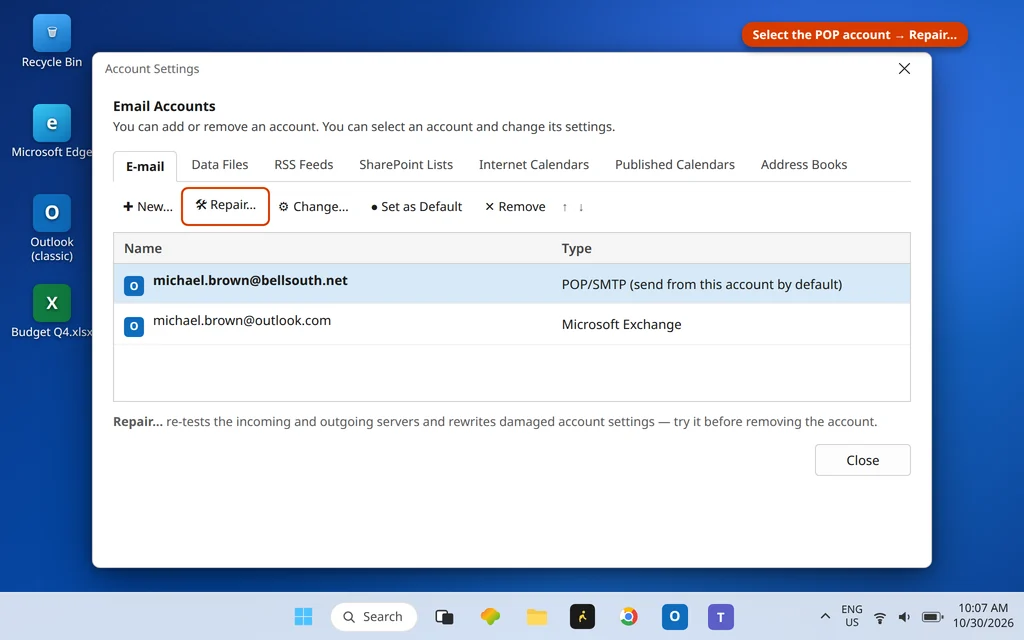
Die eingebaute Reparatur von Outlook testet das Konto erneut und übernimmt die Servereinstellungen automatisch neu — es lohnt sich, sie vor jedem manuellen Neuaufbau laufen zu lassen.
- Gehe zu Datei > Kontoeinstellungen > Kontoeinstellungen.
- Wähle das POP3-Konto aus und klicke auf Reparieren.
- Lass den Assistenten seine Prüfungen durchlaufen und abschließen und drücke dann F9.
Lösung 5: Datendatei mit SCANPST reparieren
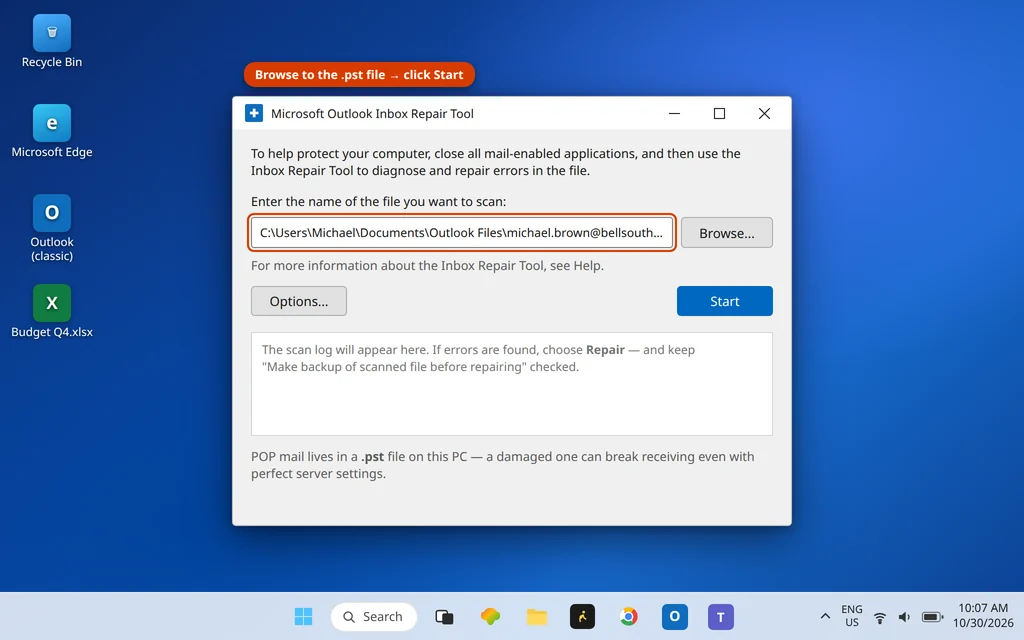
POP3-E-Mails liegen in einer lokalen .pst-Datei, und Schäden in dieser Datei können den Empfang blockieren, selbst wenn die Verbindung an sich in Ordnung ist. SCANPST ist das in Microsoft eingebaute Reparaturtool und sichert die Datei, bevor es Änderungen vornimmt.
- Schließe Outlook.
- Führe SCANPST.EXE aus — normalerweise unter
C:\Program Files\Microsoft Office\root\Office16\SCANPST.EXE(auch die Windows-Suche nach SCANPST findet es). - Klicke auf Durchsuchen und wähle die .pst-Datei des Kontos aus (ihr Speicherort steht unter Datei > Kontoeinstellungen > Kontoeinstellungen > Datendateien).
- Klicke auf Start; werden Fehler gemeldet, klicke auf Reparieren.
Lösung 6: Neues Outlook-Profil erstellen
Besteht jede Prüfung und der Empfang scheitert trotzdem, sind vermutlich die Verbindungseinstellungen des Profils beschädigt. Ein neues Profil baut sie sauber neu auf — und weil die E-Mails eines POP3-Kontos in seiner .pst-Datei liegen, verweist du das neue Profil auf dieselbe Datei und verlierst nichts.
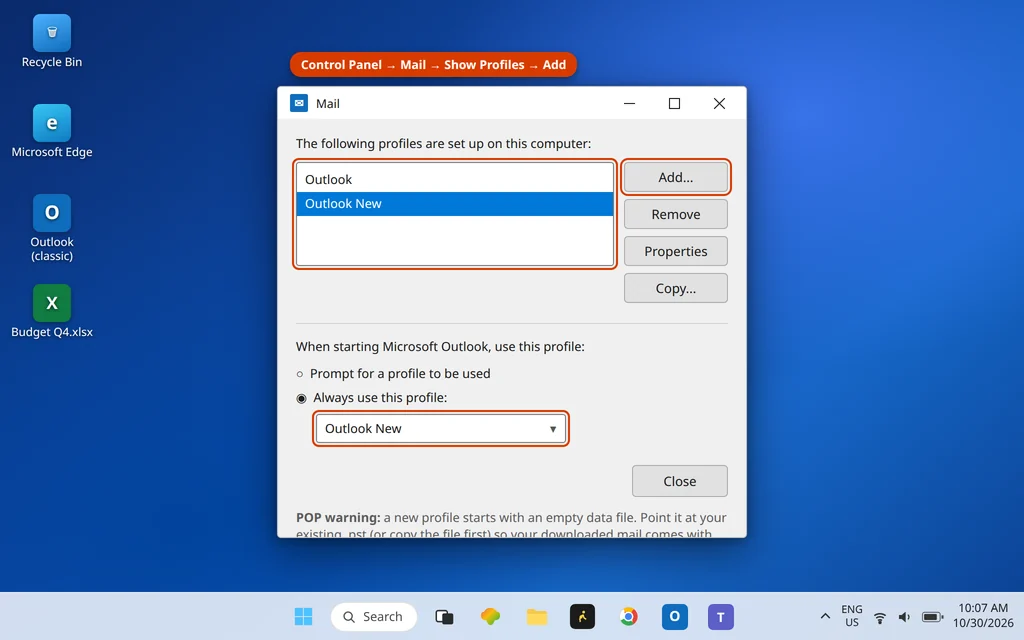
- Schließe Outlook. Öffne Systemsteuerung > E-Mail (Microsoft Outlook) > Profile anzeigen > Hinzufügen und benenne das neue Profil.
- Füge das Konto mit den korrekten Einstellungen hinzu (Port 995 + SSL, frisches App-Kennwort/frischer Schlüssel, falls dein Anbieter eines nutzt).
- Wähle beim Hinzufügen die Option, eine vorhandene Datendatei verwenden, und wähle die aktuelle .pst-Datei des Kontos aus.
- Stelle Dieses Profil immer verwenden auf das neue Profil, öffne Outlook und drücke F9.
Funktioniert der Empfang wieder, schließt Senden/Empfangen fehlerfrei ab:

Eine POP3-Warnung, die du ernst nehmen solltest: Fehlen E-Mails auch, statt nur blockiert zu sein, prüfe auf der Registerkarte Erweitert des Kontos die Einstellung „Kopie der Nachrichten auf dem Server belassen“. Ein Profil, das ohne diese Option neu erstellt wurde, kann E-Mails abrufen und die Serverkopie löschen — auf deinem Haupt-PC in Ordnung, eine böse Überraschung, wenn du deine E-Mails auch anderswo liest.
Nutzt du das neue Outlook?
POP3-Konten werden im neuen Outlook für Windows unterstützt, aber es hat keine der obigen Dialoge des klassischen Outlook — keine Weiteren Einstellungen, keine Registerkarte Erweitert. Kann die neue App ein POP-Konto nicht verbinden, entscheiden dieselben zwei Fakten auf Anbieterseite: POP muss für das Konto aktiviert sein, und die Anmeldung muss aktuell sein. Entferne das Konto in den Einstellungen der neuen App und füge es mit diesen beiden Voraussetzungen erneut hinzu; schlägt es dort weiterhin fehl, während das Webmail funktioniert, bleibt das klassische Outlook mit den obigen Lösungen der verlässliche Weg zur Diagnose.
So verhinderst du, dass der Fehler 0x80042108 zurückkommt
- Die Paarung muss immer stimmen: 995 mit aktiviertem SSL; wenn dir eine Anleitung oder Anbieterseite einen Port nennt, übernimm die Verschlüsselungseinstellung von derselben Seite.
- Nach jeder Anbieter-Ankündigung zu „Sicherheitsupdates“ für E-Mail prüfe zuerst Lösung 1 und Lösung 2 — Änderungen auf Anbieterseite sind der liebste Auslöser dieses Fehlers.
- Halte das Antivirus-Add-In aktuell oder lass es deaktiviert; Outlook empfängt auch ohne es einwandfrei.
Häufig gestellte Fragen
Wie behebe ich den Fehler 0x80042108 in Outlook?
Stelle die eingehende Paarung auf Port 995 mit aktiviertem SSL (Lösung 1), vergewissere dich, dass POP in den Webmail-Einstellungen deines Anbieters aktiviert ist (Lösung 2), teste ohne das Antivirus-Add-In und prüfe die Firewall (Lösung 3) und führe dann Reparieren für das Konto aus (Lösung 4). SCANPST (Lösung 5) und ein neues Profil (Lösung 6) sind die letzten Auswege.
Was bedeutet der Outlook-Fehler 0x80042108?
„Outlook kann keine Verbindung zu Ihrem Posteingangsserver (POP3) herstellen“: Die Aufgabe Empfangen in Senden/Empfangen konnte keine Verbindung zum POP3-Server aufbauen. Das Senden bleibt unberührt, weil ausgehende E-Mails einen anderen Server und ein anderes Protokoll (SMTP) nutzen.
Warum kann ich in Outlook senden, aber nicht empfangen?
Weil die beiden Richtungen unabhängig sind. Das Senden läuft über SMTP; der Empfang kommt über POP3 (dieser Fehler) oder IMAP. Ein POP3-spezifisches Problem — falsche eingehende Port-Paarung, beim Anbieter deaktiviertes POP, ein Add-In für eingehende E-Mails — blockiert nur den Empfangsweg, sodass gesendete E-Mails weiter funktionieren, während der Posteingang eingefroren bleibt.
Was ist der richtige POP3-Port — 995 oder 110?
995, mit aktivierter Option „Server erfordert eine verschlüsselte Verbindung (SSL)“, ist der aktuelle Standard und die Paarung, die du zuerst versuchen solltest. Port 110 ist die alte unverschlüsselte Paarung (Option deaktiviert), die viele Anbieter abgeschafft haben. Was nie funktioniert, ist das Mischen: 995 ohne SSL-Häkchen oder 110 mit Häkchen.
Betrifft der Fehler 0x80042108 auch IMAP-Konten?
Nein — 0x80042108 gehört zum POP3-Stack, und IMAP-Konten melden ihn nicht. Ein IMAP-Konto, das keine Verbindung herstellen kann, zeigt stattdessen seine Geschwister: 0x800CCC0E („keine Verbindung möglich“) oder 0x800CCC0F („Verbindung unterbrochen“), die sich mehrere Lösungen teilen — Einstellungspaarungen, Antivirus, SCANPST-Gegenstücke — und ihre eigenen Anleitungen haben, die oben auf dieser Seite verlinkt sind.
Empfängst du immer noch nichts? Teile uns deinen Anbieter mit und ob dein Konto POP3 (diese Anleitung) oder IMAP ist — über unsere Kontaktseite, servicedesk@howtofixerroronline.com, rund um die Uhr erreichbar. Sein Zwilling auf der Sendeseite ist Outlook Fehler 0x80042109, und jeder Code der Familie ist auf der Übersicht der Fehlercodes gesammelt.