
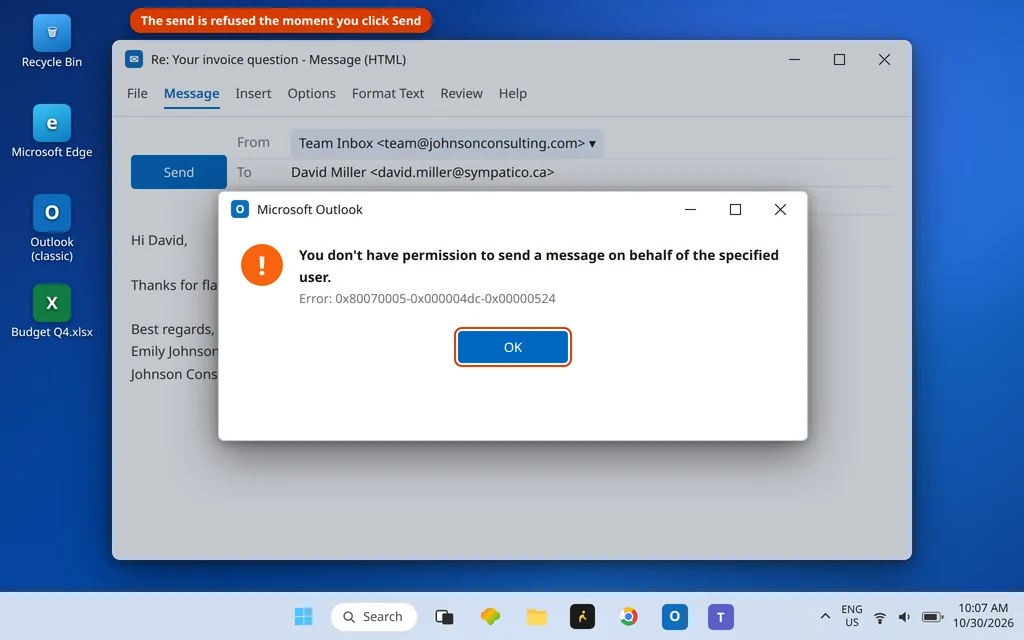
Outlook-Fehler 0x80070005-0x000004dc-0x00000524: Keine Berechtigung zum Senden im Auftrag — Lösungen
Du klickst auf Senden bei einer Nachricht, die aus dem freigegebenen Postfach deines Teams verfasst wurde — und Outlook verweigert auf der Stelle: „Sie haben keine Berechtigung, eine Nachricht im Auftrag des angegebenen Benutzers zu senden.“ Unter dem Text steht der dreifache Code 0x80070005-0x000004dc-0x00000524.
Dieser lange zusammengesetzte Code wirkt beunruhigend, ist aber eigentlich Outlook, das ungewöhnlich hilfsbereit ist: Jeder Teil benennt eine Ebene des Fehlers, und der erste Teil — 0x80070005, Zugriff verweigert — benennt das eigentliche Problem. Irgendwo fehlt eine Berechtigung: entweder das Recht, als dieses freigegebene Postfach zu senden, oder die Windows-Berechtigung für die Ordner, die Outlook selbst braucht. Diese Anleitung geht beides durch, in der Reihenfolge, in der es tatsächlich auftritt. Sie gilt für Outlook (klassisch) (Microsoft 365, Outlook 2021/2019) unter Windows 11 und 10.
Kurzantwort: Der Outlook-Fehler 0x80070005-0x000004dc-0x00000524 erscheint, wenn du aus einem freigegebenen Postfach oder einem Postfach mit Stellvertretung sendest, ohne die Berechtigung „Senden als“ / „Im Auftrag senden“ zu besitzen — nur der Postfachbesitzer oder dein Admin kann sie erteilen (Abschnitt 1). Erscheint er bei deinem eigenen Postfach, erteile deinem Windows-Konto Vollzugriff auf den Ordner mit den Outlook-Datendateien (Abschnitt 2) und prüfe danach die Kontoeinstellungen und repariere das Profil (Abschnitt 3).
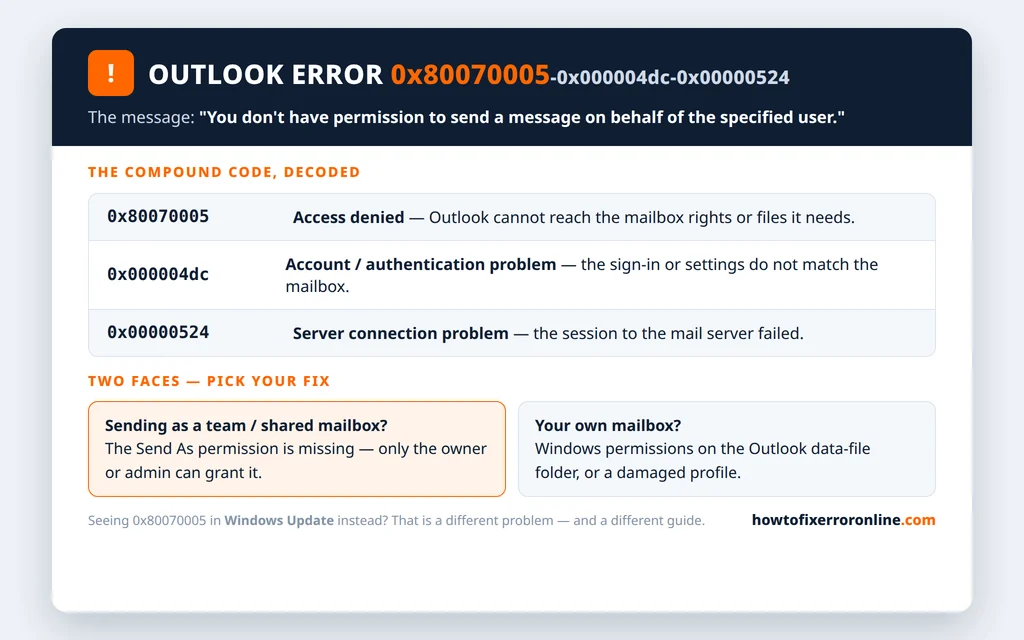
Table of Contents
Was bedeutet der Outlook-Fehler 0x80070005 in Outlook?
In Outlook dreht sich diese Codefamilie um verweigerten Zugriff — Outlook wurde im Moment des Sendens etwas verweigert, das es brauchte. Die zusammengesetzte Form, die beim Fehler zum Senden im Auftrag erscheint, setzt sich so zusammen:
| Codeteil | Bedeutung |
|---|---|
| 0x80070005 | Zugriff verweigert — eine Berechtigung (Postfachrechte oder Windows-Datei-/Ordnerrechte) fehlt |
| 0x000004dc | Ein Problem mit Konto, SMTP-Einstellungen oder Authentifizierung |
| 0x00000524 | Ein Problem mit der Serververbindung |
Der Dialog selbst sieht so aus und erscheint in dem Moment, in dem auf Senden geklickt wird:
Zwei Situationen erzeugen ihn. Der Fall des freigegebenen Postfachs (mit Abstand der häufigste): Du sendest als ein Postfach, das du lesen kannst, für das dir aber nie Senderechte erteilt wurden. Der Fall des eigenen Postfachs: Dein Windows-Konto hat die Berechtigung für den Ordner mit den Outlook-Datendateien verloren — typischerweise nach einem Windows-Upgrade, einem Profilwechsel oder einer übereifrigen „Berechtigungsbereinigung“. Die folgenden Abschnitte behandeln sie in dieser Reihenfolge. Beachte die Grenze: 0x80070005 allein in Windows Update ist ein anderes Problem mit einem anderen Lösungssatz — siehe den Hinweis gegen Ende dieser Anleitung.
Senden aus einem freigegebenen Postfach oder mit Stellvertretung? Berechtigung „Senden als“ korrigieren
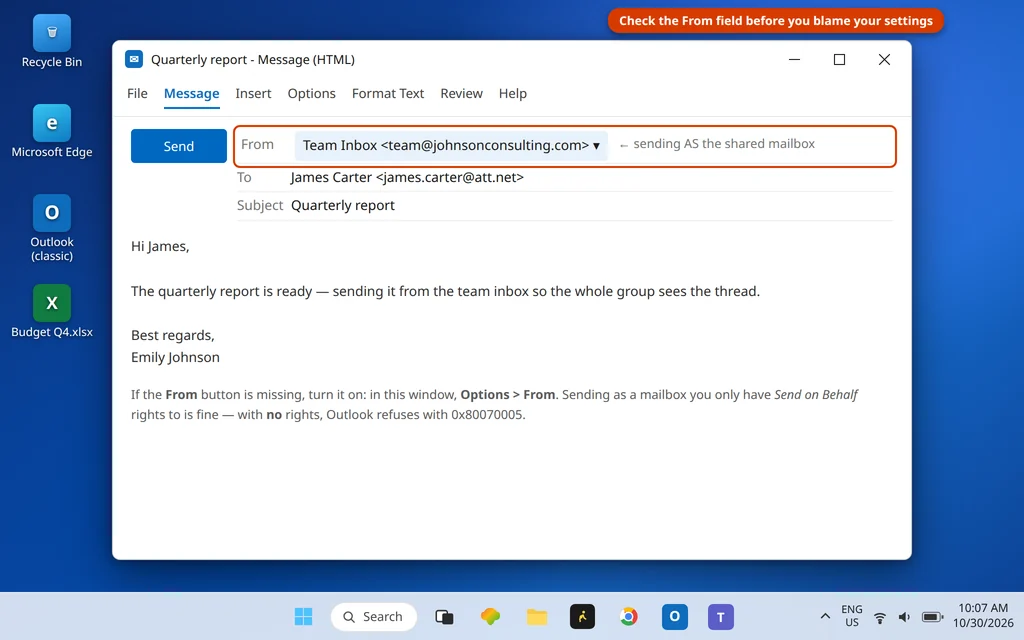
Bestätige zuerst, aus welchem Postfach die Nachricht tatsächlich stammt — es ist möglich, im Feld Von unbemerkt das freigegebene Postfach auszuwählen, besonders beim Antworten auf E-Mails, die darin angekommen sind.
- Öffne die abgelehnte Nachricht aus Entwürfe (Outlook lässt sie dort normalerweise liegen) oder beginne eine neue.
- Sieh dir das Feld Von an. Fehlt es, klicke im Editorfenster auf Optionen > Von, um es einzublenden.
- Zeigt Von das freigegebene/Team-Postfach, ist das der Auslöser: Dein Konto braucht Senderechte dafür.
Es gibt zwei verschiedene Rechte, und jedes von beiden beseitigt diesen Fehler:
- Im Auftrag senden — der Empfänger sieht „Dein Name im Auftrag von Team-Posteingang“. Der Postfachbesitzer kann dies selbst in Outlook (klassisch) erteilen: Datei > Kontoeinstellungen > Zugriff delegieren, die Person hinzufügen und die Berechtigung für den Posteingang festlegen.
- Senden als — der Empfänger sieht nur den Namen des Postfachs, als hätte das Postfach selbst gesendet. Das kann nur ein Admin erteilen, im Microsoft 365 Admin Center oder Exchange Admin Center (Postfach > Stellvertretung / Stellvertreter verwalten > Senden als) oder durch den Exchange-Admin bei lokalen Servern.
Hast du noch keines der beiden Rechte, ist die Lösung eine Anfrage, keine Einstellung: Bitte den Postfachbesitzer (für „Im Auftrag senden“) oder deinen IT-Admin (für „Senden als“), es zu erteilen. Keine Änderung an deinem PC kann das ersetzen — das ist Absicht, denn die Berechtigung ist genau das, was jeden daran hindert, als das Finanzpostfach zu senden.
Bereits erteilt, aber immer noch abgelehnt? Berechtigungsänderungen sind nicht sofort wirksam: Sie werden auf Microsofts Servern repliziert (plane eine angemessene Wartezeit ein und starte Outlook neu), und das freigegebene Postfach muss möglicherweise frisch in deinem Profil hinzugefügt werden. Entferne es über Datei > Kontoeinstellungen > Kontoeinstellungen (Eintrag des freigegebenen Postfachs auswählen, Entfernen), starte Outlook neu und füge es erneut hinzu — ein veralteter Eintrag nutzt weiterhin veraltete Rechte. Richtet dein Team diese Konstellation zum ersten Mal ein, erklärt unsere Anleitung zum Einrichten von Geschäfts-E-Mail in Outlook, wie freigegebene Konten hinzugefügt werden.
Fehler bei deinem eigenen Postfach? Ordnerberechtigungen korrigieren
Zeigt das Feld Von deine eigene Adresse und wird das Senden trotzdem mit 0x80070005 verweigert, ist der „Zugriff verweigert“ lokal: Windows lässt dein Konto den Ordner, in dem Outlook seine Datendateien aufbewahrt, nicht vollständig nutzen.
- Schließe Outlook.
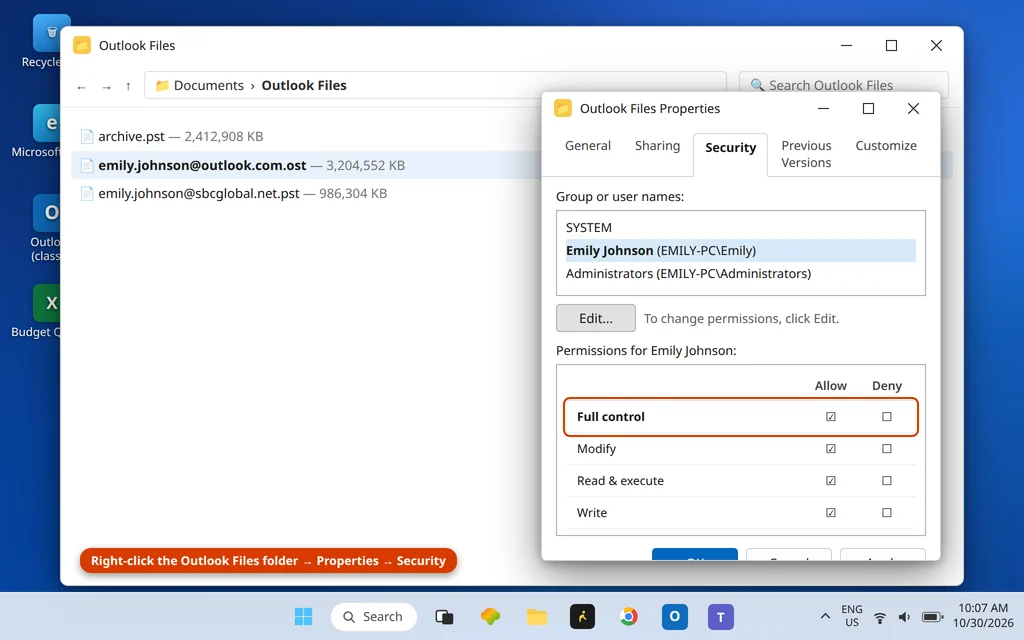
- Öffne den Datei-Explorer und gehe zu deinem Outlook-Datenordner — standardmäßig Documents\Outlook Files für .pst-Dateien und C:\Users\<your name>\AppData\Local\Microsoft\Outlook für .ost-Dateien (AppData ist ausgeblendet; tippe den Pfad in die Adressleiste).
- Rechtsklick auf den Ordner > Eigenschaften > Registerkarte Sicherheit.
- Wähle dein Windows-Konto in der oberen Liste aus. In den Berechtigungen darunter muss Vollzugriff unter Zulassen angehakt sein. Ist es das nicht, klicke auf Bearbeiten, wähle dein Konto aus und hake Vollzugriff > Übernehmen > OK an.
- Starte den PC neu — Berechtigungsänderungen an Ordnern, die Outlook geöffnet hält, sind nach einem sauberen Neustart am sichersten —, öffne dann Outlook und sende eine Testnachricht.
Während du Berechtigungen prüfst: Dieselbe Verweigerung kann auch daher kommen, dass Outlook selbst mit abweichenden Rechten läuft. Hast du Outlook jemals auf „Als Administrator ausführen“ gesetzt (Eigenschaften > Kompatibilität an der Verknüpfung), entferne das Häkchen — Outlook läuft dann mit erhöhten Rechten, während der Rest deiner Sitzung es nicht tut, und erzeugt genau diese Art von Zugriffsreibung.
Kontoeinstellungen prüfen und Office reparieren
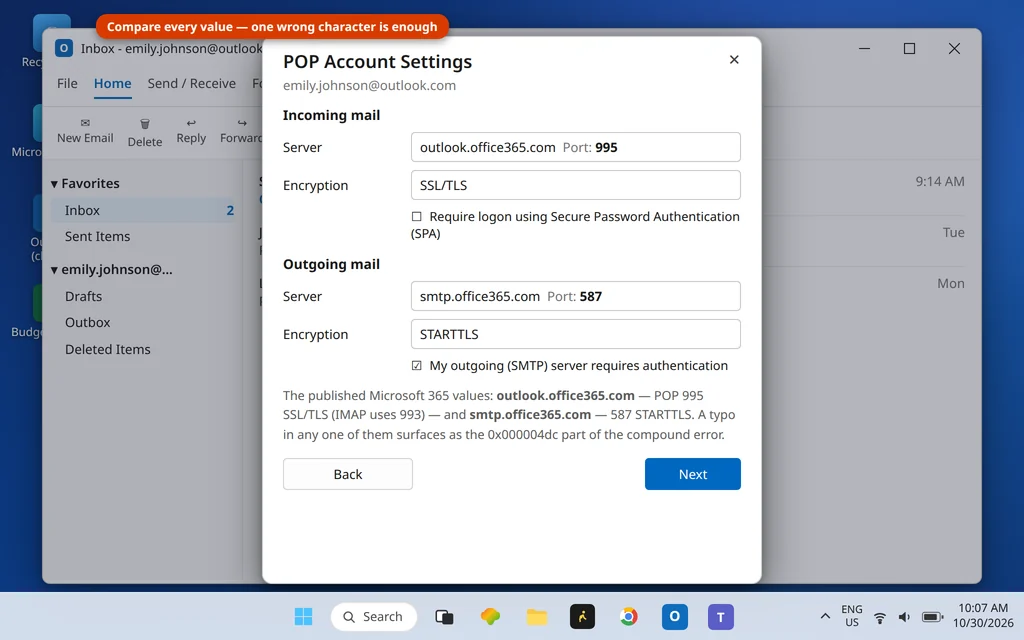
Der mittlere Teil des zusammengesetzten Codes — 0x000004dc — weist auf Konto- und Authentifizierungseinstellungen hin. Prüfe sie deshalb anhand der veröffentlichten Werte deines Anbieters, bevor du einen tieferen Schaden annimmst. Für ein Microsoft 365-Konto lauten die veröffentlichten Werte:
- Posteingang: outlook.office365.com — POP 995 SSL/TLS oder IMAP 993 SSL/TLS
- Postausgang: smtp.office365.com — 587 STARTTLS, mit aktivierter Authentifizierung
- Gehe zu Datei > Kontoeinstellungen > Servereinstellungen und vergleiche jedes Feld — Servername, Port, Verschlüsselung — Zeichen für Zeichen. Eine einzige falsche Ziffer nach einer Migration genügt.
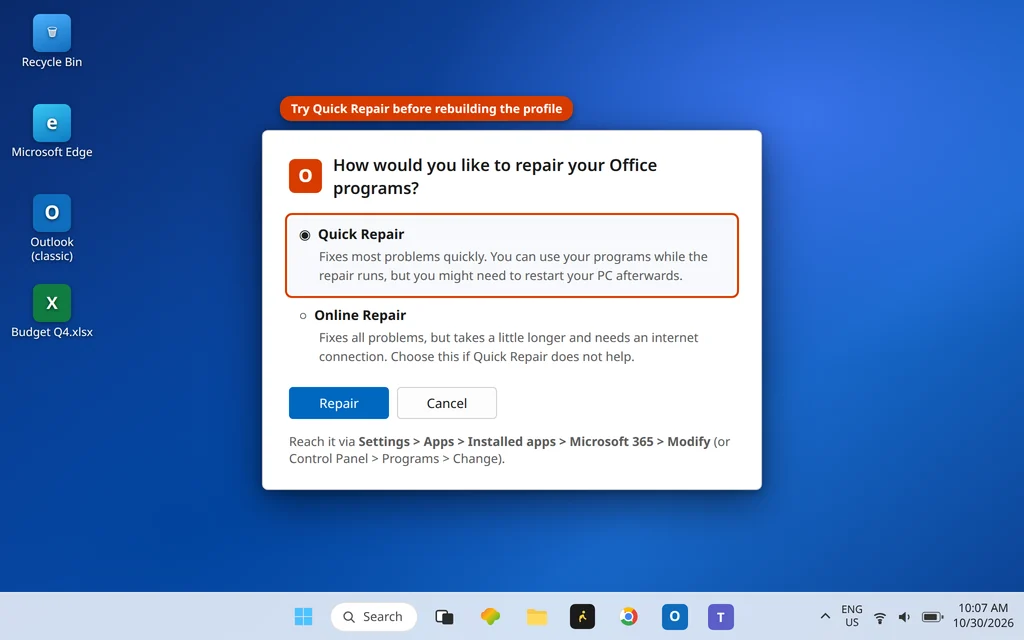
- Sind die Einstellungen korrekt, führe eine Schnellreparatur von Office aus: Einstellungen > Apps > Installierte Apps > Microsoft 365 > Ändern (oder Systemsteuerung > Programme > Microsoft 365 > Ändern), wähle Schnellreparatur > Reparieren. Versuche die Onlinereparatur nur, wenn die Schnellreparatur nichts ändert — sie dauert länger und lädt Komponenten erneut herunter.
- Schlägt es bei deinem eigenen Postfach immer noch fehl? Erstelle ein sauberes Profil: Systemsteuerung > E-Mail (Microsoft Outlook) > Profile anzeigen > Hinzufügen, füge dein Konto frisch hinzu und lege das neue Profil unter Immer dieses Profil verwenden fest. Das Neuerstellen des Profils beseitigt die profilseitigen Berechtigungs- und Einstellungsschäden, die diesen Code in Fällen aus der Dell- und Microsoft-Community erzeugen; das alte Profil bleibt als Rückfalloption unberührt.
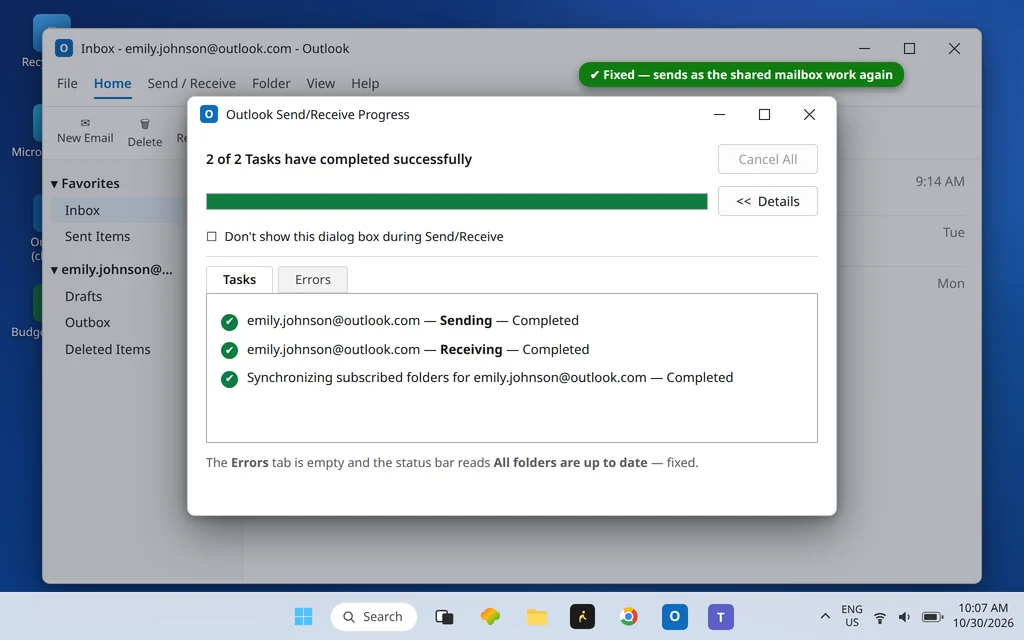
Sind die Berechtigung vorhanden und die Einstellungen richtig, wird dieselbe Nachricht, die verweigert wurde, normal gesendet, und Senden/Empfangen läuft sauber durch:
Bekommst du 0x80070005 stattdessen in Windows Update?
Gleiche fünf Hex-Ziffern, andere Welt: Erscheint dein 0x80070005 in Windows Update, dem Microsoft Store oder bei der Aktivierung — nicht in Outlook —, helfen die Lösungen dieser Anleitung nicht. Nutze stattdessen unsere eigene Anleitung zum Windows Update-Fehler 0x80070005. Die beiden Fehler teilen sich nur die Grundbedeutung „Zugriff verweigert“.
Nutzt du das neue Outlook?
Freigegebene Postfächer funktionieren auch im neuen Outlook für Windows, und die Senderechte sind serverseitig — „Senden als“ und „Im Auftrag senden“ werden in genau denselben Admin-/Besitzer-Schritten oben erteilt, und dieselbe fehlende Berechtigung blockiert das Senden auch dort. Die Lösungen zu Ordnerberechtigungen und Office-Reparatur gelten nur für Outlook (klassisch), da die neue App lokale Datendateiordner nicht auf dieselbe Weise nutzt.
So verhinderst du, dass der Fehler 0x80070005 zurückkommt
- Wenn ein freigegebenes Postfach erstellt wird, erteile „Senden als“/„Im Auftrag senden“ gleich mit und sage dem Team, dass es eine Weile dauern kann, bis es wirkt — die meisten Fälle dieses Fehlers sind schlicht eine Erteilung, die nie stattgefunden hat.
- Nach einem Windows-Upgrade oder einer PC-Migration sende aus jedem Postfach, das du nutzt, eine Testnachricht, bevor du es dringend brauchst; Berechtigungsdrift zeigt sich sofort.
- Lass die Ordnerberechtigungen von Outlook in Ruhe, wenn Bereinigungs- und „Optimierungs“-Tools laufen — der Datenordner braucht dauerhaft den Vollzugriff deines Kontos.
Häufig gestellte Fragen
Was ist der Outlook-Fehler 0x80070005-0x000004dc-0x00000524?
Es ist die zusammengesetzte Form von Outlooks Sende-Fehler mit verweigertem Zugriff, die angezeigt wird, wenn eine Nachricht mit „Sie haben keine Berechtigung, eine Nachricht im Auftrag des angegebenen Benutzers zu senden“ abgelehnt wird. Die Teile entschlüsselt: 0x80070005 = Zugriff verweigert, 0x000004dc = Konto-/Authentifizierungsproblem, 0x00000524 = Serververbindungsproblem. In der Praxis ist der erste Teil der entscheidende — eine Berechtigung fehlt.
Warum sagt Outlook, dass ich keine Berechtigung habe, im Auftrag eines Benutzers zu senden?
Weil das Feld Von der Nachricht ein freigegebenes Postfach oder eines mit Stellvertretung nennt und dein Konto darauf weder Rechte für Senden als noch für Im Auftrag senden hat. Ein freigegebenes Postfach zu lesen und als es zu senden, sind getrennte Berechtigungen; das Postfach öffnen zu können, umfasst das Senden nicht. Der Besitzer kann „Im Auftrag senden“ über „Zugriff delegieren“ in Outlook erteilen; „Senden als“ erfordert einen Admin im Microsoft 365 oder Exchange Admin Center.
Wie behebe ich den Outlook-Fehler 0x80070005?
Zwei Wege, je nach Situation. Senden als freigegebenes Postfach: Lass dir „Senden als“ oder „Im Auftrag senden“ erteilen, gib dem Ganzen Zeit zu wirken, starte Outlook neu und füge das freigegebene Postfach erneut hinzu, wenn es weiterhin verweigert. Senden aus deinem eigenen Postfach: Erteile deinem Windows-Konto Vollzugriff auf den Ordner der Outlook-Datendateien (Eigenschaften > Sicherheit), prüfe die Kontoeinstellungen anhand der veröffentlichten Werte deines Anbieters, führe eine Schnellreparatur von Office aus und erstelle bei Bedarf das Profil neu.
Ist Outlook 0x80070005 derselbe Fehler wie der Windows Update-Fehler 0x80070005?
Nein. Sie teilen die Grundbedeutung des Codes — Zugriff verweigert —, gehören aber zu verschiedenen Systemen und haben verschiedene Ursachen und Lösungen. Die Outlook-Version dreht sich um Senderechte für Postfächer und lokale Ordnerberechtigungen; die Windows Update-Version um Systemordner und Update-Dienste. Erscheint dein Code in Windows Update, nutze die oben verlinkte Anleitung zu Windows Update.
Wer kann die Berechtigung „Senden als“ für ein freigegebenes Postfach erteilen?
Nur ein Administrator, im Microsoft 365 Admin Center oder Exchange Admin Center (oder mit Exchange-Verwaltungstools bei lokalen Servern). Ein Postfachbesitzer kann das verwandte Recht Im Auftrag senden selbst über „Zugriff delegieren“ in Outlook (klassisch) erteilen — die Empfänger sehen dann deinen Namen „im Auftrag von“ des Postfachs —, aber das volle „Senden als“, bei dem die E-Mail scheinbar vom Postfach selbst kommt, ist Admins vorbehalten.
Die Berechtigung wurde erteilt, aber ich bekomme den Fehler immer noch — warum?
Drei übliche Gründe: Die Erteilung ist noch nicht fertig repliziert (warte und starte dann Outlook neu); dein Profil hält eine veraltete Kopie des freigegebenen Postfachs (entferne es in den Kontoeinstellungen und füge es erneut hinzu); oder die Nachricht, die du sendest, ist ein alter Entwurf, der vor der Erteilung verfasst wurde — verfasse eine neue Nachricht, statt den abgelehnten Entwurf erneut zu senden.
Wird das Senden immer noch verweigert? Teile uns mit, ob das Feld Von dein eigenes Postfach oder ein freigegebenes zeigt — dieses eine Detail entscheidet über die Lösung — über unsere Kontaktseite: servicedesk@howtofixerroronline.com, rund um die Uhr erreichbar. Dieser Code und seine Nachbarn sind in der Übersicht der Fehlercodes verzeichnet.