
Outlook-Fehler 0x800CCC0F: Die Verbindung mit dem Server wurde unterbrochen — 8 Lösungen
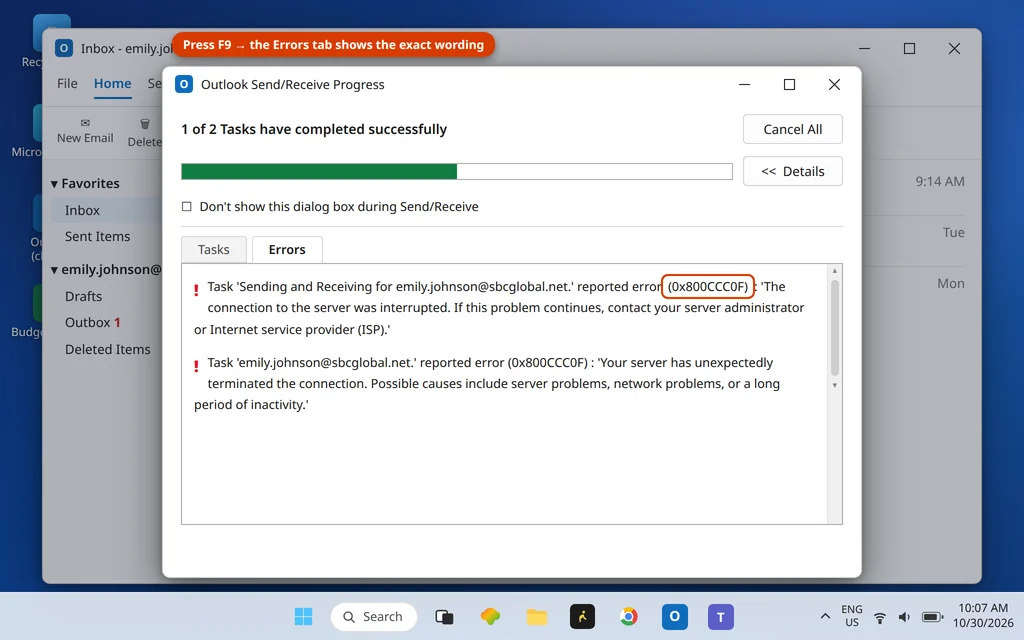
Du klickst auf Senden/Empfangen, und Outlook beginnt zu arbeiten — dann bleibt es stehen. Das Fortschrittsfenster meldet den Outlook-Fehler 0x800CCC0F: „Die Verbindung mit dem Server wurde unterbrochen“ — und die E-Mail, auf die du wartest, kommt nie an. Du versuchst es erneut, und dasselbe passiert: Outlook verbindet sich, fängt an, und die Sitzung bricht mittendrin ab.
Dieses „mittendrin“ ist der entscheidende Hinweis. Fehler 0x800CCC0F bedeutet nicht, dass Outlook deinen Mailserver gar nicht erreichen kann — er bedeutet, dass die Verbindung aufgebaut wurde und dann mitten im Vorgang abgerissen ist. Irgendetwas auf dem Weg trennt die Sitzung: ein veraltetes App-Kennwort, ein zu kurzes Zeitlimit, ein Antivirenprogramm, das Mails im Vorbeifließen scannt, oder eine einzige übergroße E-Mail, die den Versand blockiert. Die folgenden Lösungen gehen diese Ursachen der Reihe nach durch.
Diese Anleitung gilt für Classic Outlook unter Windows 11 und Windows 10, einschließlich Outlook 365 und Outlook 2021/2019. Öffnet sich Outlook bei dir überhaupt nicht, beginne stattdessen mit unserer Anleitung Outlook öffnet sich nicht unter Windows 11.
Kurzantwort: Der Outlook-Fehler 0x800CCC0F bedeutet, dass die Verbindung zu deinem Mailserver während des Sendens/Empfangens unterbrochen wurde. Die Lösung, mit der Microsofts eigene Support-Antworten bei diesem Code beginnen, ist ein frisches App-Kennwort (bzw. ein Secure Mail Key bei AT&T-Konten), das du in den Servereinstellungen einträgst (Lösung 2). Danach: Servereinstellungen prüfen und den Regler Serverzeitlimit in Richtung Lang ziehen (Lösung 3), den E-Mail-Scan deines Antivirenprogramms testen (Lösung 4), eine eventuell hängende übergroße E-Mail aus dem Postausgang löschen (Lösung 5) — und erst dann zu abgesichertem Modus, SCANPST und einem neuen Profil weitergehen.
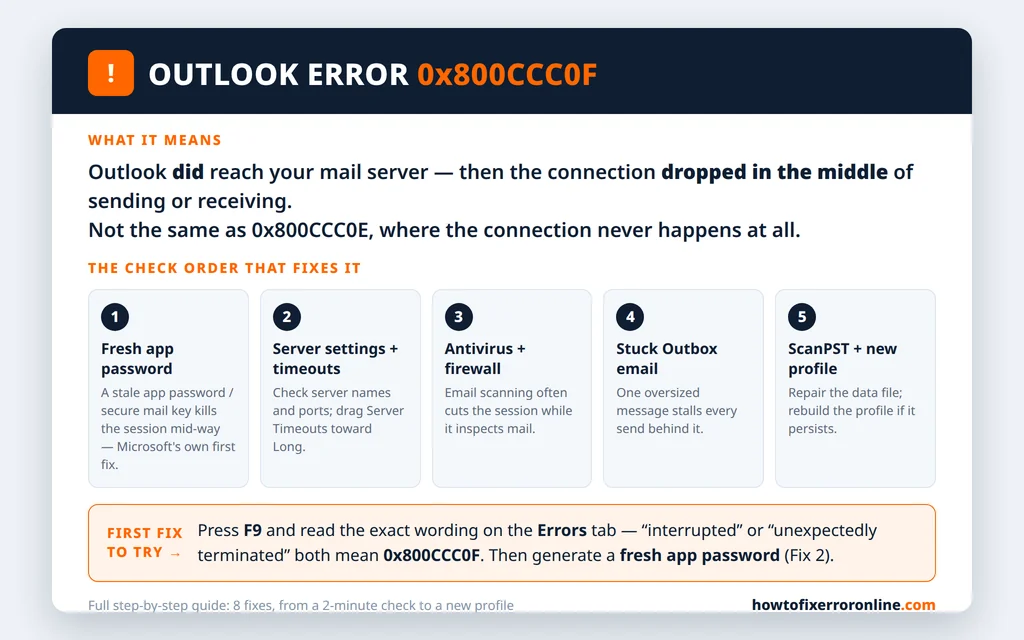
Table of Contents
Was bedeutet der Outlook-Fehler 0x800CCC0F?
Der Fehler 0x800CCC0F erscheint im Fenster Senden/Empfangen-Fortschritt von Outlook auf der Registerkarte Fehler.
Je nach Konto steht dort eine von zwei Formulierungen — beide bedeuten dasselbe:
- „Fehler (0x800CCC0F) beim Ausführen der Aufgabe ‚Servername – Senden und Empfangen‘: ‚Die Verbindung zum Server wurde unterbrochen. Wenn dieses Problem weiterhin besteht, wenden Sie sich an Ihren Serveradministrator oder Internetdienstanbieter (ISP).‘“
- „Ihr Server hat die Verbindung unerwartet getrennt. Mögliche Ursachen hierfür sind Serverprobleme, Netzwerkprobleme oder eine lange Zeit der Inaktivität.“
Einfach gesagt: Outlook und der Server haben miteinander gesprochen, und das Gespräch wurde mitten im Satz abgeschnitten. Die bekannten Ursachen sind eine abbrechende Verbindung (Router, WLAN, Internetanbieter), ein Antivirenprogramm oder eine Firewall, die die Sitzung beendet, während sie Mails prüft, ein Serverzeitlimit, das abläuft, bevor ein langsamer Vorgang fertig ist, eine beschädigte Datendatei oder ein beschädigtes Profil — und bei Konten, die damit arbeiten, ein App-Kennwort, das nicht mehr übereinstimmt und die Sitzung direkt nach der Anmeldung beenden kann.
0x800CCC0F vs. 0x800CCC0E: Unterbrochen vs. keine Verbindung möglich
Diese beiden Codes werden ständig verwechselt, dabei weisen sie auf unterschiedliche Reparaturen hin — es lohnt sich also, 30 Sekunden in die Unterscheidung zu investieren:
| 0x800CCC0F (diese Anleitung) | 0x800CCC0E | |
|---|---|---|
| Was passiert | Die Verbindung startet und bricht dann mitten im Vorgang ab | Die Verbindung kann gar nicht erst aufgebaut werden |
| Typischer Wortlaut | „Die Verbindung zum Server wurde unterbrochen“ | „Outlook kann keine Verbindung zu Ihrem E-Mail-Server herstellen“ |
| Erste Verdächtige | App-Kennwort, Zeitlimits, Antivirus trennt die Sitzung, hängende E-Mail | Falscher Servername oder Port, blockierter Port, kein Weg zum Server |
Steht in deiner Fehlermeldung keine Verbindung möglich, arbeite stattdessen unsere Anleitung zum Outlook-Fehler 0x800CCC0E durch — dort stehen die Einstellungs- und Portprüfungen an erster Stelle. Steht dort unterbrochen oder unerwartet getrennt, bleibe hier. Beide Codes und den Rest der Familie findest du nebeneinander erklärt in unserer Übersicht der Fehlercodes.
Lösung 1: Beweise, dass die Verbindung selbst stabil ist
0x800CCC0F ist ein Fehler für abgebrochene Verbindungen — stelle also zuerst sicher, dass die Verbindung nicht buchstäblich abbricht.
- Öffne ein paar Webseiten und streame, wenn möglich, ein kurzes Video. Bleiben Seiten hängen oder puffert das Video, ist das Netzwerk das Problem — starte Router und PC neu und versuche es nach Möglichkeit mit einer Kabelverbindung statt WLAN.
- Hast du kürzlich das Netzwerk gewechselt (neuer Router, neuer Anbieter, Firmen-VPN), teste mit getrenntem VPN.
- Drücke zurück in Outlook F9 und beobachte das Fortschrittsfenster. Tritt der Fehler jetzt nur noch manchmal auf, notiere dir, was gerade läuft, wenn er zuschlägt — ein Backup, ein Sync-Tool oder ein Sicherheitsscan, die um die Verbindung konkurrieren, sind ein häufiges Muster.
Ist das Internet absolut stabil und der Fehler tritt konsequent auf, geschieht der Abbruch weiter oben in der Kette — mache weiter.
Lösung 2: Neues App-Kennwort oder Secure Mail Key erstellen
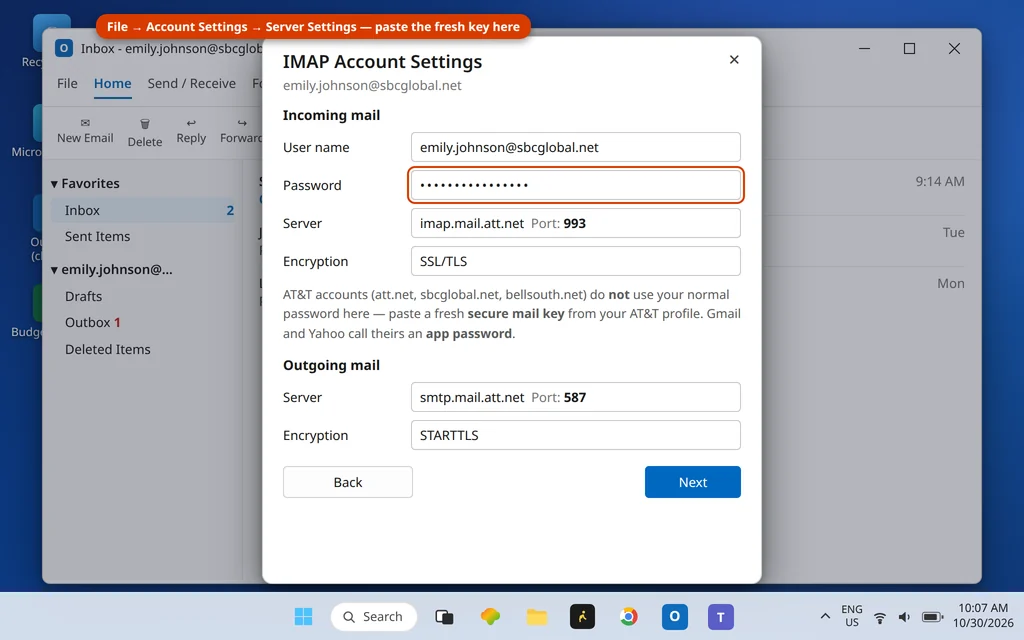
Das ist die Lösung, mit der Microsofts eigene Support-Antworten bei diesem Code beginnen — und die die meisten Anleitungen vergraben: Bei Konten, die sich mit einem App-Kennwort anmelden, kann ein altes oder widerrufenes Kennwort die Sitzung starten lassen und sie dann beenden. Gmail und Yahoo nennen es App-Kennwort; AT&T-Konten (att.net, sbcglobal.net, bellsouth.net) nennen es Secure Mail Key — unsere Anleitung Yahoo und AOL in Outlook einrichten führt Schritt für Schritt durch die Erstellung, und das AT&T-Gegenstück findest du in deinem AT&T-Profil unter den Anmeldeinformationen.
- Melde dich auf der Website deines Anbieters an und öffne dessen Sicherheitseinstellungen.
- Erstelle ein neues App-Kennwort / einen neuen Secure Mail Key (ein neues zu erstellen widerruft das alte nicht immer — das ist in Ordnung).
- Klicke in Outlook auf Datei > Kontoeinstellungen > Servereinstellungen.
- Füge den neuen Schlüssel in das Feld Kennwort ein und ersetze damit den gespeicherten Wert.
- Klicke auf Weiter, lasse Outlook das Konto testen und drücke dann F9.
Meldet sich dein Konto mit deinem normalen Kennwort oder über ein Anmeldefenster von Microsoft/Google an, überspringe diese Lösung und gehe zu Lösung 3 — beachte aber, dass wiederholte Kennwortabfragen zusammen mit diesem Fehler auf unsere Anleitung Outlook fragt ständig nach dem Kennwort hindeuten.
Lösung 3: Servereinstellungen prüfen und das Serverzeitlimit erhöhen
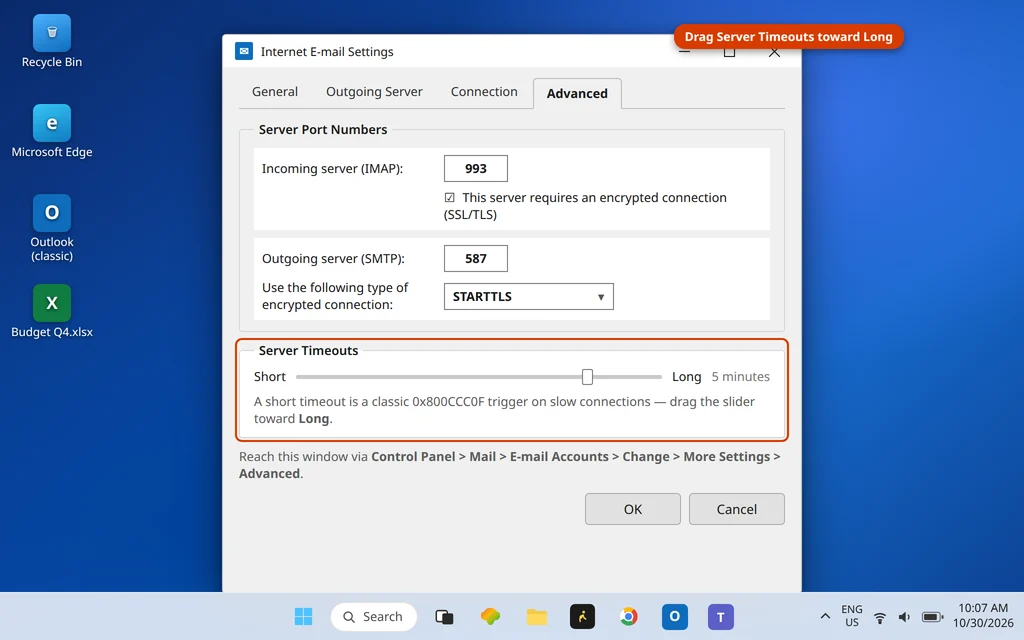
Ein zu kurzes Zeitlimit ist der andere klassische Auslöser für 0x800CCC0F: Outlook gibt das Warten auf einen langsamen Server auf, und die Unterbrechung wird als dieser Fehler protokolliert. Prüfe gleich mit, ob Servernamen und Ports mit den veröffentlichten Werten deines Anbieters übereinstimmen (eine Tabelle für gängige Anbieter steht in unserer Anleitung zu 0x800CCC0E).
- Öffne Systemsteuerung > Mail (Microsoft Outlook) > E-Mail-Konten.
- Wähle das im Fehler genannte Konto aus, klicke auf Ändern und dann auf Weitere Einstellungen.
- Prüfe auf der Registerkarte Erweitert die Ports: IMAP ist 993 mit SSL/TLS; SMTP ist 587 mit STARTTLS (oder 465 mit SSL/TLS).
- Ziehe im Bereich Serverzeitlimit den Regler in Richtung Lang — 5 Minuten sind ein guter Testwert.
- Klicke auf OK > Weiter und drücke dann in Outlook F9.
Fließen die Mails jetzt, war das Zeitlimit das ganze Problem — lasse die längere Einstellung bestehen; sie schadet nicht.
Lösung 4: Antivirus und Firewall testen
Der E-Mail-Scan ist dafür gebaut, mitten in der Mail-Sitzung zu sitzen — was auch bedeutet, dass ein fehlverhaltender Scanner die Sitzung beenden und genau diesen Fehler erzeugen kann, oft direkt nach einem Antivirus-Update.
- Öffne dein Antivirenprogramm und suche die Option für E-Mail-Scan / E-Mail-Schutz. Schalte nur diese Funktion aus; lasse den Hauptschutz weiterlaufen.
- Drücke in Outlook F9. Läuft Senden/Empfangen jetzt durch, war der Scanner der Übeltäter: Schalte den E-Mail-Scan wieder ein und aktualisiere das Antivirenprogramm. Besteht der Konflikt auch nach dem Update, lasse den E-Mail-Scan aus und melde dich beim Antivirus-Hersteller — der Echtzeit-Dateischutz deckt Anhänge weiterhin ab, wenn du sie öffnest.
- Vergewissere dich außerdem, dass Outlook durch die Firewall darf: Windows-Sicherheit > Firewall- und Netzwerkschutz > App durch Firewall zulassen — prüfe dort, ob Microsoft Outlook aufgeführt ist.
Lasse Antivirenprogramm oder Firewall niemals vollständig deaktiviert — das hier ist ein Test einer einzelnen Funktion, keine Lösung, mit der man leben sollte.
Lösung 5: Die hängende übergroße E-Mail im Postausgang löschen
Tritt der Fehler beim Senden auf, kann eine einzige riesige Nachricht die ganze Geschichte sein: Outlook beginnt mit dem Hochladen, der Server oder die Verbindung gibt mitten in der Übertragung auf, und die Sitzung wird als unterbrochen gemeldet — und zwar jedes Mal, weil Outlook bei jedem Senden/Empfangen dieselbe Nachricht erneut versucht.
- Klicke in Outlook auf die Registerkarte Senden/Empfangen und dann auf Offline arbeiten (Outlook kann keine Nachricht löschen, die es gerade aktiv sendet).
- Öffne den Postausgang und suche nach einer Nachricht mit einem sehr großen Anhang.
- Lösche sie oder ziehe sie in die Entwürfe und sende eine kleinere Version erneut — die meisten Server begrenzen Nachrichten auf etwa 20–25 MB, teile große Dateien also stattdessen per OneDrive- oder Google-Drive-Link.
- Schalte Offline arbeiten wieder aus und drücke F9.
Unsere eigene Anleitung zu E-Mails, die im Outlook-Postausgang hängen behandelt die hartnäckigen Fälle, auch Nachrichten, die sich nicht löschen lassen.
Lösung 6: Add-Ins im abgesicherten Modus ausschließen
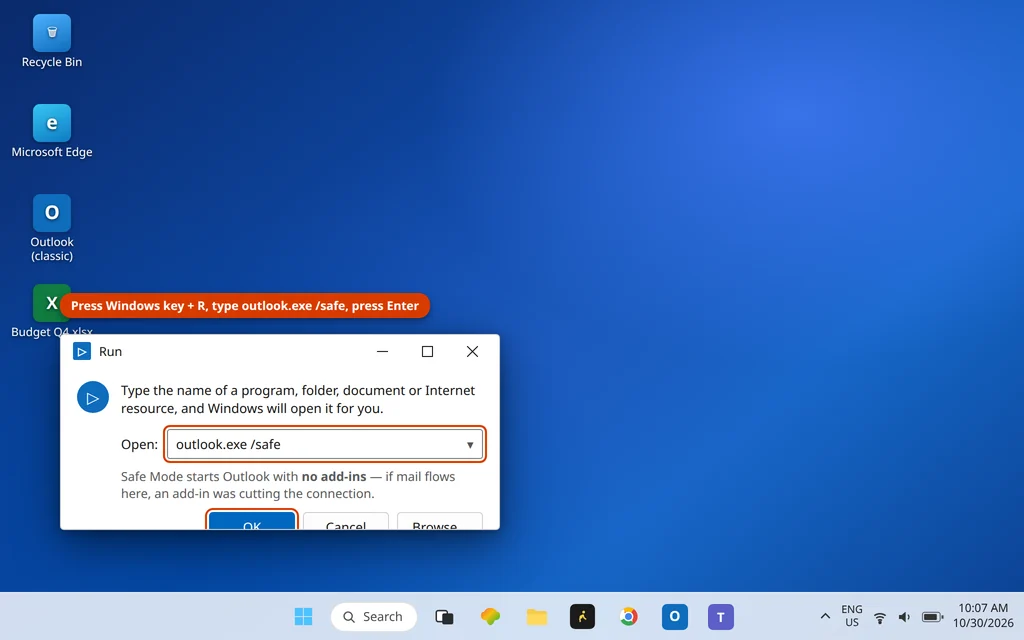
Add-Ins werden in Outlook geladen und können die Senden/Empfangen-Engine stören. Der abgesicherte Modus startet Outlook mit allen deaktiviert:
- Schließe Outlook.
- Drücke Windows-Taste + R, tippe
outlook.exe /safeein und drücke Enter. - Drücke F9. Läuft Senden/Empfangen sauber durch, ist ein Add-In schuld.
- Starte Outlook normal neu und deaktiviere Add-Ins in Gruppen über Datei > Optionen > Add-Ins > COM-Add-Ins > Los, bis der Fehler aufhört; in der letzten Gruppe steckt der Übeltäter (Antivirus- und PDF-Add-Ins sind die üblichen Verdächtigen).
Lösung 7: Datendatei mit SCANPST reparieren
Eine beschädigte Datendatei kann eine Sitzung mittendrin abbrechen lassen, sobald Outlook das beschädigte Element erreicht. Microsofts eingebautes Tool zum Reparieren des Posteingangs (SCANPST.EXE) prüft und repariert .pst- und .ost-Dateien und sichert die Datei vor der Reparatur.
- Schließe Outlook vollständig.
- Suche SCANPST.EXE in deinem Office-Ordner — üblicherweise
C:\Program Files\Microsoft Office\root\Office16\SCANPST.EXE(der Ordner hängt von der Office-Version ab; SCANPST in die Windows-Suche zu tippen geht oft schneller). - Starte das Tool, klicke auf Durchsuchen und wähle deine Datendatei aus — ihren Speicherort findest du unter Datei > Kontoeinstellungen > Kontoeinstellungen > Datendateien.
- Klicke auf Start. Werden Fehler gefunden, klicke auf Reparieren und lasse Sicherung der überprüften Datei vor der Reparatur erstellen aktiviert.
- Öffne Outlook und drücke F9.

Handelt es sich um eine Datendatei, die Outlook nicht einmal öffnen kann, ist das ein anderer Code — siehe unsere Anleitung zum Outlook-Fehler 0x8004010F.
Lösung 8: Neues Outlook-Profil erstellen
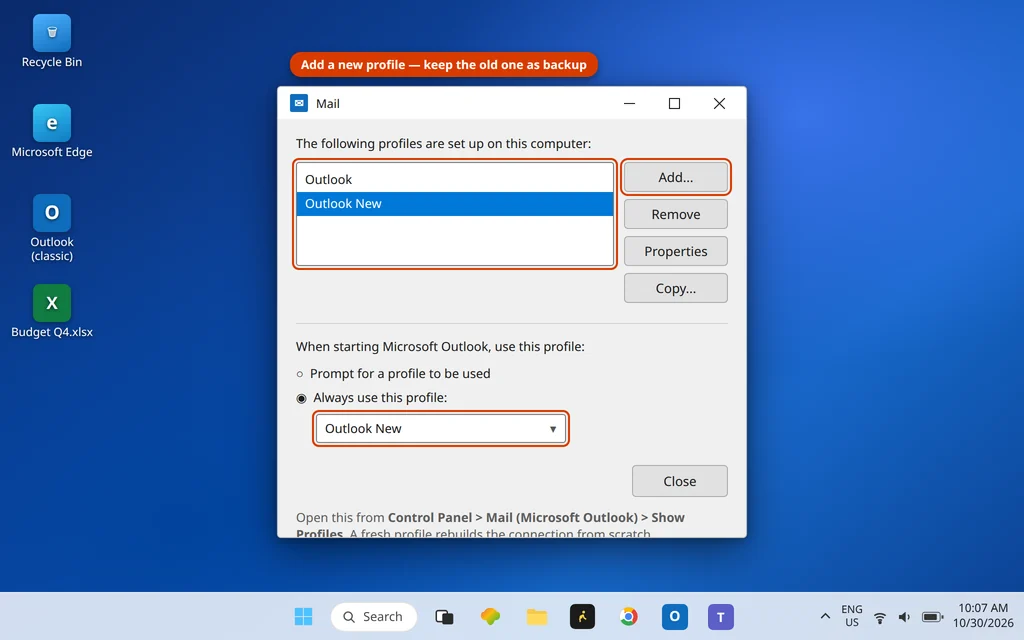
Überlebt der Fehler eine reparierte Datendatei, ist wahrscheinlich das Profil selbst beschädigt — der Container, der die Verbindungseinstellungen des Kontos enthält. Ein neues Profil baut alles von Grund auf neu auf und löscht dein altes nicht.
- Schließe Outlook.
- Öffne Systemsteuerung > Mail (Microsoft Outlook) > Profile anzeigen > Hinzufügen. Nenne es „Outlook Neu“.
- Füge dein E-Mail-Konto im Assistenten hinzu (für AT&T/Yahoo/AOL nimmst du den frischen Secure Mail Key bzw. das App-Kennwort aus Lösung 2).
- Wähle zurück im Mail-Fenster unter „Beim Starten von Microsoft Outlook dieses Profil verwenden“ die Option Immer dieses Profil verwenden und das neue Profil aus.
- Öffne Outlook, lasse das Postfach synchronisieren und drücke F9.
Erweitert (nur Windows 10): Der TLS 1.3-Workaround
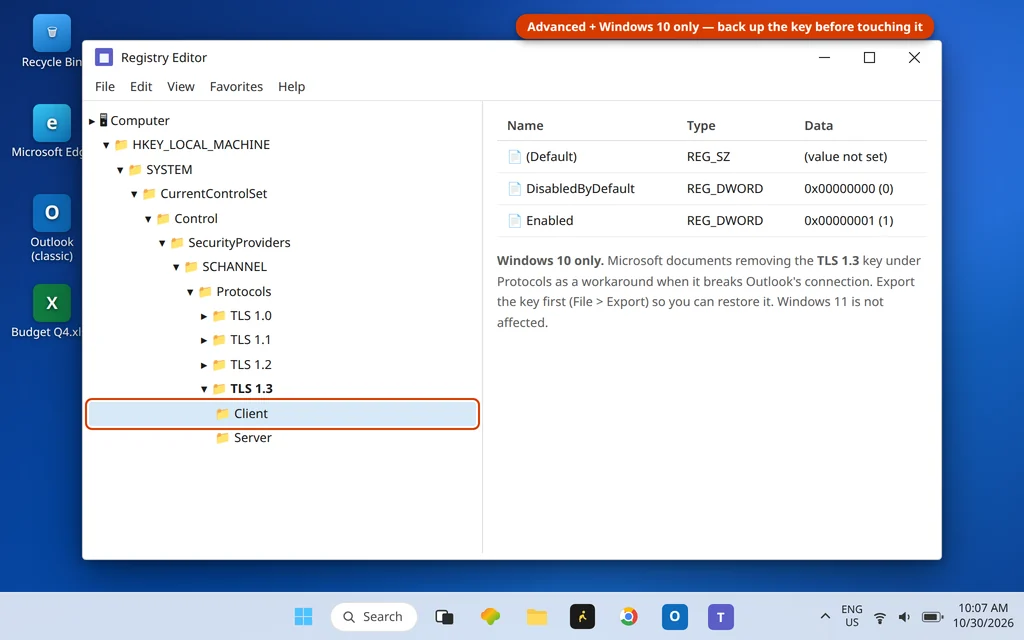
Eine Ursache betrifft speziell Windows 10: Microsoft hat dokumentiert, dass TLS 1.3 — auf manchen Windows-10-PCs über einen Registrierungsschlüssel aktiviert — die Verbindung von Outlook stören und genau diesen Fehler erzeugen kann. Windows 11 ist nicht betroffen, und Microsofts Workaround besteht darin, diesen TLS-1.3-Schlüssel zu entfernen.
Betrachte das als fortgeschrittenen Schritt und sichere zuerst: Navigiere im Registrierungs-Editor zu HKEY_LOCAL_MACHINE\SYSTEM\CurrentControlSet\Control\SecurityProviders\SCHANNEL\Protocols, klicke mit der rechten Maustaste auf den Schlüssel TLS 1.3, wähle Exportieren, um eine Sicherung zu speichern, lösche dann den Schlüssel und starte den PC neu. Gibt es auf deinem PC keinen TLS-1.3-Schlüssel, trifft diese Ursache bei dir nicht zu — erstelle oder bearbeite sonst nichts in der Registrierung.
Ist die Unterbrechung behoben, läuft Senden/Empfangen mit einer leeren Fehler-Registerkarte durch:

Du nutzt das neue Outlook?
Das neue Outlook für Windows nutzt diesen Fehlerstapel nicht — es hat keinen Regler für das Serverzeitlimit, keinen SCANPST-Ablauf und kein Profilsystem in der Systemsteuerung, die Schritte übertragen sich also nicht. Bricht die neue App ihre Verbindung mitten in der Synchronisierung ab, sind die Entsprechungen: App neu starten, das Konto in ihren Einstellungen entfernen und erneut hinzufügen und deine Verbindung prüfen — und funktioniert dasselbe Konto in Classic Outlook, ist das Konto selbst in Ordnung.
So verhinderst du, dass der Fehler 0x800CCC0F zurückkommt
- Notiere dir deine funktionierenden Einstellungen — Servernamen, Ports, Verschlüsselung und wo dein App-Kennwort liegt.
- Erstelle dein App-Kennwort neu, wann immer dein Anbieter dich bittet, dein Hauptkennwort zu ändern; der alte gespeicherte Schlüssel ist eine klassische Ursache für „über Nacht kaputt“.
- Versende große Dateien per Cloud-Link statt als Anhang, damit eine einzige Nachricht nicht die ganze Warteschlange blockieren kann.
- Halte Antivirenprogramm und Office aktuell — Fehler, die Sitzungen trennen, werden meist in Updates behoben, nicht in Einstellungen.
Häufig gestellte Fragen
Was verursacht den Fehler 0x800CCC0F in Outlook?
Die Sitzung zwischen Outlook und dem Mailserver wird abgebrochen, nachdem sie begonnen hat: eine wackelige Verbindung, ein Antivirenprogramm, das sich beim Scannen dazwischenschaltet, ein Serverzeitlimit, das mitten im Vorgang abläuft, ein veraltetes App-Kennwort oder eine übergroße E-Mail, die den Versand blockiert. Auch eine beschädigte Datendatei oder ein beschädigtes Profil kann die Sitzung abbrechen, wenn Outlook die beschädigte Stelle erreicht.
Warum sagt Outlook „Die Verbindung zum Server wurde unterbrochen“?
Dieser Satz ist der eigene Wortlaut des Fehlers 0x800CCC0F: Outlook hat sich erfolgreich verbunden, aber irgendetwas hat die Verbindung beendet, bevor der Senden/Empfangen-Vorgang fertig war. Die Begleitformulierung — „Ihr Server hat die Verbindung unerwartet getrennt“ — ist derselbe Fehler, aus Sicht des Servers gemeldet.
Ist 0x800CCC0F dasselbe wie 0x800CCC0E?
Nein. 0x800CCC0E bedeutet, dass Outlook sich gar nicht mit dem Server verbinden kann (falscher Servername, blockierter Port). 0x800CCC0F bedeutet, dass die Verbindung aufgebaut und dann unterbrochen wurde. Die Lösungen überschneiden sich, aber die Reihenfolge ist eine andere — die Vergleichstabelle oben zeigt die Trennung, und jeder Code hat auf dieser Seite seine eigene Anleitung.
Kann ein App-Kennwort 0x800CCC0F verursachen?
Ja — es ist eine der Ursachen, die Microsofts eigene Support-Antworten für diesen Code nennen. Bei Gmail-, Yahoo-, AOL- und AT&T-Konten meldet sich Outlook mit einem App-Kennwort oder Secure Mail Key statt mit deinem normalen Kennwort an; wurde das gespeicherte widerrufen oder ersetzt, kann die Sitzung starten und dann beendet werden. Erstelle ein frisches und füge es unter Datei > Kontoeinstellungen > Servereinstellungen ein (Lösung 2).
Warum tritt 0x800CCC0F bei großen Anhängen auf?
Ein großer Anhang lässt den Versand Minuten statt Sekunden dauern, und alles, was eine Sitzung unterbrechen kann — Zeitlimits, Antivirus-Scan, ein kurzer Netzwerkaussetzer — bekommt weit mehr Zeit zum Zuschlagen. Tritt der Fehler nur auf, wenn eine große Nachricht im Postausgang liegt, ist diese Nachricht die Ursache: Entferne sie (Lösung 5) und teile die Datei stattdessen per Cloud-Link.
Wie behebe ich den Fehler 0x800CCC0F in Outlook?
Der Reihe nach: Beweise, dass die Verbindung stabil ist (Lösung 1); erstelle ein frisches App-Kennwort oder einen Secure Mail Key (Lösung 2); prüfe die Servereinstellungen und verlängere das Serverzeitlimit (Lösung 3); teste den E-Mail-Scan des Antivirenprogramms (Lösung 4); lösche eine eventuell hängende Nachricht im Postausgang (Lösung 5); teste im abgesicherten Modus (Lösung 6); führe SCANPST aus (Lösung 7); und erstelle ein neues Profil, wenn alles andere fehlschlägt (Lösung 8). Unter Windows 10 kommt außerdem der TLS-1.3-Workaround in Betracht.
Löscht ein neues Profil meine E-Mails?
Bei IMAP-, Microsoft 365-, Outlook.com- und Exchange-Konten nein — die Mails liegen auf dem Server und werden in das neue Profil erneut heruntergeladen. Bei alten POP-Konten liegen Mails möglicherweise nur in der .pst-Datei auf dem PC; das neue Profil kann auf genau diese Datei zeigen, und gelöscht wird in keinem Fall etwas, weil das alte Profil an seinem Platz bleibt, bis du es entfernst.
Der Fehler 0x800CCC0F wird weiterhin angezeigt? Schreib uns deinen Anbieter und den genauen Wortlaut auf der Registerkarte Fehler über unsere Kontaktseite — servicedesk@howtofixerroronline.com, rund um die Uhr erreichbar. Du kannst diesen Code auch in unserer Übersicht der Fehlercodes nachschlagen, direkt neben 0x800CCC0E und 0x8004010F.