
Windows 11 startet nicht? Die Schleife der Automatischen Reparatur beheben
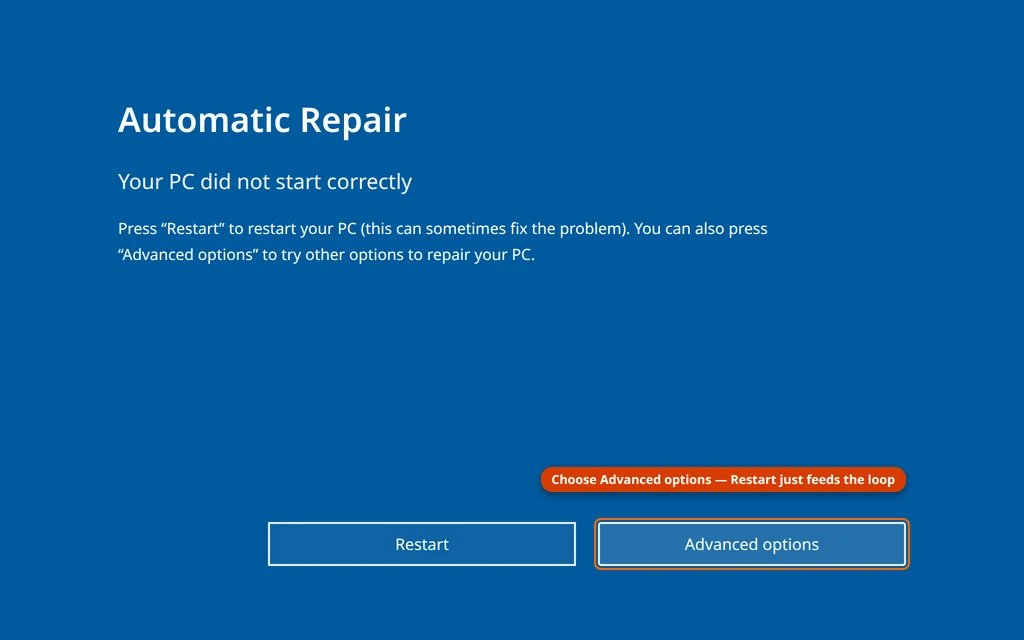
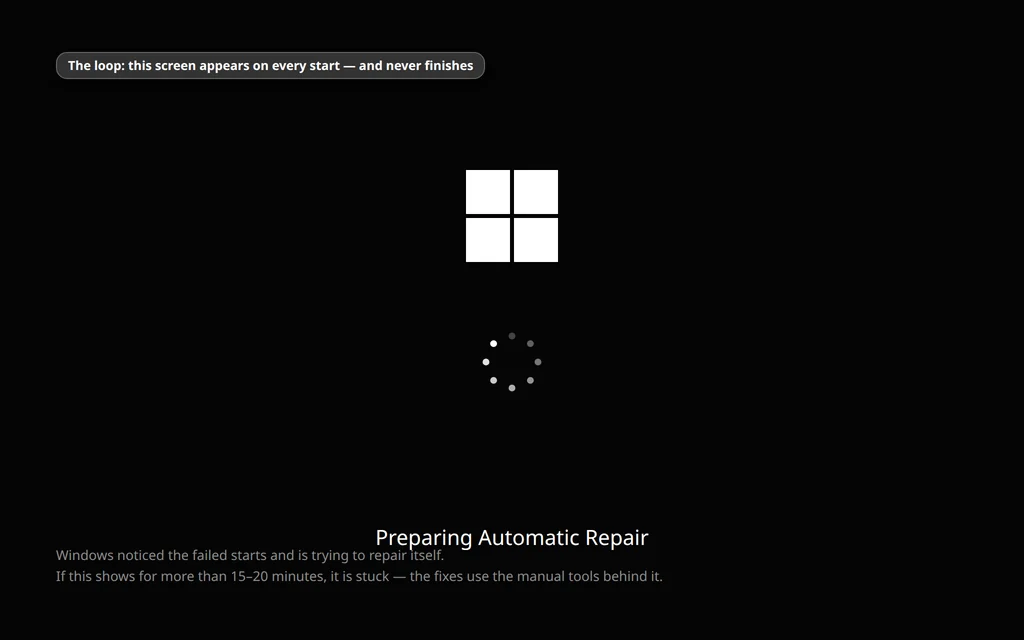
Du drückst den Einschaltknopf — und Windows 11 startet nicht. Vielleicht drehen sich die Punkte endlos, vielleicht starrst du zum zehnten Mal auf „Automatische Reparatur wird vorbereitet“, oder dein PC landet immer wieder auf einem blauen Bildschirm mit der Meldung „Ihr PC wurde nicht ordnungsgemäß gestartet“. Auf jeden Fall erreichst du deinen Desktop nicht.
Die gute Nachricht: Das ist fast nie die Katastrophe, als die es sich anfühlt. Deine Dateien sind mit ziemlicher Sicherheit noch unversehrt auf dem Laufwerk. Defekt ist meist nur ein Schritt in der Startkette — ein aktuelles Update, ein Treiber oder beschädigte Start- bzw. Systemdateien — und Windows liefert genau dafür eine eingebaute Wiederherstellungs-Werkzeugkiste mit: die Windows-Wiederherstellungsumgebung (WinRE). Der Trick ist, das richtige Werkzeug in der richtigen Reihenfolge zu nutzen.
Arbeite die Lösungen der Reihe nach durch. Die meisten PCs sind mit Lösung 4 oder Lösung 5 repariert — beide laufen komplett in WinRE und lassen deine Dateien in Ruhe.
Kurzantwort: Startet Windows 11 nicht, gehe in die Windows-Wiederherstellungsumgebung (PC einschalten und während der rotierenden Punkte dreimal hintereinander zwangsweise ausschalten) und dort zu Problembehandlung > Erweiterte Optionen. Dort beheben Updates deinstallieren und Systemwiederherstellung die meisten Fälle — vor allem, wenn das Problem nach einem Update begann. Die Starthilfe kannst du gern zuerst probieren, aber bleib nicht dabei stehen: Deinstallieren und Wiederherstellen durchbrechen eine Schleife der Automatischen Reparatur in der Regel wirklich.
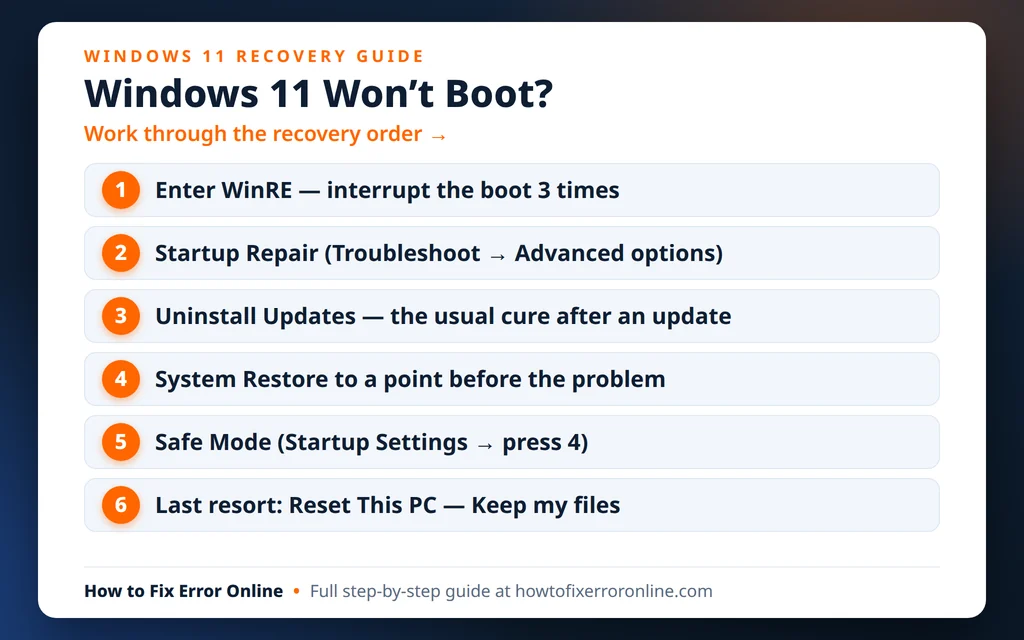
Table of Contents
Was du siehst: Die typischen Bildschirme, wenn Windows nicht startet
Unterschiedliche Bildschirme deuten auf unterschiedliche Ursachen hin — ordne deinen zu:
- Endlos rotierende Punkte. Windows beginnt zu laden, erreicht aber nie die Anmeldung — oft ein hängendes Update, ein defekter Treiber oder ein USB-Gerät, das den Start aufhält (Lösungen 1 und 2, dann Lösung 6).
- „Automatische Reparatur wird vorbereitet“, dann „Ihr PC wurde nicht ordnungsgemäß gestartet“. Die klassische Schleife der Automatischen Reparatur in Windows 11: Windows hat versucht, sich selbst zu reparieren, und konnte es nicht. Die manuellen Werkzeuge in WinRE (Lösungen 4 und 5) sind der Ausweg.
- Ein blauer Wiederherstellungsbildschirm mit Optionen wie Fortsetzen und Problembehandlung. Du bist bereits in WinRE. Springe direkt zu den Lösungen.
- Ein komplett schwarzer Bildschirm, bevor irgendein Windows-Logo erscheint. Hast du das Windows-Logo oder die rotierenden Punkte überhaupt gesehen, gilt diese Anleitung. Kommt der PC nie über das Logo des Herstellers hinaus (die Suchen nach „startet nicht über das BIOS hinaus“), vermute stattdessen Hardware oder ein sterbendes Laufwerk. Und erreicht dein PC die Anmeldung und wird erst nach deinem Kennwort schwarz, lies stattdessen unsere Anleitung zum schwarzen Bildschirm unter Windows 11 nach der Anmeldung.
Eine beruhigende Tatsache: Keine Lösung bis einschließlich Lösung 7 löscht persönliche Dateien, und selbst Lösung 8 hat eine Option zum Beibehalten deiner Dateien. Alles, was Daten betreffen könnte, ist an der jeweiligen Stelle gekennzeichnet.
Lösung 1: Einmal warten, Stromversorgung prüfen, dann ein sauberer Neustart
Es klingt zu einfach, aber der erste Start nach einem Windows-Update kann legitimerweise 20–30 Minuten dauern, während Windows die Installation im Hintergrund abschließt — besonders auf einer älteren Festplatte. Blinkt die Aktivitätsleuchte des Laufwerks, gib ihm diese Zeit, einmal.
- Laptop? Schließe das Ladegerät an. Updates und Wiederherstellungswerkzeuge verhalten sich bei niedrigem Akku unzuverlässig, und manche Laptops schließen eine Update-Installation ohne Netzstrom gar nicht ab.
- Nach echtem Warten immer noch festgefahren? Halte den Einschaltknopf volle 10 Sekunden gedrückt, bis der PC ausgeht. Warte 10 Sekunden und schalte ihn dann einmal ein. Ein sauberer Neustart beseitigt viele einmalige Hänger — aber wiederhole das erzwungene Ausschalten nicht darüber hinaus; der Trick mit dem dreifachen Unterbrechen im WinRE-Abschnitt unten ist ein eigener, gezielter Schritt.
Lösung 2: USB-Laufwerke und Peripheriegeräte abstecken
Ein defekter USB-Stick, ein externes Laufwerk, ein Drucker oder eine Dockingstation kann den Start aufhängen — oder dein PC versucht, von einem USB-Laufwerk zu starten, auf dem gar kein Windows ist.
- Fahre den PC herunter (falls nötig, Einschaltknopf gedrückt halten).
- Stecke alles ab außer Stromkabel, Tastatur, Maus und Monitor: USB-Laufwerke, externe Festplatten, Drucker, Webcams, Dockingstationen und Kartenleser.
- Schalte den PC ein und beobachte, ob er normal startet.
Tut er es, schließe die Geräte nach dem Laden von Windows einzeln wieder an — das Gerät, bei dem es erneut fehlschlägt, ist der Übeltäter. Ändert sich nichts, lasse die Geräte trotzdem abgesteckt; das hält die Wiederherstellungsschritte sauber.
So öffnest du die Windows-Wiederherstellungsumgebung (WinRE)
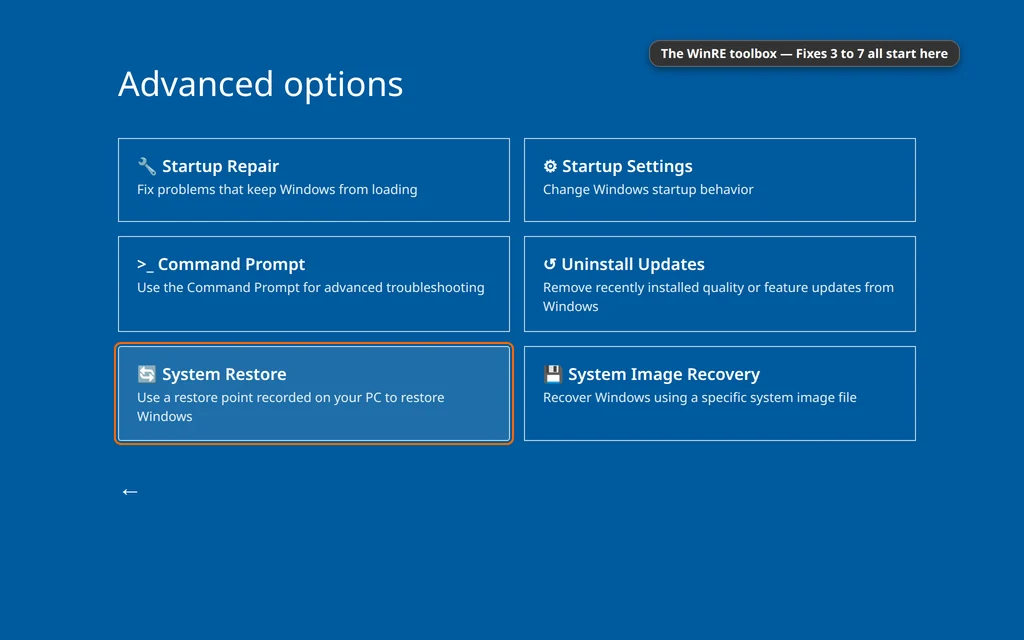
Die Lösungen 3 bis 8 sitzen alle in WinRE, der eingebauten Wiederherstellungs-Werkzeugkiste von Windows. Es gibt zwei Wege hinein:
Methode 1 — den Start dreimal unterbrechen (funktioniert, wenn du dich nicht anmelden kannst):
- Schalte den PC ein.
- Sobald du das Windows-Logo oder die rotierenden Punkte siehst, halte den Einschaltknopf gedrückt, bis der PC ausgeht (etwa 10 Sekunden).
- Wiederhole das dreimal. Beim nächsten Start zeigt Windows Automatische Reparatur wird vorbereitet und danach den Bildschirm der Automatischen Reparatur.
- Klicke auf Erweiterte Optionen — nicht auf Neu starten, denn das füttert nur die Schleife.
Methode 2 — Umschalt + Neu starten (wenn du einen Anmeldebildschirm erreichst): Halte Umschalt gedrückt, während du auf das Ein/Aus-Symbol (unten rechts auf dem Anmeldebildschirm) > Neu starten klickst, und halte Umschalt gedrückt, bis der blaue Wiederherstellungsbildschirm erscheint.
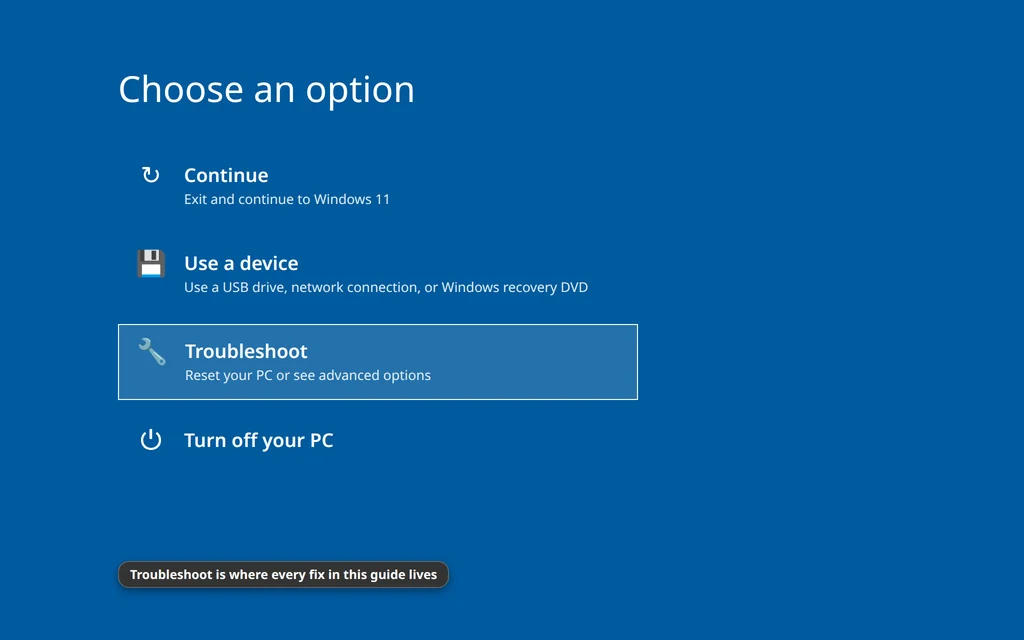
In WinRE folgen fast alle Lösungen demselben Pfad: Problembehandlung > Erweiterte Optionen, dann das Werkzeug auswählen. Möglicherweise wirst du nach dem Kennwort deines Microsoft-Kontos gefragt — nicht nach deiner PIN, die akzeptiert WinRE nicht. Geräte mit aktiviertem BitLocker fragen eventuell zuerst nach dem Wiederherstellungsschlüssel (siehe die BitLocker-Frage unten).
Lösung 3: Starthilfe ausführen
Die Starthilfe ist der automatische Start-Doktor von Windows: Sie prüft Startdateien, Startkonfiguration und Registrierung und versucht Reparaturen. Sie ist schnell und harmlos, also kommt sie zuerst — wisse aber, dass sie in einer hartnäckigen Schleife der Automatischen Reparatur oft meldet, sie könne nicht helfen. Das ist normal und keine Sackgasse.
- Gehe in WinRE zu Problembehandlung > Erweiterte Optionen > Starthilfe.
- Wähle dein Konto und gib dein Kennwort ein, falls du gefragt wirst.
- Warte — du siehst „Diagnose des PCs wird ausgeführt“ und danach „Reparaturen werden ausgeführt“ Zehn bis zwanzig Minuten sind nicht ungewöhnlich.
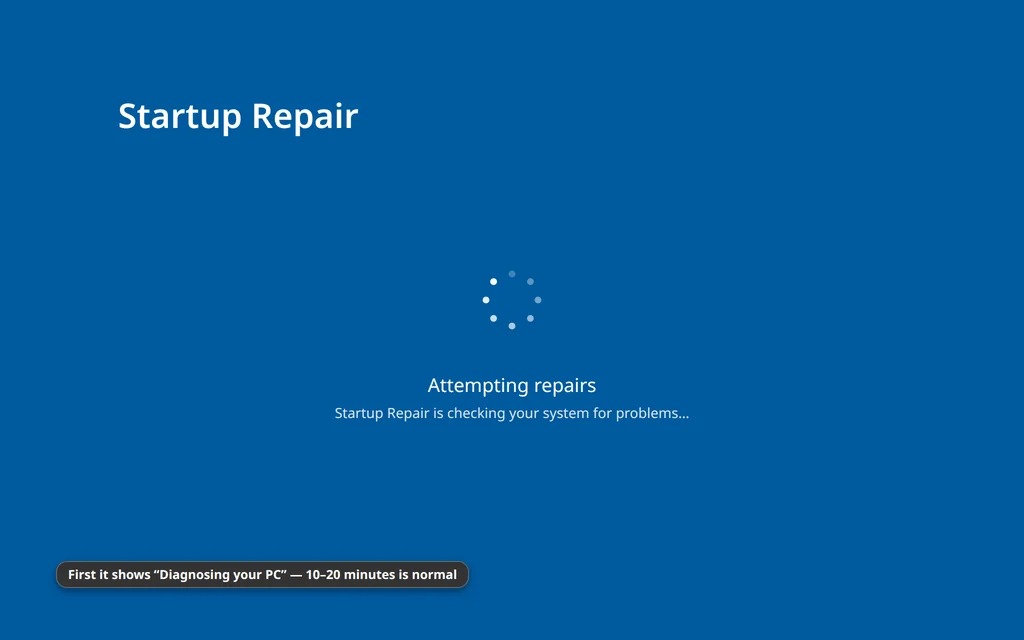
Startet der PC danach, bist du fertig. Meldet er „Die Starthilfe konnte Ihren PC nicht reparieren“ (eventuell mit Verweis auf eine Protokolldatei, SrtTrail.txt — siehe die FAQ), klicke auf Erweiterte Optionen, um zum Menü zurückzukehren, und mache mit Lösung 4 weiter.
Lösung 4: Das neueste Update deinstallieren
Startet Windows 11 nicht mehr, nachdem ein Update gelandet ist — der mit Abstand häufigste Auslöser und eine der meistgesuchten Formulierungen zu diesem Thema —, ist das Entfernen dieses Updates in WinRE die Lösung mit der höchsten Erfolgsquote auf dieser Seite.
- Gehe zu Problembehandlung > Erweiterte Optionen > Updates deinstallieren.
- Wähle zuerst Neuestes Qualitätsupdate deinstallieren. Qualitätsupdates sind die kleinen monatlichen Patches, und sie sind die üblichen Verdächtigen.
- Bestätige und lass Windows das Update entfernen und neu starten.
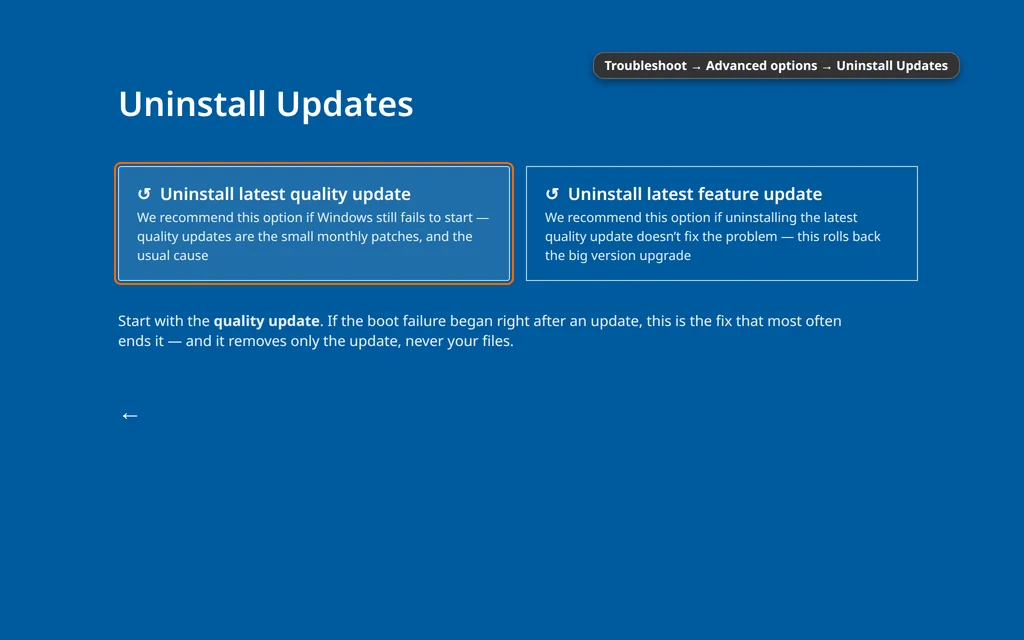
Wird das nicht angeboten oder hilft es nicht, wiederhole den Schritt und wähle stattdessen Neuestes Funktionsupdate deinstallieren — das setzt das große, zweimal jährliche Versionsupgrade zurück. Zwei ehrliche Einschränkungen: Windows deinstalliert kein Update, das es als unverzichtbar einstuft, und die Option kann verschwinden, wenn zu viel Zeit vergangen ist. Sobald Windows wieder startet, pausiere Updates für eine Woche (Einstellungen > Windows Update), damit derselbe Patch heute Nacht nicht erneut installiert wird. Startet dein PC nach einem Update, läuft aber schlecht, statt gar nicht, lies unsere Anleitung PC langsam nach einem Windows 11 Update.
Lösung 5: Windows auf einen Zeitpunkt vor dem Problem zurücksetzen
Die Systemwiederherstellung setzt Systemdateien, Treiber und Einstellungen von Windows auf einen Schnappschuss namens Wiederherstellungspunkt zurück, ohne deine Dokumente oder Fotos anzutasten. Begann der Fehler an einem bestimmten Tag — nach einer Installation oder einem Update —, ist ein Wiederherstellungspunkt von kurz vor diesem Tag oft die komplette Heilung.
- Gehe zu Problembehandlung > Erweiterte Optionen > Systemwiederherstellung.
- Wähle dein Konto, gib dein Kennwort ein, und der Assistent der Systemwiederherstellung öffnet sich. Klicke auf Weiter.
- Wähle den neuesten Wiederherstellungspunkt, der vor dem Beginn des Problems liegt. Aktiviere Weitere Wiederherstellungspunkte anzeigen, wenn die Liste kurz ist; Nach betroffenen Programmen suchen zeigt, was entfernt oder zurückgebracht wird.
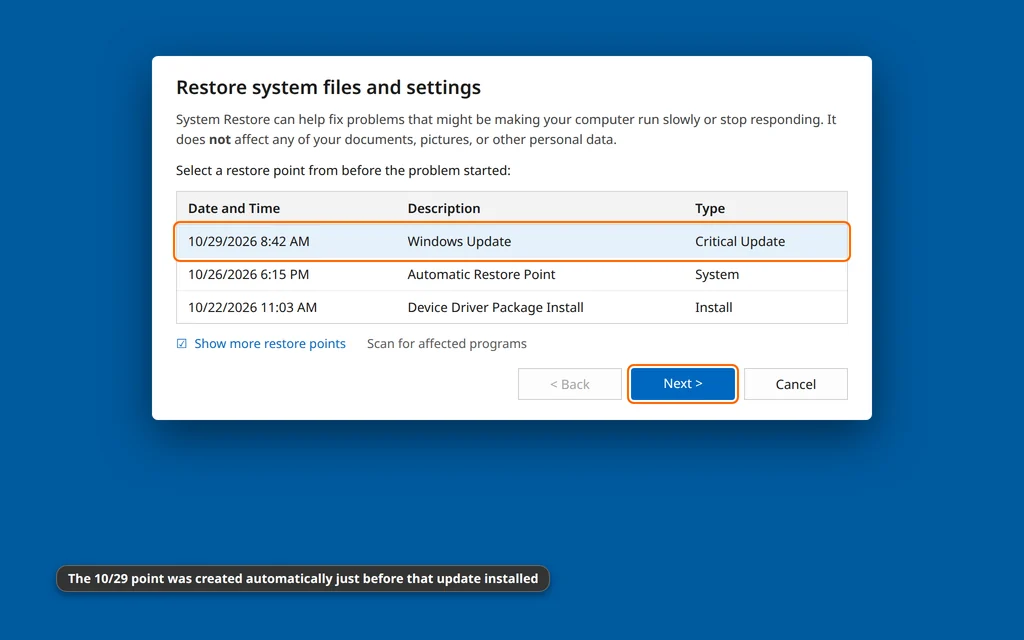
- Klicke auf Weiter > Fertig stellen und bestätige. Die Wiederherstellung dauert 15–45 Minuten, und der PC startet von selbst neu. Unterbrich sie nicht, auch wenn sie untätig wirkt.
Programme und Treiber, die nach dem Wiederherstellungspunkt installiert wurden, werden entfernt; persönliche Dateien sind nicht betroffen. Keine Wiederherstellungspunkte in der Liste? Dann war der Schutz ausgeschaltet — siehe den Abschnitt zur Vorbeugung weiter unten — und mache mit Lösung 6 weiter.
Lösung 6: In den abgesicherten Modus starten und den Verdächtigen entfernen
Der abgesicherte Modus startet Windows nur mit unverzichtbaren Treibern und Diensten. Startet er dort problemlos, ist das Kernsystem in Ordnung, und etwas, das bei einem normalen Start lädt — meist ein aktueller Treiber oder ein Programm — ist der Blocker.
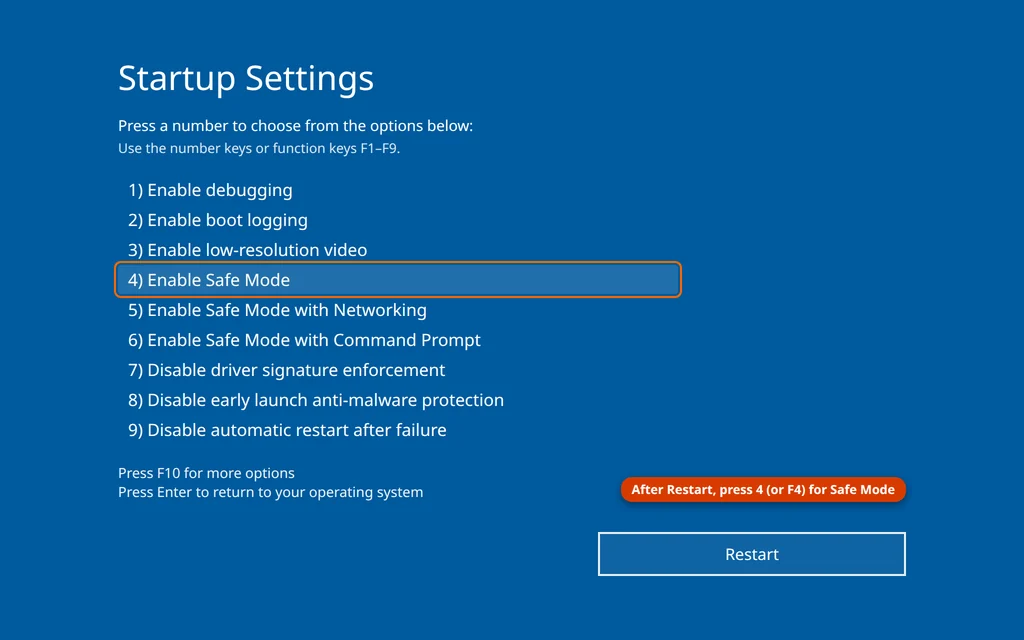
- Gehe zu Problembehandlung > Erweiterte Optionen > Starteinstellungen und klicke auf Neu starten.
- Wenn die Liste der Starteinstellungen erscheint, drücke 4 (oder F4) für Abgesicherten Modus aktivieren. Drücke 5 (oder F5), wenn du auch Internetzugang brauchst (Abgesicherter Modus mit Netzwerktreibern).
- Mache im abgesicherten Modus rückgängig, was sich zuletzt geändert hat: Deinstalliere das neueste Programm unter Einstellungen > Apps > Installierte Apps. Wurde kürzlich ein Grafik- oder Netzwerktreiber aktualisiert, öffne den Geräte-Manager, klicke mit der rechten Maustaste auf das Gerät unter Grafikkarten oder Netzwerkadapter und nutze Eigenschaften > Treiber > Vorheriger Treiber.
- Führe außerdem Windows-Sicherheit > Viren- & Bedrohungsschutz > Überprüfungsoptionen > Vollständige Überprüfung aus — Malware, die sich in den Startvorgang einhängt, ist selten, aber real.
- Starte normal neu.
Startet auch der abgesicherte Modus nicht, sitzt das Problem tiefer als ein Treiber — springe direkt zu Lösung 7.
Lösung 7: Datenträger-, Datei- und Startreparaturen über die Eingabeaufforderung ausführen
Die Eingabeaufforderung in WinRE führt drei Reparaturen aus, die nicht laufen können, solange Windows halb gestartet ist. Gehe zu Problembehandlung > Erweiterte Optionen > Eingabeaufforderung.
Finde zuerst den Laufwerksbuchstaben deines Windows. Die Laufwerksbuchstaben verschieben sich in der Wiederherstellungsumgebung — Windows liegt meist weiterhin auf C:, kann aber als D: erscheinen. Tippe dir C: ein und drücke Enter: Zeigt die Auflistung die Ordner Windows, Program Files und Users, ist C: richtig. Andernfalls probiere dir D: und verwende diesen Buchstaben in allen folgenden Befehlen anstelle von C:.
Führe dann diese Befehle in dieser Reihenfolge aus:
- Datenträger auf Fehler prüfen:
chkdsk C: /f— durchsucht das Dateisystem und behebt gefundene Fehler. Das kann auf einem großen Laufwerk eine Weile dauern. - Windows-Systemdateien reparieren (Offline-Version):
sfc /scannow /offbootdir=C:\ /offwindir=C:\Windows— die Teile/offbootdirund/offwindirzeigen der Systemdatei-Überprüfung deine Offline-Windows-Installation. Das ist die korrekte Syntax; ein einfachessfc /scannowverweigert hier die Ausführung. - Startdateien neu aufbauen:
bcdboot C:\Windows— kopiert frische Startdateien aus deinem Windows-Ordner auf die Startpartition, der korrekte moderne Weg, die Startkonfiguration auf heutigen UEFI-PCs neu aufzubauen.
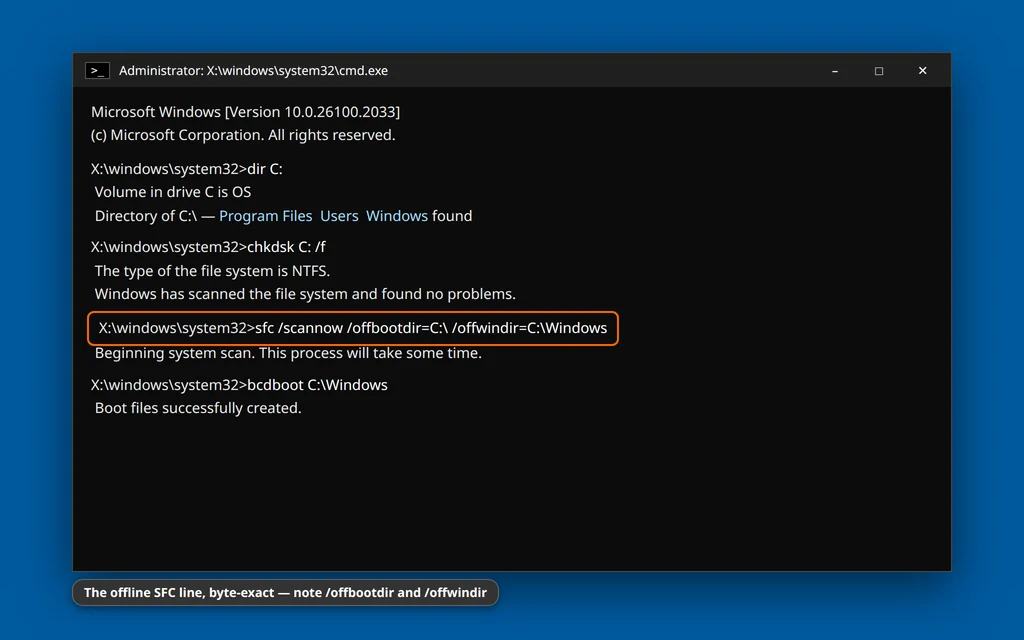
Ein älterer Befehl zum Überspringen: bootrec /fixmbr und seine Partner wurden für alte BIOS/MBR-Systeme geschrieben; auf einem modernen UEFI-PC liefern sie oft „Zugriff verweigert“ oder treffen schlicht nicht zu — bcdboot oben ersetzt sie. Wenn die Befehle fertig sind, schließe die Eingabeaufforderung, wähle Fortsetzen und teste einen normalen Start.
Lösung 8: Diesen PC zurücksetzen (Eigene Dateien beibehalten) — der letzte Ausweg
Startet Windows nach allem oben Genannten immer noch nicht, installiert ein Zurücksetzen Windows neu, während du entscheidest, was mit deinen Dateien geschieht:
- Gehe zu Problembehandlung > Diesen PC zurücksetzen.
- Wähle Eigene Dateien beibehalten (Alles entfernen löscht das Laufwerk — nur mit einer Sicherung an einem anderen Ort wählen).
- Wähle Cloud-Download bei guter Internetverbindung (eine frische Windows-Kopie) oder Lokale Neuinstallation, um die Dateien auf dem PC wiederzuverwenden.
- Bestätige und lasse den Vorgang am Netzstrom laufen — rechne mit 30 Minuten bis zu ein paar Stunden.
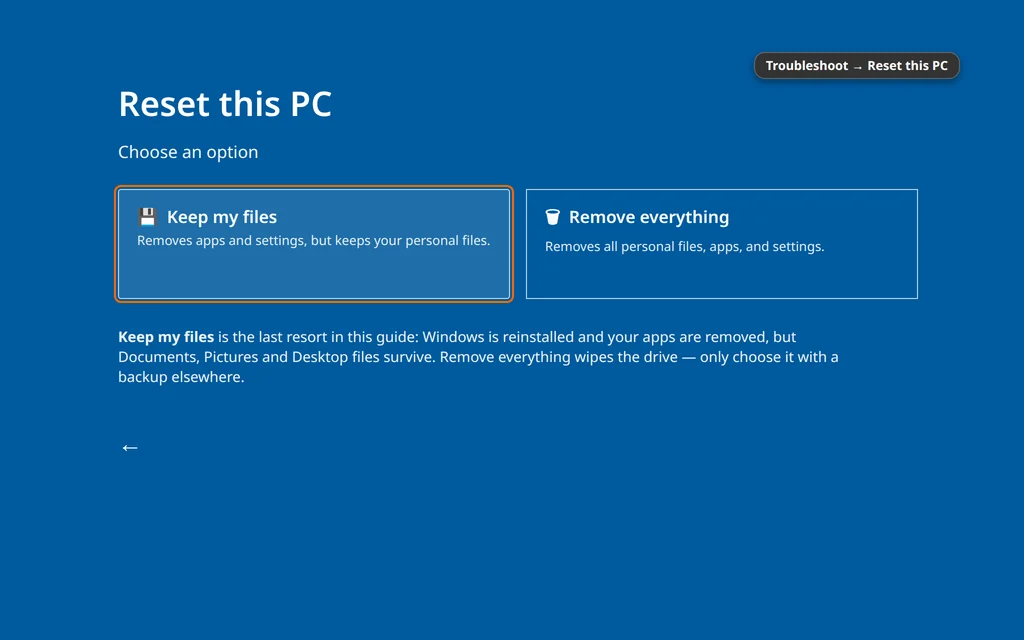
Sei dir über „Eigene Dateien beibehalten“ im Klaren: Dateien in deinen Benutzerordnern (Dokumente, Bilder, Desktop) überleben, aber installierte Programme werden entfernt und Einstellungen zurückgesetzt — du installierst deine Apps danach neu. Scheitert selbst das Zurücksetzen, ist wahrscheinlich das Laufwerk selbst defekt; dann kommt zuerst die Datenrettung, und eine Reparaturwerkstatt ist die vernünftige Anlaufstelle.
Schütze deine Dateien, während du arbeitest
- Deine Dateien überleben einen Startfehler in der Regel. Ein PC, der Windows nicht startet, hat fast immer ein intaktes Laufwerk voller Daten — das ist ein Startproblem, kein Datenproblem.
- Du kannst Dateien vor Lösung 8 retten. Aus der WinRE-Eingabeaufforderung (Lösung 7): Stecke ein USB-Laufwerk ein, tippe
notepadein und wähle in Notepad Datei > Öffnen mit dem Dateityp Alle Dateien. Du bekommst einen Mini-Datei-Browser — klicke Dateien und Ordner mit der rechten Maustaste an, um sie auf das USB-Laufwerk zu kopieren. Unscheinbar, aber wirklich wirksam. - Formatiere oder „initialisiere“ nichts, was ein Bildschirm vorschlägt, und vermeide „Alles entfernen“, solange du keine Sicherung hast. Keine frühere Lösung braucht das.
So verhinderst du, dass es wieder passiert
- Schalte die Systemwiederherstellung ein, falls sie aus war: Suche nach dem Start von Windows nach „Einen Wiederherstellungspunkt erstellen“, wähle dein Laufwerk C:, klicke auf Konfigurieren und schalte den Schutz ein. Das kostet etwas Speicherplatz und erkauft dir nächstes Mal Lösung 5.
- Lass Updates fertig laufen. Viele Startfehler beginnen als ein Update, das durch ein erzwungenes Herunterfahren oder einen leeren Akku unterbrochen wurde — wenn eines installiert wird, gib ihm Zeit und Netzstrom.
- Halte eine einfache Sicherung von Dateien, die du nicht ersetzen kannst, auf einem externen Laufwerk oder in der Cloud. Ein Startproblem ist mit Sicherung eine Unannehmlichkeit, ohne eine Krise.
- Erstelle Windows-Installationsmedien, solange der PC läuft: Ein USB-Stick, der mit Microsofts Media Creation Tool erstellt wurde, startet in dieselben WinRE-Werkzeuge, falls die eingebaute Wiederherstellung einmal nicht erscheint.
Häufig gestellte Fragen
Wie lange sollte „Automatische Reparatur wird vorbereitet“ dauern?
Die Diagnose dauert normalerweise ein paar Minuten; selbst ein langsamer PC sollte innerhalb von etwa 15–20 Minuten den Bildschirm der Automatischen Reparatur oder ein Ergebnis erreichen. Wird sie schon viel länger angezeigt — oder erscheint sie bei jedem Start —, hängt sie in der Schleife, und Warten hilft nicht. Gehe in WinRE und arbeite die Lösungen durch.
Ich hänge in einer Schleife der Automatischen Reparatur, und nichts funktioniert. In welcher Reihenfolge soll ich vorgehen?
In WinRE (Problembehandlung > Erweiterte Optionen): Zuerst Neuestes Qualitätsupdate deinstallieren, wenn das Problem auf ein Update folgte, dann Systemwiederherstellung, dann der abgesicherte Modus, um einen aktuellen Treiber oder eine App zu entfernen, dann die Reparaturen über die Eingabeaufforderung (chkdsk, Offline-SFC, bcdboot). Diesen PC zurücksetzen — Eigene Dateien beibehalten kommt zuletzt. Die Starthilfe ist einen Versuch wert — führe sie aber nicht immer wieder aus; sie wiederholt dieselben Prüfungen.
Was ist SrtTrail.txt, und muss ich mir Sorgen machen?
Wenn die Starthilfe fehlschlägt, nennt sie eventuell eine Protokolldatei, C:\Windows\System32\LogFiles\Srt\SrtTrail.txt. Das ist nur das Tagebuch der Starthilfe über das, was sie geprüft hat — kein Virus, kein Fehler an sich. Lies sie aus der WinRE-Eingabeaufforderung mit notepad C:\Windows\System32\LogFiles\Srt\SrtTrail.txt (passe den Laufwerksbuchstaben bei Bedarf an); die letzten Einträge nennen oft genau die Prüfung, die fehlgeschlagen ist.
Löschen „Updates deinstallieren“ oder die Systemwiederherstellung meine Dateien?
Nein. Das Deinstallieren entfernt nur dieses Update. Die Systemwiederherstellung setzt Systemdateien, Treiber und Einstellungen zurück — Dokumente und Fotos werden ausdrücklich nicht angetastet, allerdings werden Programme entfernt, die nach dem Wiederherstellungspunkt installiert wurden. Nur Alles entfernen bei „Diesen PC zurücksetzen“ löscht persönliche Daten; diese Anleitung kennzeichnet es als letzten Ausweg hinter „Eigene Dateien beibehalten“.
WinRE fragt nach einem BitLocker-Wiederherstellungsschlüssel. Wo finde ich ihn?
Viele moderne Laptops haben BitLocker eingeschaltet, und WinRE fragt vor bestimmten Reparaturen nach dem 48-stelligen Wiederherstellungsschlüssel. Nutzt du ein Microsoft-Konto, ist der Schlüssel darin gespeichert: Melde dich auf einem anderen Gerät online an, öffne Geräte, suche die Liste der BitLocker-Wiederherstellungsschlüssel und tippe den Schlüssel ein, der zur ID auf dem Bildschirm deines PCs passt. Auf einem Arbeits- oder Schul-PC besitzt die IT den Schlüssel.
Was, wenn Windows 11 auch nicht in den abgesicherten Modus startet?
Dann sitzt das Problem unterhalb der Treiberebene — beschädigte Systemdateien, Startkonfiguration oder der Datenträger selbst. Gehe direkt zu Lösung 7 (chkdsk, Offline-SFC, bcdboot C:\Windows), dann zu Lösung 8 (Diesen PC zurücksetzen, Eigene Dateien beibehalten). Kann selbst das Zurücksetzen nicht laufen, ist das Laufwerk wahrscheinlich defekt, und die Datenrettung kommt vor weiteren Reparaturen.
Immer noch in der Schleife gefangen? Schreib uns über unsere Kontaktseite, welcher Bildschirm genau bei dir erscheint (rotierende Punkte, „Ihr PC wurde nicht ordnungsgemäß gestartet“, ein schwarzer Bildschirm, beliebiger Fehlertext) — servicedesk@howtofixerroronline.com, rund um die Uhr erreichbar. Startet dein PC, landet nach der Anmeldung aber auf einem schwarzen Bildschirm, folge unserer Anleitung zum schwarzen Bildschirm unter Windows 11 nach der Anmeldung, und wenn er startet, nach einem Update aber nur kriecht, lies PC langsam nach einem Windows 11 Update.