
Outlook-Fehler 0x8004210B: Zeitüberschreitung beim Warten auf den Postausgangsserver (SMTP) — 7 Lösungen
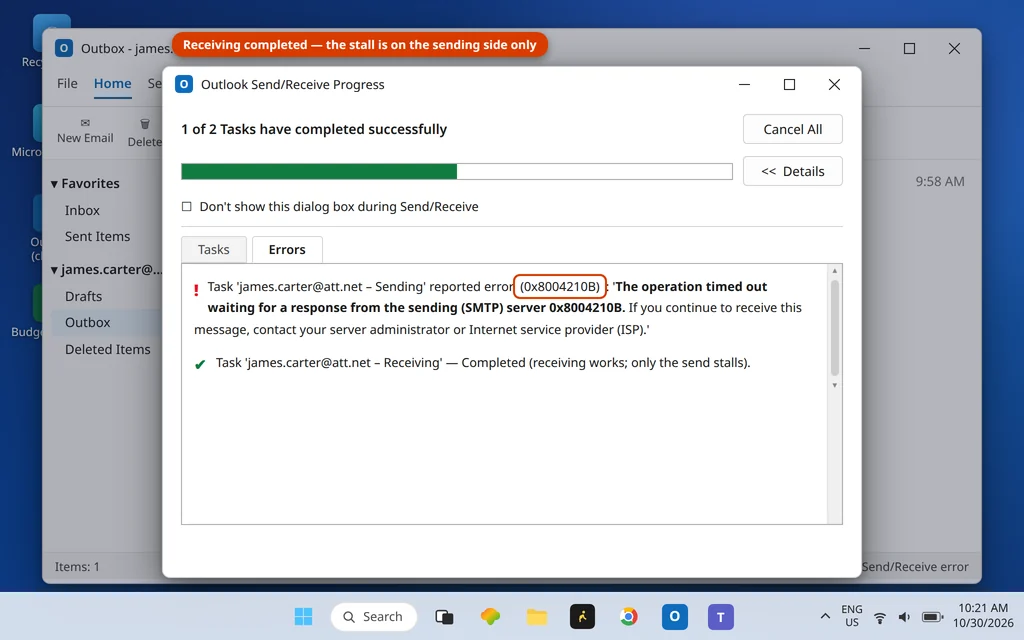
Du klickst auf Senden. Die Nachricht landet im Postausgang — und bleibt dort. Jeder Senden/Empfangen-Vorgang endet auf dieselbe Weise: Fehler 0x8004210B, „Zeitüberschreitung beim Warten auf eine Antwort vom Postausgangsserver (SMTP).“ Das Empfangen funktioniert einwandfrei. Nur das Senden scheitert — langsam, jedes Mal.
Hier ist die diagnostische Frage, die die meisten Fälle dieses Codes knackt: Tritt die Zeitüberschreitung jedes Mal bei derselben Nachricht auf? Wenn ja, hör auf, den Server zu verdächtigen — das Problem ist fast sicher die Nachricht: eine einzige hängende E-Mail (meist mit einem übergroßen oder beschädigten Anhang), die Outlook immer wieder durch die Tür zu schieben versucht, bis die Zeit abläuft — und die alles dahinter Wartende blockiert. Scheitert dagegen jede Nachricht gleichermaßen, ist die Kombination aus Port und Verschlüsselung der Hauptverdächtige. Diese Anleitung arbeitet beides ab, in dieser Reihenfolge.
Diese Anleitung gilt für Classic Outlook unter Windows 11 und Windows 10. Hängen E-Mails in deinem Postausgang ohne diesen Fehlercode, beschreibt unsere allgemeine Anleitung E-Mail hängt im Outlook-Postausgang diesen Ablauf ausführlich — dieser Artikel ist ihr Begleiter zum Fehlercode.
Kurzantwort: Der Outlook-Fehler 0x8004210B bedeutet, dass Outlook beim Senden zu lange auf den SMTP-Server gewartet hat. Leere zuerst den Postausgang: Aktiviere Offline arbeiten, lösche oder verschiebe die hängende Nachricht und deaktiviere „Offline arbeiten“ wieder (Lösung 1). Prüfe dann das Paar aus Port und Verschlüsselung — 465 gehört zu SSL/TLS, 587 zu STARTTLS; 465 mit gewähltem „TLS“ ist eine klassische Ursache genau dieser Zeitüberschreitung (Lösung 2). Bestätige anschließend, dass die SMTP-Authentifizierung eingeschaltet ist (Lösung 3), und erhöhe die Serverzeitüberschreitung (Lösung 4).
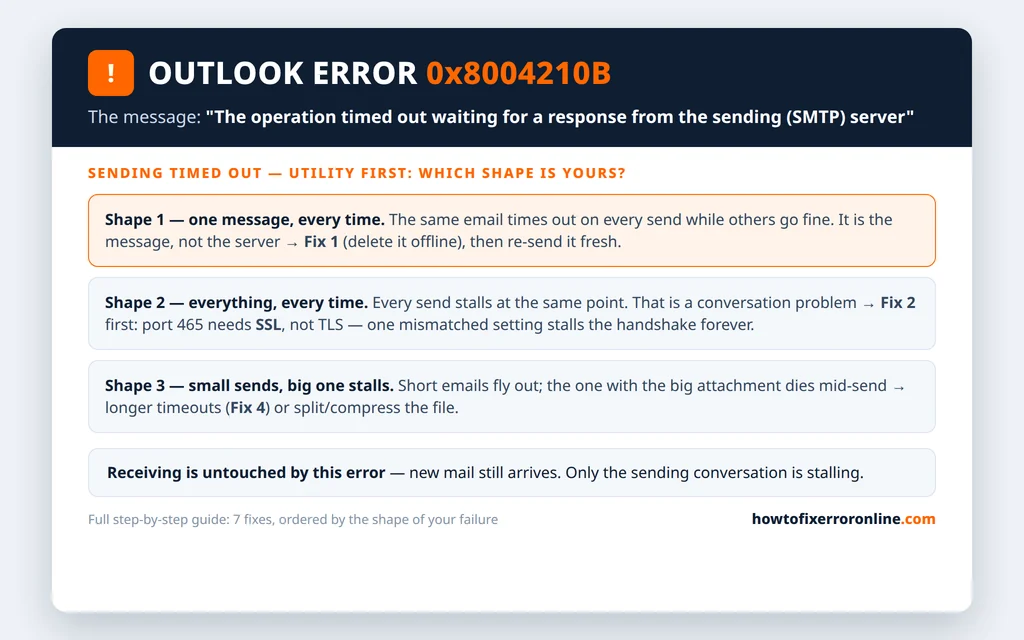
Table of Contents
Was bedeutet der Outlook-Fehler 0x8004210B?
Der Fehler erscheint im Fenster Sende-/Empfangsstatus von Outlook, auf der Registerkarte Fehler:
„Bei der Aufgabe ‚Server – Senden‘ ist ein Fehler aufgetreten (0x8004210B): ‚Zeitüberschreitung beim Warten auf eine Antwort vom Postausgangsserver (SMTP). Wenn diese Meldung weiterhin angezeigt wird, wenden Sie sich an Ihren Serveradministrator oder Internetdienstanbieter (ISP).'“
Outlook hat eine Sendesitzung geöffnet und darauf gewartet, dass der SMTP-Server die Nachricht annimmt — und das Warten überschritt die Zeitüberschreitung. Anders als bei seinem Empfangs-Zwilling 0x8004210A, bei dem der Server meist einfach nur langsam ist, hat die Zeitüberschreitung beim Senden eine kurze Liste sehr konkreter Ursachen:
- Eine hängende Nachricht im Postausgang — eine E-Mail (großer Anhang, beschädigter Inhalt), die nie fertig gesendet wird und bei jedem Senden/Empfangen erneut versucht wird
- Ein nicht zusammenpassendes Paar aus Port und Verschlüsselung — am bekanntesten Port 465 mit gewähltem „TLS“: Diese TLS-Option bedeutet in den Outlook-Einstellungen STARTTLS, was zu Port 587 gehört; 465 erwartet SSL, und der falsch begonnene Handshake hängt, bis die Zeit abläuft
- SMTP-Authentifizierung aus, sodass der Server die Sendeanfrage ignoriert
- Ein Antivirenprogramm, das ausgehende E-Mails scannt und jeden Sendevorgang verzögert
- Eine hängende Lesebestätigung — eine unsichtbare Nachricht, die Outlook immer wieder zu senden versucht (fortgeschritten, Lösung 6)
Lösung 1: Die hängende E-Mail aus dem Postausgang entfernen
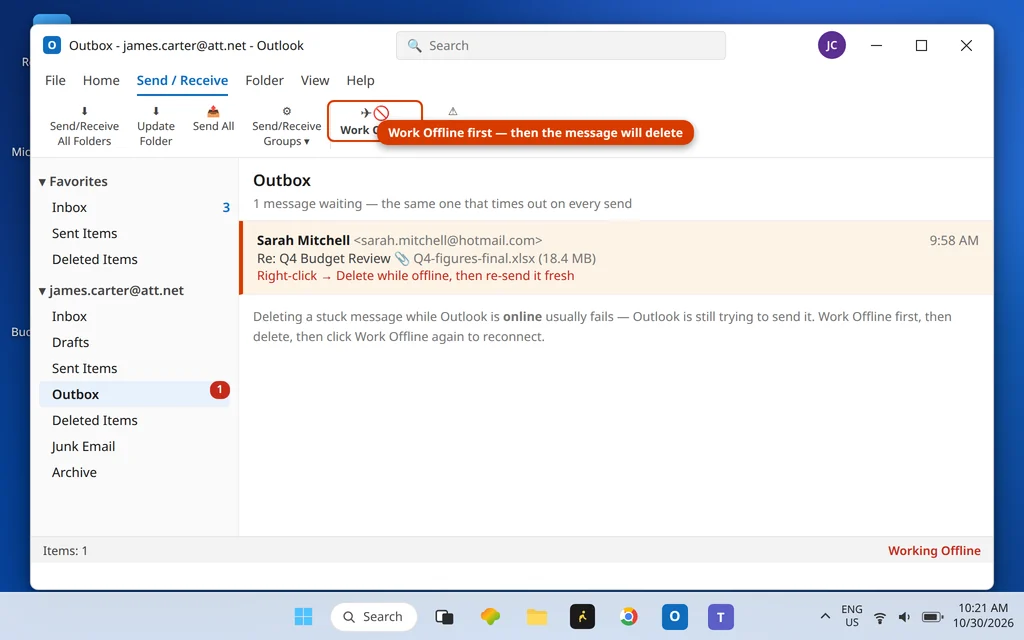
Bei aktuellen Outlook-Versionen ist das die häufigste Ursache — und Outlook lässt dich eine Nachricht, die es gerade aktiv zu senden versucht, nicht löschen. Genau deshalb ist der Schritt mit „Offline arbeiten“ wichtig.
- Klicke auf die Registerkarte Senden / Empfangen und klicke auf Offline arbeiten. Die Statusleiste sollte bestätigen, dass du offline arbeitest.
- Öffne den Ordner Postausgang.
- Markiere die hängende Nachricht — meist die älteste oder die mit dem riesigen Anhang — und drücke Entf. Brauchst du ihren Inhalt, ziehe sie stattdessen in Entwürfe, entferne oder verkleinere dort den Anhang und sende sie später neu.
- Klicke erneut auf Offline arbeiten, um den Modus auszuschalten.
- Drücke F9 und sende eine kleine Test-E-Mail an dich selbst.
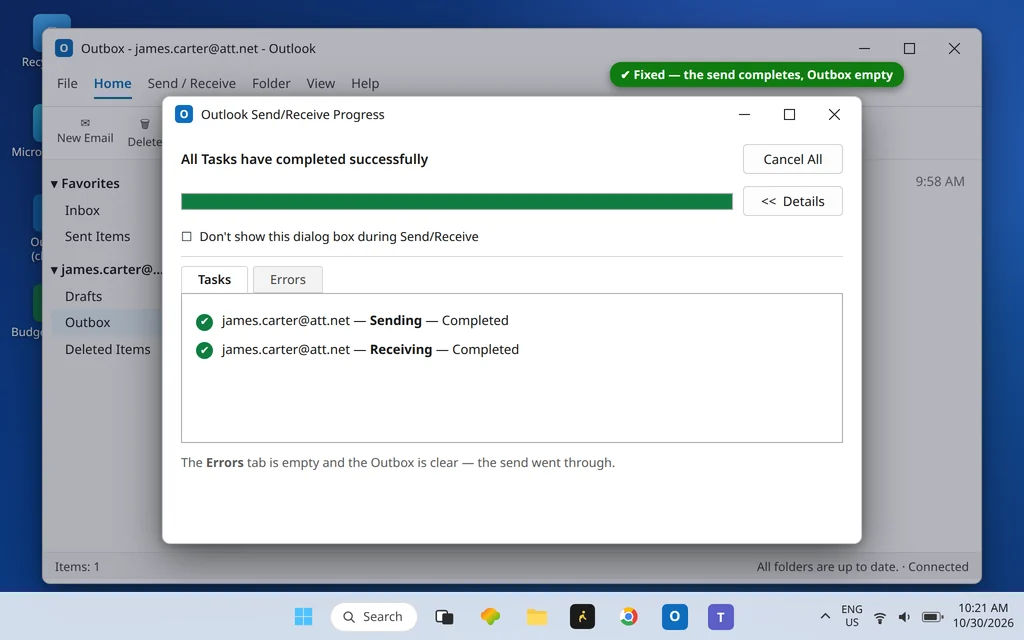
Kommt die Test-E-Mail raus und auch an, war die hängende Nachricht das ganze Problem. Das ausführlichere Playbook zu hängender Post — wiederkehrende Blockaden, Nachrichten, die sich nicht löschen lassen, Eigenheiten des Offline-Modus — findest du unter E-Mail hängt im Outlook-Postausgang.
Lösung 2: SMTP-Port und Verschlüsselung richtig paaren — 465 + SSL, 587 + STARTTLS
Wenn der Postausgang leer ist (oder geleert wurde) und Sendevorgänge weiterhin in die Zeitüberschreitung laufen, prüfe die Paarung. Diese Fehlkombination ist ungewöhnlich spezifisch für diesen Code: Eine technische Quelle auf Hosting-Niveau zu 0x8004210B nennt sie als Hauptursache, weil die falsche Paarung nicht schnell scheitert — sie hängt, und genau das ist eine Zeitüberschreitung.
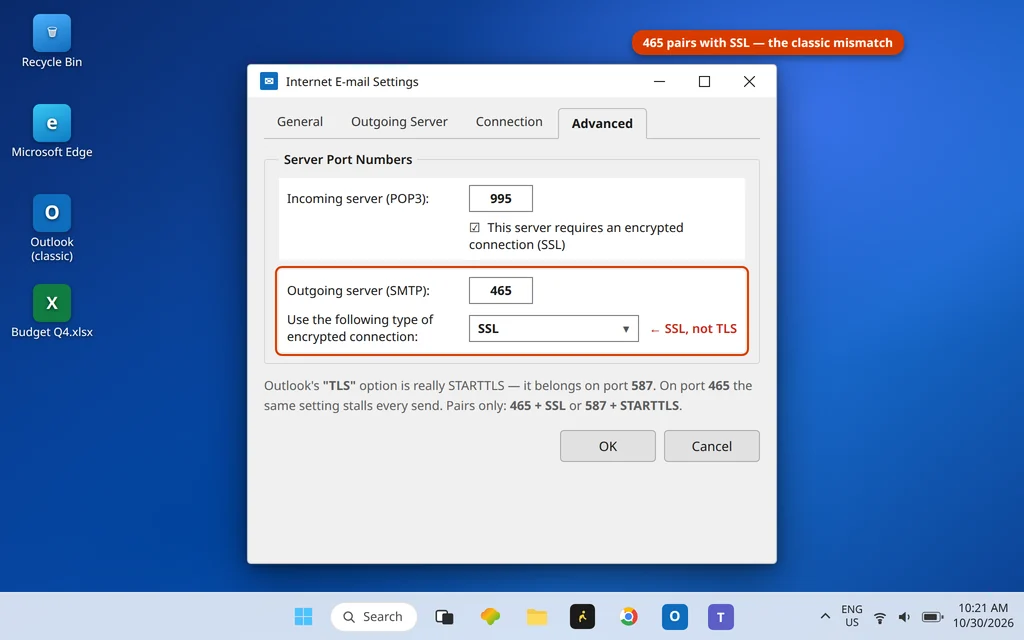
- Klicke auf Datei > Kontoeinstellungen > Kontoeinstellungen, wähle das Konto aus, Ändern… > Weitere Einstellungen…
- Öffne die Registerkarte Erweitert und stelle Postausgangsserver (SMTP) auf eines der beiden vollständigen Paare ein:
- 465 mit SSL/TLS in der Dropdown-Liste für die Verschlüsselung, oder
- 587 mit STARTTLS (in manchen Outlook-Versionen als TLS angezeigt).
- Die fatale Kombination ist 465 mit gewähltem „TLS“: Diese TLS-Option ist STARTTLS, das ein 465-Server nicht spricht. Siehst du sie, stelle die Dropdown-Liste auf SSL/TLS — oder wechsle zu 587 + STARTTLS.
- Klicke auf OK > Weiter und teste.
| Port | Zu wählende Verschlüsselung | Hinweise |
|---|---|---|
| 465 | SSL/TLS | 465 niemals mit der Option „TLS“ (STARTTLS) paaren |
| 587 | STARTTLS (TLS) | Der moderne Standard; funktioniert fast überall |
| 25 | Keine | Von den meisten ISPs blockiert — nicht verwenden |
Lösung 3: SMTP-Authentifizierung einschalten und die Zeitüberschreitung erhöhen
Während du in den Weiteren Einstellungen bist, beseitige die letzten beiden Ursachen auf Einstellungsebene:
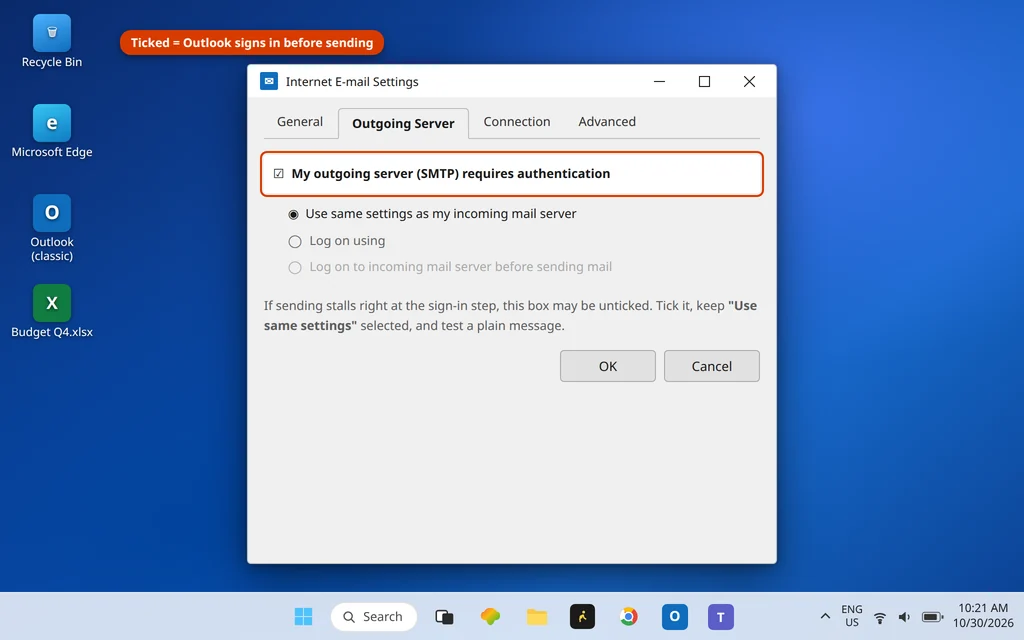
- Aktiviere auf der Registerkarte Postausgangsserver die Option „Mein Postausgangsserver (SMTP) erfordert Authentifizierung“ und wähle „Gleiche Einstellungen wie für den Posteingangsserver verwenden“. Ein Server, der eine Authentifizierung verlangt, aber nie erhält, kann die Sitzung einfach hängen lassen.
- Ziehe auf der Registerkarte Erweitert den Regler Serverzeitüberschreitung in Richtung Lang (3–5 Minuten). Das behebt keine falsche Paarung — das tut Lösung 2 —, aber es deckt wirklich langsame Server und sehr große, legitime Sendevorgänge ab.
- Klicke auf OK > Weiter und teste dann mit F9.
Lösung 4: Das Scannen ausgehender E-Mails durch dein Antivirenprogramm stoppen
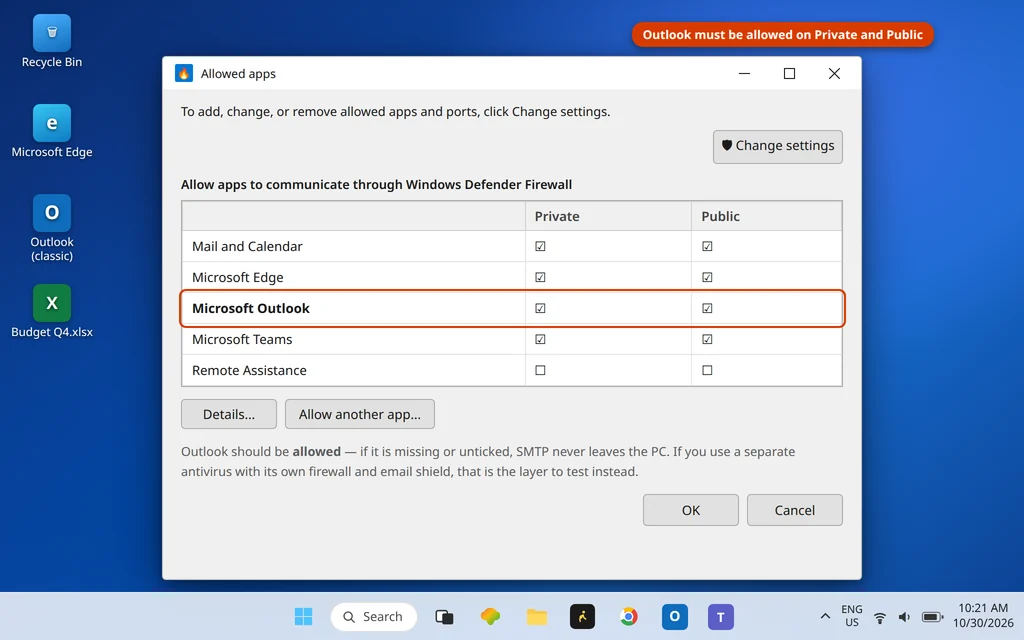
Das Scannen ausgehender E-Mails prüft jede Nachricht (und jeden Anhang), bevor der Sendevorgang weitergeht — eine benannte Ursache dieser Zeitüberschreitung, bei der meist Norton als Beispiel genannt wird. Pausiere nur die Funktion zum Scannen ausgehender E-Mails, sende einen kleinen Test und schalte sie sofort wieder ein. Wird der Test sofort gesendet, aktualisiere das Antivirenprogramm; kehrt das Problem mit eingeschaltetem Scan zurück, ist das Outlook-Add-In des Herstellers der nächste Verdächtige — teste mit deaktiviertem Häkchen unter Datei > Optionen > Add-Ins > COM-Add-Ins.
Lösung 5: Prüfen, ob es eine Nachricht, ein Konto oder alles ist
Ein zweiminütiger Isolationstest vor tiefergehenden Eingriffen:
- Sende über Webmail. Sendet das Webmail deines Anbieters sofort, ist sein SMTP-Dienst gesund — der Fehler liegt lokal (Postausgang, Paarung, Profil).
- Sende eine winzige Nur-Text-E-Mail ohne Anhang. Geht die raus, normale E-Mails aber nicht, bist du wieder bei der Logik von Lösung 1 zu hängenden oder übergroßen Nachrichten — der Unterschied sind die Anhänge.
- Sende von einem anderen Konto in demselben Outlook (falls du eins hast). Läuft nur ein Konto in die Zeitüberschreitung, sind dessen Einstellungen oder Profil das Problem, nicht Outlook selbst.
Fortgeschritten: Eine hängende Lesebestätigung mit MFCMAPI löschen
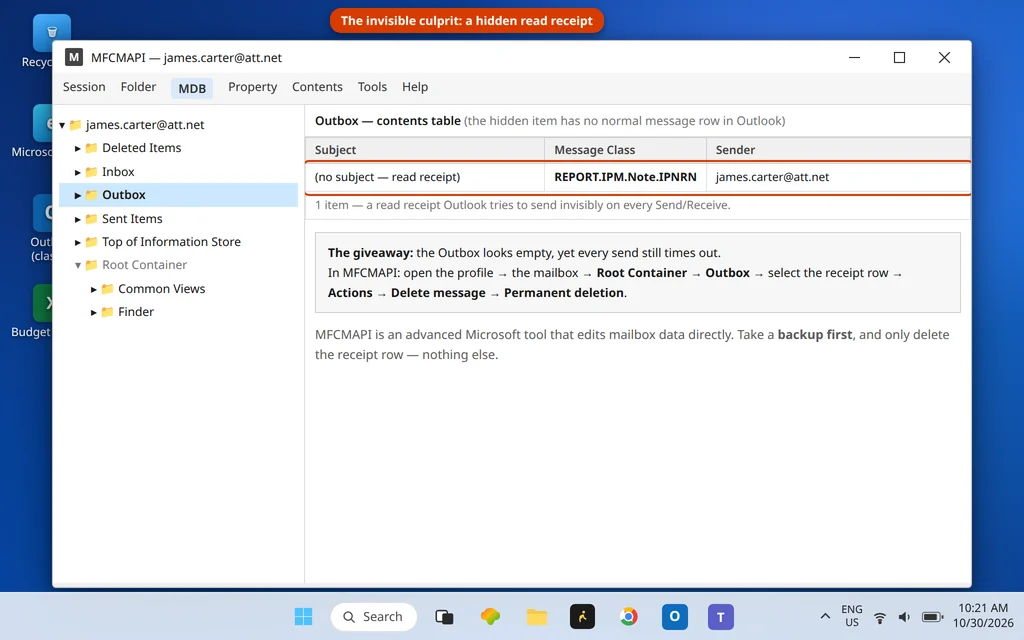
Wenn der Postausgang leer aussieht, Lösung 1 erledigt ist und die Zeitüberschreitung trotzdem bei jedem Senden zuschlägt, kann der Schuldige unsichtbar sein: eine hängende Lesebestätigung. Als du einmal bei einer Lesebestätigung auf „Senden“ geklickt hast, hat Outlook ein verstecktes ausgehendes Element erstellt. Wird es beschädigt, versucht Outlook für immer, es zu senden — und es wird im Postausgang nicht angezeigt. Der einzige Weg, es zu sehen und zu löschen, ist Microsofts Tool MFCMAPI. Das ist ein Schritt für Fortgeschrittene; überspringe ihn, wenn das Symptom nicht exakt passt (leerer Postausgang, anhaltender Fehler 0x8004210B).
- Lade MFCMAPI von seiner offiziellen Microsoft-GitHub-Seite herunter und starte es (es wird nicht installiert).
- Gehe zu Session > Logon und wähle dein Outlook-Profil.
- Doppelklicke auf deinen Postfachspeicher, um ihn zu öffnen, und erweitere Root Container > Outbox (Bestätigungen können auch oben im Speicher sitzen, unter den untergeordneten Elementen des Stamms).
- Suche nach einem versteckten Element vom Typ Lesebestätigung (seine Nachrichtenklasse lautet REPORT…IPM.Note… oder es erscheint einfach dort, wo keine sichtbare E-Mail liegt). Markiere es und wähle Actions > Delete message mit der Option zum endgültigen Löschen.
- Schließe MFCMAPI, starte Outlook neu und drücke F9.
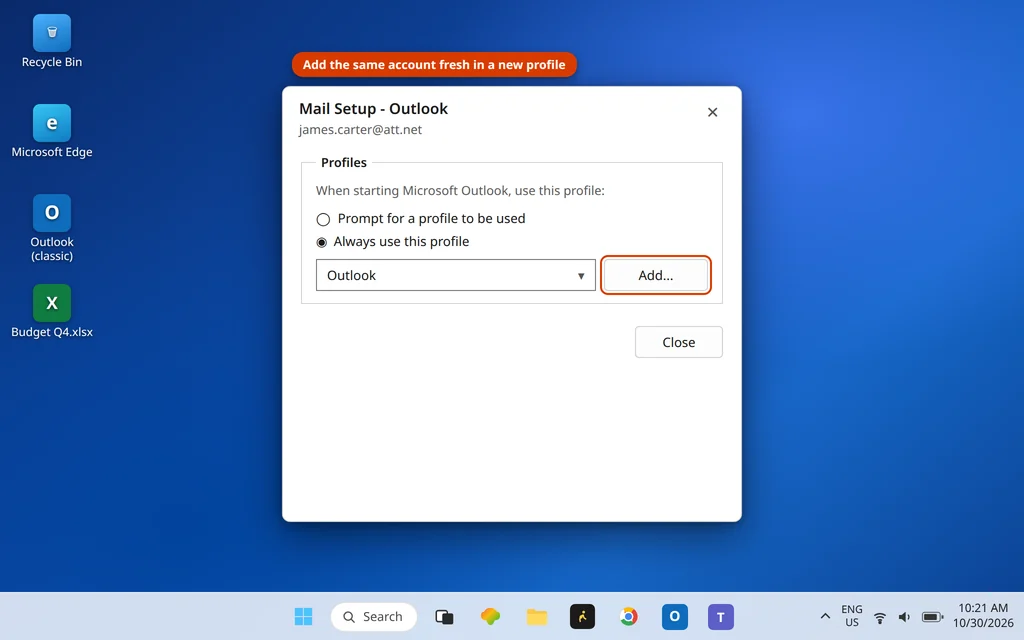
Wenn du dich in MFCMAPI nicht wohlfühlst, erreicht ein neues Outlook-Profil (Systemsteuerung > E-Mail > Profile anzeigen > Hinzufügen) denselben sauberen Neustart einfacher — ein neues Profil hat keine hängenden versteckten Elemente. Bei IMAP- und Microsoft-365-Konten liegt deine E-Mail auf dem Server und wird erneut heruntergeladen.
0x8004210B vs. 0x8004210A — Welchen Code hast du?
Achte auf den letzten Buchstaben. 0x8004210B (diese Anleitung): die Zeitüberschreitung beim Senden (SMTP) — E-Mails gehen nicht raus; denke an eine hängende Nachricht im Postausgang und die Paarung 465/587. 0x8004210A: die Zeitüberschreitung beim Empfangen (POP) — E-Mails kommen nicht an; denke an den Regler für die Serverzeitüberschreitung und eine riesige eingehende Nachricht. Die Anleitung dazu ist Outlook-Fehler 0x8004210A, und beide Codes stehen in der Familientabelle auf unserem Error-Codes-Hub. Kann Outlook dagegen gar keine Verbindung zum SMTP-Server aufbauen (kein Wortlaut zur Zeitüberschreitung), ist das Outlook-Fehler 0x80042109.
Nutzt du das neue Outlook? Diese Schritte gelten nur für Classic
„Offline arbeiten“, der Ablauf über den Ordner Postausgang, die Portfelder in den Weiteren Einstellungen und MFCMAPI sind alles Werkzeuge von Classic Outlook. Das neue Outlook für Windows verwaltet das Senden über dein angemeldetes Konto, ohne bearbeitbare SMTP-Einstellungen. Bleibt das Senden dort hängen, lösche die hängende Nachricht aus seinem Postausgang oder den Entwürfen, entferne das Konto unter Einstellungen > Konten und füge es erneut hinzu, und sende die übergroße Datei auf einem anderen Weg. Die Codes 0x8004210x selbst stammen aus dem Sende-Stapel von Classic.
Häufig gestellte Fragen
Warum bleibt die E-Mail mit Fehler 0x8004210B in meinem Postausgang?
Weil der Sendevorgang dieser Nachricht (oder einer vor ihr) innerhalb der Zeitüberschreitung nie abgeschlossen wird. Der übliche Grund ist die Nachricht selbst — ein übergroßer oder beschädigter Anhang, den Outlook immer wieder zu senden versucht —, gefolgt von der falschen Paarung 465 + „TLS“ aus Port und Verschlüsselung, bei der der Handshake hängt. Leere den Postausgang mit „Offline arbeiten“ (Lösung 1) und prüfe dann die Paarung (Lösung 2).
Sollte SMTP für 0x8004210B Port 465 oder 587 nutzen?
Beides funktioniert — entscheidend ist das Paar. Port 465 gehört zu SSL/TLS; Port 587 gehört zu STARTTLS (der Option „TLS“). Die Kombination, die genau diese Zeitüberschreitung erzeugt, ist 465 mit gewählter TLS-/STARTTLS-Option, weil Server und Outlook dann unterschiedliche Eröffnungsprotokolle sprechen und die Sitzung ins Stocken gerät.
Was ist eine hängende Lesebestätigung, und wie lösche ich sie?
Sie ist ein verstecktes ausgehendes Element, das erstellt wurde, als du eine Lesebestätigung genehmigt hast, und in der normalen Postausgang-Ansicht unsichtbar. Wird sie beschädigt, versucht Outlook bei jedem Senden/Empfangen, sie zu senden, und läuft für immer in die Zeitüberschreitung. Sie lässt sich nur mit Microsofts Tool MFCMAPI ansehen und löschen (siehe Abschnitt für Fortgeschrittene) — oder durch den Wechsel zu einem neuen Outlook-Profil komplett umgehen.
Was ist der Unterschied zwischen 0x8004210B und 0x8004210A?
Die Reiserichtung. 0x8004210B ist die Zeitüberschreitung beim Senden (SMTP) — beginne beim Postausgang und der Paarung aus Port und Verschlüsselung. 0x8004210A ist die Zeitüberschreitung beim Empfangen (POP) — beginne beim Regler für die Serverzeitüberschreitung und prüfe, ob eine riesige eingehende Nachricht blockiert. Beide bedeuten „der Server hat zu lange für eine Antwort gebraucht“, doch die Lösungen überschneiden sich kaum.
Mein Postausgang ist leer, aber 0x8004210B erscheint immer wieder. Warum?
Drei Möglichkeiten, in dieser Reihenfolge: eine versteckte hängende Lesebestätigung (Abschnitt für Fortgeschrittene), eine falsche Paarung aus Port und Verschlüsselung, bei der jeder Sendevorgang hängt (Lösung 2), oder ein beschädigtes Profil. Teste sie in dieser Reihenfolge — und bestätige per Webmail (Lösung 5), dass der Sendedienst des Anbieters überhaupt läuft, bevor du Outlook die Schuld gibst.
Siehst du den Fehler 0x8004210B immer noch? Schreib uns über unsere Kontaktseite — servicedesk@howtofixerroronline.com, rund um die Uhr erreichbar —, ob er bei einer Nachricht oder bei jeder Nachricht auftritt und welchen Port deine Registerkarte „Erweitert“ zeigt. Diese beiden Angaben identifizieren die Lösung fast jedes Mal. Weitere Codes rund ums Senden werden auf unserem Error-Codes-Hub entschlüsselt.