
Outlook-Fehler 0x80040600: „Es ist ein unbekannter Fehler aufgetreten“ — 5 Lösungen
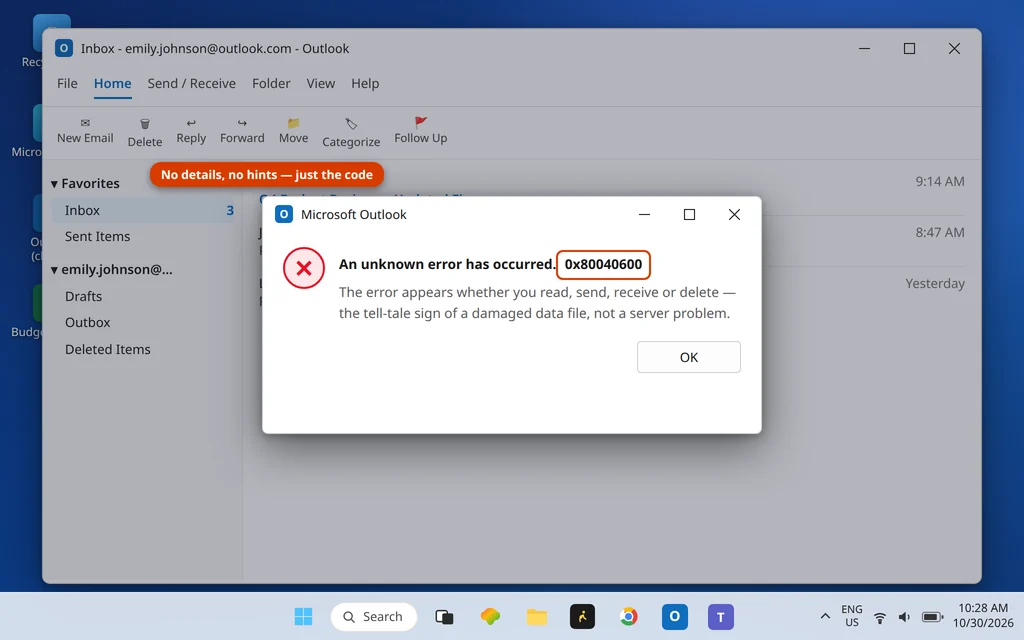
Es ist die am wenigsten hilfreiche Fehlermeldung in Outlook: „Es ist ein unbekannter Fehler aufgetreten. 0x80040600.“ Sie taucht auf, wenn du eine E-Mail lesen, eine senden, eine löschen oder einen Anhang öffnen willst — scheinbar zufällig, und immer dann, wenn du gerade mitten in etwas steckst. Unbekannt wem? Outlook weiß es ganz genau; es sagt es nur nicht.
Hier ist die Übersetzung, die die Meldung vorenthält: 0x80040600 ist ein Datendatei-Fehler. Deine Outlook-Datendatei — die .pst (oder .ost), in der deine E-Mails auf diesem PC gespeichert sind — ist beschädigt oder inkonsistent, sodass jeder Vorgang, der die Datei berührt, fehlschlägt. Das ist kein Serverproblem, kein Kennwortproblem und kein Internetproblem. Die Lösung: die Datei ordnungsgemäß reparieren und dann — der Schritt, den die meisten Anleitungen auslassen — deine E-Mails in eine neue, fehlerfreie Datei überführen, damit es behoben bleibt. Vorher aber sichern: Du arbeitest gleich an der Datei, die deine E-Mails enthält.
Diese Anleitung gilt für Outlook (klassisch) unter Windows 11 und Windows 10. Meldet Outlook stattdessen, dass auf die Datendatei überhaupt nicht zugegriffen werden kann, ist das ein anderer Code — lies vorher unsere Anleitung zu Outlook-Fehler 0x8004010F.
Kurzantwort: Outlook-Fehler 0x80040600 bedeutet, dass die PST-Datendatei beschädigt ist. Sichere zuerst die .pst (Warnung bei Lösung 1 — kopiere die Datei, bevor du sie anfasst). Führe dann SCANPST.EXE, das Tool zum Reparieren des Posteingangs, für die Datei aus (Lösung 1) und übernimm die reparierten E-Mails in eine neue, fehlerfreie PST, die du als Standard festlegst (Lösung 2). Bei Exchange-/IMAP-Konten überspringst du die Reparatur und erstellst einfach die .ost neu (Lösung 3). Erstelle das Profil nur dann neu, wenn der Fehler bestehen bleibt (Lösung 4).
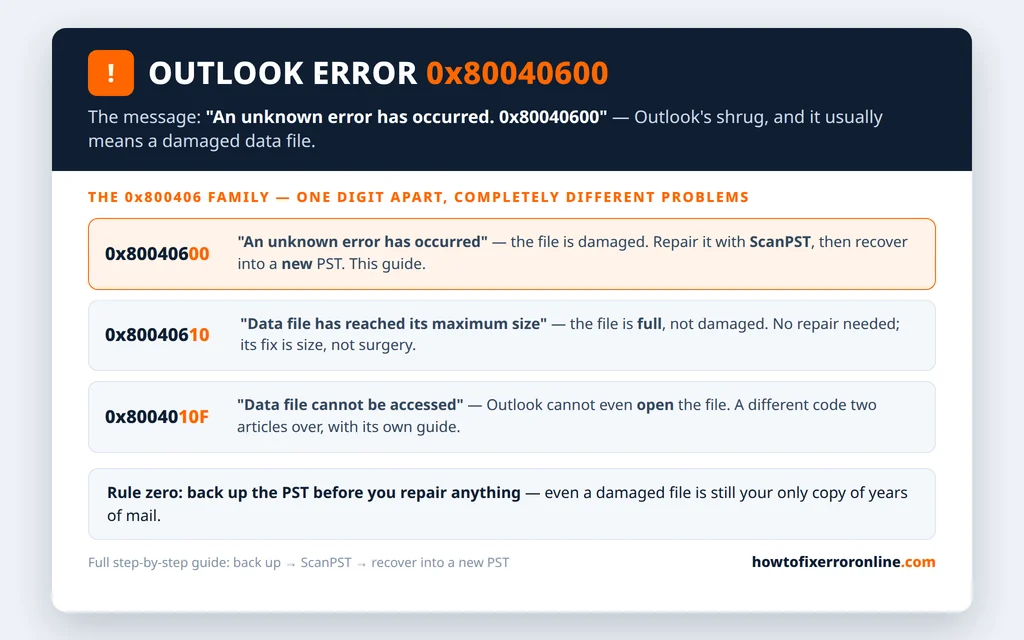
Table of Contents
Was bedeutet Outlook-Fehler 0x80040600?
Die Meldung ist immer derselbe knappe Text — „Es ist ein unbekannter Fehler aufgetreten. 0x80040600″ — und sie kann erscheinen, wenn du:
- Eine E-Mail liest oder öffnest
- E-Mails sendest oder empfängst
- Eine E-Mail löschst (ein sehr häufiger Auslöser)
- Einen Anhang herunterlädst oder öffnest
Was all das verbindet, ist die Datendatei. Jede dieser Aktionen liest aus deiner .pst/.ost oder schreibt in sie, und eine beschädigte Datei lässt sie alle auf dieselbe vage Weise fehlschlagen. Die üblichen Ursachen für den Schaden:
- Outlook oder der PC wurde unsachgemäß heruntergefahren, während die Datei geöffnet war (Stromausfall, Absturz, erzwungener Neustart)
- Die .pst ist zu groß geworden — alte PSTs im ANSI-Format werden in der Nähe ihrer ~2-GB-Grenze instabil, und auch sehr große moderne Dateien beschädigen sich leichter
- Festplattenfehler in dem Bereich, in dem die Datei liegt
- Schadsoftware, die die Datei beschädigt hat
Sieh dir an, was nicht auf dieser Liste steht: dein E-Mail-Server, dein Kennwort, dein Internet. Schickt dich eine Anleitung für diesen Code zu den Porteinstellungen, rät sie nur. Der Server bekommt von dem Vorgang, der fehlschlägt, gar nichts mit.
Bevor du beginnst: Sichere die PST
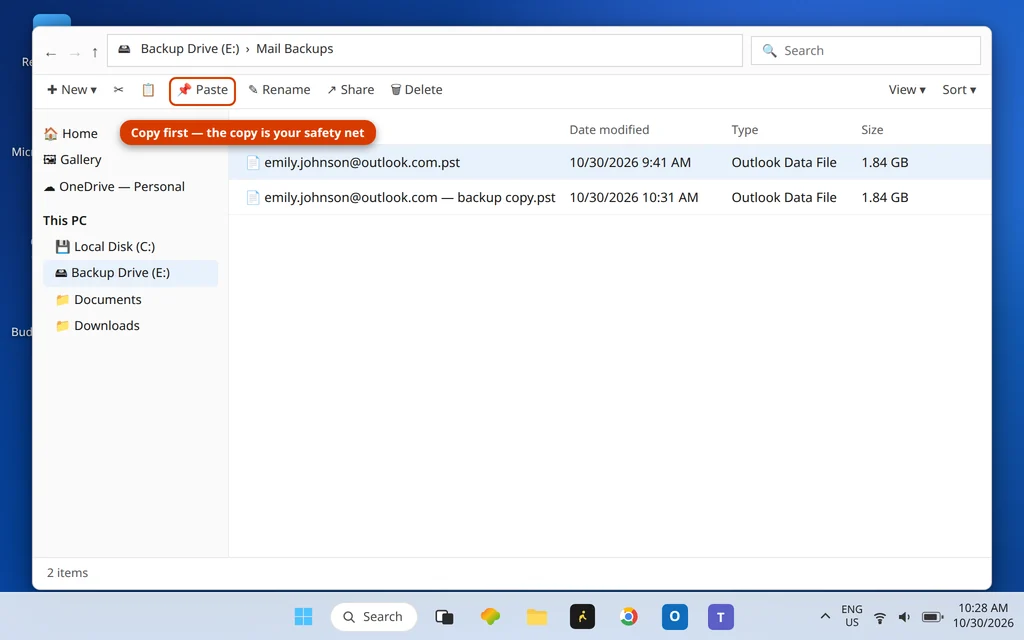
Jede Lösung unten arbeitet an der Datei, die deine E-Mails enthält. Reparaturen sind auf Sicherheit ausgelegt — SCANPST erstellt eine eigene Sicherung —, aber „auf Sicherheit ausgelegt“ ist keine Sicherungsstrategie. Nimm dir zwei Minuten:
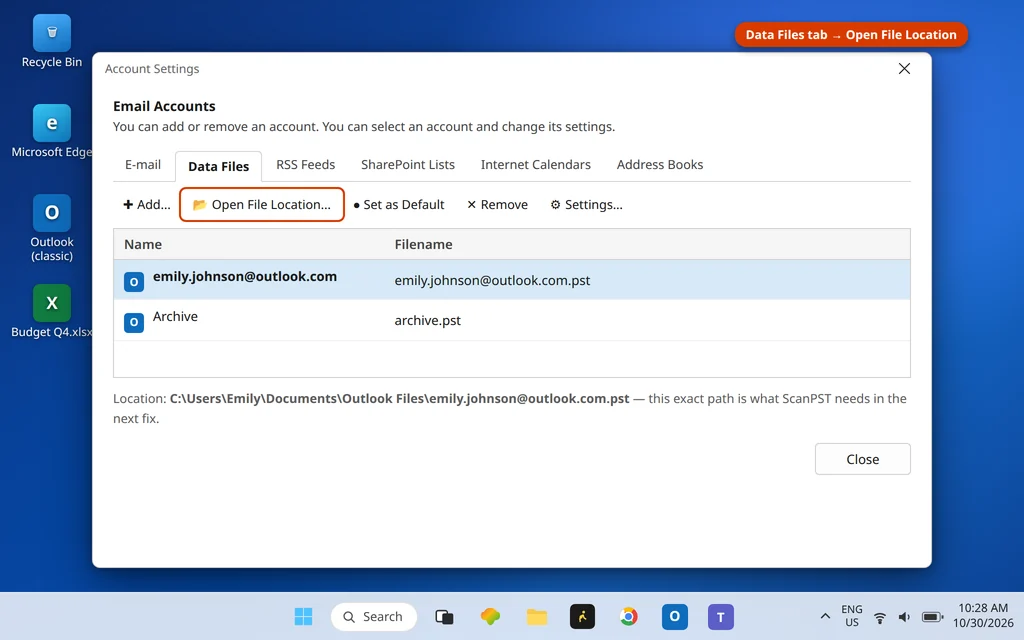
- Finde den Speicherort deiner .pst: Datei > Kontoeinstellungen > Kontoeinstellungen > Datendateien. Die Standard-Datei (die, an die E-Mails zugestellt werden) ist die entscheidende.
- Schließe Outlook vollständig.
- Kopiere diese .pst im Datei-Explorer auf ein externes Laufwerk oder in einen anderen Ordner. Geht die Reparatur schief, ist diese unberührte Kopie dein Weg zurück.
Unsere vollständige Anleitung zum Exportieren und Sichern von Outlook-E-Mails (PST) beschreibt die doppelt abgesicherte Variante, einschließlich des Import/Export-Assistenten.
Lösung 1: Die PST mit SCANPST.EXE reparieren (Tool zum Reparieren des Posteingangs)
SCANPST ist Microsofts eigenes Reparatur-Tool und mit Office bereits auf deinem PC — ignoriere jede Website, die dir ein Reparaturprogramm verkaufen will, bevor du das kostenlose ausprobiert hast.
- Schließe Outlook vollständig — SCANPST kann keine Datei reparieren, die Outlook geöffnet hat.
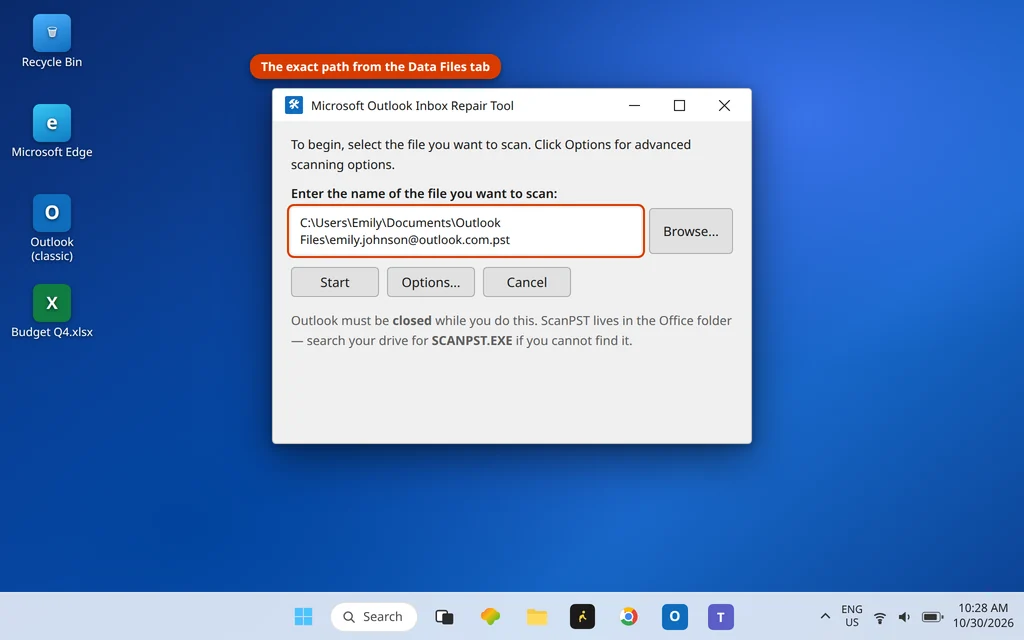
- Finde die zu reparierende Datei. Notiere dir in Systemsteuerung > E-Mail > Profile anzeigen > Eigenschaften > Datendateien (oder auf der Registerkarte „Datendateien“ der Kontoeinstellungen aus dem Sicherungsschritt) den Pfad der Standard-.pst.
- Finde SCANPST.EXE: Tippe SCANPST in die Windows-Suche oder wechsle in deinen Office-Ordner (typischerweise
C:\Program Files\Microsoft Office\root\Office16\). - Starte es, klicke auf Durchsuchen und wähle deine .pst aus.
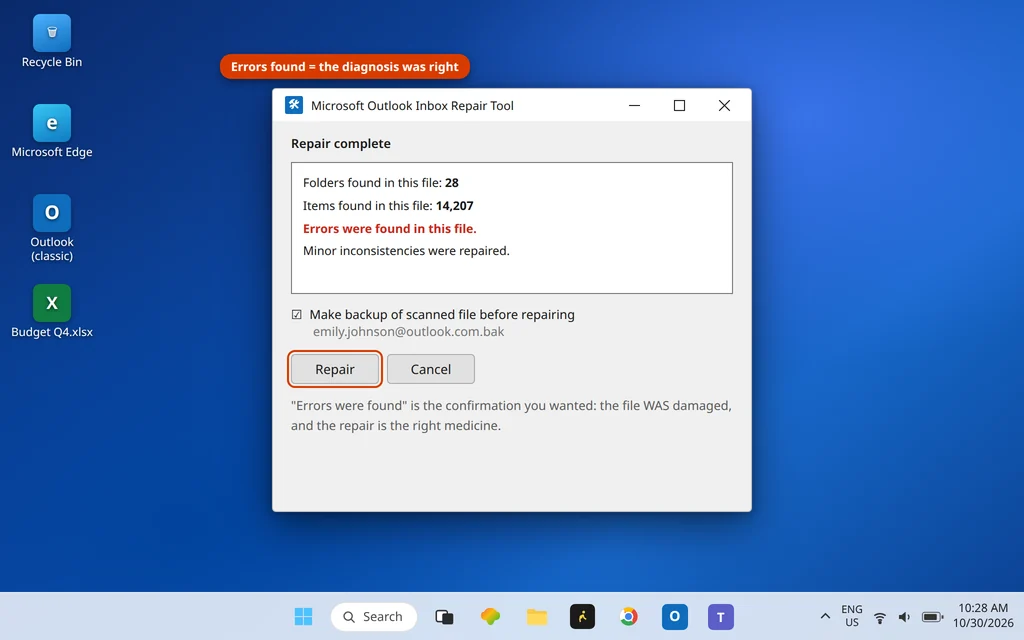
- Klicke auf Start. SCANPST durchsucht die Datei in mehreren Phasen und berichtet, ob es Fehler gefunden hat.
- Werden Fehler gefunden, stelle sicher, dass „Sicherungskopie der gescannten Datei vor der Reparatur erstellen“ aktiviert ist, und klicke dann auf Reparieren.
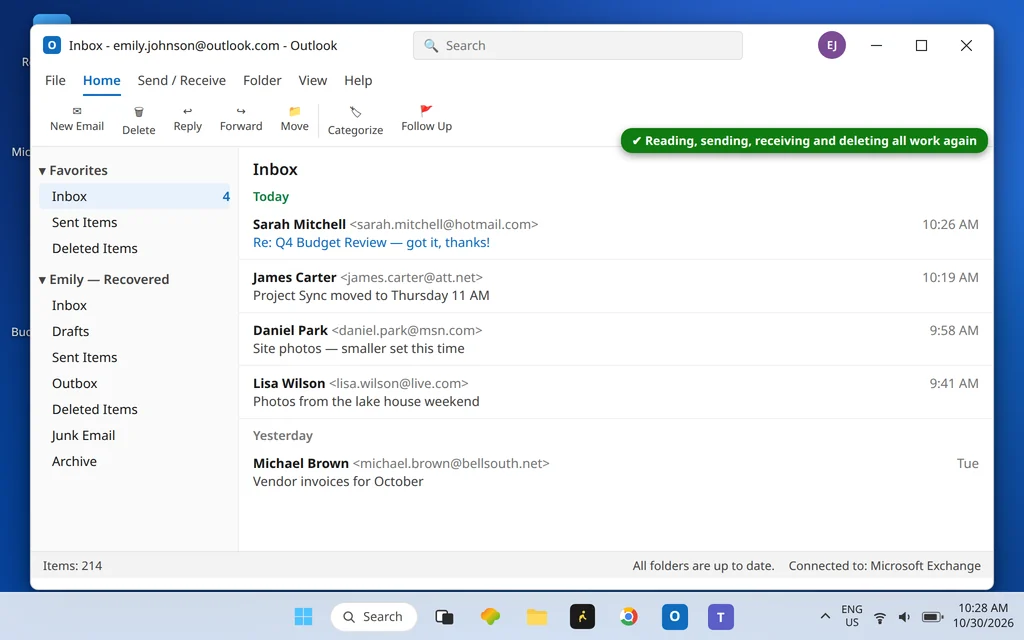
- Öffne danach Outlook und probiere die Aktion aus, die fehlgeschlagen ist — lesen, senden, löschen.
Ist der Fehler weg und bleibt er weg, kann Lösung 2 trotzdem sinnvoll sein — eine Datei, die einmal beschädigt wurde, sagt dir etwas über ihren Zustand.
Lösung 2: Die reparierten E-Mails in eine neue PST-Datei überführen
Eine reparierte Datei ist eine geflickte Datei. Die dauerhafte Lösung — der Ablauf, dem auch Microsofts eigener Support-Ansatz folgt — gibt deinen E-Mails ein neues, fehlerfreies Zuhause:
- Klicke in Outlook auf Datei > Kontoeinstellungen > Kontoeinstellungen > Datendateien > Hinzufügen…
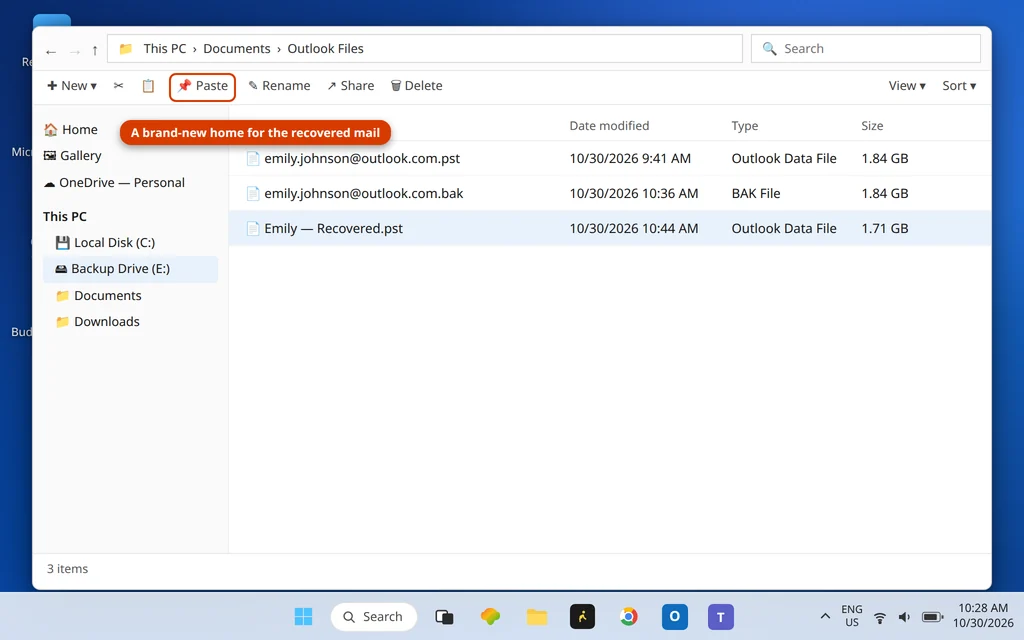
- Erstelle eine neue Outlook-Datendatei (.pst) im selben Ordner „Outlook Files“, mit einem klaren Namen (zum Beispiel
Outlook-New.pst). Sie wird im modernen Unicode-Format erstellt, das die ~2-GB-Anfälligkeit des alten Formats nicht hat. - Wähle die neue Datei aus, klicke auf Als Standard festlegen und starte Outlook neu.
- Kopiere deine Ordner aus der alten Datei in die neue: Klicke jeden Ordner in der alten PST mit der rechten Maustaste an und nutze Ordner kopieren, oder ziehe die Ordner hinüber. Kalender und Kontakte kopieren auf dieselbe Weise.
- Nutze Outlook ein paar Tage lang mit der neuen Datei. Wenn alles nachweislich funktioniert und die alte Datei gesichert ist (das hast du doch als Erstes getan?), entferne die alte Datei über dieselbe Registerkarte „Datendateien“ aus dem Profil — die Sicherungskopie auf dem externen Laufwerk behältst du.
Lösung 3: Exchange- oder IMAP-Konto? Erstelle stattdessen die OST neu
Ist das Konto Microsoft 365, Exchange, Outlook.com oder IMAP, ist deine lokale Datei eine .ost — ein Cache der E-Mails, die auf dem Server liegen. Einen Cache zu reparieren ist vergeudete Mühe; erstelle ihn neu:
- Schließe Outlook.
- Finde die .ost auf der Registerkarte „Datendateien“ (oder im Datei-Explorer) — derselbe Outlook-Ordner wie oben — und benenne sie um (hänge zum Beispiel
.oldan den Namen an). - Öffne Outlook. Es erstellt eine frische .ost und lädt dein Postfach erneut herunter.
Es geht nichts verloren: Der Server hält die E-Mails. Das ist die schnellste Lösung in dieser Anleitung, wenn sie zutrifft — und der Grund, deinen Kontotyp zu prüfen, bevor du zu SCANPST greifst.
Lösung 4: Das Outlook-Profil neu erstellen
Wirft eine reparierte und anschließend ersetzte PST (oder eine neu erstellte OST) weiterhin 0x80040600, ist möglicherweise das Profil selbst beschädigt.
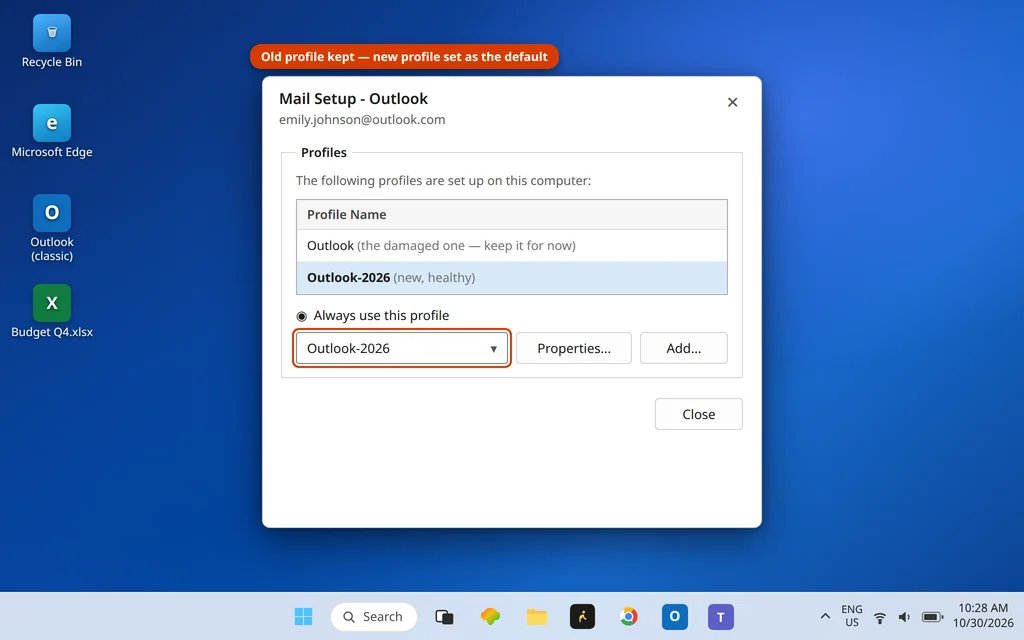
- Schließe Outlook. Öffne Systemsteuerung > E-Mail (Microsoft Outlook) > Profile anzeigen.
- Klicke auf Hinzufügen, benenne das neue Profil und füge dein Konto hinzu.
- Lege fest, dass Outlook immer das neue Profil verwendet.
- Zeige bei einem POP-Konto mit dem neuen Profil auf deine fehlerfreie PST aus Lösung 2 — deine lokalen E-Mails liegen in dieser Datei, nicht auf einem Server.
0x80040600 vs. 0x80040610 — beschädigte Datei oder volle Datei?
Die beiden 0x800406xx-Codes sind ein Paar und werden ständig verwechselt:
| 0x80040600 (diese Anleitung) | 0x80040610 | |
|---|---|---|
| Bedeutung | Die Datendatei ist beschädigt | Die Datendatei / das Postfach ist voll |
| Typische Meldung | „Es ist ein unbekannter Fehler aufgetreten“ | „Der Nachrichtenspeicher hat die maximale Größe erreicht“ |
| Zustand der Datei | Beschädigt — muss repariert werden | Fehlerfrei — muss Speicherplatz freigeben |
| Erste Lösung | SCANPST, dann eine neue PST | Ordner leeren, Jetzt komprimieren, archivieren |
Spricht deine Meldung von Größe statt von einem unbekannten Fehler, nutze stattdessen unsere Anleitung zu Outlook-Fehler 0x80040610. Beide Codes sind außerdem auf unserer Übersicht der Fehlercodes nebeneinander entschlüsselt.
So verhinderst du, dass 0x80040600 zurückkommt
- Lass Outlook ordnungsgemäß schließen. Die meiste PST-Beschädigung entsteht bei einem Absturz, einem erzwungenen Herunterfahren oder einem Stromausfall, während die Datei geöffnet war.
- Halte die Datei in vernünftiger Größe. Archiviere alte E-Mails in eine separate Archiv-PST — die Gewohnheit, die sowohl diesen Code als auch 0x80040610 verhindert.
- Sichere die .pst regelmäßig. Eine aktuelle Sicherung verwandelt diese ganze Anleitung in einen fünfminütigen Dateitausch. (Siehe noch einmal die PST-Sicherungsanleitung — sie hat sich den zweiten Link verdient.)
- Mustere uralte PSTs aus. Stammt deine Datei aus der Outlook-2002-Ära (ANSI-Format, ~2-GB-Grenze), migriere sie mit der Methode aus Lösung 2 in eine neue Unicode-PST, bevor sie nach ihrem eigenen Zeitplan ausfällt.
Du nutzt das neue Outlook? Dies ist ein Code der klassischen Datendatei
Das neue Outlook für Windows arbeitet nicht so mit lokalen .pst-Dateien wie die klassische Version — es hat weder einen SCANPST-Ablauf noch eine Registerkarte „Datendateien“. 0x80040600 gehört zum Datendatei-System von Outlook (klassisch). Verhält sich die neue App bei lokalen Daten fehlerhaft, ist ihr Reparaturweg das Entfernen und erneute Hinzufügen des Kontos, keine Dateireparatur — und E-Mails, die du in .pst-Form brauchst, gehören in die klassische Version, wie unsere PST-Sicherungsanleitung erklärt.
Häufig gestellte Fragen
Löscht SCANPST meine E-Mails?
SCANPST ist dafür gebaut, die Struktur der Datei zu reparieren, nicht E-Mails zu löschen, und es erstellt vor der Reparatur eine Sicherung der gescannten Datei (lasse diese Option aktiviert). Zwei ehrliche Einschränkungen: Elemente, die in der Beschädigung bereits verloren waren, können in einem Ordner „Verlorene und wiederhergestellte Elemente“ statt an ihrem ursprünglichen Platz landen, und schwer beschädigte Elemente sind möglicherweise gar nicht wiederherstellbar — genau deshalb lässt dich diese Anleitung die .pst vor der Reparatur an einen sicheren Ort kopieren.
Wo ist SCANPST.EXE auf meinem Computer?
In deinem Office-Installationsordner — bei aktuellen Versionen typischerweise C:\Program Files\Microsoft Office\root\Office16\SCANPST.EXE (der Teil „Office16″ variiert je nach Version). Der zuverlässige Weg: Tippe SCANPST in die Windows-Suche und öffne es aus den Ergebnissen. Es ist bereits installiert; du musst es nie herunterladen und solltest nie dafür bezahlen.
Was ist der Unterschied zwischen 0x80040600 und 0x80040610?
Beschädigung versus Größe. 0x80040600 bedeutet, die Datei ist beschädigt und braucht SCANPST und eine frische PST. 0x80040610 bedeutet, die Datei oder das Postfach hat ihr Größenlimit erreicht und braucht gelöschte E-Mails, geleerte Ordner und eine komprimierte Datei. Die Vergleichstabelle oben zeigt beides, einschließlich des Meldungstextes — lies den tatsächlichen Text deiner Meldung, um die richtige Anleitung zu wählen.
Kann eine volle PST-Datei 0x80040600 verursachen?
Sie trägt dazu bei. Eine übergroße Datei — besonders eine alte PST im ANSI-Format nahe ihrer ~2-GB-Grenze — ist anfälliger für Beschädigungen und Inkonsistenzen, und die Beschädigung zeigt sich dann als 0x80040600. Aber die Codes sind verschieden: Eine volle, aber fehlerfreie Datei meldet den Größenfehler (0x80040610), nicht diesen hier. Siehst du 0x80040600, repariere zuerst (diese Anleitung) und archiviere die Datei danach auf eine gesündere Größe, damit es nicht wieder passiert.
SCANPST meldet keine Fehler an meiner Datei, aber 0x80040600 bleibt. Was nun?
Arbeite den Rest dieser Anleitung durch: Ist das Konto Exchange/IMAP, erstelle stattdessen die .ost neu (Lösung 3) — SCANPST-Ergebnisse bei einer Cache-Datei sind nicht die ganze Geschichte. Ist es ein PST-Konto, überführe die E-Mails trotzdem in eine neue PST (Lösung 2) — SCANPST kann nicht jede Form von Schaden sehen — und erstelle danach das Profil neu (Lösung 4). Lasse deine Sicherung von vor der Reparatur unangetastet, bis einer dieser Schritte die Sache erledigt.
Siehst du weiterhin Fehler 0x80040600? Sag uns über unsere Kontaktseite, welche Aktion ihn auslöst (Lesen, Senden, Löschen) und ob dein Konto POP oder IMAP ist — servicedesk@howtofixerroronline.com, rund um die Uhr erreichbar. Und erwähnt deine Meldung stattdessen die Größe des Nachrichtenspeichers, ist die Anleitung zu 0x80040610 die, die du brauchst.