
Neues Outlook: Fehler „Es ist ein Fehler aufgetreten“ – 7 Lösungen
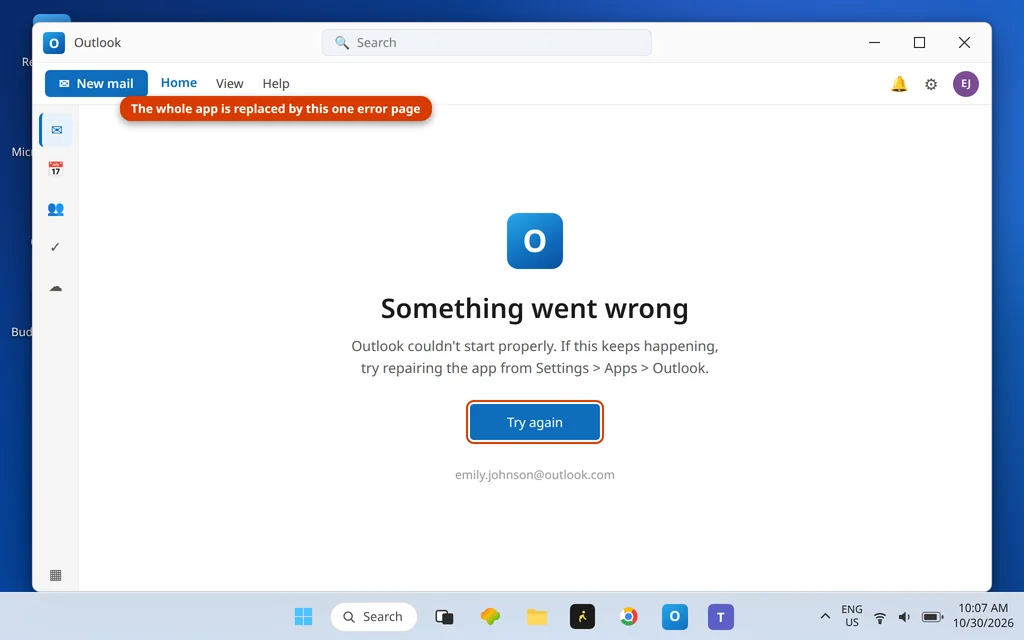
Du klickst auf das Outlook-Symbol und bekommst statt deines Posteingangs nur eine schlichte Fehlerseite: „Es ist ein Fehler aufgetreten.“ Manchmal steht ein Code in Klammern dabei — [1001] ist der häufigste — und manchmal erscheint die Meldung mitten beim Hinzufügen eines Kontos. So oder so: Das neue Outlook für Windows startet nicht richtig, und die Meldung verrät dir so gut wie nichts über die Ursache.
Das steckt tatsächlich dahinter: Das neue Outlook ist eine webbasierte App und speichert deine Anmelde-Token und den lokalen Postfach-Status in einem Datenordner auf deinem PC. Wird dieser lokale Status beschädigt — durch ein unterbrochenes App-Update, einen Kontowechsel oder eine geänderte Windows-Anmeldung —, kann die App keine Sitzung starten und zeigt ihre eine allgemeine Fehlerseite. Deine E-Mails sind nicht beschädigt; sie liegen auf dem Server. Die folgenden Lösungen bauen den lokalen Status der App neu auf, von der mildesten bis zur drastischsten. Keine von ihnen nutzt Werkzeuge des klassischen Outlook, denn die neue App hat sie nicht: keinen abgesicherten Modus, kein ScanPST, keine Profile in der Systemsteuerung.
Kurzantwort: Schließe das neue Outlook vollständig (Task-Manager > Task beenden) und öffne es erneut (Lösung 1). Bleibt der Fehler, gehe zu Einstellungen > Apps > Installierte Apps > Outlook > Erweiterte Optionen und führe zuerst Reparieren, dann Zurücksetzen aus (Lösung 2). Immer noch festgefahren? Benenne den App-Datenordner %localappdata%\Microsoft\Olk um, damit die App ihn sauber neu erstellt (Lösung 3), und füge dann dein Konto erneut hinzu (Lösung 4). Zeigt dein Fehler [1001], ist es die Anmelde-Variante — die Lösungen dazu stehen im entsprechenden Abschnitt weiter unten. Heißt es „Ihr Konto konnte nicht eingerichtet werden“, springe gleich zum letzten Abschnitt — das ist ein anderes Problem.
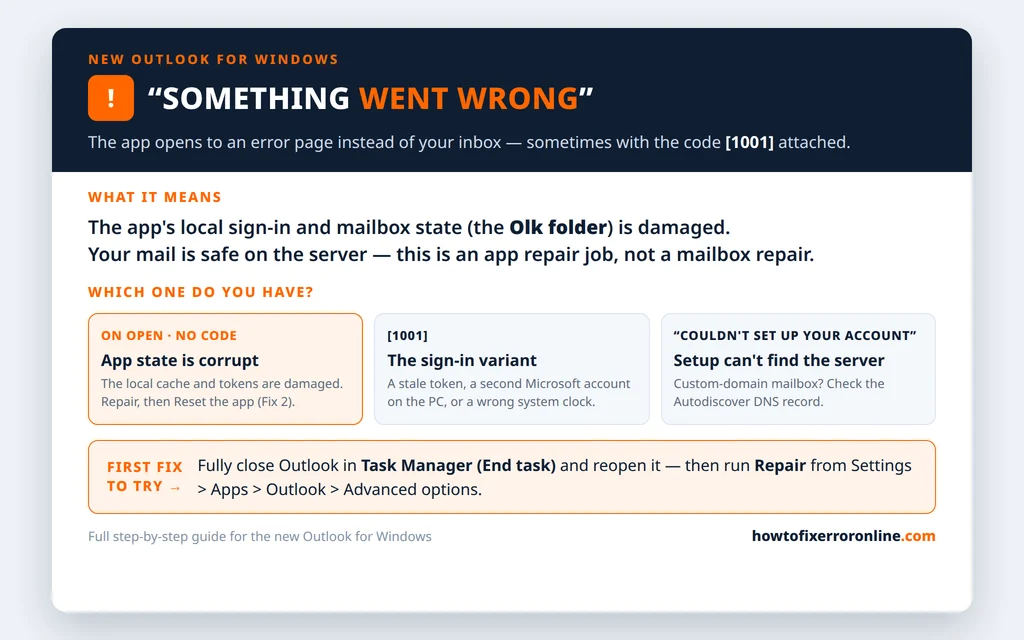
Table of Contents
Warum „Es ist ein Fehler aufgetreten“ im neuen Outlook erscheint
Die Fehlerseite selbst ist absichtlich vage gehalten — sie ist der Sammelbildschirm der App für „Ich konnte keine funktionierende Sitzung starten.“ Dahinter stecken drei unterschiedliche Situationen, und sie auseinanderzuhalten spart dir Zeit:
- Kein Code, erscheint beim Öffnen. Der lokale Status der App — zwischengespeicherte Anmelde-Token und Postfachdaten unter
%localappdata%\Microsoft\Olk— ist beschädigt oder nicht mehr mit dem Server synchron. Das ist der Fall für Reparieren/Zurücksetzen (Lösungen 2–3). - [1001] in der Meldung. Das ist die Anmelde-Variante: Die App konnte die Authentifizierung nicht abschließen. Ein veraltetes Token, ein zweites Microsoft-Konto auf dem PC, das die Anmeldung durcheinanderbringt, oder eine falsch gehende Systemuhr sind die üblichen Ursachen.
- „Es ist ein Fehler aufgetreten und Outlook konnte Ihr Konto nicht einrichten.“ Das erscheint beim Hinzufügen eines Kontos und bedeutet, dass Outlook die Servereinstellungen des Kontos nicht automatisch ermitteln konnte — der Fall der eigenen Domain, der am Ende dieser Anleitung behandelt wird.
Öffnet sich Outlook im klassischen Outlook überhaupt nicht — es kommt gar nicht erst bis zu einer Fehlerseite oder stürzt beim Start ab —, ist das ein anderes Problem mit anderen Lösungen; beginne dann mit unserer Anleitung Outlook öffnet sich nicht unter Windows 11. Und wenn das klassische Outlook zwar öffnet, aber auf dem Bildschirm Profil wird geladen hängen bleibt, siehe Outlook hängt bei „Profil wird geladen“. Diese Anleitung gilt nur für die neue App.
Lösung 1: App vollständig schließen und erneut öffnen (dann aktualisieren)
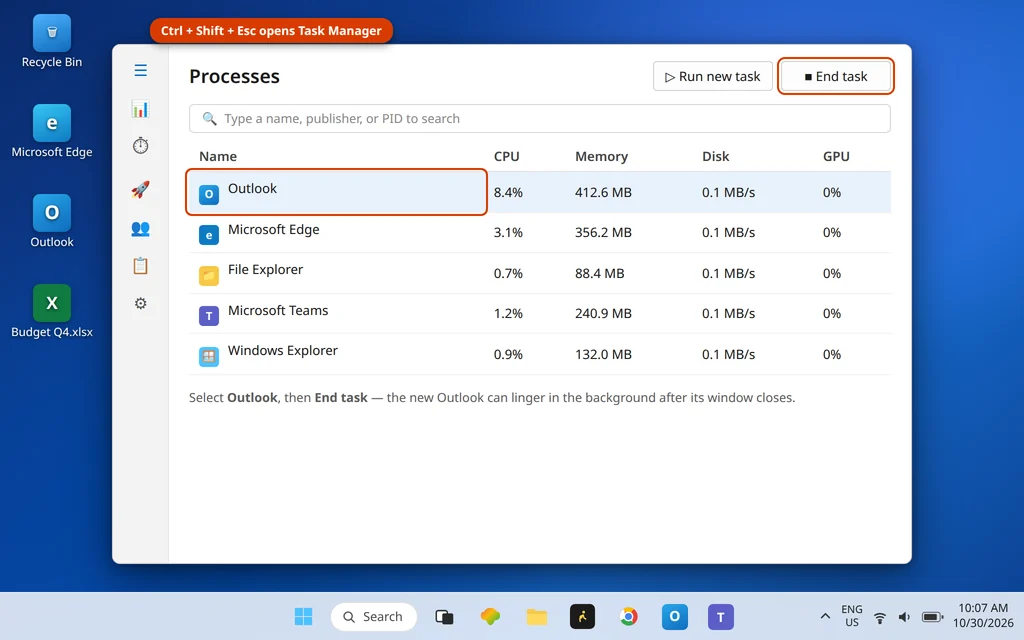
Ein hängender Hintergrundprozess ist die billigste auszuschließende Ursache, und ein normales Schließen beendet ihn nicht immer — das neue Outlook kann nach dem Schließen des Fensters im Hintergrund weiterlaufen.
- Drücke Strg + Umschalt + Esc, um den Task-Manager zu öffnen.
- Suche in der Prozessliste nach Outlook, wähle es aus und klicke auf Task beenden.
- Öffne Outlook erneut über das Startmenü und prüfe, ob es sauber startet.
Öffnet es sich, aktualisiere es, bevor du irgendetwas anderes tust — App-Updates beheben still und leise einen großen Teil dieser Fehler: Öffne den Microsoft Store, gehe zu Bibliothek und klicke auf Updates abrufen. Kehrt der Fehler beim nächsten Start zurück, geht es mit Lösung 2 weiter.
Lösung 2: App reparieren, dann zurücksetzen
Windows bietet für jede Store-App eine zweistufige Reparatur — das ist im neuen Outlook das Gegenstück zur Office-Reparatur des klassischen Outlook.
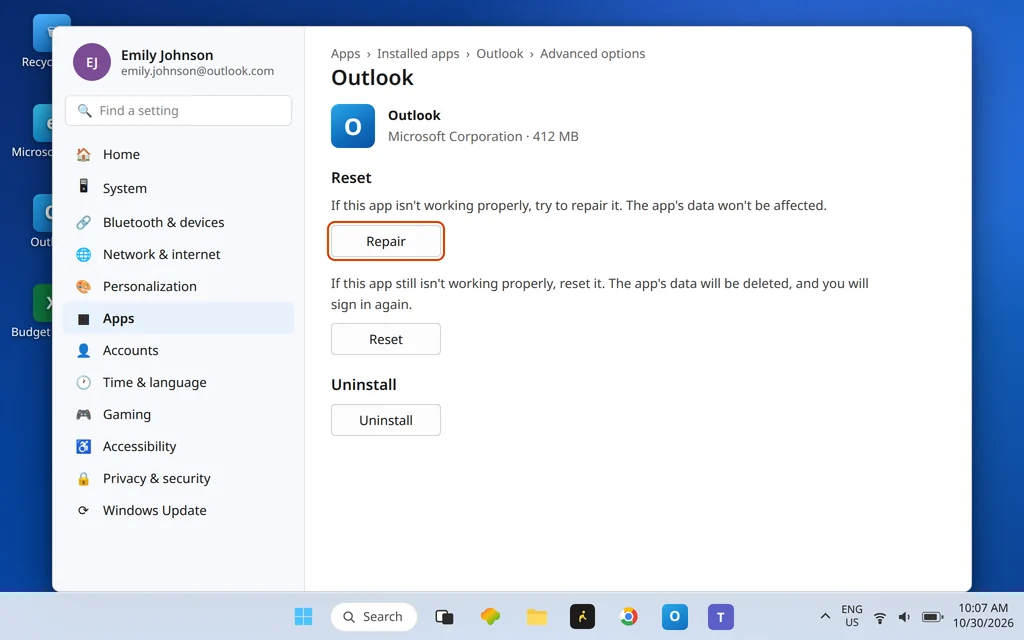
- Öffne Einstellungen > Apps > Installierte Apps.
- Suche Outlook, klicke auf die drei Punkte (…) daneben und wähle Erweiterte Optionen.
- Scrolle zum Abschnitt Zurücksetzen und klicke zuerst auf Reparieren. Die Reparatur behebt Dateien und Einstellungen der App, ohne deine Konten zu entfernen.
- Öffne Outlook erneut. Ist der Fehler immer noch da, kehre zu derselben Seite zurück und klicke auf Zurücksetzen. Das Zurücksetzen löscht die lokalen Daten der App vollständig — du meldest dich danach erneut an, und deine Konten müssen eventuell wieder hinzugefügt werden, falls sie nicht von selbst wieder erscheinen. Deine E-Mails selbst liegen auf dem Server und bleiben unberührt.
Die meisten Fälle von „Es ist ein Fehler aufgetreten“ enden bei Reparieren oder Zurücksetzen. Übersteht deiner beides, ist der zwischengespeicherte Status, den diese Werkzeuge zurücklassen, das Problem — und genau den entfernt Lösung 3 von Hand.
Lösung 3: Den App-Datenordner Olk leeren
Im Olk-Ordner speichert das neue Outlook seinen lokalen Status. Benennst du ihn um, erstellt die App beim nächsten Start einen frischen — die manuelle Variante des Zurücksetzens und der Schritt, der hartnäckige Token- und Cache-Schäden beseitigt.
- Schließe Outlook vollständig — nutze erneut Task-Manager > Task beenden, damit nichts mehr läuft.
- Drücke Windows-Taste + R, tippe
%localappdata%\Microsoft\Olkein und drücke Enter. Der Datei-Explorer öffnet sich im Olk-Ordner. - Gehe eine Ebene nach oben (in den Ordner Microsoft), klicke mit der rechten Maustaste auf den Ordner Olk und benenne ihn in Olk.old um. (Umbenennen statt Löschen hält dir einen Weg zurück offen.)
- Öffne Outlook erneut. Es erstellt einen saubereren Olk-Ordner; melde dich an und füge dein Konto auf Aufforderung wieder hinzu.
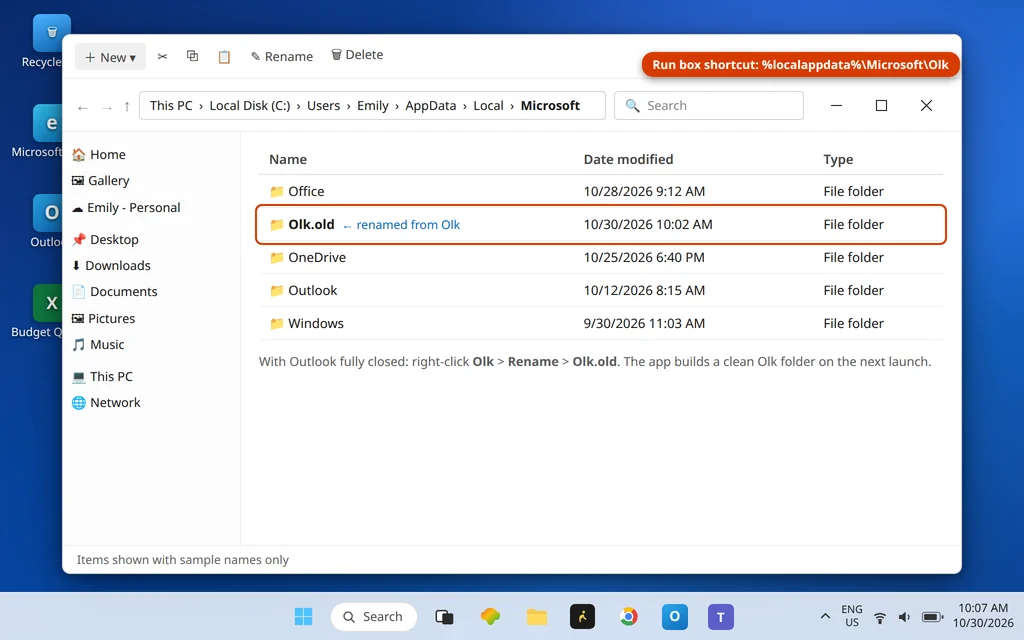
Öffnet sich die App jetzt normal, bist du fertig — der alte Ordner kann später gelöscht werden, sobald du sicher bist, dass alles funktioniert. Schlägt es weiterhin fehl, ist möglicherweise der Kontoeintrag selbst das beschädigte Teil — das ist Lösung 4.
Lösung 4: Konto entfernen und erneut hinzufügen
Öffnet sich die App, meldet aber einen Fehler, sobald sie ein bestimmtes Konto berührt — oder direkt nachdem du es hinzugefügt hast —, entferne dieses Konto und füge es frisch hinzu, damit Outlook seine Anmeldung von Grund auf neu aufbaut.
- Klicke im neuen Outlook oben rechts auf das Zahnradsymbol (Einstellungen).
- Gehe zu Konten > Ihre Konten.
- Wähle das Konto aus, klicke auf Verwalten und wähle Entfernen (je nach Kontotyp kann dort auch „Von diesem Gerät entfernen“ stehen).
- Starte die App neu, kehre dann zu derselben Seite zurück und klicke auf Konto hinzufügen. Gib die Adresse ein und schließe die Anmeldung ab.

Bei Gmail- und Yahoo-Konten hat das erneute Hinzufügen seine eigenen Anmelde-Eigenheiten — unsere Anleitungen zum Hinzufügen von Gmail zum neuen Outlook und zum Hinzufügen von Yahoo zum neuen Outlook führen ausführlich durch diese Browser-Anmeldeschritte.
Lösung 5: Das neue Outlook aus dem Microsoft Store neu installieren
Übersteht der Fehler einen frischen Olk-Ordner und ein frisches Konto, ist die App-Installation selbst beschädigt. Eine Neuinstallation ist sicher — alles Wichtige ist auf dem Server zu deinem Konto gespeichert.
- Gehe zu Einstellungen > Apps > Installierte Apps > Outlook > … > Deinstallieren.
- Öffne den Microsoft Store, suche nach Outlook für Windows und klicke auf Installieren (oder Holen).
- Öffne die App und melde dich mit deinem Konto an.
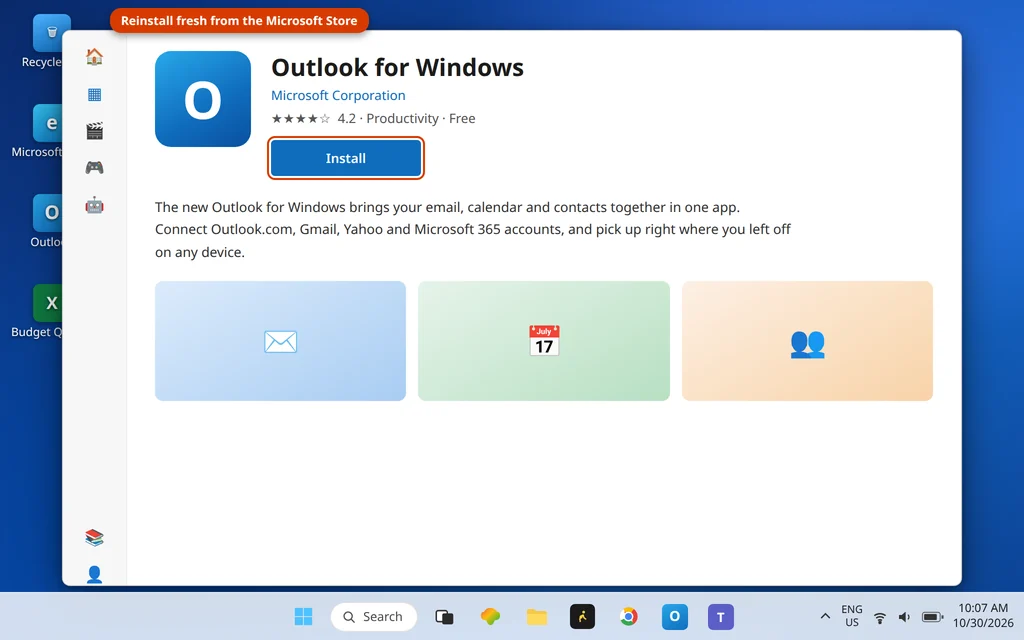
Damit endet die allgemeine Lösungsreihe. Die beiden benannten Varianten unten haben ihre eigenen, kürzeren Wege — prüfe, ob deine dazu passt, bevor du die Schritte oben wiederholst.
[1001] angezeigt? Die Anmelde-Variante
Der Code [1001] ist die Authentifizierungs-Variante dieses Fehlers: Outlook hat versucht, dich anzumelden, und die Anmeldung selbst ist fehlgeschlagen. Arbeite diese Punkte der Reihe nach durch:
- Repariere zuerst die Uhr. Anmelde-Token sind zeitkritisch, und eine falsch gehende PC-Uhr bricht sie. Gehe zu Einstellungen > Zeit und Sprache > Datum und Uhrzeit, aktiviere Uhrzeit automatisch festlegen und klicke auf Jetzt synchronisieren.
- Prüfe auf konkurrierende Konten. Gehe zu Einstellungen > Konten > E-Mail und Konten. Ist dort ein altes Arbeits-, Schul- oder zweites Microsoft-Konto aufgeführt, das du nicht für E-Mails nutzt, kann die App dessen Token greifen und scheitern. Entferne das Konto, das du nicht nutzt, starte den PC neu und melde dich dann in Outlook mit dem richtigen Konto an.
- Lösche das zwischengespeicherte Token. Schlägt es weiterhin fehl, führe Lösung 3 aus (Olk-Ordner umbenennen) — dort sitzt die fehlerhafte zwischengespeicherte Anmeldung — und melde dich danach erneut an.

„Outlook konnte Ihr Konto nicht einrichten“ — die andere Variante
Erscheint die Meldung beim Hinzufügen eines Kontos und lautet „Es ist ein Fehler aufgetreten und Outlook konnte Ihr Konto nicht einrichten“, ist die App gar nicht bis zur Anmeldung gekommen — sie konnte die Servereinstellungen des Kontos nicht automatisch finden. Das ist meist ein Problem von Postfächern mit eigener Domain (deine eigene Domain bei Microsoft 365 oder einem anderen Anbieter):
- Für eine eigene Domain bei Microsoft 365 braucht das DNS der Domain seinen Autodiscover-Eintrag: einen CNAME-Eintrag namens
autodiscover, der aufautodiscover.outlook.comzeigt, eingerichtet dort, wo das DNS deiner Domain verwaltet wird (Registrar oder DNS-Hoster). Fehlt dieser Eintrag oder zeigt er auf ein altes Ziel, schlägt die automatische Einrichtung mit genau dieser Meldung fehl. - Korrigiere den Eintrag oder füge ihn hinzu, gib dem DNS Zeit zur Aktualisierung (das kann eine Weile dauern) und versuche dann erneut, das Konto hinzuzufügen.
- Wird deine E-Mail woanders gehostet, prüfe die Einrichtungsseite des Anbieters auf seine Anforderungen für Autodiscover bzw. die automatische Einrichtung oder bitte deinen Domain-Administrator zu bestätigen, dass die Einträge mit den vom Hoster veröffentlichten Werten übereinstimmen.

So verhinderst du, dass „Es ist ein Fehler aufgetreten“ zurückkommt
- Halte die App aktuell — prüfe nach jedem Windows-Update in der Bibliothek des Microsoft Store auf Updates; beide treffen oft gemeinsam ein, und eine halb aktualisierte App ist ein häufiger Auslöser.
- Lass Updates fertig laufen. Die App (oder den Laptopdeckel) mitten in einem Update zu schließen, ist genau der Weg, auf dem ihr lokaler Status beschädigt wird.
- Öffne nach einer Änderung deines Microsoft-Konto-Kennworts das neue Outlook und schließe eine saubere Anmeldung ab, statt Aufforderungen wegzuklicken — veraltete Token stecken hinter den meisten Wiederholungen.
- Lass die PC-Uhr auf automatischer Zeit. Klingt themenfremd; bei Anmeldefehlern wie [1001] ist sie eine der Hauptursachen.
Häufig gestellte Fragen
Outlook startet nicht — ich erhalte die Meldung „Es ist ein Fehler aufgetreten.“ Wie kann ich Outlook öffnen?
Arbeite die Reparaturen auf App-Ebene der Reihe nach durch: Outlook im Task-Manager vollständig schließen und erneut öffnen (Lösung 1); Reparieren und dann Zurücksetzen über Einstellungen > Apps > Outlook > Erweiterte Optionen ausführen (Lösung 2); den Ordner %localappdata%\Microsoft\Olk umbenennen, damit die App ihren lokalen Status neu aufbaut (Lösung 3); und dann dein Konto entfernen und erneut hinzufügen (Lösung 4). Eine dieser vier Lösungen behebt die große Mehrheit der Fälle, denn der Fehler bedeutet fast immer einen beschädigten lokalen Status, nicht ein beschädigtes Postfach.
Was bedeutet [1001] in Outlook?
[1001] ist die Anmelde-Variante des Fehlers „Es ist ein Fehler aufgetreten“ — die App konnte die Authentifizierung nicht abschließen. Die üblichen Ursachen sind ein veraltetes oder falsches zwischengespeichertes Token, ein zweites Microsoft-/Arbeitskonto auf dem PC, das statt deines eigenen gegriffen wird, oder eine falsch gehende Systemuhr. Repariere die Datums- und Uhrzeitsynchronisierung, prüfe unter Einstellungen > Konten > E-Mail und Konten auf Konten, die du nicht nutzt, und benenne dann den Olk-Ordner um, um das zwischengespeicherte Token zu löschen.
Löscht das Zurücksetzen meine E-Mails?
Nein. Das Zurücksetzen löscht die lokalen Daten des neuen Outlook — seinen Cache, seine Token und Einstellungen auf diesem PC. Deine E-Mails, dein Kalender und deine Kontakte sind auf dem E-Mail-Server zu deinem Konto gespeichert und werden wieder heruntergeladen, wenn du dich erneut anmeldest. Erneut erledigen musst du die Anmeldung selbst und eventuell das Hinzufügen eines Kontos, das nicht automatisch wieder erscheint.
Warum tritt „Es ist ein Fehler aufgetreten“ direkt nach dem Hinzufügen eines Kontos auf?
Weil das Hinzufügen des Kontos der Moment ist, in dem die App neue Anmelde-Token und den lokalen Postfach-Status schreibt — geht dieser Schreibvorgang schief (eine unterbrochene Anmeldung, eine abgebrochene Browser-Anmeldung oder ein Fehler bei der Einstellungen-Ermittlung), stolpert die App beim nächsten Start über genau diesen beschädigten Status. Entferne das Konto und füge es erneut hinzu und schließe die Anmeldung vollständig ab; bei einem Konto mit eigener Domain schau dir stattdessen den Abschnitt „Ihr Konto konnte nicht eingerichtet werden“ oben an.
Ist das dasselbe wie die Startfehler des klassischen Outlook?
Nein. Das klassische Outlook hat seine eigenen Startfehler — es öffnet sich möglicherweise gar nicht, hängt bei „Profil wird geladen“ oder verlangt Profil- und Datendatei-Reparaturen (ScanPST) — und keines dieser Werkzeuge existiert in der neuen App. Wenn Fenstertitel und Layout das moderne sind und die Fehlerseite „Es ist ein Fehler aufgetreten“ zeigt, bist du im neuen Outlook, und die App-Reparaturreihe dieser Anleitung ist die richtige.
Siehst du immer noch „Es ist ein Fehler aufgetreten“? Schreib uns den genauen Wortlaut der Fehlerseite — und ob [1001] dabei steht — über unsere Kontaktseite: servicedesk@howtofixerroronline.com, rund um die Uhr erreichbar. Wenn sich Outlook statt dieses Fehlers gar nicht öffnet, ist unsere Anleitung zu Outlook öffnet sich nicht der richtige Ausgangspunkt, und die vollständige Fehlerliste steht in der Übersicht der Fehlercodes.