
Yahoo-Konto lässt sich im neuen Outlook nicht hinzufügen: OAuth-Fehler beheben
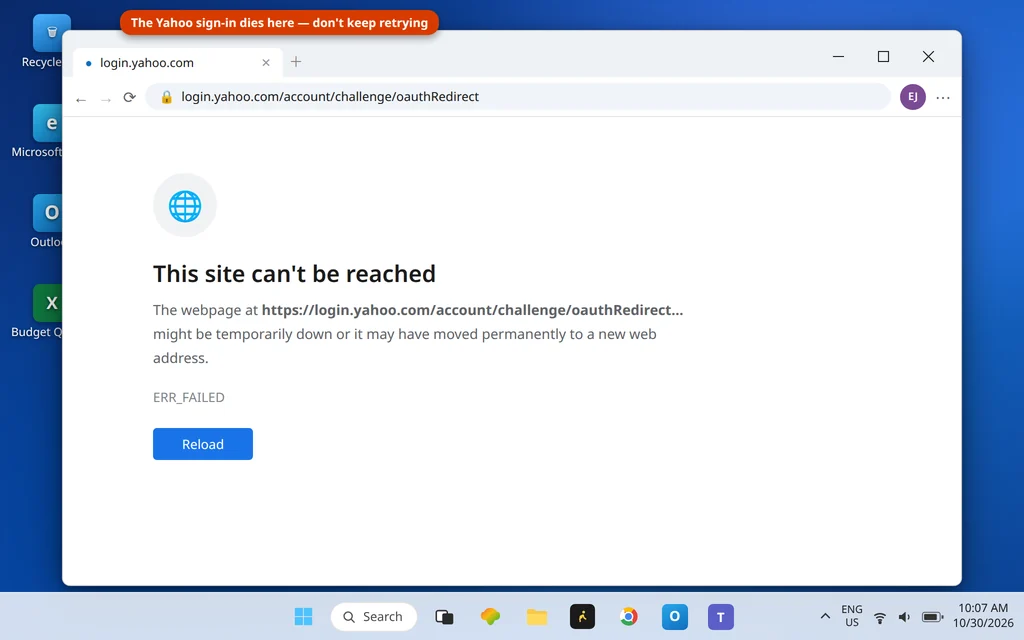
Yahoo Mail zum neuen Outlook hinzuzufügen, sollte eine Sache von zwei Minuten sein: Yahoo auswählen, im Browser anmelden, fertig. Stattdessen bleibt das Anmeldefenster bei vielen auf einer kargen Fehlerseite hängen — „Diese Website ist nicht erreichbar“, ERR_FAILED, bei einer Adresse, die mit oauthRedirect beginnt. Oder das Konto wird hinzugefügt, funktioniert eine Weile und hört dann still auf zu synchronisieren.
Diese Fehlerseite ist der entscheidende Hinweis. Die Yahoo-Anmeldung im neuen Outlook läuft über eine OAuth-Übergabe an den Browser, und der oauthRedirect-Fehler bedeutet, dass die Übergabe im lokalen Token-Cache der App stecken geblieben ist — in den Anmelde-Tokens, die in den Ordnern Olk und OneAuth auf deinem PC gespeichert sind. Diesen Cache zu leeren, ist die Lösung, die dieser Fehler tatsächlich braucht: Lösung 2 unten. Beginne mit dem unterstützten Hinzufügen (Lösung 1), damit du weißt, dass das Konto selbst in Ordnung ist.
Kurzantwort: Füge Yahoo auf dem unterstützten Weg hinzu — Einstellungen > Konten > Ihre Konten > Konto hinzufügen > Yahoo — und schließe die Yahoo-Anmeldung im Browserfenster ab (Lösung 1). Stirbt die Anmeldung mit oauthRedirect / ERR_FAILED, schließe Outlook und benenne die Ordner
%localappdata%\Microsoft\Olkund OneAuth um; füge das Konto danach erneut hinzu — das erzwingt ein sauberes OAuth-Token (Lösung 2). Prüfe anschließend, ob die Ports 993/465/587 nicht blockiert sind (Lösung 3). Manuelle IMAP-Einstellungen sind nur eine gekennzeichnete Notlösung (Lösung 4), und Yahoo-Business-Konten (Turbify) haben am Ende ihre eigene Lösung mit vorheriger Anmeldung.
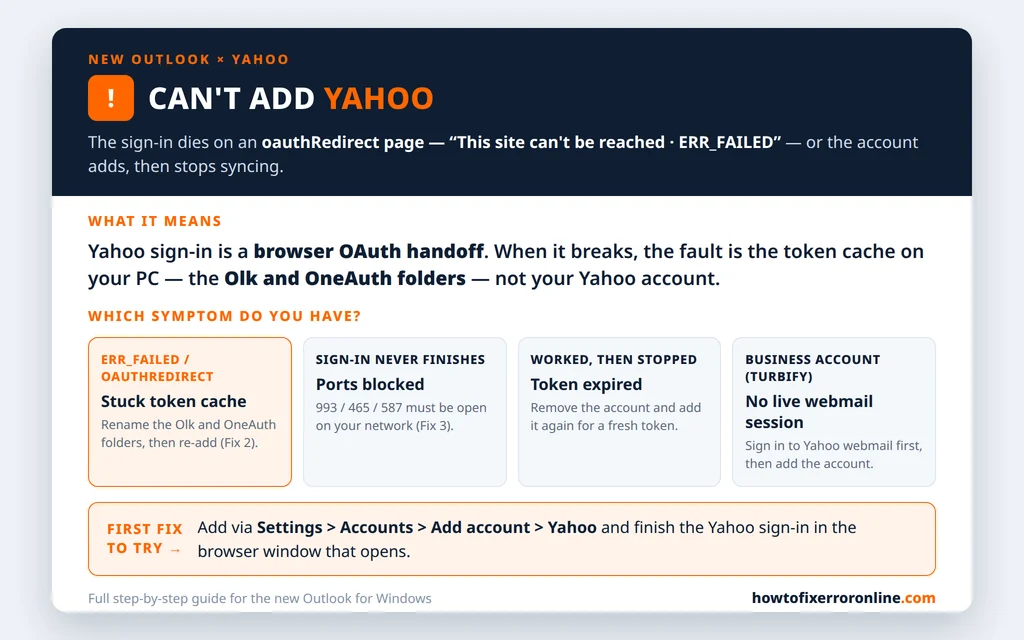
Table of Contents
So funktioniert die Yahoo-Anmeldung im neuen Outlook (OAuth)
Wie bei Gmail wird Yahoo im neuen Outlook nicht hinzugefügt, indem du dein Yahoo-Passwort in Outlook eintippst. Du wählst Yahoo auf dem Bildschirm „Konto hinzufügen“, es öffnet sich ein Browserfenster, du meldest dich dort bei Yahoo an, und Yahoo stellt Outlook per OAuth ein Anmelde-Token aus. Das Token wird lokal zwischengespeichert — im Datenordner Olk der App und im Ordner OneAuth, den Windows-Apps gemeinsam für Konto-Tokens nutzen.
Zwei praktische Folgen:
- Im neuen Outlook gibt es kein Feld für ein App-Passwort. Yahoo-App-Passwörter existieren zwar, gehören aber zum manuellen bzw. klassischen Weg — unsere Anleitung Yahoo und AOL Mail zu Outlook hinzufügen beschreibt diesen Ablauf für das klassische Outlook.
- Wenn das zwischengespeicherte Token defekt ist, ändert ein erneuter Anmeldeversuch nichts — die App präsentiert immer wieder dasselbe tote Token. Deshalb deuten sowohl „ging vorher, jetzt nicht mehr“ als auch der oauthRedirect-Fehler auf den Cache, nicht auf dein Yahoo-Konto.
Lösung 1: Yahoo auf dem unterstützten Weg hinzufügen
Führe das saubere Hinzufügen einmal von Anfang bis Ende durch:
- Klicke im neuen Outlook auf das Zahnradsymbol (Einstellungen) > Konten > Ihre Konten > Konto hinzufügen.
- Wähle Yahoo aus der Anbieterliste (oder gib deine Yahoo-Adresse ein und lass dir von Outlook die Yahoo-Anmeldung anbieten).
- Melde dich im Browserfenster, das sich öffnet, mit deinem normalen Yahoo-Passwort bei Yahoo an und schließe eine eventuelle Bestätigungsabfrage ab.
- Lass dich vom Browser zurück an Outlook übergeben — schließe das Fenster nicht mitten in der Übergabe — und warte, bis das Konto in der Liste erscheint und zu synchronisieren beginnt.

Klappt das, bist du fertig. Scheitert die Browserseite stattdessen mit dem oauthRedirect-Fehler, gehe direkt zu Lösung 2.
Lösung 2: oauthRedirect / ERR_FAILED — den Token-Cache leeren
Das ist die Signatur-Lösung für diesen Fehler: Benenne die beiden Ordner um, die den defekten Token-Zustand enthalten, damit die Apps sie neu aufbauen.
- Schließe das neue Outlook vollständig (Rechtsklick auf das Taskleistensymbol > Fenster schließen; wenn es hängen bleibt, beende es im Task-Manager).
- Drücke die Windows-Taste + R, tippe
%localappdata%\Microsoftein und drücke Enter. - Suche im Ordner Microsoft den Ordner Olk und benenne ihn in Olk.old um.
- Gehe zurück zur Adressleiste, tippe
%localappdata%\Microsoft\OneAuthein — öffne bei Bedarf zuerst den übergeordneten Ordner auf demselben Weg — und benenne den Ordner OneAuth in OneAuth.old um. - Öffne das neue Outlook wieder und füge dein Yahoo-Konto erneut mit Lösung 1 hinzu. Ein frisches Token wird ausgestellt, und die Weiterleitung läuft durch.

Umbenennen statt Löschen behält einen Weg zurück, und in keinem der beiden Ordner stecken deine E-Mails — die Nachrichten liegen auf den Servern von Yahoo und werden wieder heruntergeladen.
Lösung 3: Prüfe, ob die E-Mail-Ports nicht blockiert sind
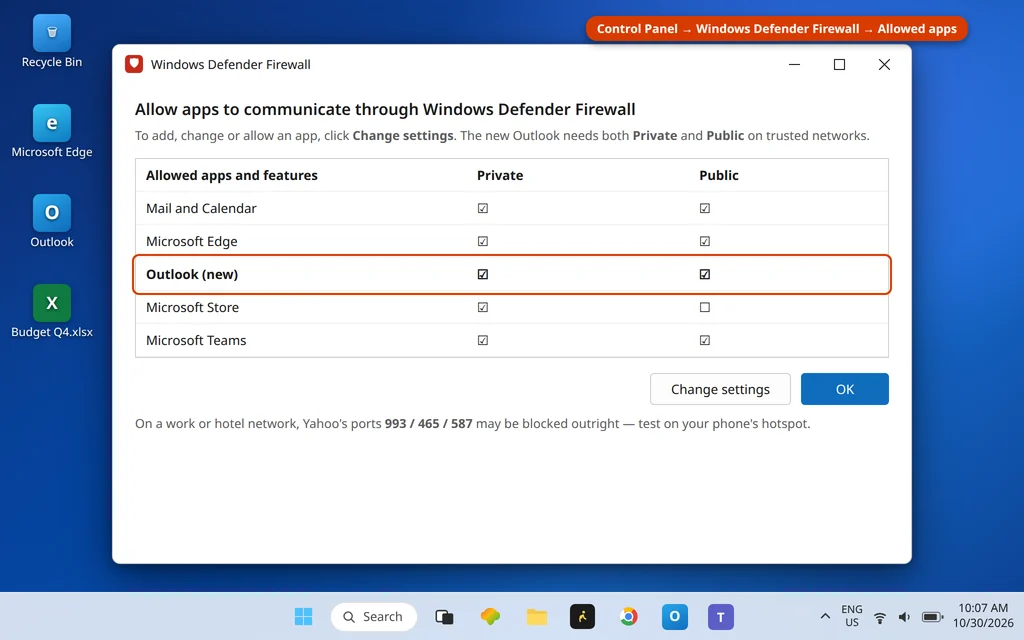
Ein blockierter Port sieht einem defekten Login sehr ähnlich: Die OAuth-Anmeldung läuft durch, aber das Konto erreicht die Server von Yahoo nicht, und der Fehler zeigt sich als Zeitüberschreitung während oder kurz nach dem Hinzufügen. Yahoos Server nutzen Port 993 (eingehend, IMAP) und 465 oder 587 (ausgehend, SMTP).
- Öffne Windows-Sicherheit > Firewall- und Netzwerkschutz > App durch Firewall zulassen und vergewissere dich, dass Outlook für deinen Netzwerktyp zugelassen ist.
- Wenn du ein Antivirenprogramm eines Drittanbieters mit eigener Firewall oder eigenem Webschutz nutzt, prüfe, ob es die Outlook-App oder diese Ports blockiert — pausiere zum Testen nur die Firewall-/Webschutz-Funktion und schalte sie danach sofort wieder ein.
- In einem Arbeits- oder Schulnetzwerk sind diese Ports manchmal per Richtlinie blockiert; ein einmaliger Test über deine Verbindung zu Hause zeigt, ob das Netzwerk die Ursache ist.
Lösung 4: Manuelle IMAP-Einstellungen (nur als Notlösung)
Will sich das OAuth-Hinzufügen weiterhin nicht abschließen lassen, kann Yahoo mit manuellen Servereinstellungen hinzugefügt werden — behandle das als Notlösung, denn die OAuth-Route ist die, auf die Yahoo und das neue Outlook ausgelegt sind:
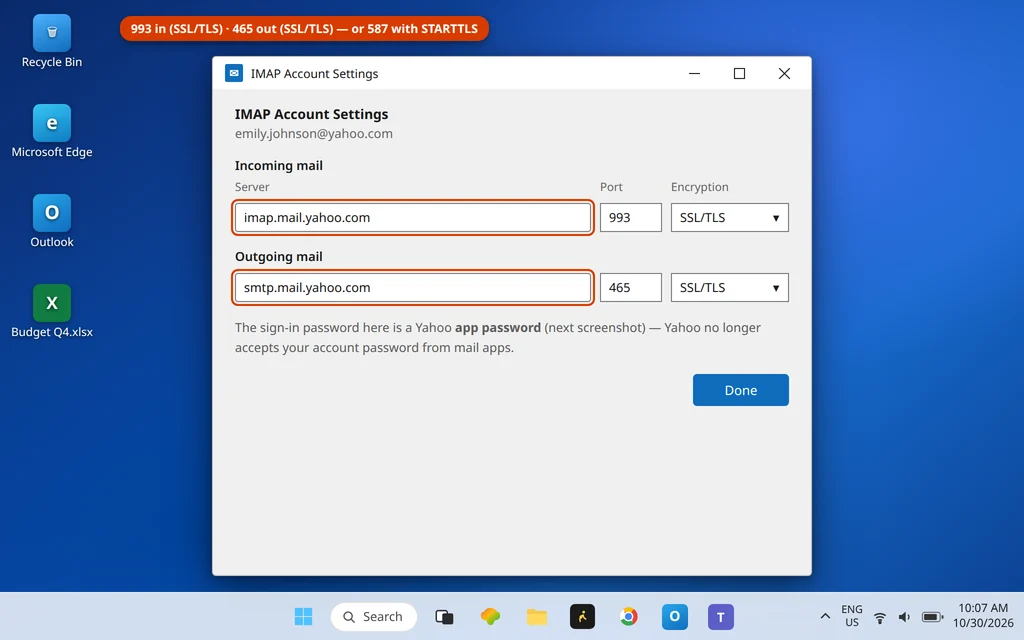
- Eingehend (IMAP): imap.mail.yahoo.com — Port 993 — SSL/TLS
- Ausgehend (SMTP): smtp.mail.yahoo.com — Port 465 mit SSL/TLS (oder 587)
- Passwort: Wenn für dein Yahoo-Konto die Bestätigung in zwei Schritten aktiviert ist, wird dein normales Passwort hier abgelehnt — erstelle in Yahoo ein App-Passwort (Konto > Kontosicherheit > App-Passwort generieren), benenne es für Outlook und verwende diesen 16-stelligen Code als Passwort.
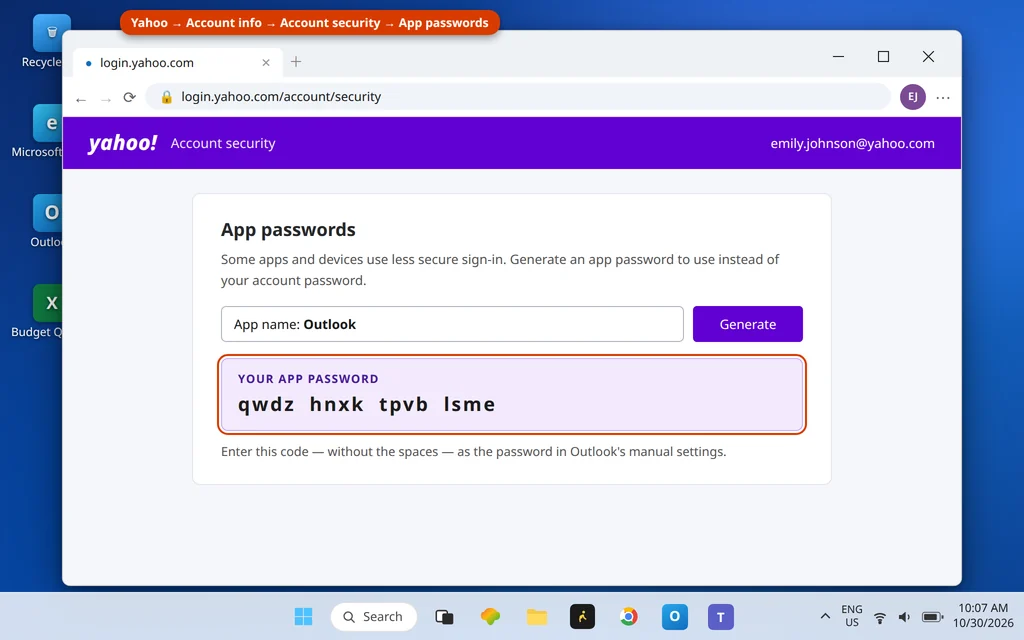
Für das klassische Outlook ist der Weg über das App-Passwort der normale — unsere Anleitung zu Yahoo und AOL in Outlook beschreibt ihn Schritt für Schritt.
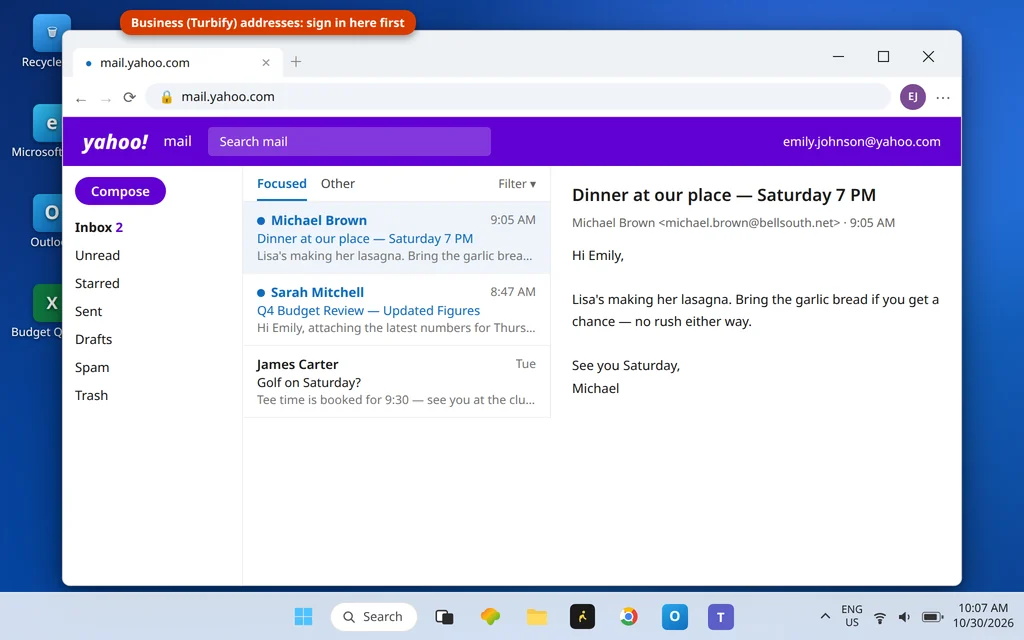
Yahoo-Business-Konten (Turbify): Melde dich zuerst im Webmail an
Yahoo-Business-Konten (die bei Turbify gehosteten) trifft dieser Fehler häufiger als private Konten, und die Beiträge dazu deuten auf ein Problem mit dem Anmelde-Cookie hin: Das OAuth-Fenster kann nicht abgeschlossen werden, weil Yahoo keine aktive Anmeldesitzung hat, von der aus es übergeben könnte. Die Umgehung:
- Öffne deinen Standardbrowser und melde dich mit dem Business-Konto bei Yahoo Mail Webmail an. Lass die Registerkarte geöffnet und angemeldet.
- Füge das Konto jetzt im neuen Outlook hinzu (Lösung 1). Die Browser-Übergabe kann die aktive Sitzung wiederverwenden und läuft durch, statt zu scheitern.
- Scheitert es immer noch, leere den Token-Cache (Lösung 2) und wiederhole den Vorgang — erst im Webmail anmelden, dann hinzufügen.
So verhinderst du, dass Yahoo-Anmeldeprobleme wiederkommen
- Wenn Yahoo nach einwandfreier Funktion nicht mehr synchronisiert, ändere nicht wahllos Einstellungen — das Token ist meist abgelaufen oder wurde widerrufen; entferne das Konto und füge es erneut hinzu, und leere den Token-Cache (Lösung 2), falls das Hinzufügen scheitert.
- Nach einer Änderung deines Yahoo-Passworts musst du das Konto voraussichtlich einmal erneut hinzufügen; schließe die Browser-Anmeldung vollständig ab.
- Behalte die OAuth-Route als Standard. Manuelle Einstellungen und App-Passwörter sind eine Notlösung — beides zu vermischen, führt zu halb eingerichteten Konten.
- Lass die Ordner Olk und OneAuth zwischen den Lösungen in Ruhe; manuelles Herumhantieren dort ist eine Ursache dieses Fehlers, kein Heilmittel — benenne sie nur so um, wie Lösung 2 es beschreibt.
Sobald das Konto richtig verbunden ist, erscheint dein Yahoo-Posteingang im neuen Outlook und beginnt zu synchronisieren:

Häufig gestellte Fragen
Wie bekomme ich mein Yahoo-E-Mail-Konto mit Outlook für Windows (neu) synchronisiert? Es ging vorher, jetzt nicht mehr.
„Ging vorher, geht jetzt nicht“ ist das Muster für ein abgelaufenes Token: Das von Yahoo ausgestellte, zwischengespeicherte OAuth-Token ist abgelaufen oder wurde widerrufen, und die App kann es nicht unbemerkt erneuern. Entferne das Konto unter Einstellungen > Konten > Ihre Konten und füge es dann erneut hinzu und schließe die Yahoo-Anmeldung im Browser ab. Scheitert das Hinzufügen selbst, leere zuerst den Token-Cache (benenne die Ordner Olk und OneAuth um, Lösung 2), damit ein komplett frisches Token ausgestellt wird.
Was ist der oauthRedirect-Fehler „Diese Website ist nicht erreichbar / ERR_FAILED“?
Es ist die fehlschlagende Browser-Übergabeseite während der OAuth-Anmeldung bei Yahoo: Yahoo leitet die Anmeldung über eine spezielle lokale Adresse zurück an Outlook, und wenn der Token-Zustand der App beschädigt ist, endet die Weiterleitung auf dieser Fehlerseite. Die Lösung ist, den Token-Cache zu leeren — benenne bei geschlossenem Outlook %localappdata%\Microsoft\Olk und den Ordner OneAuth um — und füge das Konto dann erneut hinzu (Lösung 2).
Brauche ich für das neue Outlook ein Yahoo-App-Passwort?
Nicht für den unterstützten Weg. Das neue Outlook fügt Yahoo über die OAuth-Anmeldung im Browser hinzu, also wird deine normale Yahoo-Anmeldung verwendet und kein App-Passwort ist beteiligt. Ein App-Passwort brauchst du nur, wenn du das Konto mit manuellen IMAP-Einstellungen hinzufügst (Lösung 4), während die Bestätigung in zwei Schritten aktiviert ist — und im klassischen Outlook, wo der Weg über das App-Passwort der Standard ist.
Warum synchronisiert mein Yahoo-Konto im neuen Outlook nicht mehr?
Meist ist es das Token, nicht die Einstellungen: Yahoo hat das Anmelde-Token widerrufen oder auslaufen lassen (eine Passwortänderung, eine Sicherheitsprüfung oder schlicht das Alter), und die App kann es nicht aktualisieren. Entferne das Konto und füge es erneut hinzu. Scheitert das erneute Hinzufügen mit oauthRedirect/ERR_FAILED, leere zuerst die Token-Ordner Olk und OneAuth. Ein Gmail-Konto, das auf dieselbe Weise ausfällt, hat eine parallele Lösung — siehe Gmail lässt sich im neuen Outlook nicht hinzufügen.
Yahoo lässt sich immer noch nicht hinzufügen? Schilder uns den genauen Fehler — die oauthRedirect-Seite, eine Anmeldung, die nie fertig wird, oder ein Konto, das sich hinzufügen lässt, aber nicht synchronisiert — über unsere Kontaktseite: servicedesk@howtofixerroronline.com, rund um die Uhr erreichbar. Nutzer des klassischen Outlook sollten stattdessen die Anleitung zur Yahoo/AOL-Einrichtung verwenden, und die Gmail-Schwesteranleitung zu dieser Anleitung ist hier.