
Neues Outlook kann Gmail-Konto nicht hinzufügen: So beheben Sie die Authentifizierungsschleife
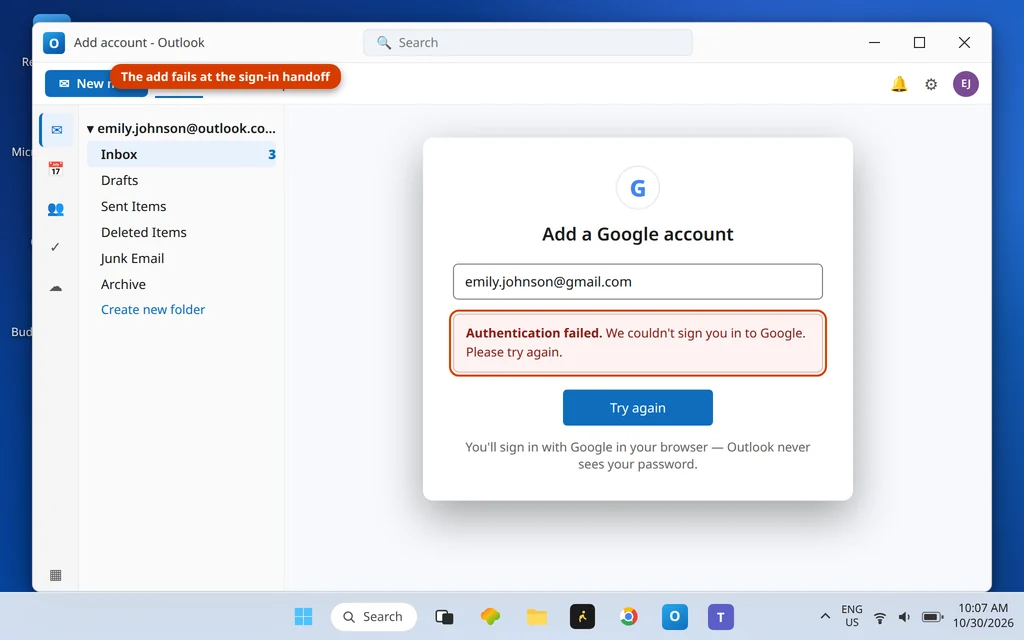
Sie fügen Ihre Gmail-Adresse zum neuen Outlook hinzu, ein Google-Anmeldefenster öffnet sich, Sie melden sich an … und Outlook wirft Sie direkt wieder an den Anfang zurück. Oder das Konto wird hinzugefügt, und dann heißt es Authentifizierung fehlgeschlagen. Oder — in der nervigsten Variante — es funktioniert zwar, aber Sie müssen die gesamte Gmail-Authentifizierung bei jedem Start der App erneut durchlaufen.
Fast alle diese Fälle haben dieselbe Ursache: Das neue Outlook sieht Ihr Gmail-Passwort überhaupt nie. Google hat die passwortbasierte Anmeldung für E-Mail-Apps von Drittanbietern eingestellt, deshalb verbindet sich das neue Outlook über eine Browseranmeldung (OAuth): Google prüft Ihr Passwort und Ihre Bestätigung in zwei Schritten selbst und übergibt Outlook anschließend ein Token. Scheitert diese Übergabe — weil der Zulassen-Schritt nie abgeschlossen wurde, eine alte Zugriffsfreigabe bei Google veraltet ist oder Windows eine unbrauchbare gespeicherte Anmeldeinformation bereithält —, hängt die App in einer Schleife, schlägt fehl oder fordert Sie endlos erneut auf. Die folgenden Lösungen reparieren die Übergabe, der Reihe nach.
Kurzantwort: Fügen Sie das Konto über Einstellungen > Konten > Ihre Konten > Konto hinzufügen hinzu, wählen Sie die Google-Anmeldung und schließen Sie die Browseranmeldung vollständig ab — klicken Sie dabei auf Zulassen für „Microsoft apps and services“ (Lösung 1). Hängt es in einer Schleife oder fragt die App bei jedem Start erneut, öffnen Sie in Ihrem Google-Konto die Seite für den Zugriff von Drittanbietern, entfernen Sie den Zugriff von „Microsoft apps and services“ und fügen Sie das Konto dann erneut hinzu (Lösung 2). Immer noch festgefahren? Löschen Sie veraltete Google-Einträge in der Anmeldeinformationsverwaltung (Lösung 3) und vergewissern Sie sich, dass IMAP in den Gmail-Einstellungen aktiviert ist (Lösung 4). App-Passwörter sind nur für Outlook (klassisch) gedacht — in der neuen App funktionieren sie nicht.
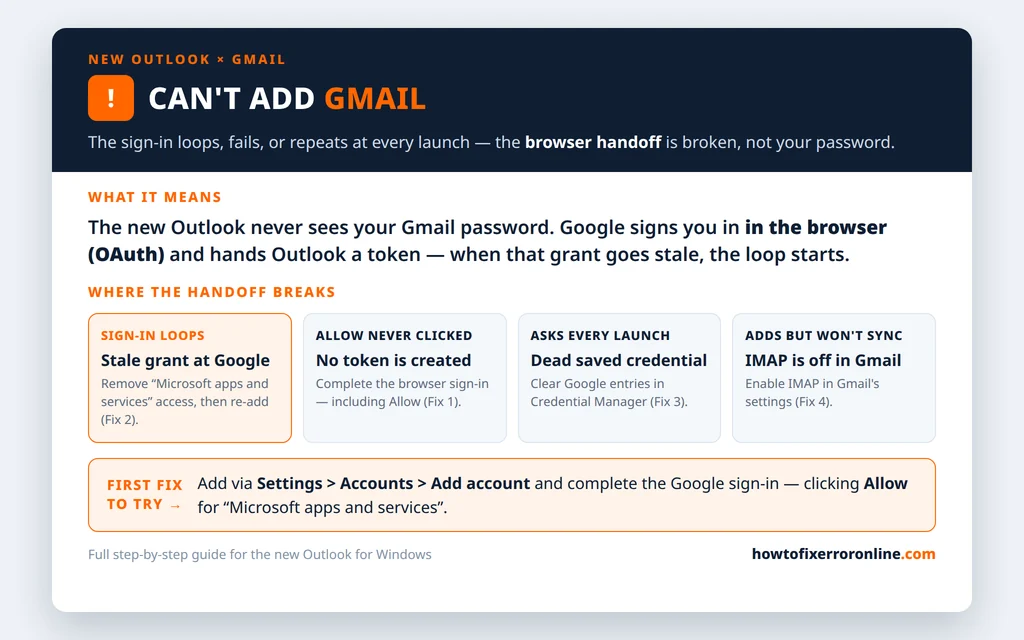
Table of Contents
Warum die Gmail-Anmeldung im neuen Outlook scheitert (OAuth, keine Passwörter)
In Outlook (klassisch) bedeutete das Hinzufügen von Gmail früher, Servernamen — und später ein App-Passwort — in ein Einstellungsfenster einzutippen. Das neue Outlook macht nichts davon. Wenn Sie ein Google-Konto hinzufügen, öffnet es eine Google-Anmeldung in einem Browserfenster: Sie authentifizieren sich direkt bei Google, Google zeigt Ihnen einen Zustimmungsbildschirm für „Microsoft apps and services“, und mit einem Klick auf Zulassen wird das Token ausgestellt, das Outlook von da an verwendet.
Diese Konstruktion ist sicherer, scheitert aber auf ganz bestimmte, reproduzierbare Weisen:
- Der Zustimmungsschritt wurde nie abgeschlossen — das Fenster wurde geschlossen oder auf Abbrechen/Ablehnen geklickt, sodass kein Token existiert und Outlook erneut fragt.
- Eine veraltete Freigabe bei Google — eine ältere Berechtigung für „Microsoft apps and services“ aus einem früheren Versuch ist defekt, und jede neue Anmeldung nutzt sie wieder, statt eine neue zu erstellen. Das ist die klassische Authentifizierungsschleife.
- Eine veraltete gespeicherte Anmeldeinformation in Windows — die Anmeldeinformationsverwaltung kann einen alten Google-Eintrag aus Zeiten von Outlook (klassisch) enthalten, über den die Anmeldung ständig stolpert.
- IMAP ist in Gmail deaktiviert — das Konto lässt sich „hinzufügen“, aber nichts kann synchronisiert werden, was wie ein Fehler beim Hinzufügen aussieht.
Wenn Sie stattdessen Outlook (klassisch) nutzen, läuft das Hinzufügen völlig anders — siehe unsere Schritt-für-Schritt-Anleitung zum Hinzufügen von Gmail zu Outlook, auf die dieser Artikel weiter unten im Classic-Abschnitt zurückverlinkt. Und wenn Ihr Problem nicht Gmail, sondern Yahoo betrifft, ist die Schwesteranleitung Neues Outlook kann Yahoo nicht hinzufügen — dieselbe OAuth-Familie, andere Token-Lösung.
Lösung 1: Google-Anmeldung und den Zulassen-Schritt abschließen
Beginnen Sie sauber und durchlaufen Sie den unterstützten Ablauf einmal sorgfältig:
- Klicken Sie im neuen Outlook auf das Zahnradsymbol (Einstellungen) > Konten > Ihre Konten > Konto hinzufügen.
- Geben Sie Ihre Gmail-Adresse ein und klicken Sie auf Weiter. Ein Browserfenster (oder eine eingebettete Anmeldeseite) mit der Google-Anmeldung öffnet sich.
- Melden Sie sich bei Google mit Ihrem normalen Google-Passwort an und schließen Sie eine eventuelle Abfrage der Bestätigung in zwei Schritten ab.
- Scrollen Sie auf dem Zustimmungsbildschirm — „Microsoft apps and services möchte auf Ihr Google-Konto zugreifen“ — nach unten und klicken Sie auf Zulassen.
- Warten Sie, bis der Browser Sie an Outlook zurückgibt und das Konto in der Liste erscheint. Schließen Sie das Browserfenster nicht vorzeitig; die Übergabe am Ende ist der Schritt, der das Token erstellt.
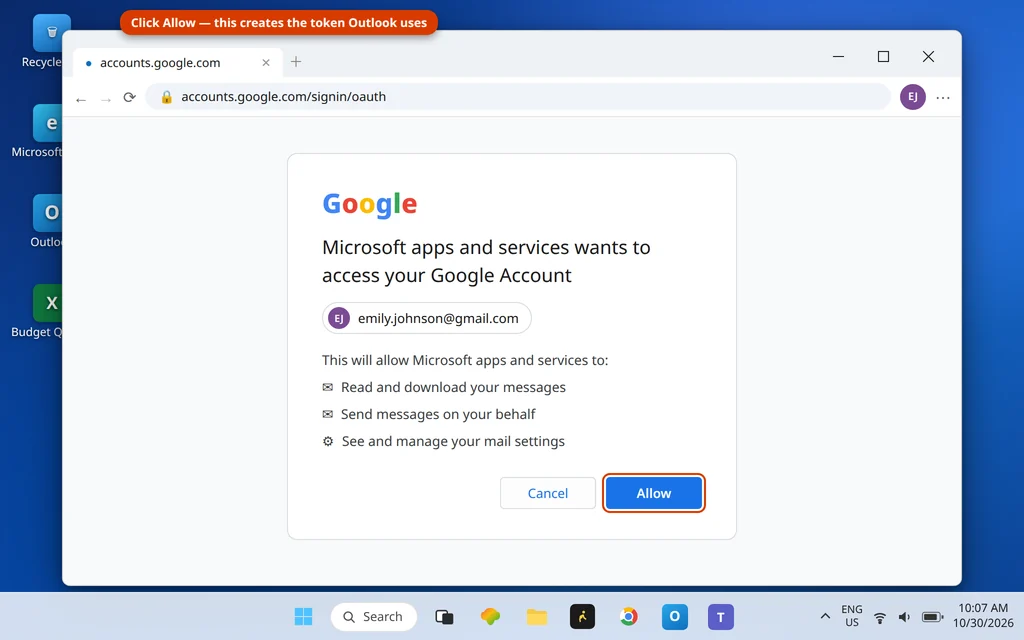
Wenn das durchläuft, sind Sie fertig. Springt Outlook an den Anfang zurück oder fragt sofort erneut, wird das von Google ausgestellte Token abgelehnt — fast immer wegen der alten Freigabe, und das ist Lösung 2.
Lösung 2: Veralteten Google-Zugriff entfernen und das Konto erneut hinzufügen
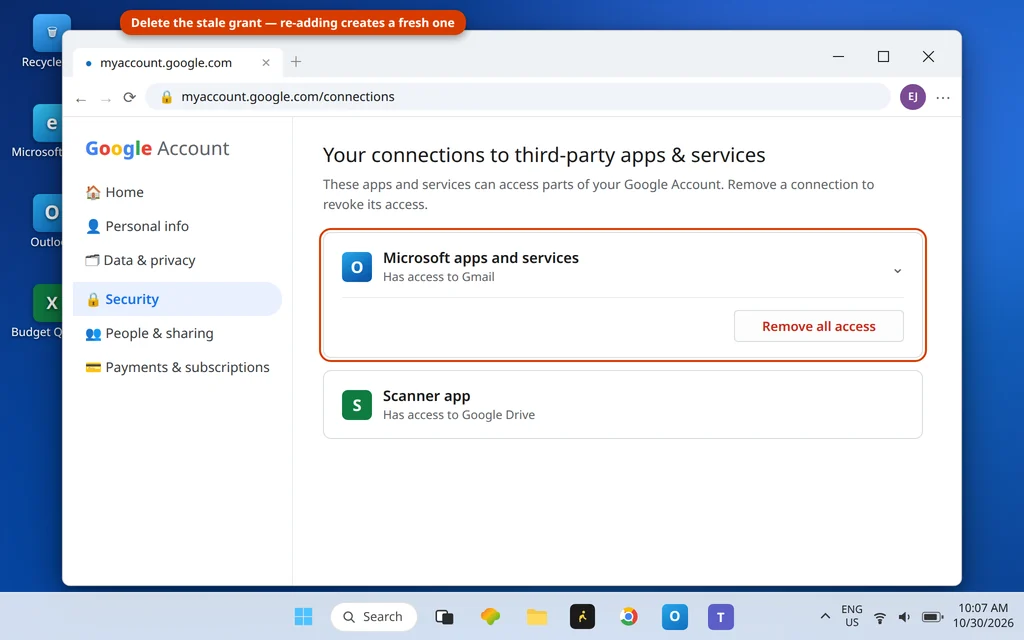
Solange Google eine defekte frühere Freigabe für „Microsoft apps and services“ speichert, kollidiert jede neue Anmeldung damit. Entfernen Sie die Freigabe, zwingen Sie Google, eine komplett neue auszustellen.
- Öffnen Sie im Browser Ihr Google-Konto (myaccount.google.com) und melden Sie sich an.
- Öffnen Sie Sicherheit und suchen Sie nach „Ihre Verbindungen zu Apps und Diensten von Drittanbietern“ (bei manchen Konten heißt der Eintrag Apps von Drittanbietern mit Kontozugriff). Klicken Sie auf Alle Verbindungen ansehen.
- Wählen Sie Microsoft apps and services und dann Alle Verbindungen löschen / Gesamten Zugriff entfernen. Bestätigen Sie.
- Entfernen Sie im neuen Outlook das halb hinzugefügte Gmail-Konto, falls eines aufgeführt ist (Einstellungen > Konten > Ihre Konten > Verwalten > Entfernen).
- Fügen Sie das Konto mit Lösung 1 erneut hinzu und klicken Sie auf Zulassen, wenn der Zustimmungsbildschirm erscheint — diesmal wird die Freigabe frisch erstellt.
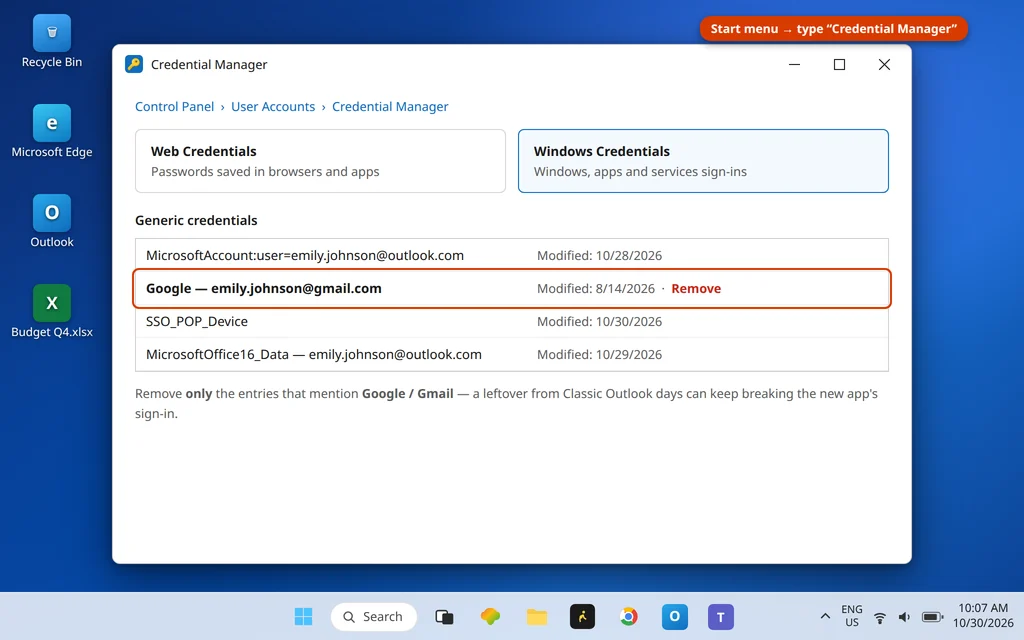
Lösung 3: Gespeicherte Google-Anmeldeinformationen in Windows löschen
Auf PCs, auf denen Outlook (klassisch) lief, können gespeicherte Google-Anmeldeinformationen liegen, die die Anmeldung der neuen App stören. Sie zu löschen ist unbedenklich: Es entfernt gespeicherte Einträge, keine Konten.
- Klicken Sie auf Start, tippen Sie Anmeldeinformationsverwaltung ein und öffnen Sie sie.
- Klicken Sie auf Windows-Anmeldeinformationen.
- Suchen Sie unter Generische Anmeldeinformationen nach Einträgen, die Google oder Gmail erwähnen, klappen Sie jeden auf und klicken Sie auf Entfernen. (Microsoft-/Office-Einträge für Konten, die Sie aktiv nutzen, lassen Sie in Ruhe, es sei denn, sie nennen dieselbe Gmail-Adresse.)
- Starten Sie das neue Outlook neu und fügen Sie das Konto mit Lösung 1 erneut hinzu.
Lösung 4: IMAP in Gmail aktivieren
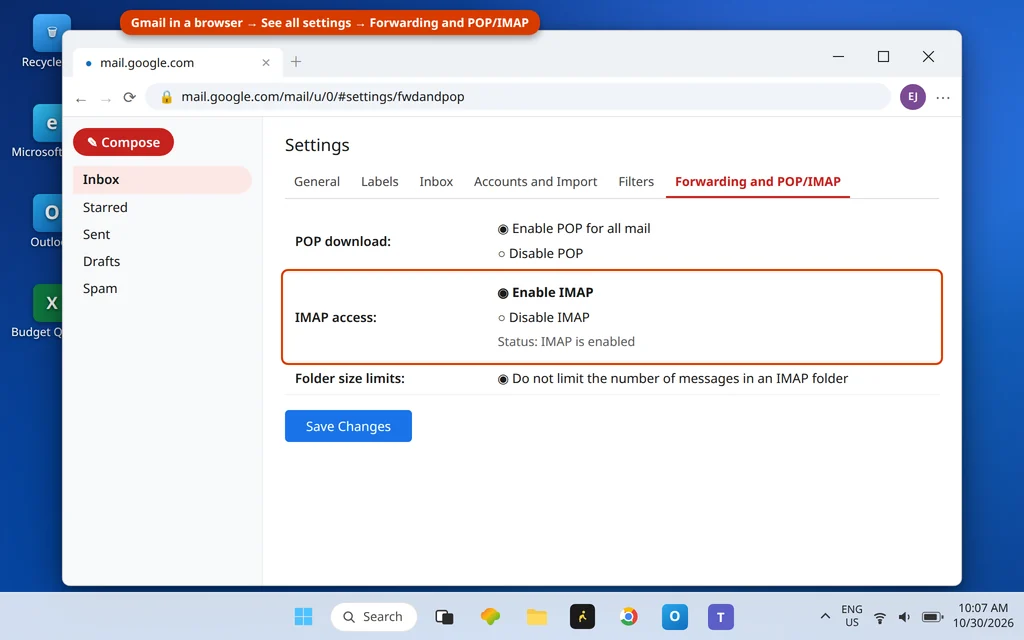
Wenn sich das Konto jetzt hinzufügen lässt, aber nie E-Mails eintreffen — oder das Hinzufügen mit einem Synchronisierungsfehler endet —, prüfen Sie den Schalter auf Gmails Seite:
- Öffnen Sie im Browser Gmail, klicken Sie auf das Zahnradsymbol und dann auf Alle Einstellungen ansehen.
- Öffnen Sie die Registerkarte Weiterleitung und POP/IMAP.
- Wählen Sie unter IMAP-Zugriff die Option IMAP aktivieren.
- Klicken Sie unten auf Änderungen speichern, entfernen Sie dann in Outlook das Konto und fügen Sie es erneut hinzu (oder warten Sie, bis der erste Synchronisierungsversuch wiederholt wird).
Stattdessen Outlook (klassisch)? Der Weg über das App-Passwort
Alles oben beschreibt den Ablauf des neuen Outlook. Outlook (klassisch) für Windows verbindet sich mit Gmail weiterhin auf die ältere Weise, und dort existiert der passwortbasierte Weg tatsächlich — mit Googles modernen Schutzmechanismen:
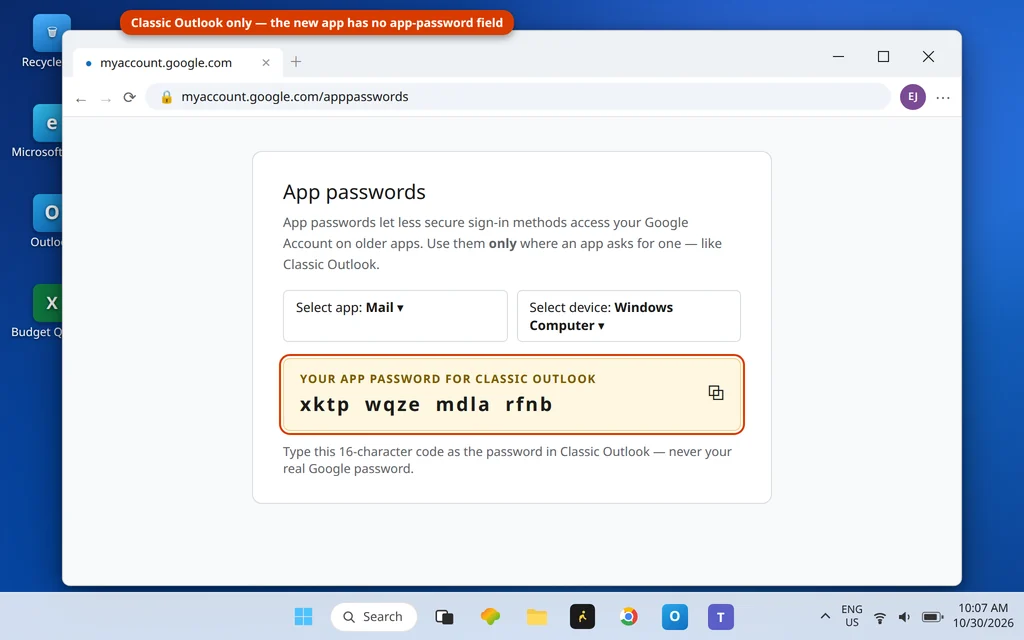
- Aktivieren Sie die Bestätigung in zwei Schritten in Ihrem Google-Konto (App-Passwörter gibt es nur, wenn sie eingeschaltet ist).
- Öffnen Sie in Google-Konto > Sicherheit die App-Passwörter und generieren Sie eines für E-Mail. Google zeigt einen 16-stelligen Code — dieser, nicht Ihr echtes Passwort, ist das, was Outlook (klassisch) verwendet.
- Fügen Sie das Konto in Outlook (klassisch) mit manuellen Einstellungen hinzu: imap.gmail.com, Port 993, SSL/TLS für Eingehende; smtp.gmail.com, Port 587, STARTTLS für Ausgehende — und das App-Passwort als Passwort.
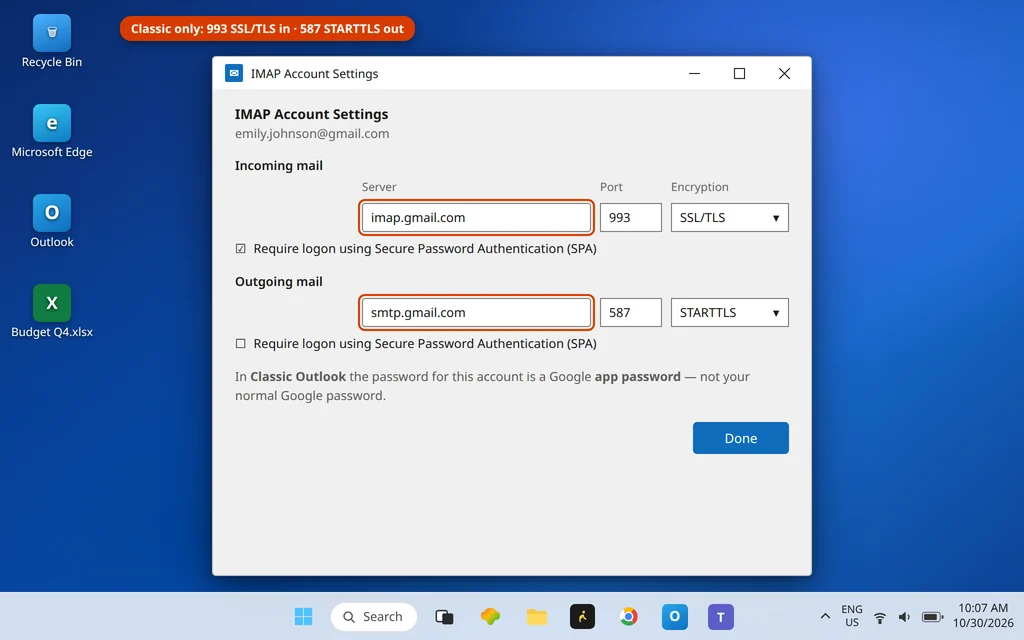
Die vollständige Classic-Anleitung mit Screenshots jedes Fensters finden Sie in unserer Anleitung Gmail zu Outlook hinzufügen. Versuchen Sie nicht, ein App-Passwort im neuen Outlook zu verwenden — seine Google-Anmeldung läuft über den Browser und hat kein Feld dafür.
So verhindern Sie, dass die Gmail-Anmeldeschleife zurückkehrt
- Widerrufen Sie „Microsoft apps and services“ in Ihrem Google-Konto nicht, es sei denn, Sie fügen das Konto direkt danach erneut hinzu — der Widerruf ist es, der die erneuten Authentifizierungsaufforderungen auslöst.
- Rechnen Sie nach einem Wechsel Ihres Google-Passworts mit einer einmaligen neuen Anmeldung — schließen Sie sie vollständig ab, inklusive Zulassen, statt sie wegzuklicken.
- Ein Konto, eine Freigabe: Wenn Sie dasselbe Gmail-Konto in Outlook (klassisch) und im neuen Outlook nutzen, ist das in Ordnung — jede App hat ihren eigenen Zugriff. Ein Entfernen des Zugriffs bei Google betrifft jedoch beide, fügen Sie das Konto also danach in beiden erneut hinzu.
- Lassen Sie die Bestätigung in zwei Schritten eingeschaltet — der Browseranmeldevorgang hängt von Ihren normalen Google-Sicherheitseinstellungen ab.
Wenn das Konto erfolgreich hinzugefügt wurde, erscheint Ihr Gmail in der Kontoliste des neuen Outlook und der Posteingang füllt sich:

Häufig gestellte Fragen
Die Outlook-App kann mein Gmail-Konto nicht hinzufügen — warum?
Weil die Übergabe der Browseranmeldung scheitert, nicht weil Ihr Passwort falsch wäre. Die üblichen Bruchstellen: Auf dem Zustimmungsbildschirm wurde Zulassen nie angeklickt (oder das Fenster vorher geschlossen), eine veraltete Freigabe für „Microsoft apps and services“ bei Google wird wiederverwendet, eine unbrauchbare Google-Anmeldeinformation ist in Windows gespeichert oder IMAP ist in Gmail deaktiviert. Die Lösungen 1–4 dieser Anleitung beseitigen sie in genau dieser Reihenfolge.
Gmail-Konto zu Outlook hinzufügen: in einer Authentifizierungsschleife festgefahren — was hilft?
Entfernen Sie die vorhandene Freigabe bei Google und lassen Sie Outlook eine neue erstellen: Google-Konto > Sicherheit > Verbindungen zu Drittanbietern > Microsoft apps and services > Gesamten Zugriff entfernen. Entfernen Sie dann das Konto in Outlook und fügen Sie es erneut hinzu, schließen Sie die Anmeldung ab und klicken Sie auf Zulassen (Lösung 2). Die Schleife bedeutet, dass die alte Token-Freigabe defekt ist; sich einfach darüber erneut anzumelden, ändert nichts.
Ich habe ein Gmail-Konto im neuen Outlook hinzugefügt. Ich muss bei jedem Start des neuen Outlook die Gmail-Authentifizierung durchführen. Geht das nur mir so?
Nein, nicht nur Ihnen — es ist die Variante derselben Ursache mit wiederholter Authentifizierung. Outlook besitzt ein Token, das Google immer wieder ablehnt, deshalb fordert es bei jedem Start eine neue Anmeldung an. Löschen Sie die veraltete Freigabe bei Google (Lösung 2) und alle Google-Einträge in der Anmeldeinformationsverwaltung (Lösung 3) und fügen Sie das Konto dann einmal vollständig erneut hinzu. Ein intaktes Token wird zwischen den Starts gespeichert; wiederholte Aufforderungen sind das Symptom, kein normales Verhalten.
Brauche ich ein App-Passwort, um Gmail zum neuen Outlook hinzuzufügen?
Nein. Das neue Outlook meldet Sie über den Browser an und fragt weder nach einem Gmail-Passwort noch nach einem App-Passwort — es gibt dafür kein Eingabefeld. App-Passwörter gehören zum Weg über Outlook (klassisch) (mit eingeschalteter Bestätigung in zwei Schritten und den manuellen IMAP-/SMTP-Einstellungen), wie im Classic-Abschnitt oben beschrieben.
Ich habe auf Zulassen geklickt, aber Outlook sagt weiterhin „Authentifizierung fehlgeschlagen“. Was jetzt?
Machen Sie als Nächstes Lösung 2 — entfernen Sie die Verbindung „Microsoft apps and services“ in Ihrem Google-Konto, entfernen Sie das Konto aus Outlook und fügen Sie es erneut hinzu, damit eine neue Freigabe ausgestellt wird. Schlägt es auch nach einer neuen Freigabe fehl, löschen Sie die Google-Einträge in der Windows-Anmeldeinformationsverwaltung (Lösung 3) und vergewissern Sie sich, dass IMAP in Gmail aktiviert ist (Lösung 4), bevor Sie es erneut versuchen.
Gmail lässt sich immer noch nicht hinzufügen? Schreiben Sie uns über unsere Kontaktseite, an welcher Stelle es genau stoppt — das Anmeldefenster, der Zulassen-Bildschirm oder nachdem das Konto erscheint: servicedesk@howtofixerroronline.com, rund um die Uhr erreichbar. Für die Yahoo-Variante dieses Problems siehe Neues Outlook kann Yahoo-Konto nicht hinzufügen, und für Outlook (klassisch) unsere Anleitung zum Hinzufügen von Gmail zu Outlook.