
Outlook-Fehler 0x800CCC67: „Der Server hat geantwortet: 421“ — 6 Lösungen
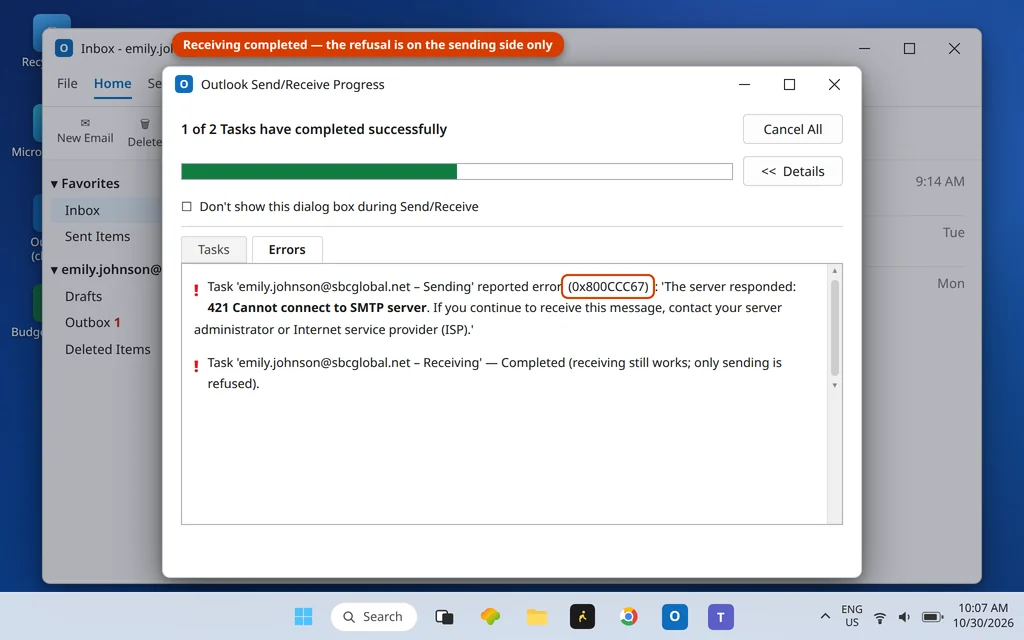
Du versuchst, eine E-Mail zu senden, und Outlook schickt sie dir sofort mit Fehler 0x800CCC67 zurück: „Der Server hat geantwortet: 421 …“ Deine eingehenden Mails sind in Ordnung, die Nachricht sieht in Ordnung aus, aber nichts verlässt den Postausgang. Anders als bei einer toten Verbindung bedeutet dieser Fehler, dass der Mailserver geantwortet hat — er hat abgehoben, zugehört und die Sitzung dann mit einer 421-Antwort (vorübergehender Fehler) abgelehnt.
Diese Ablehnung ist nicht ein Problem, sondern drei — und die Worte nach „421″ verraten dir, welches du hast. Lies sie zuerst und springe dann zur passenden Lösung unten. Rätselraten kostet dich bei diesem Code mehr Zeit als bei fast jedem anderen.
Diese Anleitung gilt für Classic Outlook unter Windows 11 und Windows 10, einschließlich Outlook 365 und Outlook 2021/2019. Öffnet sich Outlook gar nicht erst, beginne stattdessen mit unserer Anleitung Outlook öffnet sich nicht unter Windows 11.
Kurzantwort: Outlook-Fehler 0x800CCC67 bedeutet, dass dein Postausgangsserver (SMTP) die Sendesitzung mit einer 421-Antwort („vorübergehender Fehler“) abgelehnt hat. Erwähnt deine 421-Meldung die Authentifizierung oder besteht sie nur aus einer Zahlenfolge, aktiviere die SMTP-Authentifizierung (Lösung 1) und stelle den Ausgangsport auf 587 mit STARTTLS oder 465 mit SSL/TLS — niemals 25 (Lösung 2). Steht in deiner 421-Meldung „Too many messages“, ist keine Einstellung falsch: Du hast ein Sendelimit erreicht, und die Lösung heißt Anhalten und Warten (Lösung 3).
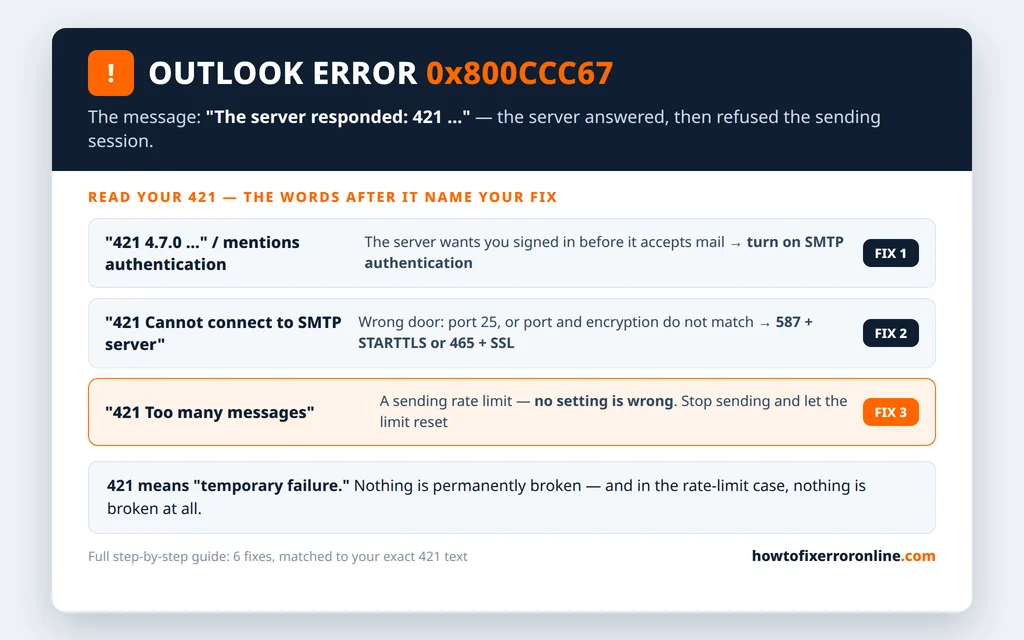
Table of Contents
Was bedeutet Outlook-Fehler 0x800CCC67? Lies deine 421-Meldung
Fehler 0x800CCC67 erscheint im Outlook-Fenster Senden/Empfangen auf der Registerkarte Fehler in dieser Form:
„Fehler (0x800CCC67) beim Ausführen der Aufgabe ‚Konto – Senden‘: ‚Der Server hat geantwortet: 421 …‘“
Alles nach der 421 ist der Server, der sich selbst erklärt. Die drei Varianten, die dir tatsächlich begegnen werden:
| Dein 421-Text | Was er wirklich bedeutet | Weiter zu |
|---|---|---|
| „421 4.7.0 …“ oder eine Ablehnung, die Authentifizierung erwähnt | Der Server verlangt, dass du dich anmeldest, bevor er ausgehende Mails annimmt — und Outlook meldet sich nicht an | Lösung 1 |
| „421 Cannot connect to SMTP server“ | Der Server öffnet keine Sendesitzung auf dem Port / mit der Verschlüsselung, die Outlook verwendet | Lösung 2 |
| „421 Too many messages“ | Du (oder deine IP-Adresse) hast zu viele Mails zu schnell gesendet — ein Ratenlimit, kein Einstellungsfehler | Lösung 3 |
In der Sprache der Mailserver bedeutet eine 421-Antwort „Dienst nicht verfügbar, versuche es später erneut“ — ein vorübergehendes Nein. Das ist der hoffnungsvolle Teil dieses Codes: Nichts ist dauerhaft kaputt, und im Fall des Ratenlimits ist überhaupt nichts kaputt. Arbeite die Lösung durch, die zu deinem 421-Text passt.
Lösung 1: SMTP-Authentifizierung aktivieren
Die mit Abstand häufigste Ursache für 0x800CCC67: Outlook versucht zu senden, ohne sich am Postausgangsserver anzumelden. Früher haben viele Anbieter das erlaubt; heute verweigern fast alle von ihnen unauthentifiziertes Senden, und 421 ist die Art, wie einige von ihnen das sagen.
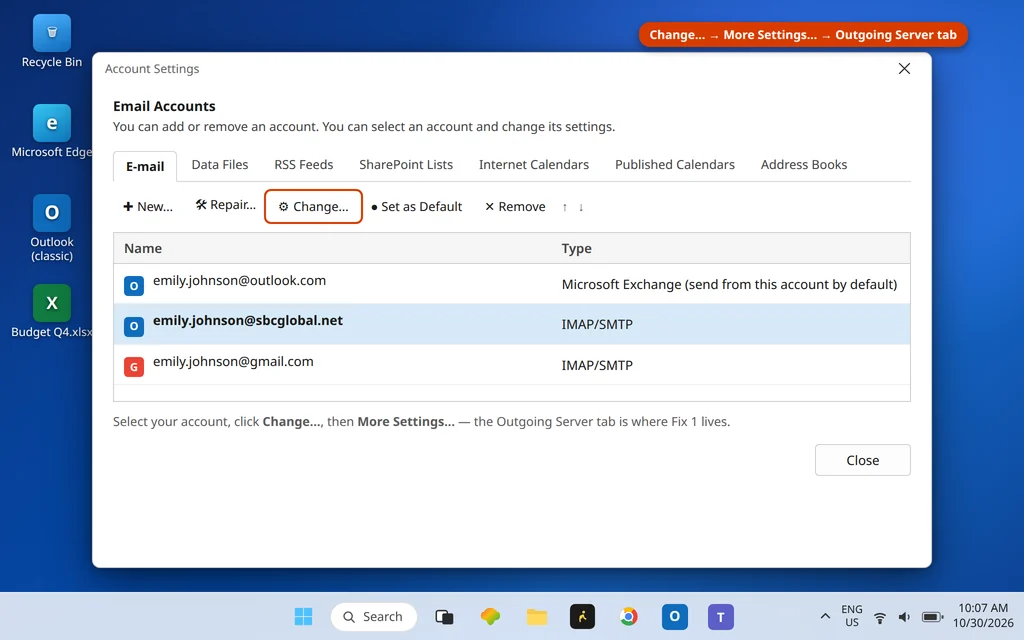
- Klicke in Outlook auf Datei > Kontoeinstellungen > Kontoeinstellungen.
- Wähle dein Konto aus, klicke auf Ändern… und dann auf Weitere Einstellungen…
- Öffne die Registerkarte Postausgangsserver.
- Aktiviere „Mein Postausgangsserver (SMTP) erfordert Authentifizierung“.
- Wähle „Gleiche Einstellungen wie für den Posteingangsserver verwenden“ — das ist für fast jedes private und kleine Geschäftskonto richtig.
- Klicke auf OK, dann auf Weiter, lasse Outlook das Konto testen und sende dir selbst eine Test-E-Mail.
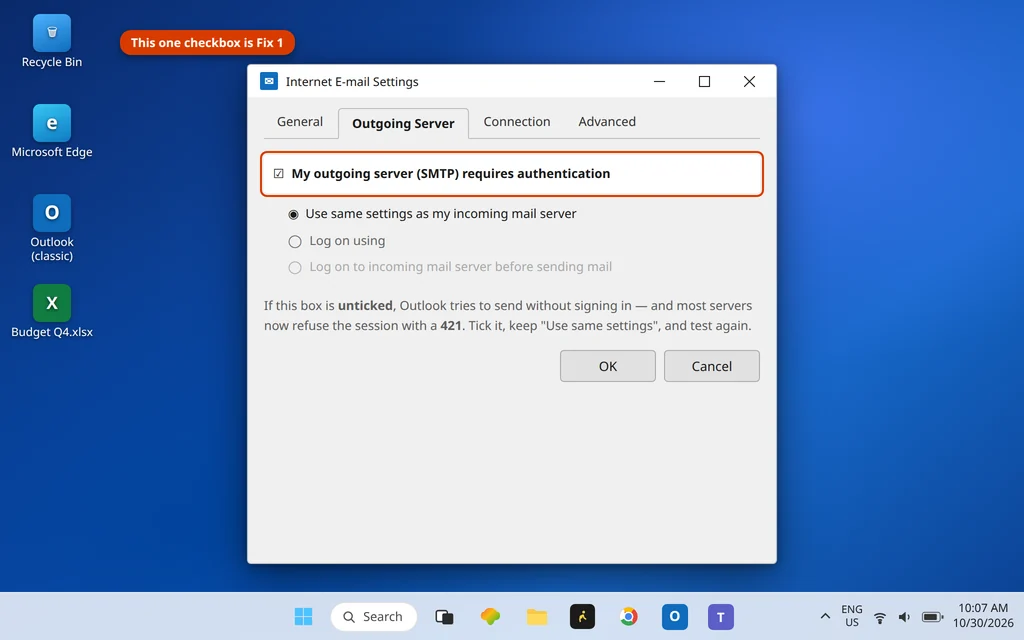
Hat dir dein Anbieter einen anderen Benutzernamen für ausgehende Mails gegeben (selten, meist ältere Geschäftskonfigurationen), wähle stattdessen „Anmelden mit“ und gib diese Daten ein. Alle anderen: gleiche Einstellungen wie für den Posteingangsserver.
Lösung 2: SMTP-Port und Verschlüsselung korrigieren — 587 oder 465, niemals 25
Steht in deiner 421-Meldung „Cannot connect to SMTP server“, wird die Sitzung abgelehnt, weil Outlook an die falsche Tür klopft. Die klassische Konfiguration dahinter: Der Ausgangsport steht noch auf 25 — der Port, den Internetanbieter und Mailserver zunehmend komplett ablehnen — oder Port und Verschlüsselung passen nicht zusammen.
- Öffne Datei > Kontoeinstellungen > Kontoeinstellungen > Ändern… > Weitere Einstellungen…
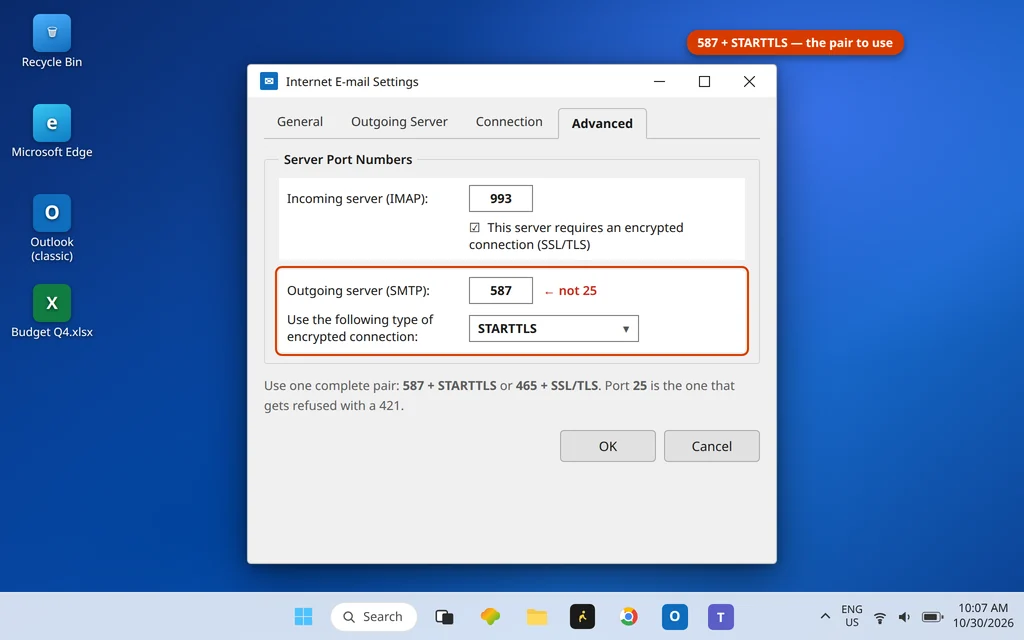
- Öffne die Registerkarte Erweitert und stelle den Postausgangsserver (SMTP) auf ein vollständiges Paar ein:
- 587 mit der Verschlüsselung STARTTLS (wird auch als TLS angezeigt), oder
- 465 mit der Verschlüsselung SSL/TLS.
- Mische sie niemals: 465 mit ausgewähltem „TLS“ oder 587 mit SSL schlagen beide fehl. Und Port 25 lädt genau diesen Fehler geradezu ein — der Server antwortet mit 421 oder verweigert die Sitzung ganz.
- Klicke auf OK > Weiter und teste.
Bist du bei einem Anbieter wie Gmail, Yahoo oder AT&T, bestätige in den Einstellungen auch gleich den Namen des Postausgangsservers (smtp.gmail.com, smtp.mail.yahoo.com, outbound.att.net für AT&T-POP-Konten) — ein falscher Name mit einer 421 ist ungewöhnlich, aber ein abgeschalteter Name kann eine erzeugen.
Lösung 3: „Too many messages“? Warte das Sendelimit ab
Steht in deinem 421-Text „Too many messages“ (manchmal gefolgt von Zahlen wie 2.3.2.3), hör auf, Einstellungen zu ändern — nichts ist falsch konfiguriert. Dein Anbieter hat entschieden, dass du zu viel und zu schnell sendest: Ein großer Mailversand, ein Schub von Nachrichten nach einer ruhigen Phase oder eine gemeinsam genutzte IP-Adresse mit schlechtem Ruf können das auslösen. Kunden von BT und TalkTalk begegnet diese Variante in Supportforen regelmäßig, meist mitten im Versand einer großen Stapelmenge.
- Hör auf zu senden. Jeder erneute Versuch während der Begrenzung kann das Misstrauensfenster des Anbieters verlängern.
- Warte. Die meisten Limits für Privatkunden setzen sich innerhalb weniger Stunden zurück; volle 24 Stunden sind der sichere Planungswert.
- Wenn du wieder sendest, sende in kleineren Stapeln mit Pausen dazwischen statt in einem riesigen Schub.
- Sendest du regelmäßig an große Listen, ist das eine Aufgabe für einen Mailingdienst, nicht für ein privates Postfach — Anbieter setzen diese Limits genau durch, um dieses Muster zu stoppen.
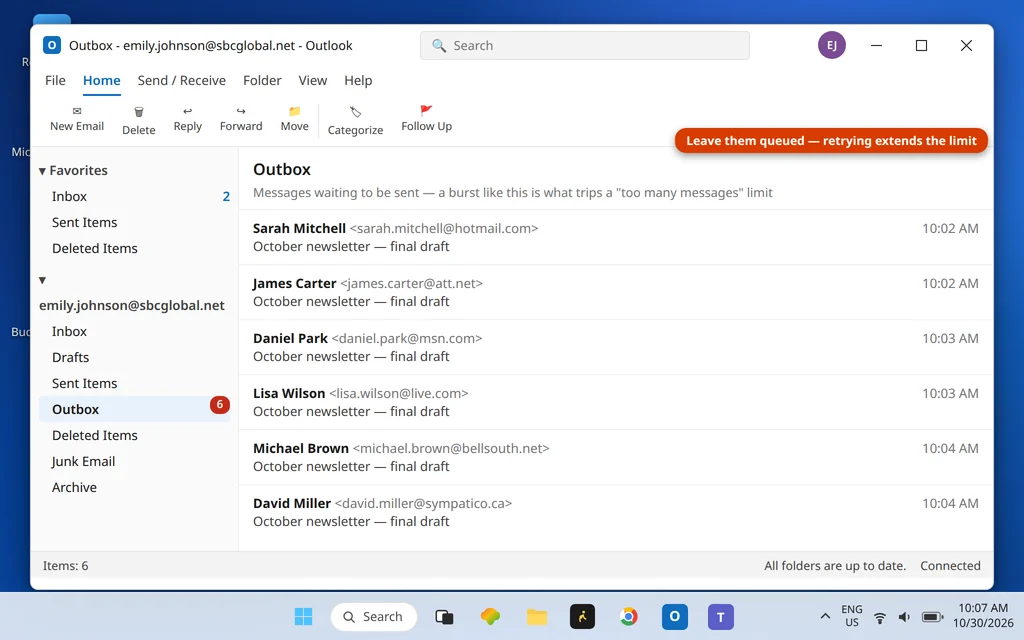
Kein Portwechsel, kein Passwort-Reset und keine Reparatur behebt ein Ratenlimit. Ist die 421 nach einem vollen Tag ohne Senden immer noch da, wende dich an deinen Anbieter — eine Sperre auf Kontoebene muss möglicherweise von ihm aufgehoben werden.
Lösung 4: Server-Timeout für langsame Server erhöhen
Eine grenzwertige Verbindung oder ein stark ausgelasteter Server kann eine langsame Begrüßung in eine Ablehnung verwandeln. Outlook mehr Geduld zu geben, hilft in den Grenzfälle:
- Suche unter Weitere Einstellungen > Erweitert den Schieberegler Serverzeitüberschreitungen.
- Ziehe ihn in Richtung Lang — 3 bis 5 Minuten sind eine vernünftige Einstellung für einen langsamen Server oder große Anhänge.
- Klicke auf OK > Weiter und teste.
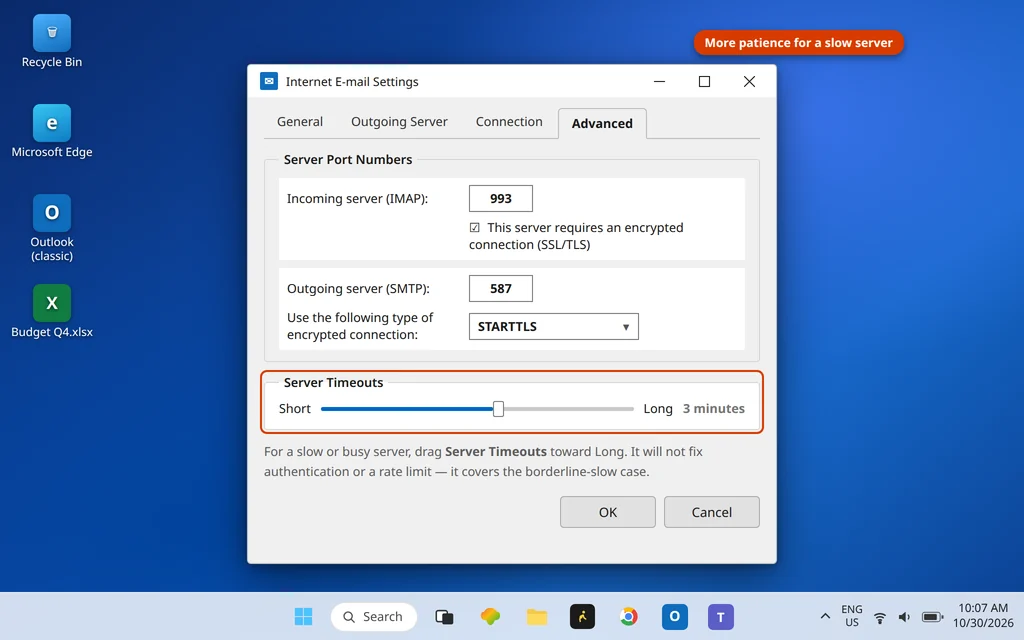
Das behebt weder eine abgelehnte Authentifizierung noch ein Ratenlimit — setze es für den Fall des langsamen Servers ein, bei dem andere Lösungen manchmal funktionieren, aber nicht zuverlässig.
Lösung 5: Firewall und Antivirus prüfen — und ob der Server ausgefallen ist
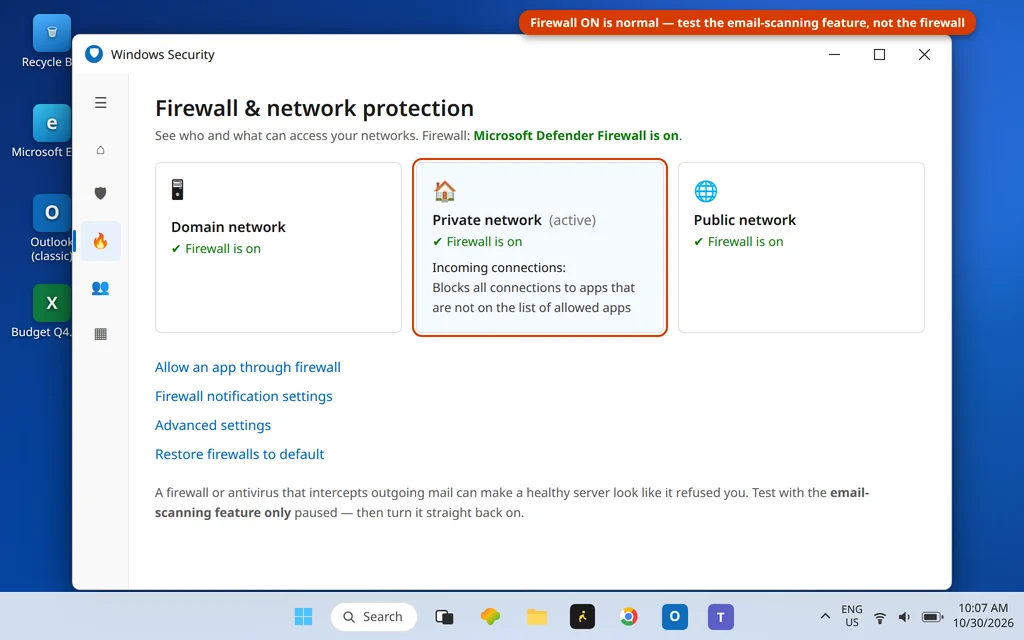
Zwei äußere Ursachen bleiben. Erstens Sicherheitssoftware: Ein Antivirenprogramm, das ausgehende Mails scannt, oder eine Firewall, die die SMTP-Ports blockiert, kann die Antwort des Servers wie eine Ablehnung aussehen lassen. Pausiere vorübergehend nur die E-Mail-Scanfunktion, sende einen Test und schalte sie sofort wieder ein. Funktioniert der Testsendevorgang, aktualisiere das Antivirenprogramm, statt den Scan ausgeschaltet zu lassen.
Zweitens der Server selbst: Eine 421 ist manchmal die ehrliche Aussage des Servers, dass er überlastet ist oder wegen Wartung nicht läuft. Teste das in zwei Minuten:
- Melde dich im Browser beim Webmail deines Anbieters an und versuche, von dort zu senden.
- Schlägt auch das Senden per Webmail fehl, liegt das Problem beim Anbieter — warte und versuche es später erneut.
- Sendet Webmail problemlos, ist das Problem lokal: Gehe die Lösungen 1 und 2 mit frischem Blick noch einmal durch.
Lösung 6: Datendatei oder Profil reparieren — nur wenn die Einstellungen nachweislich stimmen
Ist die Authentifizierung aktiv, stimmt das Portpaar, bist du nicht ratenlimitiert und sendet Webmail problemlos, ist möglicherweise die gespeicherte Konfiguration des Kontos in Outlook beschädigt. Führe SCANPST.EXE (das Tool zum Reparieren des Posteingangs in deinem Office-Ordner) gegen die Datendatei des Kontos aus oder erstelle ein neues Profil über Systemsteuerung > E-Mail > Profile anzeigen > Hinzufügen und füge das Konto mit den Einstellungen aus Lösung 1 und 2 frisch hinzu. Für IMAP- und Microsoft-365-Konten ist das sicher — die Mails liegen auf dem Server. Behandle diese Lösung als den letzten Ausweg, der sie ist: Bei diesem Fehlercode ist sie fast nie die Antwort.
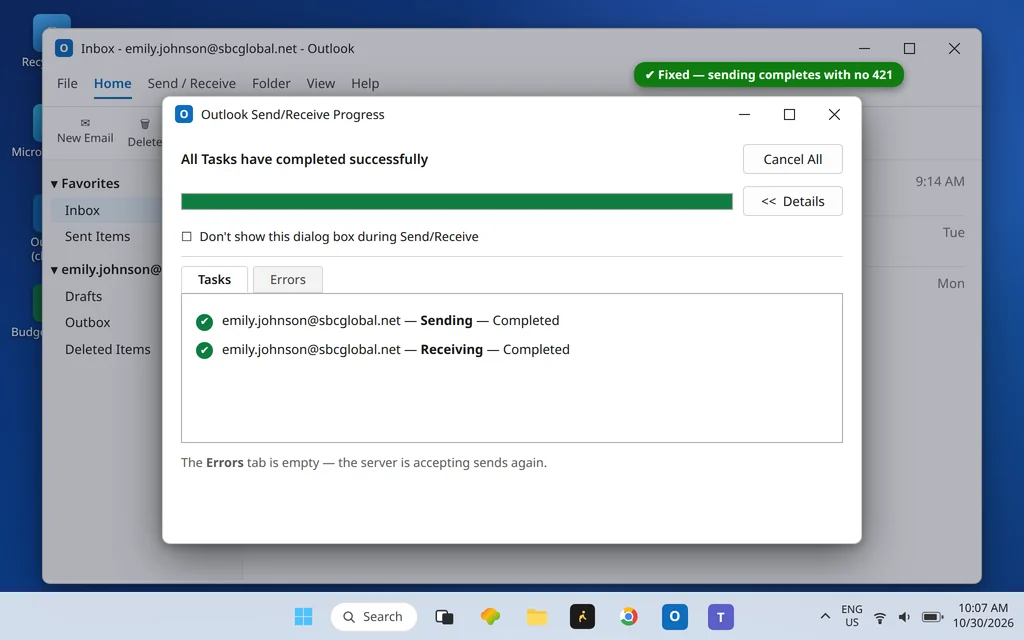
Wenn die richtige Lösung greift, läuft das Senden sauber durch und die Registerkarte Fehler bleibt leer:
0x800CCC67 vs. 0x80042109 — Abgelehnt vs. nie verbunden
Diese beiden Codes sind SMTP-Verwandte und werden ständig verwechselt. 0x800CCC67 bedeutet, dass der Server geantwortet und die Sitzung mit einer 421 abgelehnt hat — Authentifizierung, nicht zusammenpassender Port / nicht zusammenpassende Verschlüsselung oder ein Ratenlimit. 0x80042109 bedeutet, dass Outlook die Verbindung überhaupt nicht aufbauen konnte — keine Antwort, meist ein blockierter Port 25 oder ein toter Servername. Ist dein Fehler der mit der nicht möglichen Verbindung, nutze unsere Anleitung zu Outlook-Fehler 0x80042109. Beide Codes und der Rest der Familie sind in unserem Error-Codes-Hub entschlüsselt.
Du nutzt das neue Outlook? Diese Schritte gelten nur für Classic
Die Dialoge unter „Weitere Einstellungen“ in dieser Anleitung gibt es nur in Classic Outlook — das neue Outlook für Windows hat kein Kontrollkästchen für die SMTP-Authentifizierung und keine Portfelder zum Bearbeiten, weil es sich stattdessen mit deinem Konto anmeldet. Schlägt das Senden dort mit einer Server-Ablehnung fehl, entferne das Konto unter Einstellungen > Konten und füge es erneut hinzu, und prüfe, ob dein Anbieter das Konto begrenzt hat (der Fall „Too many messages“ gilt dort genau wie oben beschrieben).
Häufig gestellte Fragen
Was bedeutet SMTP-Fehler 421?
421 ist die Antwort des Mailservers für „vorübergehender Fehler — versuche es später erneut“. Es ist nicht ein einziger Defekt: Server verwenden sie, wenn sie eine Authentifizierung verlangen, die du nicht geliefert hast, wenn sie eine Sitzung auf dem von dir verwendeten Port oder mit deiner Verschlüsselung nicht akzeptieren, wenn sie zu ausgelastet sind und wenn du ein Senderatenlimit erreicht hast. Die Worte nach der 421 in deinem Outlook-Fehler sagen dir, welcher Fall auf dich zutrifft.
Wie behebe ich Outlook-Fehler 0x800CCC67?
Lies zuerst den Text nach „421″. Authentifizierungs-Wortlaut → aktiviere „Mein Postausgangsserver (SMTP) erfordert Authentifizierung“ (Lösung 1). „Cannot connect to SMTP server“ → stelle den Ausgangsport auf 587 + STARTTLS oder 465 + SSL/TLS (Lösung 2). „Too many messages“ → höre auf zu senden und warte das Limit ab (Lösung 3). Die Entschlüsselungstabelle oben in dieser Anleitung ordnet jeden Wortlaut seiner Lösung zu.
Ist 0x800CCC67 mein Fehler oder der des Servers?
Beides ist möglich, deshalb ist der 421-Text so wichtig. Authentifizierungs- und Portprobleme liegen auf deiner Seite (deine Outlook-Einstellungen). Ein „Too many messages“-Limit ist der Server, der seine Regeln durchsetzt — wohl ausgelöst durch dein Sendeverhalten, aber nur der Server kann es aufheben, und nur die Zeit tut es. Der Webmail-Test in Lösung 5 entscheidet es: Kann auch Webmail nicht senden, liegt es an der Server-/Kontoseite.
Was ist der Unterschied zwischen 0x800CCC67 und 0x80042109?
0x800CCC67 bedeutet, dass der Server geantwortet und die Sitzung abgelehnt hat (eine 421-Antwort) — prüfe Authentifizierung, die Kombination aus Port und Verschlüsselung oder Ratenlimits. 0x80042109 bedeutet, dass Outlook überhaupt keine Verbindung zum Postausgangsserver aufbauen konnte. Gleiches Symptom (nichts wird gesendet), andere Fehlerstelle, meist andere Lösungen.
Wie lange dauert eine 421 wegen „Too many messages“?
Anbieter veröffentlichen keine genauen Zeitfenster, und sie variieren. In der Praxis setzen sich Sendelimits für Privatkunden meist innerhalb weniger Stunden zurück; plane bis zu 24 Stunden ein und versuche es in der Zwischenzeit nicht immer wieder — wiederholte Versuche können die Sperre verlängern. Mache mit kleineren Stapeln weiter. Ändert ein voller Tag ohne Senden nichts, wende dich wegen einer Sperre auf Kontoebene an deinen Anbieter.
Kann ein großer Anhang 0x800CCC67 verursachen?
Indirekt. Eine übergroße Nachricht wird eher mit einem Größenfehler abgelehnt oder bleibt im Postausgang hängen (siehe unsere Anleitung E-Mail bleibt im Outlook-Postausgang hängen). Aber ein Server, der mit einem langen, großen Sendevorgang kämpft, kann die Sitzung mit einer 421 beenden — tritt der Fehler nur bei einer einzigen riesigen Nachricht auf, teile sie auf oder teile die Datei stattdessen über einen Cloud-Link.
Siehst du Fehler 0x800CCC67 immer noch? Teile uns den vollständigen Text nach „421″ in deinem Fehler und deinen Anbieter über unsere Kontaktseite mit — servicedesk@howtofixerroronline.com, rund um die Uhr erreichbar. Diese eine Zeile entscheidet über die Lösung. Du kannst deinen Code auch mit dem Rest der Familie in unserem Error-Codes-Hub vergleichen.