
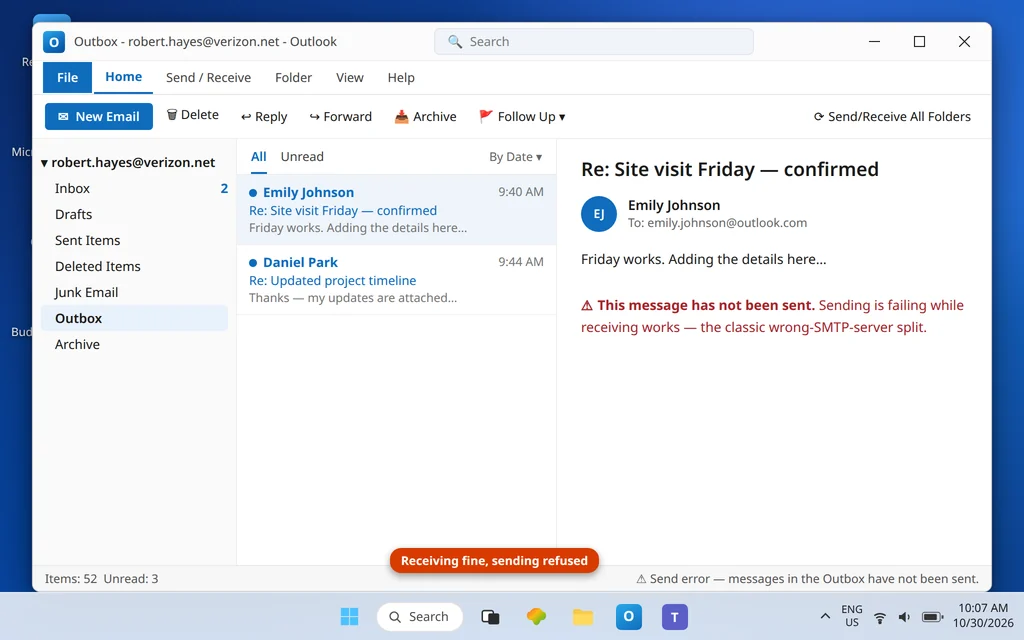
Verizon-E-Mails lassen sich in Outlook nicht senden: Die Lösung mit smtp.verizon.net
Wenn deine @verizon.net-E-Mails in Outlook einwandfrei ankommen, aber jede Nachricht, die du schreibst, im Postausgang hängen bleibt oder mit einem Sendefehler zurückkommt, bist du vermutlich auf das merkwürdigste Detail der ganzen Verizon-zu-AOL-Geschichte gestoßen. Seit 2017 liegt dein Postfach auf der Plattform von AOL — eingehende E-Mails kommen tatsächlich von AOLs Servern —, und das verleitet fast jeden zu der Annahme, der Postausgangsserver müsse smtp.aol.com sein. Ist er nicht. Der Postausgangsserver von Verizon hat seinen Verizon-Namen behalten: smtp.verizon.net. Trägst du den von AOL ein, schlägt das Senden fehl, während der Empfang funktioniert — genau das Symptom, das du hast.
Diese Anleitung behebt die Sendeseite: den richtigen SMTP-Host und Port, das AOL-App-Passwort, das doppelte Arbeit leistet, und die eingeschaltete SMTP-Authentifizierung. Wenn du stattdessen nichts empfangen kannst, beginne mit Verizon-E-Mails werden in Outlook nicht empfangen — dort stehen die Lösungen für den Empfang (Webmail-Test, imap.aol.com). Wenn das Senden bei jedem Konto in Outlook kaputt ist und nicht nur beim Verizon-Konto, lies Outlook sendet keine E-Mails, kann aber empfangen.
Kurzantwort: Stelle in den Kontoeinstellungen von Outlook den Postausgangsserver (SMTP) auf
smtp.verizon.net, Port 465, SSL — nicht smtp.aol.com. Öffne Weitere Einstellungen > Postausgangsserver, aktiviere „Der Postausgangsserver (SMTP) erfordert Authentifizierung“ und wähle „Gleiche Einstellungen wie für Posteingangsserver verwenden“, damit die SMTP-Seite dein AOL-App-Passwort übergibt (erstellt in der AOL-Kontosicherheit). Leere den Postausgang von hängenden Nachrichten und sende dann einen frischen Test. In neun von zehn Fällen ist der falsche SMTP-Hostname das Problem hinter „Verizon sendet nicht“.
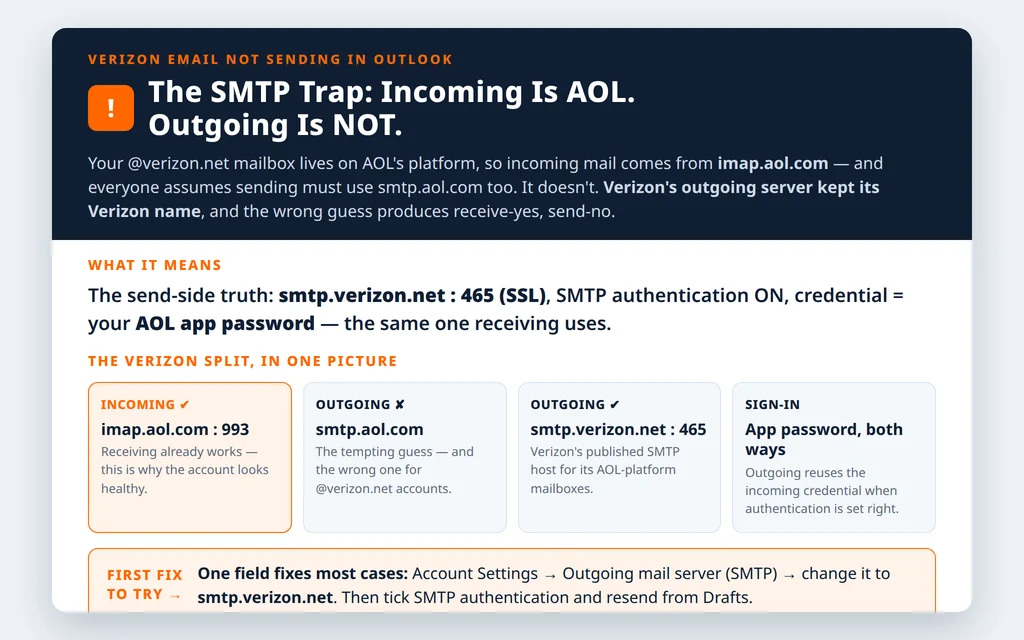
Table of Contents
Lösung 1: Postausgangsserver korrigieren — smtp.verizon.net
Öffne Datei > Kontoeinstellungen > Kontoeinstellungen, wähle das Verizon-Konto aus, klicke auf Ändern und sieh dir das Feld Postausgangsserver (SMTP) an. Die vollständige, aktuelle Tabelle für ein Verizon-Konto auf der AOL-Plattform lautet:
| Einstellung | IMAP (empfohlen) | POP |
|---|---|---|
| Posteingangsserver | imap.aol.com : 993 SSL | pop.verizon.net : 995 SSL |
| Postausgangsserver (SMTP) | smtp.verizon.net | smtp.verizon.net |
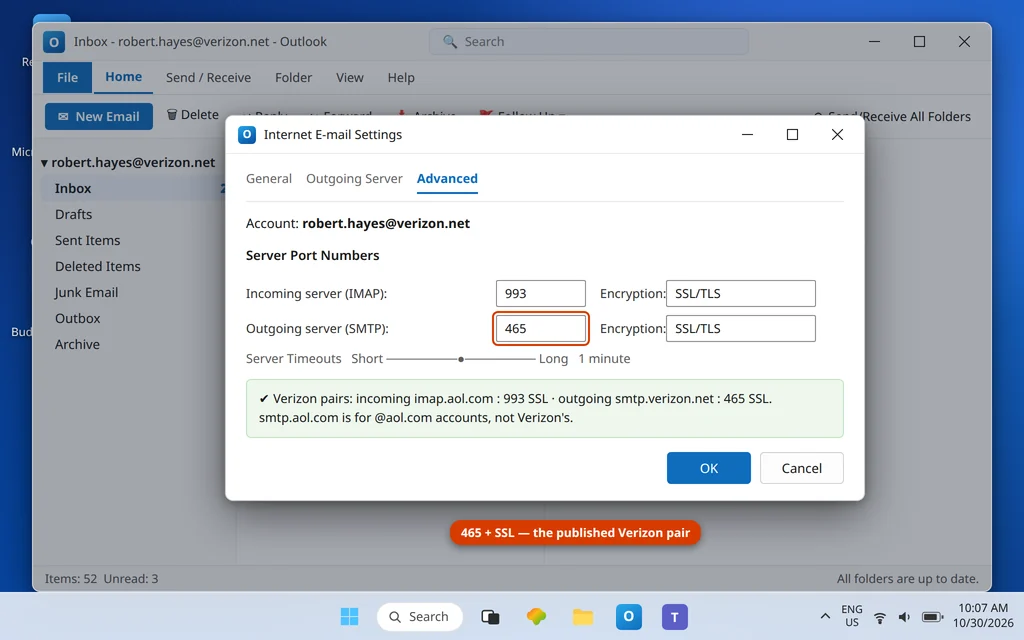
| SMTP-Port | 465 (SSL) | 465 (SSL) |
| SMTP-Authentifizierung | Erforderlich — gleiche Einstellungen wie für Posteingang | Erforderlich |
| Benutzername | Vollständige @verizon.net-Adresse | Vollständige @verizon.net-Adresse |
| Kennwort (beide Richtungen) | AOL-App-Passwort | AOL-App-Passwort |
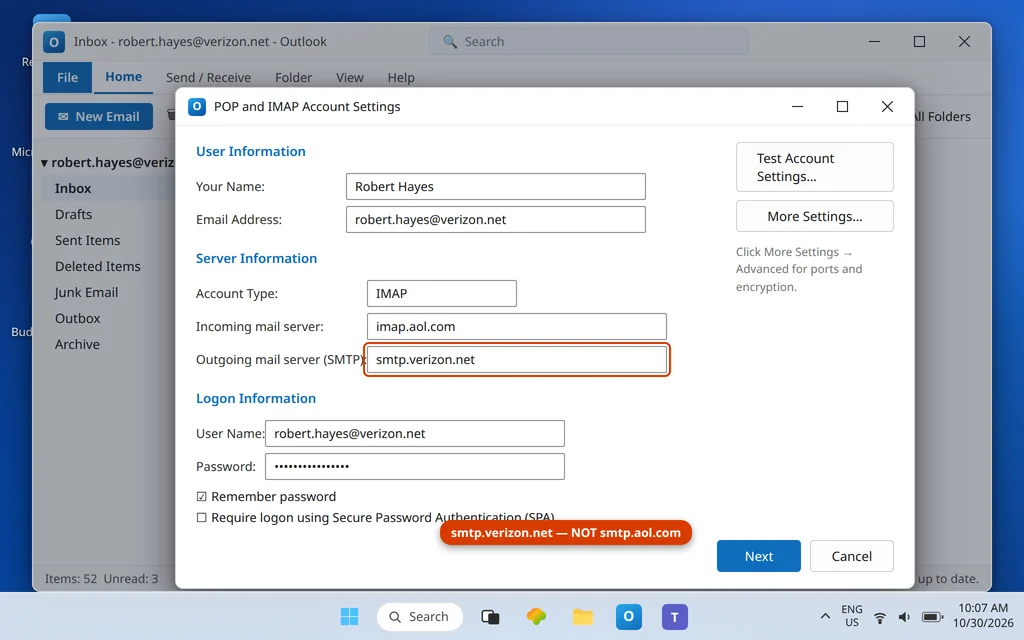
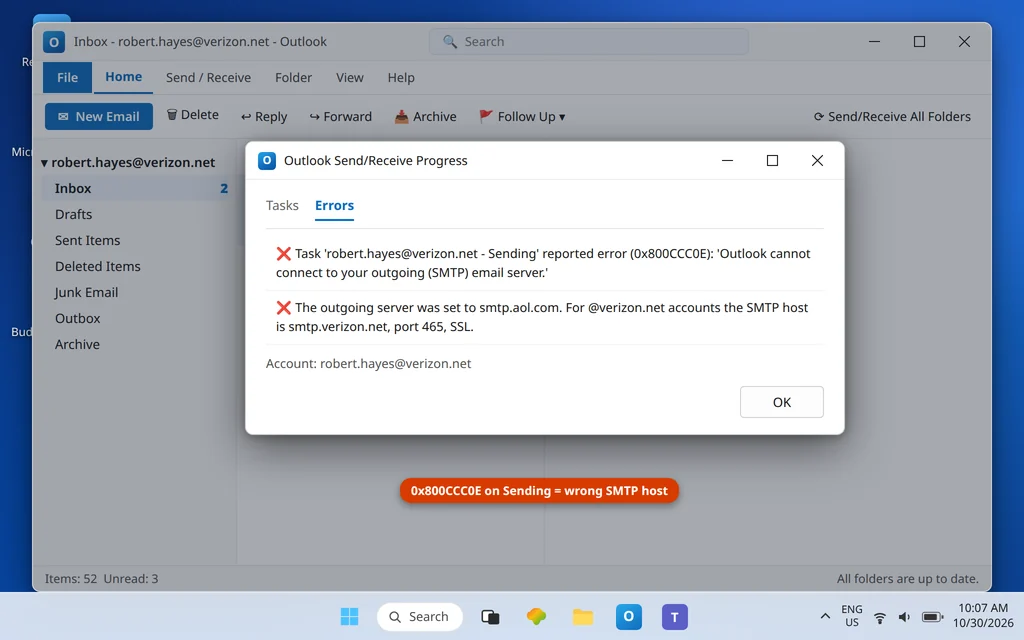
Alles andere in diesem Feld — allen voran smtp.aol.com, aber auch jeder ausgemusterte Verizon-Host aus der Zeit vor 2017 — bricht das Senden, während der Empfang unberührt bleibt. Genau deshalb versteckt sich dieser Fehler so gut: Das Konto sieht gesund aus.
Lösung 2: SMTP-Authentifizierung einschalten und das App-Passwort wiederverwenden
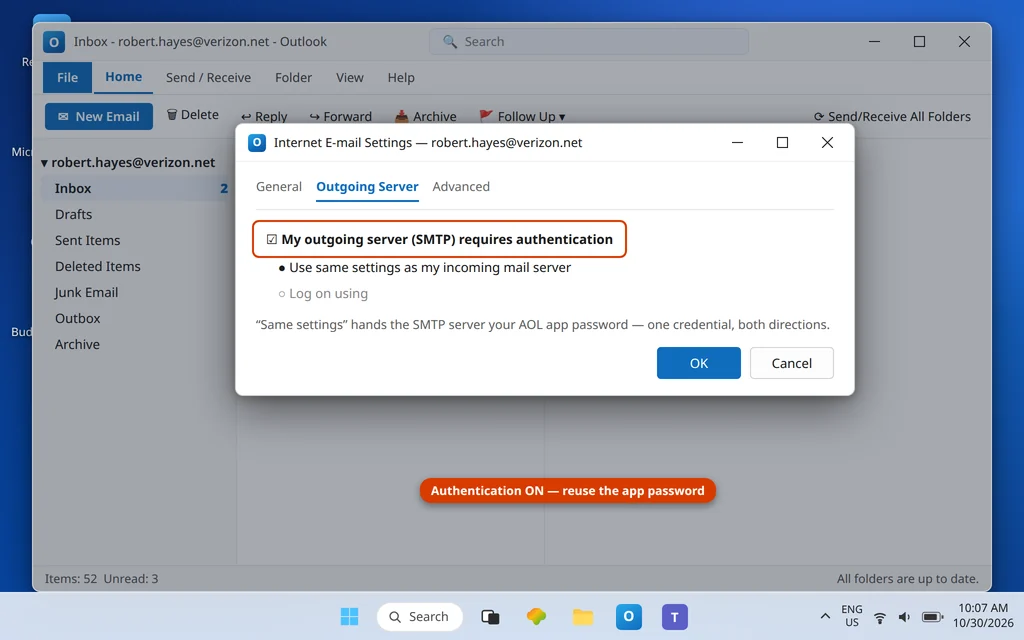
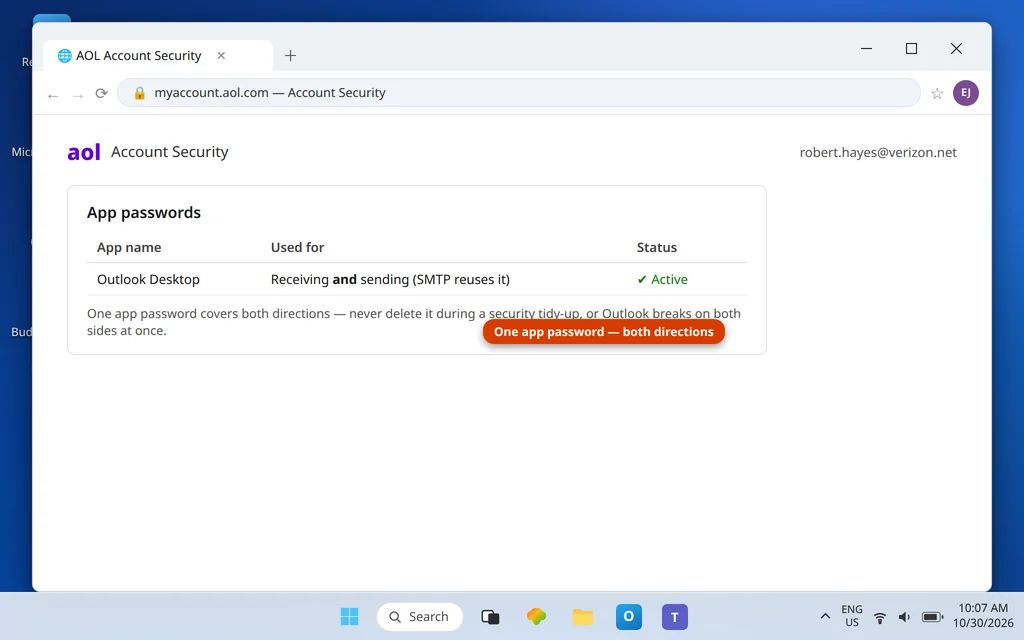
Ein korrekter Servername allein reicht nicht; der Server verlangt außerdem eine Anmeldung. Klicke auf Weitere Einstellungen > Postausgangsserver, aktiviere Der Postausgangsserver (SMTP) erfordert Authentifizierung und wähle Gleiche Einstellungen wie für Posteingangsserver verwenden. Damit übergibt die Sendeseite dieselbe Anmeldeinformation wie die Empfangsseite — dein AOL-App-Passwort.
Falls du noch nie eines erstellt hast (weil der Empfang für dich eingerichtet wurde oder über einen älteren Weg funktionierte), erstelle es jetzt: Melde dich bei AOL an, gehe zu Kontosicherheit > App-Passwort generieren, nenne es „Outlook Desktop“ und füge es in Outlook in das Kennwortfeld des Kontos ein. Ein App-Passwort deckt beide Richtungen ab.
Lösung 3: Port und Verschlüsselung als Paar behalten — 465 + SSL
smtp.verizon.net wird mit Port 465 und SSL veröffentlicht. Eine Nichtübereinstimmung — aus Gewohnheit 587 eingetippt oder die Verschlüsselung bei 465 auf Keine/STARTTLS gestellt — erzeugt Sendefehler, die wie Serverstörungen aussehen. Stelle unter Weitere Einstellungen > Erweitert den Postausgangsserver (SMTP) auf 465 und die Verschlüsselung auf SSL/TLS. Prüfe auf derselben Registerkarte gleich mit, ob auf der Eingangsseite 993 + SSL/TLS steht, damit eine versehentliche Änderung nicht auch den Empfang kaputt gemacht hat.
Lösung 4: Hängenden Postausgang leeren und dann frisch senden
Nachrichten, die über den falschen Server fehlgeschlagen sind, bleiben fehlgeschlagen. Ziehe jede hängende Nachricht aus dem Postausgang in die Entwürfe, öffne sie und klicke auf Senden — sie geht jetzt mit den korrigierten Einstellungen hinaus. Eine Nachricht, die sich partout nicht bewegen lässt, braucht die Standardrettung: Registerkarte Senden/Empfangen > Offline arbeiten, Outlook neu starten, die Nachricht aus dem Postausgang löschen, Offline arbeiten wieder ausschalten und eine frische Kopie schreiben. Korrigiere immer zuerst die Einstellungen (Lösungen 1–3), sonst hängt die frische Kopie an genau derselben Stelle.
Lösung 5: Eine Sendesperre auf AOL-Seite ausschließen
Melde dich bei mail.aol.com an und sende einen Test aus dem Webmail. Wenn auch das Senden per Webmail fehlschlägt, liegt die Sperre auf dem Konto, nicht in Outlook: AOL kann das Senden einschränken, nachdem verdächtige Aktivitäten aufgefallen sind oder ein Postfach wegen spamähnlicher Muster gemeldet wurde. Schließe jede Sicherheitsabfrage ab, die AOL dir zeigt, ändere das Hauptkennwort, falls AOL danach fragt, und warte, bis die Einschränkung aufgehoben wird — das Senden in Outlook erholt sich mit ihr. Sendet das Webmail problemlos, ist das Konto gesund, und der Fehler liegt wieder bei den Lösungen 1–4.
Lösung 6: Erst die Nachricht prüfen, bevor du das Konto verdächtigst
Wenn eine Nachricht nicht hinausgeht, während frische Tests problemlos durchlaufen, ist das Konto unschuldig und die Nachricht das Problem. Übergroße Anhänge sind der übliche Übeltäter — eine Angewohnheit aus Postfach-Zeiten, komplette Fotosets in voller Auflösung anzuhängen, kann überschreiten, was der Postausgangsserver akzeptiert, und der Fehler sieht genauso aus wie eine Serverstörung. Verschiebe die Nachricht in die Entwürfe, entferne oder verkleinere den Anhang (oder teile ihn als Cloud-Link) und sende erneut. Achte auch auf eine Nachricht an einen fehlerhaften Empfänger (ein überflüssiges Leerzeichen oder eine fehlende Domäne in der An-Zeile) — Outlook reiht sie ein, schlägt leise fehl und blockiert den Postausgang hinter ihr. Räume sie mit der Methode aus Lösung 4 weg, und der Rest der Warteschlange, der nie kaputt war, läuft hinter ihr leer. Wenn selbst eine einzeilige Testnachricht an dich selbst fehlschlägt, überspringe diese Lösung — dann bist du wieder im Bereich Server und Anmeldedaten (Lösungen 1–3).
Die Sendefehler richtig lesen
- 0x800CCC0E beim Sendevorgang — Outlook konnte sich nicht mit dem Postausgangsserver verbinden: die smtp.aol.com-Falle oder ein Port-Konflikt. Lösungen 1 und 3.
- Kennwortabfrage nur beim Senden — Der SMTP-Seite wird eine Anmeldeinformation angeboten, die AOL ablehnt. Sie will das App-Passwort über „Gleiche Einstellungen verwenden“ (Lösung 2).
- 0x80042108 / Verbindungsfehler — Sieh dir die Anleitung zu 0x80042108 und die Übersicht der Fehlercodes an, nachdem die Servertabelle oben eingetragen ist.
Prüfen, ob es funktioniert hat
Sende einen Test an eine externe Adresse (Gmail oder Outlook.com), beobachte, wie er den Postausgang verlässt und in den Gesendeten Elementen landet, und antworte dann von der anderen Seite darauf. Kopie in den Gesendeten Elementen + erhaltene Antwort = beide Richtungen gesund.

So verhinderst du, dass es wieder passiert
- Präge dir die Asymmetrie ein: eingehend
imap.aol.com, ausgehendsmtp.verizon.net. Jede generische „AOL-Einstellungen“-Seite, die smtp.aol.com für Verizon-Konten auflistet, liegt für diese Plattform falsch. - Lass Einrichtungsassistenten das Konto niemals „erkennen“. Die automatische Einrichtung ist die Stelle, an der sich der falsche SMTP-Host einschleicht; wenn du das Konto neu hinzufügst, nutze die manuelle Einrichtung und tippe die Tabelle aus dieser Anleitung ein.
- Lass das App-Passwort beschriftet in der AOL-Kontosicherheit („Outlook Desktop“), damit es bei einer Sicherheits-Aufräumaktion nie als unbekannter Eintrag gelöscht wird.
- Teste nach Sicherheitsereignissen bei AOL noch am selben Tag einen Versand — Einschränkungen und widerrufene Anmeldedaten zeigen sich zuerst auf der Sendeseite.
Häufig gestellte Fragen
Warum kann ich Verizon-E-Mails in Outlook empfangen, aber nicht senden?
Weil die beiden Richtungen unterschiedliche Server nutzen und nur der ausgehende falsch ist. Der Empfang läuft über AOLs imap.aol.com; das Senden muss über smtp.verizon.net (Port 465, SSL) laufen, mit SMTP-Authentifizierung, die dein AOL-App-Passwort übergibt. Trägst du als SMTP-Host irgendetwas anderes ein — smtp.aol.com ist der klassische Fehler —, bekommst du genau diese Aufteilung Empfang ja / Senden nein.
Ist der Verizon-Postausgangsserver smtp.aol.com oder smtp.verizon.net?
smtp.verizon.net, Port 465 mit SSL. Der Posteingangsserver ist tatsächlich zu AOL umgezogen (imap.aol.com) — genau das macht die AOL-SMTP-Vermutung so verlockend —, aber Verizons veröffentlichte Einstellung für den Postausgang von @verizon.net-Konten auf der AOL-Plattform blieb beim Verizon-Hostnamen. AOLs eigene @aol.com-Kunden nutzen smtp.aol.com; Verizon-Kunden nicht.
Brauche ich zum Senden ein anderes Kennwort?
Nein. Ein AOL-App-Passwort bedient beide Richtungen, solange unter Weitere Einstellungen > Postausgangsserver die Option Gleiche Einstellungen wie für Posteingangsserver verwenden gewählt ist. Erstelle das App-Passwort in der AOL-Kontosicherheit (nenne es „Outlook Desktop“) und speichere es im Kennwortfeld von Outlook — Senden und Empfangen greifen beide darauf zu.
Warum hängen meine Nachrichten nach der Korrektur der Einstellungen immer noch im Postausgang?
Nachrichten in der Warteschlange behalten ihren fehlgeschlagenen Zustand. Ziehe jede in die Entwürfe, öffne sie und klicke auf Senden, damit sie mit dem korrigierten Server frisch übermittelt wird; lösche und schreibe alles neu, was sich weiterhin weigert. Prüfe außerdem, ob du nicht im Modus Offline arbeiten bist (Registerkarte Senden/Empfangen), der unabhängig von den Einstellungen jeden Versand festhält.
Auch das Senden per Webmail schlägt fehl. Was bedeutet das?
Die Einschränkung liegt auf dem AOL-Konto selbst, nicht in Outlook — typischerweise eine Sicherheitssperre oder ein Sendelimit nach verdächtiger Aktivität. Schließe AOLs Abfragen auf mail.aol.com ab, setze auf Aufforderung das Kennwort zurück und gib dem Konto Zeit; sobald das Webmail wieder sendet, folgt das Senden in Outlook ohne weitere Änderungen.
Ein Einrichtungsassistent trägt immer wieder smtp.aol.com ein. Wie stoppe ich das?
Entferne das Konto und füge es über Erweiterte Optionen > Ich richte mein Konto manuell ein neu hinzu, wähle IMAP und tippe die Tabelle aus Lösung 1 selbst ein. Die automatische Erkennung setzt eine beste Vermutung aus der Plattform der Domäne zusammen und liegt bei diesem speziellen Konto auf vorhersehbare Weise falsch.
Sendest du wieder — oder starrst du immer noch auf den Postausgang? Schreib uns an servicedesk@howtofixerroronline.com oder über unsere Kontaktseite und nenne uns die genaue Fehlernummer beim Sendevorgang und das, was aktuell in deinem Feld für den Postausgangsserver steht. Sende uns niemals dein Kennwort oder App-Passwort — wir werden dich nie nach einem der beiden fragen.