
Yahoo-E-Mails synchronisieren in Outlook (Classic) nicht? Lösungen, die funktionieren
Yahoo-E-Mails synchronisieren in Outlook (Classic) nicht? Lösungen, die funktionieren
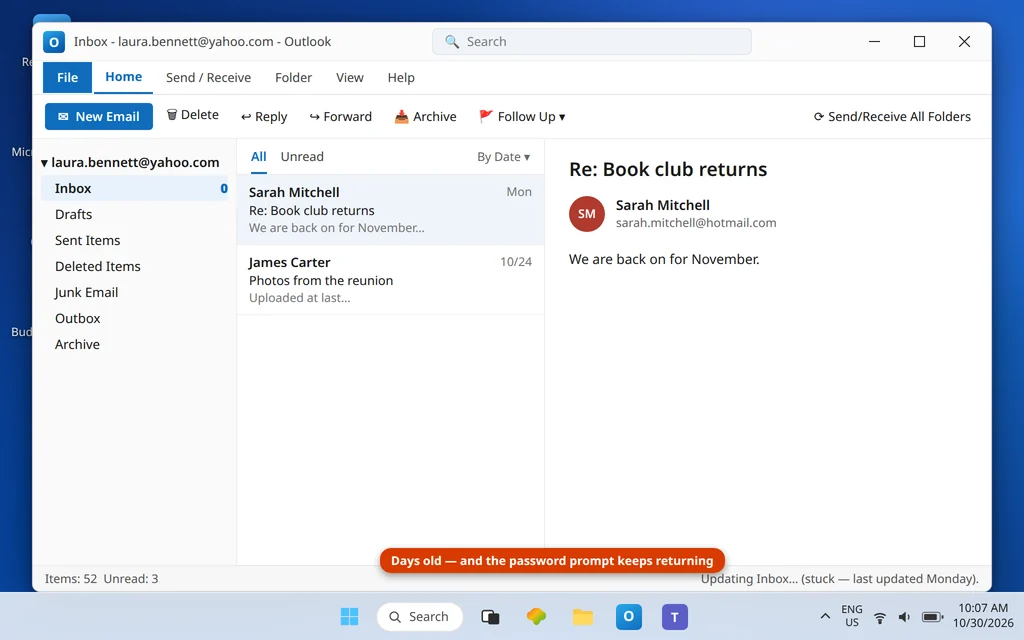
Yahoo Mail versagt im klassischen Outlook auf eine ganz bestimmte, frustrierende Weise: Das Konto ist im Ordnerbereich vorhanden, dein Kennwort ist definitiv richtig (es funktioniert auf der Yahoo-Website), und trotzdem kommen neue E-Mails einfach nie an — oder sie kommen Tage zu spät an, oder das Kennwortfenster kehrt wie ein Bumerang zurück. Die Ursache ist eine Regel für Anmeldedaten, von der die meisten nie hören: Bei einem manuell eingerichteten Konto akzeptiert Yahoo dein Kontokennwort von Outlook überhaupt nicht. Es verlangt ein generiertes App-Passwort — und Einrichtungen, die jahrelang mit dem normalen Kennwort liefen, werden irgendwann abgeschaltet, weshalb das so oft „plötzlich“ anfängt.
Diese Anleitung gilt für das klassische Outlook mit einer manuellen/IMAP-Yahoo-Einrichtung. Zuerst zwei Abkürzungen: Wenn du die App neues Outlook nutzt, verbindet sich Yahoo dort stattdessen über eine sichere Anmeldung (OAuth) — und für ihren Yahoo-Fehler gibt es eine eigene Anleitung: Neues Outlook kann kein Yahoo-Konto hinzufügen. Wenn du ein Yahoo- oder AOL-Konto zum ersten Mal in Outlook einrichtest, behandelt Yahoo- und AOL-Mail zu Outlook hinzufügen die Bildschirme zum Hinzufügen eines Kontos. Und wenn sich gar kein Konto in deinem Outlook synchronisiert, siehe Outlook empfängt keine E-Mails, kann aber senden für die Ursachen auf App-Ebene.
Kurzantwort: Generiere ein Yahoo-App-Passwort: Melde dich bei Yahoo an → Kontosicherheit → Externe Verbindungen → App-Passwort erstellen (nenne es „Outlook“), öffne dann im klassischen Outlook die Kontoeinstellungen und füge dieses App-Passwort in das Kennwortfeld ein. Prüfe die Server: eingehend
imap.mail.yahoo.comPort 993 (SSL), ausgehendsmtp.mail.yahoo.comPort 465 (SSL) oder 587, Benutzername = deine vollständige Yahoo-Adresse. Klicke auf Alle Ordner senden/empfangen — die Synchronisierung läuft sofort weiter.
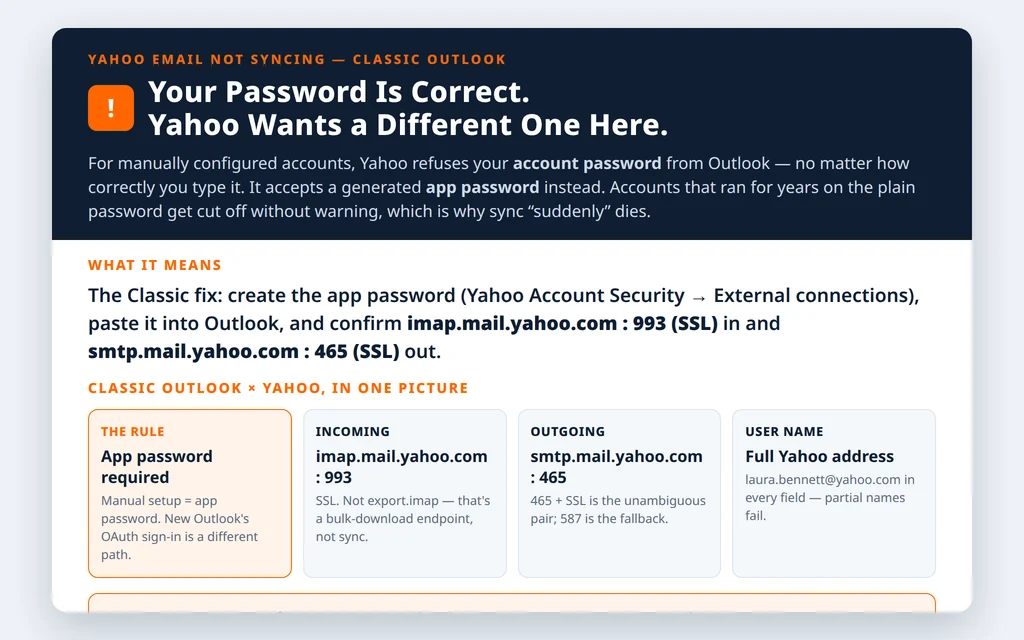
Table of Contents
Lösung 1 — Das Yahoo-App-Passwort generieren
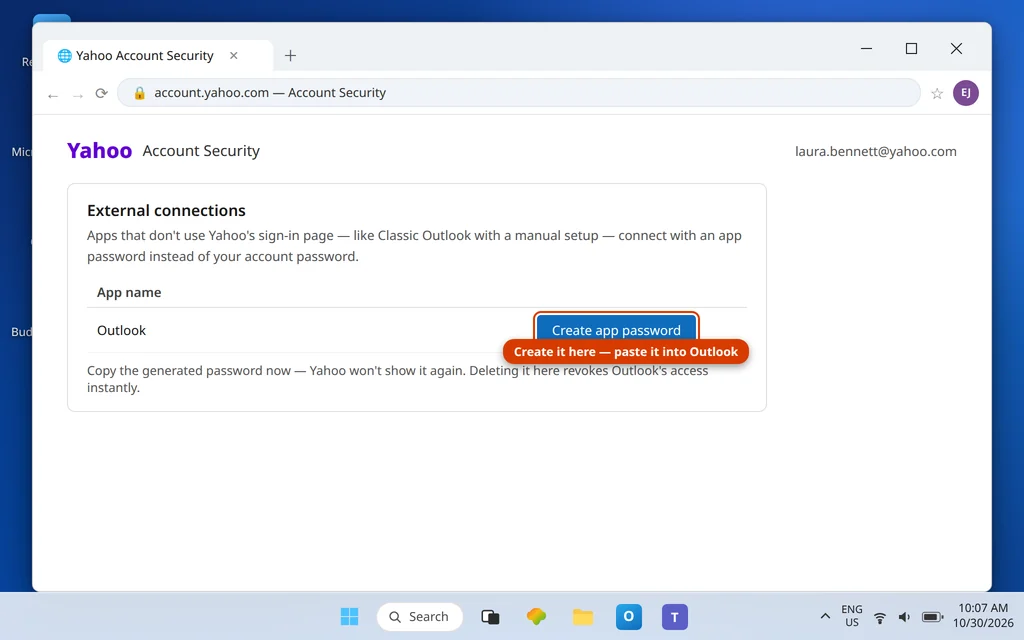
- Melde dich im Web bei deinem Yahoo-Konto an und öffne die Kontosicherheit.
- Wähle unter Externe Verbindungen die Option App-Passwort erstellen (in manchen Layouts: „App-Passwort generieren“).
- Nenne es Outlook, damit du es später wiedererkennst, und kopiere das generierte Passwort.
- Halte es bereit — du fügst es in Lösung 2 in Outlook ein. Yahoo zeigt es nicht noch einmal; wenn du es verlierst, generiere ein neues (das alte lässt sich auf derselben Seite löschen).
Lösung 2 — App-Passwort und die exakte Yahoo-Tabelle in Outlook eintragen
Klicke im klassischen Outlook auf Datei → Kontoeinstellungen → Kontoeinstellungen → wähle das Yahoo-Konto → Ändern. Prüfe jede Zeile gegen Yahoos veröffentlichte Tabelle:
| Einstellung | IMAP (empfohlen) | POP |
|---|---|---|
| Posteingangsserver | imap.mail.yahoo.com | pop.mail.yahoo.com |
| Port | 993 | 995 |
| Verschlüsselung | SSL/TLS | SSL/TLS |
| Postausgangsserver (SMTP) | smtp.mail.yahoo.com | smtp.mail.yahoo.com |
| SMTP-Port | 465 (SSL) — oder 587 | 465 / 587 |
| Benutzername | Vollständige Yahoo-E-Mail-Adresse | Vollständige Yahoo-E-Mail-Adresse |
| Kennwort | Yahoo-App-Passwort | Yahoo-App-Passwort |
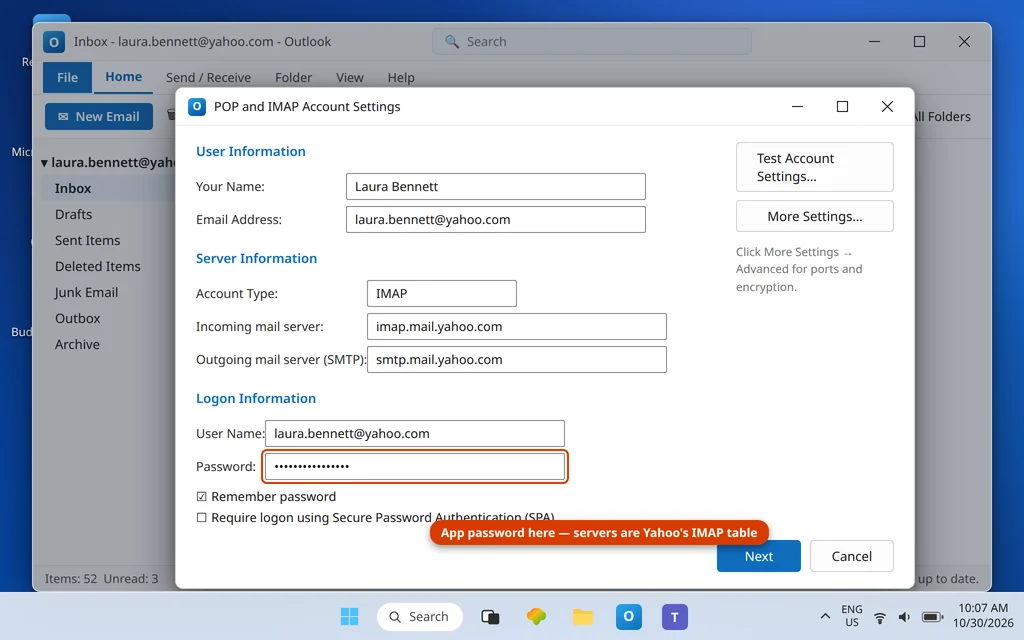
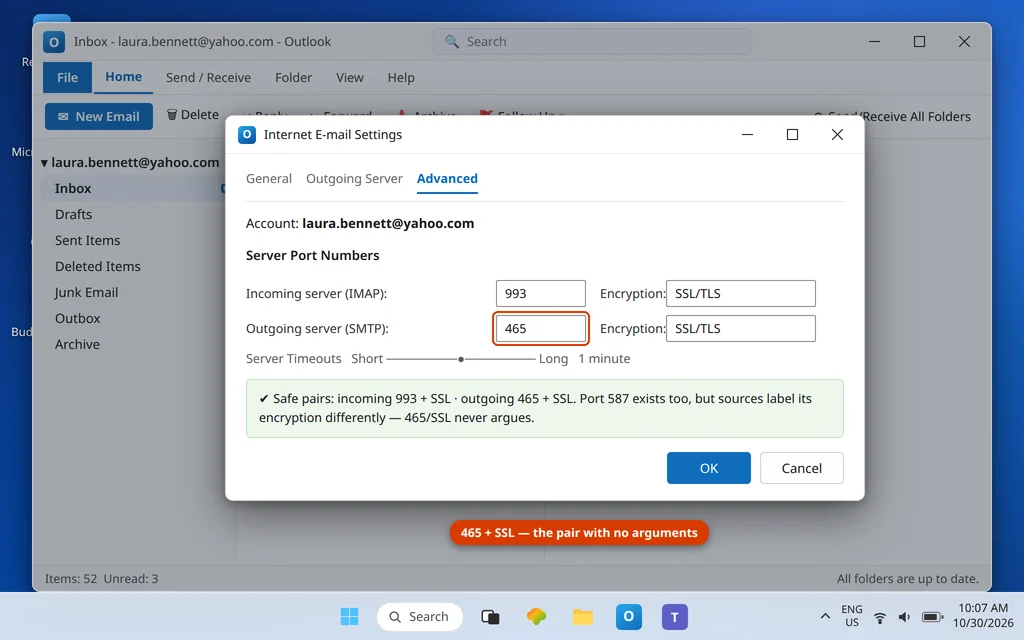
Eine Feinheit zur Option 587: Die Quellen sind sich uneinig, welche Verschlüsselungsbezeichnung zu Yahoos SMTP-Port 587 gehört (du findest in gedruckten Anleitungen sowohl „SSL“ als auch „STARTTLS“). Das eindeutige, immer funktionierende Paar ist 465 + SSL/TLS — nimm das als Standard und behandle 587 als Ausweichoption, bei der du STARTTLS versuchst, falls 587 + SSL abgelehnt wird. Klicke auf Weitere Einstellungen → Postausgangserver und bestätige Der Postausgangsserver (SMTP) erfordert Authentifizierung → Gleiche Einstellungen wie für Posteingangsserver verwenden, damit auch beim Senden das App-Passwort verwendet wird.
Beachte außerdem einen Servernamen nicht, der dir in alten Anleitungen begegnen kann: export.imap.mail.yahoo.com ist ein Endpunkt für Massendownloads, nicht der Sync-Server. Steht er in deinen Einstellungen, konnte die Synchronisierung nie funktionieren — ersetze ihn durch imap.mail.yahoo.com.
Lösung 3 — Die ständige Kennwortabfrage mit dem App-Passwort beantworten
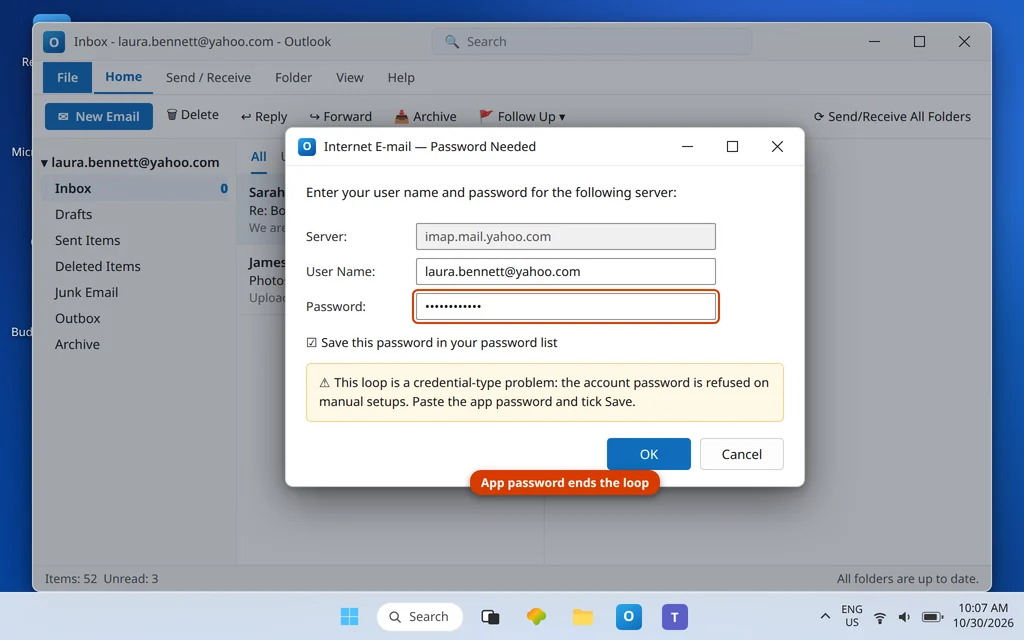
Wenn Outlook immer wieder nach dem Yahoo-Kennwort fragt, lehnt es das dort gespeicherte Kontokennwort ab. Füge das App-Passwort aus Lösung 1 ein und setze den Haken bei Dieses Kennwort in der Kennwortliste speichern. Die Abfrage fühlt sich wie ein Kennwortproblem an; in Wirklichkeit ist es ein Problem der Art der Anmeldedaten — und es endet erst, wenn das App-Passwort das Kontokennwort in diesem Feld ersetzt.
Lösung 4 — Saubere Synchronisierung erzwingen: Ordner, Senden/Empfangen und der 1-Jahres-Offline-Schieberegler
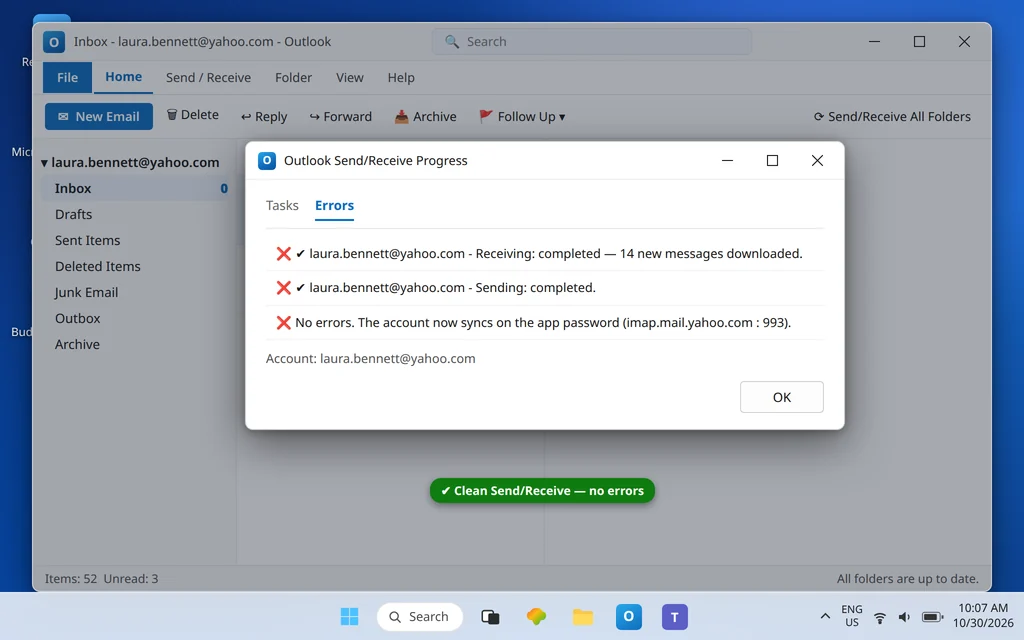
Räume den Rückstau mit korrigierten Anmeldedaten sauber ab:
- Klicke auf Alle Ordner senden/empfangen (F9) und beobachte, wie die Statusleiste ohne Fehler abschließt.
- Hinkt ein bestimmter Ordner hinterher (bei riesigen Yahoo-Ordnern häufig), klicke ihn mit der rechten Maustaste an → Eigenschaften → Synchronisierung, um seinen Zustand zu sehen, und prüfe, ob Senden/Empfangen → Senden/Empfangen-Gruppen → Adressbuch herunterladen nicht an einem fehlschlagenden Element hängt.
- Prüfe den Schieberegler für die offline zu speichernden E-Mails (Datei → Kontoeinstellungen → Ändern): Steht er auf einem kurzen Zeitraum, „synchronisieren“ sich ältere E-Mails ganz regulär nicht — sie liegen konstruktionsbedingt außerhalb des Zeitfensters. Schiebe ihn auf Alle, wenn du den vollständigen Verlauf lokal brauchst.
Lösung 5 — Entfernen und manuell neu hinzufügen, wenn der Kontoeintrag Jahre alt ist
Konten, die vor langer Zeit erstellt wurden — vor allem solche, die aus der Zeit der eingestellten Yahoo-Desktop-App migriert wurden oder mit dem fest eingebauten Kontokennwort erstellt wurden — weigern sich manchmal, die korrigierten Anmeldedaten zu übernehmen. Entferne das Konto und füge es über Konto hinzufügen → Erweiterte Optionen → Ich möchte mein Konto manuell einrichten → IMAP erneut hinzu, mit der Tabelle aus Lösung 2 und dem App-Passwort. IMAP-E-Mails liegen auf Yahoos Servern, es geht also nichts verloren; vermeide den Weg über die automatische Einrichtung, der zuerst das Kontokennwort versucht und den Fehler neu erzeugen kann.
Lösung 6 — Prüfungen auf Yahoo-Seite: Sicherheitssperren und die 12-Monats-Regel
Melde dich im Web bei Yahoo Mail an. Zeigt Yahoo eine Sicherheitsabfrage oder eine Sperre wegen „ungewöhnlicher Aktivität“, schließe sie ab — Yahoo schränkt Verbindungen von Drittanbietern ein, solange eine Sperre unbeantwortet ist. Beachte auch Yahoos Inaktivitätsregel: Postfächer, die 12 Monate lang nicht genutzt werden, können ihren Inhalt gelöscht bekommen; ein Zweitkonto, das „nichts synchronisiert“, hat also möglicherweise wirklich nichts mehr zu synchronisieren. Ist das Webmail selbst leer, ist das eine Frage der Yahoo-Wiederherstellung, nicht von Outlook.
So prüfst du, ob es funktioniert hat
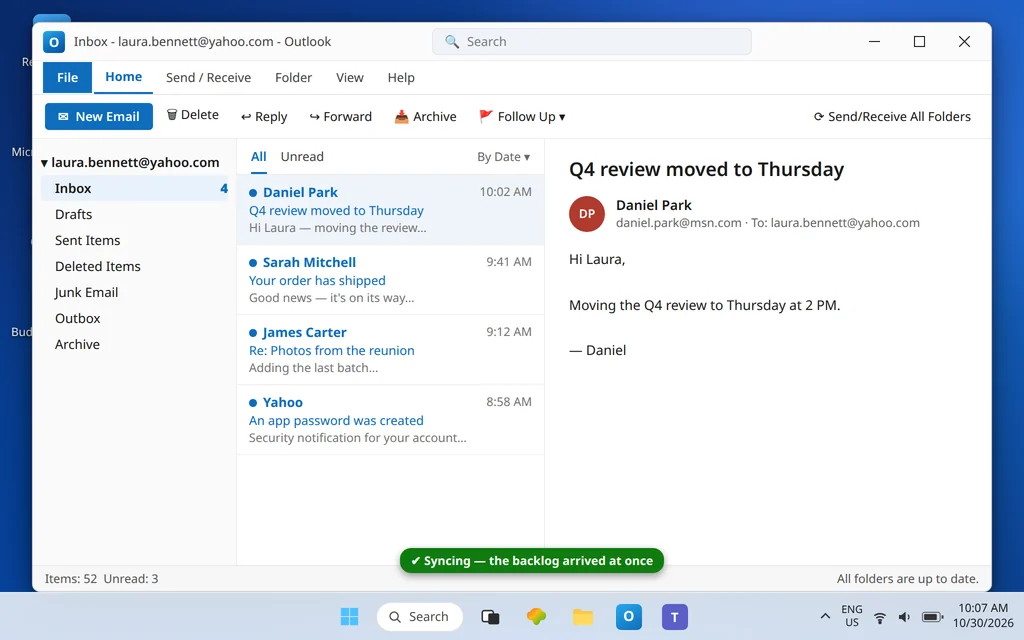
Sende dir von einem anderen Konto eine Nachricht und beobachte, wie sie innerhalb einer Minute im klassischen Outlook ankommt; antworte dann aus Outlook und bestätige, dass die Antwort ankommt. Beide Richtungen mit dem App-Passwort bedeuten: Das Konto ist wieder ganz.
So verhinderst du, dass es wieder passiert
- Benenne das App-Passwort („Outlook“) in der Yahoo-Kontosicherheit, damit eine künftige Sicherheits-Aufräumaktion nicht genau die Anmeldedaten löscht, von denen dein Desktop abhängt.
- Behalte 465 + SSL als dein SMTP-Paar — das ist die Einstellung ohne jede Mehrdeutigkeit.
- Erwarte nach größeren Yahoo-Sicherheitsereignissen ein neues App-Passwort. Stirbt die Synchronisierung direkt nach einem Yahoo-Kennwort-Reset oder einem Sicherheitsschrecken, generiere ein neues App-Passwort, bevor du irgendetwas anderes untersuchst.
- Nutze Zweit-Yahoo-Adressen mindestens einmal im Jahr, um der Inaktivitätslöschung zu entgehen.
Häufig gestellte Fragen
Warum haben meine Yahoo-E-Mails plötzlich aufgehört, in Outlook zu synchronisieren?
Fast immer, weil sich das Konto noch mit deinem Yahoo-Kontokennwort angemeldet hat, das Yahoo von manuell eingerichteten Apps nicht mehr akzeptiert. Die Abschaltung kommt oft nach Jahren des Funktionierens ohne Vorwarnung. Generiere ein App-Passwort in der Yahoo-Kontosicherheit (Externe Verbindungen → App-Passwort erstellen) und füge es in Outlooks Kennwortfeld ein — die Synchronisierung läuft weiter.
Was sind die richtigen Yahoo-Mail-Einstellungen für das klassische Outlook?
IMAP: eingehend imap.mail.yahoo.com Port 993 SSL, ausgehend smtp.mail.yahoo.com Port 465 SSL (587 ist die Alternative), Benutzername = deine vollständige Yahoo-Adresse, Kennwort = dein App-Passwort. POP-Alternative: pop.mail.yahoo.com Port 995. Nutze niemals export.imap.mail.yahoo.com — das ist ein Dienst für Massendownloads, nicht der Sync-Server.
Wo erstelle ich ein Yahoo-App-Passwort?
Im Web: Melde dich bei Yahoo an → Kontosicherheit → Externe Verbindungen → App-Passwort erstellen. Gib ihm einen Namen wie „Outlook“, kopiere das generierte Passwort und füge es in Outlook ein (in das Kennwortfeld des Kontos; das Senden nutzt es über „Gleiche Einstellungen verwenden“ mit). Generiere jederzeit ein neues — das alte auf derselben Seite zu löschen widerruft es.
Braucht auch das neue Outlook ein App-Passwort für Yahoo?
Nein — das neue Outlook verbindet Yahoo-Konten über Yahoos eigene sichere Anmeldeseite (OAuth), dort ist kein App-Passwort im Spiel. Deshalb sehen Yahoo-Fehler im neuen Outlook auch anders aus; sie werden in Neues Outlook kann kein Yahoo-Konto hinzufügen behandelt. Der App-Passwort-Weg in dieser Anleitung gilt speziell für die manuelle Einrichtung des klassischen Outlook.
Outlook fragt ständig nach meinem Yahoo-Kennwort, obwohl es stimmt. Warum?
Die Abfrage lehnt die Art der Anmeldedaten ab, nicht deine Eingabe. Bei einer manuellen Einrichtung muss Outlook das App-Passwort vorlegen; das Kontokennwort wird — so korrekt es auch getippt ist — abgelehnt. Füge das App-Passwort ein, setze den Haken bei Speichern, und die Schleife endet. Varianten dieses Fehlers mit Verbindungscodes sind in unserem Hub für Fehlercodes gesammelt.
Behebt das auch, dass Yahoo-E-Mails aus dem klassischen Outlook nicht gesendet werden?
Ja — es sind dieselben Anmeldedaten für beide Aufgaben. Sobald das App-Passwort im Konto steckt und unter Weitere Einstellungen → Postausgangserver die gleichen Einstellungen wie für den Posteingang eingestellt sind, authentifiziert sich das Senden über smtp.mail.yahoo.com (465 + SSL) mit diesem App-Passwort. Heilt der Empfang, aber das Senden schlägt weiter fehl, ist die Registerkarte Postausgangserver die eine Stelle, die noch zu prüfen ist; eine festhängende Postausgang-Nachricht braucht dann die in unserer Anleitung Outlook sendet nicht beschriebene Methode, sie in die Entwürfe zu verschieben und erneut zu senden.
Meine Yahoo-Ordner synchronisieren, aber die gesendeten Elemente stimmen nicht mit dem Web überein. Ist das derselbe Fehler?
Meist ist es das Offline-Zeitfenster oder ein Ordner, der noch aufholt, und nicht die Anmeldedaten — die Schieberegler-Prüfung aus Lösung 4 (offline zu speichernde E-Mails auf Alle stellen) und ein vollständiges Senden/Empfangen klären das. Sobald die Anmeldedaten stimmen, spiegelt Yahoo IMAP die Ordner originalgetreu, einschließlich der gesendeten Elemente, innerhalb weniger Minuten.
Synchronisiert es wieder — oder starrst du immer noch auf einen veralteten Posteingang? Schreib uns an servicedesk@howtofixerroronline.com oder über unsere Kontaktseite und sag uns, ob es das klassische oder das neue Outlook ist, was die Statusleiste während des Sendens/Empfangens anzeigt, und welchen Fehlercode du gegebenenfalls siehst. Sende uns niemals dein Kennwort oder App-Passwort — wir werden dich nie danach fragen.