
Cox E-Mail funktioniert in Outlook nach dem Umzug zu Yahoo nicht mehr
Cox E-Mail funktioniert in Outlook nach dem Umzug zu Yahoo nicht mehr
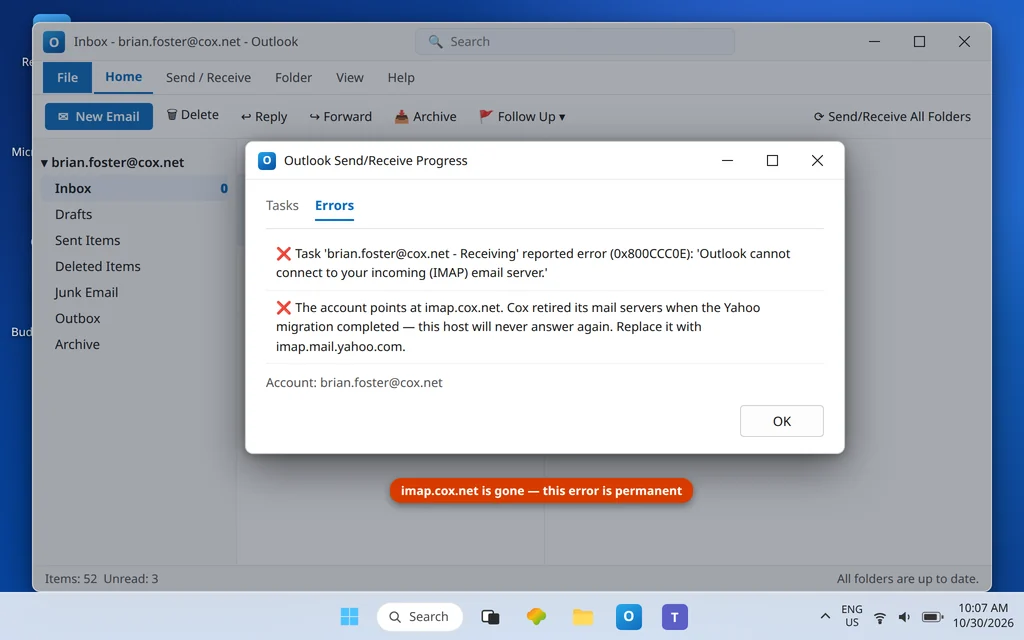
Funktioniert deine Cox E-Mail in Outlook nicht mehr, kommt hier zuerst die wichtigste Nachricht: Die Migration von Cox zu Yahoo ist abgeschlossen. In den eigenen Worten von Cox: „Anfang 2025 hat Cox die Umstellung von Cox Email auf Yahoo Mail abgeschlossen“, und Cox bietet keinen eigenen E-Mail-Dienst mehr an und unterstützt ihn auch nicht mehr. Deine @cox.net-Adresse existiert weiterhin und deine E-Mails existieren weiterhin — aber alles liegt jetzt bei Yahoo Mail, und die alten Cox-Mailserver (imap.cox.net, smtp.cox.net, pop.cox.net) sind abgeschaltet. Jede Outlook-Einrichtung, die noch auf sie zeigt, wird für immer fehlschlagen — egal, wie oft du dein Passwort erneut eingibst.
Diese Anleitung ist Lösung und Einrichtungsanleitung in einem: Schließe die Yahoo-Übergabe ab, erstelle das von Outlook benötigte Yahoo App-Passwort, ersetze die toten Einstellungen und bringe Senden und Empfangen wieder zum Laufen. Dieselben Schritte richten eine Cox-Adresse in Outlook von Grund auf neu ein — eine separate „Cox-Einrichtung“ gibt es nicht mehr, denn die Einrichtung ist die Yahoo-Konfiguration weiter unten. (Kunden mit Cox Business E-Mail nutzen ein anderes Produkt und sind von diesem Umzug und dieser Anleitung nicht betroffen.)
Kurzantwort: Dein Cox-Postfach ist jetzt ein Yahoo-Postfach. Melde dich zuerst auf mail.yahoo.com mit deiner vollständigen @cox.net-Adresse und deinem Übergangspasswort an und akzeptiere die Yahoo-Bedingungen — die Übergabe muss abgeschlossen sein, bevor sich irgendeine App verbinden kann. Erstelle dann ein Yahoo App-Passwort (Yahoo Mail → Profil → Übersicht → Sicherheit → App-Passwort → Erstellen). Stelle in Outlook den Eingangsserver auf
imap.mail.yahoo.com, Port 993 (SSL), den Ausgangsserver aufsmtp.mail.yahoo.com, Port 465 oder 587, Benutzername = deine vollständige @cox.net-Adresse und Passwort = das App-Passwort (ohne Leerzeichen eingetippt). Lösche alle Einstellungen, die noch Cox-Server verwenden — sie existieren nicht mehr.
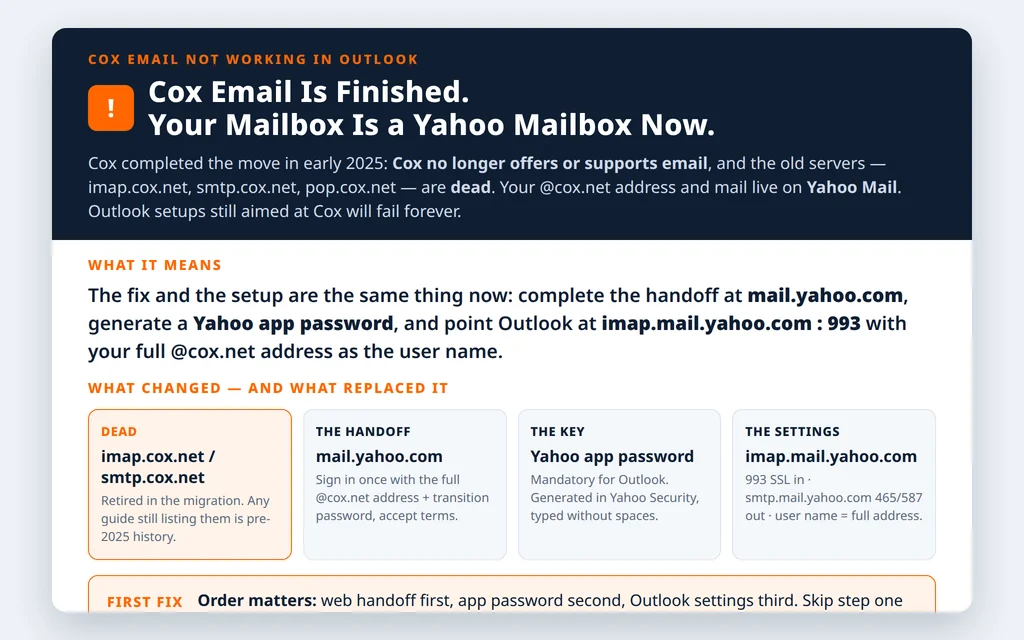
Table of Contents
Lösung 1 — Schließe zuerst die Yahoo-Übergabe im Web ab
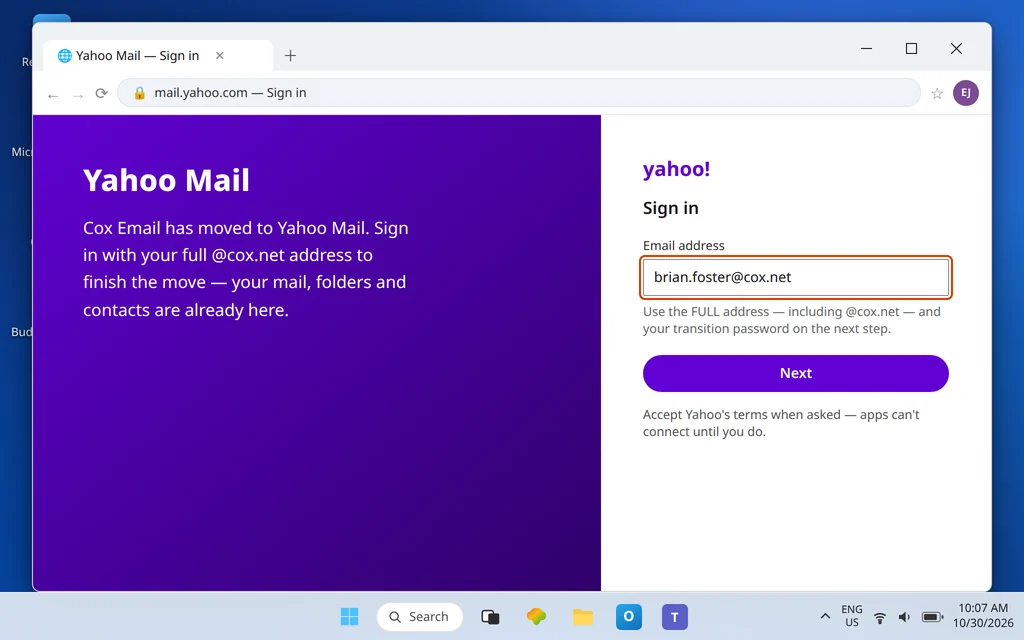
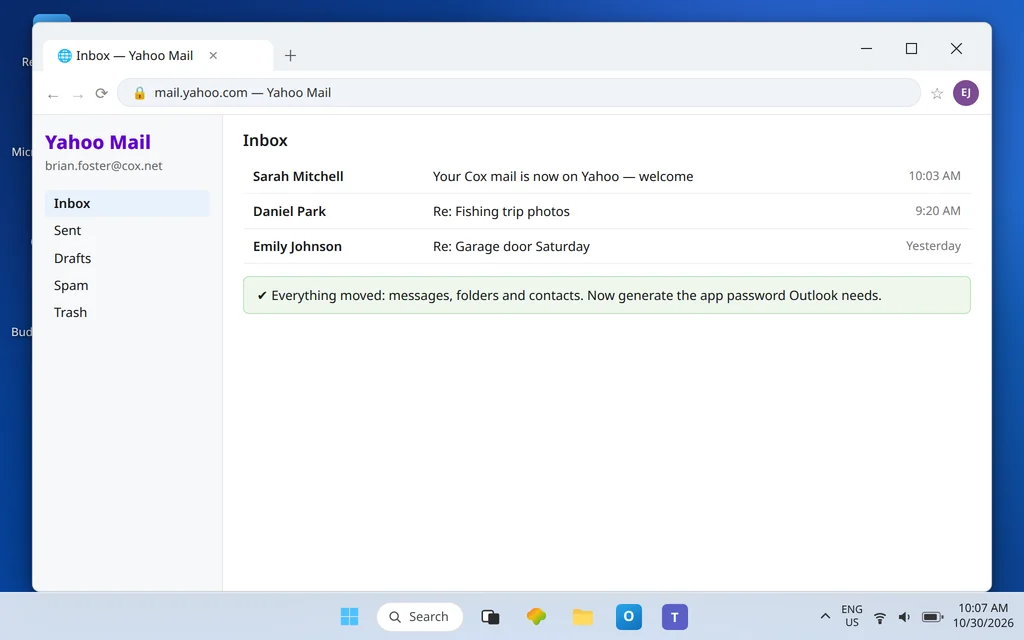
Keine App — auch Outlook nicht — kann sich verbinden, solange die Yahoo-Seite des Postfachs nicht aktiviert ist. Gehe auf mail.yahoo.com, melde dich mit deiner vollständigen @cox.net-Adresse (nicht nur mit dem Teil vor dem @) und dem Übergangspasswort aus dem Migrationsprozess von Cox an und akzeptiere die Yahoo-Bedingungen, wenn du dazu aufgefordert wirst. Dein Posteingang, deine Ordner und deine Kontakte sollten dort auf dich warten — sie sind mit der Adresse umgezogen. Kommst du nicht hinein, nutze die Yahoo-Anmeldehilfe für den Schritt mit dem Übergangspasswort; solange sich das Webmail nicht öffnet, hat Outlook nichts, womit es sich verbinden könnte.
Lösung 2 — Erstelle das Yahoo App-Passwort (Pflicht, keine Option)
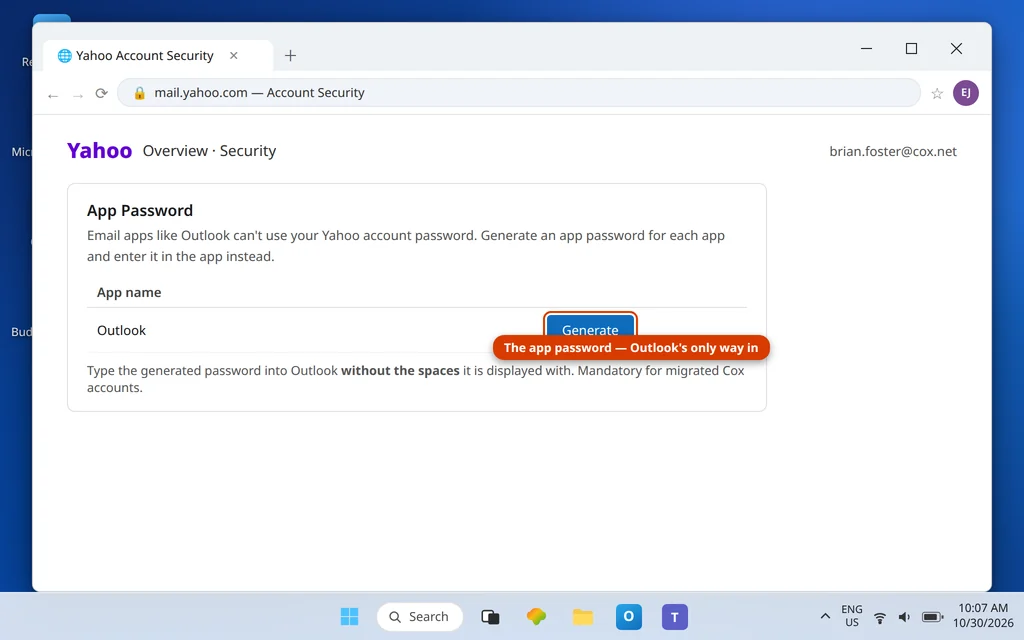
Yahoo erlaubt Outlook nicht, sich mit deinem Kontopasswort anzumelden. Es stellt genau für diesen Zweck ein App-Passwort aus, und für migrierte Cox-Konten ist es zwingend erforderlich:
- Klicke in Yahoo Mail auf dein Profil (oben rechts) → Übersicht → Sicherheit.
- Öffne App-Passwort und wähle Erstellen (nenne es „Outlook“).
- Kopiere das generierte Passwort. In Outlook tippst du es ohne die Leerzeichen ein, mit denen Yahoo es anzeigt.
- Verwende dasselbe App-Passwort in beiden Passwortfeldern (Eingang und Ausgang übernehmen es über „Gleiche Einstellungen verwenden“ — siehe Lösung 3).
Lösung 3 — Ersetze die toten Cox-Einstellungen durch die von Yahoo
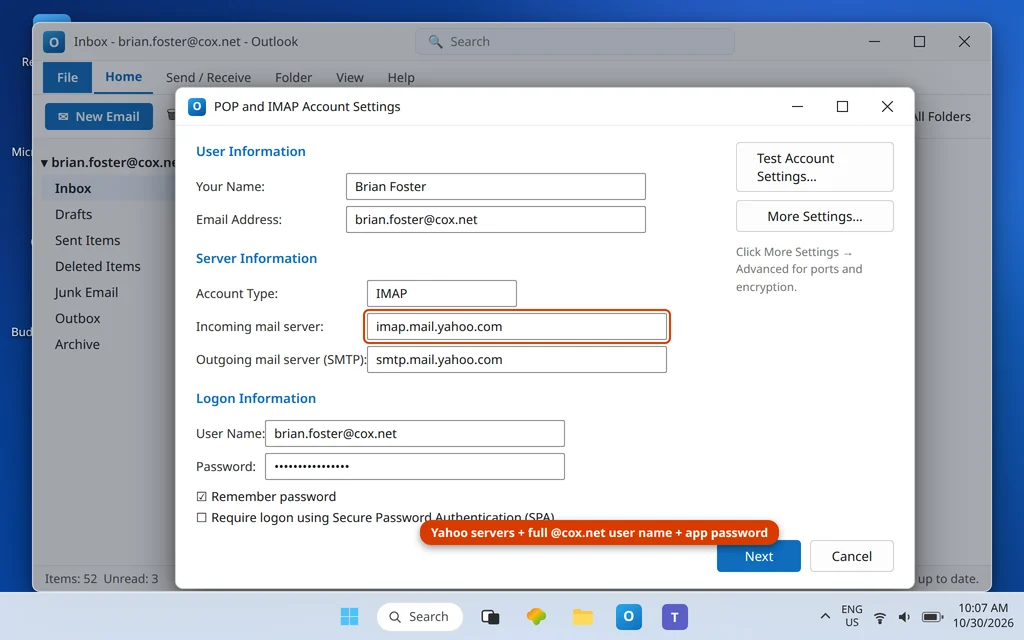
In Outlook: Datei → Kontoeinstellungen → Kontoeinstellungen → wähle das Cox-Konto → Ändern (oder entferne es und füge es manuell neu hinzu — Lösung 4). Nur diese Tabelle funktioniert jetzt:
| Einstellung | Wert |
|---|---|
| Eingangsserver (IMAP) | imap.mail.yahoo.com |
| Port | 993, SSL/TLS |
| Eingang (POP-Alternative) | pop.mail.yahoo.com : 995 SSL |
| Ausgangsserver (SMTP) | smtp.mail.yahoo.com |
| SMTP-Port | 465 (SSL) oder 587 |
| Benutzername | Vollständige @cox.net-Adresse |
| Passwort | Yahoo App-Passwort (ohne Leerzeichen) |
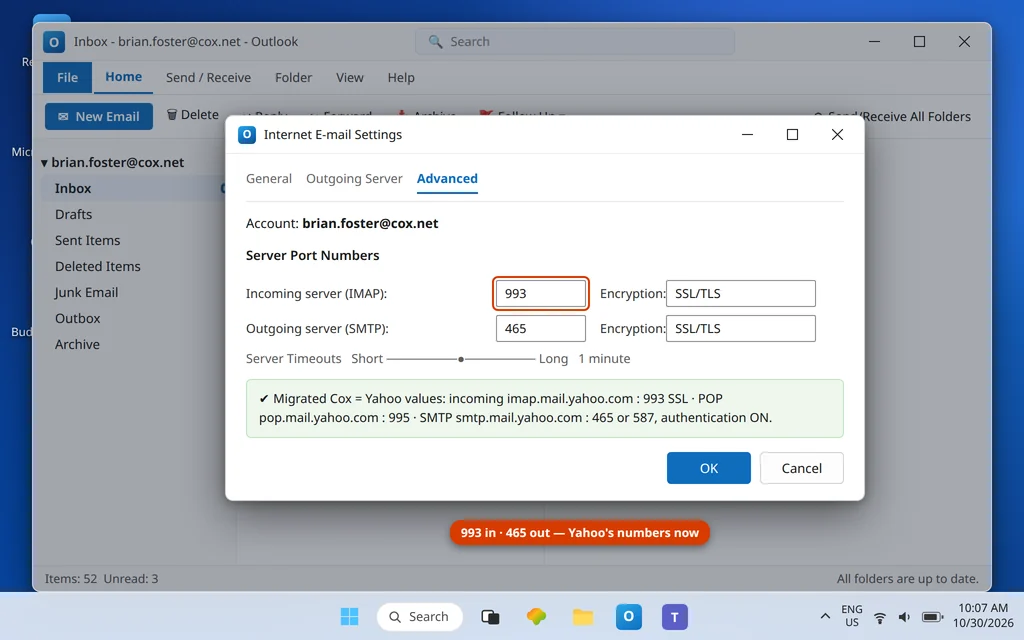
Öffne außerdem Weitere Einstellungen → Postausgangsserver und aktiviere Der Postausgangsserver (SMTP) erfordert Authentifizierung → Gleiche Einstellungen wie für Posteingangsserver verwenden, damit auch die Sendeseite das App-Passwort übermittelt.
Lösung 4 — Von Grund auf einrichten oder die Leiche des alten Kontos entfernen
Neueinrichtung und hartnäckige Reparaturen nehmen denselben Weg: Datei → Konto hinzufügen → Erweiterte Optionen → Ich richte mein Konto manuell ein → IMAP, dann trägst du die Tabelle aus Lösung 3 selbst ein, mit dem App-Passwort. Lass den Assistenten nichts automatisch erkennen: Er könnte cox.net-Servernamen aus der Domain wiederbeleben — genau das, was kaputt ist. Weigert sich ein alter Kontoeintrag, die neuen Einstellungen zu übernehmen, entferne ihn zuerst (IMAP-E-Mails liegen auf den Yahoo-Servern und werden erneut heruntergeladen — nichts geht verloren). Dieser Artikel ist die aktuelle Cox-Einrichtungsanleitung: Es gibt keine Cox-Server mehr, gegen die man einrichten könnte. Die Bildschirme zum Hinzufügen eines Kontos selbst sind dieselben wie in Yahoo und AOL Mail zu Outlook hinzufügen — nur die Werte unterscheiden sich, und hier sind es die von Yahoo.
Cox E-Mail sendet in Outlook nicht
Das Senden läuft über dieselbe Lösung — das Problem mit dem toten Server trifft SMTP bei vielen zuerst. Sobald Lösung 3 steht, funktioniert das Senden über smtp.mail.yahoo.com (465 SSL oder 587) mit aktivierter Authentifizierung und dem von der Eingangsseite übernommenen App-Passwort. Bleiben Nachrichten trotzdem hängen: Räume den Postausgang auf, indem du jede Nachricht in Entwürfe ziehst, sie öffnest und auf Senden klickst (unter dem toten smtp.cox.net eingereihte Nachrichten werden nie erfolgreich erneut versucht), und stelle sicher, dass du nicht im Modus Offline arbeiten bist. Die allgemeinen Prüfungen auf der Sendeseite in Outlook sendet keine E-Mails, kann aber empfangen decken die übrigen Ursachen auf App-Ebene ab, und unsere Yahoo-Synchronisierungsanleitung behandelt die Eigenheiten der Yahoo-Plattform, die jede von Yahoo gehostete Adresse teilt.
Zwei Warnhinweise, die du kennen solltest
- Die 12-Monats-Regel: Nach dem Umzug löscht Yahoo die Inhalte eines Kontos, das 12 Monate lang ungenutzt bleibt, endgültig. Wenn du eine alte zweite @cox.net-Adresse hast, die dir wichtig ist, melde dich dort zumindest gelegentlich bei Yahoo an — und beachte: „Inhalte“ meint die gespeicherten E-Mails, nicht nur die Anmeldung.
- Outlook.com kann die Adresse nicht übernehmen: Hast du deine Cox-Adresse früher als verbundenes Konto im Outlook.com-Webmail verwendet, funktioniert das nach dem Umzug nicht mehr — verbundene Konten können eine migrierte Cox-Adresse nicht mitnehmen. Nutze stattdessen das Desktop-Outlook (diese Anleitung) oder Yahoo Mail im Web.
Prüfe, ob es funktioniert hat
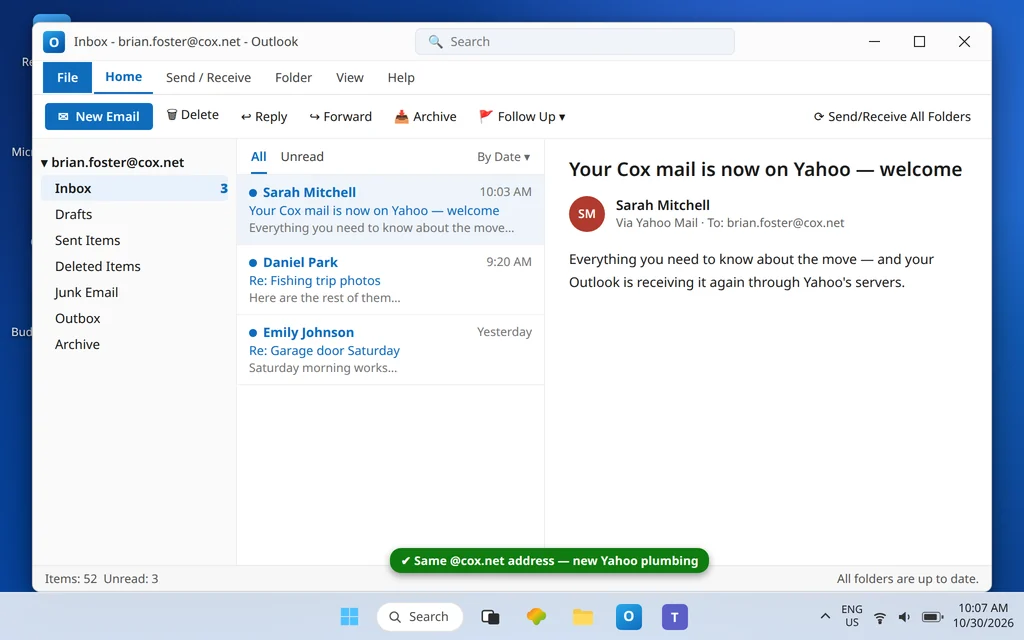
Klicke auf Alle Ordner senden/empfangen: E-Mails fließen von imap.mail.yahoo.com, ein Testsenden verlässt den Postausgang über Yahoos SMTP, und die Passwortabfrage bleibt verschwunden. Deine Adresse lautet überall weiterhin @cox.net — nur die Technik dahinter hat sich geändert.
So verhinderst du, dass es wieder passiert
- Vergiss, dass die Cox-Server existieren. Jede Anleitung, die imap.cox.net oder smtp.cox.net noch als aktuell aufführt, ist Geschichte aus der Zeit vor der Migration.
- Lasse das App-Passwort beschriftet auf der Yahoo-Sicherheitsseite („Outlook“), damit ein späteres Aufräumen nicht den Schlüssel löscht, von dem dein Desktop abhängt.
- Melde dich bei Zweitadressen regelmäßig an — die Löschung nach 12 Monaten Inaktivität erfolgt automatisch und endgültig.
- Rechne ab jetzt mit Yahoo-Plattform-Verhalten — Yahoos Sicherheitsabfragen, App-Passwörter und Synchronisierungseigenheiten sind ab jetzt dein E-Mail-Alltag; unsere Yahoo-Anleitung ist die Referenz.
Häufig gestellte Fragen
Wurde Cox E-Mail abgeschaltet?
Cox E-Mail als von Cox betriebener Dienst: ja — Cox hat die Umstellung auf Yahoo Mail Anfang 2025 abgeschlossen und bietet kein eigenes E-Mail mehr an und unterstützt es auch nicht mehr. Deine @cox.net-Adresse, deine E-Mails, Ordner und Kontakte leben weiter, gehostet von Yahoo. Abgeschaltet wurden die Mailserver von Cox — deshalb schlagen Outlook-Einrichtungen fehl, die noch auf sie zeigen.
Was sind die richtigen Cox-E-Mail-Einstellungen für Outlook?
Die von Yahoo: Eingang imap.mail.yahoo.com, Port 993 SSL (POP: pop.mail.yahoo.com 995), Ausgang smtp.mail.yahoo.com, Port 465 oder 587, Benutzername = deine vollständige @cox.net-Adresse, Passwort = ein Yahoo App-Passwort, erstellt in den Yahoo-Sicherheitseinstellungen. Schließe zuerst die Web-Übergabe auf mail.yahoo.com ab — Apps können sich nicht mit einem Postfach verbinden, dessen Yahoo-Seite nie aktiviert wurde.
Warum lehnt Outlook mein Cox-Passwort ab, obwohl es auf der Yahoo-Website funktioniert?
Weil Outlook eine Drittanbieter-App ist und Yahoo für solche Apps App-Passwörter verlangt. Die Website nimmt dein Kontopasswort; Outlook muss das generierte App-Passwort vorlegen (ohne Leerzeichen eingegeben). Für migrierte Cox-Konten ist das Pflicht, kein optionales Extra.
Ich habe mein Übergangspasswort nie erhalten (oder verloren). Was nun?
Nutze die Anmeldehilfe auf mail.yahoo.com — das Übergangspasswort und die Kontowiederherstellung für migrierte Cox-Adressen werden jetzt auf der Yahoo-Seite abgewickelt. Der Cox-Support betreibt den E-Mail-Dienst nicht mehr, also ist Yahoos Wiederherstellungsablauf der Weg zurück. Sobald sich das Webmail öffnet, erstelle das App-Passwort und schließe die Outlook-Einrichtung hier ab.
Verliere ich E-Mails, wenn ich das alte Cox-Konto aus Outlook entferne?
Nein, nicht mit IMAP. Deine Nachrichten sind auf den Yahoo-Servern gespeichert; den defekten Kontoeintrag zu entfernen und ihn mit der Yahoo-Tabelle neu hinzuzufügen, lädt einfach alles erneut herunter. Das einzige echte Löschrisiko ist das Gegenteil: ein migriertes Postfach 12 Monate lang völlig ungenutzt zu lassen — danach löscht Yahoo seine Inhalte endgültig.
Mein Handy nutzt noch eine alte Cox-E-Mail-App-Einrichtung. Gilt dieselbe Lösung dort?
Ja — das Handy hat dasselbe Problem mit dem toten Server, nur auf einem kleineren Bildschirm. Wo auch immer die alten Cox-Einstellungen sitzen (in den Kontoeinstellungen der Mail-App des Handys), ersetze sie durch die Yahoo-Tabelle aus Lösung 3 und ein Yahoo App-Passwort — oder noch einfacher: Melde die Adresse in der Yahoo Mail App an, die ihre eigene Plattform von Haus aus beherrscht. Die Web-Übergabe (Lösung 1) muss nur einmal abgeschlossen werden, in irgendeinem Browser; danach ist jedes Gerät nur noch Server plus App-Passwort.
Behebt das auch, dass Cox E-Mail nicht sendet?
Ja — das Senden schlägt aus demselben Grund fehl (totes smtp.cox.net) und wird durch dieselbe Tabelle behoben: smtp.mail.yahoo.com auf 465 oder 587, SMTP-Authentifizierung ein, App-Passwort übernommen. Räume nach der Einstellungsänderung alle im Postausgang hängenden Nachrichten über Entwürfe auf, denn gegen den toten Server eingereihte Nachrichten werden nie gesendet.
Es läuft wieder über Yahoos Technik — oder du hängst an der Anmeldung bei der Übergabe? Schreib uns an servicedesk@howtofixerroronline.com oder über unsere Kontaktseite und sage uns, wo du stecken geblieben bist (Webmail-Anmeldung, App-Passwort oder Outlook-Einstellungen) und wie die genaue Fehlermeldung lautet. Sende uns niemals dein Passwort oder App-Passwort — wir werden dich auch nie nach einem der beiden fragen.