
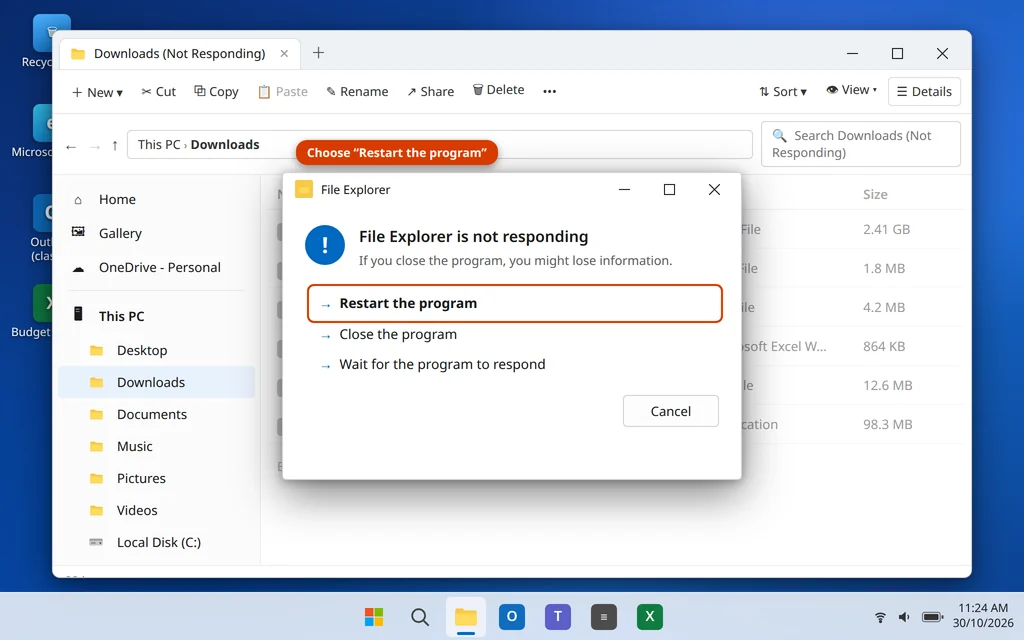
Datei-Explorer reagiert nicht unter Windows 11? 9 Lösungen
Du öffnest einen Ordner — und der Datei-Explorer friert ein. In der Titelleiste erscheint „Keine Rückmeldung“, die Maus wird zum sich drehenden Kreis, und ein paar Sekunden später verschwindet möglicherweise die ganze Taskleiste und taucht wieder auf. Wenn der Datei-Explorer nicht reagiert, kannst du deine Dateien nicht durchsuchen, keine Dokumente öffnen und nicht einmal das Startmenü bequem nutzen — der Explorer betreibt all das.
Die gute Nachricht: Das ist nur selten ein Zeichen für einen ernsthaften Schaden. Meist steckt ein hängender Explorer-Prozess, ein überfüllter Verlauf, die Schnellzugriff-Ansicht, die über eine fehlende Datei stolpert, oder eine defekte Rechtsklick-Erweiterung dahinter. Jede Ursache hat eine einfache Lösung — und die erste dauert nur etwa 30 Sekunden.
Arbeite die Lösungen der Reihe nach durch. Die Lösungen 1 bis 5 beseitigen das Problem bei den meisten.
Kurzantwort: Starte zuerst den Explorer neu: Drücke Strg + Umschalt + Esc, suche im Task-Manager nach Windows Explorer und klicke auf Neu starten. Friert er weiterhin ein, öffne die Datei-Explorer-Optionen, klicke neben „Datei-Explorer-Verlauf löschen“ auf Löschen, stelle Datei-Explorer öffnen für: auf Dieser PC und deaktiviere die beiden Datenschutz-Optionen des Schnellzugriffs. Friert er immer noch ein? Führe
sfc /scannowund den DISM-Befehl in einer Eingabeaufforderung als Administrator aus, installiere ausstehende Windows-Updates und prüfe, ob eine Rechtsklick-Erweiterung (Shell-Erweiterung) eines Drittanbieters die Ursache ist.
Table of Contents
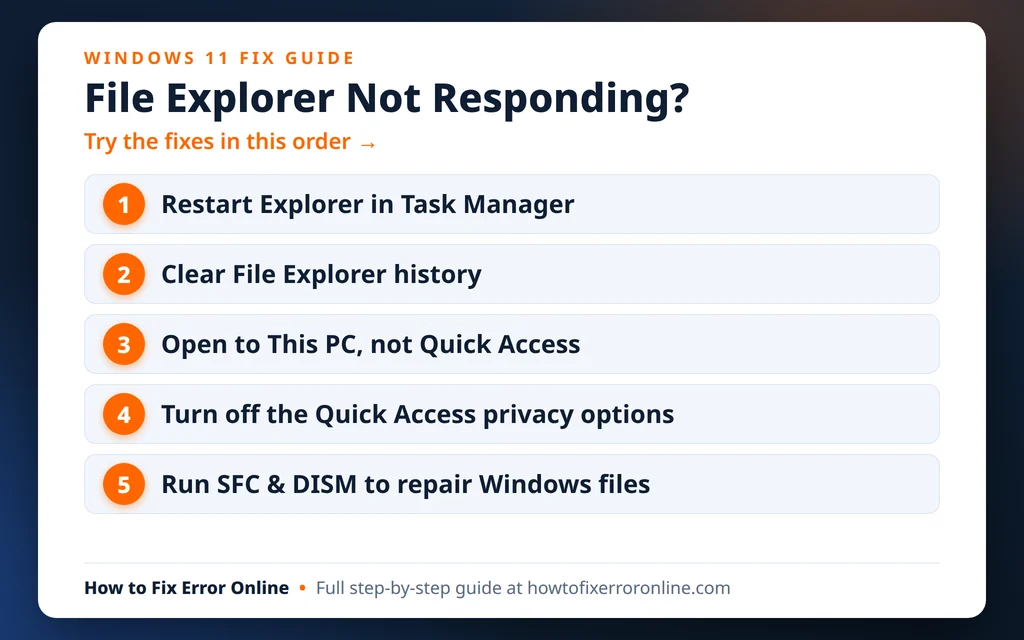
Warum reagiert der Datei-Explorer unter Windows 11 nicht?
Der Datei-Explorer ist nicht nur ein Ordnerfenster — derselbe Windows-Explorer-Prozess zeichnet auch deine Taskleiste, das Startmenü und den Desktop. Hängt er sich auf, hängt alles mit, was er steuert. Die üblichen Ursachen:
- Ein hängender Explorer-Prozess nach einer langen Sitzung, einer großen Dateioperation oder einem abgestürzten Fenster.
- Probleme mit dem Schnellzugriff. Der Explorer kann einfrieren, wenn er versucht, eine zuletzt verwendete Datei oder einen häufig verwendeten Ordner anzuzeigen, der verschoben oder gelöscht wurde oder auf einem getrennten Netzlaufwerk oder USB-Stick liegt.
- Ein angesammelter Explorer-Verlauf und Cache, der über Monate wächst, ohne je geleert zu werden.
- Eine defekte Shell-Erweiterung. Programme fügen Einträge zu deinem Rechtsklick-Menü und zu den Explorer-Bereichen hinzu; eine einzige kaputte Erweiterung lässt den Explorer bei jedem Laden einfrieren.
- Beschädigte Windows-Systemdateien, oft von einem unterbrochenen Update zurückgelassen.
- Ein ausstehendes oder fehlgeschlagenes Windows-Update oder ein veralteter Anzeigetreiber.
- Ein beschädigtes Benutzerprofil, wenn der Explorer in deinem Konto einfriert, in einem anderen aber funktioniert.
Ein schneller Test vorab: Friert der Explorer nur in einem Ordner ein oder überall? Ist es nur ein Ordner — besonders Downloads oder ein Netzwerk-/USB-Speicherort —, sind wahrscheinlich dessen Inhalte die Ursache (oder eine riesige Videodatei, deren Miniaturansicht der Explorer mühsam erstellen will): Öffne zuerst einen anderen Ordner und wende dann Lösung 3 und Lösung 4 an.
Lösung 1: Windows Explorer im Task-Manager neu starten
Ein Neustart des Explorers schließt alle Ordnerfenster und lädt Taskleiste und Desktop neu — ohne den PC neu zu starten oder deine anderen Apps zu schließen.
- Drücke Strg + Umschalt + Esc, um den Task-Manager zu öffnen. Öffnet er sich in der kompakten Ansicht, klicke auf Mehr Details.
- Scrolle auf der Registerkarte Prozesse zu Windows Explorer.
- Wähle ihn aus und klicke auf Neu starten.
- Taskleiste und Desktop-Symbole verschwinden für ein paar Sekunden und kommen dann zurück. Das ist normal.
- Öffne den Datei-Explorer und teste den Ordner, der eingefroren ist.
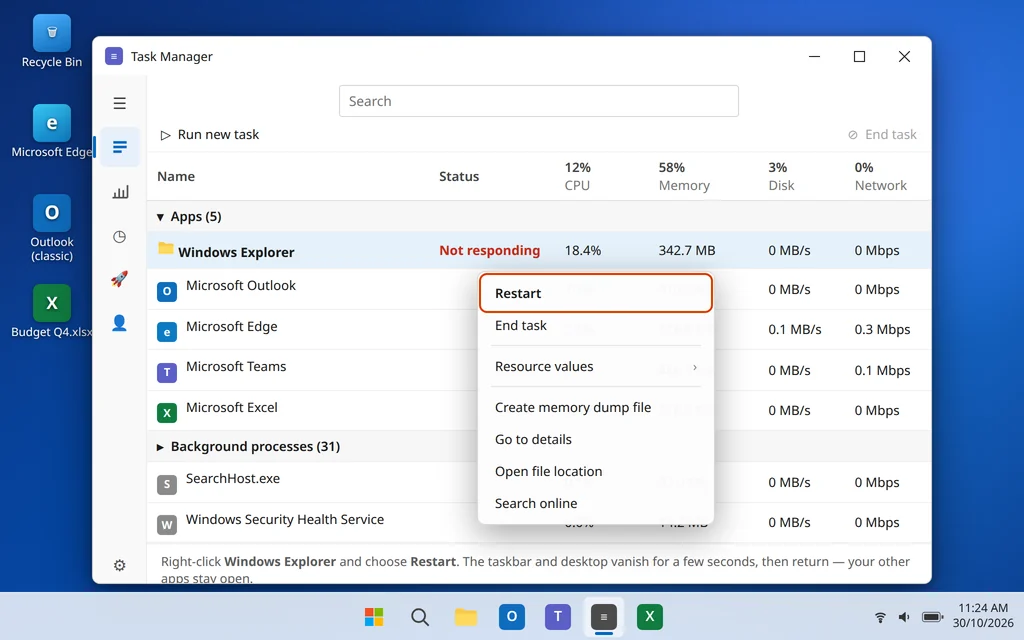
Steht Windows Explorer nicht in der Liste, weil er bereits abgestürzt ist, klicke im Task-Manager auf Neuen Task ausführen, tippe explorer.exe ein und drücke Enter, um ihn manuell zu starten.
Lösung 2: PC neu starten
Friert der Explorer kurz nach seinem Neustart erneut ein, beseitigt ein kompletter PC-Neustart die hängenden Dienste und halbfertigen Vorgänge dahinter — und schließt jedes Update ab, das auf einen Neustart wartet.
- Speichere zuerst deine Arbeit in anderen Apps.
- Klicke auf Start > Ein/Aus > Neu starten (wähle „Neu starten“, nicht „Herunterfahren“ — wegen des Schnellstarts setzt „Herunterfahren“ diese Komponenten unter Windows 11 nicht vollständig zurück).
- Warte nach dem Hochfahren eine volle Minute, bevor du den Explorer öffnest, damit die Hintergrunddienste fertig laden können.
Verhält sich der Explorer nach einem Neustart normal, kehrt das Einfrieren aber innerhalb von ein, zwei Tagen zurück, mache mit den folgenden Lösungen weiter — etwas Bestimmtes löst es erneut aus.
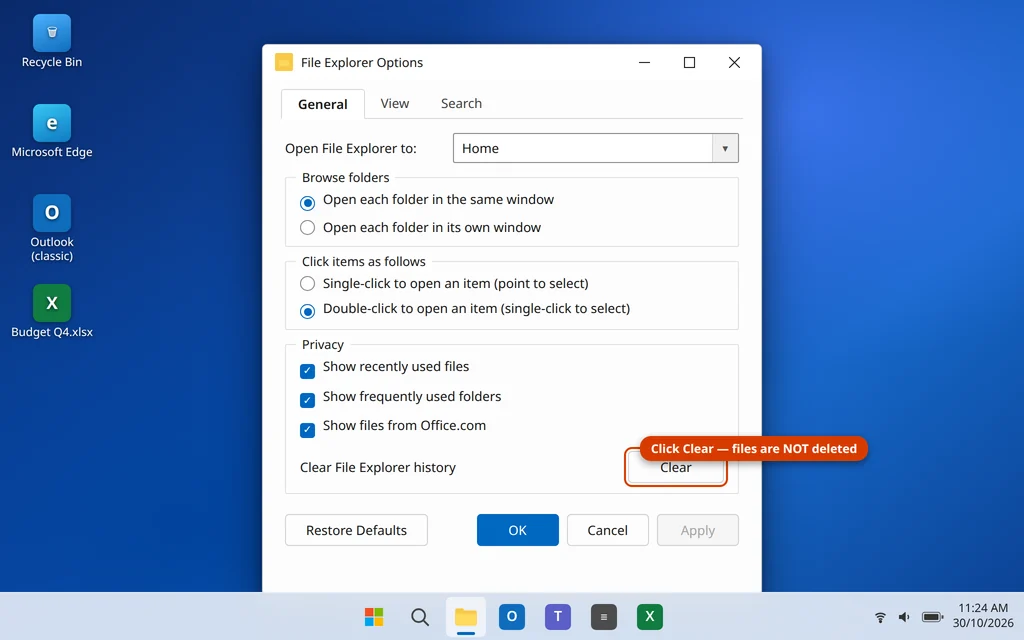
Lösung 3: Datei-Explorer-Verlauf löschen
Der Explorer merkt sich jede Datei und jeden Ordner, die du öffnest — und ein sehr großer oder beschädigter Verlauf kann neue Fenster beim Laden aufhängen. Ihn zu löschen dauert zehn Sekunden und entfernt nichts außer der Verlaufsliste selbst.
- Öffne die Datei-Explorer-Optionen: Tippe
File Explorer Optionsin die Windows-Suche und öffne das Ergebnis. (Öffnet sich der Explorer gar nicht, drücke die Windows-Taste + R, tippecontrol.exe foldersein und drücke Enter.) - Klicke auf der Registerkarte Allgemein unten unter Datenschutz neben „Datei-Explorer-Verlauf löschen“ auf Löschen.
- Klicke auf OK und öffne den Datei-Explorer erneut.
Lösung 4: Datei-Explorer mit „Dieser PC“ statt Schnellzugriff öffnen
Standardmäßig öffnet sich jedes neue Explorer-Fenster im Schnellzugriff (in neueren Windows-11-Versionen Start genannt), der erst deine zuletzt verwendeten Dateien und häufig verwendeten Ordner zusammentragen muss. Fehlt eines dieser Elemente oder liegt es auf einem langsamen Laufwerk, hängt das Fenster, bevor es überhaupt aufgeht. Mit „Dieser PC“ als Startansicht entfällt diese Arbeit komplett.
- Öffne die Datei-Explorer-Optionen (Windows-Suche oder
control.exe foldersim Ausführen-Fenster). - Stelle auf der Registerkarte Allgemein ganz oben Datei-Explorer öffnen für: auf Dieser PC.
- Klicke auf OK, schließe alle Explorer-Fenster und öffne den Datei-Explorer erneut.
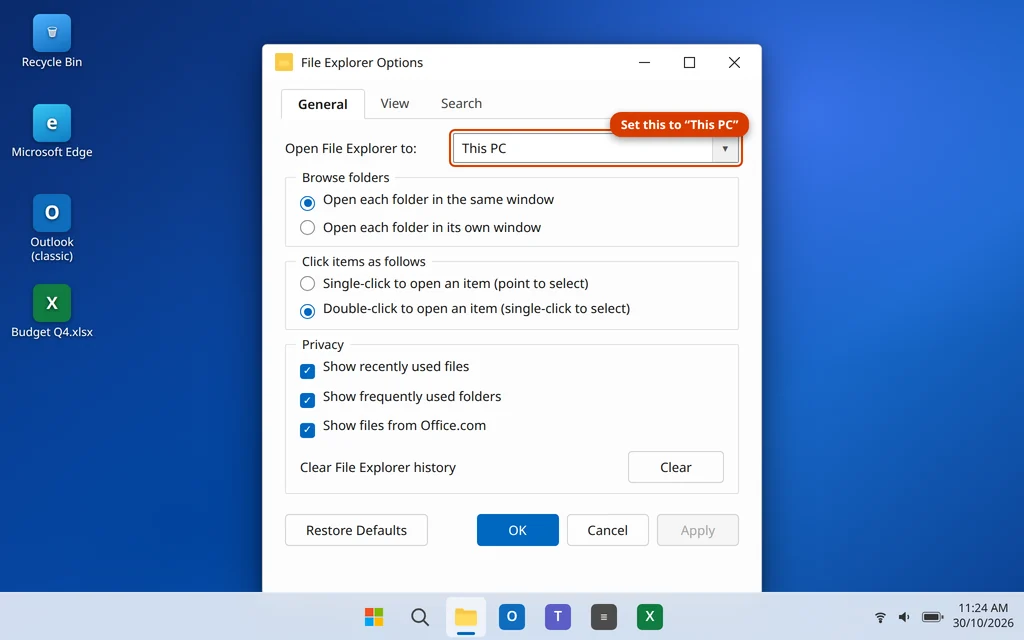
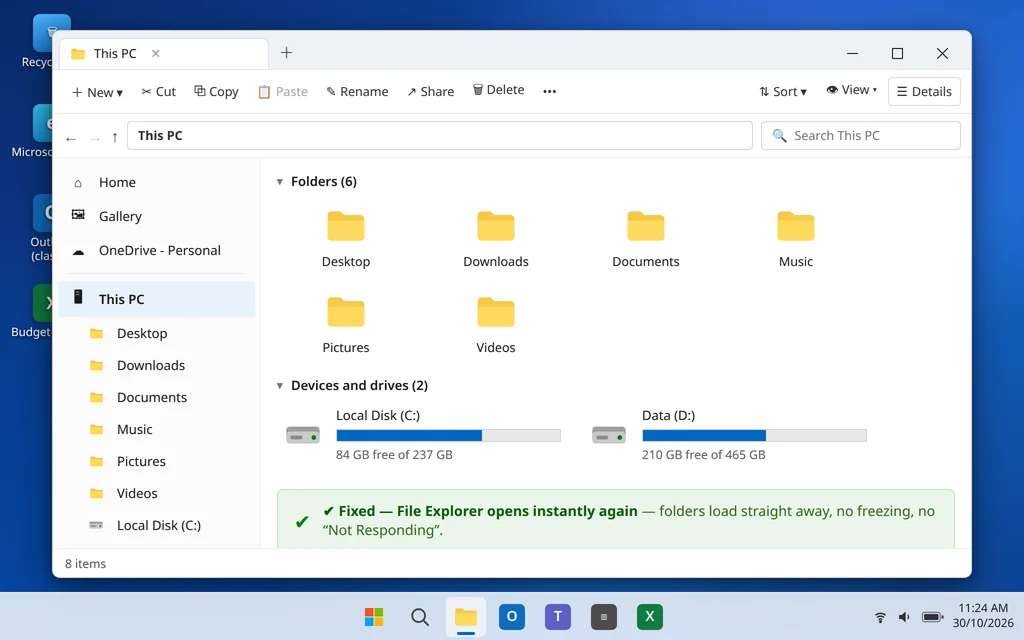
Öffnet sich der Explorer jetzt sofort, war der Schnellzugriff dein Problem — und Lösung 5 macht ihn wieder gefahrlos nutzbar, falls du ihn später zurückhaben willst.
Lösung 5: Datenschutz-Optionen des Schnellzugriffs deaktivieren
Die beiden Datenschutz-Kontrollkästchen steuern, ob der Explorer deine zuletzt verwendeten Dateien und häufig verwendeten Ordner verfolgt und anzeigt. Sie zu deaktivieren hält den Explorer davon ab, gelöschten, verschobenen oder getrennten Elementen hinterherzujagen — ein sehr häufiger Auslöser für das Einfrieren.
- Öffne Datei-Explorer-Optionen > Registerkarte Allgemein.
- Deaktiviere unter Datenschutz die Optionen Zuletzt verwendete Dateien im Schnellzugriff anzeigen und Häufig verwendete Ordner im Schnellzugriff anzeigen.
- Klicke sicherheitshalber noch einmal auf Löschen und dann auf OK.
- Öffne den Datei-Explorer erneut und durchsuche die Ordner, die früher eingefroren sind.
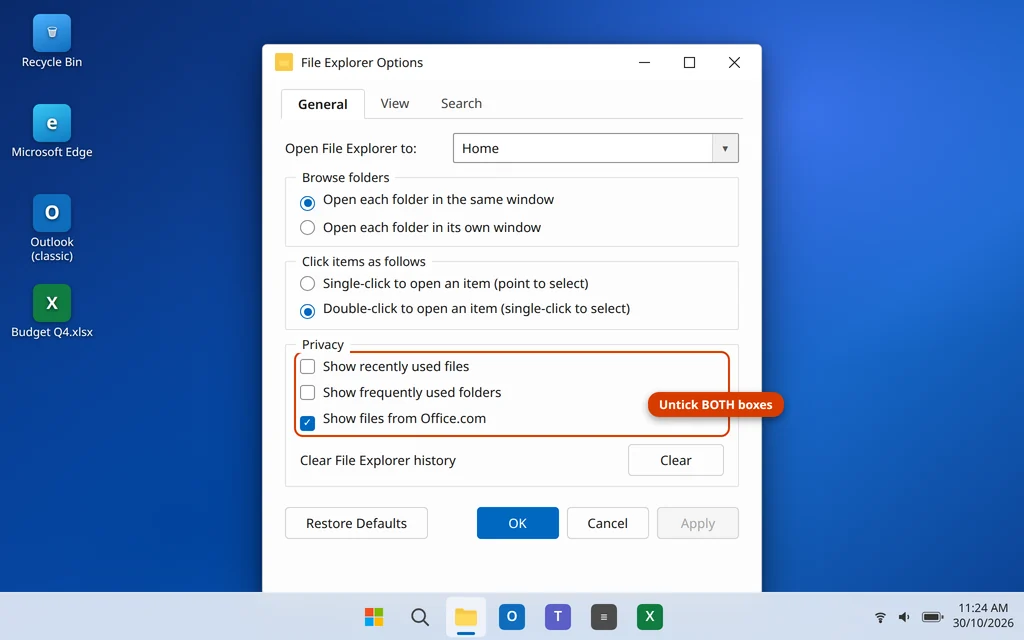
Du kannst diese Optionen später wieder aktivieren, wenn du sie vermisst — kehrt das Einfrieren dann aber zurück, weißt du genau, was es verursacht hat.
Lösung 6: Defekte Rechtsklick-Erweiterung (Shell-Erweiterung) prüfen
Friert der Explorer vor allem ein, wenn du mit der rechten Maustaste auf eine Datei klickst, oder direkt nach dem Öffnen bestimmter Ordner, ist eine Shell-Erweiterung verdächtig — die zusätzlichen Menüeinträge und Bereiche, die andere Programme hinzufügen. Eine einzige beschädigte Erweiterung kann jedes Explorer-Fenster aufhängen.
- Denke an den Zeitpunkt: Begann das Einfrieren nach der Installation eines Programms — einer Cloud-Speicher-App, eines Archiv-Tools, eines Antivirenprogramms, eines Media Players? Das sind die üblichen Quellen.
- Aktualisiere dieses Programm zuerst oder deinstalliere es über Einstellungen > Apps > Installierte Apps und starte den PC neu, um zu testen.
- Für eine genaue Prüfung nutzen fortgeschrittene Anwender das kostenlose Tool ShellExView von NirSoft: Starte es, sortiere nach Firma, deaktiviere die Nicht-Microsoft-Erweiterungen in kleinen Gruppen, starte den Explorer nach jeder Gruppe neu (Lösung 1) und notiere, bei welcher Gruppe das Einfrieren zurückkehrt — in der letzten Gruppe steckt der Übeltäter. Deaktiviere nur Erweiterungen von Drittanbietern und lasse Microsofts eigene Einträge in Ruhe.
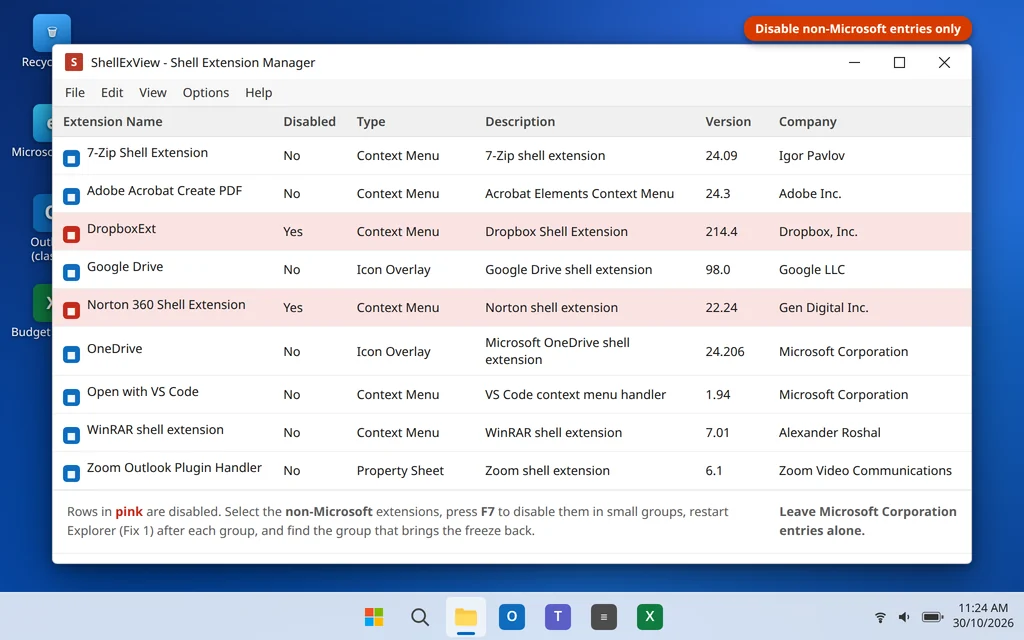
Dieser Schritt ist für die meisten optional — die Lösungen 1 bis 5 beheben die Mehrzahl der Fälle —, aber bei Einfrieren durch Rechtsklicks ist es die Lösung, die tatsächlich wirkt.
Lösung 7: Systemdatei-Überprüfung (SFC) und DISM ausführen
Sind zentrale Windows-Dateien beschädigt, von denen der Explorer abhängt, hängt er immer wieder — egal, wie oft du ihn neu startest. Zwei eingebaute Befehle reparieren sie.
- Tippe
cmdin die Windows-Suche, klicke mit der rechten Maustaste auf Eingabeaufforderung und wähle Als Administrator ausführen. - Tippe
sfc /scannowein und drücke Enter. Warte, bis der Scan 100 % erreicht (meist 10 bis 20 Minuten). - Meldet SFC, dass es nicht alles reparieren konnte, führe in demselben Fenster diesen zweiten Befehl aus und warte, bis er fertig ist:
DISM /Online /Cleanup-Image /RestoreHealth - Führe
sfc /scannownoch einmal aus, starte dann den PC neu und teste den Explorer.
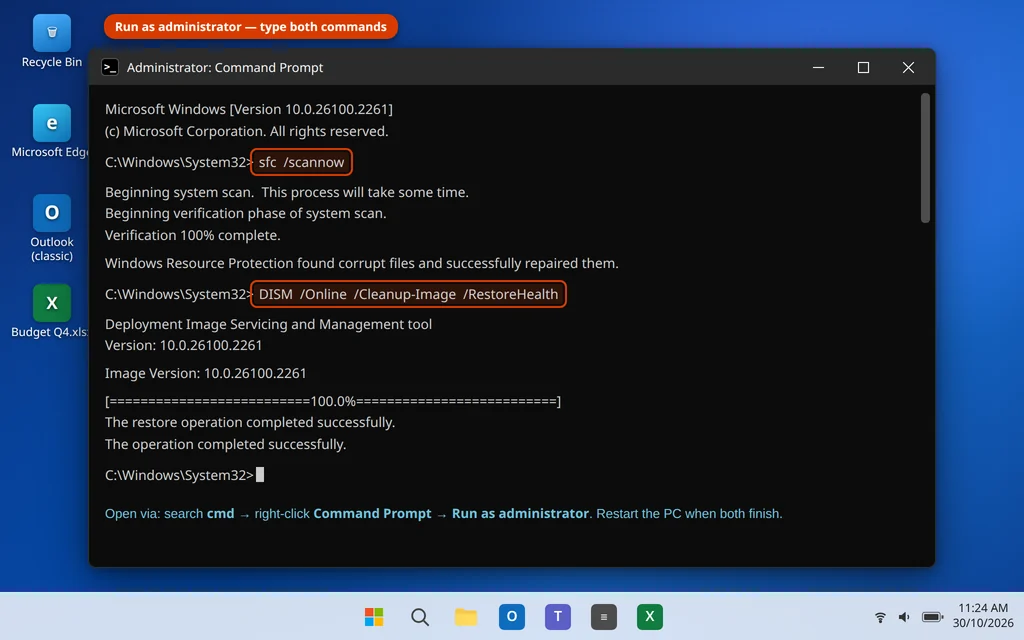
Diese Befehle reparieren nur Windows‘ eigene Dateien — deine Dokumente, Fotos und Apps fassen sie nicht an. Dasselbe Befehlspaar behebt übrigens auch ein Startmenü, das nicht mehr reagiert; es lohnt sich, es zu kennen.
Lösung 8: Ausstehende Windows-Updates installieren
Explorer-Fehler werden regelmäßig über Windows Update behoben, und ein halb installiertes Update kann selbst die Ursache für das Einfrieren sein.
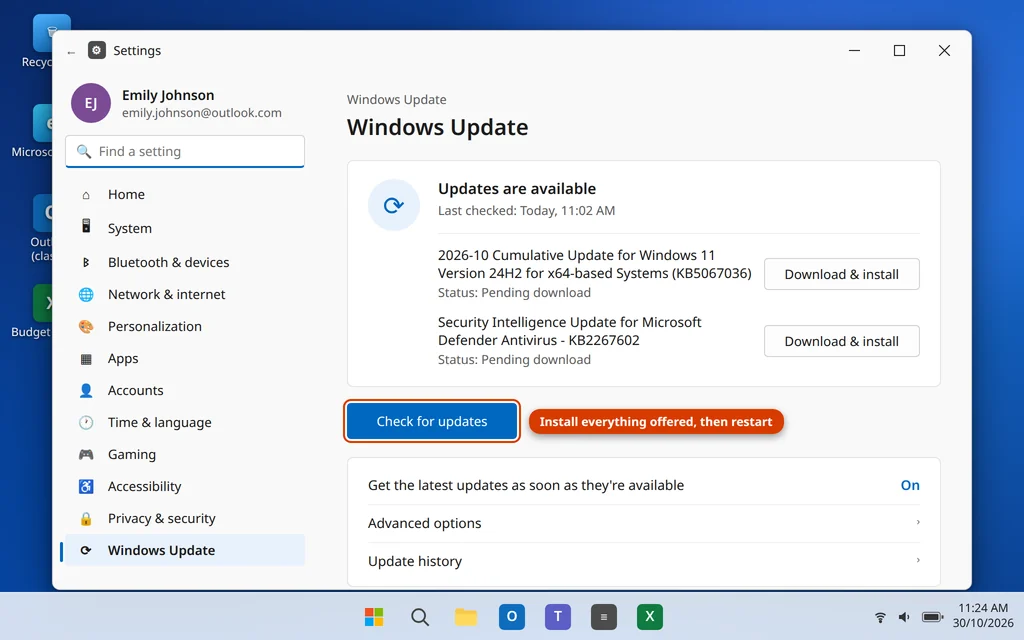
- Öffne Einstellungen > Windows Update.
- Klicke auf Nach Updates suchen und installiere alles, was angeboten wird.
- Starte den PC neu, wenn Windows danach fragt — mehrere Explorer-Korrekturen greifen erst nach einem Neustart.
- Suche erneut, bis keine Updates mehr angeboten werden.
Schau in den Einstellungen auch in der Support-App deines PC-Herstellers (oder auf dessen Website) nach einem neueren Anzeigetreiber — ein fehlerhafter Grafiktreiber kann den Explorer einfrieren lassen, wenn er Miniaturansichten und Vorschauen erstellt.
Lösung 9: Mit einem neuen Benutzerkonto testen (und den Suchindex neu erstellen)
Der letzte Test zeigt dir, ob der Schaden in deinem Benutzerprofil oder in Windows selbst steckt.
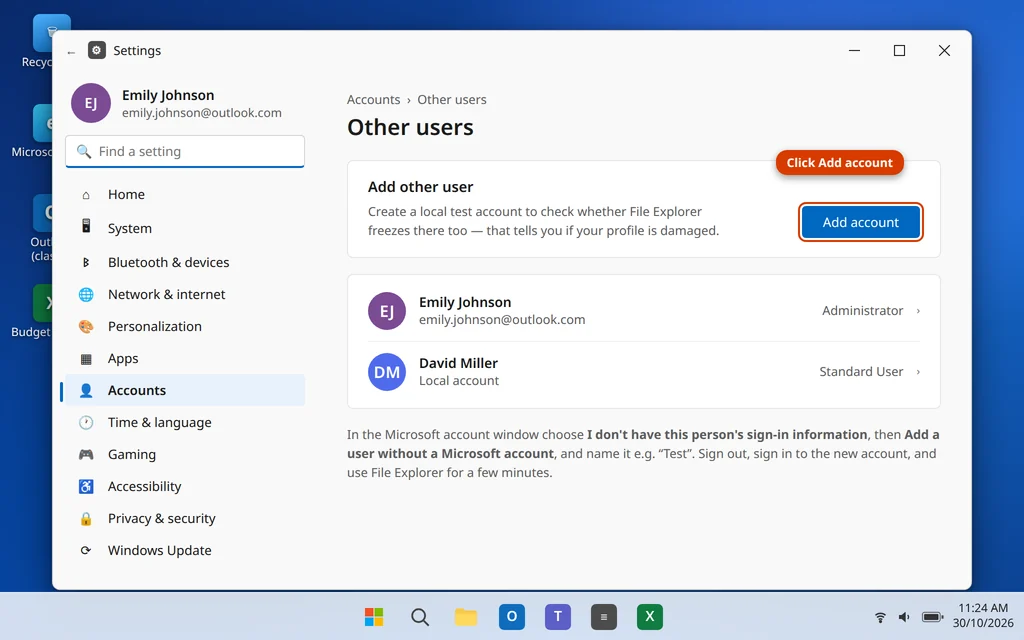
- Öffne Einstellungen > Konten > Andere Benutzer und klicke auf Konto hinzufügen.
- Wähle Ich kenne die Anmeldeinformationen für diese Person nicht und dann Benutzer ohne Microsoft-Konto hinzufügen und erstelle ein lokales Konto (beliebiger Name, zum Beispiel „Test“).
- Melde dich ab, melde dich mit dem neuen Konto an und nutze den Datei-Explorer ein paar Minuten lang.
- Der Explorer funktioniert im neuen Konto einwandfrei: Dein ursprüngliches Profil ist beschädigt. Der praktikable Weg ist, deine Dokumente und Fotos aus
C:\Users\[YourOldName]in das neue Konto zu verschieben und es künftig zu nutzen. - Der Explorer friert auch dort ein: Das Problem ist systemweit — führe Lösung 7 erneut aus, falls du sie übersprungen hast, und ziehe als echten letzten Ausweg Einstellungen > System > Wiederherstellung > Diesen PC zurücksetzen mit Eigene Dateien beibehalten in Betracht, nachdem du eine Sicherung erstellt hast.
Eine verwandte Reparatur, falls der Explorer vor allem bei der Suche in Ordnern langsam ist: Erstelle den Suchindex über Systemsteuerung > Indizierungsoptionen > Erweitert > Neu erstellen neu. Während des Neuaufbaus ist die Suche unvollständig, das normale Durchsuchen von Ordnern bleibt aber unbeeinflusst. Verweigern auf diesem PC auch andere Microsoft-Apps ihren Dienst — zum Beispiel Outlook, das nicht startet —, lohnt es sich, auch die Reparaturschritte in unserer Anleitung zu Outlook öffnet sich nicht unter Windows 11 durchzuarbeiten, und Teams-Nutzer können unsere Anleitung zu Teams öffnet sich nicht prüfen.
So verhinderst du, dass der Datei-Explorer wieder einfriert
- Leere den Explorer-Verlauf alle paar Monate (Lösung 3) — das dauert zehn Sekunden.
- Sei vorsichtig mit Rechtsklick-Menü-Erweiterungen. Installiere Shell-Erweiterungen nur von Programmen, denen du vertraust, und entferne solche, die du nicht mehr nutzt.
- Lass Updates fertig laufen und starte neu, wenn Windows danach fragt, statt es wochenlang aufzuschieben.
- Vermeide es, deine einzigen Verknüpfungen zu Netzwerk- oder USB-Speicherorten im Schnellzugriff anzuheften — sind diese Laufwerke nicht da, wartet der Explorer auf sie.
- Halte auf deinem Systemlaufwerk etwas freien Speicherplatz. Eine komplett volle C:-Partition lässt Cache und Miniaturansichten des Explorers stocken.
Häufig gestellte Fragen
Warum meldet der Datei-Explorer ständig „Keine Rückmeldung“?
Meist hängt der Explorer-Prozess selbst, der Schnellzugriff versucht, ein zuletzt verwendetes Element zu laden, das es nicht mehr gibt (oder das auf einem getrennten Laufwerk liegt), oder eine Rechtsklick-Erweiterung eines Drittanbieters hängt ihn auf. Den Explorer neu zu starten (Lösung 1) und danach den Verlauf zu löschen und die Startansicht auf „Dieser PC“ umzustellen (Lösungen 3 bis 5) löst die Mehrzahl der Fälle.
Wie starte ich den Datei-Explorer neu, ohne meinen PC neu zu starten?
Drücke Strg + Umschalt + Esc, suche auf der Registerkarte Prozesse nach Windows Explorer, wähle ihn aus und klicke auf Neu starten. Taskleiste und Desktop verschwinden für ein paar Sekunden und laden neu — deine anderen Apps bleiben geöffnet.
Löscht das Löschen des Datei-Explorer-Verlaufs meine Dateien?
Nein. Die Schaltfläche „Löschen“ in den Datei-Explorer-Optionen entfernt nur die Listen der zuletzt verwendeten Dateien und häufig verwendeten Ordner. Deine eigentlichen Dateien und Ordner bleiben unberührt.
Der Datei-Explorer friert nur beim Rechtsklick ein. Was ist da los?
Dieses Muster deutet auf eine defekte Shell-Erweiterung hin — einen Menüeintrag, den ein anderes Programm hinzugefügt hat. Aktualisiere oder deinstalliere zuerst kürzlich installierte Programme und nutze bei Bedarf die ShellExView-Methode aus Lösung 6, um Erweiterungen von Drittanbietern in Gruppen zu deaktivieren und den Übeltäter zu finden.
Was ist der Unterschied zwischen „Schnellzugriff“/„Start“ und „Dieser PC“?
Der Schnellzugriff (in neueren Windows-11-Versionen in „Start“ umbenannt) zeigt zuletzt verwendete Dateien und häufig verwendete Ordner, die von überall auf deinem PC zusammengetragen werden und die der Explorer bei jedem Öffnen eines Fensters zusammenstellen muss. „Dieser PC“ listet schlicht deine Laufwerke und Hauptordner auf und öffnet sich deshalb sofort — weshalb der Wechsel dorthin (Lösung 4) so viele Fälle von Einfrieren umgeht.
Der Explorer funktioniert in einem neuen Konto, aber nicht in meinem. Was soll ich tun?
Dein Benutzerprofil ist beschädigt. Verschiebe deine Dokumente, Bilder und anderen persönlichen Dateien aus C:\Users\[YourOldName] in das neue Konto und nutze das neue Konto als dein Hauptkonto — Schäden auf Profilebene wie dieser lassen sich an Ort und Stelle nicht zuverlässig reparieren (Lösung 9).
Kann eine volle Festplatte den Datei-Explorer einfrieren lassen?
Ja. Ist dein Systemlaufwerk fast voll, kämpft der Explorer mit Miniaturansichten, Vorschauen und seinem Cache. Ein paar Gigabyte freizuräumen — Papierkorb und Downloads zu leeren oder ungenutzte Apps zu deinstallieren — kann ihn spürbar beruhigen.
Immer noch festgefahren? Schreib uns, wann das Einfrieren auftritt — beim Öffnen, beim Rechtsklick oder nur in einem Ordner — über unsere Kontaktseite oder an servicedesk@howtofixerroronline.com, rund um die Uhr erreichbar. Hängt sich auch dein Startmenü auf, decken unsere Windows-Fehler-Anleitungen auf dieser Seite das ebenfalls ab.