
Teams Kamera oder Mikrofon funktioniert in der Besprechung nicht? 9 Lösungen
Deine Besprechung beginnt in zwei Minuten, und Teams zeigt einen schwarzen Kasten, wo dein Gesicht sein sollte — oder deine Kamera läuft, aber niemand kann dich hören. Kamera- und Mikrofon-Ausfälle sind die stressigsten Teams-Probleme, weil sie scheinbar immer live passieren, vor den Augen der anderen.
Die gute Nachricht: Die Ursache ist fast nie eine defekte Kamera. Meist nutzt Teams das falsche Gerät, Windows blockiert den Zugriff, oder eine andere App war schneller an der Kamera — alles in ein, zwei Minuten behoben. Arbeite die Lösungen der Reihe nach durch; Lösung 1 und 2 beheben das Problem bei den meisten, ohne die Besprechung zu verlassen.
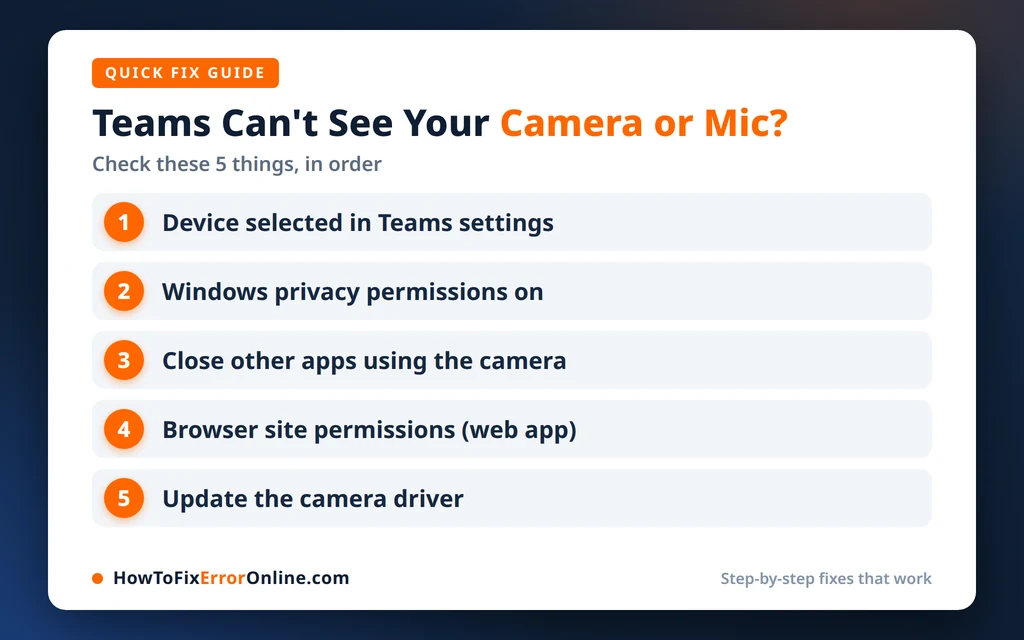
Kurzantwort: Klicke in der Besprechung auf Mehr (…) > Einstellungen > Geräteeinstellungen und wähle die richtige Kamera und das richtige Mikrofon. Prüfe dann den Windows-Datenschutz: Einstellungen > Datenschutz und Sicherheit > Kamera (und Mikrofon) — sowohl der „Kamerazugriff“ als auch der Zugriff für Microsoft Teams müssen eingeschaltet sein. Schließe andere Apps, die die Kamera nutzen (Zoom, Browser-Tabs), prüfe eine physische Stummschalttaste oder eine Sichtschutzblende, und falls es dann immer noch nicht geht, leere den Teams-Cache oder nutze Reparieren/Zurücksetzen unter Einstellungen > Apps.
Table of Contents
Warum funktionieren deine Teams Kamera und dein Mikrofon nicht?
Teams spricht deine Kamera und dein Mikrofon nicht direkt an — es fragt sie bei Windows an, und mehrere Dinge können diese Kette unterbrechen:
- Teams hat das falsche Gerät ausgewählt. Laptops haben oft mehr als ein Mikrofon (eingebaut, Headset, Webcam), und Teams hört möglicherweise auf ein stummes.
- Die Windows-Datenschutzberechtigungen sind aus. Windows 11 kann Apps — auch Teams — systemweit von Kamera und Mikrofon aussperren.
- Eine andere App nutzt die Kamera. Die meisten Webcams können nur von einer App gleichzeitig verwendet werden. Zoom, ein Browser-Tab oder die geöffnete Kamera-App blockieren Teams.
- Ein physischer Schalter ist aus. Viele Laptops haben eine Sichtschutzblende für die Kamera, einen Kamera-Schalter auf einer Funktionstaste oder ein Headset mit eigener Stummschalttaste.
- Veraltete oder beschädigte Treiber, besonders nach einem Windows-Update.
- Ein beschädigter Teams-Cache oder beschädigte App-Daten, wodurch Geräte gar nicht mehr erkannt werden.
- Browser-Berechtigungen, wenn du statt über die App über Teams im Web teilnimmst.
Ein schneller Test vorab: Öffne die Windows-App Kamera über Start. Funktioniert deine Kamera dort, ist die Hardware in Ordnung und das Problem liegt bei Teams oder seinen Berechtigungen — genau das decken die Lösungen unten ab. Zeigt auch die Kamera-App Schwarz, springe zu Lösung 4 und Lösung 6.
Lösung 1: Geräteeinstellungen in der Besprechung prüfen
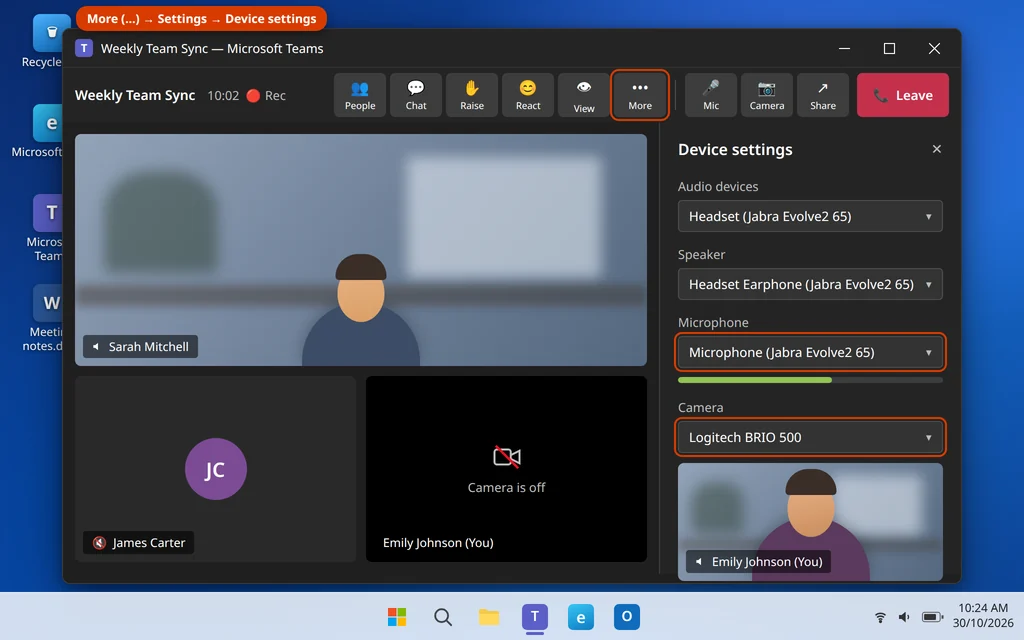
Teams hat eine eigene Geräteauswahl, getrennt von Windows. Zeigt sie auf die falsche Kamera oder ein getrenntes Headset-Mikrofon, bekommst du eine schwarze Vorschau oder Stille — obwohl alles andere funktioniert.
- Klicke in der Besprechung in der Besprechungssymbolleiste auf Mehr (…).
- Wähle Einstellungen > Geräteeinstellungen.
- Öffne im Seitenbereich das Dropdown Kamera und wähle deine Kamera — deine Vorschau sollte sofort erscheinen.
- Öffne das Dropdown Mikrofon und wähle das Mikrofon, in das du tatsächlich sprichst. Sprich hinein und beobachte, wie sich die Pegelanzeige bewegt.
- Prüfe auch den Lautsprecher, damit du die anderen hören kannst.
Dieselben Optionen kannst du vor dem Beitritt einstellen: Prüfe auf dem Bildschirm vor der Besprechung deine Vorschau und klicke auf das kleine Einstellungs-/Zahnradsymbol, um die Geräte auszuwählen. Erscheint deine Kamera oder dein Mikrofon gar nicht im Dropdown, übergibt Windows es nicht an Teams — weiter mit Lösung 2.
Lösung 2: Kamera- und Mikrofonzugriff in den Windows-Datenschutzeinstellungen erlauben
Windows 11 hat Hauptschalter, die Teams von beiden Geräten aussperren können. Ein Update oder eine Datenschutz-Bereinigung kann sie ausschalten, ohne dich zu informieren.
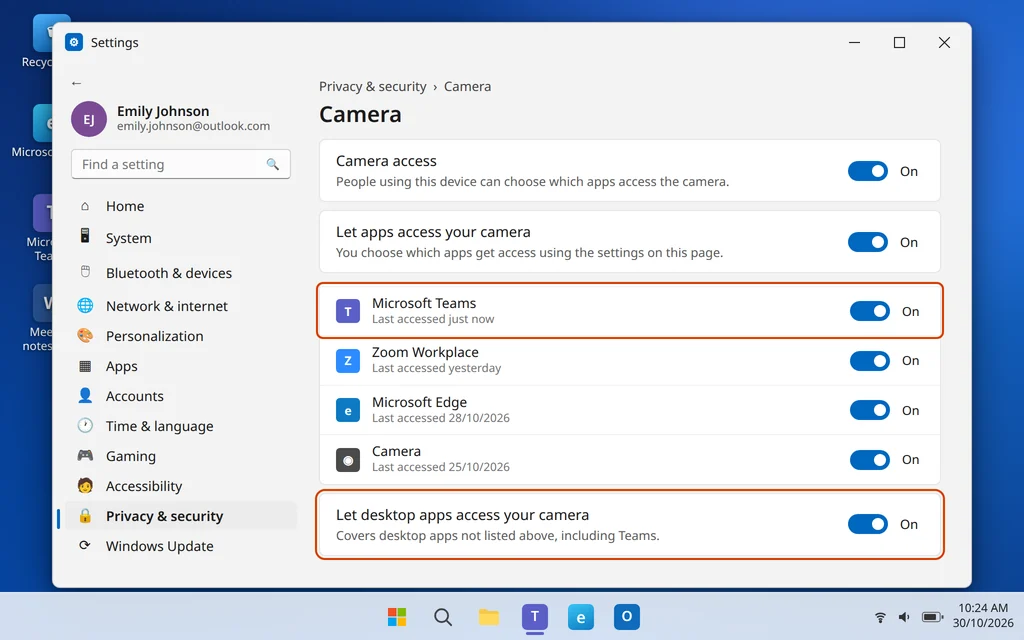
- Öffne die Einstellungen (Windows-Taste + I) und gehe zu Datenschutz und Sicherheit.
- Klicke unter App-Berechtigungen auf Kamera.
- Schalte Kamerazugriff ein, schalte Apps den Zugriff auf Ihre Kamera gestatten ein und stelle sicher, dass Microsoft Teams in der Liste eingeschaltet ist.
- Schalte unten auch Desktop-Apps den Zugriff auf Ihre Kamera gestatten ein — das klassische Teams und manche Versionen des neuen Teams zählen hier als Desktop-Apps.
- Gehe zurück, klicke auf Mikrofon und wiederhole alles: Mikrofonzugriff ein, Apps den Zugriff auf Ihr Mikrofon gestatten ein, Microsoft Teams ein und Desktop-Apps den Zugriff auf Ihr Mikrofon gestatten ein.
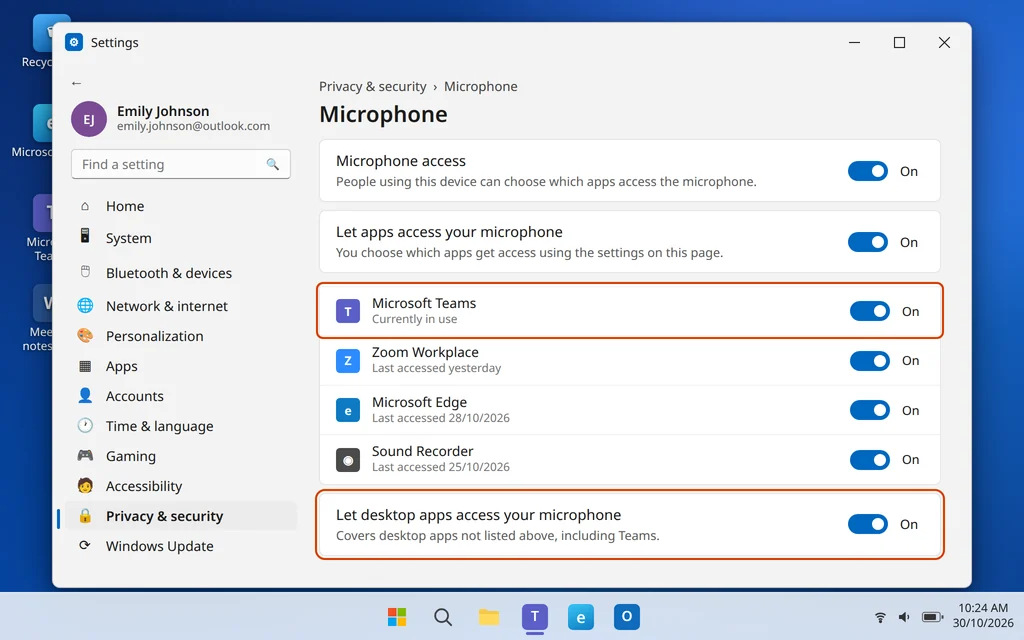
Starte Teams nach diesen Änderungen neu und tritt der Besprechung wieder bei. Fehlt Teams in der Liste komplett, wurde ihm der Zugriff nie erteilt — oder es hat ihn nie angefragt; die Hauptschalter einmal aus- und wieder einzuschalten, lässt es meist erscheinen.
Lösung 3: Andere Apps schließen, die die Kamera nutzen
Die meisten Webcams können nur eine App gleichzeitig bedienen. Haben sich Zoom, Google Meet in einem Browser-Tab, OBS oder die Windows-App Kamera die Kamera zuerst geschnappt, bekommt Teams ein schwarzes Bild oder die Meldung, dass die Kamera bereits verwendet wird.
- Schließe Zoom, Skype und ähnliche Apps vollständig — sieh auch im Infobereich der Taskleiste nach (das ^-Symbol neben der Uhr) und beende sie auch dort.
- Schließe Browser-Tabs, die die Kamera nutzen könnten, etwa Meet oder eine Teams-Sitzung im Web.
- Bist du unsicher, was die Kamera belegt, öffne den Task-Manager (Strg + Umschalt + Esc), wähle die verdächtige App aus und klicke auf Task beenden.
- Tritt der Teams-Besprechung wieder bei.
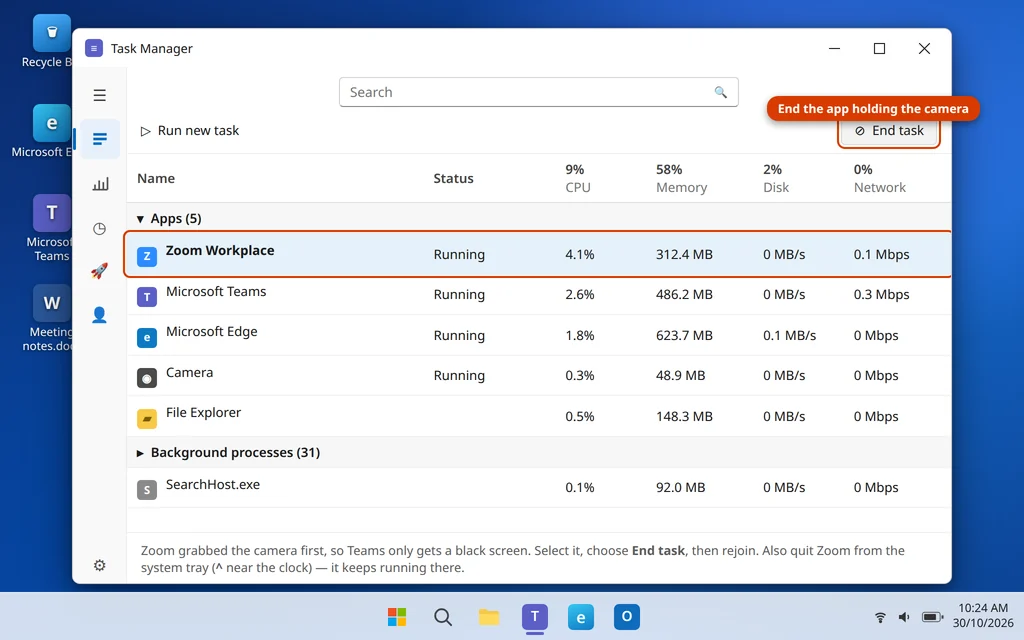
Das Mikrofon wird freier geteilt als die Kamera, deshalb zählt diese Lösung vor allem für Video — aber auch eine abgestürzte App kann ein Mikrofon festhalten, also lohnt sie sich auch bei Mikrofonproblemen.
Lösung 4: Physische Stummschalter, Blenden und das Standard-Soundgerät prüfen
Bevor du dich in die Software gräbst, prüfe die Hardware-Schalter, die keine Software überstimmen kann:
- Sichtschutzblende: Viele Lenovo-, HP- und Dell-Laptops haben eine kleine Schiebeblende über der Webcam-Linse oder einen roten Punkt, der anzeigt, dass sie geschlossen ist. Schiebe sie auf.
- Funktionstaste: Suche auf deinen F-Tasten nach einem Kamera- oder Mikrofon-Symbol (oft F4, F8 oder F10) — drücke sie (falls nötig mit Fn), um das Gerät wieder zu aktivieren.
- Headset-Schalter: Viele Headsets und Ohrhörer haben eine Stummschalttaste in der Leitung oder am Ohr, und manche Funk-Headsets schalten stumm, wenn der Mikrofonarm hochgeklappt wird.
- USB-Geräte: Ziehe eine USB-Webcam oder ein USB-Headset ab und stecke sie wieder ein, am besten in einen anderen Anschluss.
Bestätige dann, dass Windows selbst die richtigen Geräte nutzt:
- Öffne Einstellungen > System > Sound.
- Wähle unter Ausgabe die Lautsprecher oder das Headset, über die du hören möchtest.
- Wähle unter Eingabe dein Mikrofon und sprich — der Eingabelautstärke-Balken sollte sich bewegen.
- Ist dein Gerät gar nicht aufgeführt, erkennt Windows es nicht: Versuche einen anderen Anschluss oder ein anderes Kabel und sieh dir dann Lösung 6 zu den Treibern an.
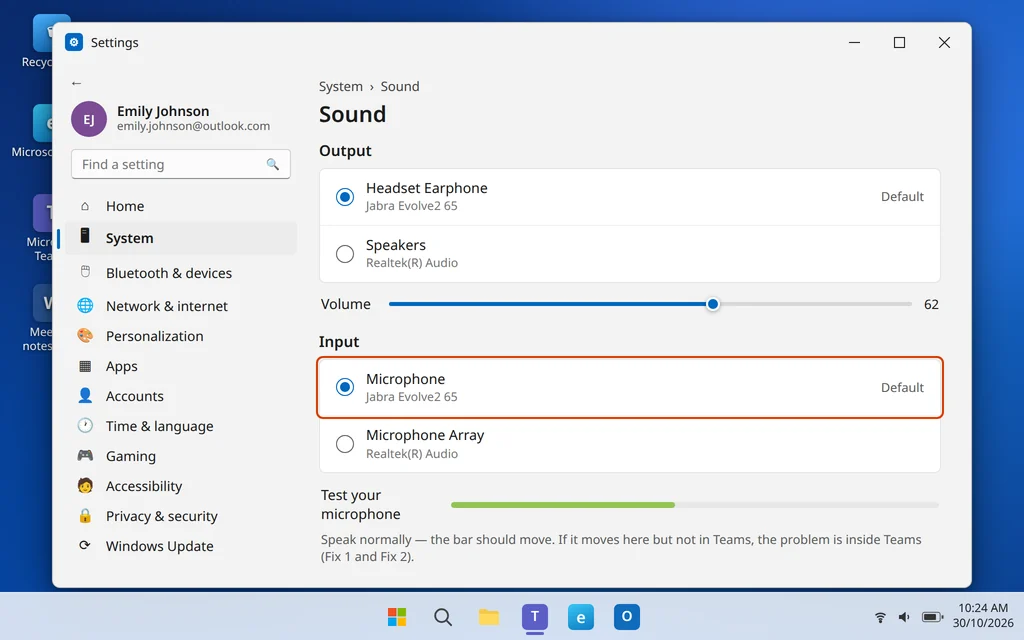
Bewegt sich der Eingabe-Balken hier, aber nicht in Teams, liegt das Problem in Teams selbst — zurück zu Lösung 1 und Lösung 2.
Lösung 5: Browser-Berechtigungen korrigieren, wenn du Teams im Web nutzt
Nimmst du an Besprechungen über teams.microsoft.com im Browser teil, hat der Browser zusätzlich zu Windows eigene Kamera- und Mikrofon-Berechtigungen — und Browser stellen sie überraschend oft auf „Blockieren“.
- Tritt teams.microsoft.com in Edge oder Chrome bei oder öffne die Seite.
- Klicke links in der Adressleiste auf das Schloss-/Website-Einstellungen-Symbol.
- Suche Kamera und Mikrofon und stelle beides auf Zulassen.
- Lade die Seite neu und tritt der Besprechung wieder bei; wähle auf dem Bildschirm vor der Besprechung die richtigen Geräte.
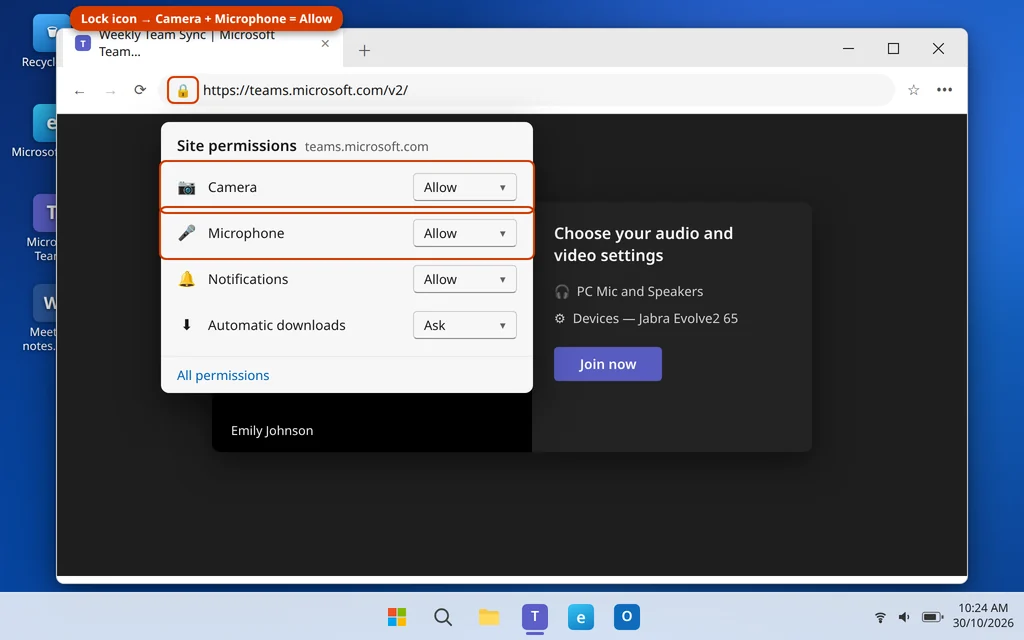
Prüfe auch die Windows-Datenschutzeinstellungen aus Lösung 2 — Browser zählen dort als „Desktop-Apps“, der Schalter muss also ebenfalls eingeschaltet sein. Streikt der Browser trotzdem und eine Besprechung beginnt gleich, nimm für diese Besprechung die Desktop-App und kümmere dich danach in Ruhe um die Berechtigungen.
Lösung 6: Kamera- und Mikrofontreiber aktualisieren oder neu installieren
Ein durch ein Update beschädigter Treiber kann eine Kamera aus jeder App auf einmal verschwinden lassen. Das ist die Lösung, wenn dein Gerät weder in Teams noch in den Sound-Einstellungen oder der Kamera-App erscheint.
- Klicke mit der rechten Maustaste auf den Start-Button und öffne den Geräte-Manager.
- Erweitere Kameras (oder Bildgebende Geräte), klicke mit der rechten Maustaste auf deine Kamera und wähle Treiber aktualisieren > Automatisch nach Treibern suchen.
- Wiederhole das unter Audioeingänge und -ausgänge für dein Mikrofon und unter Audio-, Video- und Gamecontroller für dein Headset, falls du eines nutzt.
- Starte deinen PC neu und teste erneut.
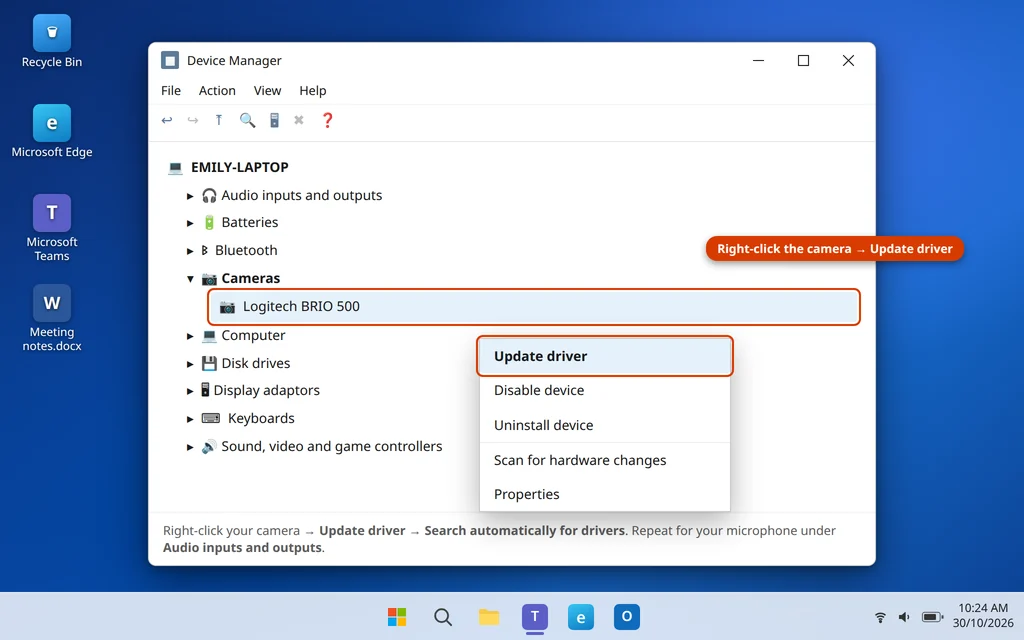
Hilft das Aktualisieren nicht, klicke mit der rechten Maustaste auf das Gerät und wähle Gerät deinstallieren, dann starte den PC neu — Windows installiert automatisch einen sauberen Treiber. Bei USB-Webcams und Headsets von Logitech, Jabra und ähnlichen Marken ist der eigene Treiber oder die Begleit-App des Herstellers von dessen Support-Seite oft neuer als der von Windows.
Lösung 7: Teams-Cache leeren
Genauso wie ein komplett verweigerter Teams-Start können auch Geräteprobleme von einem beschädigten Cache stammen — Teams speichert Geräte- und Einstellungsdaten lokal, und defekte Dateien können verhindern, dass es Hardware erkennt, die Windows einwandfrei sieht. Unsere ausführliche Anleitung zum Beheben von „Teams öffnet sich nicht“ unter Windows 11 nutzt dieselbe Cache-Lösung bei Startproblemen.
- Beende Teams vollständig: Klicke mit der rechten Maustaste auf das Teams-Symbol im Infobereich und wähle Beenden, oder beende es im Task-Manager.
- Drücke Windows-Taste + R, tippe
%localappdata%\Packages\MSTeams_8wekyb3d8bbwe\LocalCacheein und drücke Enter. - Öffne den Ordner Microsoft und dann MSTeams, markiere alles (Strg + A) und lösche es.
- Öffne Teams, melde dich bei Bedarf an und prüfe deine Geräte unter Einstellungen > Geräte.
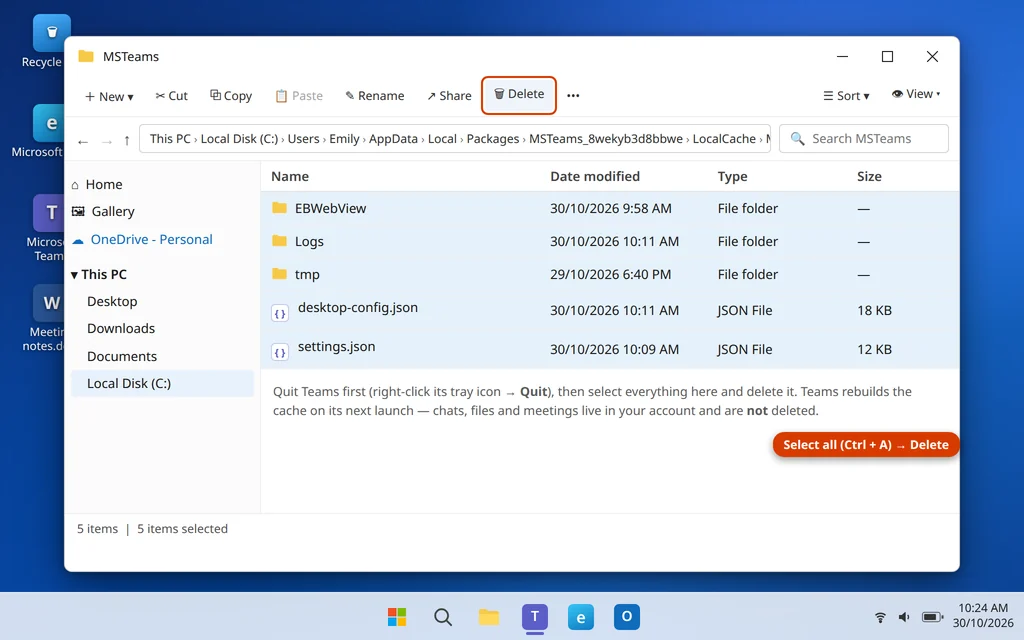
Das Leeren des Cache löscht keine Chats, Dateien oder Besprechungen — diese liegen in deinem Konto. Der erste Start danach ist etwas langsamer, während Teams den Cache neu aufbaut.
Lösung 8: Richte alles vor der nächsten Besprechung ein und teste es
Sobald Kamera und Mikrofon wieder reagieren, prüfe alles in Ruhe von Anfang bis Ende — nicht vor deinem Team:
- Klicke in der Teams-App auf dein Profilbild oder das …-Menü daneben und öffne Einstellungen.
- Gehe zu Geräte.
- Prüfe im neuen Teams die Live-Kamera-Vorschau und sprich, um zu sehen, wie der Mikrofonpegel reagiert. Nutze im klassischen Teams Testanruf tätigen — das zeichnet eine kurze Nachricht auf und spielt sie ab, sodass Mikrofon und Lautsprecher zusammen getestet werden.
- Besteht der Test, funktioniert auch deine nächste echte Besprechung.
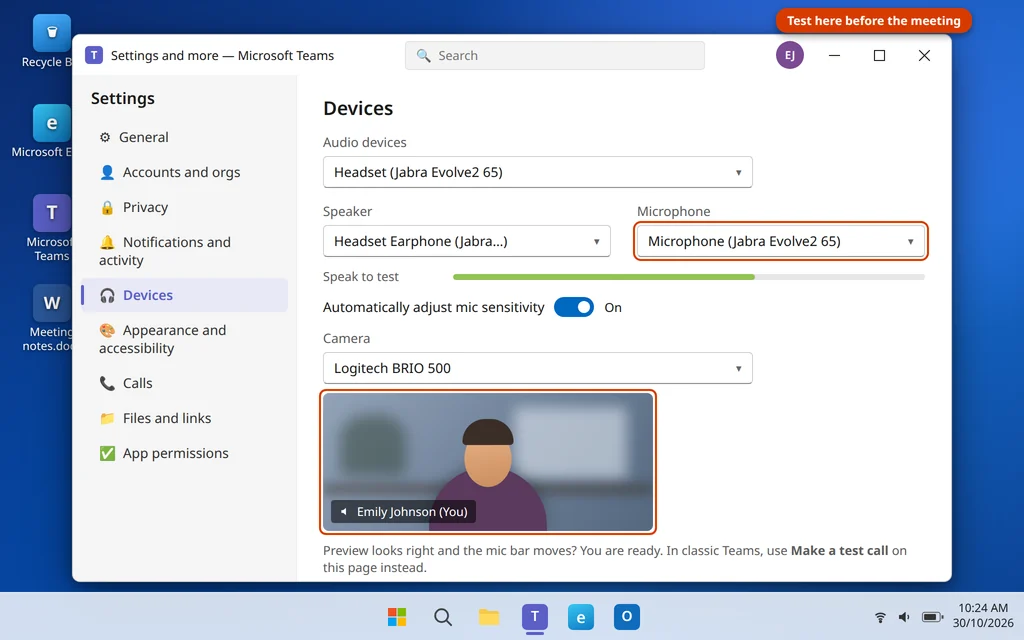
Mache diesen 20-Sekunden-Check zur Gewohnheit, nachdem du ein neues Headset oder eine Dockingstation angeschlossen hast — Teams zeigt manchmal weiter auf das zuletzt genutzte Gerät.
Lösung 9: Die neue Teams-App reparieren oder zurücksetzen
Kann Teams Geräte immer noch nicht sehen, die überall sonst funktionieren, ist möglicherweise die App-Installation selbst beschädigt. Windows bringt dafür eigene Werkzeuge mit.
- Öffne Einstellungen > Apps > Installierte Apps.
- Suche Microsoft Teams, klicke auf die drei Punkte und wähle Erweiterte Optionen.
- Klicke zuerst auf Reparieren und teste dann Kamera und Mikrofon.
- Schlägt es weiterhin fehl, kehre zurück, klicke auf Zurücksetzen, melde dich wieder an und prüfe deine Geräteeinstellungen erneut (Lösung 1).
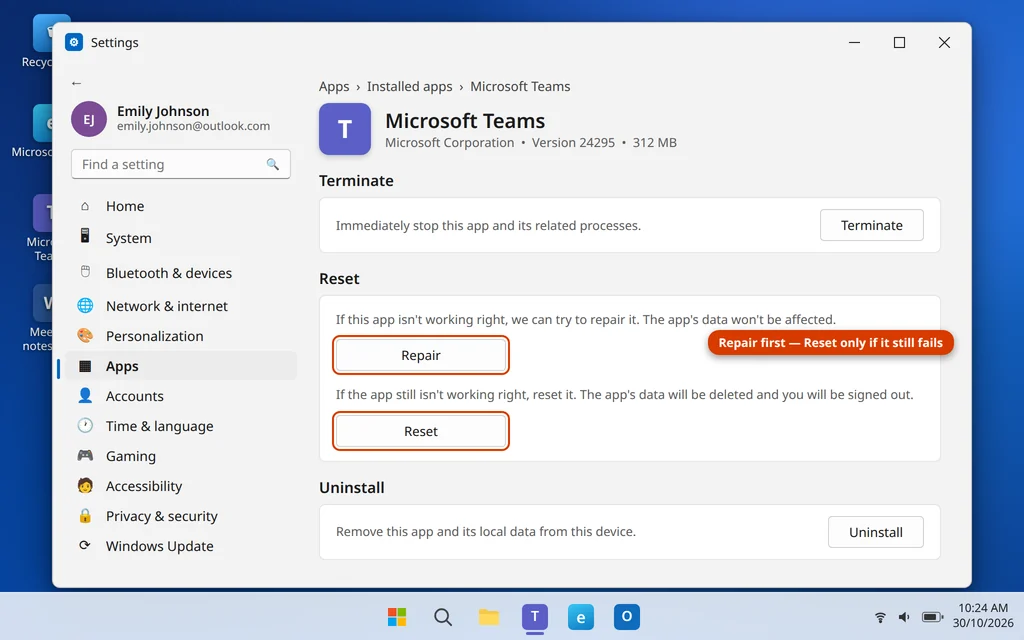
Reparieren behält deine Daten und Anmeldung; Zurücksetzen entfernt die lokalen Daten der App und meldet dich ab, was auch hartnäckige Berechtigungs- und Cache-Probleme beseitigt. Hilft selbst Zurücksetzen nicht, deinstalliere Teams auf demselben Bildschirm, starte den PC neu und installiere die App aus dem Microsoft Store neu. Und wenn sich Teams auf diesem PC überhaupt nicht öffnet, statt nur die Kamera zu verlieren, beginne mit unserer Anleitung zu Outlook öffnet sich nicht unter Windows 11 — die Schritte zum Task-Beenden, Reparieren und zum Profil dort gelten für hartnäckige Microsoft-Apps allgemein.
So verhinderst du, dass Kamera- und Mikrofonprobleme wiederkommen
- Mache den 20-Sekunden-Check vor der Besprechung (Lösung 8), wann immer du Headset, Dock oder Raum wechselst.
- Beende Kamera-Apps vollständig, wenn du mit ihnen fertig bist, damit sie die Webcam nicht festhalten.
- Halte Windows und Teams aktuell — die Gerätebehandlung wird häufig gepatcht.
- Sei vorsichtig mit Datenschutz-„Cleaner“-Tools — sie schalten oft genau die Berechtigungen aus Lösung 2 ab.
- Prüfe bei schwarzem Bild zuerst die Sichtschutzblende.
Häufig gestellte Fragen
Warum ist meine Teams-Kamera schwarz, während sie bei anderen einwandfrei läuft?
Meist belegt eine andere App die Kamera (Lösung 3), die Sichtschutzblende ist geschlossen (Lösung 4) oder die Windows-Kamera-Berechtigung für Teams ist aus (Lösung 2). Der Test mit der Windows-App Kamera zeigt dir, auf welcher Seite das Problem liegt: Ist auch die Kamera-App schwarz, sind es Hardware, Blende oder Treiber.
Warum kann mich niemand hören, obwohl mein Mikrofon ausgewählt ist?
Prüfe, ob das ausgewählte Mikrofon wirklich das ist, in das du sprichst — ein Laptop nutzt standardmäßig womöglich ein Headset-Mikrofon, das auf deinem Schreibtisch liegt. Sprich und beobachte den Pegel in den Teams-Geräteeinstellungen (Lösung 1) und unter Einstellungen > System > Sound (Lösung 4). Prüfe auch die physische Stummschalttaste am Headset selbst.
Teams sagt: „Ihre Kamera wird von einer anderen Anwendung verwendet.“ Was nun?
Schließe Zoom, Skype, OBS, die Kamera-App und Browser-Tabs vollständig, auch über den Infobereich, und tritt erneut bei. Bleibt die Meldung, beende die Apps im Task-Manager (Lösung 3) oder starte den PC neu, um die Kamera freizugeben.
Wie erteile ich Teams unter Windows 11 die Berechtigung, meine Kamera zu nutzen?
Einstellungen > Datenschutz und Sicherheit > Kamera: Schalte Kamerazugriff, „Apps den Zugriff auf Ihre Kamera gestatten“, Microsoft Teams in der Liste und „Desktop-Apps den Zugriff auf Ihre Kamera gestatten“ ein. Mache dasselbe auf der Seite Mikrofon. Starte Teams danach neu (Lösung 2).
Meine Kamera funktioniert in Zoom, aber nicht in Teams. Warum?
Dann sind Hardware und Treiber in Ordnung — die Blockade betrifft nur Teams: seine Datenschutzberechtigung, seine eigene Geräteauswahl, seinen Cache oder die App selbst. Arbeite die Lösungen 1, 2, 7 und 9 in dieser Reihenfolge durch.
Warum funktioniert meine Kamera nach einem Windows-Update nicht mehr?
Updates ersetzen gelegentlich Kamera-Treiber oder setzen Datenschutzberechtigungen zurück. Prüfe zuerst Lösung 2 erneut, aktualisiere oder installiere dann den Kamera-Treiber im Geräte-Manager neu (Lösung 6) und installiere weitere ausstehende Updates — Microsoft liefert oft innerhalb weniger Tage eine Korrektur nach.
Wie teste ich Kamera und Mikrofon vor einer Besprechung?
Öffne in Teams Einstellungen > Geräte, bestätige, dass die Kamera-Vorschau dich zeigt und der Mikrofonpegel sich bewegt, wenn du sprichst (Lösung 8). Im klassischen Teams zeichnet „Testanruf tätigen“ auf derselben Seite eine Testnachricht auf und spielt sie ab.
Immer noch festgefahren? Schreib uns, was Teams anzeigt — eine schwarze Vorschau, ein fehlendes Gerät oder eine Fehlermeldung — über unsere Kontaktseite oder an servicedesk@howtofixerroronline.com, rund um die Uhr erreichbar. Öffnet sich Teams gar nicht erst, sieh dir zuerst unsere Anleitung zu „Teams öffnet sich nicht“ an.