
Outlook Fehler 0x800CCC0D: E-Mail-Server nicht gefunden — 6 Lösungen
Du klickst auf Senden/Empfangen, und Outlook gibt fast sofort auf — mit Fehler 0x800CCC0D: „Der E-Mail-Server wurde nicht gefunden.“ Keine E-Mail kommt an, nichts geht raus, und der Fehler kommt jedes Mal wieder. Die gute Nachricht: Das ist einer der ehrlichsten Fehlercodes, die Outlook hat — er sagt dir, dass der Fehler gleich beim allerersten Schritt passiert, noch vor Kennwörtern, vor Ports, vor allem Komplizierten. Outlook kann den Server, mit dem es sprechen soll, nicht einmal finden.
In den meisten Fällen ist die Ursache peinlich klein: ein vor Monaten falsch eingetippter Servername, ein alter Servername, den dein Anbieter abgeschaltet hat, oder ein Verbindungsproblem zwischen deinem PC und dem Internet. Die folgenden Lösungen spüren all das der Reihe nach auf.
Diese Anleitung gilt für Classic Outlook unter Windows 11 und Windows 10, einschließlich Outlook 365 und Outlook 2021/2019. Öffnet sich Outlook gar nicht erst, beginne stattdessen mit unserer Anleitung Outlook öffnet sich nicht unter Windows 11.
Kurzantwort: Outlook Fehler 0x800CCC0D bedeutet, dass Outlook den in deinen Kontoeinstellungen genannten E-Mail-Server nicht finden (auflösen oder erreichen) kann — der Fehler passiert vor der Anmeldung, dein Kennwort ist also nicht das Problem. Beweise zuerst, dass dein Internet funktioniert, und prüfe dann die Namen von Posteingangs- und Postausgangsserver Zeichen für Zeichen anhand der veröffentlichten Einstellungen deines Anbieters (Lösung 2) — ein Tippfehler wie ein bloßes „mail“ statt des echten Servernamens ist die klassische Ursache. Lasse danach Outlook durch deine Firewall (Lösung 4) und erstelle bei Bedarf das Profil neu (Lösung 5).
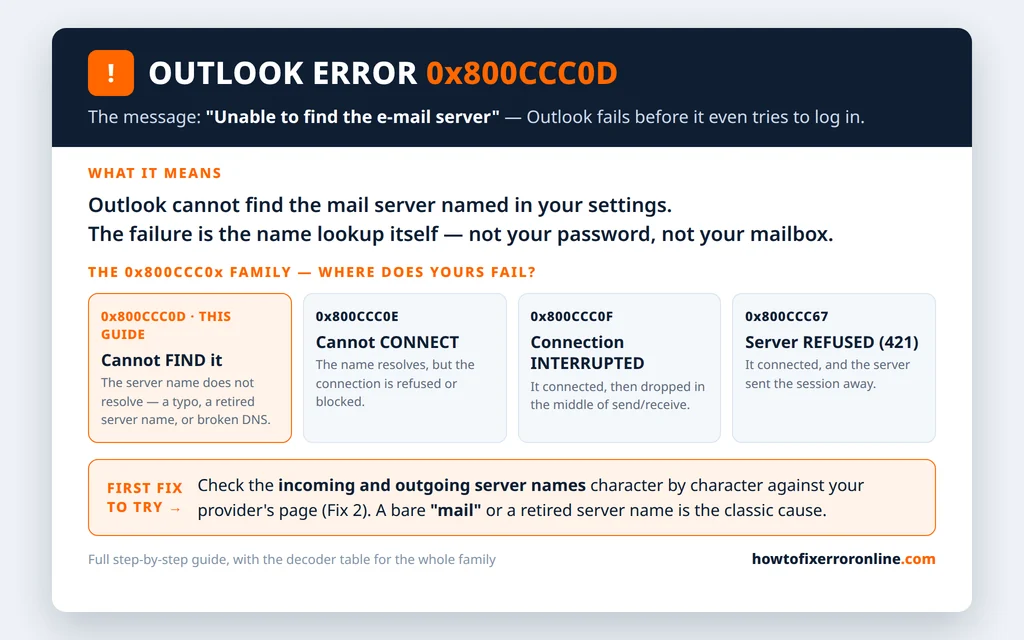
Table of Contents
Was bedeutet der Outlook Fehler 0x800CCC0D?
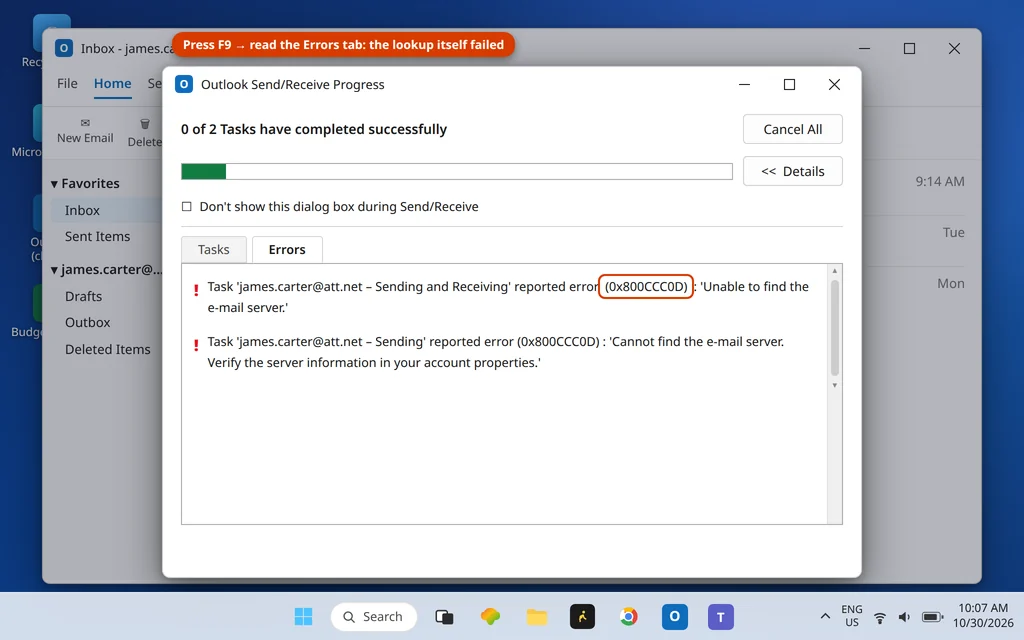
Fehler 0x800CCC0D erscheint im Outlook-Fenster Fortschritt beim Senden/Empfangen auf der Registerkarte Fehler. Du siehst eine dieser beiden Formulierungen:
- „Aufgabe ‚YourServerName.com – Senden und Empfangen‘ meldete Fehler (0x800CCC0D): ‚Der E-Mail-Server wurde nicht gefunden.‘“
- „Der E-Mail-Server wurde nicht gefunden. Überprüfen Sie die Serverinformationen in Ihren Kontoeigenschaften.“
Beide sagen dasselbe: Outlook hat den in deinen Kontoeinstellungen genannten E-Mail-Server nachgeschlagen und konnte ihn nicht erreichen — der Name wurde nicht aufgelöst, oder unter dieser Adresse antwortete nichts. Stell es dir vor wie eine Telefonnummer zu wählen, die es nicht gibt. Der Anruf kommt nie zustande, also ist nichts, was später im Ablauf kommt (dein Kennwort, dein Postfach, die Regeln des Servers), überhaupt beteiligt. Darum beginnt diese Anleitung nicht mit Kennwörtern: Ein falsches Kennwort kann 0x800CCC0D nicht verursachen, weil die Anmeldung nie erreicht wird.
0x800CCC0D vs 0x800CCC0E vs 0x800CCC0F — Finden, Verbinden, Verbunden bleiben
Drei Codes dieser Familie sehen fast gleich aus, scheitern aber an drei verschiedenen Stellen. Sie auseinanderzuhalten bewahrt dich davor, das Falsche zu reparieren:
| Code | Was er bedeutet | Wo es scheitert |
|---|---|---|
| 0x800CCC0D (diese Anleitung) | Outlook kann den Server nicht finden | Bei der Namensauflösung — falscher Servername, totes DNS, keine Verbindung |
| 0x800CCC0E | Outlook kann keine Verbindung zum Server herstellen | Der Server wird gefunden, aber die Verbindung wird verweigert oder blockiert |
| 0x800CCC0F | Die Verbindung wurde unterbrochen | Verbindung stand, brach dann mitten beim Senden/Empfangen ab |
| 0x800CCC67 | Der Server hat die Sitzung abgewiesen (421) | Verbindung stand, und der Server schickte Outlook weg |
Ist dein Code in Wahrheit 0x800CCC0E, nutze unsere Anleitung zu Outlook Fehler 0x800CCC0E — deren Lösungen für Ports und Verschlüsselung sind die, die du brauchst. Steht in der Meldung, die Verbindung sei „unterbrochen“ worden, ist das Outlook Fehler 0x800CCC0F. Und alle diese Codes kannst du in unserem Error-Codes-Hub nachschlagen.
Lösung 1: Prüfe, ob das Internet überhaupt funktioniert
0x800CCC0D kann schlicht bedeuten, dass dein PC gerade keinen funktionierenden Weg ins Internet hat — oder dass seine Namensauflösung (DNS) ausfällt. Schließe das zuerst aus, denn keine Outlook-Einstellung repariert eine tote Verbindung.
- Öffne deinen Browser und lade eine beliebige Webseite, die du sonst nie besuchst. Lädt nichts, repariere zuerst das Internet — starte Router und PC neu.
- Klicke in der Ecke der Taskleiste auf das Netzwerksymbol, um die Schnelleinstellungen zu öffnen. Stelle sicher, dass WLAN verbunden ist und der Flugmodus Aus ist.
- Laden Webseiten zwar, aber nur stockend, starte den Router trotzdem neu — ein Router mit defektem DNS-Relay erzeugt genau diesen Fehler, während „das Internet funktioniert“.
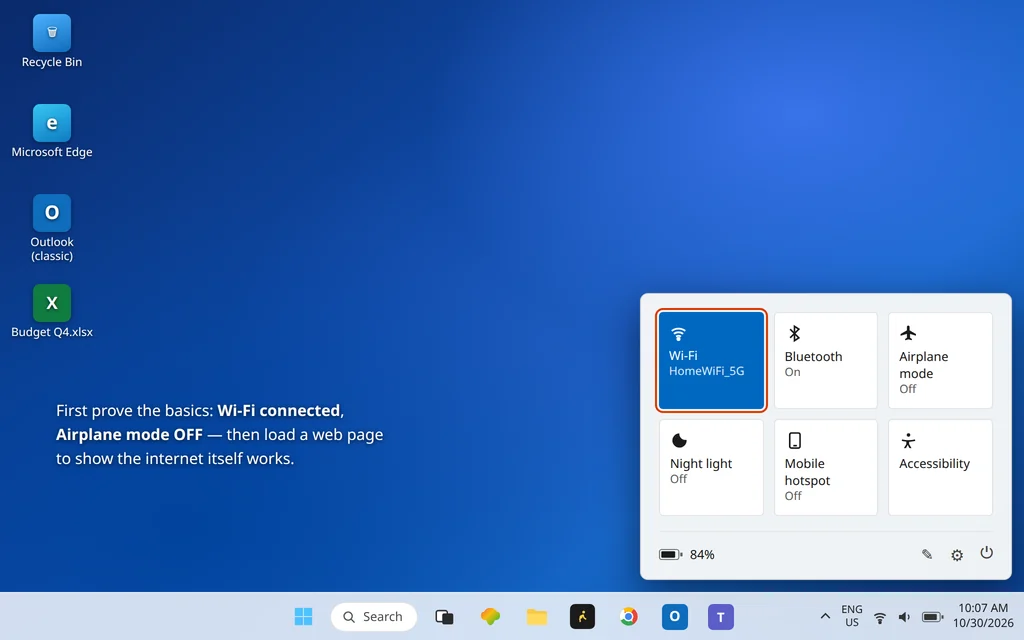
Laden die Seiten problemlos, funktioniert dein Internet — aber Outlook kann trotzdem einen bestimmten Namen nicht finden. Das weist auf den Namen selbst, und das ist Lösung 2.
Lösung 2: Servernamen Zeichen für Zeichen prüfen
Diese Lösung behebt die meisten Fälle von 0x800CCC0D. Die Servernamen in deinen Kontoeinstellungen müssen exakt mit den veröffentlichten Einstellungen deines Anbieters übereinstimmen — ein falscher Buchstabe, ein überflüssiges Leerzeichen oder ein veralteter Name erzeugen alle diesen Fehler. Der Klassiker schlechthin: Als Posteingangsserver steht ein bloßes mail (oder ein alter ISP-Servername von einem Anbieter, den du vor Jahren verlassen hast), das sich in nichts auflöst.
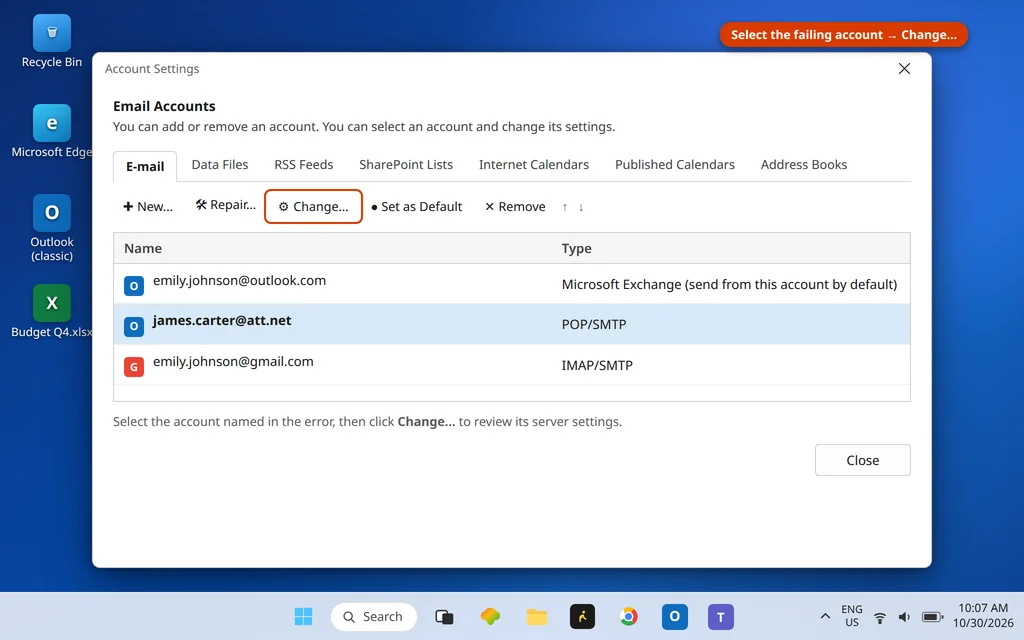
- Klicke in Outlook auf Datei > Kontoeinstellungen > Kontoeinstellungen.
- Wähle das Konto aus, das in der Fehlermeldung genannt wird, und klicke auf Ändern…
- Sieh dir die Namen von Posteingangsserver und Postausgangsserver (SMTP) an. Vergleiche jedes Zeichen mit der aktuellen Hilfeseite deines Anbieters — öffne diese Seite jetzt in deinem Browser, statt aus dem Gedächtnis zu arbeiten.
- Korrigiere jeden Tippfehler, lösche alle Leerzeichen und ersetze abgeschaltete Servernamen durch die aktuellen.
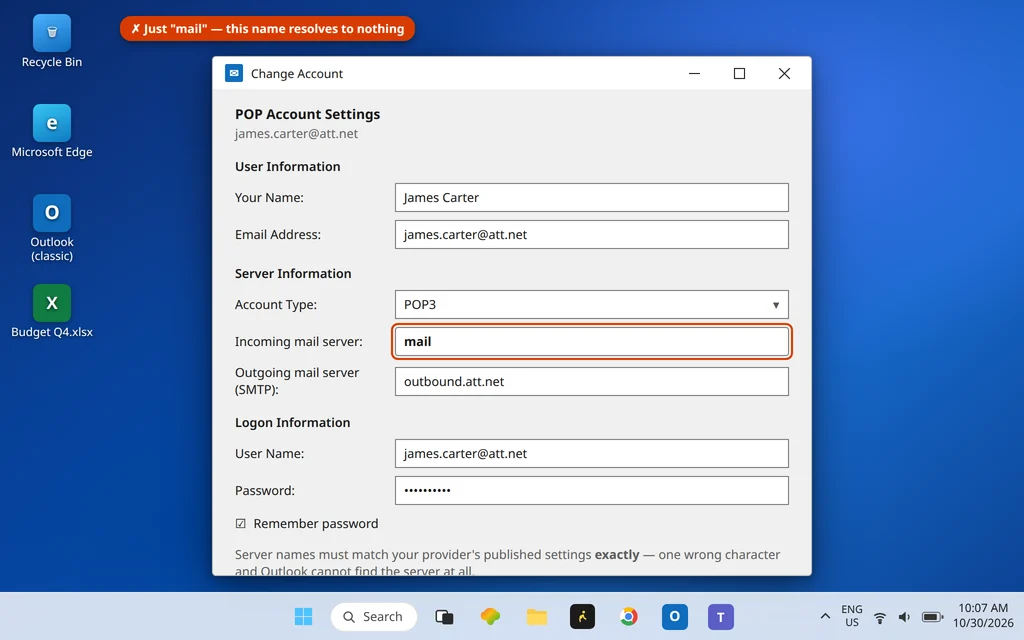
Beispielsweise muss ein AT&T-Konto (att.net, sbcglobal.net, bellsouth.net) mit POP für eingehend inbound.att.net und für ausgehend outbound.att.net lauten — ein zurückgebliebenes „mail“ oder ein alter Name aus der „pop.att.yahoo.com“-Ära löst sich nicht mehr so auf wie früher. Bei Gmail lauten sie imap.gmail.com / smtp.gmail.com (POP: pop.gmail.com), bei Yahoo pop.mail.yahoo.com / smtp.mail.yahoo.com. Im Zweifel gewinnt die Einstellungsseite deines Anbieters gegen jede Liste, auch gegen diese hier.
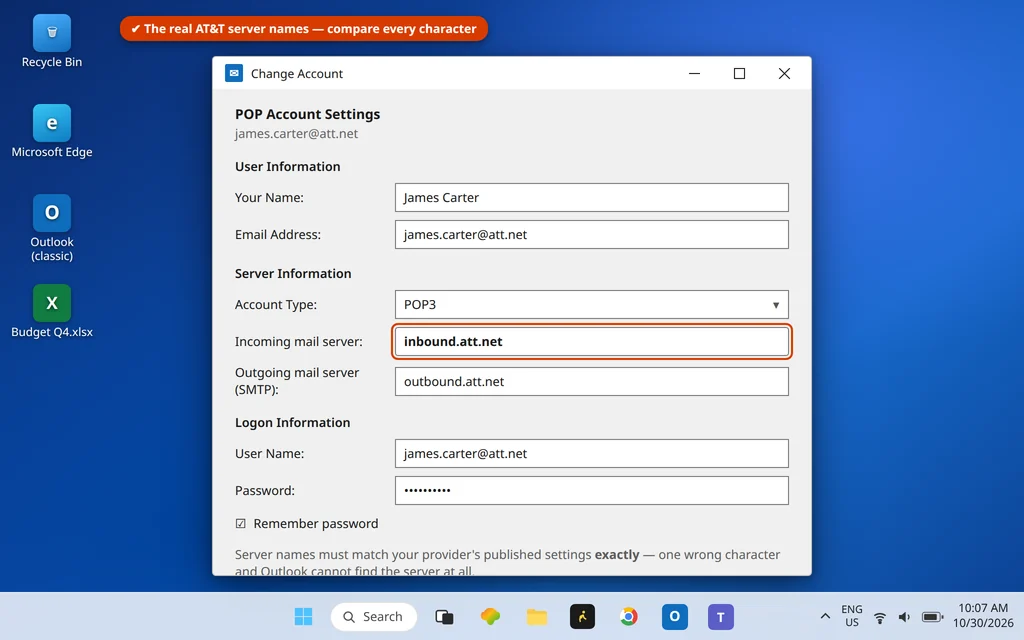
Wirf in diesem Fenster auch einen Blick auf das Feld Benutzername: Dort sollte deine vollständige E-Mail-Adresse stehen. Ein falscher Benutzername verursacht 0x800CCC0D zwar nicht — aber er verursacht den nächsten Fehler, sobald der Server gefunden wird. Erspar dir also eine zweite Runde.
Lösung 3: Testen, ob es am DNS liegt — Webmail ausprobieren
Ein schneller Test trennt „Der Name ist falsch“ von „Mein PC kann Namen überhaupt nicht auflösen“:
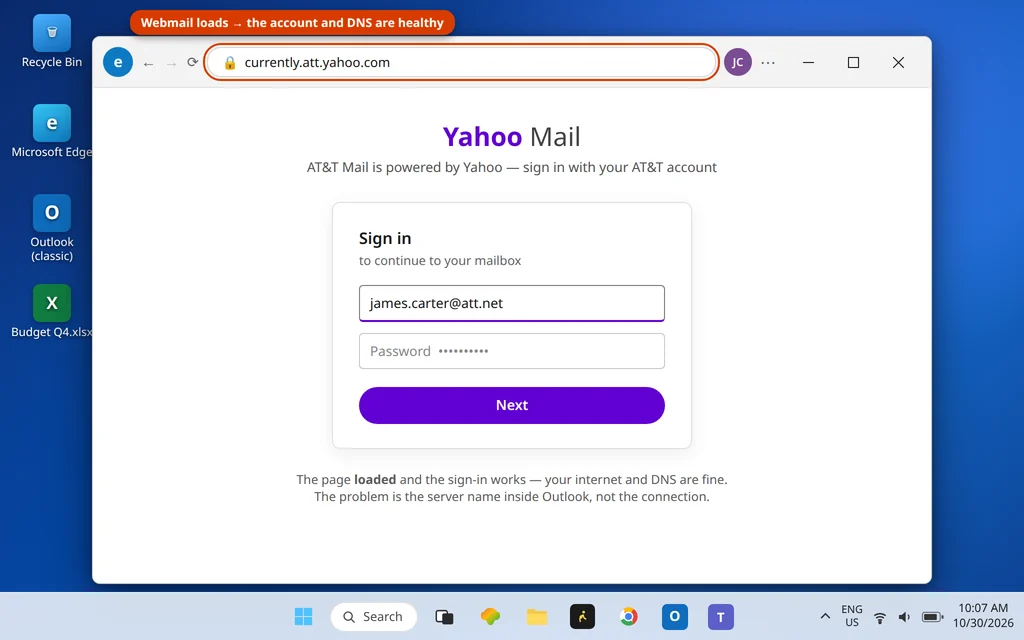
- Gehe in deinem Browser zur Anmeldeseite des Webmail deines Anbieters (zum Beispiel att.com Webmail, Gmail oder Yahoo Mail), indem du die Adresse ganz normal eintippst.
- Lädt die Seite und du kannst dich anmelden, funktionieren Internet und DNS, und dein Konto ist gesund — das Problem ist der Servername in Outlook (zurück zu Lösung 2) oder etwas, das Outlook selbst blockiert (Lösung 4).
- Lädt die Seite nicht, während andere Seiten es tun, spinnt dein DNS. Ein Router-Neustart (Lösung 1) behebt die meisten Fälle; dein Internetanbieter kann ein größeres DNS-Problem bestätigen.
Lösung 4: Outlook durch Firewall und Antivirus zulassen
Stimmen die Namen und der Browser findet alles, hält möglicherweise etwas auf dem PC Outlook selbst davon ab, die Auflösung oder die Verbindung durchzuführen — meist eine Firewall-Regel oder ein Antivirenprogramm, das Outlook nach einem Update als nicht mehr vertrauenswürdig einstuft.
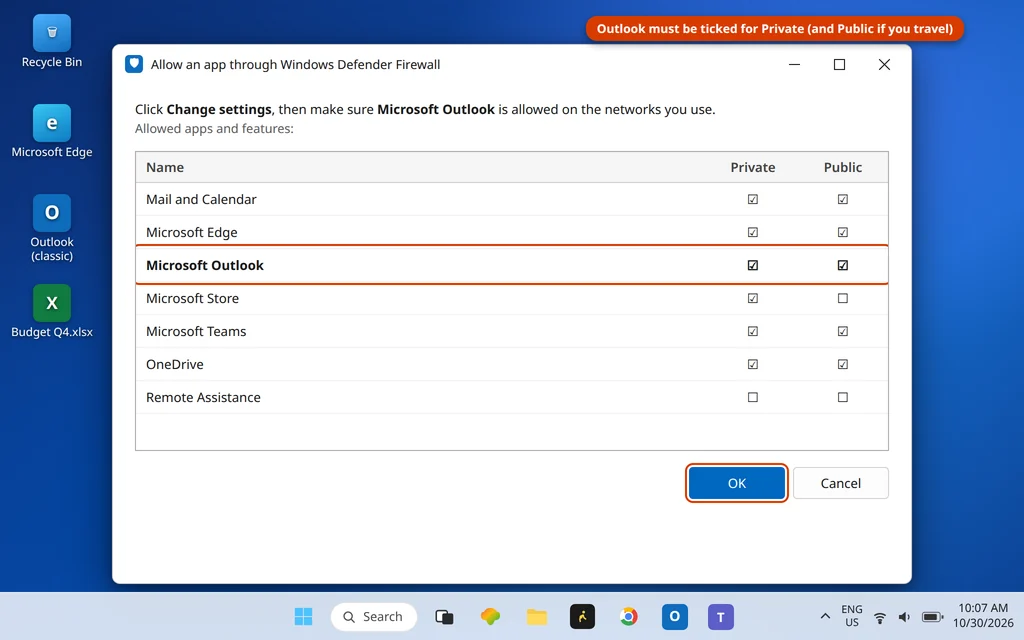
- Öffne Windows-Sicherheit > Firewall- und Netzwerkschutz und klicke auf App durch Firewall zulassen.
- Finde Microsoft Outlook in der Liste und stelle sicher, dass es für deinen Netzwerktyp aktiviert ist (Privat, und Öffentlich, wenn du in öffentlichen WLANs arbeitest).
- Nutzt du ein Antivirenprogramm eines Drittanbieters mit eigener Firewall oder E-Mail-Schutz, öffne es und vergewissere dich, dass Outlook zugelassen ist — oder pausiere vorübergehend nur die E-Mail-/Webschutz-Funktion, drücke in Outlook F9 zum Testen und schalte sie sofort wieder ein.
Lasse Firewall oder Antivirus niemals deaktiviert. „Repariert“ das Pausieren der E-Mail-Funktion Outlook, ist die echte Lösung, diese Funktion zu aktualisieren oder neu zu konfigurieren — nicht, ungeschützt zu arbeiten.
Lösung 5: Konto reparieren oder neues Profil erstellen
Sind die Namen korrekt und nichts blockiert Outlook, kann die gespeicherte Kontokonfiguration beschädigt sein. Sie neu aufzubauen ist der letzte Schritt:
- Versuche zuerst eine Reparatur: Datei > Kontoeinstellungen > Kontoeinstellungen, wähle das Konto aus und klicke auf Reparieren…, falls Outlook das für diesen Kontotyp anbietet.
- Überlebt der Fehler das, erstelle ein sauberes Profil: Schließe Outlook, öffne Systemsteuerung > E-Mail (Microsoft Outlook) > Profile anzeigen > Hinzufügen, gib dem neuen Profil einen Namen und füge dein Konto mit den geprüften Servernamen aus Lösung 2 hinzu.
- Stelle im E-Mail-Fenster unter „Beim Start von Microsoft Outlook dieses Profil verwenden“ die Option Immer dieses Profil verwenden ein und wähle das neue Profil. Öffne Outlook und drücke F9.
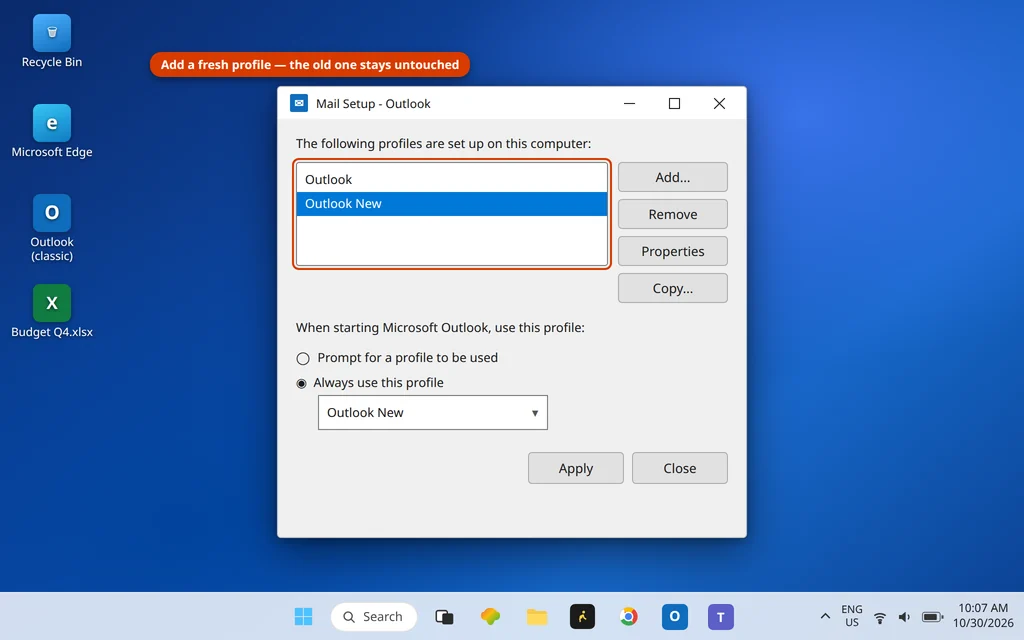
Ein neues Profil löscht das alte nicht, und bei IMAP- und Microsoft 365-Konten liegt deine E-Mail auf dem Server und wird erneut heruntergeladen. Bei einem alten POP-Konto existiert die E-Mail möglicherweise nur in der .pst-Datei auf diesem PC — entferne das alte Profil erst, wenn du sicher bist, dass diese Datei in Sicherheit ist.
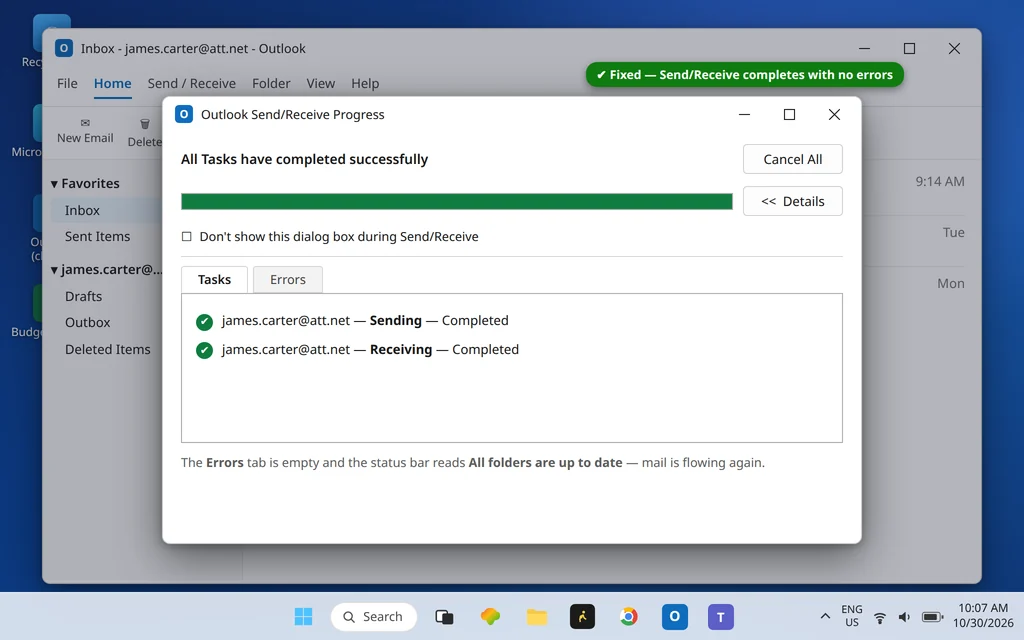
Wenn alles funktioniert, läuft das Fortschrittsfenster ohne Einträge auf der Registerkarte Fehler durch:
Nutzt du das neue Outlook? Diese Schritte gelten nur für Classic Outlook
Die Dialoge zu den Servernamen in dieser Anleitung gehören zu Classic Outlook. Das neue Outlook für Windows zeigt bearbeitbare Posteingangs-/Postausgangsservernamen nicht auf dieselbe Weise — Konten werden per Anmeldung hinzugefügt. Findet oder erreicht das neue Outlook dein Konto nicht, entferne das Konto in seinen Einstellungen > Konten und füge es erneut hinzu, damit es den Server neu erkennt, und prüfe dasselbe Konto im Browser, um zu bestätigen, dass der Anbieter erreichbar ist. Die Fehlercodefamilie 0x800CCC0x selbst ist ein Satz von Sende-/Empfangsfehlern von Classic Outlook.
So verhinderst du, dass Fehler 0x800CCC0D zurückkommt
- Aktualisiere Servernamen, wenn dein Anbieter eine Änderung ankündigt. Anbieter schalten alte Servernamen ohne viel Aufhebens ab, und ein Einstellungsbildschirm, den du nie öffnest, behält den toten Namen für immer.
- Übernimm Einstellungen von der Seite des Anbieters, niemals aus dem Gedächtnis oder von einem alten PC. Ein einziges falsches Zeichen ist der ganze Fehler.
- Notiere deine funktionierenden Servernamen (eingehend, ausgehend, Ports) an einem sicheren Ort — die nächste Migration oder der nächste neue PC dauert dann zwei Minuten statt einen Nachmittag.
- Sei an dem Tag misstrauisch, an dem du den Internetanbieter wechselst. DNS und blockierte Ports eines neuen ISP stecken hinter vielen Fällen von „Es ist kaputt, obwohl sich nichts geändert hat“ — außer dass sich der ISP geändert hat.
Häufig gestellte Fragen
Wie behebe ich Outlook Fehler 0x800CCC0D?
Arbeite in dieser Reihenfolge: Beweise, dass das Internet funktioniert (Lösung 1); prüfe die Namen von Posteingangs- und Postausgangsserver Zeichen für Zeichen anhand der veröffentlichten Einstellungen deines Anbieters und korrigiere Tippfehler oder abgeschaltete Namen (Lösung 2); teste das DNS mit deinem Webmail (Lösung 3); lasse Outlook durch die Firewall (Lösung 4); repariere dann das Konto oder erstelle ein neues Profil (Lösung 5). Die meisten Fälle enden bei Lösung 2.
Was ist der Unterschied zwischen 0x800CCC0D und 0x800CCC0E?
0x800CCC0D bedeutet, Outlook kann den Server nicht finden — der Name löst sich nicht auf oder nichts antwortet, der Fehler steckt also im Servernamen, im DNS oder in der Verbindung. 0x800CCC0E bedeutet, der Server wurde gefunden, aber die Verbindung ist fehlgeschlagen — meist Ports, Verschlüsselung oder Sicherheitssoftware. Die Decoder-Tabelle oben zeigt beide, dazu 0x800CCC0F (verbunden, dann unterbrochen).
Kann ein falscher Servername wirklich 0x800CCC0D verursachen?
Ja — er ist die häufigste Ursache. Ein bloßes „mail“, eine falsch geschriebene Anbieter-Domain, ein Leerzeichen am Ende oder ein Servername, den dein Anbieter abgeschaltet hat, lassen Outlook alle nach einer Adresse suchen, die es nicht gibt. Vergleiche die Namen unter Datei > Kontoeinstellungen > Ändern Zeichen für Zeichen mit der aktuellen Einstellungsseite deines Anbieters.
Ist 0x800CCC0D ein Problem meines Computers oder meines E-Mail-Anbieters?
Beides ist möglich, und der Webmail-Test (Lösung 3) sagt dir, was es ist. Lädt das Webmail deines Anbieters auch im Browser nicht, liegt das Problem beim Anbieter oder bei deiner Internetverbindung. Funktioniert das Webmail im Browser normal, sind dein Konto und der Server in Ordnung, und das Problem sitzt auf deinem PC — fast immer der Servername in Outlook.
Bedeutet 0x800CCC0D, dass mein Kennwort falsch ist?
Nein. Dieser Fehler passiert in der Phase der Namensauflösung, bevor Outlook dein Kennwort überhaupt sendet. Ein falsches Kennwort erzeugt eine wiederholte Kennwortabfrage oder einen „abgelehnt“-Fehler, nachdem der Server gefunden wurde. Repariere zuerst den Servernamen; prüfe die Anmeldedaten erst, wenn ein anderer Fehler (oder eine Kennwortabfrage) auftaucht.
Wie verhindere ich, dass Fehler 0x800CCC0D erneut auftritt?
Halte deine Servernamen aktuell — aktualisiere sie, wenn dein Anbieter eine Änderung ankündigt, übernimm Einstellungen von der offiziellen Seite des Anbieters statt aus dem Gedächtnis und notiere deine funktionierenden Einstellungen für den nächsten PC. Der Abschnitt zur Vorbeugung oben listet die Gewohnheiten auf, auf die es ankommt.
Siehst du Fehler 0x800CCC0D immer noch? Nenne uns auf unserer Kontaktseite deinen Anbieter und die exakt eingetragenen Servernamen (niemals dein Kennwort) — servicedesk@howtofixerroronline.com, rund um die Uhr erreichbar. Ist dein Fehler stattdessen der mit „Verbindung nicht möglich“, siehe Outlook Fehler 0x800CCC0E, oder durchstöbere die vollständige Liste in unserem Error-Codes-Hub.