
Outlook zeigt „Getrennt“? 8 Lösungen zum Wiederverbinden
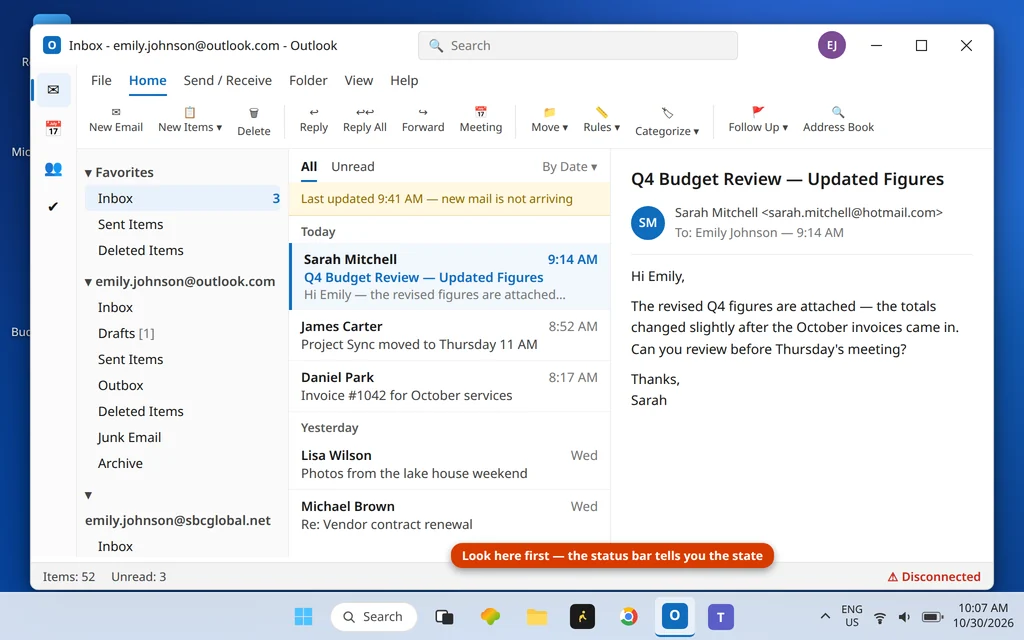
Dein Posteingang ist verstummt. Du sendest eine Nachricht — und sie bleibt einfach im Postausgang liegen. Dann entdeckst du das Wort in der unteren Leiste des Outlook-Fensters: Getrennt. Wenn Outlook bei dir „Getrennt“ anzeigt, dein Internet im Browser aber einwandfrei funktioniert, ist fast nie das Postfach selbst das Problem — irgendetwas zwischen Outlook und dem Mailserver ist defekt, und meistens ist es eine von zwei versteckten Ursachen, an die kaum jemand denkt.
Die folgenden Lösungen verbinden Outlook der Reihe nach wieder — vom Zehn-Sekunden-Schalter bis zum neuen Profil. Die meisten sind bei Lösung 2 oder Lösung 4 wieder online.
Diese Anleitung gilt für klassisches Outlook unter Windows 11 und Windows 10, einschließlich Outlook 365 und Outlook 2021/2019, mit Microsoft 365-, Outlook.com-, Exchange- und IMAP-Konten. Zeigt Outlook stattdessen beim Senden/Empfangen einen Fehlercode wie 0x800CCC0E, nutze unsere Anleitung zum Outlook-Fehler 0x800CCC0E — das ist dieselbe Problemfamilie, nur einen Schritt tiefer.
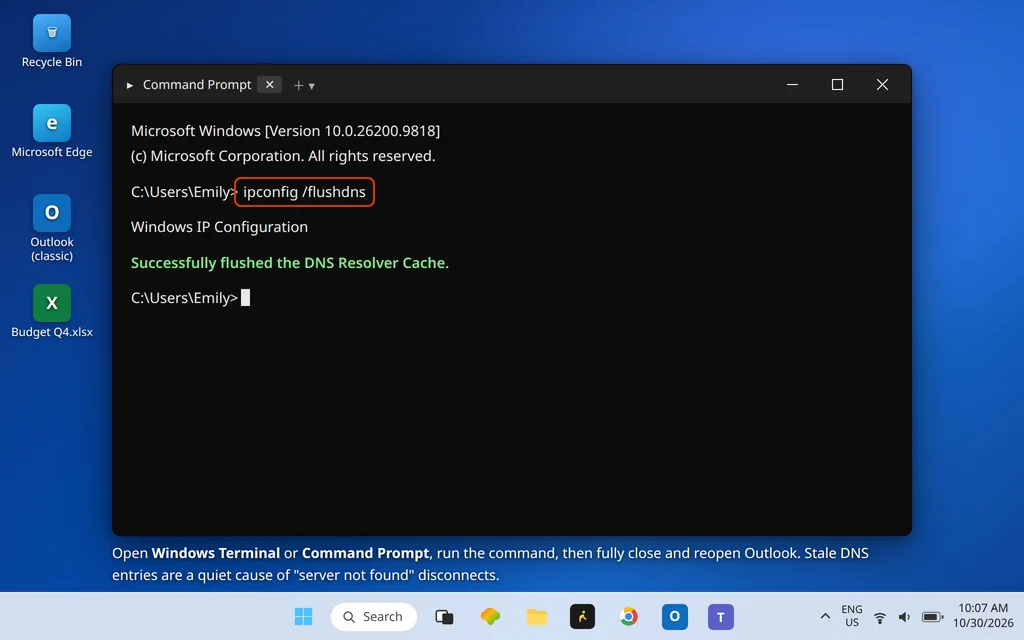
Kurzantwort: Wenn Outlook getrennt ist, prüfe zuerst die zwei versteckten Ursachen: Offline arbeiten (Registerkarte Senden/Empfangen — ausschalten) und Kennwort erforderlich (in der Statusleiste anklicken und anmelden). Starte Outlook dann neu und drücke F9 für ein frisches Senden/Empfangen. Immer noch getrennt? Teste ohne dein VPN, repariere das Konto (Lösung 6), leere den DNS-Cache mit
ipconfig /flushdnsund ziehe erst dann ein neues Profil in Betracht.
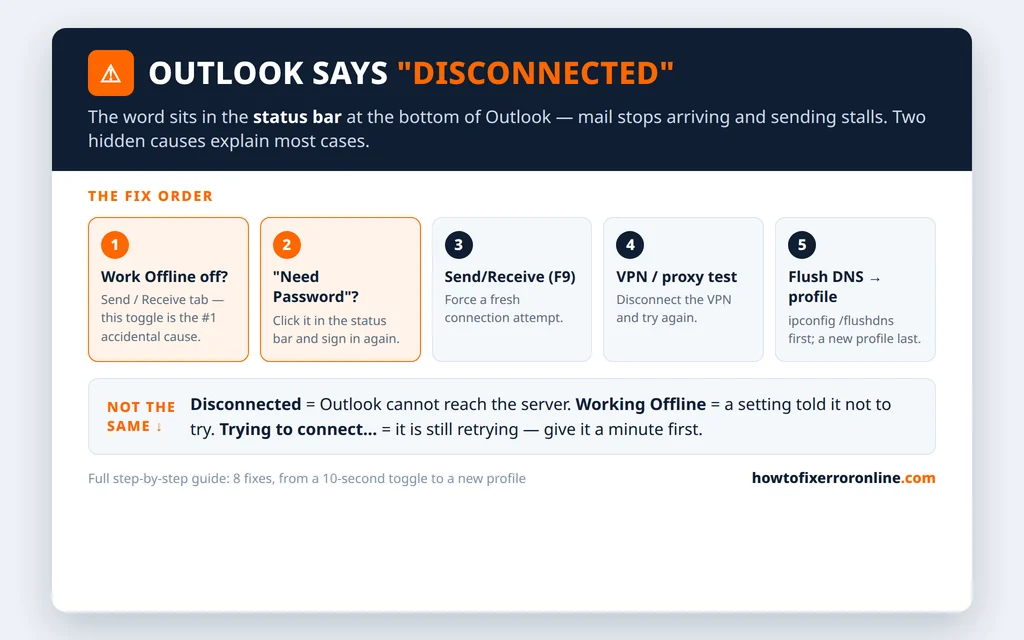
Table of Contents
Getrennt, Offline arbeiten oder Verbindungsversuch? Das ist nicht dasselbe
Die Statusleiste von Outlook — der dünne Streifen ganz unten im Fenster — zeigt immer den aktuellen Verbindungsstatus, und der genaue Wortlaut sagt dir, wo du anfangen musst:
- Getrennt bedeutet: Outlook hat versucht, den Mailserver zu erreichen, und ist gescheitert. Es versucht es gerade nicht erneut. Das ist ein Verbindungsproblem: Netzwerk, Anmeldung, VPN oder Konto.
- Offline arbeiten ist überhaupt kein Fehler — es ist eine Einstellung. Jemand (oder ein vertippter Tastendruck oder Outlook selbst nach einem Absturz) hat Outlook angewiesen, sich nicht zu verbinden. Outlook befolgt diese Anweisung perfekt.
- Verbindungsversuch… bedeutet: Outlook versucht es aktiv erneut. Gib ihm eine volle Minute — nach einem kurzen Netzwerkaussetzer verbindet es sich oft von selbst wieder. Steht dort seit zehn Minuten „Verbindungsversuch“, behandle es wie „Getrennt“ und arbeite die Lösungen durch.
- Kennwort erforderlich kann an derselben Stelle erscheinen und ist eine Ursache, die sich als Status tarnt: Outlook hat aufgehört, es zu versuchen, weil es darauf wartet, dass du dich anmeldest.
Noch ein schneller Test vorab: Melde dich in einem Browser bei deinem E-Mail-Konto an (outlook.com, das Webmail deines Anbieters oder Microsoft 365 im Web). Funktioniert das Webmail, ist dein Konto in Ordnung und der Fehler liegt an diesem PC — genau das decken die folgenden Lösungen ab. Schlägt auch das Webmail fehl, prüfe den Dienststatus von Microsoft, indem du nach „Microsoft 365 service status“ suchst — Ausfälle kommen vor, und keine Lösung an deinem PC hilft gegen das Warten darauf.
Lösung 1: Internet prüfen und Outlook neu starten
„Outlook getrennt, aber Internet funktioniert“ ist die häufigste Variante dieses Problems — schließe die einfache Variante trotzdem zuerst aus, denn eine halb abgebrochene Verbindung kann täuschen: Der Browser zeigt Seiten aus dem Cache, während nichts Neues lädt.
- Öffne eine Nachrichtenseite oder eine beliebige Seite, die du heute noch nicht besucht hast. Lädt sie frische Inhalte, ist das Internet wirklich da.
- Starte deinen Router neu, wenn auch andere Geräte Probleme haben — und wenn das ganze Netzwerk ausgefallen ist, behebe das, bevor du Outlook anfasst.
- Schließe Outlook vollständig und öffne es wieder. Ein Neustart zwingt Outlook, seine Verbindung von Grund auf neu aufzubauen, statt auf einer toten zu sitzen.
- Beobachte die Statusleiste 30 Sekunden lang. Wechselt sie zu Verbunden mit Microsoft Exchange (oder der Ordnertext wechselt zu „Dieser Ordner ist aktuell“), bist du fertig.
Funktioniert der Browser, Outlook zeigt aber weiterhin „Getrennt“, ist das Internet in Ordnung und Outlook selbst ist das Problem — weiter geht’s.
Lösung 2: Offline arbeiten ausschalten (die häufigste Ursache)
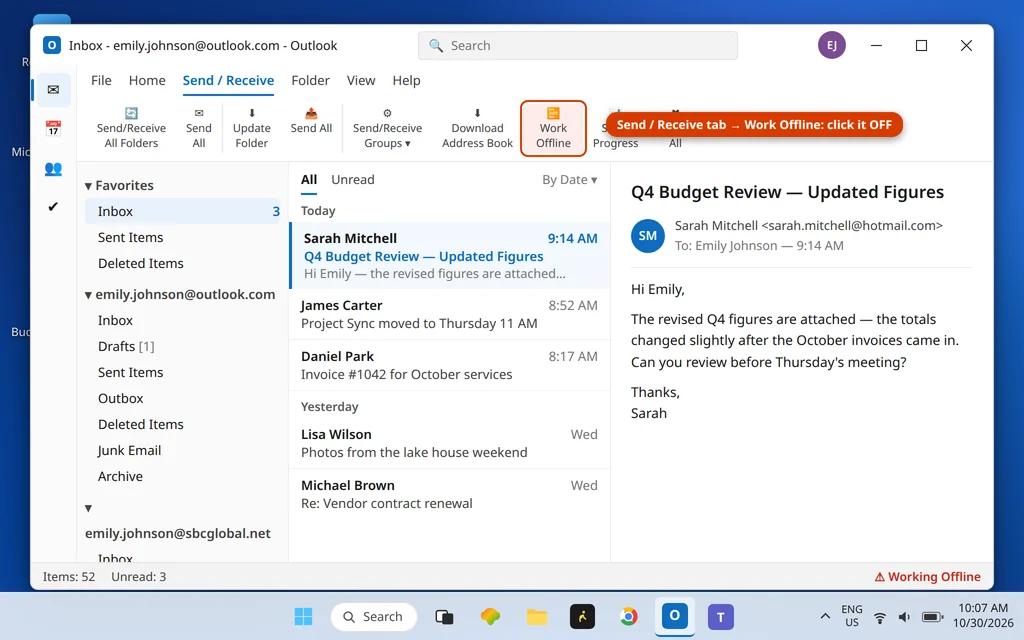
„Offline arbeiten“ ist die versehentliche Ursache Nummer eins für ein „getrenntes“ Outlook. Es wird durch einen versehentlichen Klick eingeschaltet, von Outlook nach bestimmten Abstürzen — oder während jemand Schritte befolgte, um eine hängende Nachricht im Postausgang zu löschen, und vergaß, es wieder auszuschalten. Solange es an ist, verbindet sich Outlook nie — egal, wie gesund dein Internet ist.
- Klicke oben in Outlook auf die Registerkarte Senden/Empfangen.
- Sieh dir die Schaltfläche Offline arbeiten auf der rechten Seite des Menübands an. Ist sie hervorgehoben oder schattiert, ist sie EIN.
- Klicke einmal auf Offline arbeiten, um es auszuschalten.
- Beobachte die Statusleiste: „Offline arbeiten“ sollte verschwinden, und Outlook sollte sich innerhalb weniger Sekunden verbinden.
War Offline arbeiten bereits aus oder hat das Ausschalten nichts geändert, geht es weiter — die nächsten Lösungen gehen der Frage nach, warum Outlook die Verbindung nicht abschließen kann.
Lösung 3: Frische Verbindung mit Senden/Empfangen erzwingen (F9)
Manchmal ist Outlooks Verbindung unbemerkt veraltet — der Server hat sie vor Stunden getrennt, und Outlook hat es nie bemerkt. Ein vollständiges Senden/Empfangen zwingt Outlook, die Verbindung jetzt neu auszuhandeln.
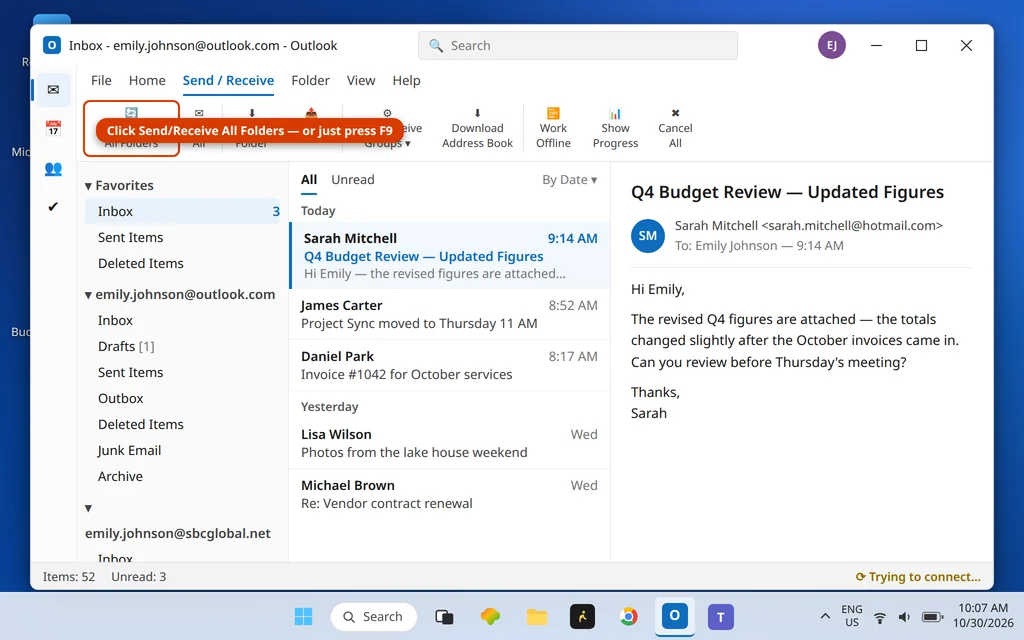
- Klicke auf der Registerkarte Senden/Empfangen auf Alle Ordner senden/empfangen — oder drücke einfach F9 auf deiner Tastatur.
- Beobachte die Statusleiste. „Verbindungsversuch…“ ist ein gutes Zeichen: Outlook arbeitet aktiv daran.
- Öffnet sich das Fortschrittsfenster für den Sende-/Empfangsvorgang, lasse es fertig laufen. Achte auf die Registerkarte Fehler — ein Fehlercode dort verweist auf das Konto selbst (Lösung 6), nicht auf das Netzwerk.
- Steht der Status auf Verbunden oder Alle Ordner sind aktuell, sende dir eine Test-E-Mail, um zu bestätigen, dass beide Richtungen funktionieren.
Nach einem erzwungenen Senden/Empfangen immer noch getrennt? Der Verbindungsversuch scheitert aus einem Grund — und der am häufigsten übersehene Grund kommt als Nächstes.
Lösung 4: In der Statusleiste auf „Kennwort erforderlich“ klicken
Hier ist die Ursache, die Menschen tagelang übersehen: Nachdem du dein Microsoft- oder Arbeitskennwort geändert hast — oder nachdem Microsoft eine frische Anmeldung verlangt —, hört Outlook still auf, sich zu verbinden, und zeigt stattdessen Kennwort erforderlich in der Statusleiste, statt ein Fenster einzublenden. Kein Fehler, keine Aufforderung, nur Stille. Outlook sitzt auf „Getrennt“, weil es auf eine Anmeldung wartet, um die es nie eindeutig gebeten hat.
- Sieh dir die untere rechte Ecke der Statusleiste an. Siehst du Kennwort erforderlich, klicke darauf.
- Das Microsoft-Anmeldefenster öffnet sich. Gib dein Kennwort ein (und bestätige die Aufforderung in der Authenticator-App, falls dein Konto eine verwendet).
- Outlook verbindet sich sofort — die Statusleiste wechselt zu „Verbunden“, und zurückgehaltene E-Mails treffen ein.
- Erscheint beim Klicken kein Anmeldefenster, schließe Outlook, öffne es erneut und klicke noch einmal auf „Kennwort erforderlich“.
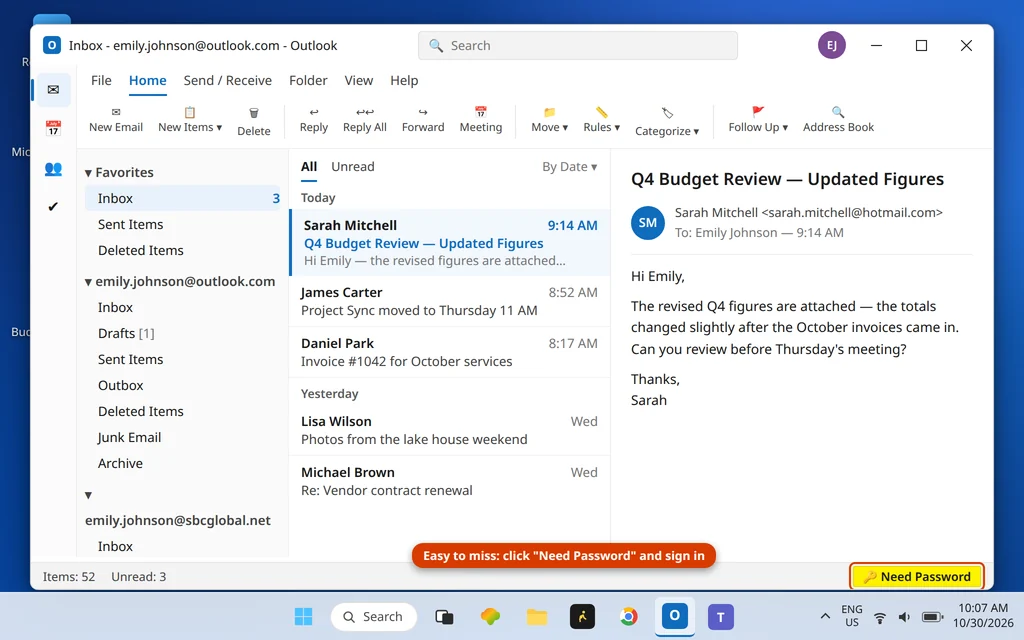
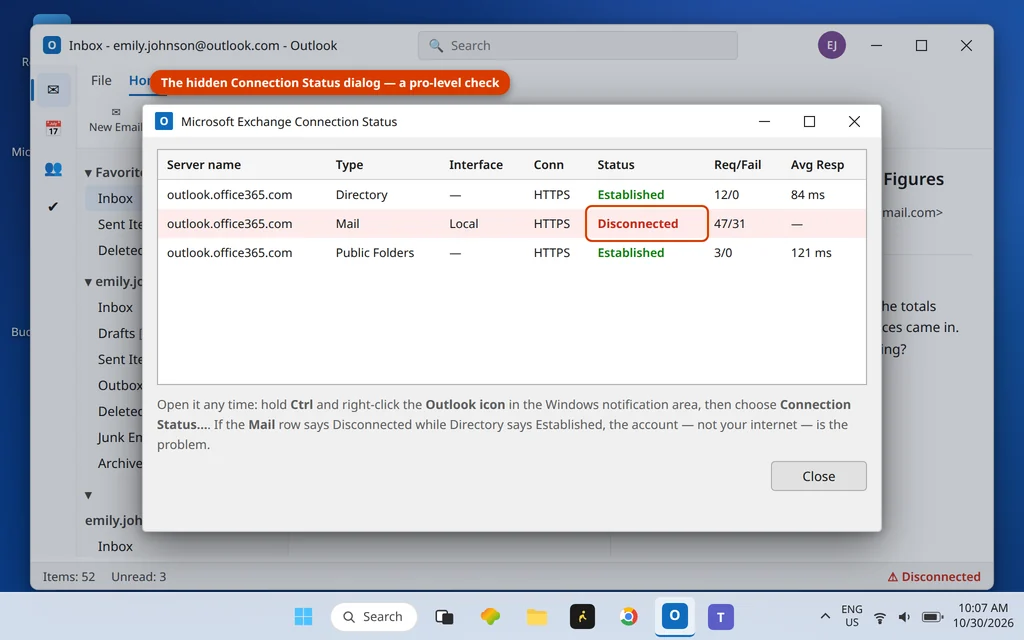
Willst du den Beweis, welche Seite defekt ist? Halte Strg gedrückt, klicke mit der rechten Maustaste auf das Outlook-Symbol im Windows-Infobereich (Systemtray) und wähle Verbindungsstatus…. Dieses versteckte Dialogfeld zeigt jede Verbindung einzeln. Steht bei Verzeichnis „Hergestellt“, bei E-Mail aber „Getrennt“, erreicht dein Netzwerk Microsoft einwandfrei, und die Kontoverbindung selbst muss repariert werden — gehe zu Lösung 6.
Lösung 5: Ohne VPN oder Proxy testen
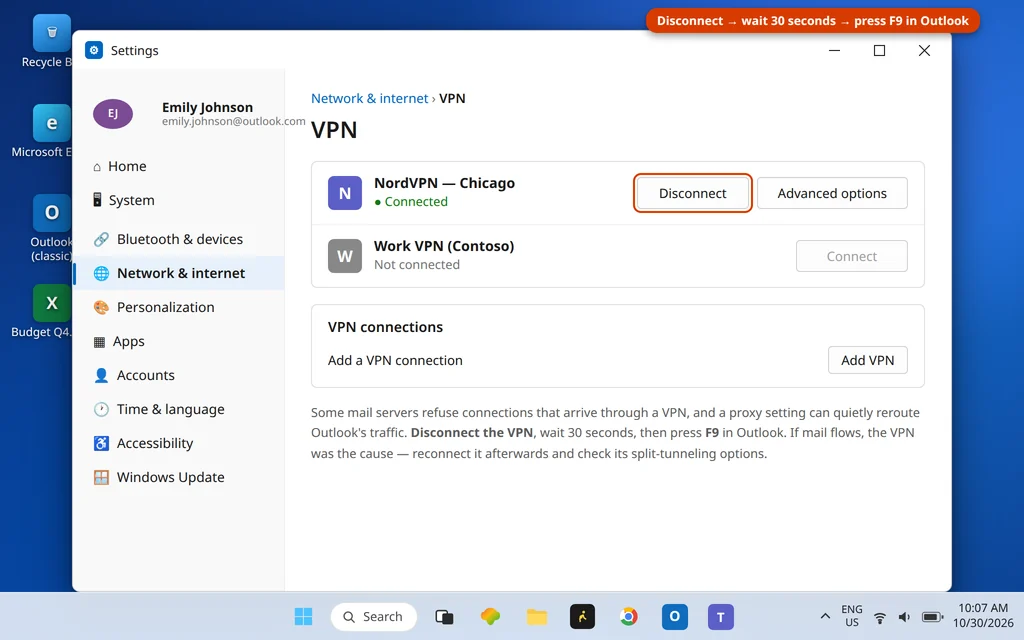
VPNs und Proxys leiten Outlooks Datenverkehr um, und Mailserver — besonders die von Microsoft — lehnen Verbindungen, die darüber ankommen, regelmäßig ab oder lassen sie stocken. Begann die Trennung ungefähr zu der Zeit, als du ein VPN installiert, seinen Server gewechselt oder dich mit einem neuen Netzwerk verbunden hast, ist das ein Hauptverdächtiger.
- Trenne dein VPN vollständig (in der VPN-App oder unter Einstellungen > Netzwerk und Internet > VPN).
- Warte 30 Sekunden und drücke dann F9 in Outlook.
- Verbindet sich Outlook, war das VPN die Ursache. Verbinde das VPN danach wieder und suche nach einer Split-Tunneling-Option, mit der Outlook es umgehen kann, oder trenne das VPN einfach beim Senden und Empfangen.
- Prüfe an einem Arbeits-PC auch den Proxy: Einstellungen > Netzwerk und Internet > Proxy — ist „Proxyserver verwenden“ eingeschaltet und du erkennst ihn nicht, frage dein IT-Team, bevor du etwas änderst.
Lösung 6: Konto reparieren (oder IMAP-Einstellungen prüfen)
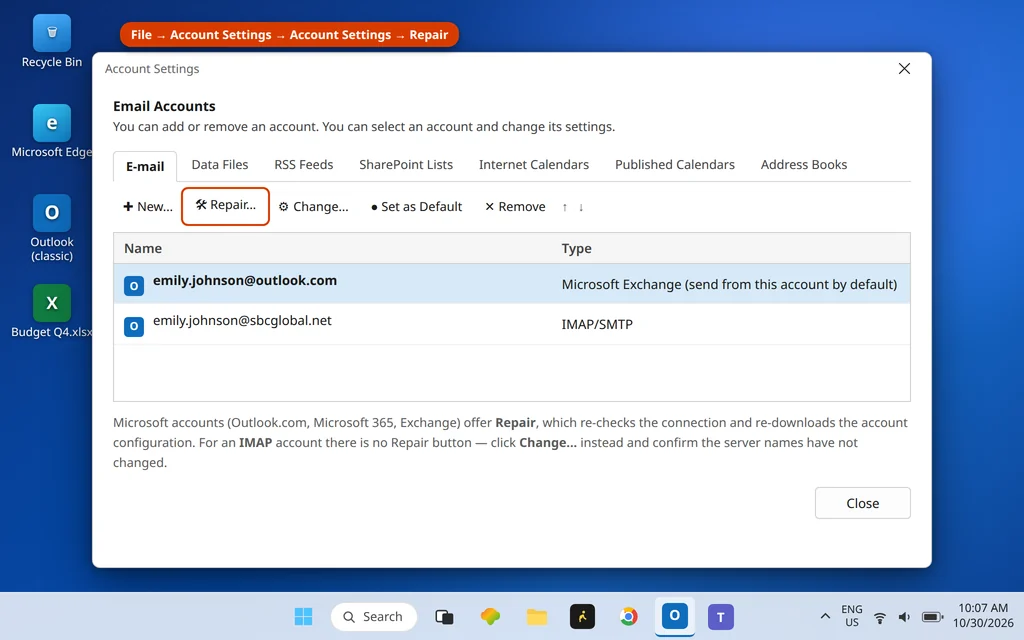
Zeigte das Dialogfeld „Verbindungsstatus“, dass die Kontoverbindung selbst fehlschlägt, ist die gespeicherte Kontokonfiguration möglicherweise beschädigt. Bei Microsoft-Konten kann Outlook sie neu aufbauen:
- Klicke auf Datei > Kontoeinstellungen > Kontoeinstellungen.
- Wähle das getrennte Konto aus und klicke auf Reparieren… (verfügbar für Microsoft 365-, Outlook.com- und Exchange-Konten).
- Folge den Anweisungen und lasse Outlook die Verbindung erneut prüfen; starte Outlook danach neu, wenn es fertig ist.
- IMAP-Konten haben keine Schaltfläche „Reparieren“ — klicke stattdessen auf Ändern… und vergewissere dich, dass die Namen des Posteingangs- und des Postausgangsservers noch mit den aktuellen deines Anbieters übereinstimmen. Anbieter stellen alte Servernamen gelegentlich ein, und ein veralteter Name trennt dich über Nacht. Fragt Outlook bei dieser Prüfung immer wieder nach deinem Kennwort, ist das eine eigene Schleife mit eigenen Lösungen in unserer Kennwort-Anleitung.
Schließt die Reparatur ab, das Konto verbindet sich aber immer noch nicht, baut das Entfernen und erneute Hinzufügen (Lösung 8) es gründlicher neu auf.
Lösung 7: DNS leeren — und nur bei Bedarf das Netzwerk zurücksetzen
Zuerst der leichte Schritt: DNS leeren. Dein PC speichert Serveradressen in einem Cache. Hat Microsoft einen Server umgezogen und dein Cache zeigt noch auf die alte Adresse, verbindet sich Outlook mit einer Sackgasse und meldet „Getrennt“.
- Öffne Windows Terminal oder die Eingabeaufforderung (tippe einen der beiden Namen in die Start-Suche und öffne das Programm).
- Tippe
ipconfig /flushdnsein und drücke Enter. - Du solltest sehen: „Der DNS-Auflösungscache wurde geleert.“
- Schließe Outlook vollständig, öffne es wieder und drücke F9.
Der schwere Schritt — nur als Letztes: Netzwerk zurücksetzen. Treffen die Trennungen auch andere Apps (Teams, OneDrive, den Browser auf manchen Seiten), ist möglicherweise der Netzwerkstapel von Windows selbst beschädigt. Einstellungen > Netzwerk und Internet > Erweiterte Netzwerkeinstellungen > Netzwerk zurücksetzen > Jetzt zurücksetzen installiert deine Netzwerkadapter neu und stellt die Netzwerk-Standardeinstellungen wieder her.
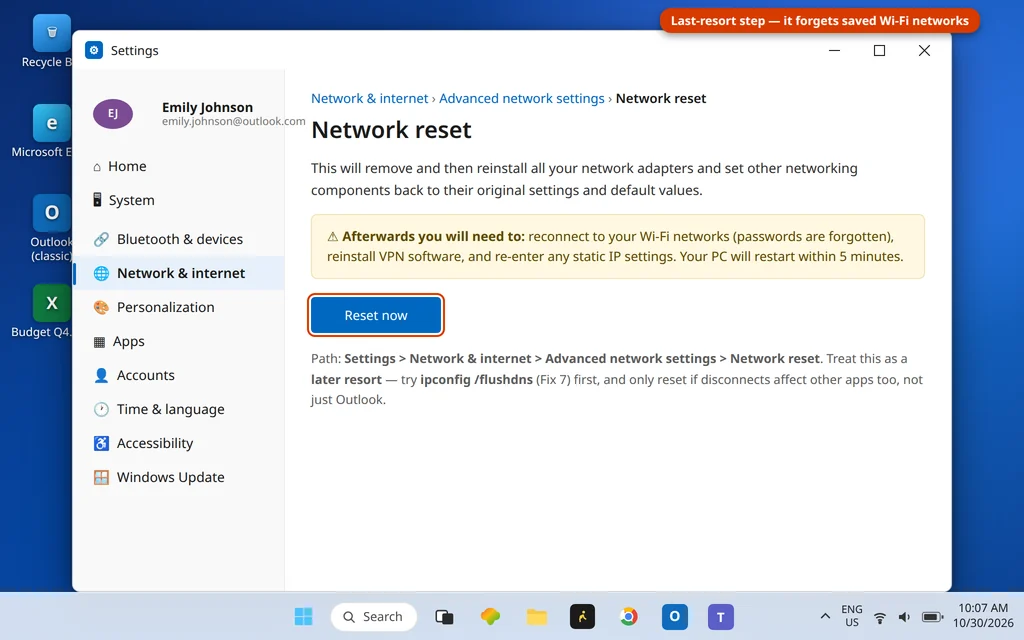
Behandle das als letzten Ausweg: Es vergisst alle gespeicherten WLAN-Netzwerke und -Kennwörter, entfernt VPN-Adapter (du installierst dein VPN neu) und startet deinen PC neu. Führe es niemals nur für Outlook aus, wenn die leichten Schritte nicht versucht wurden.
Lösung 8: Neues Outlook-Profil erstellen (oder Konto erneut hinzufügen)
Ist alles oben Genannte fehlgeschlagen, ist das Outlook-Profil — der Container, der die Verbindungseinstellungen deines Kontos enthält — wahrscheinlich beschädigt. Ein neues Profil baut jede Einstellung sauber neu auf, und das Erstellen löscht weder dein altes Profil noch deine E-Mails (serverseitige E-Mails werden erneut heruntergeladen).
- Schließe Outlook.
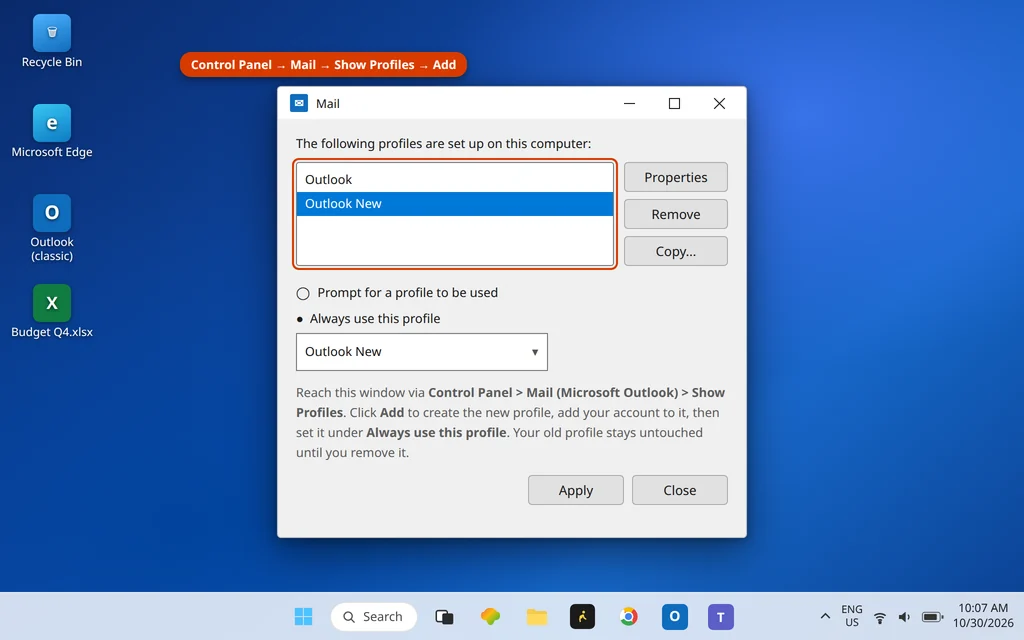
- Öffne die Systemsteuerung und klicke auf E-Mail (Microsoft Outlook).
- Klicke auf Profile anzeigen und dann auf Hinzufügen. Nenne es „Outlook Neu“ und klicke auf OK.
- Füge dein E-Mail-Konto im folgenden Assistenten hinzu.
- Wähle zurück im Fenster „E-Mail“ die Option Immer dieses Profil verwenden und das neue Profil aus. Klicke auf Übernehmen.
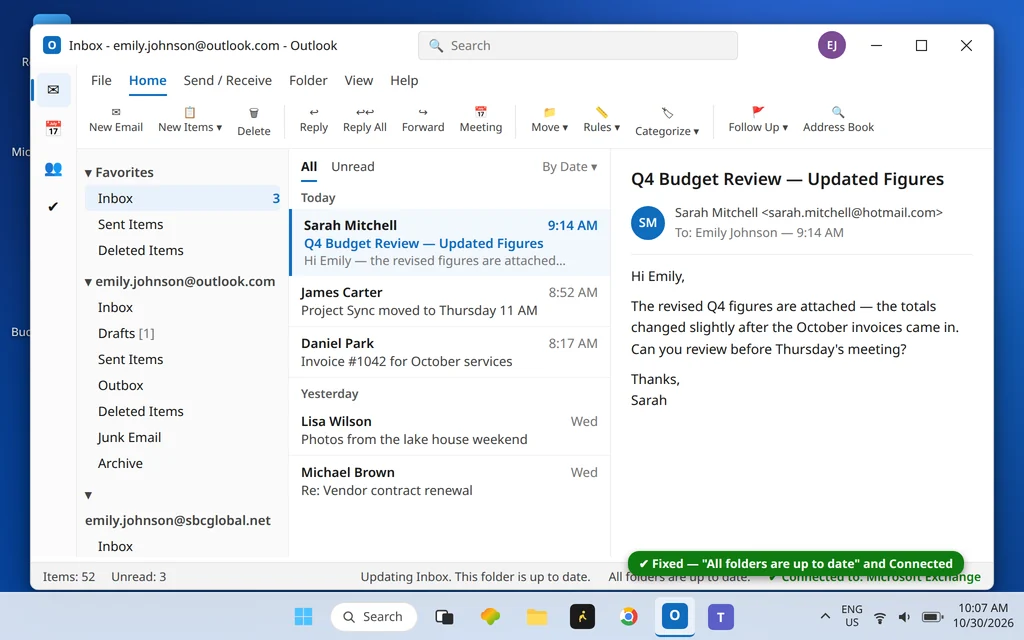
- Öffne Outlook und vergewissere dich, dass die Statusleiste „Verbunden“ zeigt.
Einfachere Alternative bei nur einem defekten Konto: Entferne nur dieses Konto (Datei > Kontoeinstellungen > Kontoeinstellungen > Entfernen) und füge es mit Datei > Konto hinzufügen wieder hinzu. Bei IMAP-, Microsoft 365-, Outlook.com- und Exchange-Konten löscht das keine E-Mails — sie liegen auf dem Server. (Alte POP-Konten sind die Ausnahme: Sichere vorher die PST-Datei.)
Wenn es funktioniert, zeigt die Statusleiste wieder die zwei Meldungen, die du sehen willst:
So sorgst du dafür, dass Outlook sich nicht wieder trennt
- Achte darauf, was sich an dem Tag geändert hat, an dem es ausfällt. Neues VPN, neues Kennwort, neues Büronetzwerk, ein Windows-Update — die Trennung folgt fast immer auf eine Änderung, und sie zu benennen führt dich direkt zur richtigen Lösung.
- Ändere dein Kennwort auch in Outlook. Klicke nach dem Ändern eines Microsoft-/Arbeitskennworts am selben Tag auf „Kennwort erforderlich“ und melde dich an, statt auf die stille Trennung zu warten.
- Lasse Offline arbeiten aus, es sei denn, du hast es absichtlich eingeschaltet, um eine hängende Nachricht im Postausgang zu verwalten — und stelle dir eine Erinnerung, es wieder auszuschalten.
- Halte Office aktuell (Datei > Konto > Updateoptionen) — Verbindungsfehler gehören zu den am häufigsten gepatchten Outlook-Problemen.
Häufig gestellte Fragen
Warum zeigt Outlook „Getrennt“ an, obwohl mein Internet funktioniert?
Weil die Unterbrechung zwischen Outlook und dem Mailserver liegt, nicht zwischen deinem PC und dem Internet. Die üblichen Ursachen: Offline arbeiten ist eingeschaltet, Outlook wartet auf eine Kennwort erforderlich-Anmeldung, die es nie eingeblendet hat, ein VPN leitet die Verbindung um oder die gespeicherten Kontoeinstellungen sind beschädigt. Die Lösungen 2 und 4 beheben die meisten Fälle.
Was ist der Unterschied zwischen „Getrennt“ und „Offline arbeiten“ in Outlook?
Offline arbeiten ist eine Einstellung — Outlook wurde angewiesen, sich nicht zu verbinden, und es gehorcht (schalte es auf der Registerkarte Senden/Empfangen aus). Getrennt ist ein Fehler — Outlook hat versucht, den Server zu erreichen, und konnte es nicht. „Offline arbeiten“ ist eine mögliche Ursache dafür, keine Verbindung zu sehen, aber ein Status „Getrennt“ bei ausgeschaltetem Offline arbeiten bedeutet ein echtes Verbindungsproblem.
Wie verbinde ich Outlook wieder mit dem Server?
Arbeite in dieser Reihenfolge: Schalte Offline arbeiten aus (Registerkarte Senden/Empfangen), klicke auf Kennwort erforderlich in der Statusleiste, falls es angezeigt wird, und melde dich an, drücke F9, um Senden/Empfangen zu erzwingen, teste ohne dein VPN, repariere das Konto (Datei > Kontoeinstellungen > Reparieren), leere den DNS-Cache mit ipconfig /flushdns und erstelle erst dann ein neues Profil, wenn all das fehlschlägt.
Warum hängt Outlook bei „Verbindungsversuch“?
Outlook versucht immer wieder eine Verbindung, die auf halbem Weg scheitert — ein wackeliges Netzwerk, ein VPN-Handshake-Problem oder ein Server, der die Verbindung annimmt und sie dann trennt. Gib ihm nach jeder Netzwerkänderung eine Minute; bleibt es hängen, trenne das VPN und drücke F9 (Lösungen 3 und 5) und prüfe dann im Dialogfeld „Verbindungsstatus“ aus Lösung 4, welche Verbindung fehlschlägt.
Outlook ist bei der Arbeit vom Exchange-Server getrennt. Was kann ich tun?
Führe zuerst die Lösungen 2–4 aus (Offline arbeiten, Neustart + F9, Kennwort erforderlich) — sie beheben die meisten Fälle im Büro, besonders nach einer Kennwortänderung. Verbindet es sich immer noch nicht, notiere, was das Dialogfeld „Verbindungsstatus“ zeigt (Zeile E-Mail: Getrennt), und gib das an dein IT-Team weiter — auf verwalteten Arbeits-PCs sind serverseitige Ursachen und Richtlinien deren Aufgabe, und dieses eine Detail erspart ihnen viel Raten.
Löscht ein neues Outlook-Profil meine E-Mails?
Nein. Bei Microsoft 365-, Exchange-, Outlook.com- und IMAP-Konten liegen deine E-Mails auf dem Server und werden in das neue Profil erneut heruntergeladen. Dein altes Profil bleibt außerdem unverändert auf dem PC, bis du dich entscheidest, es zu entfernen. Die einzige Vorsicht gilt alten POP-Konten, bei denen E-Mails möglicherweise nur in der lokalen PST-Datei existieren — suche und kopiere diese Datei zuerst (ihr Pfad steht unter Kontoeinstellungen > Datendateien).
Outlook trennt sich alle paar Stunden und verbindet sich von selbst wieder. Ist das normal?
Kurze Unterbrechungen im WLAN sind häufig und harmlos, wenn Outlook sich von selbst erholt. Passiert es auch an einer Kabelverbindung oder erholt sich Outlook ohne Neustart nie, arbeite die Lösungen 5–7 durch — ein VPN mit aggressivem Zeitlimit und veraltete DNS-Einträge sind die zwei häufigsten Ursachen für dieses Muster.