
PC langsam nach einem Windows 11 Update? 9 Lösungen
Gestern lief dein PC noch einwandfrei. Über Nacht hat Windows ein Update installiert, und heute Morgen kriecht alles — Apps brauchen ewig zum Öffnen, der Lüfter läuft ständig, und selbst das Startmenü reagiert träge. Ein PC, der nach einem Windows 11 Update langsam ist, gehört nach jedem großen Update zu den am häufigsten gesuchten Problemen. Die gute Nachricht: Meist ist das nur vorübergehend — in den meisten Fällen beendet Windows noch die Hintergrundarbeiten des Updates, und der PC wird innerhalb eines Tages von selbst wieder schneller.
Aber nicht immer. Manchmal ist das Update selbst das Problem — es hat Einstellungen zurückgesetzt, einen Treiber ersetzt oder hat schlicht einen Fehler. Diese Anleitung arbeitet die Lösungen in der richtigen Reihenfolge durch: von „einfach richtig abwarten“ bis zum Entfernen des Updates selbst. Beachte: Diese Anleitung gilt für eine Verlangsamung, die mit einem Update begonnen hat — war dein PC schon vorher langsam, arbeite stattdessen unsere allgemeine Anleitung zum Beschleunigen eines langsamen PCs unter Windows 11 durch.
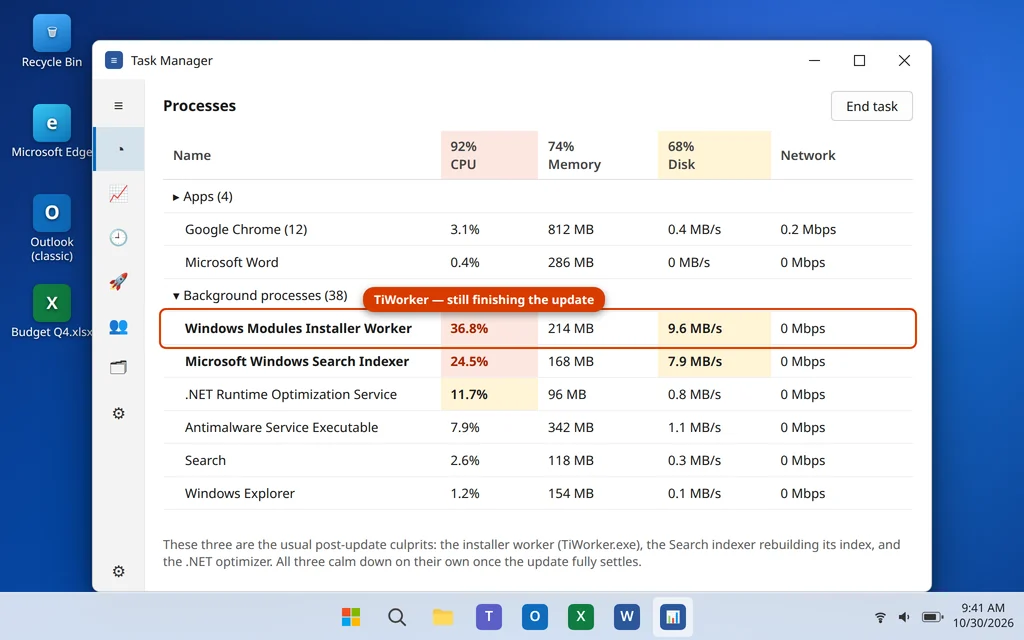
Kurzantwort: Gib dem PC einen Tag Zeit und starte ihn zweimal neu — die meiste Langsamkeit nach einem Update kommt daher, dass Windows noch Hintergrundarbeiten abschließt (suche im Task-Manager nach Windows Modules Installer Worker, dem Search Indexer und dem .NET Runtime Optimization Service). Nach 48 Stunden immer noch langsam? Suche erneut nach Updates (der Folge-Patch behebt oft das langsame Update), deaktiviere Autostart-Apps, die das Update wieder eingeschaltet hat, lösche die Dateien der Windows Update-Bereinigung, installiere den echten Grafiktreiber vom Hersteller und prüfe deinen Energiemodus. Als letzten Ausweg deinstallierst du das Update über Einstellungen > Windows Update > Updateverlauf > Updates deinstallieren.
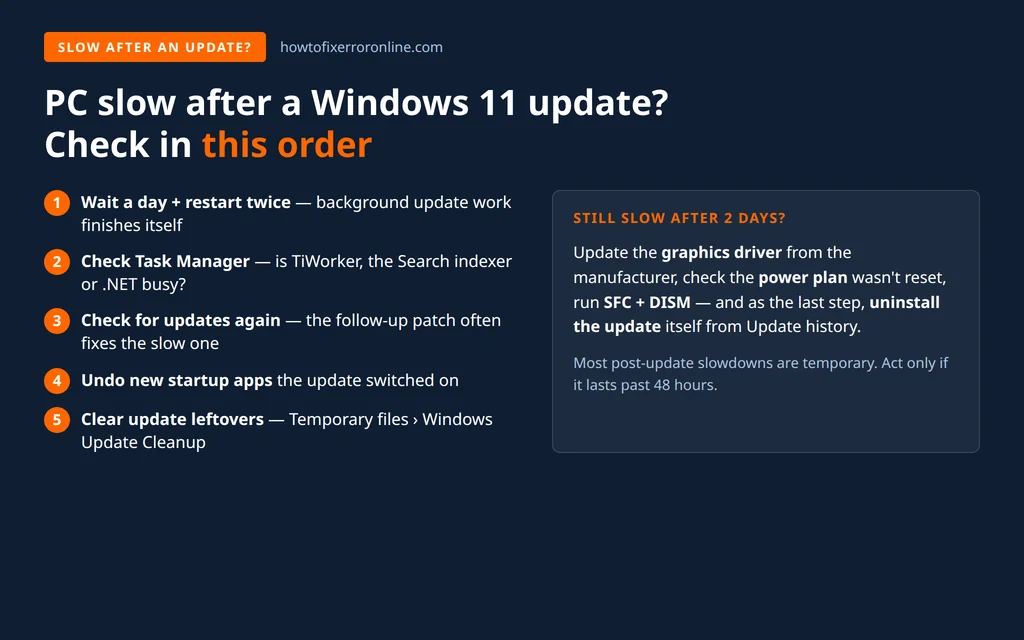
Table of Contents
Warum ist mein PC nach einem Windows 11 Update langsam?
Ein Update ist nicht fertig, wenn der Fortschrittsbalken verschwindet. Vier Dinge halten den PC danach üblicherweise beschäftigt — oder verlangsamen ihn wirklich:
- Abschlussarbeiten im Hintergrund. Nach der Installation arbeitet Windows noch stundenlang weiter: Der Windows Modules Installer Worker (TiWorker.exe) schließt Wartungsaufgaben ab, der Search Indexer erstellt den Suchindex neu, um geänderte Dateien aufzunehmen, und der .NET Runtime Optimization Service kompiliert aktualisierte.NET-Komponenten vor. Solange diese laufen, bleiben CPU- und Datenträgerauslastung hoch, und alles andere fühlt sich träge an.
- Neue Funktionen und Dienste wurden eingeschaltet. Funktionsupdates kommen mit neuen Assistenten, Widgets und Synchronisierungsfunktionen, die aktiviert sind — und schalten manchmal Autostart-Apps wieder ein, die du absichtlich deaktiviert hattest.
- Ein Treiber wurde durch einen generischen ersetzt. Das Update kann deinen Grafiktreiber gegen Microsofts einfachen Fallback austauschen. Der PC funktioniert weiterhin, aber ohne ordentliche Beschleunigung fühlt er sich langsam an, und der Bildschirm wirkt möglicherweise ausgewaschen oder hängt bei einer niedrigen Auflösung fest.
- Ein fehlerhaftes Update. Gelegentlich hat das Update selbst ein Leistungsproblem. Microsoft liefert üblicherweise wenige Tage später eine korrigierte Version — genau deshalb lautet Lösung 3 unten einfach „erneut nach Updates suchen“.
Abwarten oder handeln? So erkennst du den Unterschied
Abwarten (es ist normal), wenn: die Verlangsamung innerhalb der letzten 24 Stunden begonnen hat, der Task-Manager den Installer Worker, den Suchindex-Dienst oder den.NET-Dienst weit oben in der CPU-Liste zeigt und die Lage sich allmählich bessert. Lass den PC angeschlossen und eingeschaltet — diese Arbeiten laufen meist, während der PC untätig ist, sodass ein Laptop, der den ganzen Tag schläft, länger braucht, um sie abzuschließen.
Handeln (die Lösungen durcharbeiten), wenn: mehr als 48 Stunden mit zwei richtigen Neustarts vergangen sind und es immer noch langsam ist, es schlimmer statt besser wird oder du ein konkretes neues Symptom hast — flackernder Bildschirm, niedrige Auflösung, eine defekte App oder ein Datenträger, der bei 100 % hängt, ohne dass ein Update-Prozess oben steht. Beginne dann mit Lösung 2.
Lösung 1: Einen Tag Zeit geben — und zweimal richtig neu starten
Das steht an erster Stelle, weil es tatsächlich die Mehrheit der Fälle behebt. „Richtig“ ist dabei entscheidend:
- Lass den PC mehrere Stunden eingeschaltet und angeschlossen, idealerweise über Nacht, damit die Hintergrundarbeiten laufen können, während du ihn nicht nutzt.
- Starte zweimal über Start > Ein/Aus > Neu starten neu, mit ein paar Minuten Nutzung dazwischen. Nutze Neu starten, nicht „Herunterfahren“: Mit dem Schnellstart speichert das Herunterfahren einen Teil des Systemzustands und räumt ausstehende Update-Arbeiten nicht vollständig weg.
- Nutze den PC nach dem zweiten Neustart 15 Minuten lang normal, bevor du die Geschwindigkeit beurteilst — die ersten Minuten nach der Anmeldung sind immer die geschäftigsten.
Ist dein PC danach immer noch sehr langsam, warte nicht weiter — mache mit der nächsten Lösung weiter.
Lösung 2: Im Task-Manager nach dem wahren Schuldigen suchen
Raten verschwendet Zeit; der Task-Manager sagt dir genau, was deinen PC gerade auslastet.
- Drücke Strg + Umschalt + Esc, um den Task-Manager zu öffnen (klicke auf Mehr Details, falls er klein öffnet).
- Klicke auf der Registerkarte Prozesse auf die Spaltenüberschrift CPU, um die aktivsten Einträge nach oben zu sortieren.
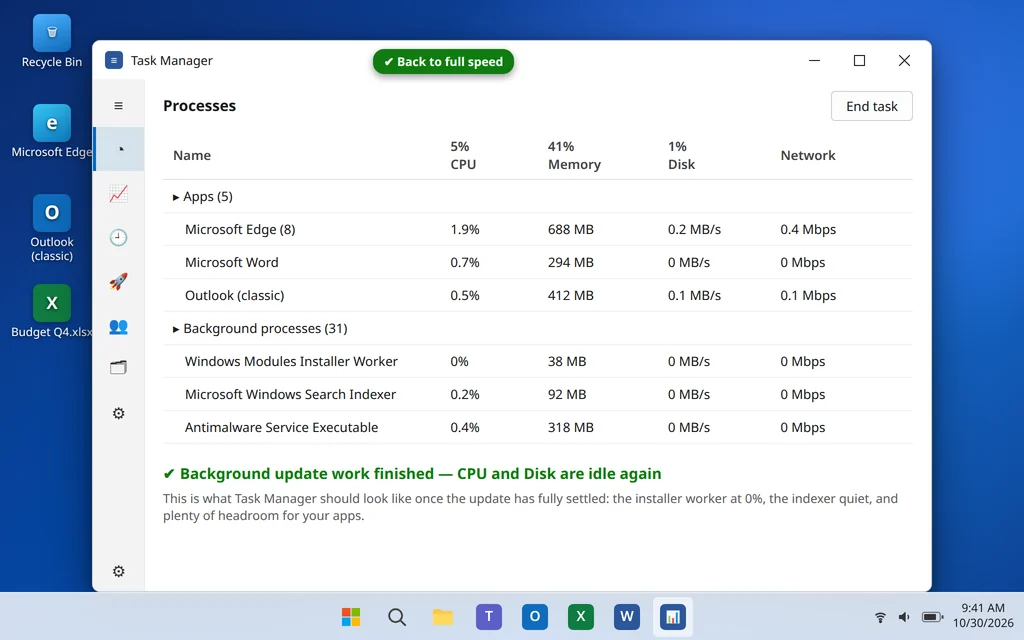
- Suche nach der Update-Mannschaft: Windows Modules Installer Worker, Microsoft Windows Search Indexer, .NET Runtime Optimization Service und Antimalware Service Executable (er scannt nach Updates erneut).
- Stehen diese ganz oben, setzt sich das Update noch — gehe zurück zu Lösung 1 und gib ihm mehr Zeit. Du kannst den Eintrag des Installer Worker erweitern, um zu bestätigen, dass er zur Windows Update-Wartung gehört.
- Steht etwas anderes ganz oben — ein Browser mit 40 Tabs, ein Spiele-Launcher, eine App, die du nicht kennst —, ist das stattdessen dein Schuldiger. Schließe sie, und wenn du sie nicht kennst, führe eine vollständige Überprüfung unter Windows-Sicherheit > Viren- & Bedrohungsschutz > Scanoptionen aus.
Lösung 3: Erneut nach Updates suchen — den Folge-Patch installieren
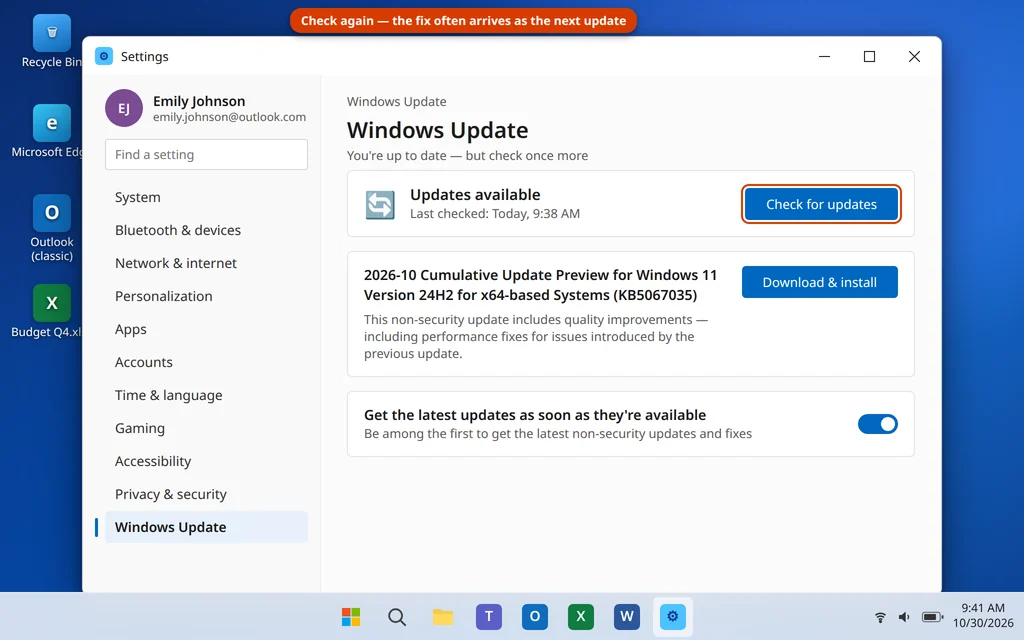
Klingt widersinnig, ist aber eine der wirksamsten Lösungen auf dieser Liste: Verursacht ein Update großflächige Langsamkeit, liefert Microsoft die Korrektur als weiteres Update — oft als Vorschau auf ein kumulatives Update oder als außerplanmäßigen Patch innerhalb weniger Tage.
- Öffne Einstellungen > Windows Update.
- Klicke auf Nach Updates suchen — selbst wenn die Seite „Sie sind auf dem neuesten Stand“ meldet. Diese Meldung bedeutet nur, dass bei der letzten Prüfung nichts ausstand.
- Installiere alles Angebotene, einschließlich der Vorschauen unter Optionale Updates, wenn sie Leistung oder genau dein Problem erwähnen, und starte dann neu.
- Suche nach dem Neustart noch einmal; Patches kommen manchmal in zwei Stufen an.
Lösung 4: Autostart-Apps deaktivieren, die das Update wieder eingeschaltet hat
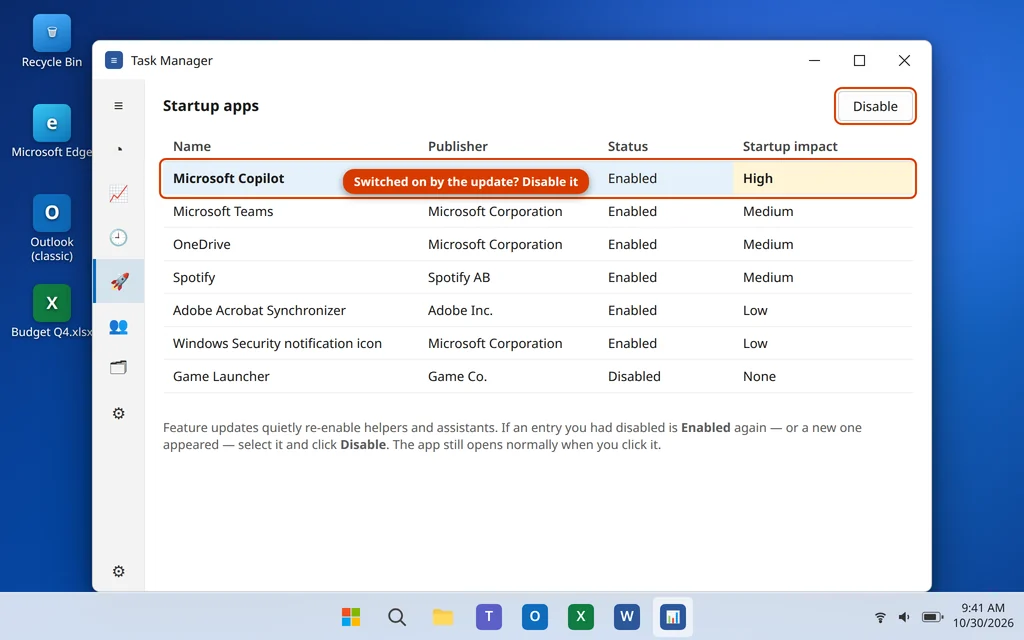
Funktionsupdates aktivieren still Helfer, Synchronisierungstools und Assistenten wieder — so kann ein PC, der letzte Woche noch sauber startete, plötzlich bei jeder Anmeldung fünf zusätzliche Programme starten.
- Drücke Strg + Umschalt + Esc und klicke links auf Autostart-Apps.
- Sortiere nach Status und sieh dir alles an, was Aktiviert ist — vor allem alles, bei dem du dich nicht erinnerst, es eingeschaltet zu haben, oder dich erinnerst, es ausgeschaltet zu haben.
- Wähle jede App aus, die du nicht sofort bei der Anmeldung brauchst, und klicke auf Deaktivieren. Spiele-Launcher, Chat-Apps, Updater und Assistenten lassen sich gefahrlos deaktivieren — sie öffnen sich weiterhin normal, wenn du sie anklickst.
- Dieselbe Liste findest du unter Einstellungen > Apps > Autostart, falls du Schalter bevorzugst.
Lass dein Antivirenprogramm aktiviert. Starte neu und vergleiche die Zeit von der Anmeldung bis zu einem nutzbaren Desktop.
Lösung 5: Update-Reste löschen (Speicheroptimierung und temporäre Dateien)
Jedes Update hinterlässt Gigabytes: die heruntergeladenen Pakete, den Übermittlungs-Cache und — nach einem Funktionsupdate — eine komplette Kopie deiner vorherigen Windows-Version. Eine fast volle C:-Platte macht die Verlangsamung nach dem Update deutlich schlimmer.
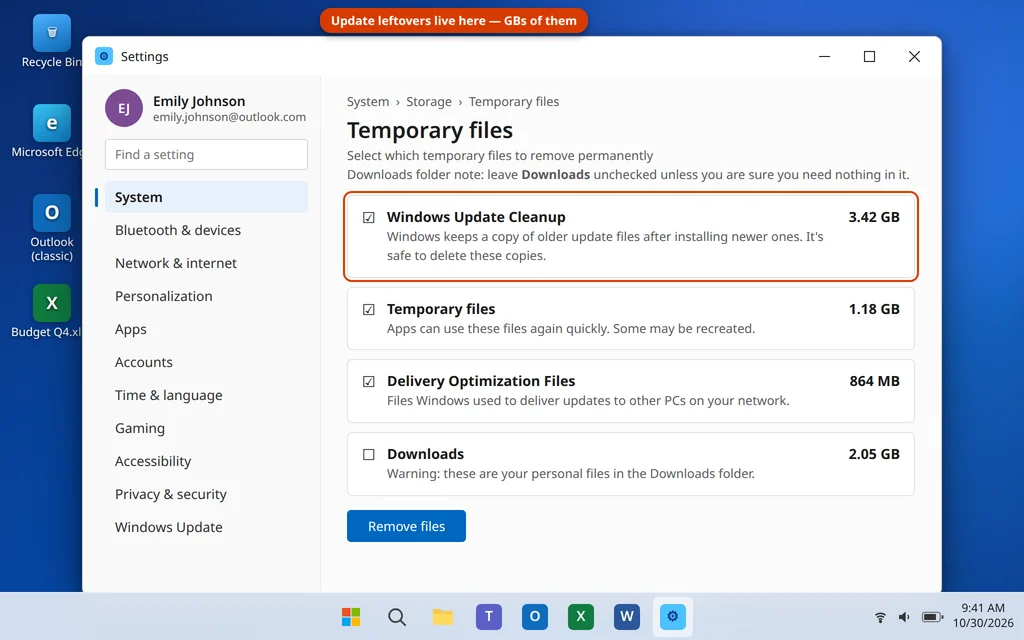
- Öffne Einstellungen > System > Speicher > Temporäre Dateien.
- Aktiviere Windows Update-Bereinigung und Übermittlungsoptimierungsdateien.
- Nach einem Funktionsupdate siehst du möglicherweise auch Vorherige Windows-Installation(en) — oft 10 GB oder mehr. Aktiviere das nur, wenn du sicher bist, dass du nicht zurückkehren willst: Das Löschen entfernt die Möglichkeit, zur vorherigen Version zurückzukehren.
- Lass Downloads deaktiviert (das sind deine eigenen Dateien) und klicke dann auf Dateien entfernen.
- Aktiviere zurück auf der Seite „Speicher“ die Speicheroptimierung, damit temporäre Dateien ab jetzt automatisch bereinigt werden.
Lösung 6: Treiber aktualisieren — besonders die Grafik — direkt vom Hersteller
Wirkt der Bildschirm neben der Langsamkeit auch leicht falsch — Flackern, gestrecktes Bild, ruckelnde Animationen —, hat das Update deinen Grafiktreiber wahrscheinlich durch einen generischen ersetzt.
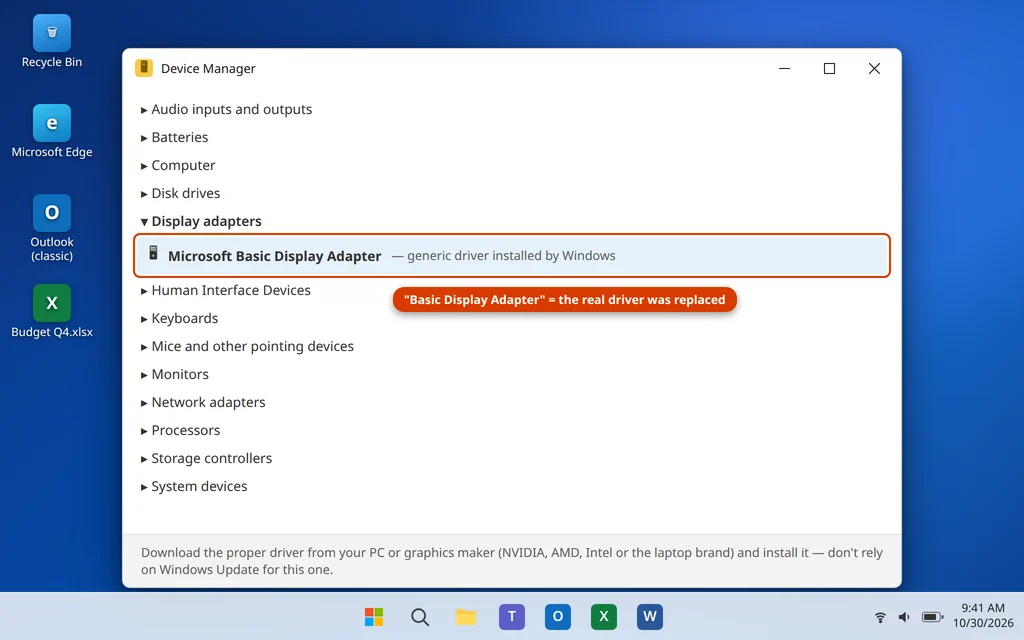
- Klicke mit der rechten Maustaste auf Start und öffne den Geräte-Manager.
- Erweitere Grafikkarten. Steht dort Microsoft Basic Display Adapter, hast du das Problem gefunden: Windows betreibt deinen Bildschirm ohne ordentliche Beschleunigung.
- Gehe auf die Website des Herstellers — NVIDIA, AMD oder Intel für die Grafikkarte oder die Supportseite deines Laptop-Herstellers (Dell, HP, Lenovo und so weiter) —, lade den neuesten Windows 11-Treiber für dein genaues Modell herunter und installiere ihn.
- Lade dort auch gleich den Chipsatz-Treiber mit herunter, falls einer neuer ist als deiner, und starte dann neu.
- Sieh außerdem unter Einstellungen > Windows Update > Erweiterte Optionen > Optionale Updates > Treiberupdates nach — Windows hält dort manchmal einen richtigen Treiber bereit.
Hersteller-Treiber sind hier wichtig: Der eigene Treiber von Windows Update ist oft der generische, der das Problem verursacht hat.
Lösung 7: Prüfen, ob das Update deinen Energiesparplan zurückgesetzt hat
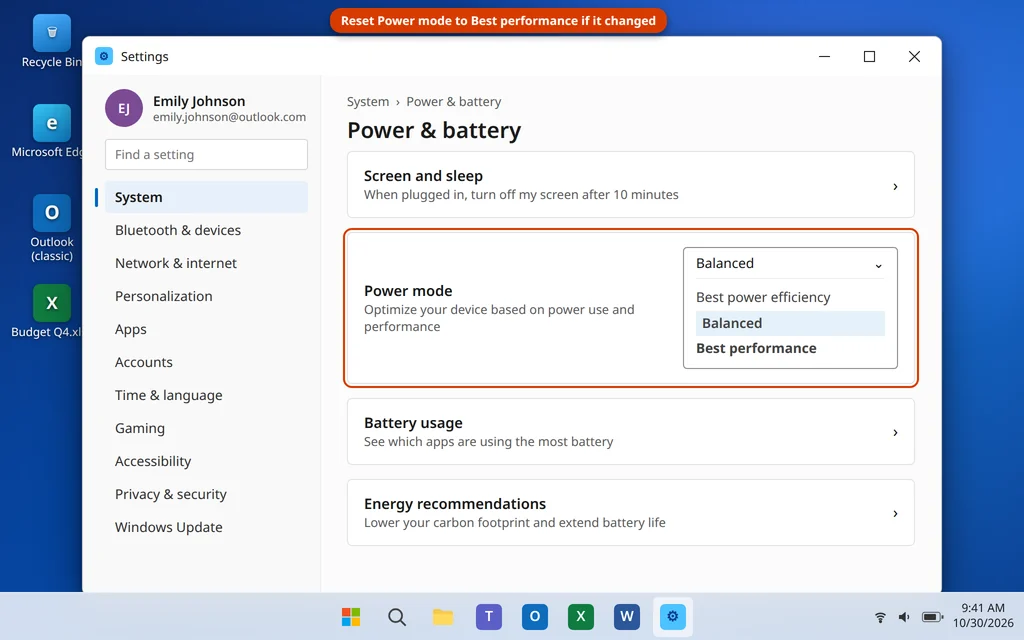
Updates — vor allem Funktionsupdates — können die Energieeinstellungen still auf ihre Standardwerte zurücksetzen, und ein durch einen Energiesparmodus gedrosselter PC fühlt sich überall langsam an.
- Laptops und die meisten neueren PCs: Öffne Einstellungen > System > Strom & Akku und prüfe den Energiemodus. Steht er auf Beste Energieeffizienz, stelle ihn auf Ausbalanciert — oder, wenn das Gerät angeschlossen ist, auf Beste Leistung.
- Desktops und klassische Pläne: Öffne Systemsteuerung > Hardware und Sound > Energieoptionen und bestätige deinen Plan. Wurde er auf Ausbalanciert zurückgesetzt und du hast zuvor Höchstleistung verwendet, wähle wieder Höchstleistung (klicke auf Weitere Energiesparpläne anzeigen, falls er ausgeblendet ist).
- Teste den PC erneut — ein zurückgesetzter Energiesparplan ist eine kleine Änderung mit überraschend großer Wirkung auf älterer Hardware.
Lösung 8: Windows-Dateien mit DISM und SFC reparieren
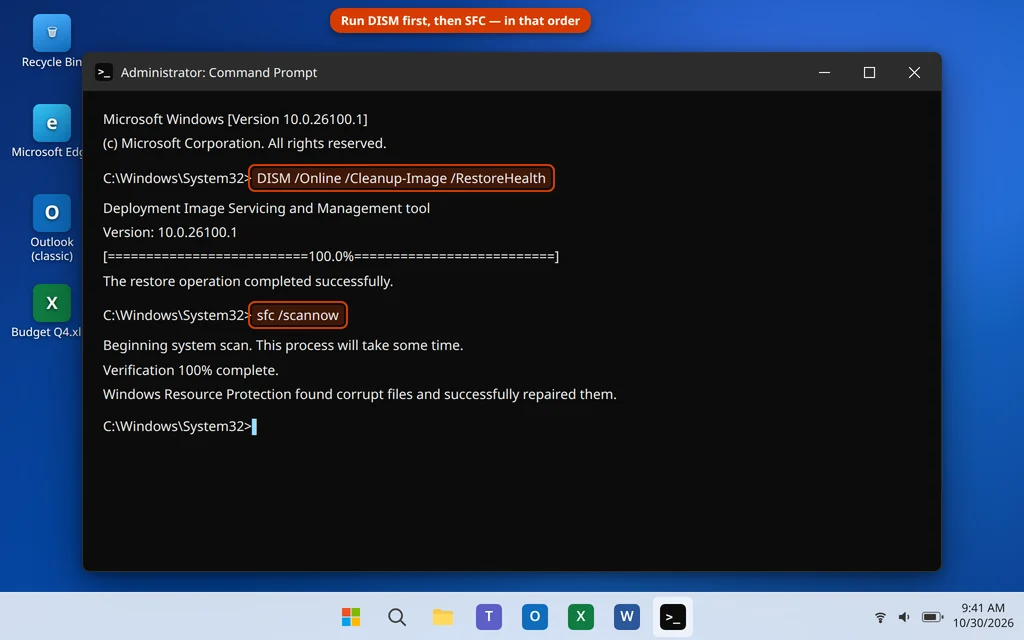
Wurde das Update selbst unsauber installiert, sind möglicherweise einige Systemdateien beschädigt — und beschädigte Dateien lassen Windows bei allem härter arbeiten. Zwei eingebaute Reparaturwerkzeuge beheben das, und die Reihenfolge ist wichtig: DISM repariert zuerst den Komponentenspeicher, dann nutzt SFC diesen Speicher, um deine laufenden Dateien zu reparieren.
- Suche nach
cmd, klicke mit der rechten Maustaste auf Eingabeaufforderung und wähle Als Administrator ausführen. Klicke auf Ja, falls du gefragt wirst. - Tippe diesen Befehl exakt ein und drücke Enter, dann warte, bis er 100 % erreicht (bleibe online — er lädt möglicherweise saubere Komponenten herunter):
DISM /Online /Cleanup-Image /RestoreHealth - Führe danach die Systemdatei-Überprüfung aus:
sfc /scannow - Meldet SFC, dass es beschädigte Dateien gefunden und erfolgreich repariert hat, starte den PC neu und teste die Geschwindigkeit erneut.
Lösung 9: Das fehlerhafte Update deinstallieren (letzter Ausweg)
Hat die Verlangsamung mit einem bestimmten Update begonnen, hat sonst nichts geholfen und der Folge-Patch (Lösung 3) hat es nicht behoben, entferne dieses Update. Deine Dateien und Apps bleiben unangetastet.
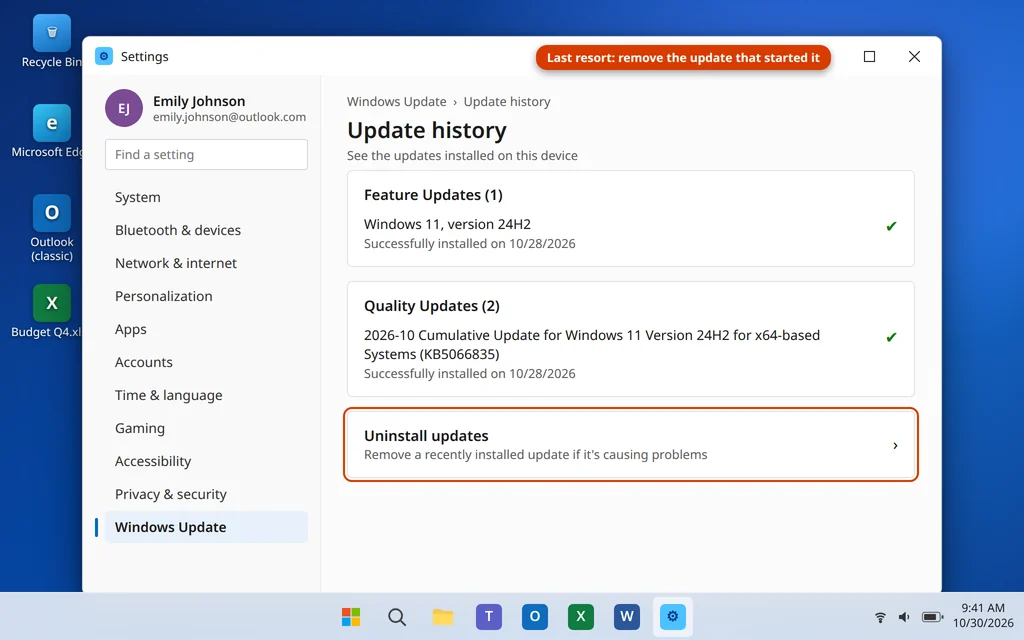
- Öffne Einstellungen > Windows Update > Updateverlauf und notiere das neueste Qualitätsupdate — dasjenige, das an dem Tag installiert wurde, an dem die Verlangsamung begann (seine KB-Nummer steht im Namen).
- Scrolle nach unten und klicke auf Updates deinstallieren.
- Suche dieses Update in der Liste, klicke auf Deinstallieren und bestätige. Starte neu, wenn du dazu aufgefordert wirst.
- Teste den PC. Ist er wieder schnell, hast du bestätigt, dass das Update die Ursache war.
Die ehrlichen Einschränkungen:
- Viele Updates sind Sicherheitskorrekturen. Eines zu deinstallieren lässt deinen PC ohne diese Schutzmaßnahmen, bis die korrigierte Version eintrifft — betrachte das als vorübergehende Maßnahme, nicht als dauerhaften Ausstieg.
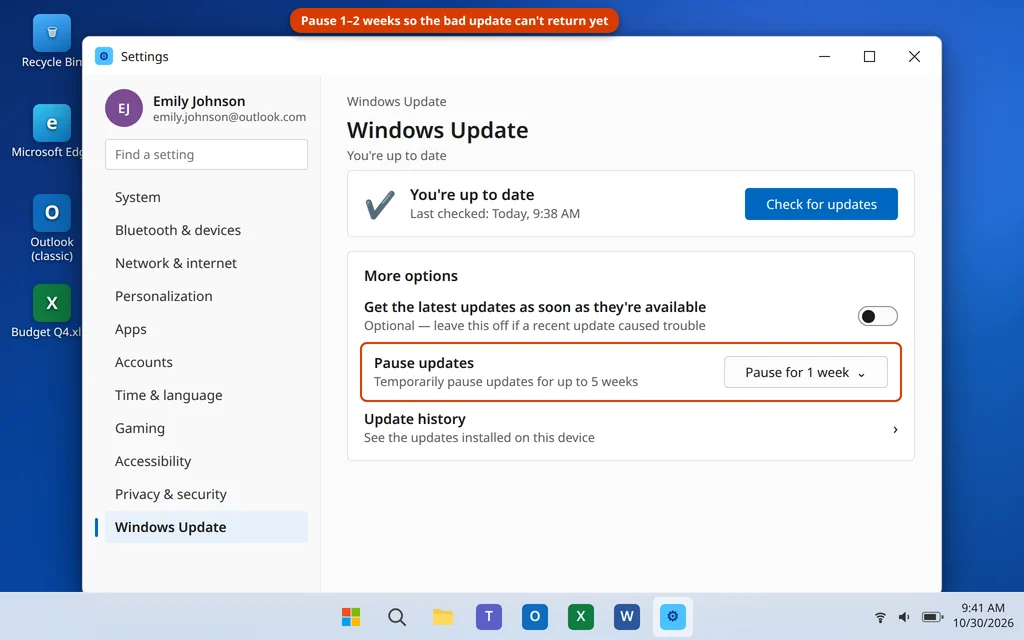
- Windows wird dasselbe Update erneut anbieten. Damit es sich nicht sofort wieder installiert, öffne Einstellungen > Windows Update und nutze Updates aussetzen > Für 1 Woche aussetzen (du kannst auf bis zu 5 Wochen verlängern). Bis die Pause endet, hat Microsoft das fehlerhafte Update üblicherweise durch ein repariertes ersetzt.
- Einige Updates (Servicing-Stack-Updates) lassen sich nicht deinstallieren — fehlt die Schaltfläche „Deinstallieren“, bleiben dir das Warten auf den Folge-Patch oder, bei einem Funktionsupdate innerhalb von 10 Tagen nach der Installation, Einstellungen > System > Wiederherstellung > Zurück.
Häufig gestellte Fragen
Warum ist mein PC nach einem Windows 11 Update langsam?
Weil das Update noch nicht wirklich fertig ist. Windows verbringt danach Stunden damit, Komponenten zu warten (Windows Modules Installer Worker / TiWorker.exe), den Suchindex neu zu erstellen und .NET-Komponenten zu optimieren — all das konkurriert mit dir um CPU und Datenträger. Seltener hat das Update Autostart-Apps wieder aktiviert, einen generischen Grafiktreiber eingespielt, deinen Energiesparplan zurückgesetzt — oder es ist schlicht fehlerhaft; dann ist der Folge-Patch oder die Deinstallation (Lösungen 3 und 9) die Antwort.
Wie lange darf ein PC nach einem Update langsam bleiben?
Die Abschlussarbeiten im Hintergrund laufen typischerweise einige Stunden, in denen der PC eingeschaltet ist, und beruhigen sich fast immer innerhalb eines Tages. Gib dem Ganzen bis zu 48 Stunden mit zwei richtigen Neustarts. Ist er danach immer noch langsam — und der Task-Manager zeigt keine Installer- oder Indexierungsaktivität mehr —, ist es Zeit, die Lösungen 3 bis 9 durchzuarbeiten, statt länger zu warten.
Mein Laptop ist nach einem Windows 11 Funktionsupdate (wie 24H2) langsam. Gelten dieselben Lösungen?
Ja — Laptops bekommen exakt dieselbe Arbeitslast nach einem Update, plus zwei Extras: Der Energiemodus kann auf „Beste Energieeffizienz“ zurückfallen (Lösung 7), und die Hintergrundarbeiten laufen nur, solange der Laptop wach ist, sodass ein Laptop, der ständig schläft, Tage braucht, um sich zu beruhigen. Schließe ihn an, lass ihn einen Abend lang eingeschaltet, starte zweimal neu und nutze dann dieselbe Reihenfolge der Lösungen.
Das Windows 11 Update hat meinen Computer verlangsamt — kann ich das Update entfernen?
Ja, wenn es ein Qualitätsupdate (monatliches Update) ist: Einstellungen > Windows Update > Updateverlauf > Updates deinstallieren, wähle das Update von dem Tag, an dem die Verlangsamung begann, und deinstalliere es (Lösung 9). Deine Dateien bleiben unangetastet. Setze die Updates danach für ein oder zwei Wochen aus, damit es sich nicht erneut installiert, bevor Microsoft die korrigierte Version liefert. Bei Funktionsupdates läuft es anders — innerhalb von 10 Tagen kannst du über Einstellungen > System > Wiederherstellung > Zurück zurückkehren.
Warum ist Windows 11 nach einem Update beim Start langsam?
Zwei Gründe kommen zusammen: Die Abschlussarbeiten im Hintergrund laufen direkt nach der Anmeldung am härtesten, und Funktionsupdates aktivieren Autostart-Apps wieder, die du deaktiviert hattest. Sieh unter Task-Manager > Autostart-Apps nach (Lösung 4) und deaktiviere, was du bei der Anmeldung nicht brauchst — und beurteile die Startgeschwindigkeit erst, nachdem der PC 15 Minuten eingeschaltet war, nicht in der ersten geschäftigen Minute.
Ist es sicher, die Dateien der Windows Update-Bereinigung zu löschen?
Ja. Windows Update-Bereinigung und Übermittlungsoptimierungsdateien unter Einstellungen > System > Speicher > Temporäre Dateien sind Reste, die Windows nicht mehr braucht, sobald ein Update installiert ist und funktioniert. Die eine Ausnahme, über die du nachdenken solltest, ist Vorherige Windows-Installation(en): Sie zu löschen gibt viel Speicherplatz frei, entfernt aber auch deine Möglichkeit, zur vorherigen Windows-Version zurückzukehren — lösche sie also erst, wenn du sicher bist, dass das Update bleibt.
Tage nach dem Update immer noch langsam? Schreib uns über unsere Kontaktseite oder an servicedesk@howtofixerroronline.com, rund um die Uhr erreichbar, welcher Prozess im Task-Manager ganz oben steht. Und wenn das Update, das deinen PC verlangsamt hat, zusätzlich mit einem Fehlercode nicht installiert werden konnte, lies Windows Update Fehler 0x80070643.