
Outlook reagiert nicht? 7 Lösungen, wenn Outlook einfriert oder hängt
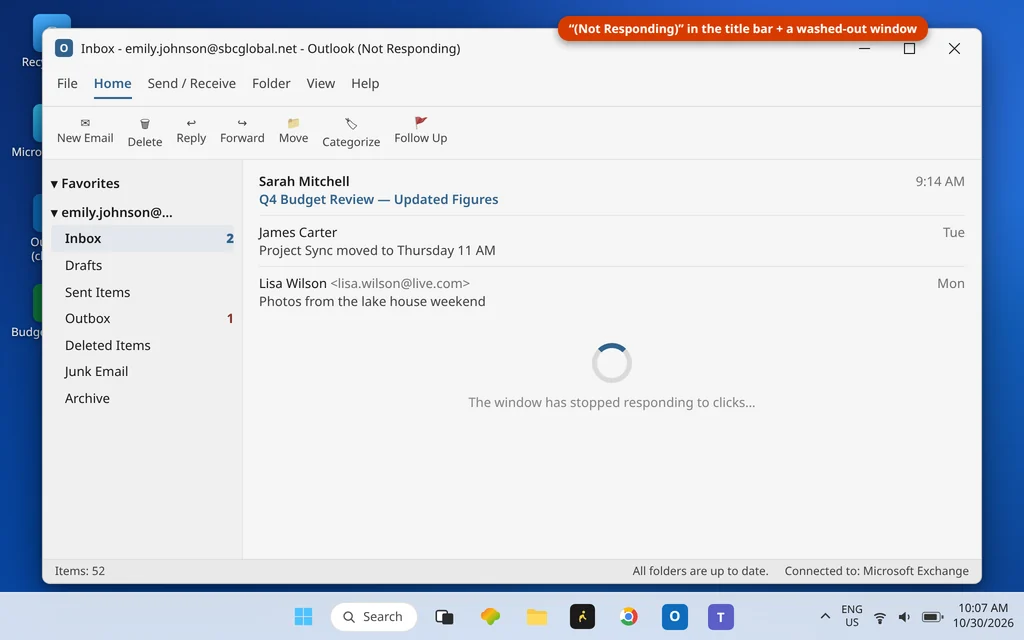
Das ist das Einfrieren mit Wiedererkennungswert: Outlook öffnet sich — du siehst deinen Posteingang — und dann wird das Fenster blass, in der Titelleiste erscheint (Keine Rückmeldung), und kein Klick zeigt Wirkung. Vielleicht passiert es gleich nach dem Start, vielleicht beim Öffnen einer Nachricht, beim Anhängen einer Datei oder beim Klick auf Senden. In jedem Fall blockiert etwas ein laufendes Outlook: ein Dialogfeld, das hinter dem Fenster wartet, ein abgestürztes Add-In, eine zu groß gewordene Datendatei oder ein Vorgang, an dem Outlook ganz regulär arbeitet.
Das ist ein anderes Problem als ein Outlook, das sich gar nicht erst öffnet. Erscheint Outlook überhaupt nicht, nutze stattdessen Outlook öffnet sich nicht unter Windows 11. Öffnet es sich und hängt sich dann auf, bist du hier richtig — und die erste Lösung kostet nichts weiter als einen Tastendruck.
Kurzantwort: Zeigt Outlook „Keine Rückmeldung“, warte zuerst und prüfe die Statusleiste — es ist vielleicht nur beschäftigt, nicht defekt (Lösung 1). Drücke dann Alt + Tab, um nach einem Dialogfeld zu suchen, das sich hinter dem Hauptfenster versteckt (Lösung 2) — die am häufigsten übersehene Lösung auf dieser Seite. Starte Outlook danach im abgesicherten Modus neu (outlook.exe /safe): Läuft es dort, ist ein Add-In die Ursache (Lösungen 3–4). Danach: Datendatei reparieren (Lösung 5), Antivirus testen und Office reparieren (Lösung 6) und zum Schluss ein neues Profil (Lösung 7), falls das Einfrieren bleibt.
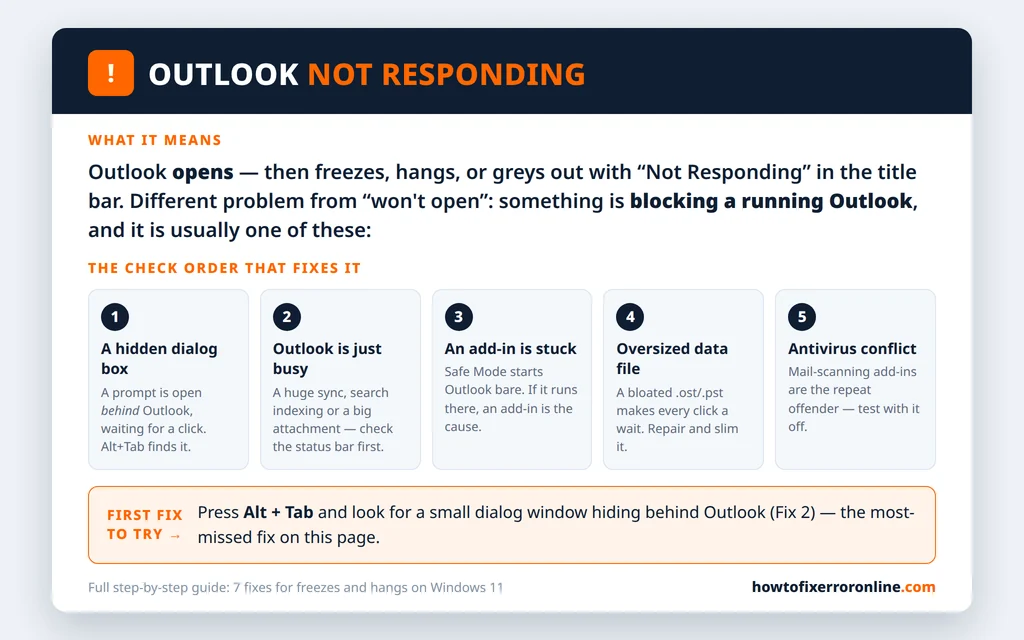
Table of Contents
Warum reagiert Outlook nicht mehr?
Windows ergänzt „(Keine Rückmeldung)“ in der Titelleiste, wenn ein Programm einige Sekunden lang nicht auf seine Nachrichten antwortet. Bei Outlook sind die wiederkehrenden Blocker:
- Ein verstecktes Dialogfeld. Eine Abfrage — eine Warnung zur Dateigröße, eine Anmeldeaufforderung, ein Druck- oder Speichern-Dialog — hat sich hinter dem Hauptfenster geöffnet. Outlook kann nicht weitermachen, bis du sie beantwortest, und du kannst sie nicht sehen.
- Outlook ist tatsächlich beschäftigt. Ein sehr großer Sende-/Empfangsvorgang, die Suchindizierung oder ein riesiger Anhang können es zu Recht minutenlang beschäftigen. Die Statusleiste unten sagt hier die Wahrheit.
- Ein Add-In ist abgestürzt. Add-Ins laufen im selben Prozess wie Outlook, also friert ein einziges hängendes Add-In das ganze Fenster ein.
- Eine übergroße oder beschädigte Datendatei. Eine aufgeblähte .ost/.pst macht jeden Vorgang zu einer langen Wartezeit, und eine beschädigte kann Outlook jedes Mal an derselben Stelle aufhängen.
- Störungen durch das Antivirusprogramm. E-Mail-Scan-Add-Ins und Echtzeitscanner, die Datendateien mitten im Schreiben sperren, sind eine dokumentierte Ursache fürs Einfrieren.
- Umgeleitetes AppData. Auf manchen Arbeits-PCs wird der Ordner AppData an einen Netzwerkspeicherort umgeleitet; ein langsames oder abgebrochenes Netzwerk lässt Outlook dann ständig hängen. (Falls das auf deine Einrichtung zutrifft, ist das ein Fall für dein IT-Team — erwähne, dass die Hänger abseits des Büronetzwerks auftreten.)
Lösung 1: Einen Moment warten — zuerst die Statusleiste prüfen
Bevor du irgendetwas beendest, wirf einen Blick auf die Statusleiste unten im Outlook-Fenster. Zeigt sie einen aktiven Vorgang — „Nachricht 1 von 3 wird gesendet“, „Posteingang wird synchronisiert“, „Indizierung läuft“ mit wechselnder Zähleranzeige —, arbeitet Outlook und hängt nicht. Eine erste Synchronisierung eines großen Postfachs oder die Suchindizierung nach einem Upgrade kann lange dauern; unsere Anleitung Outlook-Suche funktioniert nicht behandelt die Indizierungsseite. Warte, bis sich die Statusleiste beruhigt, bevor du es für eingefroren hältst.
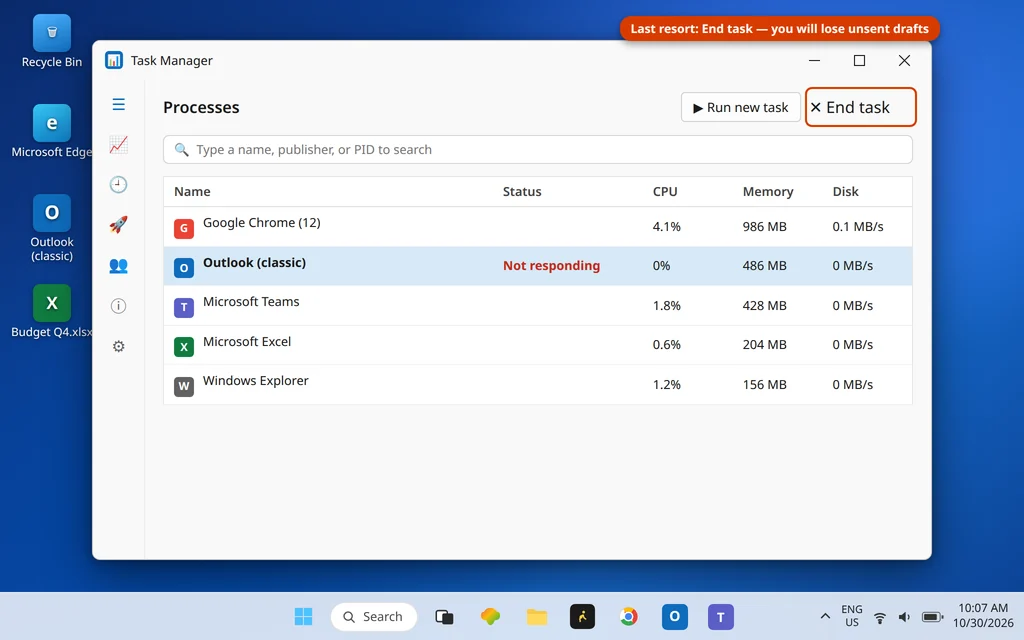
Ist das Fenster wirklich tot — Statusleiste unverändert, Titelleiste zeigt „Keine Rückmeldung“, Klicks bewirken mehrere Minuten lang nichts —, ist gewaltsames Schließen akzeptabel: Strg + Umschalt + Esc > Outlook (klassisch) mit dem Vermerk Reagiert nicht suchen > Task beenden. Du verlierst möglicherweise einen ungesendeten Entwurf; deine empfangenen E-Mails sind sicher.
Ein verwandter Fall: Stirbt Outlook regelmäßig auf dem blauen Bildschirm „Profil wird geladen“ bevor der Posteingang erscheint, ist das ein anderer, früherer Fehler — nutze Outlook hängt bei „Profil wird geladen“.
Lösung 2: Das versteckte Dialogfeld finden (Alt + Tab)
Die am häufigsten übersehene Lösung in dieser ganzen Anleitung: Ein Dialogfeld ist hinter Outlook geöffnet, wartet auf einen Klick, und Outlook ist „eingefroren“, einfach weil es nicht weitergehen kann, bis du es beantwortest.
- Halte Alt gedrückt und drücke Tab, um jedes offene Fenster als Miniaturansicht zu sehen.
- Achte auf ein kleines Fenster, das du nicht kennst — eine Fehlermeldung, ein Kennwortfeld, ein Dateidialog — getrennt vom Outlook-Hauptfenster.
- Lass auf diesem Fenster los, lies es und beantworte es (OK, Abbrechen oder anmelden).
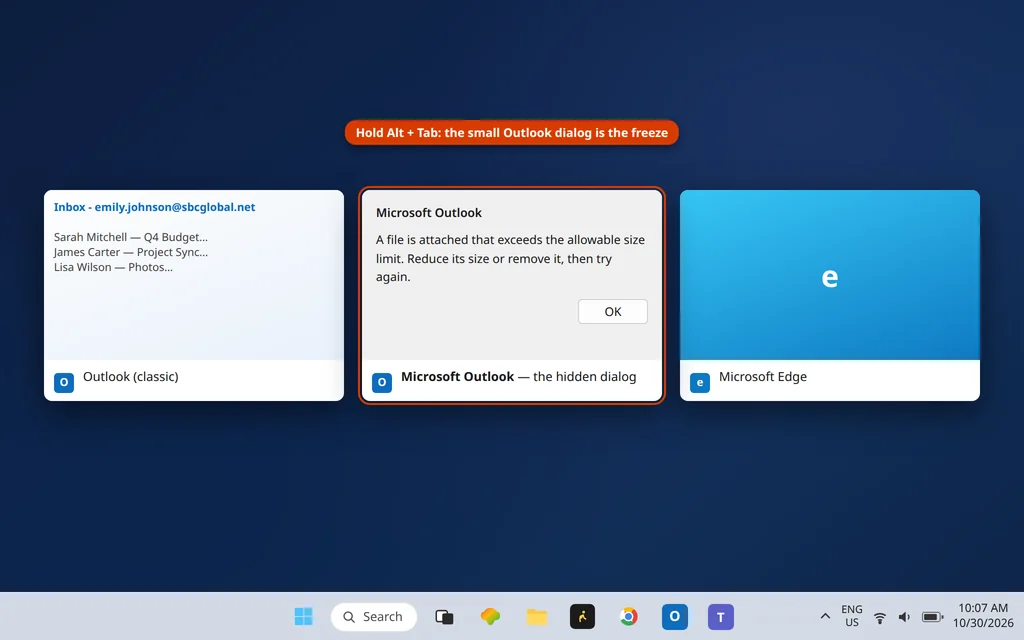
Outlook sollte sofort wieder zum Leben erwachen. Diese eine Ursache hält Menschen stundenlang auf, weil das eingefrorene Fenster exakt so aussieht wie ein wirklich abgestürztes Programm.
Lösung 3: Outlook im abgesicherten Modus starten
Der abgesicherte Modus lädt Outlook ohne Add-Ins und ohne Anpassungen — die sauberste Diagnose in der Werkzeugkiste:
- Schließe Outlook (zuerst Task beenden, falls es eingefroren ist).
- Drücke Windows-Taste + R, tippe
outlook.exe /safeein und drücke Enter. - Wähle dein Profil, falls du gefragt wirst, und arbeite ein paar Minuten mit Outlook: Nachrichten öffnen, eine Testnachricht senden, das tun, was normalerweise das Einfrieren auslöst.
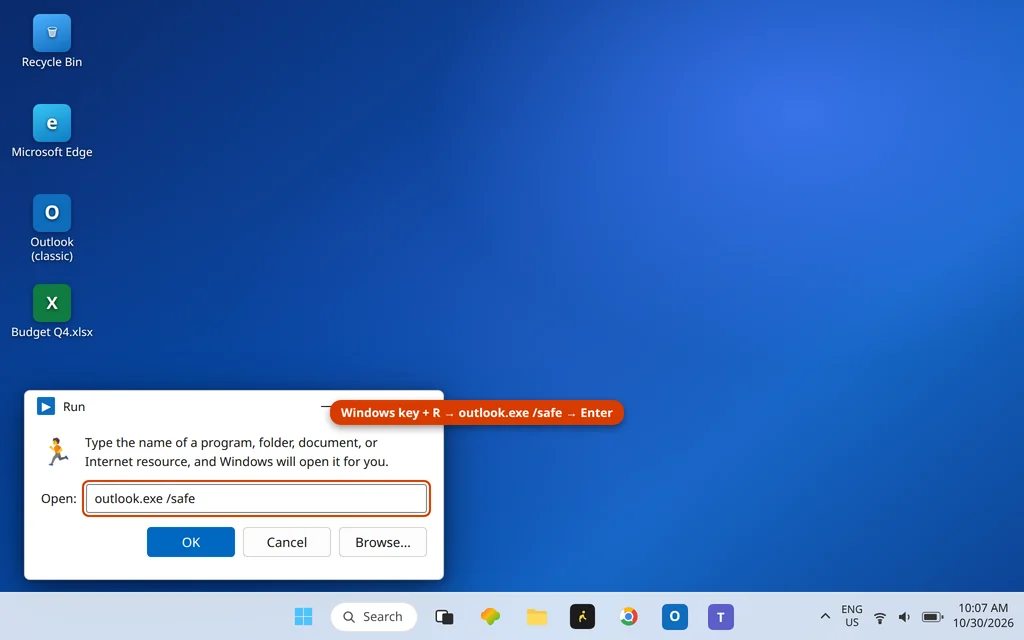
Läuft Outlook im abgesicherten Modus einwandfrei, ist ein Add-In oder eine Anpassung die Ursache — weiter zu Lösung 4. Friert es auch im abgesicherten Modus ein, liegt das Problem an der Datendatei, dem Profil oder Outlook selbst — springe zu den Lösungen 5–7.
Lösung 4: Add-Ins deaktivieren
Add-Ins sind der häufigste Befund des abgesicherten Modus, und Antivirus-Add-Ins sind die häufigsten unter den Add-Ins:
- Gehe in normalem Outlook (oder im abgesicherten Modus über dieselben Menüs) zu Datei > Optionen > Add-Ins.
- Stelle unten Verwalten: COM-Add-Ins ein und klicke auf Los.
- Entferne die Häkchen bei allen Add-Ins, klicke auf OK und starte Outlook normal neu.
- Sind die Hänger weg, aktiviere die Add-Ins einzeln wieder (mit Neustart nach jedem), bis das Einfrieren zurückkehrt — das zuletzt aktivierte ist dein Übeltäter. Lass es deaktiviert und suche beim Hersteller nach einem Update.
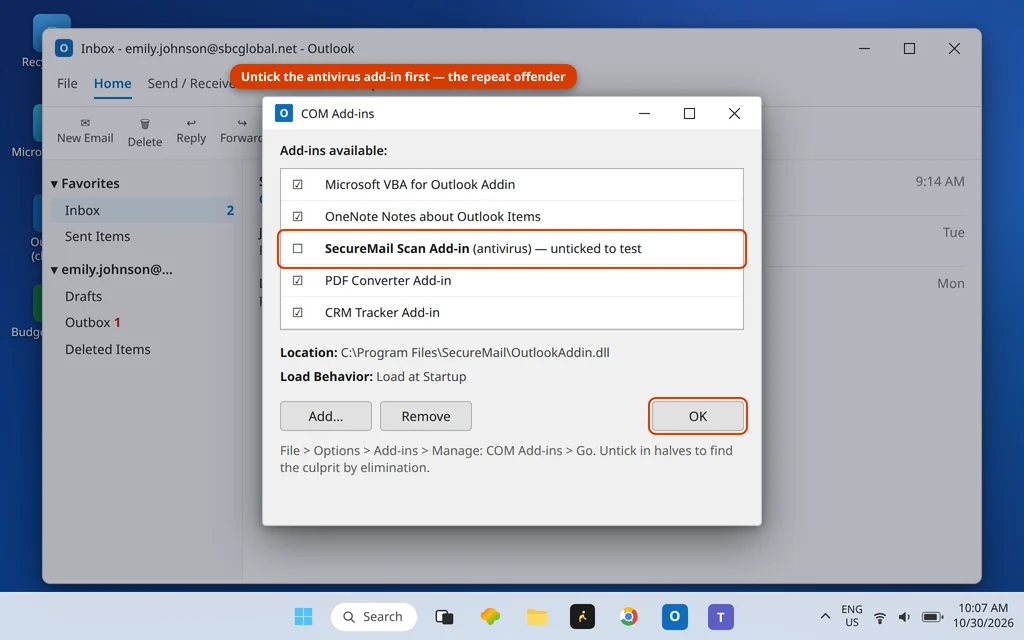
CRM-Tools, PDF-Konverter und Besprechungs-Plug-ins sind neben Antivirus-Add-Ins häufige Täter. Ein Add-In, das du nicht mehr nutzt, kann einfach aus bleiben — ganz entfernen geht im selben Dialogfeld.
Lösung 5: Datendatei reparieren und verkleinern
Hat der abgesicherte Modus nicht geholfen, verdächtige die Datendatei selbst — besonders, wenn Outlook jedes Mal im selben Moment einfriert (beim Öffnen eines Ordners, einer Nachricht oder beim Senden):
- Notiere den Speicherort deiner Datei: Datei > Kontoeinstellungen > Kontoeinstellungen > Datendateien zeigt den Pfad (typischerweise unter
%localappdata%\Microsoft\Outlook). - Schließe Outlook. Öffne das Tool zum Reparieren des Posteingangs —
SCANPST.EXE, wird mit Office installiert (üblicherweise inC:\Program Files\Microsoft Office\root\Office16). - Durchsuche zu deiner .ost oder .pst, klicke auf Start, und wenn Fehler gefunden werden, klicke auf Reparieren (lass „Sicherungskopie der gescannten Datei vor Reparatur erstellen“ angehakt).
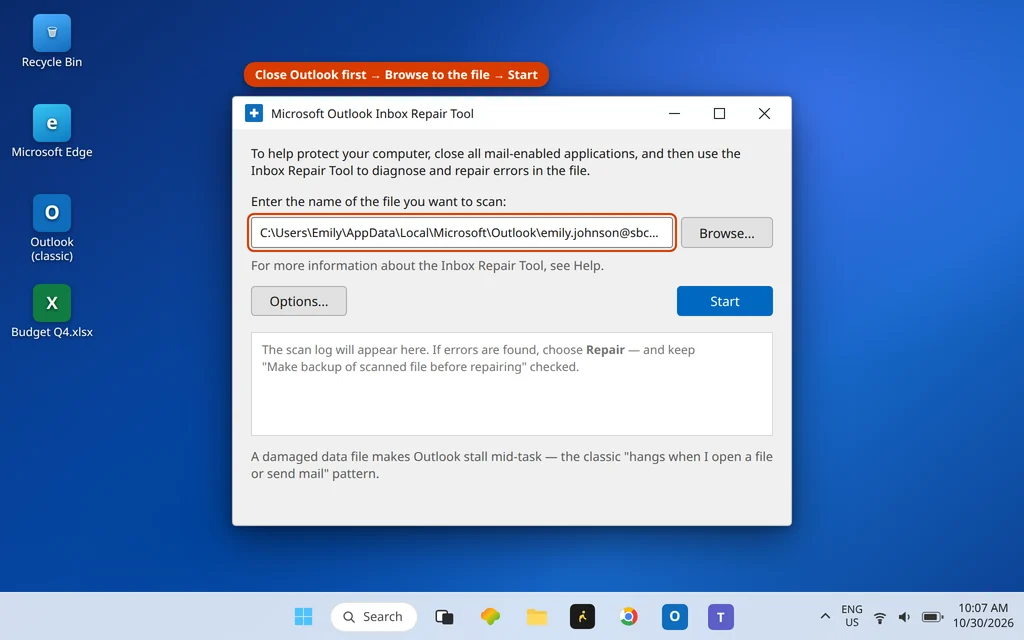
Bekämpfe, solange du hier bist, gleich die Aufblähung, die Wiederholungen verursacht: Gelöschte Elemente leeren, alte E-Mails archivieren, und falls eine zwischengespeicherte .ost aufgebläht ist, den Schieberegler für die offline zu speichernden E-Mails in den Kontoeinstellungen verringern, damit weniger Verlauf lokal zwischengespeichert wird. Unsere Anleitung zum Outlook-Fehler 0x8004010F behandelt den verwandten Datendatei-Fehler ausführlich.
Lösung 6: Antivirus testen — und Office reparieren
Antivirensoftware friert Outlook auf zwei Wegen ein: über ihr Outlook-Add-In (Lösung 4 behandelt das Deaktivieren) und indem sie Outlooks Datendateien in Echtzeit scannt oder sperrt. Deaktiviere vorübergehend den E-Mail-Scan deines Antivirusprogramms und arbeite eine Sitzung lang mit Outlook: Hören die Hänger auf, aktualisiere das Antivirusprogramm oder lass nur seine E-Mail-Scan-Komponente aus — dein Anbieter scannt E-Mails zusätzlich serverseitig.
Gib danach Office selbst eine Reparatur: Einstellungen > Apps > Installierte Apps > Microsoft 365 (oder Office) > ⋯ > Ändern — führe zuerst die Schnellreparatur aus (schnell, offline) und die Onlinereparatur, falls das Einfrieren bleibt (sie lädt Office-Komponenten erneut herunter, gib ihr also Zeit).
Lösung 7: Neues Outlook-Profil erstellen
Profile sammeln Schäden an — ein defektes Profil kann Outlook auf Arten einfrieren, die keine Dateireparatur erreicht. Erstelle ein neues neben dem alten (es wird nichts gelöscht):
- Schließe Outlook. Öffne Systemsteuerung > E-Mail (Microsoft Outlook) > Profile anzeigen > Hinzufügen und benenne das neue Profil.
- Füge deine E-Mail-Konten mit ihren üblichen Einstellungen hinzu.
- Stelle Immer dieses Profil verwenden auf das neue Profil, öffne Outlook und lass es synchronisieren.
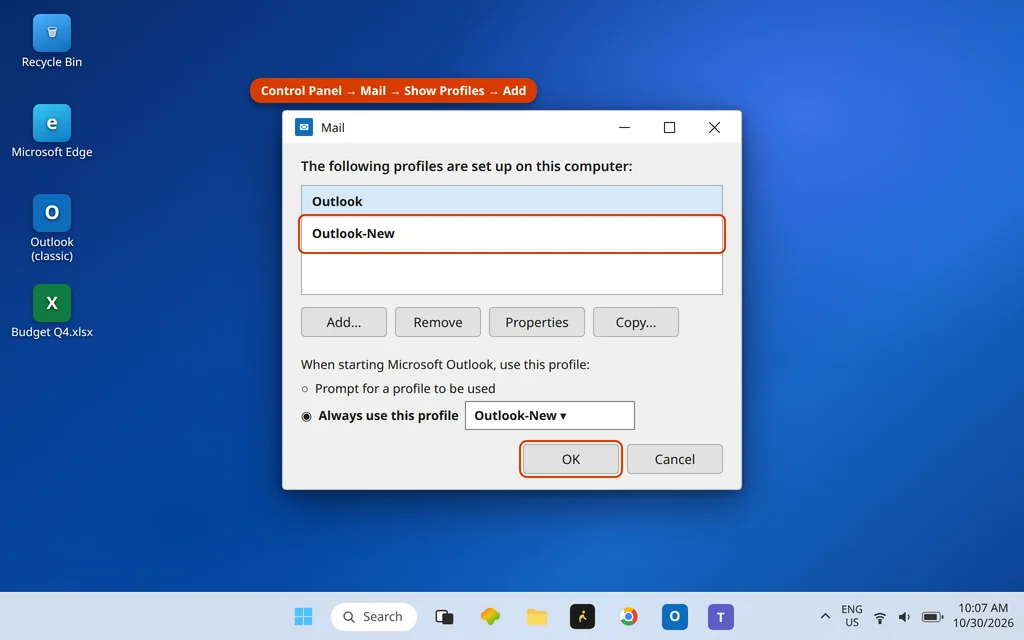
Läuft das neue Profil ein paar Tage lang sauber, war das alte Profil der Fehler und kann im selben Dialogfeld entfernt werden.
Das neue Outlook im Einsatz? Anderes Symptom, andere Anleitung
Das neue Outlook zeigt „(Keine Rückmeldung)“ nicht in einer Titelleiste — es wird grau, dreht sich oder schließt sich gleich ganz, und seine Reparaturen (Reparieren/Zurücksetzen, der Olk-Ordner, Store-Neuinstallation) laufen auf App-Ebene statt über abgesicherten Modus und Profile. Falls das deine App ist, nutze stattdessen Neues Outlook stürzt unter Windows 11 ab — es ist dieselbe Problemfamilie mit der richtigen Werkzeugkiste.
So verhinderst du, dass die Hänger wiederkommen
- Halte Add-Ins minimal. Jedes Add-In ist Code, der in Outlook läuft; deinstalliere die, die du nicht mehr nutzt, statt sie deaktiviert liegen zu lassen.
- Halte Datendateien schlank. Archiviere jährlich, leere Gelöschte Elemente regelmäßig und lass eine einzelne .pst nicht ein Jahrzehnt lang wachsen — die Dateigröße ist ein Hänger-Multiplikator.
- Aktualisiere Office und Windows gemeinsam. Unterschiedliche Patchstände zwischen Outlook und seinen gemeinsamen Komponenten sind ein wiederkehrender Auslöser fürs Einfrieren.
- Notiere den Auslöser. „Friert ein, wenn ich diesen einen Ordner/diese Nachricht öffne“ deutet auf Daten; „friert zufällig ein“ deutet auf Add-Ins oder Antivirus. Das Muster ist die Diagnose.
Häufig gestellte Fragen
Was bedeutet „Keine Rückmeldung“ in Outlooks Titelleiste?
Windows ergänzt das, wenn Outlook einige Sekunden lang nicht mehr auf das System antwortet. Es bedeutet nicht automatisch, dass Outlook abgestürzt ist — es kann beschäftigt sein (Lösung 1), von einem versteckten Dialogfeld blockiert werden (Lösung 2) oder durch ein Add-In oder eine Datendatei ausgebremst werden (Lösungen 4–5). Die Lösungen arbeiten diese Ursachen der Reihe nach ab.
Warum friert Outlook ein, wenn ich eine Datei öffne oder eine E-Mail sende?
In diesen Momenten lädt Outlook Anhänge, Add-Ins und die Datendatei gleichzeitig, deshalb zeigen sich Schwachstellen dort zuerst: ein Add-In, das den Anhang scannt, eine beschädigte Datendatei oder ein Antivirusprogramm, das die Datei mitten im Vorgang sperrt. Der abgesicherte Modus (Lösung 3) trennt sie — sendet der abgesicherte Modus einwandfrei, deaktiviere Add-Ins (Lösung 4); friert er immer noch ein, repariere die Datendatei (Lösung 5).
Verliere ich meine E-Mails, wenn ich Outlook im Task-Manager beende?
Empfangene E-Mails sind sicher — sie liegen in deiner Datendatei und auf dem Server. Verlieren kannst du die E-Mail, die du gerade verfasst hast, falls ihr Entwurf noch nicht automatisch gespeichert war. Deshalb ist „Task beenden“ in Lösung 1 der letzte Ausweg, erst nach dem Prüfen der Statusleiste und nachdem einem wirklich beschäftigten Outlook Zeit zum Fertigwerden gegeben wurde.
Was ist der Unterschied zwischen Outlook reagiert nicht und Outlook öffnet sich nicht?
Der Zeitpunkt. „Öffnet sich nicht“ bedeutet, Outlook erscheint nie (oder stirbt auf dem Ladebildschirm) — seine Ursachen liegen auf der Startseite und werden von Outlook öffnet sich nicht unter Windows 11 behandelt. „Reagiert nicht“ bedeutet, Outlook ist geöffnet und dann während der Nutzung eingefroren — die Ursachen sind Blocker, die auf ein laufendes Programm wirken, und genau das ist diese Anleitung.
Kann ein sehr großes Postfach Outlook zum Hängen bringen?
Ja. Eine übergroße oder fragmentierte Datendatei lässt Synchronisierungen, Suchen und Ordneröffnungen kriechen, und Windows liest diese langen Pausen als „Keine Rückmeldung“. Alte E-Mails archivieren, Gelöschte Elemente leeren, den Schieberegler für den Offline-Cache verkleinern und das Tool zum Reparieren des Posteingangs ausführen (Lösung 5) sind die Gegenmittel — ein neues Profil (Lösung 7), falls auch das Profil der Datei beschädigt ist.
Friert Outlook immer noch ein? Verrate uns den Auslöser — beim Start, beim Öffnen einer Nachricht, beim Anhängen einer Datei, beim Senden — und ob der abgesicherte Modus auch einfriert; diese zwei Angaben zeigen fast jedes Mal auf die Ursache. Erreiche uns über unsere Kontaktseite: servicedesk@howtofixerroronline.com, rund um die Uhr erreichbar. Outlook, das sich gar nicht erst öffnet, ist das Schwesterproblem: Outlook öffnet sich nicht unter Windows 11.