
Outlook empfängt keine E-Mails, kann aber senden? 7 Lösungen
Deine gesendeten E-Mails gehen sofort raus — die Leute antworten darauf — aber dein Posteingang hat seit Stunden keine neue Nachricht gezeigt. Outlook empfängt keine E-Mails, kann aber senden ist eines der nützlichsten Symptome in der gesamten E-Mail-Fehlerbehebung, weil es die meisten üblichen Verdächtigen mit einem Schlag ausschließt.
Lies dieses Symptom richtig, und der Suchraum schrumpft zusammen. Senden funktioniert, also sind dein Konto, dein Kennwort und deine Internetverbindung in Ordnung. Der Fehler liegt nur auf der Eingangsseite: die IMAP/POP-Einstellungen, mit denen Outlook abruft, eine hängende Synchronisierung, eine Regel, die E-Mails still verschiebt, oder ein Postfach, das zu voll ist, um weitere Nachrichten anzunehmen. Diese Anleitung arbeitet genau diese Punkte der Reihe nach ab. (Wenn Outlook weder empfängt noch sendet — oder du nicht sicher bist, ob das Senden funktioniert — beginne stattdessen mit unserer umfassenderen Anleitung Outlook empfängt keine E-Mails, die jeden Zustand abdeckt.)
Kurzantwort: Wenn Outlook sendet, aber nicht empfängt, prüfe zuerst die Einstellungen des Posteingangsservers (Lösung 1 — funktionierendes Senden bestätigt sie nicht), und erzwinge dann eine Synchronisierung mit F9 im klassischen Outlook oder über Ansicht > Synchronisieren im neuen Outlook (Lösung 2). Prüfe danach der Reihe nach die stillen Diebe: Regeln, die E-Mails verschieben (Lösung 3), ein volles Postfach (Lösung 4), den Junk-Ordner und die Registerkarte „Sonstige“ des Posteingangs mit Relevanz (Lösung 5) und die Liste der blockierten Absender (Lösung 6). Die lokale E-Mail-Datei neu zu erstellen ist der letzte Ausweg (Lösung 7).
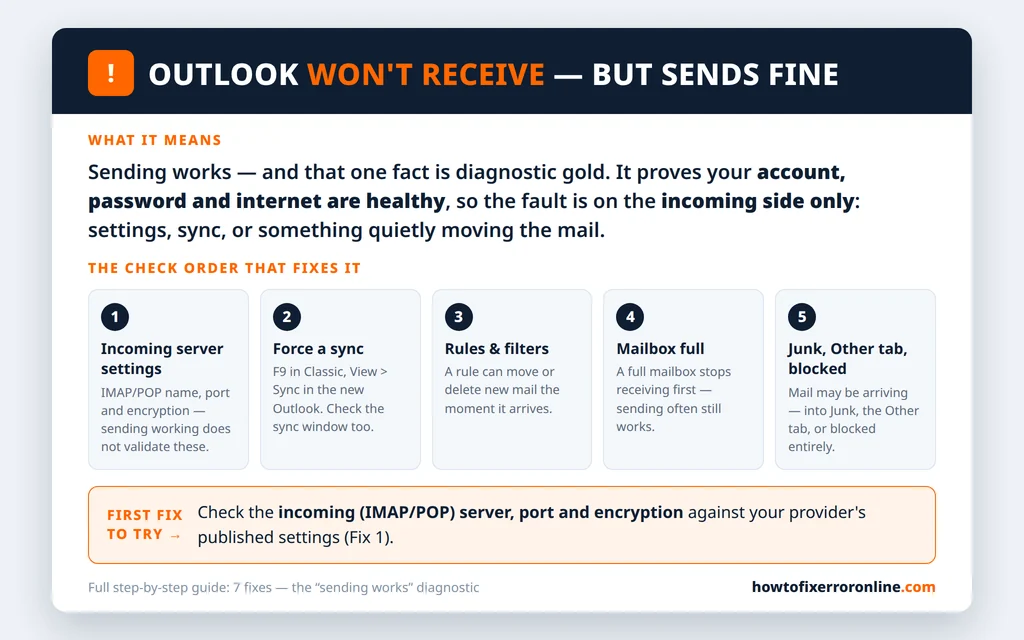
Table of Contents
Was „Senden funktioniert“ dir verrät
Senden und Empfangen sind zwei getrennte Gespräche mit zwei getrennten Servern. Beim Senden meldet sich Outlook beim Postausgangsserver (SMTP) an — der Beweis, dass dein Kennwort korrekt und aktuell ist, das Konto aktiv ist und deine Verbindung den Anbieter erreicht. Beim Empfangen kontaktiert Outlook separat den Posteingangsserver (IMAP oder POP) mit seinem eigenen Servernamen, Port und seiner eigenen Verschlüsselung — Einstellungen, die das Senden nie berührt.
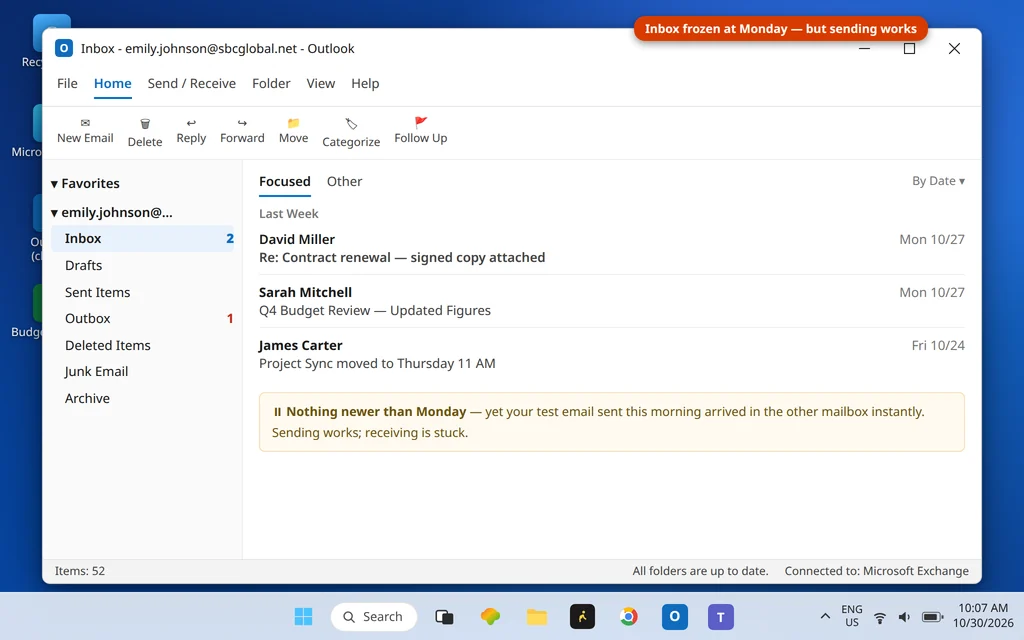
Genau deshalb kommt diese Aufteilung so oft vor: Etwas hat sich nur auf der Eingangsseite geändert oder ist dort kaputtgegangen — ein Anbieter hat seinen IMAP-Server umgezogen, das Synchronisierungsfenster ist geschrumpft, eine Regel hat begonnen, E-Mails anderswo abzulegen — während die Ausgangsseite weiter funktionierte. Der Screenshot unten zeigt die typische Szene: ein gesundes Konto, gesendete E-Mails fließen, und ein in der Zeit eingefrorener Posteingang.
Zeigt Outlook stattdessen Getrennt oder Offline arbeiten in der Statusleiste, ist das ein Problem mit dem Verbindungsstatus und kein Problem der Eingangseinstellungen — behebe das zuerst mit unserer Anleitung Outlook getrennt. Und das Spiegelbild dieses Artikels — Empfangen klappt, Senden nicht — behandelt Outlook sendet keine E-Mails, kann aber empfangen.
Lösung 1: Die Einstellungen des Posteingangsservers (IMAP/POP) prüfen
Der Posteingangsserver hat seinen eigenen Namen, Port und seine eigene Verschlüsselung, und ein einziges falsches Zeichen stoppt den Empfang, während das Senden weiterläuft:
- Gehe zu Datei > Kontoeinstellungen > Kontoeinstellungen, wähle das Konto aus und klicke auf Ändern.
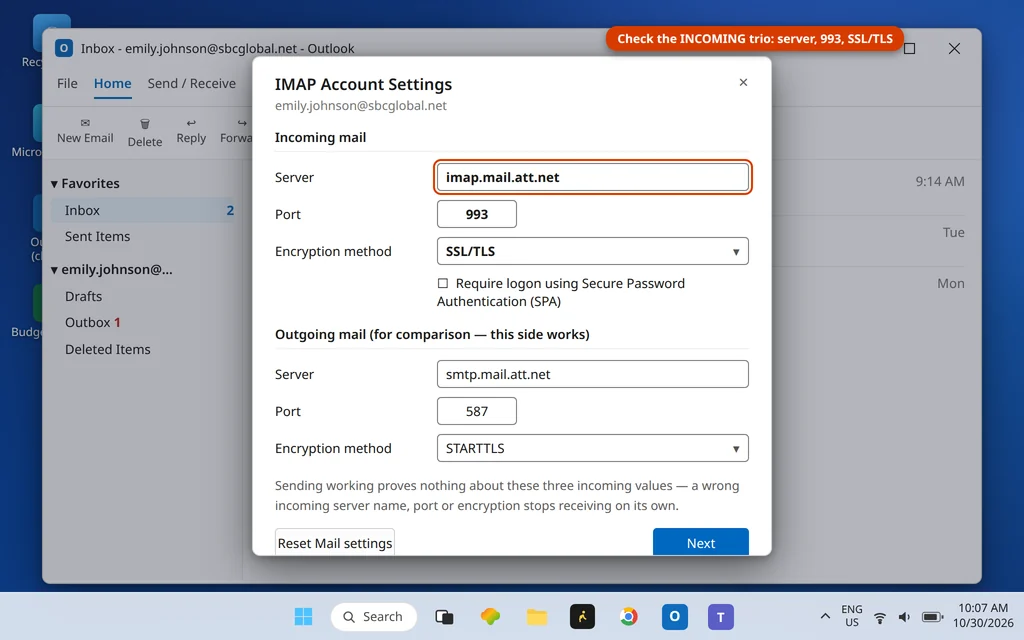
- Vergleiche den Namen des Posteingangsservers mit der veröffentlichten Einstellung deines Anbieters (für Konten der AT&T/Yahoo-Familie lautet er
imap.mail.att.net; für POP-Konteninbound.att.net). - Klicke auf Weitere Einstellungen > Erweitert und prüfe das Paar: IMAP verwendet Port 993 mit SSL/TLS (oder 143 mit STARTTLS); POP3 verwendet Port 995 mit SSL/TLS.
- OK > Weiter > Schließen, dann drücke F9, um ein vollständiges Senden/Empfangen zu erzwingen.
Nennt dein Fehler einen Code — 0x80042108 ist dieses Problem in Codeform („Outlook kann keine Verbindung mit dem Posteingangsserver (POP3) herstellen“) —, geht die spezielle Anleitung tiefer: Outlook-Fehler 0x80042108. Jede Code-Anleitung ist außerdem in der Übersicht der Fehlercodes gesammelt.
Lösung 2: Synchronisierung erzwingen — und das Synchronisierungsfenster prüfen
Manchmal ist gar nichts kaputt; Outlook hat einfach nicht abgerufen. Erzwinge es und beobachte dann das Ergebnis:
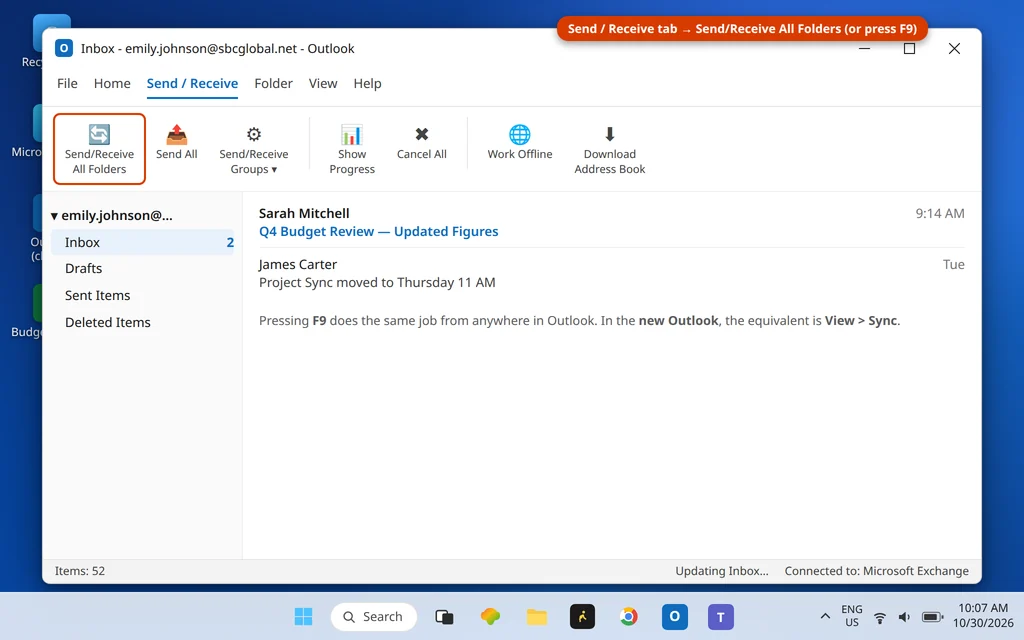
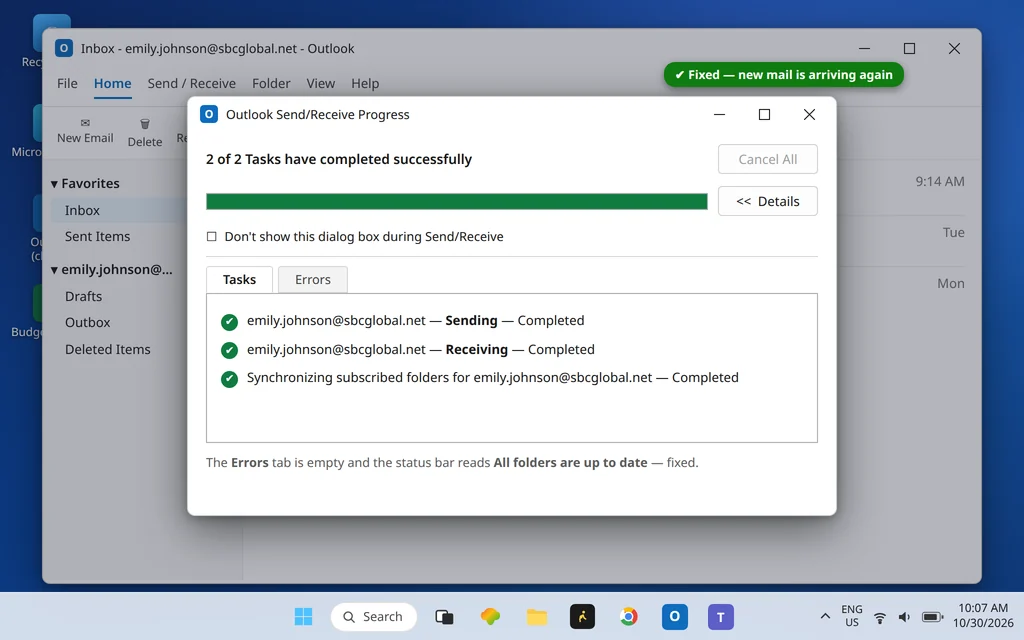
- Drücke im klassischen Outlook F9 (Alle Ordner senden/empfangen) und öffne das Fenster Senden/Empfangen-Fortschritt — ein Eingangsfehler hier (eine abgelehnte Anmeldung, ein Server-Zeitlimit) verrät dir, welche der folgenden Lösungen zutrifft. Im neuen Outlook nutzt du Ansicht > Synchronisieren.
- Prüfe danach die Statusleiste: Sie sollte bei „Alle Ordner sind aktuell“ enden und nicht bei „Synchronisierung läuft …“ oder „Warten …“ hängen bleiben.
Eine stille Einstellung verkleinert das, was die Synchronisierung herunterlädt: das Fenster „Diesen Ordner synchronisieren“ — im klassischen Outlook per Rechtsklick auf den Posteingang > Eigenschaften > Synchronisierung, oder die Synchronisierungseinstellungen des Kontos in der neuen App — und im klassischen Outlook der Schieberegler „E-Mails der letzten … herunterladen“ unter Datei > Kontoeinstellungen > Ändern. Steht dieses Fenster auf wenige Tage, wird ältere erwartete E-Mail schlicht nicht heruntergeladen, was exakt wie „empfängt nichts“ aussehen kann.
Lösung 3: Regeln und Filter prüfen, die E-Mails bei Ankunft verschieben
Regeln laufen in dem Moment, in dem E-Mails ankommen — bevor du sie je siehst —, und eine vor Monaten erstellte Regel (oder versehentlich per Rechtsklick) kann jede neue Nachricht in einen Unterordner, ein Archiv oder in die gelöschten Elemente ablegen. Der Empfang „funktioniert“; die E-Mail erreicht nur nie den Posteingang:
- Gehe zu Datei > Regeln und Benachrichtigungen verwalten.
- Lies jede aktivierte Regel und achte auf In Ordner verschieben, Löschen oder Bedingungen, die breiter sind als beabsichtigt („von beliebigem Absender“, „mit bestimmten Wörtern“, die auf gängige Begriffe treffen).
- Deaktiviere alles Verdächtige und drücke F9 — oder besser: Sende dir selbst einen Test von einem anderen Konto und beobachte, wo er landet.
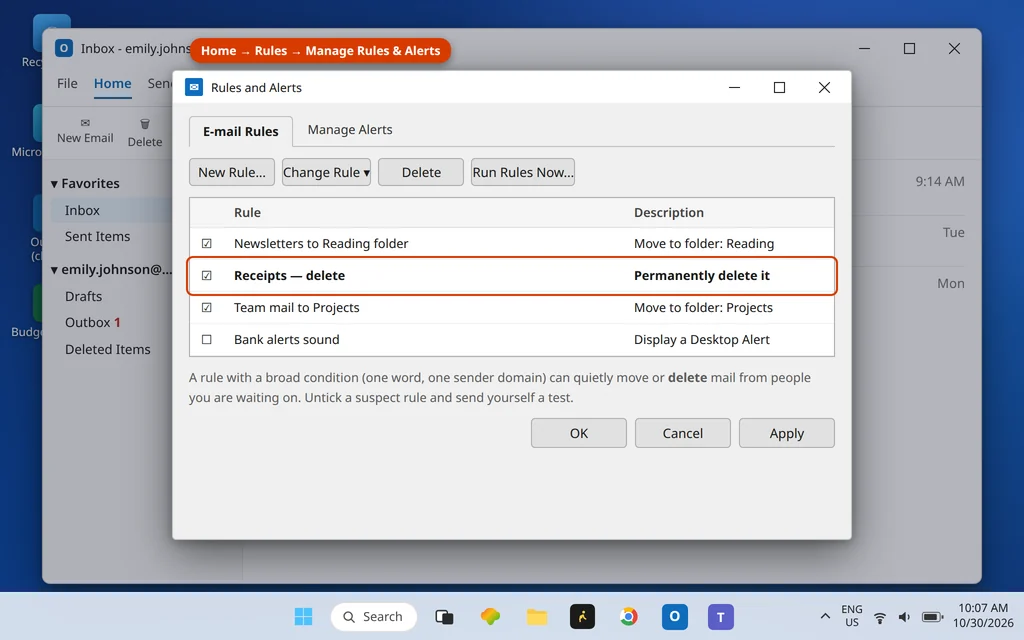
Im neuen Outlook und in Outlook.com findest du dieselbe Prüfung unter Einstellungen > E-Mail > Regeln — und wirf dort gleich einen Blick auf die Seite Einstellungen > E-Mail > Weiterleitung: Eine eingeschaltete Weiterleitung (besonders mit „Keine Kopie behalten“) erzeugt exakt dieses Symptom.
Lösung 4: Ein volles Postfach stoppt zuerst den Empfang
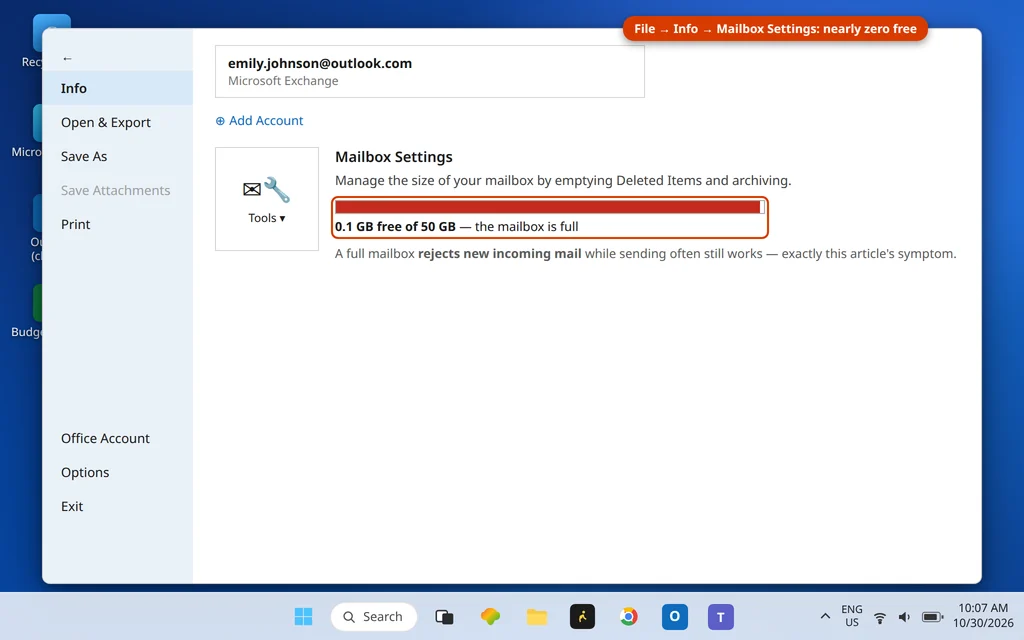
Erreicht ein Postfach sein Speicherlimit, verweigern Anbieter typischerweise neue eingehende E-Mails, während du weiter senden kannst — die reinste Form des Symptoms dieses Artikels. Outlook verrät es dir:
- Datei > Informationen zeigt die Postfacheinstellungen mit einer Speicherleiste — ist sie voll oder fast voll, ist das deine Antwort.
- Schaffe Platz, indem du Gelöschte Elemente und Junk-E-Mail leerst und dann die größten alten Nachrichten archivierst oder löschst (sortiere einen großen Ordner nach Größe).
- Warte nach dem Freiräumen ein paar Minuten; der Empfang setzt meist von allein wieder ein, dann drücke F9.
Lösung 5: Junk prüfen — und die Registerkarte „Sonstige“ des Posteingangs mit Relevanz
Bevor du annimmst, dass E-Mails nicht ankommen, stelle sicher, dass sie nicht anderswo ankommen. Outlooks Posteingang mit Relevanz teilt E-Mails auf die Registerkarten Mit Relevanz und Sonstige, und alles, was er für weniger wichtig hält, landet still unter „Sonstige“ — keine Benachrichtigung, kein Abzeichen, das dir auffallen würde:
- Klicke oben in der Nachrichtenliste auf die Registerkarte Sonstige und suche nach der fehlenden E-Mail.
- Prüfe auch den Ordner Junk-E-Mail — aggressive Filterung ist das andere stille Ziel.
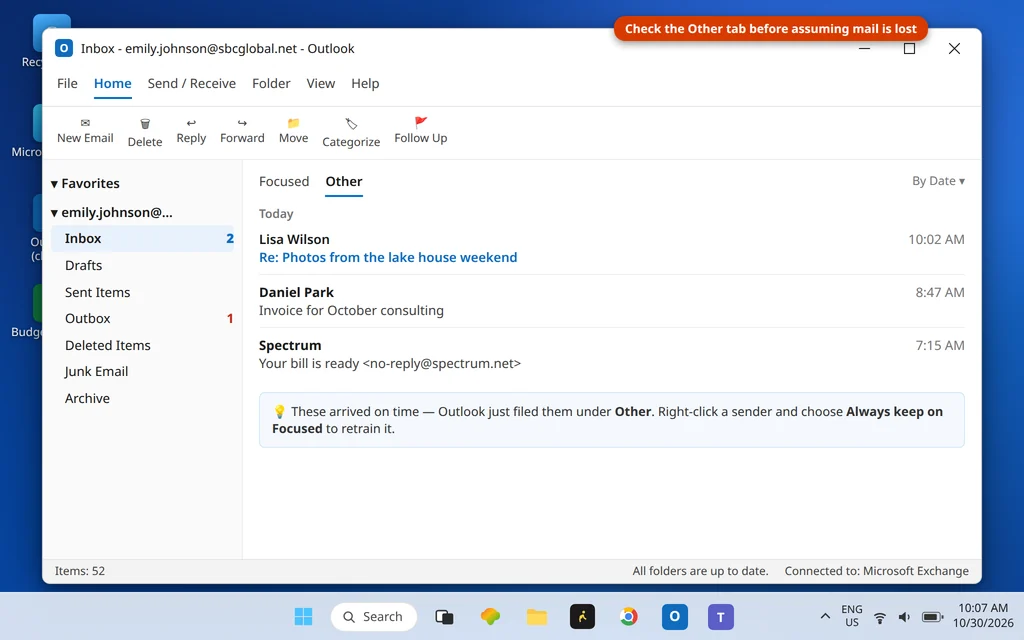
Hast du die E-Mail unter „Sonstige“ gefunden? Klicke mit der rechten Maustaste darauf und wähle Nach „Mit Relevanz“ verschieben (und „Immer nach „Mit Relevanz“ verschieben“ für diesen Absender), um den Filter zu trainieren. Für E-Mails, die wiederholt in Junk landen, gibt es eine eigene, tiefere Anleitung: Outlook-E-Mails landen in Junk.
Lösung 6: Die Liste der blockierten Absender prüfen
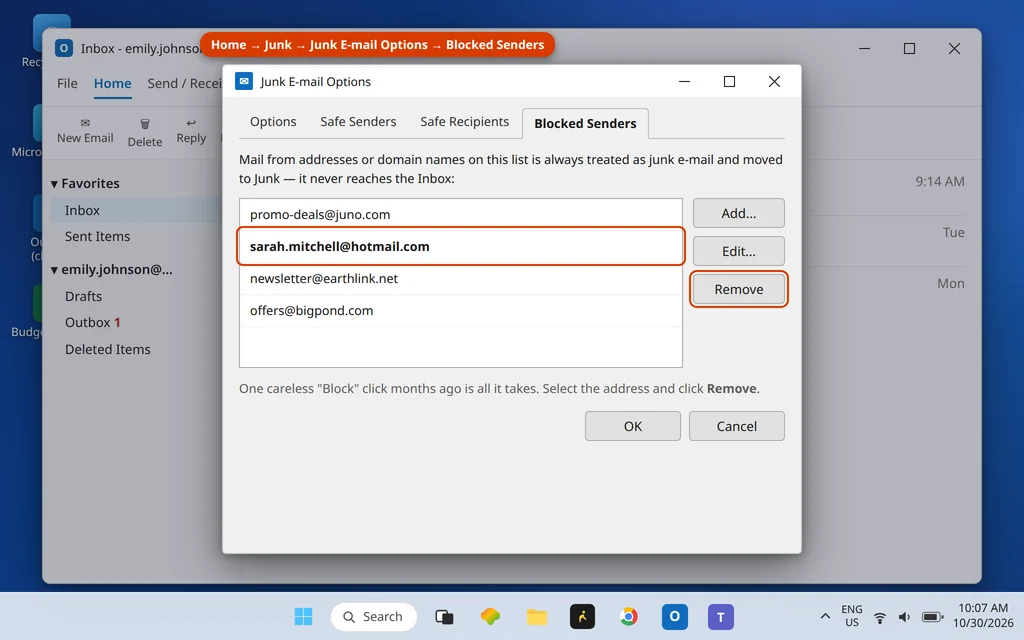
Kommt die E-Mail einer bestimmten Person nie an, während alle anderen durchkommen, ist die Blockiert-Liste des Junk-Filters der wahrscheinliche Ort des Problems — ein Absender kann durch einen unachtsamen Rechtsklick dort landen:
- Registerkarte „Start“ > Junk > Junk-E-Mail-Optionen > Blockierte Absender.
- Durchsuche die Liste nach der Adresse oder Domain des fehlenden Absenders.
- Wähle sie aus, klicke auf Entfernen und dann auf OK — und bitte die Person, die E-Mail erneut zu senden, oder teste von diesem Konto aus.
Lösung 7: Die lokale E-Mail-Datei neu erstellen (letzter Ausweg)
Stimmen die Einstellungen, läuft die Synchronisierung ohne Fehler durch und erreicht die E-Mail das Konto tatsächlich (prüfe das, indem du dich beim Webmail deines Anbieters anmeldest — ist sie dort, ist das Konto in Ordnung und Outlooks lokale Kopie ist der Fehler), dann erstelle diese Kopie neu:
- Klassisches Outlook: Der lokale Cache ist die .ost-Datei des Kontos. Schließe Outlook, öffne den Datei-Explorer zu
%localappdata%\Microsoft\Outlook, benenne die .ost-Datei in .old um und öffne Outlook erneut — es erstellt die Datei neu vom Server. IMAP- und Exchange-E-Mails liegen serverseitig, also geht nichts verloren. - Neues Outlook: Entferne das Konto (Einstellungen > Konten > Ihre Konten > Entfernen) und füge es für denselben Neustart wieder hinzu.
Immer noch nichts? Die vollständige Anleitung zum Nicht-Empfangen
Diese Anleitung behandelt ein bestimmtes Muster: Senden funktioniert nachweislich. Ist deine Situation breiter — Outlook empfängt und sendet nicht, ein brandneues Konto, das nie etwas empfangen hat, fehlende E-Mails nach einer Migration oder irgendetwas, das die sieben Lösungen oben nicht berührt haben —, ist die vollständige Referenz unsere Hauptanleitung: Outlook empfängt keine E-Mails. Sie behandelt Cache-Neuerstellungen, Profilreparaturen und die Junk-Tiefenprüfung, die außerhalb des „Senden funktioniert“-Umfangs dieses Artikels liegen.
Häufig gestellte Fragen
Ich kann mit Outlook keine E-Mails mehr empfangen, aber senden kann ich. Warum?
Weil die Eingangsseite ihre eigenen Einstellungen und Mechanismen hat, die das Senden nie nutzt. Die üblichen Ursachen, in dieser Reihenfolge: falsche oder umgezogene IMAP/POP-Servereinstellungen (Lösung 1), eine hängende Synchronisierung oder ein geschrumpftes Synchronisierungsfenster (Lösung 2), eine Regel, die E-Mails bei Ankunft verschiebt (Lösung 3), ein volles Postfach, das neue E-Mails verweigert (Lösung 4) oder E-Mails, die in Junk, auf die Registerkarte „Sonstige“ abgelegt oder ganz blockiert werden (Lösungen 5 und 6).
Worin unterscheidet sich das davon, wenn Outlook überhaupt keine E-Mails empfängt?
Im Umfang. „Überhaupt nicht empfangen“ kann Konten einschließen, die auch nicht senden können, defekte Profile und Verbindungsfehler — die breite Anleitung Outlook empfängt keine E-Mails behandelt diese Fälle. Dieser Artikel ist nur für den Fall da, in dem das Senden funktioniert, was beweist, dass Konto, Kennwort und Verbindung in Ordnung sind, und den Fehler auf die Eingangsseite begrenzt.
Kann ein volles Postfach den Empfang stoppen, aber das Senden weiter erlauben?
Ja — es ist eine der klassischen Ursachen für genau diese Aufteilung. Anbieter verweigern neue eingehende Zustellungen, wenn der Speicher erschöpft ist, während ausgehende E-Mails (die fast nichts zum Speicher beitragen) weiter funktionieren. Prüfe Datei > Informationen > Postfacheinstellungen, leere die gelöschten Elemente und Junk, und der Empfang setzt normalerweise innerhalb weniger Minuten wieder ein.
Warum landen E-Mails auf der Registerkarte „Sonstige“ oder in Junk statt in meinem Posteingang?
Der Posteingang mit Relevanz sortiert E-Mails, die er für weniger wichtig hält, auf die Registerkarte Sonstige, und der Junk-Filter legt vermuteten Spam in Junk-E-Mail ab — beides still und leise. Liegt die „fehlende“ E-Mail an einem dieser Orte, war der Empfang nie kaputt; die Sortierung war es. Verschiebe eine Nachricht nach „Mit Relevanz“ oder markiere sie als „Kein Junk“, um die Filter für diesen Absender zu trainieren.
Löscht das Neuerstellen der .ost-Datei meine E-Mails?
Nein — bei IMAP- und Exchange-Konten liegt das Postfach auf dem Server, und die .ost ist nur ein lokaler Cache. Durch das Umbenennen lädt Outlook eine frische Kopie herunter. Vorsicht ist bei alten POP-Konten geboten, die E-Mails nur lokal gespeichert haben: Sichere in diesem Fall zuerst die Datendatei.
Immer noch kein Empfang? Die nützlichste Angabe, die du uns senden kannst, ist, ob die fehlende E-Mail im Webmail deines Anbieters erscheint — diese eine Tatsache trennt einen Outlook-Fehler von einem Kontofehler. Erreiche uns über unsere Kontaktseite: servicedesk@howtofixerroronline.com, rund um die Uhr erreichbar. Ist stattdessen die Sende-Hälfte kaputt, ist die Spiegel-Anleitung Outlook sendet keine E-Mails, kann aber empfangen.