

Outlook.com Regeln: E-Mails automatisch in einen Ordner verschieben
Quittungen vermischt mit Newslettern, Versandnachrichten begraben unter Besprechungseinladungen, Familien-Mails verloren zwischen Aktionsangeboten von Shops — ein Posteingang, in dem alles in einem Haufen landet, macht dich selbst zum Ablagesystem. Regeln in Outlook.com übergeben diese Aufgabe an das Postfach selbst: Sag ihm einmal, was es mit einer bestimmten Art von E-Mail tun soll, und jede neue Nachricht, die passt, wird im Moment ihres Eintreffens abgelegt, markiert, angeheftet oder gelöscht.
Regeln in Outlook.com laufen auf dem Server, und genau das macht sie wirklich nützlich: Sie funktionieren, während dein Browser geschlossen ist, auf jedem Gerät, weil die Sortierung stattfindet, bevor die E-Mail überhaupt auf deinem Bildschirm ankommt. Diese Anleitung baut die klassische Variante — E-Mails automatisch in einen Ordner verschieben — und behandelt dann das schnellere Werkzeug Sweep, die fünf Regeln, die die meisten wirklich brauchen, und was zu tun ist, wenn eine Regel nicht auslöst. Ein Hinweis zum Umfang: Web-Regeln laufen nur für Postfächer, die bei Microsoft gehostet werden, also nicht für Gmail- oder Yahoo-Konten, die mit Outlook verbunden sind. Hotmail- und Live.com-Adressen sind Outlook.com-Konten, und die Schritte sind für sie identisch.
Kurzantwort: Erstelle zuerst deine Ordner und gehe dann zu Einstellungen (Zahnrad) > E-Mail > Regeln > Neue Regel hinzufügen: Benenne die Regel, füge eine Bedingung hinzu (zum Beispiel „Von“ einem Absender), füge die Aktion Verschieben nach hinzu und wähle den Ordner, dann klicke auf Speichern. Die Regel läuft auf dem Server für neue E-Mails beim Eintreffen — sie verschiebt keine E-Mails, die bereits in deinem Posteingang liegen, also räume den Rückstand mit Sweep auf oder verschiebe ihn von Hand. Für eine schnelle Absender-Regel klicke mit der rechten Maustaste auf eine Nachricht und wähle Regeln > Regel erstellen.
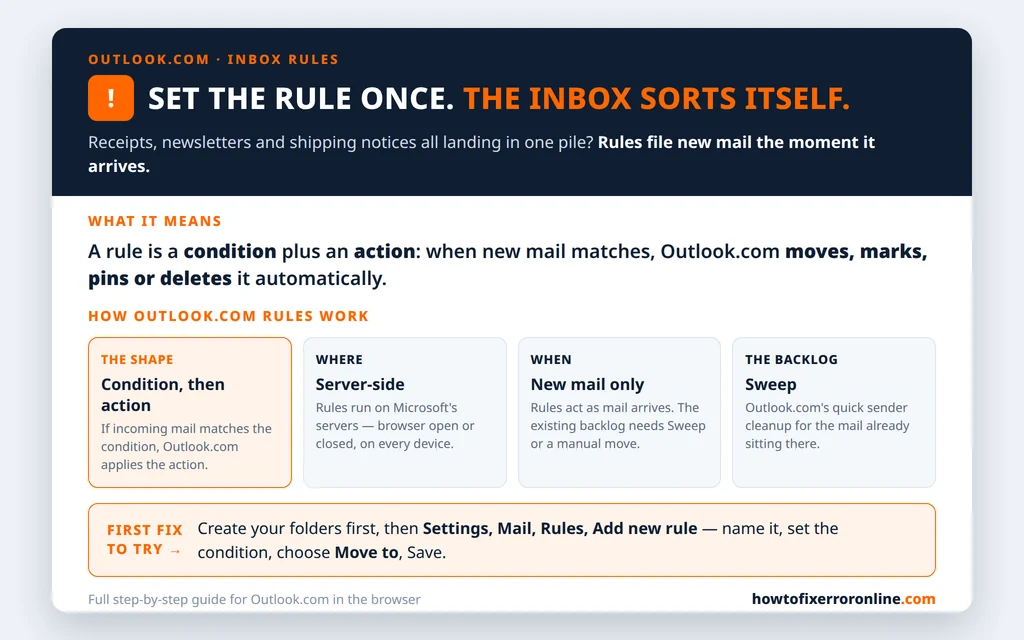
Table of Contents
Regeln oder Sweep: Was solltest du verwenden?
Outlook.com hat zwei Werkzeuge zum Organisieren, und die richtige Wahl spart Frust:
- Regeln sind das vollständige Werkzeug: beliebige Bedingungen (Absender, Wörter im Betreff, Anhänge und mehr) kombiniert mit beliebigen Aktionen (verschieben, kopieren, löschen, als gelesen markieren, anheften, weiterleiten). Sie werden unter Einstellungen > E-Mail > Regeln erstellt und laufen durchgehend für neue E-Mails.
- Sweep ist das vereinfachte Absender-Werkzeug: Wähle eine Nachricht, und Outlook.com bietet an, nur die neueste E-Mail dieses Absenders zu behalten, seine E-Mails immer zu behalten oder seine E-Mails zu löschen, die älter als eine bestimmte Anzahl von Tagen sind — für die Zukunft und für den Rückstand, der schon im Posteingang liegt. Sweep ist die bessere Wahl für einmalige Absender-Aufräumaktionen; Regeln sind besser für alles mit Bedingungen.
Wenn der Absender die Ablage gar nicht wert ist — du willst seine E-Mails nie —, überspringe Regeln ganz und blockiere ihn: Unsere Anleitung, wie du einen Absender in Outlook.com blockierst, behandelt sowohl den Weg über die Nachricht als auch das Blockieren einer ganzen Domain.
Schritt 1: Erstelle zuerst deine Ordner
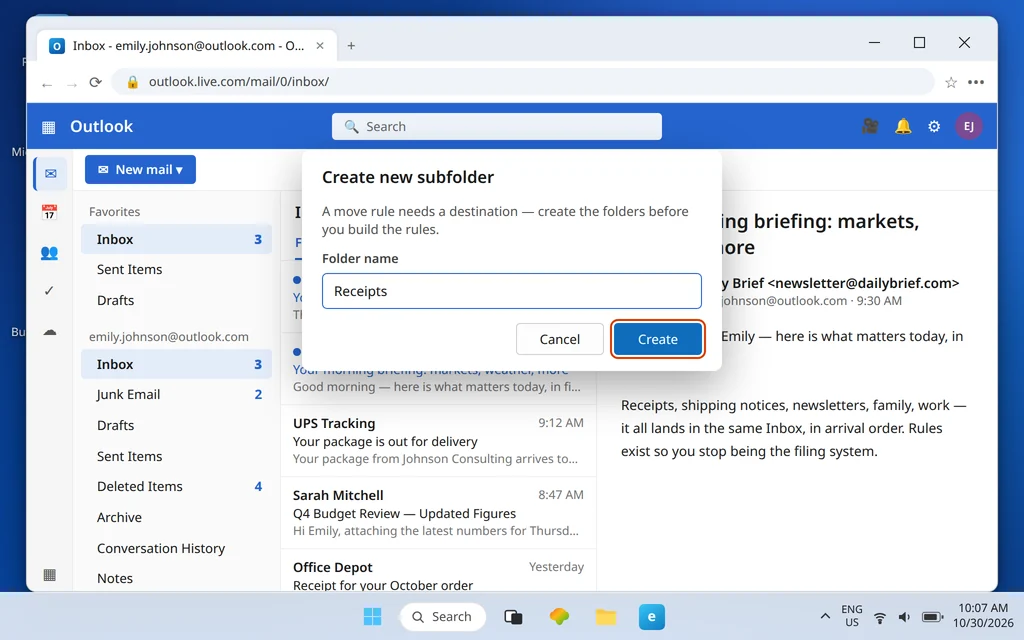
Eine Verschiebe-Regel braucht ein Ziel, wohin sie E-Mails verschieben kann, und im Regelformular ist es angenehmer, wenn die Ordner schon existieren.
- Klicke im linken Ordnerbereich mit der rechten Maustaste auf Ordner (oder auf deinen Posteingang) und wähle Neuen Unterordner erstellen.
- Benenne ihn nach der Art von E-Mail, die er aufnehmen soll — Quittungen, Newsletter, Familie, Versand, Arbeitsprojekte — und drücke Enter.
- Wiederhole das für jede Art von E-Mail, die du sortieren willst. Fünf oder sechs gut benannte Ordner schlagen zwanzig vage.
Schritt 2: Eine Regel in den Einstellungen erstellen
Das ist der Hauptablauf, und jede Regel, die du je erstellst, folgt demselben Muster: Name, Bedingung, Aktion, speichern.
- Klicke auf das Symbol Einstellungen (Zahnrad) und gehe dann zu E-Mail > Regeln.
- Klicke auf Neue Regel hinzufügen.
- Benenne sie eindeutig — „Quittungen in Ordner“ schlägt in drei Monaten „Regel 4″.
- Füge eine Bedingung hinzu: Von einem bestimmten Absender, An eine Adresse, Betreff enthält bestimmte Wörter, Nachrichtentext enthält, Hat Anlage und mehr. Du kannst Bedingungen kombinieren.
- Füge eine Aktion hinzu: Verschieben nach in deinen Ordner. (Dieselbe Liste bietet unter anderem „Kopieren nach“, „Löschen“, „Als gelesen markieren“, „Nachricht anheften“ und „Weiterleiten an“.)
- Klicke auf Speichern.

Vom Moment des Speicherns an beobachtet die Regel eingehende E-Mails. Sende dir selbst eine Testnachricht, die auf die Bedingung passt — von einem anderen Konto, wenn die Bedingung ein Absender ist — und bestätige, dass sie im Ordner landet. Eine Regel nach der anderen zu testen, während du sie erstellst, hält ein Regel-Set auch später verständlich.
Eine Regel aus einer E-Mail erstellen
Wenn das Beispiel schon vor dir liegt, beginne bei der Nachricht statt bei den Einstellungen:
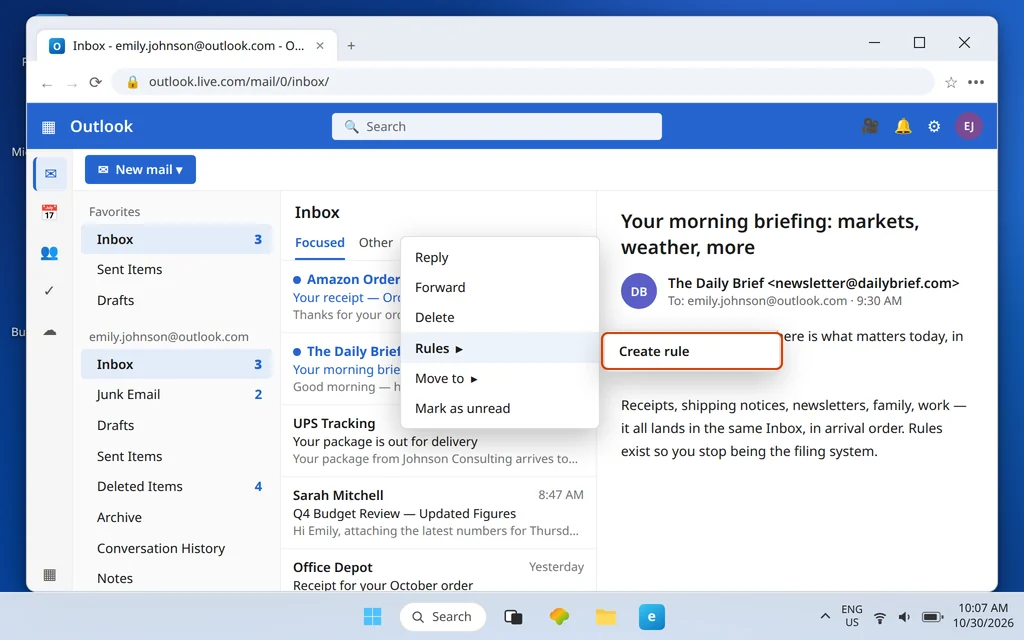
- Klicke mit der rechten Maustaste auf eine Nachricht des Absenders und wähle Regeln > Regel erstellen.
- Das Formular ist bereits mit dem Absender als Bedingung ausgefüllt. Ergänze, was fehlt — einen weiteren Auslöser oder eine zweite Aktion.
- Wähle Verschieben nach, den Ordner, und klicke auf Speichern.
Das ist der schnellste Weg, einen wiederkehrenden Absender abzulegen — einen Shop, eine Schul-Mailingliste, einen Team-Newsletter — und weil die Bedingung aus einer echten Nachricht stammt, kann keine Adresse vertippt werden. Nutze den vollständigen Einstellungen-Ablauf, wenn du Bedingungen mit Wörtern im Betreff, mehrere Bedingungen oder Aktionen jenseits des Verschiebens brauchst.
Sweep für Absender-Aufräumaktionen verwenden
Regeln wirken auf neue E-Mails beim Eintreffen — sie greifen nie in den Haufen zurück, der schon in deinem Posteingang liegt. Sweep tut das, und das macht ihn zum Aufräumpartner jeder neuen Regel:
- Wähle eine Nachricht des Absenders aus.
- Klicke in der Befehlsleiste auf Sweep.
- Wähle, was passt: nur die neueste Nachricht behalten und den Rest in „Gelöschte Elemente“ verschieben, E-Mails dieses Absenders immer behalten oder Nachrichten löschen, die älter sind als eine bestimmte Anzahl von Tagen — angewendet auf die vorhandenen E-Mails und weiterhin aktiv für zukünftige E-Mails.
Erstelle zuerst die Regel, dann wende Sweep auf denselben Absender an, und das Ordnersystem ist in beiden Richtungen vollständig: Der Rückstand ist abgelegt oder geräumt, und neue E-Mails sortieren sich ab jetzt selbst.

5 Regeln, die sich lohnen
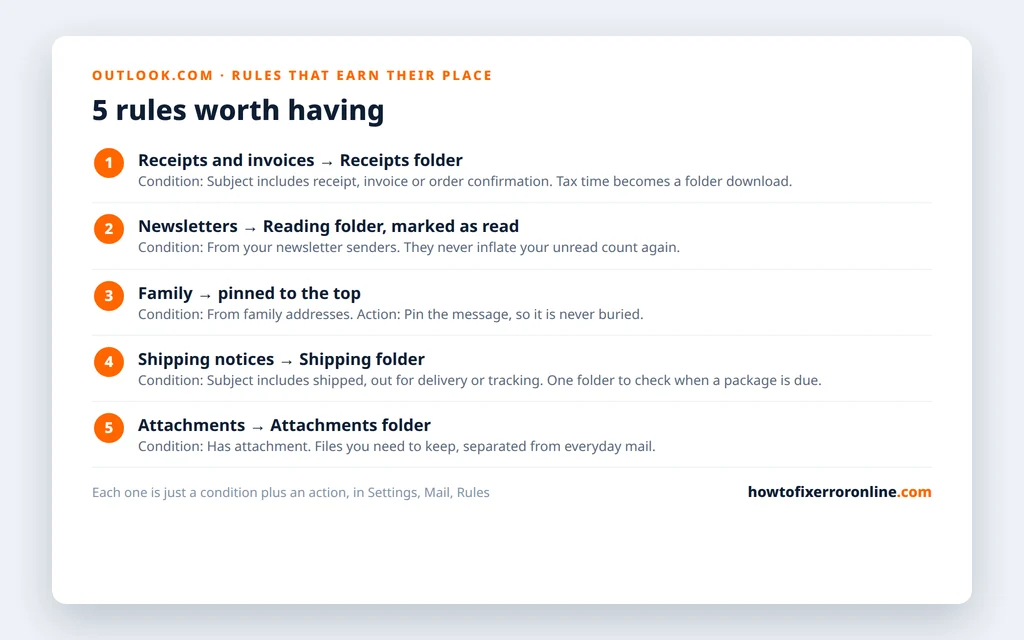
Konkrete Beispiele schlagen abstrakte Möglichkeiten. Diese fünf decken die meisten Posteingänge ab, und jede ist nur eine Bedingung plus eine „Verschieben nach“-Aktion, erstellt unter Einstellungen > E-Mail > Regeln > Neue Regel hinzufügen:
- Quittungen und Rechnungen → Ordner Quittungen. Bedingung: Betreff enthält „receipt“, „invoice“ oder „order confirmation“. Die Steuerzeit wird zum Ordner-Download statt zum Suchprojekt.
- Newsletter → Ordner Lesen, als gelesen markiert. Bedingung: Von deinen Newsletter-Absendern. Aktion: „Verschieben nach“ und „Als gelesen markieren“, damit sie deine Ungelesen-Zahl nie aufblähen.
- Familie → angeheftet, nie begraben. Bedingung: Von den Adressen deiner Familienmitglieder. Aktion: Nachricht anheften, damit sie oben im Posteingang sitzt, bis du dich darum kümmerst.
- Versandnachrichten → Ordner Versand. Bedingung: Betreff enthält „shipped“, „out for delivery“ oder „tracking“. Schau in einen Ordner, wenn ein Paket fällig ist.
- E-Mails mit großen Anhängen → Ordner Anhänge. Bedingung: Hat Anlage. Aktion: „Verschieben nach“, damit Dateien, die du behalten musst, vom Alltagsverkehr getrennt sind.
Regeln verwalten: Die Reihenfolge zählt
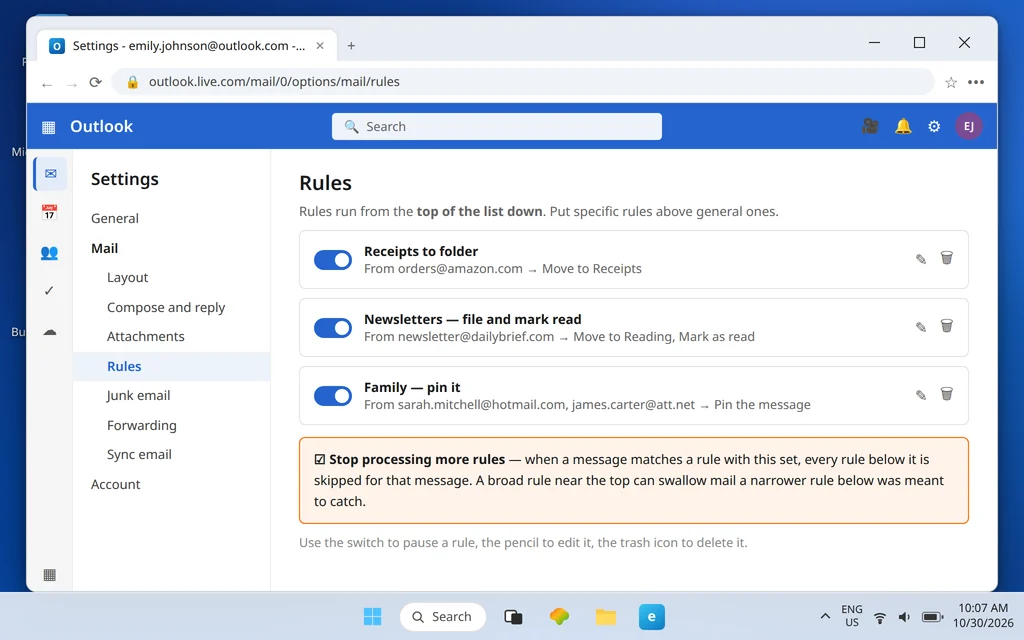
Regeln werden von oben nach unten in der Liste ausgewertet, und diese Reihenfolge entscheidet über echte Ergebnisse. Jede Regel hat eine Option Keine weiteren Regeln verarbeiten: Wenn eine Nachricht auf eine Regel mit gesetzter Option passt, wird keine Regel unterhalb davon angewendet. Eine breite Regel weit oben („alles von dieser Domain geht in Newsletter“) kann daher E-Mails schlucken, die eine engere Regel darunter („Rechnungen gehen in Quittungen“) hätte fangen sollen.
Verwalte die Liste unter Einstellungen > E-Mail > Regeln: Nutze den Schalter, um eine Regel auszuschalten, ohne sie zu löschen, den Stift, um sie zu bearbeiten, und das Papierkorb-Symbol, um sie zu löschen. Setze spezifische Regeln über allgemeine und greife zu „Keine weiteren Regeln verarbeiten“ nur, wenn eine Übereinstimmung die Kette wirklich beenden soll.
Eine Warnung, die in jede Regeln-Anleitung gehört: Wenn du eine Regel findest, die du nicht erstellt hast — besonders eine, die eingehende E-Mails weiterleitet oder löscht —, ist das keine Unordnung, sondern ein klassisches Zeichen für ein kompromittiertes Konto. Lösche sie und arbeite unsere Anleitung zur Wiederherstellung eines gehackten Outlook.com-Kontos durch, bevor du irgendetwas anderes tust.
Regeln wirken nur auf neue E-Mails: Sortiere, was schon da ist
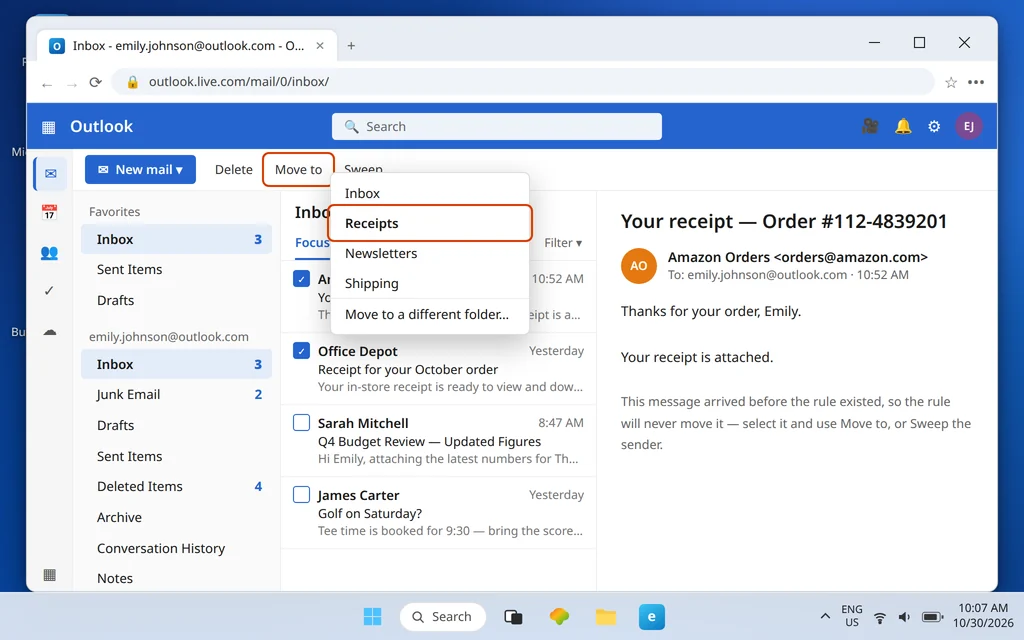
Die häufigste Enttäuschung bei einer neuen Regel ist ein Posteingang, der unverändert aussieht — weil die Regel genau wie vorgesehen arbeitet, nämlich nur für neue E-Mails. Für den vorhandenen Rückstand hast du drei Möglichkeiten: Wende Sweep auf den Absender an (oben) für eine Aufräumaktion im großen Stil, wähle Nachrichten in der Liste aus und nutze Verschieben nach von Hand für Einzelfälle, oder lasse die Historie einfach, wo sie ist, und lasse das System ab heute ordentlich sein. Alle drei sind in Ordnung; zu erwarten, dass die Regel es rückwirkend erledigt, ist der einzige falsche Schritt.
Regeln funktionieren nicht? Prüfe das hier
- Das Postfach ist ein verbundenes Konto. Web-Regeln laufen nur für Postfächer, die bei Microsoft gehostet werden. Die hier gesetzten Regeln gelten nicht für Gmail- oder Yahoo-Konten, die mit Outlook verbunden sind.
- Eine Regel darüber hat zuerst ausgelöst. Prüfe die Reihenfolge und ob bei einer früheren Regel „Keine weiteren Regeln verarbeiten“ gesetzt ist.
- Die Bedingung ist enger als die E-Mail. Eine Regel für eine exakte Adresse verfehlt denselben Absender, wenn er von einer zweiten Adresse schreibt; eine Bedingung mit Wörtern im Betreff verfehlt Betreffe, die es anders formulieren.
- Du testest mit alten E-Mails. Regeln wirken nie auf E-Mails, die eingetroffen sind, bevor die Regel existierte — teste mit einer frischen Nachricht.
- Die Regel ist ausgeschaltet. Jede Regel hat einen Schalter unter Einstellungen > E-Mail > Regeln; eine bearbeitete Regel kann auch ihre Aktion verlieren, wenn der Ordner, auf den sie zeigte, gelöscht wurde.
Wenn E-Mails in größerem Umfang verloren gehen — erwartete Nachrichten treffen überhaupt nie ein —, prüfe die Ursachen in unserer Anleitung Outlook.com empfängt keine E-Mails, und wenn das Problem die Richtung wechselt, behandelt Outlook.com kann keine E-Mails senden die Sendeseite.
So verhinderst du, dass dein Posteingang sich wieder füllt
Regeln sind ein System, und Systeme driften. Vier Gewohnheiten halten dieses am Laufen: Halte Ordnernamen offensichtlich, denn eine Regel ist nur so gut wie der Ordner, auf den sie zeigt; füge eine Regel in dem Moment hinzu, in dem ein wiederkehrender Absender auftaucht, nicht bei einer vierteljährlichen Aufräumaktion; lösche Regeln für Absender und Projekte, die beendet sind, damit die Liste kurz genug bleibt, um sie auf einen Blick zu verstehen; und gehe die Liste ein paar Mal im Jahr von oben nach unten durch und prüfe Reihenfolge und „Keine weiteren Regeln verarbeiten“-Einstellungen, solange die Einrichtung noch frisch in deinem Kopf ist. Fünf Minuten davon schlagen einen Nachmittag, an dem du dich durch einen unsortierten Posteingang gräbst.
Häufig gestellte Fragen
Wie verschiebe ich E-Mails in Outlook.com automatisch in einen Ordner?
Erstelle den Ordner und gehe dann zu Einstellungen > E-Mail > Regeln > Neue Regel hinzufügen: Benenne die Regel, setze eine Bedingung wie Von dem Absender, wähle die Aktion Verschieben nach und deinen Ordner und klicke auf Speichern. Neue passende E-Mails werden beim Eintreffen auf dem Server abgelegt. Für eine schnellere Variante klicke mit der rechten Maustaste auf eine Nachricht und wähle Regeln > Regel erstellen.
Funktionieren Outlook.com Regeln, wenn mein Browser geschlossen ist?
Ja. Web-Regeln sind serverseitig: Microsoft führt sie für dein Postfach aus, wenn E-Mails eintreffen, egal ob du Outlook.com geöffnet hast oder nicht, und das Ergebnis ist auf deinem Telefon, deinem PC und im Web dasselbe.
Gelten Regeln für E-Mails, die schon in meinem Posteingang sind?
Nein. Regeln wirken nur auf neue E-Mails beim Eintreffen. Um zu sortieren, was schon da ist, nutze Sweep für den Rückstand eines Absenders oder wähle die Nachrichten aus und nutze selbst Verschieben nach.
Funktionieren Outlook.com Regeln für Gmail- oder Yahoo-Konten, die mit Outlook verbunden sind?
Nein. Web-Regeln laufen nur für Postfächer, die bei Microsoft gehostet werden — Outlook.com-, Hotmail- und Live.com-Konten. Sie gelten nicht für Gmail, Yahoo oder andere Drittanbieter-Konten, die mit Outlook verbunden sind; diese Dienste betreiben serverseitig ihre eigenen Filtersysteme.
Was bedeutet „Keine weiteren Regeln verarbeiten“?
Regeln laufen in Listenreihenfolge. Wenn eine Nachricht auf eine Regel passt, bei der Keine weiteren Regeln verarbeiten eingeschaltet ist, wendet Outlook.com diese Regel an und überspringt für diese Nachricht jede Regel darunter. Halte spezifische Regeln über allgemeinen, damit die richtige Regel an die Reihe kommt.
Was ist der Unterschied zwischen einer Regel und Sweep in Outlook.com?
Eine Regel ist das vollständige Werkzeug — beliebige Bedingung, beliebige Aktion, durchgehend aktiv für neue E-Mails. Sweep ist eine vereinfachte Absender-Aufräumaktion: die neueste behalten, alles behalten oder ältere E-Mails eines Absenders löschen, und es funktioniert sowohl für die Nachrichten, die schon in deinem Posteingang sind, als auch für zukünftige.
Festgefahren bei einer Regel, die nicht auslöst? Sag uns die Bedingung und Aktion, die du gesetzt hast, und ob das Postfach ein Microsoft-Konto oder ein verbundenes ist — das grenzt es schnell ein — über unsere Kontaktseite: servicedesk@howtofixerroronline.com, rund um die Uhr erreichbar.