
Fehler „Word hat nicht lesbaren Inhalt gefunden“? So stellen Sie Ihre Datei wieder her
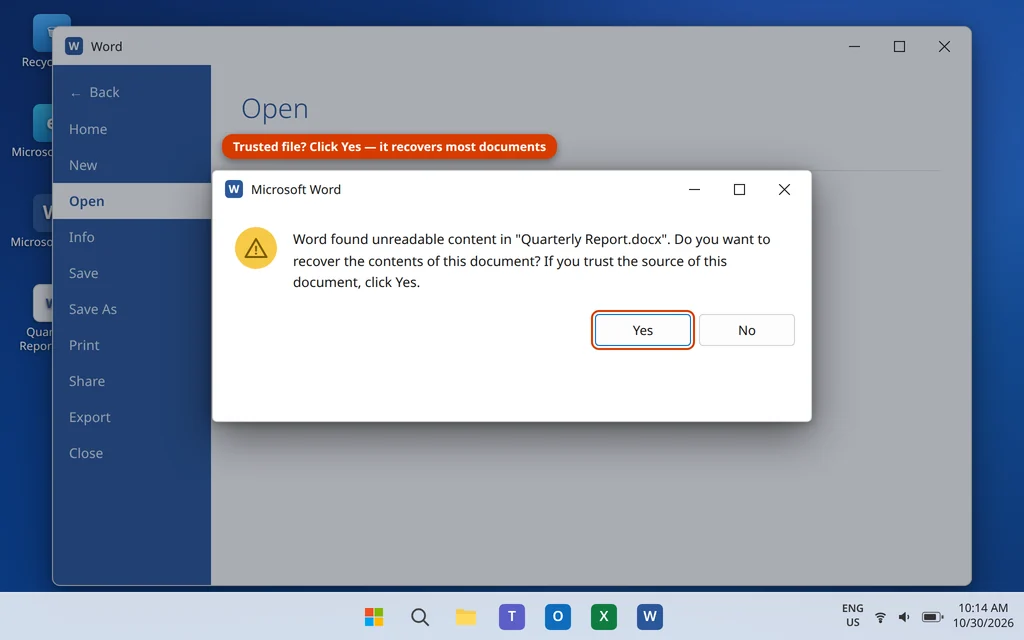
Sie doppelklicken auf ein wichtiges Dokument — und statt Ihrer Datei zeigt Word eine Warnung: „Word hat nicht lesbaren Inhalt in [Ihrer Datei] gefunden. Möchten Sie den Inhalt dieses Dokuments wiederherstellen? Wenn Sie der Quelle dieses Dokuments vertrauen, klicken Sie auf Ja.“ Das wirkt alarmierend — das Wort „nicht lesbar“ klingt, als wäre das Dokument verloren. In den meisten Fällen ist es das nicht. Der Fehler bedeutet lediglich, dass ein kleiner Teil der Datei beschädigt ist, und Word bittet um Erlaubnis, das Dokument um den Schaden herum neu aufzubauen.
Schließen Sie dieses Fenster nicht in Panik und löschen Sie die Datei nicht. Die erste Schaltfläche vor Ihnen — Ja — stellt die meisten Dokumente vollständig wieder her. Falls nicht, führt diese Anleitung durch jeden weiteren Wiederherstellungsweg, den Word und Windows bieten, in der Reihenfolge, in der Sie sie versuchen sollten: Öffnen und Reparieren, der Konverter „Text wiederherstellen“, das Einfügen der Datei in ein leeres Dokument, das Wiederherstellen einer früheren Version und eine Methode als letzter Ausweg, mit der Sie den reinen Text von Hand herausholen.
Diese Anleitung gilt für Microsoft Word unter Windows 11 und Windows 10 (Microsoft 365 und Office 2021/2024) und arbeitet mit .docx-Dateien. Wenn Word selbst auf Ihrem PC gar nicht startet, beheben Sie das zuerst mit unserer Anleitung zu Microsoft Word öffnet sich nicht unter Windows 11 — die folgenden Wiederherstellungswege setzen voraus, dass Word sich öffnen lässt.
Kurzantwort: Wenn Sie „Word hat nicht lesbaren Inhalt gefunden“ sehen, klicken Sie auf Ja — Word baut das Dokument neu auf und stellt es in den meisten Fällen wieder her. Speichern Sie das wiederhergestellte Dokument sofort unter einem neuen Namen (Datei > Speichern unter). Schlägt der Klick auf Ja fehl oder öffnet sich das Dokument beschädigt, nutzen Sie Datei > Öffnen mit Öffnen und Reparieren, danach den Konverter Text aus beliebiger Datei wiederherstellen und dann eine Vorherige Version der Datei. Arbeiten Sie wann immer möglich an einer Kopie der Datei, damit das Original unangetastet bleibt.
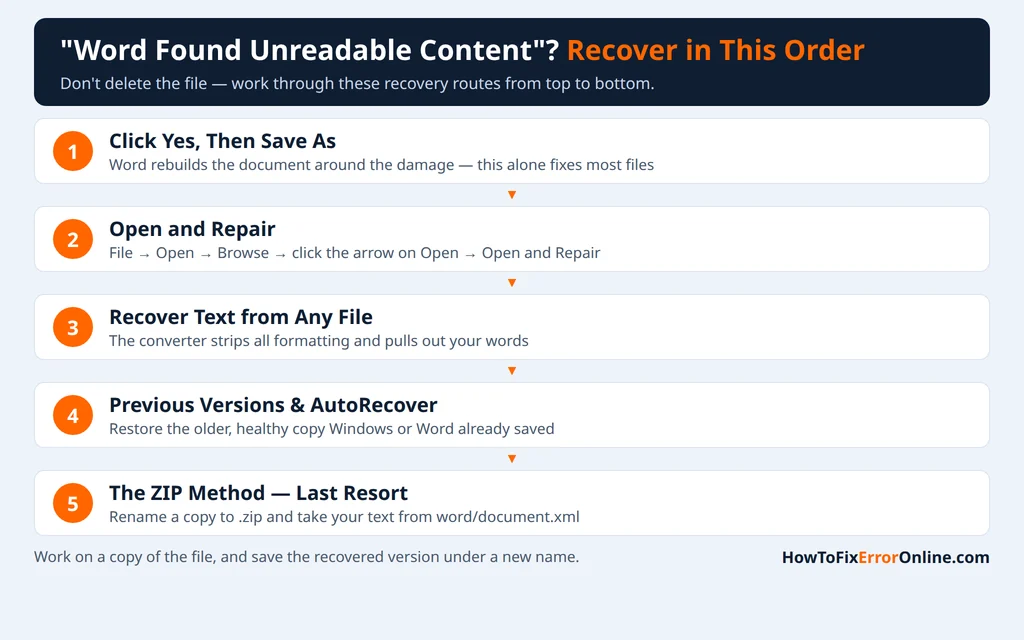
Table of Contents
Was bedeutet „Word hat nicht lesbaren Inhalt gefunden“ eigentlich?
Eine moderne .docx-Datei ist kein einziger zusammenhängender Datenblock — sie ist ein Paket aus einzelnen Teilen: Ihrem Text, den Formatvorlagen, den Bildern und den XML-Anweisungen, die Word sagen, wie alles zusammenpasst. Öffnet Word das Paket und ist ein Teil defekt oder fehlt, kann es der gesamten Datei nicht trauen, also hält es an und fragt Sie, was zu tun ist:
„Word hat nicht lesbaren Inhalt in Quarterly Report.docx gefunden. Möchten Sie den Inhalt dieses Dokuments wiederherstellen? Wenn Sie der Quelle dieses Dokuments vertrauen, klicken Sie auf Ja.“
Das Wichtige dabei: Der Schaden sitzt meist in einem Teil — oft eine Formatierungsanweisung, ein eingebettetes Bild oder ein defektes Tag —, während Ihr eigentlicher Text unversehrt ist. Genau deshalb funktioniert die Wiederherstellung so oft: Word verwirft oder baut den defekten Teil neu auf und öffnet alles andere.
Häufige Ursachen für diesen Fehler:
- Die Datei wurde beim Speichern unterbrochen — Word oder der PC wurde mitten im Speichervorgang heruntergefahren, oder ein USB-Stick wurde zu früh herausgezogen.
- Das Dokument stammt aus einem anderen Programm — Dateien, die von Tools anderer Anbieter erstellt oder konvertiert wurden, enthalten manchmal XML, das Word als ungültig liest.
- Ein großes, komplexes Dokument — viele Überarbeitungen (Änderungen nachverfolgen) und eingebettete Objekte geben der Datei mehr Teile, die defekt gehen können.
- Die Datei wurde bei der Übertragung beschädigt — ein E-Mail-Anhang oder eine Cloud-Synchronisierung, die nicht sauber abgeschlossen wurde.
- Es ist gar keine Beschädigung — manchmal hat Windows die heruntergeladene Datei einfach blockiert, und Word meldet sie als nicht lesbar. Wiederherstellungsweg 7 deckt diesen Fall ab, und die Prüfung dauert zehn Sekunden.
Bevor Sie beginnen: Erstellen Sie eine Kopie der Datei
Jeder Wiederherstellungsversuch ist an einer Kopie sicherer. Klicken Sie im Datei-Explorer mit der rechten Maustaste auf die beschädigte Datei, wählen Sie Kopieren, klicken Sie mit der rechten Maustaste auf eine leere Stelle im selben Ordner und wählen Sie Einfügen. Arbeiten Sie die folgenden Wege an der Kopie durch (ihr Name endet auf „- Kopie“). Verschlimmert eine Methode die Lage, ist Ihr Original noch genau so, wie es war.
Wiederherstellungsweg 1: Auf Ja klicken und Word das Dokument wiederherstellen lassen
Das ist der Schritt, den das Dialogfenster anbietet — und er gelingt häufiger als jede andere Methode in dieser Anleitung.
- Klicken Sie im Dialog „Word hat nicht lesbaren Inhalt gefunden“ auf Ja.
- Word arbeitet ein paar Sekunden und öffnet das Dokument. Es zeigt möglicherweise eine Meldung, dass es Reparaturen vorgenommen hat, oder das Dokument erscheint einfach.
- Scrollen Sie durch das Dokument und prüfen Sie es — besonders das Ende sowie Tabellen, Bilder und Abschnitte mit aufwendiger Formatierung, denn dort verlieren wiederhergestellte Dateien am ehesten Teile.
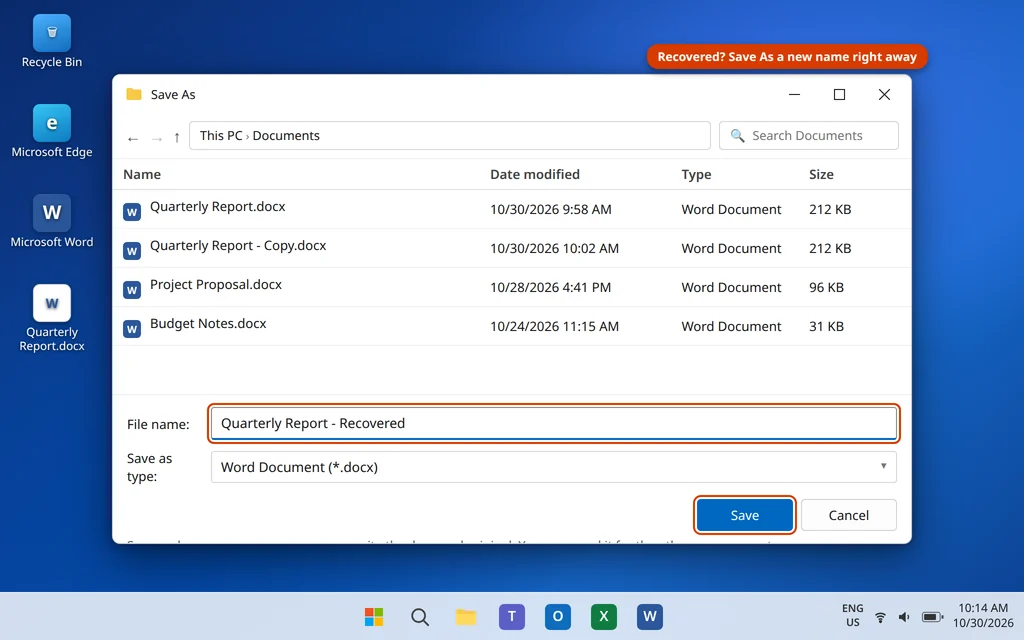
- Klicken Sie sofort auf Datei > Speichern unter und speichern Sie es unter einem neuen Namen (zum Beispiel „Quarterly Report – Recovered.docx“). Speichern Sie nicht über das beschädigte Original — falls sich die Wiederherstellung als unvollständig herausstellt, brauchen Sie das Original für die anderen Wege noch.
Sieht das Dokument vollständig aus, sind Sie fertig. Meldet Word, dass es die Datei nicht wiederherstellen kann, oder öffnet sich das Dokument, aber es fehlen Inhalte, schließen Sie es und gehen Sie zu Weg 2 weiter — weiterhin an Ihrer Kopie.
Wiederherstellungsweg 2: „Öffnen und Reparieren“ verwenden
„Öffnen und Reparieren“ ist das in Word eingebaute Reparaturwerkzeug und gründlicher als die schnelle Wiederherstellung des Dialogs. Viele sehen es nie, weil es sich hinter dem Pfeil an der Schaltfläche „Öffnen“ versteckt.
- Öffnen Sie Word bis zur Startseite (doppelklicken Sie nicht auf die beschädigte Datei).
- Klicken Sie auf Datei > Öffnen > Durchsuchen. Der übliche Windows-Dialog zum Öffnen erscheint.
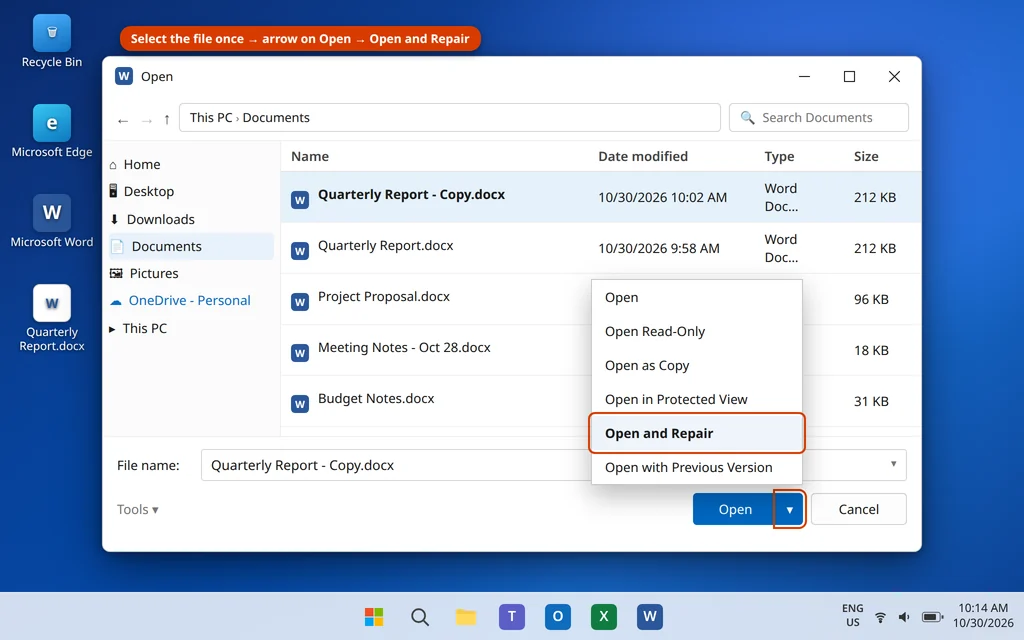
- Navigieren Sie zu Ihrer Datei und klicken Sie sie einmal an, um sie auszuwählen — doppelklicken Sie nicht, sonst öffnet sie sich einfach normal.
- Klicken Sie auf den kleinen Pfeil rechts an der Schaltfläche Öffnen, unten rechts im Dialog.
- Klicken Sie im Dropdown-Menü auf Öffnen und Reparieren.
- Word repariert die Datei und öffnet sie. Prüfen Sie sie sorgfältig und speichern Sie sie dann wie in Weg 1 mit Speichern unter unter einem neuen Namen.
Wiederherstellungsweg 3: Die Datei auf ihren reinen Text reduzieren (die .zip-Methode) — fortgeschritten, letzter Ausweg
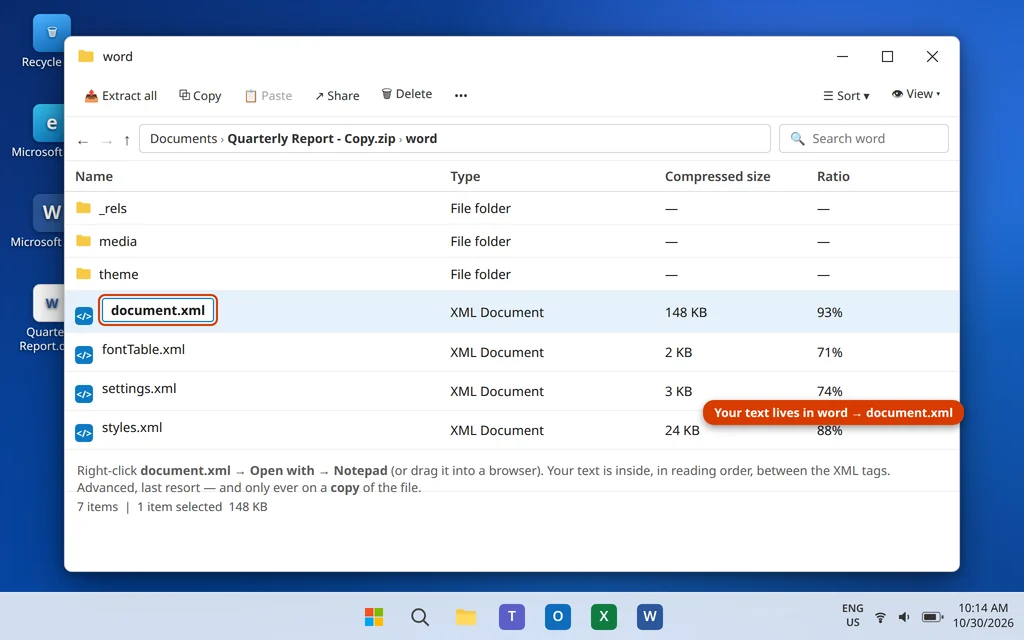
Dieser Weg ist für eine bestimmte Situation gedacht: Das Dokument ist wegen seiner Worte wichtiger als wegen seiner Formatierung, und die Wege 1 und 2 sind gescheitert. Er funktioniert, weil eine .docx-Datei in Wahrheit ein getarntes ZIP-Archiv ist und Ihr Text in einer einzigen Datei darin liegt, die document.xml heißt.
Sie erhalten reinen Text — jeden Absatz, in der richtigen Reihenfolge —, aber sämtliche Formatierungen, Bilder und Tabellen gehen verloren. Das ist eine Rettungsaktion, keine Reparatur. Probieren Sie es nur an Ihrer Kopie, niemals am Original.
- Stellen Sie im Datei-Explorer sicher, dass die Dateierweiterungen sichtbar sind: Klicken Sie auf Ansicht > Einblenden > Dateinamenerweiterungen.
- Klicken Sie mit der rechten Maustaste auf Ihre Kopie der Datei, wählen Sie Umbenennen und ändern Sie nur die Endung von .docx in .zip. Windows warnt, dass die Datei möglicherweise unbrauchbar wird — klicken Sie auf Ja (genau dafür arbeiten Sie an der Kopie).
- Doppelklicken Sie auf die neue .zip-Datei, um sie wie einen Ordner zu öffnen, und öffnen Sie dann den darin enthaltenen Ordner word.
- Suchen Sie document.xml, klicken Sie mit der rechten Maustaste darauf und wählen Sie Öffnen mit > Editor (Notepad) — oder ziehen Sie die Datei in ein Browserfenster.
- Der Bildschirm füllt sich mit XML-Code, aber Ihr Text steht darin, in Leserichtung, zwischen den Tags. Markieren Sie die benötigten Teile, kopieren Sie sie und fügen Sie sie in ein neues, leeres Word-Dokument ein.
Wiederherstellungsweg 4: Mit „Text aus beliebiger Datei wiederherstellen“ öffnen
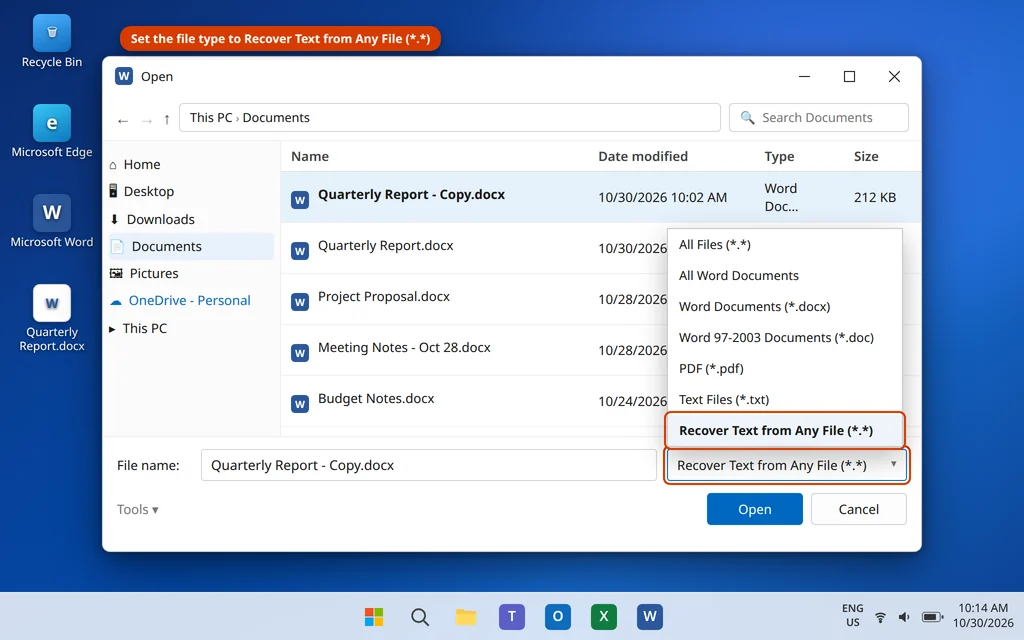
Kann Word mit der Struktur der Datei gar nichts mehr anfangen, ignoriert dieser Konverter die Struktur vollständig und zieht jeden lesbaren Text heraus, den er finden kann. Wie Weg 3 liefert er unformatierten Text — aber er ist deutlich einfacher und funktioniert auch bei Dateien, die für „Öffnen und Reparieren“ zu stark beschädigt sind.
- Öffnen Sie Word und klicken Sie auf Datei > Öffnen > Durchsuchen.
- Ändern Sie unten im Öffnen-Dialog das Dropdown für den Dateityp (dort steht normalerweise „Alle Word-Dokumente“) auf Text aus beliebiger Datei wiederherstellen (.).
- Wählen Sie Ihre beschädigte Datei aus und klicken Sie auf Öffnen.
- Word öffnet eine Nur-Text-Version des Dokuments. Am Anfang und Ende können seltsame Zeichen stehen — das sind Überreste aus dem Innenleben der Datei; löschen Sie sie einfach.
- Kopieren Sie den Text in ein frisches Dokument, wenden Sie Ihre Formatierung erneut an und speichern Sie es als neue Datei.
Wiederherstellungsweg 5: Die beschädigte Datei in ein leeres Dokument einfügen
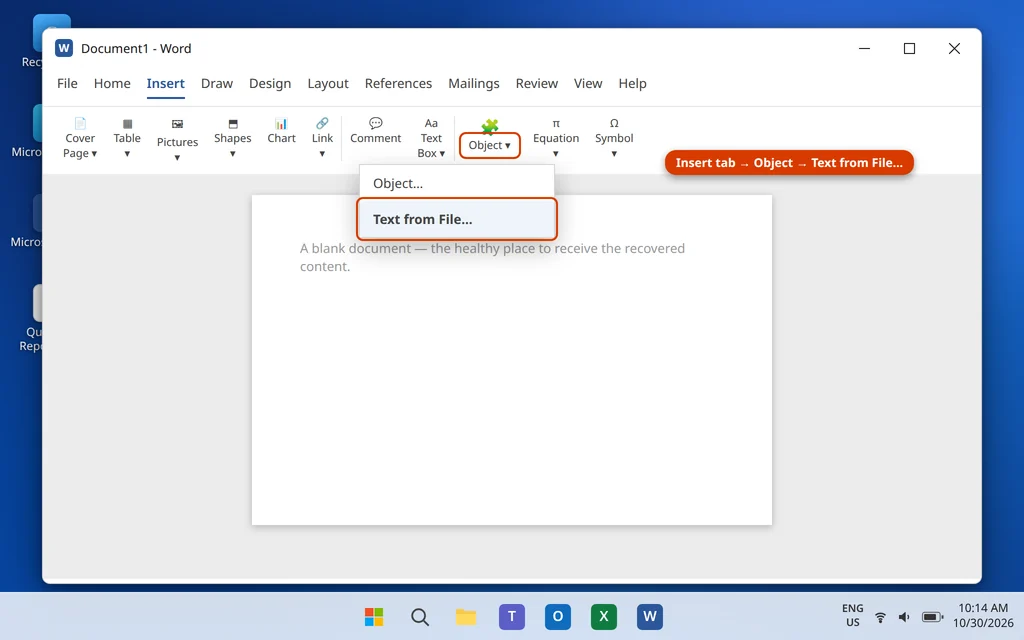
Manchmal verweigert Word das Öffnen einer beschädigten Datei, fügt ihre Inhalte aber bereitwillig in ein gesundes Dokument ein. Das neue Dokument liefert die saubere Struktur; die alte Datei steuert nur den Inhalt bei.
- Öffnen Sie Word und erstellen Sie ein neues Leeres Dokument.
- Klicken Sie auf der Multifunktionsleiste auf die Registerkarte Einfügen.
- Klicken Sie ganz rechts auf der Multifunktionsleiste auf den Pfeil neben Objekt (in der Gruppe Text) und wählen Sie Text aus Datei.
- Navigieren Sie zu Ihrer beschädigten Datei, wählen Sie sie aus und klicken Sie auf Einfügen.
- Die Inhalte des Dokuments fließen in das leere Dokument. Prüfen Sie sie und speichern Sie dann unter einem neuen Namen.
Wiederherstellungsweg 6: Eine frühere Version oder eine AutoWiederherstellen-Kopie zurückholen
Funktioniert die Reparatur nicht, weichen Sie seitlich aus: Windows und Word haben möglicherweise bereits eine ältere, gesunde Kopie des Dokuments für Sie gespeichert.
Vorherige Versionen (Windows):
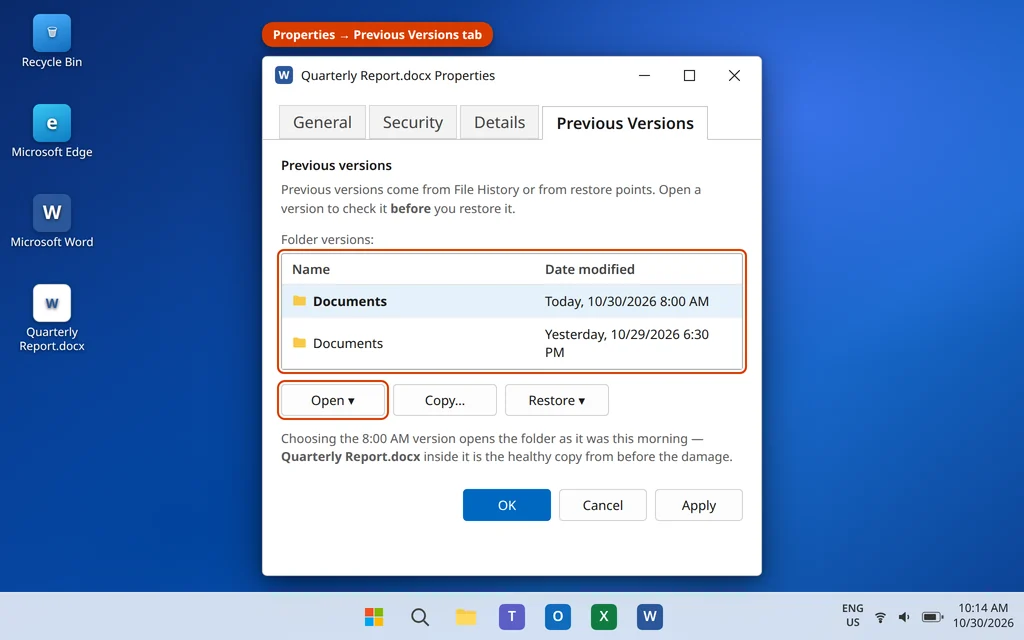
- Klicken Sie im Datei-Explorer mit der rechten Maustaste auf die beschädigte Datei und wählen Sie Eigenschaften.
- Klicken Sie auf die Registerkarte Vorherige Versionen.
- Werden Versionen aufgelistet, wählen Sie eine von vor Beginn des Problems aus und klicken Sie auf Öffnen, um sie sich zuerst anzusehen — klicken Sie nicht auf „Wiederherstellen“, bevor Sie sicher sind, dass es die gewünschte Version ist, denn „Wiederherstellen“ ersetzt die aktuelle Datei.
- Sieht die ältere Kopie gut aus, kopieren Sie sie an einen sicheren Ort oder klicken Sie auf Wiederherstellen, um sie an die Stelle der beschädigten Datei zu setzen.
AutoWiederherstellen und nicht gespeicherte Entwürfe (Word):
Word speichert während Ihrer Arbeit im Hintergrund Sicherungskopien. So finden Sie sie:
- Öffnen Sie Word und klicken Sie auf Datei > Informationen.
- Klicken Sie auf Dokument verwalten und wählen Sie Nicht gespeicherte Dokumente wiederherstellen.
- Ein Ordner öffnet sich mit den gespeicherten Entwürfen von Word (.asd-Dateien). Öffnen Sie den mit dem richtigen Namen und Datum.
- Handelt es sich um Ihren fehlenden Inhalt, klicken Sie oben im Fenster auf die Leiste Speichern unter, um ihn dauerhaft zu behalten.

Liegt Ihr Dokument in OneDrive, haben Sie ein weiteres Sicherheitsnetz: Klicken Sie in OneDrive mit der rechten Maustaste auf die Datei (oder öffnen Sie sie auf onedrive.com), wählen Sie Versionsverlauf und stellen Sie die Kopie von vor dem Schaden wieder her.
Wiederherstellungsweg 7: Die Blockierung der Datei aufheben — sie ist vielleicht gar nicht beschädigt
Dateien, die per E-Mail oder Download eintreffen, tragen eine Markierung von Windows: „Diese Datei stammt von einem anderen Computer.“ Gelegentlich behandelt Word diese Markierung als Problem und meldet die Datei als nicht lesbar, obwohl mit ihr gar nichts falsch ist. Die Prüfung dauert zehn Sekunden — machen Sie sie, bevor Sie zu Drastischem greifen:
- Klicken Sie im Datei-Explorer mit der rechten Maustaste auf die Datei und wählen Sie Eigenschaften.
- Sehen Sie unten auf der Registerkarte Allgemein nach. Erscheint dort die Meldung „Diese Datei stammt von einem anderen Computer. Der Zugriff wurde aus Sicherheitsgründen eventuell blockiert“, aktivieren Sie daneben das Kontrollkästchen Zulassen.
- Klicken Sie auf Übernehmen, dann auf OK, und öffnen Sie die Datei erneut.
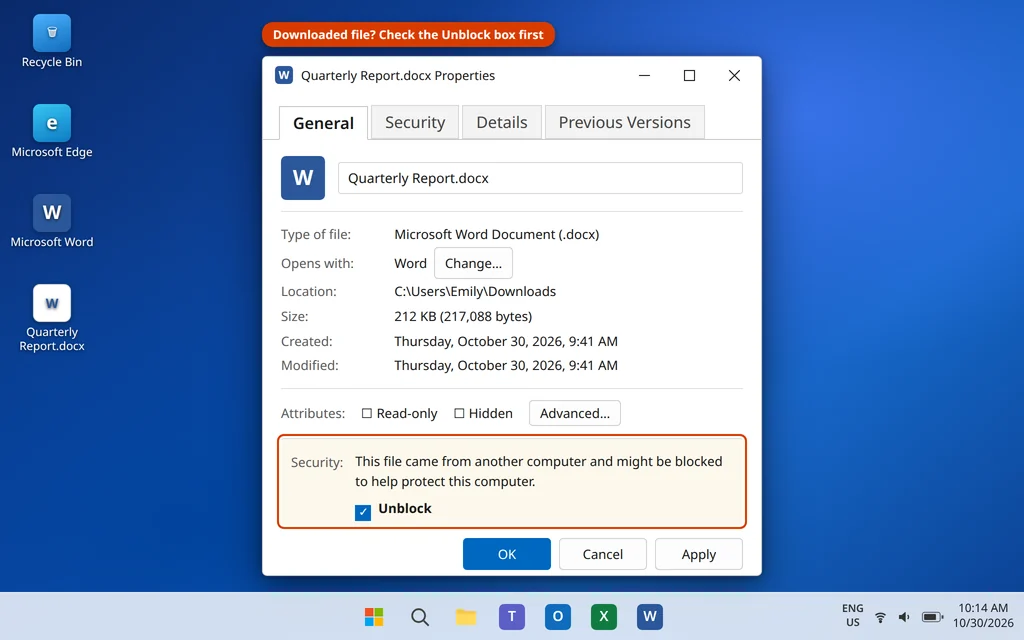
Öffnet sich die Datei jetzt normal, war sie nie beschädigt — der Windows-Schutz war das ganze Problem. (Dateien in einem ZIP verhalten sich genauso: Heben Sie die Blockierung auf oder entpacken Sie sie ordnungsgemäß per Rechtsklick > Alle extrahieren, statt das Dokument direkt aus dem ZIP heraus zu öffnen.)
Wiederherstellungsweg 8: Prüfen, ob das Problem eine Datei oder jede Datei betrifft
Eine kurze Diagnose, bevor Sie eine Datei aufgeben: Erstellen Sie ein neues leeres Dokument, tippen Sie eine Zeile, speichern Sie es, schließen Sie es und öffnen Sie es erneut. Löst die neue Datei ebenfalls Fehler aus, ist das Problem Word selbst, nicht Ihr Dokument — sehen Sie sich unsere Anleitung zu Word reagiert nicht oder stürzt ab an und führen Sie eine Office-Reparatur aus über Einstellungen > Apps > Installierte Apps > Microsoft 365 > Ändern > Schnellreparatur. Ist die neue Datei in Ordnung, sitzt der Schaden in genau diesem einen Dokument, und Ihre Wiederherstellung kommt über die Wege 1–6.

So verhindern Sie, dass dieser Fehler wieder auftritt
- Aktivieren Sie AutoSpeichern mit OneDrive. Mit eingeschaltetem AutoSpeichern bleibt jede Version im Versionsverlauf erhalten — ein beschädigter Speichervorgang ist nie die einzige Kopie. Bei wichtigen lokalen Dateien leistet eine datierte Kopie hin und wieder denselben Dienst.
- Lassen Sie Speichervorgänge zu Ende laufen. Die meisten Beschädigungen entstehen, wenn ein Speichern unterbrochen wird. Ziehen Sie einen USB-Stick nicht heraus, ohne ihn auszuwerfen, und erzwingen Sie kein Herunterfahren, während ein großes Dokument speichert.
- Seien Sie vorsichtig mit konvertierten Dateien. Dokumente, die zwischen Formaten konvertiert wurden (PDF zu Word oder Dateien aus anderen Office-Suiten), enthalten am ehesten XML, das Word nicht mag. Wenn Sie eines erhalten, öffnen Sie es einmal und speichern Sie es aus Word selbst über Speichern unter als frische .docx — Word schreibt es in seiner eigenen, sauberen Struktur neu.
- Bewahren Sie Dokumente auf gesundem Speicher auf. Tritt dieser Fehler immer wieder bei Dateien von einem USB-Stick oder einem Netzwerkordner auf, verdächtigen Sie den Speicher, nicht Word.
Häufig gestellte Fragen
Soll ich bei „Word hat nicht lesbaren Inhalt gefunden“ auf Ja oder Nein klicken?
Klicken Sie auf Ja. „Ja“ weist Word an, den Inhalt des Dokuments wiederherzustellen — es um den beschädigten Teil herum neu aufzubauen und alles zu öffnen, was sich retten lässt. „Nein“ bricht einfach ab und sperrt Sie aus der Datei aus. Sorgen Sie sich um das Original, erstellen Sie zuerst eine Kopie der Datei (wie oben beschrieben) und klicken Sie bei der Kopie auf Ja.
Kann ich eine beschädigte Word-Datei vollständig wiederherstellen?
Oft ja. Liegt der Schaden in der Formatierung oder in einem eingebetteten Objekt, stellt ein Klick auf Ja oder „Öffnen und Reparieren“ das Dokument meist fast vollständig wieder her. Reicht der Schaden bis in den Text selbst, holen der Konverter „Text wiederherstellen“ und die document.xml-Methode Ihre Worte immer noch heraus, wenn auch ohne Formatierung. Je früher Ihre Sicherung oder frühere Version ist, desto vollständiger die Wiederherstellung.
Warum sagt Word, mein Dokument enthalte nicht lesbaren Inhalt, obwohl es gestern noch problemlos öffnete?
Etwas hat die Datei zwischen damals und heute verändert: ein unterbrochener Speichervorgang, eine nicht abgeschlossene Synchronisierung oder E-Mail-Übertragung, eine Konvertierung durch ein anderes Programm oder defekter Speicher. Word liest die Datei bei jedem Öffnen frisch, sodass Schäden, die während eines Herunterfahrens, eines Updates oder einer Cloud-Synchronisierung entstanden sind, erst beim nächsten Öffnen sichtbar werden.
Verändert „Öffnen und Reparieren“ meine Formatierung?
Das kann passieren. „Öffnen und Reparieren“ baut die beschädigten Teile der Datei neu auf, und gelegentlich übersteht eine Formatvorlage, ein Bild oder eine komplexe Tabelle den Neuaufbau nicht exakt so wie vorher. Genau deshalb wiederholt diese Anleitung zwei Gewohnheiten: Arbeiten Sie an einer Kopie, und speichern Sie nach jeder erfolgreichen Reparatur mit „Speichern unter“ unter einem neuen Namen, damit Sie niemals Ihre einzige Version überschreiben.
Der Fehler erscheint bei einer heruntergeladenen Datei. Ist das ein Virus?
Meistens nicht — der Fehler bedeutet, dass Word beschädigte oder unerwartete Inhalte gefunden hat, was bei Downloads, die schlecht abgeschlossen wurden oder von einem anderen Tool konvertiert wurden, häufig vorkommt. Stammt die Datei aus einer Quelle, der Sie nicht vertrauen, zwingen Sie sie nicht auf: Die Formulierung „Wenn Sie der Quelle dieses Dokuments vertrauen“ im Dialog steht dort aus gutem Grund. Bei einem vertrauenswürdigen Download aktivieren Sie das Kontrollkästchen „Zulassen“ in den Eigenschaften der Datei (Weg 7) oder bitten Sie den Absender, die Datei erneut zu senden.
Wo speichert Word die AutoWiederherstellen-Dateien?
Word speichert AutoWiederherstellen-Entwürfe während Ihrer Arbeit automatisch. Der einfachste Weg dorthin ist Datei > Informationen > Dokument verwalten > Nicht gespeicherte Dokumente wiederherstellen, womit der Ordner direkt geöffnet wird. Dass Sie dort einen Entwurf finden, ist nicht garantiert — es hängt davon ab, wie lange das Dokument geöffnet war und welches AutoWiederherstellen-Intervall Sie eingestellt haben —, aber die Prüfung dauert keine Minute.
Word hat auf einem Mac nicht lesbaren Inhalt gefunden — hilft diese Anleitung?
Größtenteils ja. Der Fehler und die ersten Lösungen sind in Word für Mac gleich: Klicken Sie zur Wiederherstellung auf Ja und nutzen Sie „Öffnen und Reparieren“ im Öffnen-Dialog. Auch der Konverter „Text wiederherstellen“ ist dort verfügbar. Die Windows-spezifischen Teile sind „Vorherige Versionen“ (nutzen Sie auf einem Mac stattdessen Time Machine oder den OneDrive-Versionsverlauf) und der Schritt Eigenschaften > Zulassen.
Sie können Ihr Dokument immer noch nicht wiederherstellen? Schreiben Sie uns über unsere Kontaktseite — servicedesk@howtofixerroronline.com, rund um die Uhr erreichbar —, was bei jedem Schritt passiert: ob ein Klick auf Ja überhaupt etwas öffnet und was „Öffnen und Reparieren“ meldet. Unsere weiteren Microsoft-Office-Anleitungen decken Probleme mit Word, Excel, PowerPoint und OneDrive ab.