
¿Error «Word encontró contenido no legible»? Cómo recuperar tu archivo
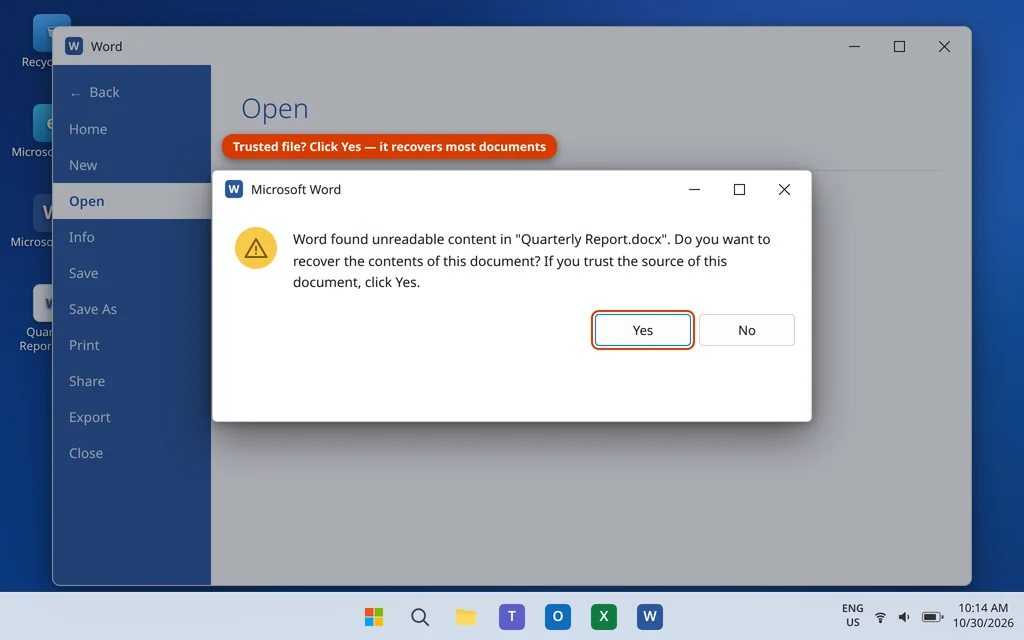
Haces doble clic en un documento importante y, en lugar de tu archivo, Word muestra una advertencia: «Word encontró contenido no legible en [tu archivo]. ¿Desea recuperar el contenido de este documento? Si confía en el origen de este documento, haga clic en Sí». Parece alarmante: la palabra «no legible» hace que suene como si el documento hubiera desaparecido. En la mayoría de los casos no es así. El error simplemente significa que una pequeña parte del archivo está dañada y Word pide permiso para reconstruir el documento evitando la parte dañada.
No cierres ese cuadro de diálogo presa del pánico ni elimines el archivo. El primer botón que tienes delante, Sí, recupera la mayoría de los documentos por completo. Si no lo hace, esta guía recorre todas las demás rutas de recuperación que ofrecen Word y Windows, en el orden en que debes probarlas: Abrir y reparar, el convertidor Recuperar texto, insertar el archivo en un documento en blanco, restaurar una versión anterior y un método de último recurso que extrae el texto sin formato a mano.
Esta guía es para Microsoft Word en Windows 11 y Windows 10 (Microsoft 365 y Office 2021/2024), trabajando con archivos.docx. Si Word ni siquiera se inicia en tu PC, soluciona eso primero con nuestra guía sobre Microsoft Word no se abre en Windows 11: las rutas de recuperación siguientes presuponen que Word se abre.
Respuesta rápida: Cuando veas «Word encontró contenido no legible», haz clic en Sí: Word reconstruye el documento y lo recupera en la mayoría de los casos. Guarda el documento recuperado con un nombre nuevo de inmediato (Archivo > Guardar como). Si hacer clic en Sí falla o el documento se abre dañado, usa Archivo > Abrir con Abrir y reparar, después el convertidor Recuperar texto de cualquier archivo y después una Versión anterior del archivo. Trabaja con una copia del archivo siempre que puedas, para que el original permanezca intacto.
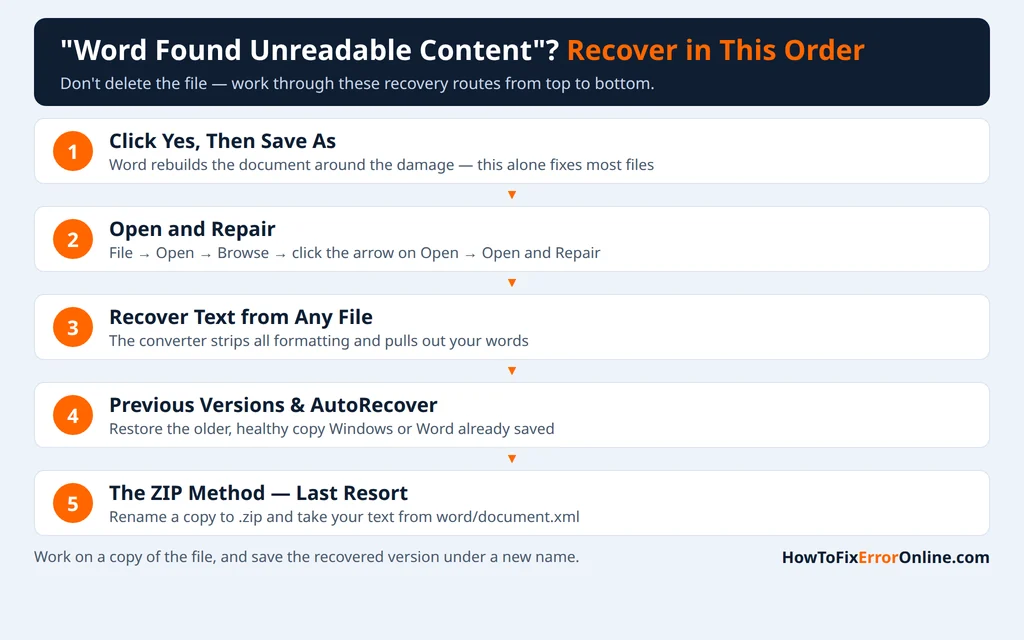
Table of Contents
¿Qué significa realmente «Word encontró contenido no legible»?
Un archivo.docx moderno no es un solo bloque sólido de datos: es un paquete de partes separadas: tu texto, los estilos, las imágenes y las instrucciones XML que indican a Word cómo encaja todo. Cuando Word abre el paquete y una parte está dañada o falta, no puede confiar en todo el archivo, así que se detiene y te pregunta qué hacer:
«Word encontró contenido no legible en Quarterly Report.docx. ¿Desea recuperar el contenido de este documento? Si confía en el origen de este documento, haga clic en Sí».
El detalle importante es que el daño suele estar en una sola parte —a menudo una instrucción de formato, una imagen incrustada o una etiqueta dañada—, mientras que tu texto real está intacto. Por eso la recuperación funciona tan a menudo: Word descarta o reconstruye la parte dañada y abre todo lo demás.
Causas comunes de este error:
- El archivo se interrumpió mientras se guardaba: Word o el PC se apagaron a mitad del guardado, o una memoria USB se retiró demasiado pronto.
- El documento procede de otro programa: los archivos creados o convertidos por herramientas de terceros a veces contienen XML que Word interpreta como no válido.
- Un documento grande y complejo: un control de cambios intenso y los objetos incrustados dan al archivo más partes que pueden dañarse.
- El archivo se dañó en tránsito: un adjunto de correo electrónico o una sincronización en la nube que no terminó limpiamente.
- No es corrupción en absoluto: a veces Windows simplemente ha bloqueado el archivo descargado y Word lo notifica como no legible. La ruta de recuperación 7 cubre ese caso y comprobarlo lleva diez segundos.
Antes de empezar: haz una copia del archivo
Cada intento de recuperación es más seguro sobre una copia. En el Explorador de archivos, haz clic con el botón derecho en el archivo dañado, elige Copiar, haz clic con el botón derecho en un espacio vacío de la misma carpeta y elige Pegar. Recorre las rutas siguientes trabajando sobre la copia (su nombre terminará en «- Copia»). Si un método empeora las cosas, tu original seguirá exactamente como estaba.
Ruta de recuperación 1: Haz clic en Sí y deja que Word recupere el documento
Este es el paso que ofrece el cuadro de diálogo, y funciona más a menudo que cualquier otro método de esta guía.
- En el cuadro de diálogo «Word encontró contenido no legible», haz clic en Sí.
- Word trabaja unos segundos y abre el documento. Puede mostrar un mensaje indicando que hizo reparaciones, o el documento puede aparecer sin más.
- Recorre el documento y compruébalo, sobre todo el final y cualquier tabla, imagen o sección con mucho formato, ya que es ahí donde los archivos recuperados pierden partes.
- Haz clic de inmediato en Archivo > Guardar como y guárdalo con un nombre nuevo (por ejemplo, «Quarterly Report – Recovered.docx»). No guardes sobre el original dañado: si la recuperación resulta incompleta, querrás que el original siga disponible para las demás rutas.
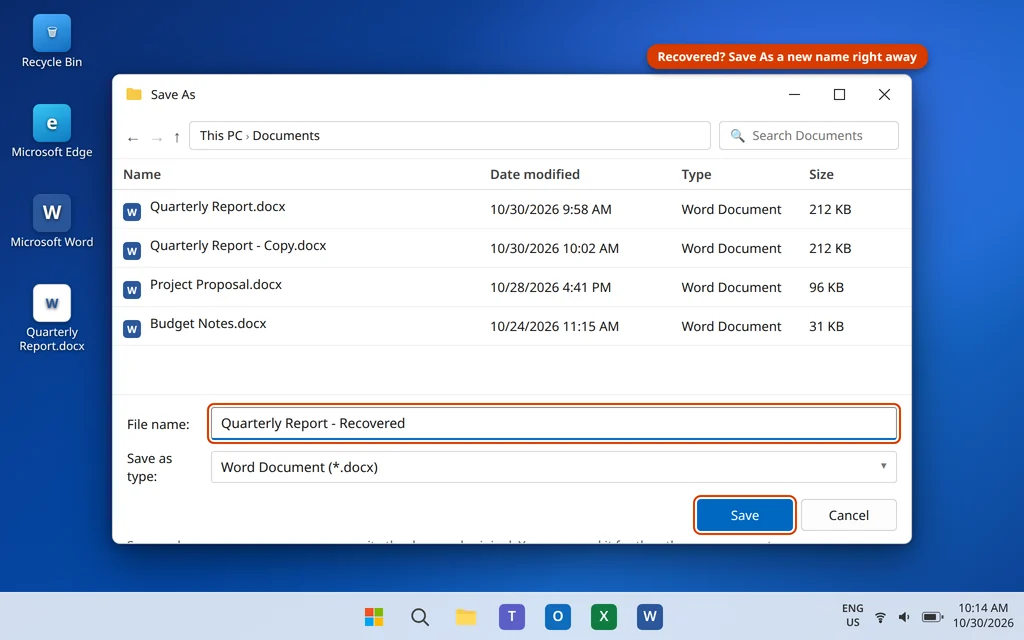
Si el documento parece completo, has terminado. Si Word dice que no puede recuperar el archivo, o el documento se abre pero le faltan trozos de contenido, ciérralo y pasa a la ruta 2, siguiendo con tu copia.
Ruta de recuperación 2: Usa Abrir y reparar
Abrir y reparar es la herramienta de reparación integrada de Word, y es más exhaustiva que la recuperación rápida que ofrece el cuadro de diálogo. Mucha gente nunca la ve porque se esconde detrás de la flecha del botón Abrir.
- Abre Word hasta la pantalla de inicio (no hagas doble clic en el archivo dañado).
- Haz clic en Archivo > Abrir > Examinar. Aparece el cuadro de diálogo Abrir estándar de Windows.
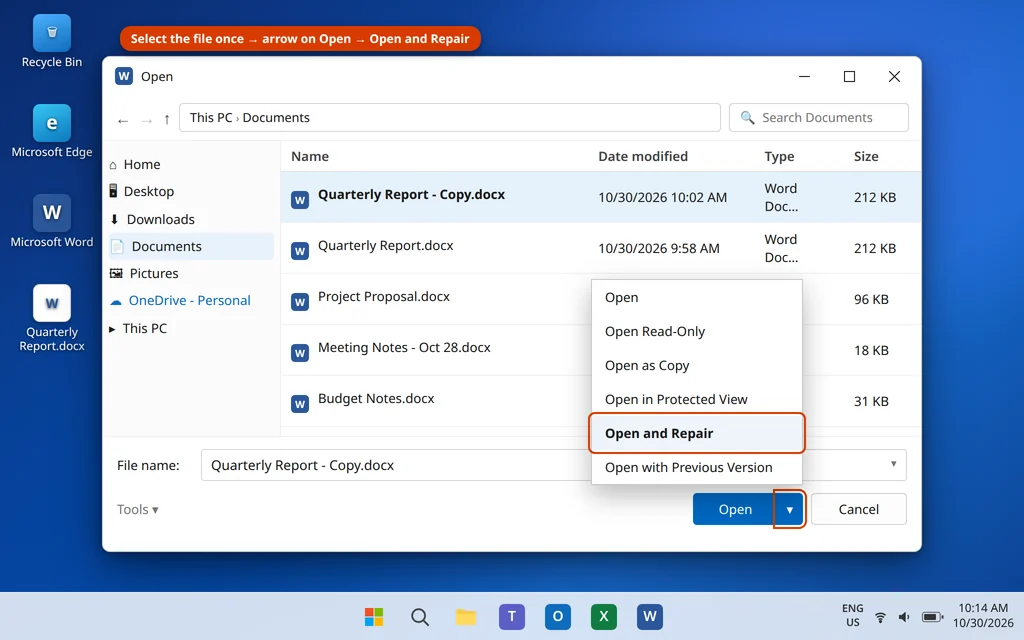
- Ve hasta tu archivo y haz clic en él una vez para seleccionarlo; no hagas doble clic o se abrirá normalmente.
- Haz clic en la flecha pequeña situada a la derecha del botón Abrir, en la esquina inferior derecha del cuadro de diálogo.
- Haz clic en Abrir y reparar en el menú desplegable.
- Word repara y abre el archivo. Compruébalo con atención y luego usa Guardar como con un nombre nuevo, como en la ruta 1.
Ruta de recuperación 3: Reduce el archivo a su texto sin formato (el método.zip) — avanzado, último recurso
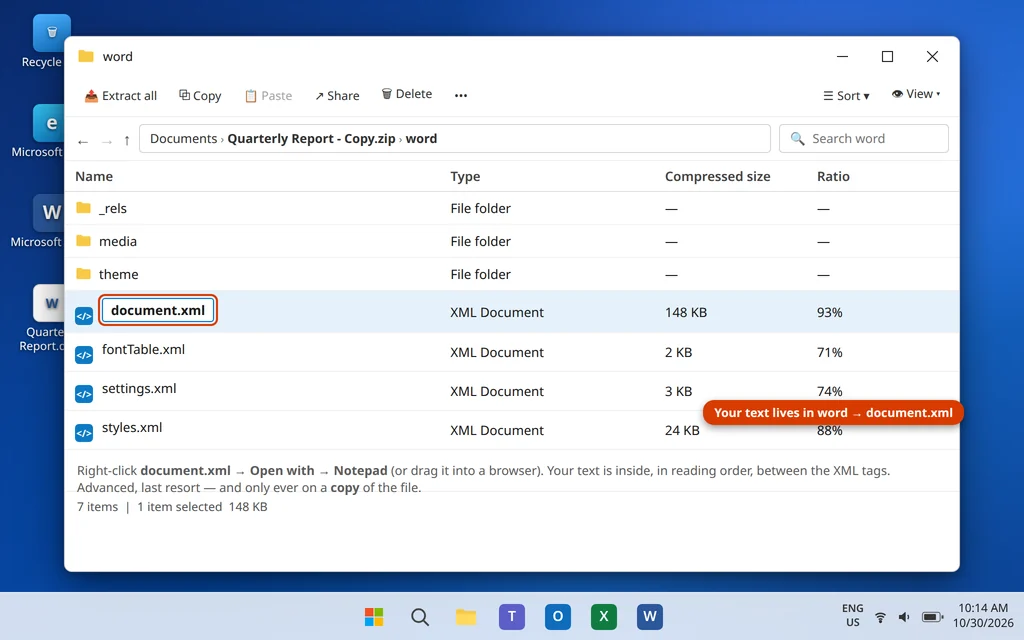
Esta ruta es para una situación concreta: el documento importa más por sus palabras que por su formato, y las rutas 1 y 2 han fallado. Funciona porque un archivo.docx es en realidad un archivo ZIP disfrazado, y tu texto vive en un archivo dentro de él llamado document.xml.
Lo que obtienes es texto sin formato —cada párrafo, en orden—, sin formato, imágenes ni tablas. Es una operación de rescate, no una reparación. Pruébalo solo en tu copia, nunca en el original.
- En el Explorador de archivos, asegúrate de que las extensiones de archivo sean visibles: haz clic en Ver > Mostrar > Extensiones de nombre de archivo.
- Haz clic con el botón derecho en tu copia del archivo, elige Cambiar nombre y modifica solo la terminación, de .docx a .zip. Windows advertirá de que el archivo podría quedar inutilizable: haz clic en Sí (precisamente por eso trabajas sobre la copia).
- Haz doble clic en el nuevo archivo.zip para abrirlo como una carpeta y luego abre la carpeta word que hay dentro.
- Localiza document.xml, haz clic con el botón derecho sobre él y elige Abrir con > Bloc de notas (o arrástralo a una ventana del navegador).
- La pantalla se llena de código XML, pero tu texto está ahí dentro, en orden de lectura, entre las etiquetas. Selecciona las partes que necesitas, cópialas y pégalas en un documento de Word nuevo y en blanco.
Ruta de recuperación 4: Ábrelo con «Recuperar texto de cualquier archivo»
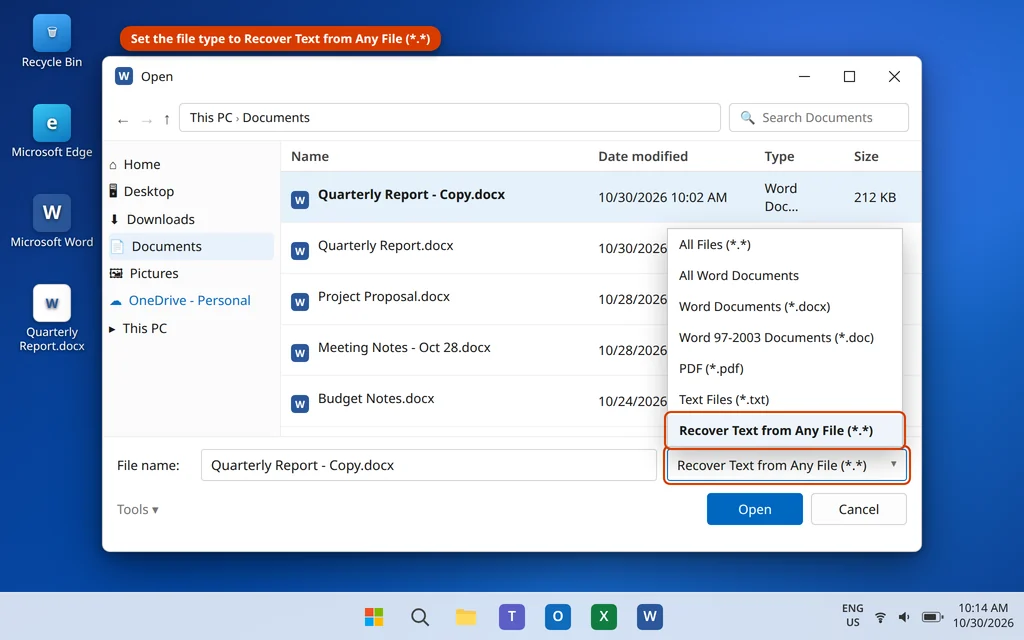
Si Word no logra dar ningún sentido a la estructura del archivo, este convertidor ignora la estructura por completo y extrae todo el texto legible que pueda encontrar. Como la ruta 3, devuelve texto sin formato, pero es mucho más sencillo y funciona con archivos demasiado dañados para Abrir y reparar.
- Abre Word y haz clic en Archivo > Abrir > Examinar.
- En la parte inferior del cuadro de diálogo Abrir, cambia el menú desplegable de tipo de archivo (que normalmente dice «Todos los documentos de Word») a Recuperar texto de cualquier archivo (.).
- Selecciona tu archivo dañado y haz clic en Abrir.
- Word abre una versión en texto sin formato del documento. Puede haber caracteres extraños al principio y al final: son restos del funcionamiento interno del archivo; simplemente elimínalos.
- Copia el texto en un documento nuevo, vuelve a aplicar el formato y guárdalo como un archivo nuevo.
Ruta de recuperación 5: Inserta el archivo dañado en un documento en blanco
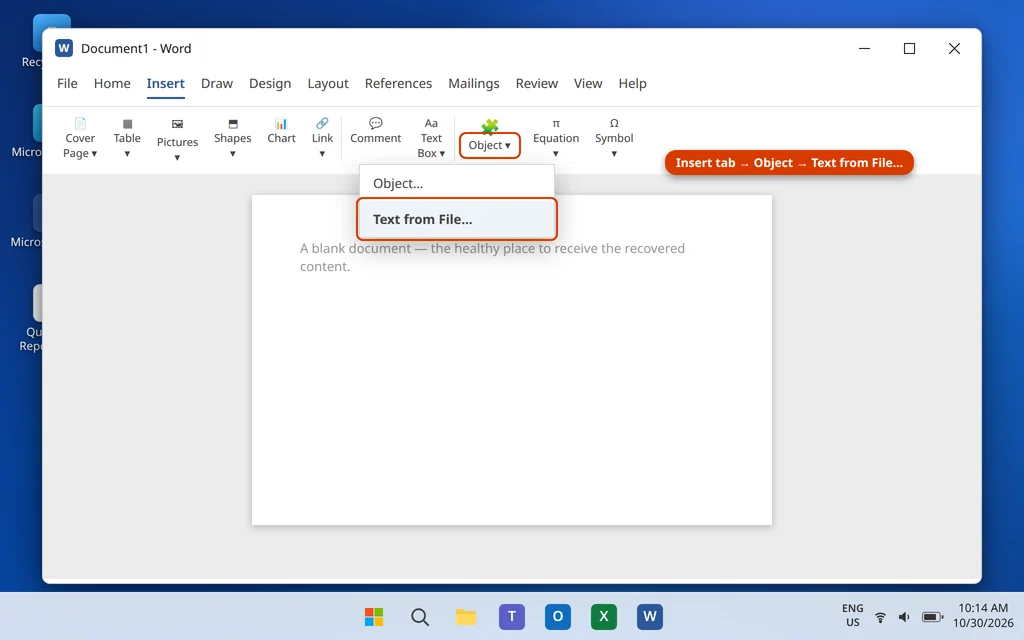
A veces Word se niega a abrir un archivo dañado, pero inserta su contenido en un documento sano sin problemas. El documento nuevo aporta la estructura limpia; el archivo antiguo solo suministra el contenido.
- Abre Word y crea un nuevo Documento en blanco.
- Haz clic en la pestaña Insertar de la cinta de opciones.
- En el extremo derecho de la cinta, haz clic en la flecha junto a Objeto (en el grupo Texto) y elige Texto desde archivo.
- Ve hasta tu archivo dañado, selecciónalo y haz clic en Insertar.
- El contenido del documento fluye hacia el documento en blanco. Compruébalo y luego guárdalo con un nombre nuevo.
Ruta de recuperación 6: Restaura una versión anterior o una copia de Autorrecuperación
Si la reparación no funciona, muévete de lado: es posible que Windows y Word ya tengan guardada para ti una copia anterior y sana del documento.
Versiones anteriores (Windows):
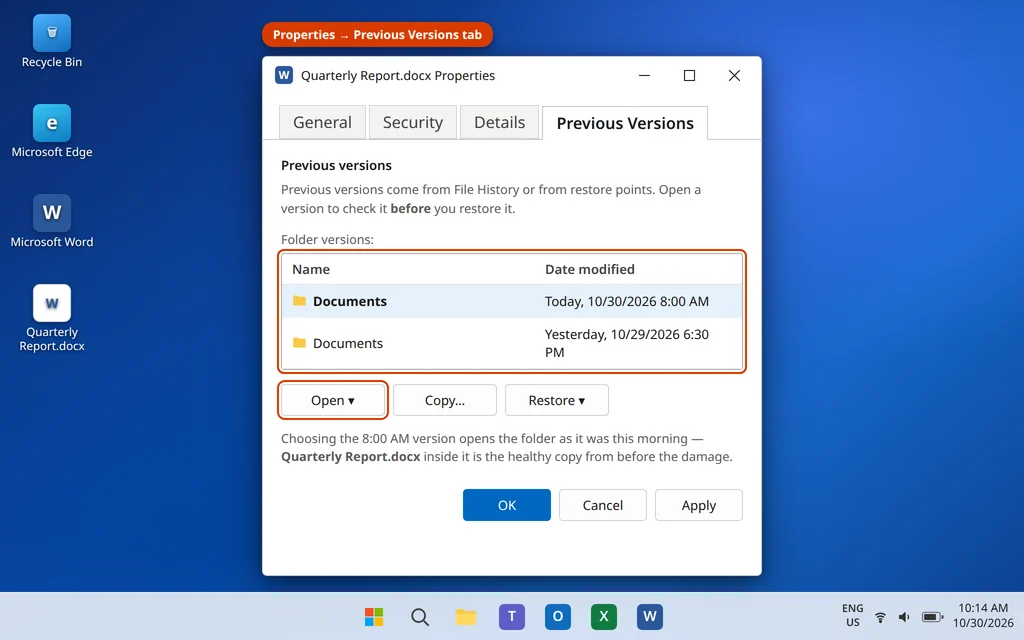
- En el Explorador de archivos, haz clic con el botón derecho en el archivo dañado y elige Propiedades.
- Haz clic en la pestaña Versiones anteriores.
- Si hay versiones en la lista, selecciona una de antes de que empezara el problema y haz clic en Abrir para verla primero; no hagas clic en Restaurar hasta haber confirmado que es la versión que quieres, porque Restaurar reemplaza el archivo actual.
- Si la copia anterior tiene buen aspecto, cópiala en un lugar seguro o haz clic en Restaurar para ponerla en lugar de la dañada.
Autorrecuperación y borradores sin guardar (Word):
Word guarda silenciosamente copias de seguridad mientras trabajas. Para encontrarlas:
- Abre Word y haz clic en Archivo > Información.
- Haz clic en Administrar documento y elige Recuperar documentos sin guardar.
- Se abre una carpeta con los borradores guardados de Word (archivos .asd). Abre el que tenga el nombre y la fecha correctos.
- Si es el contenido que te falta, haz clic en la barra Guardar como de la parte superior de la ventana para conservarlo de forma permanente.

Si tu documento está almacenado en OneDrive, tienes una red de seguridad más: haz clic con el botón derecho en el archivo en OneDrive (o ábrelo en onedrive.com), elige Historial de versiones y restaura la copia de antes del daño.
Ruta de recuperación 7: Desbloquea el archivo; puede que no esté dañado en absoluto
Los archivos que llegan por correo electrónico o por descarga llevan una marca de Windows: «este archivo proviene de otro equipo». En ocasiones Word trata esa marca como un problema e informa de que el archivo es no legible cuando en realidad no le pasa nada. Comprobarlo lleva diez segundos, así que hazlo antes de cualquier medida drástica:
- Haz clic con el botón derecho en el archivo en el Explorador de archivos y elige Propiedades.
- En la pestaña General, mira la parte inferior. Si ves el mensaje «Este archivo proviene de otro equipo y podría bloquearse para ayudar a proteger este equipo», marca la casilla Desbloquear que hay junto a él.
- Haz clic en Aplicar, después en Aceptar, y abre el archivo de nuevo.
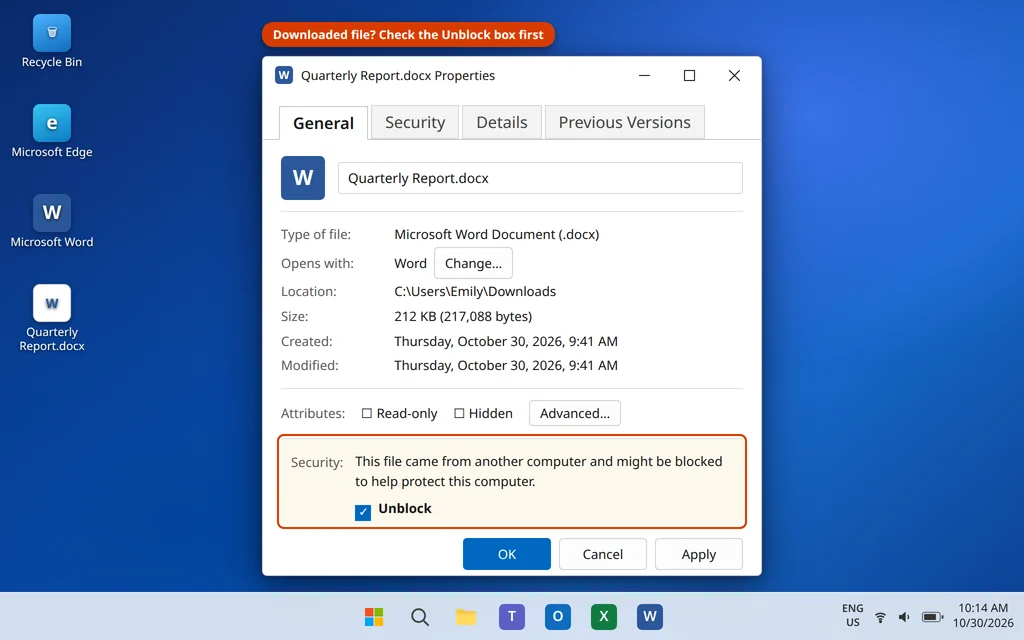
Si el archivo se abre ahora con normalidad, nunca estuvo dañado: la protección de Windows era todo el problema. (Los archivos dentro de un ZIP se comportan igual: desbloquéalos o extráelos correctamente con clic derecho > Extraer todo en lugar de abrir el documento directamente desde dentro del ZIP).
Ruta de recuperación 8: Comprueba si el problema es un archivo o todos los archivos
Un diagnóstico breve antes de dar un archivo por perdido: crea un documento nuevo en blanco, escribe una línea, guárdalo, ciérralo y vuelve a abrirlo. Si el archivo nuevo también provoca errores, el problema es el propio Word, no tu documento: consulta nuestra guía sobre Word no responde o se cierra y ejecuta una reparación de Office desde Configuración > Aplicaciones > Aplicaciones instaladas > Microsoft 365 > Modificar > Reparación rápida. Si el archivo nuevo está bien, el daño está en ese único documento, y tu recuperación vendrá de las rutas 1 a 6.

Cómo evitar que este error vuelva a aparecer
- Activa el Autoguardado con OneDrive. Con el Autoguardado activado, cada versión se conserva en el Historial de versiones: un guardado dañado nunca es la única copia. Para los archivos locales importantes, guardar una copia con fecha de vez en cuando cumple la misma función.
- Deja que los guardados terminen. La mayoría de los daños se producen cuando un guardado se interrumpe. No retires una memoria USB sin expulsarla y no fuerces el apagado mientras se guarda un documento grande.
- Ten cuidado con los archivos convertidos. Los documentos convertidos entre formatos (de PDF a Word, o archivos de otras suites ofimáticas) son los que con más probabilidad contienen XML que no gusta a Word. Cuando recibas uno, ábrelo una vez y usa Guardar como para crear un .docx nuevo desde el propio Word: Word lo reescribe con su propia estructura limpia.
- Guarda los documentos en almacenamiento en buen estado. Si este error sigue apareciendo con archivos de una misma memoria USB o carpeta de red, sospecha del almacenamiento, no de Word.
Preguntas frecuentes
¿Debo hacer clic en Sí o en No en «Word encontró contenido no legible»?
Haz clic en Sí. Sí indica a Word que recupere el contenido del documento: que lo reconstruya evitando la parte dañada y abra todo lo que pueda salvar. No simplemente cancela y te deja fuera del archivo. Si te preocupa el original, haz primero una copia del archivo (como se describe arriba) y haz clic en Sí sobre la copia.
¿Puedo recuperar por completo un archivo de Word dañado?
A menudo, sí. Si el daño está en el formato o en un objeto incrustado, hacer clic en Sí o usar Abrir y reparar suele restaurar el documento casi por completo. Si el daño alcanza al propio texto, el convertidor Recuperar texto y el método de document.xml aún pueden extraer tus palabras, aunque sin formato. Cuanto más antigua sea tu copia de seguridad o versión anterior, más completa será la recuperación.
¿Por qué Word dice que mi documento tiene contenido no legible si ayer se abría bien?
Algo cambió el archivo entre entonces y ahora: un guardado interrumpido, una sincronización o transferencia por correo que no se completó, una conversión hecha por otro programa o un almacenamiento que falla. Word lee el archivo desde cero en cada apertura, así que los daños producidos durante un apagado, una actualización o una sincronización en la nube solo aparecen en la siguiente apertura.
¿Abrir y reparar cambiará mi formato?
Puede hacerlo. Abrir y reparar reconstruye las partes dañadas del archivo, y en ocasiones un estilo, una imagen o una tabla compleja no sobreviven a la reconstrucción exactamente como estaban. Por eso la guía repite dos hábitos: trabajar sobre una copia y usar Guardar como con un nombre nuevo tras cada reparación exitosa, para no sobrescribir nunca tu única versión.
El error aparece en un archivo que descargué. ¿Es un virus?
No suele serlo: el error significa que Word encontró contenido dañado o inesperado, algo común en descargas que terminaron mal o que fueron convertidas por otra herramienta. Si el archivo procede de una fuente en la que no confías, no lo fuerces a abrirse: la frase «Si confía en el origen de este documento» del cuadro de diálogo está ahí por una razón. En una descarga de confianza, marca la casilla Desbloquear en las Propiedades del archivo (ruta 7) o pide al remitente que lo envíe de nuevo.
¿Dónde guarda Word los archivos de Autorrecuperación?
Word guarda los borradores de Autorrecuperación automáticamente mientras trabajas. La forma más fácil de llegar a ellos es Archivo > Información > Administrar documento > Recuperar documentos sin guardar, que abre la carpeta directamente. Encontrar un borrador allí no está garantizado —depende de cuánto tiempo estuvo abierto el documento y de tu intervalo de Autorrecuperación—, pero comprobarlo lleva menos de un minuto.
Word encontró contenido no legible en un Mac. ¿Sirve esta guía?
En su mayor parte, sí. El error y las primeras soluciones son los mismos en Word para Mac: haz clic en Sí para recuperar y usa Abrir y reparar desde el cuadro de diálogo Abrir. El convertidor Recuperar texto también está disponible allí. Las partes exclusivas de Windows son Versiones anteriores (en un Mac, usa Time Machine o el historial de versiones de OneDrive en su lugar) y el paso Propiedades > Desbloquear.
¿Sigues sin poder recuperar tu documento? Cuéntanos en nuestra página de contacto — servicedesk@howtofixerroronline.com, disponible las 24 horas — qué ocurre en cada paso: si al hacer clic en Sí se abre algo y qué informa Abrir y reparar. Nuestras demás guías de Microsoft Office cubren problemas de Word, Excel, PowerPoint y OneDrive.