
El correo de iCloud no funciona en Outlook: soluciones cuando no sincroniza
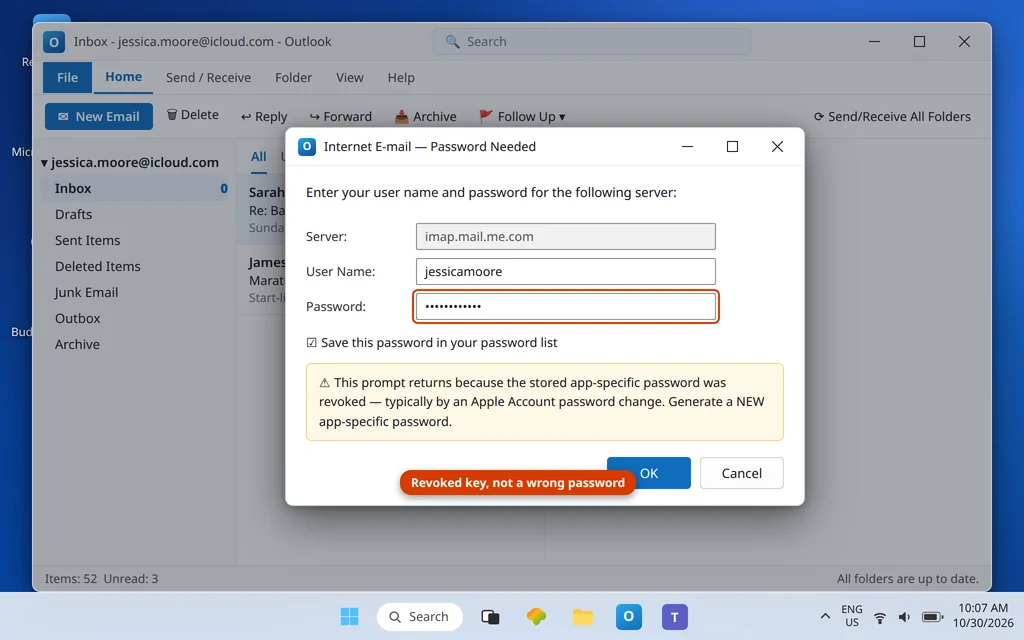
El correo de iCloud se rompe en Outlook de formas que parecen aleatorias: funcionó al configurarlo y luego dejó de funcionar; la contraseña es correcta, pero Outlook insiste en que no lo es; el correo sincroniza en el iPhone pero nunca en el PC. Casi todo se reduce a tres reglas específicas de Apple que difieren de las de cualquier otro proveedor de esta serie: iCloud Mail es solo IMAP (no existe POP, invente lo que invente cualquier guía antigua), Outlook debe iniciar sesión con una contraseña específica de la app en lugar de la contraseña de tu cuenta de Apple, y esa contraseña específica de la app se revoca automáticamente para todas las apps en el momento en que cambia la contraseña de tu cuenta de Apple, que es el detonante oculto detrás de la mayoría de los informes de «de repente dejó de funcionar».
Esta guía cubre las direcciones @icloud.com y @me.com en Outlook para Windows: la contraseña específica de la app, la tabla de servidores exacta (incluida su única rareza genuina: los nombres de usuario de entrada y de salida no son el mismo), las tres formas legítimas de conectarse y el truco documentado por la propia Apple para el correo saliente bloqueado. Para problemas genéricos de flujo de correo, consulta Outlook no recibe correos pero sí puede enviar.
Respuesta rápida: Genera una contraseña específica de la app en account.apple.com → Inicio de sesión y seguridad → Contraseñas específicas de la app (la autenticación de dos factores debe estar activada). En la configuración IMAP manual de Outlook, usa como servidor de entrada
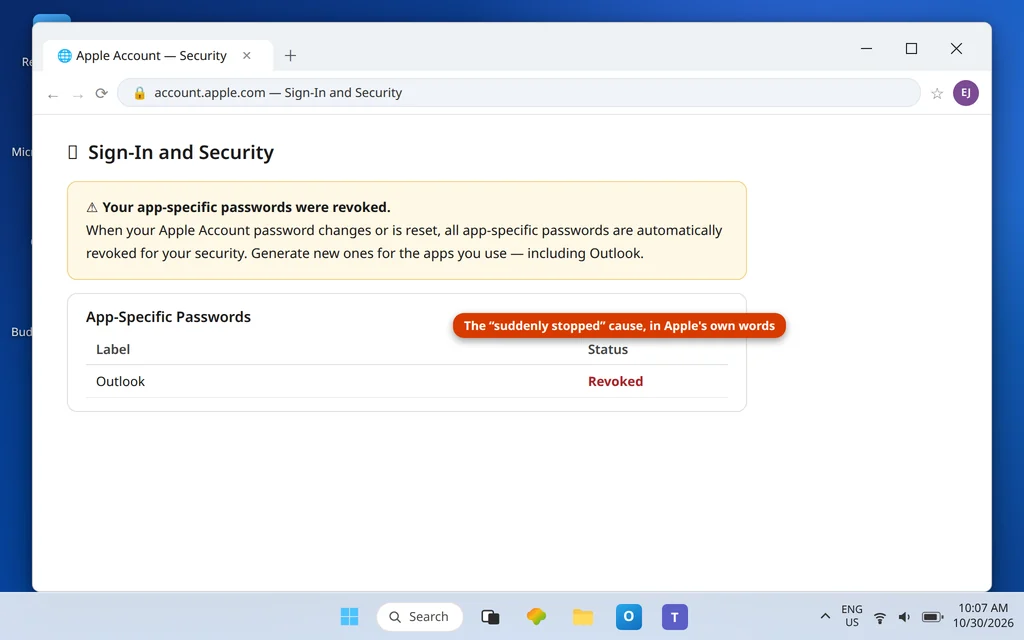
imap.mail.me.compuerto 993 (SSL) con el nombre de usuario como solo la parte anterior a la @ (por ejemplojessicamoore), y como servidor de salidasmtp.mail.me.compuerto 587 con el nombre de usuario como tu dirección completa, pegando la contraseña específica de la app en ambos campos de contraseña. Si iCloud «dejó de funcionar de repente», probablemente cambiaste tu contraseña de Apple hace poco: todas las contraseñas específicas de la app se revocaron con ella, así que genera una nueva.
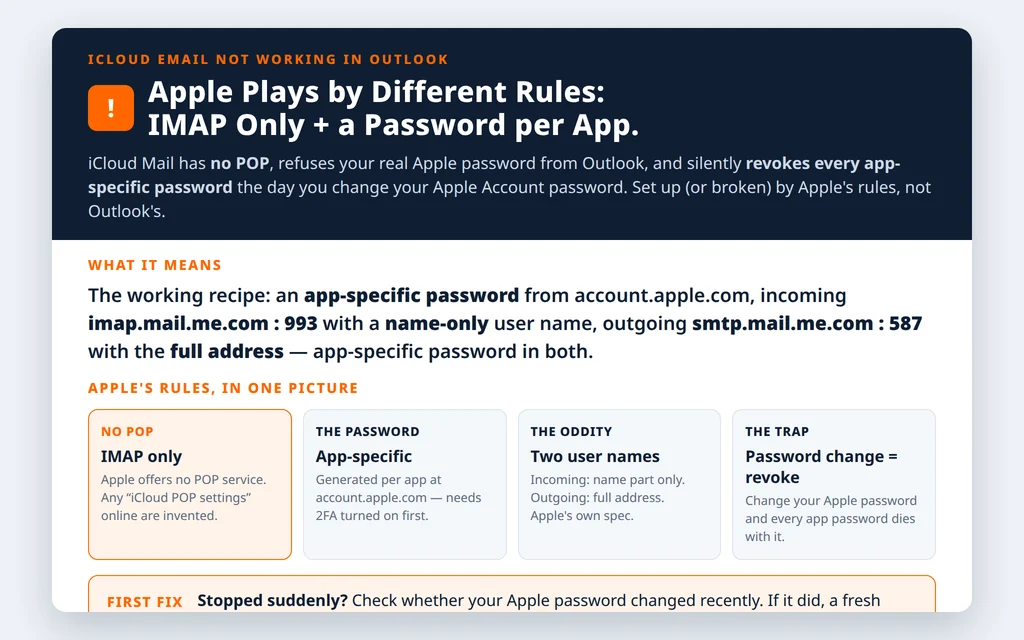
Table of Contents
Solución 1 — Genera una contraseña específica de la app (se requiere 2FA)
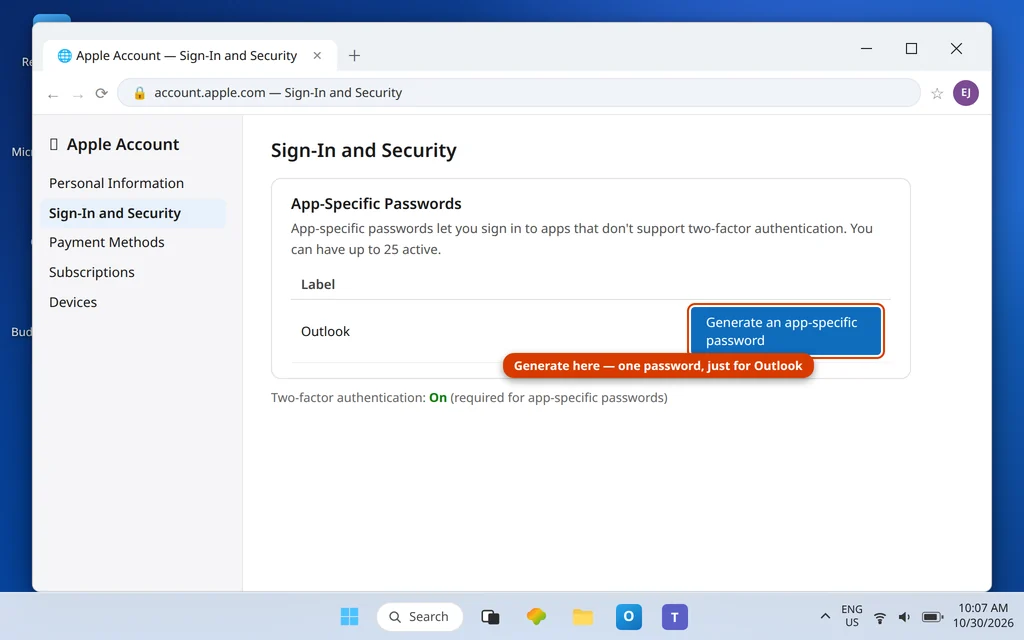
Apple emite una contraseña por app, para que Outlook nunca toque la contraseña real de tu cuenta de Apple:
- Inicia sesión en account.apple.com.
- Abre Inicio de sesión y seguridad → Contraseñas específicas de la app → Generar una contraseña específica de la app.
- Etiquétala como Outlook y copia la contraseña generada.
- Pégala en los campos de contraseña de Outlook (Solución 2). Puedes tener hasta 25 contraseñas específicas de la app a la vez.
Requisito previo: la autenticación de dos factores debe estar activada en la cuenta de Apple; sin 2FA, la opción Contraseñas específicas de la app no existe. Si no ves la opción, activa primero la 2FA (en tu iPhone: Configuración → tu nombre → Inicio de sesión y seguridad).
Solución 2 — Introduce la tabla de servidores (ojo con la asimetría del nombre de usuario)
Configura la cuenta manualmente (Agregar cuenta → Opciones avanzadas → Permitirme configurar mi cuenta manualmente → IMAP) y usa exactamente los valores publicados por Apple:
| Configuración | Valor |
|---|---|
| Servidor de entrada | imap.mail.me.com |
| Puerto / cifrado | 993 · SSL (si SSL da errores, prueba TLS) |
| Nombre de usuario de entrada | Normalmente solo la parte del nombre, p. ej. jessicamoore (no la dirección completa) |
| Servidor de salida (SMTP) | smtp.mail.me.com |
| Puerto / cifrado | 587 · SSL obligatorio (prueba STARTTLS si hace falta), autenticación requerida |
| Nombre de usuario de salida | Tu dirección de correo COMPLETA |
| Contraseña (ambos) | Contraseña específica de la app |
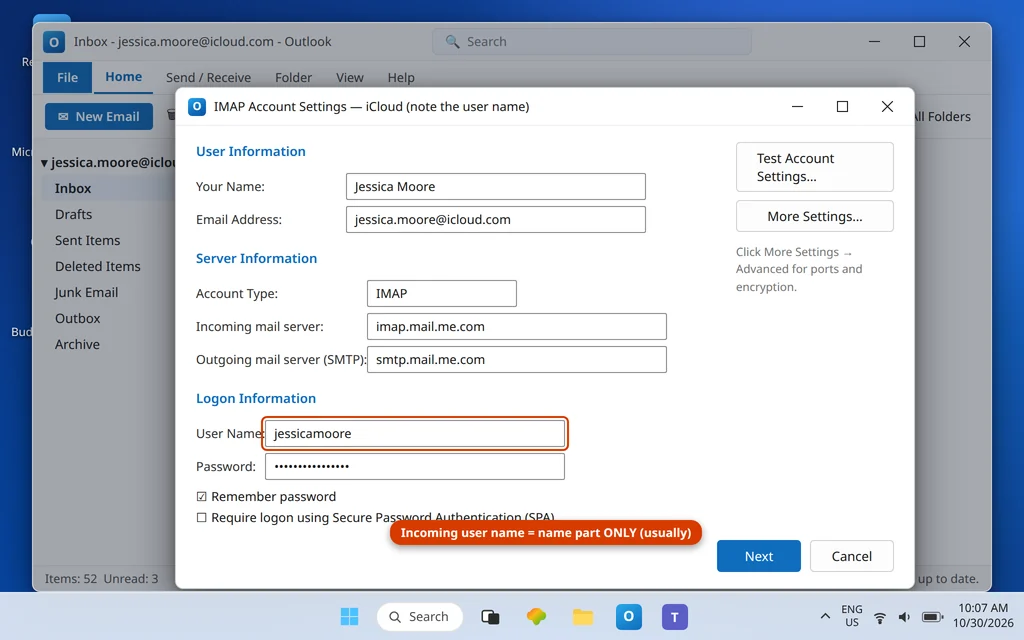
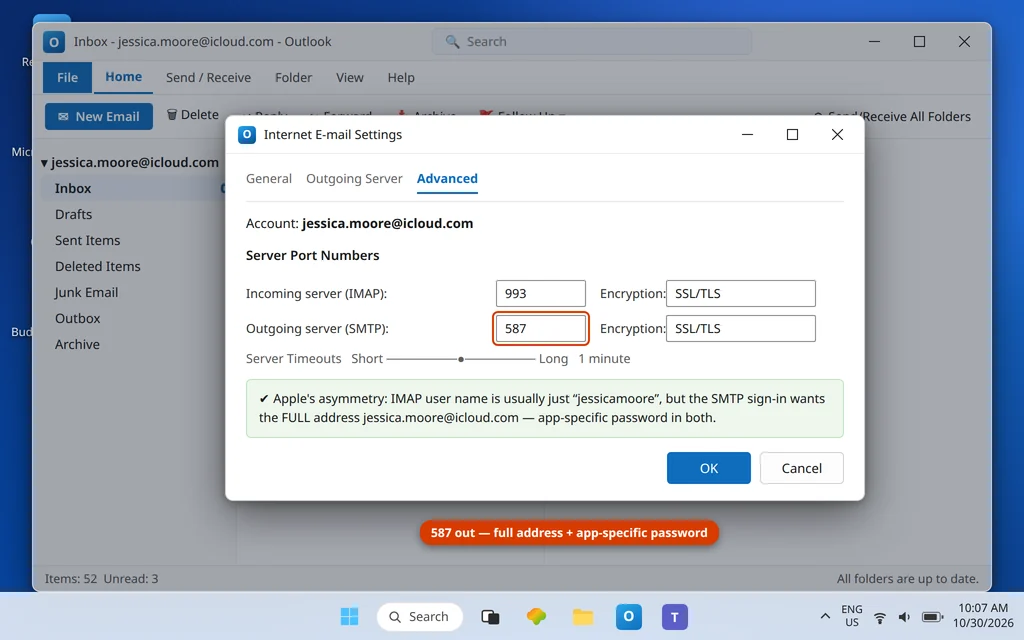
Sí, la asimetría es real y es la propia documentación de Apple: el nombre de usuario de entrada suele ser la parte de tu dirección anterior a la @, mientras que el servidor de salida quiere la dirección completa. Si la forma de solo el nombre es rechazada en el servidor de entrada, prueba ahí también la dirección completa: Apple dice «normalmente», y una minoría de cuentas necesita la forma completa en ambos sentidos. Y una regla estricta: iCloud no tiene POP. Cualquier guía que liste servidores POP de iCloud se los está inventando; si el tipo de tu cuenta en Outlook dice POP, elimínala y vuelve a agregarla como IMAP.
Solución 3 — Elige la ruta de conexión correcta (hay tres)
- Autoriza en Outlook 2021 o posterior. Las versiones más recientes de Outlook pueden conectar una cuenta de iCloud pidiéndote que la autorices con tu cuenta de Apple durante la configuración: la ruta más fluida cuando se ofrece.
- iCloud para Windows + el complemento de Outlook. La ruta recomendada por Apple cuando también quieres el Correo, los Contactos y los Calendarios de iCloud dentro de Outlook: instala iCloud para Windows desde Microsoft Store, inicia sesión y activa Correo; el complemento configura Outlook él solo.
- IMAP manual (Solución 2). La ruta directa a los servidores, solo para correo. iCloud para Windows no es necesario para esto: la contraseña específica de la app y la tabla de servidores son suficientes.
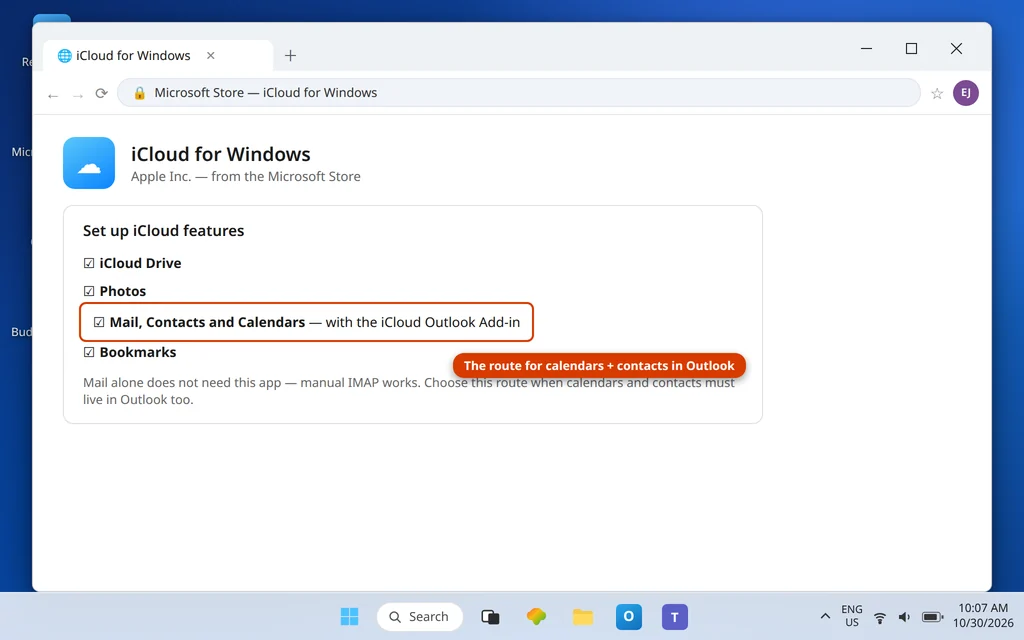
Si los calendarios o los contactos son tu verdadero problema mientras el correo funciona, la ruta 2 es la solución: el IMAP manual (ruta 3) solo transporta correo, y ningún ajuste de servidor hará que sincronice un calendario de iCloud.
Solución 4 — «Dejó de funcionar de repente»: cambió tu contraseña de Apple
Este es el clásico de iCloud. Apple revoca todas las contraseñas específicas de la app cada vez que la contraseña de la cuenta de Apple se cambia o se restablece: todas las apps, todos los dispositivos, en silencio. Si iCloud en Outlook murió más o menos cuando actualizaste tu contraseña de Apple (o Apple te obligó a restablecerla), no pierdas tiempo revisando Outlook: vuelve a la Solución 1, genera una nueva contraseña específica de la app y pégala en Outlook. Dos minutos, solucionado. La misma revocación es la razón por la que configurar un teléfono nuevo puede estropear misteriosamente la del equipo de escritorio un día después: el cambio de contraseña ocurrió durante la configuración del teléfono, no en Outlook.
El correo de iCloud no se envía en Outlook: el truco documentado por la propia Apple
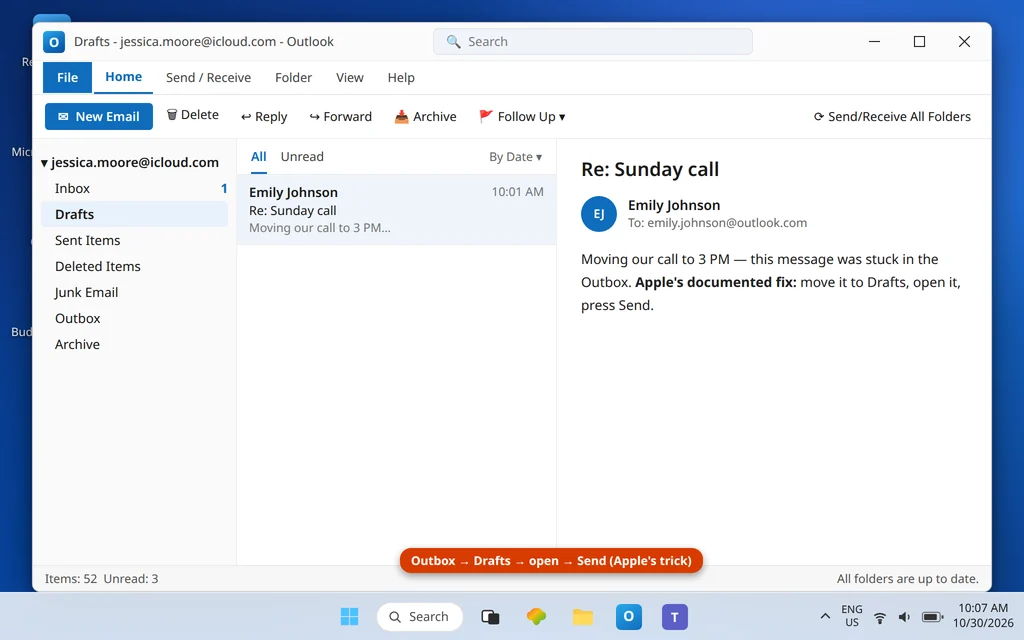
Para el correo que no se envía desde la cuenta de iCloud, el Soporte de Apple documenta un truco sorprendentemente específico: en Outlook, abre el mensaje bloqueado en la Bandeja de salida, muévelo a Borradores, ábrelo ahí y haz clic de nuevo en Enviar. Combinado con las comprobaciones de salida de la Solución 2 — smtp.mail.me.com puerto 587, autenticación requerida, nombre de usuario con la dirección completa, contraseña específica de la app — eso resuelve los fallos de envío documentados. Si los envíos siguen fallando después de ambas cosas, la contraseña específica de la app en el inicio de sesión de salida suele ser la rezagada: vuelve a pegarla (Más configuraciones → Servidor de salida → Iniciar sesión usando, o vuelve a introducirla mediante Cambiar) en lugar de suponer que la corrección de entrada la cubrió.
Solución 5 — Cuando Outlook muestra la cuenta como «Desconectado»
Si la barra de estado muestra Desconectado y no aparece ninguna solicitud, Outlook ha dejado de intentarlo en lugar de fallar en voz alta. Tres reactivaciones rápidas, en orden: comprueba que Trabajar sin conexión esté desactivado (pestaña Enviar y recibir: sobrevive a los reinicios y produce exactamente este estado silencioso); haz clic en la Bandeja de entrada de la cuenta de iCloud y pulsa Enviar y recibir todas las carpetas para forzar un intento y que aparezca el error o la solicitud reales; y si entonces aparece la solicitud, trátala como la Solución 4: la contraseña específica de la app guardada ya no es válida, y la solución es una nueva desde account.apple.com, no otra ronda volviendo a escribir la antigua. Un «Desconectado» que sobrevive a las tres en todas las cuentas (no solo en iCloud) es un problema de red de Outlook/Windows, no de Apple: las comprobaciones generales de Outlook desconectado cubren ese caso.
Confirma que funcionó
Enviar y recibir se completa sin ninguna solicitud, llega correo nuevo y un envío de prueba aparece en Elementos enviados. Reinicia Outlook una vez: una cuenta de iCloud sana se reconecta en silencio, sin ninguna solicitud.
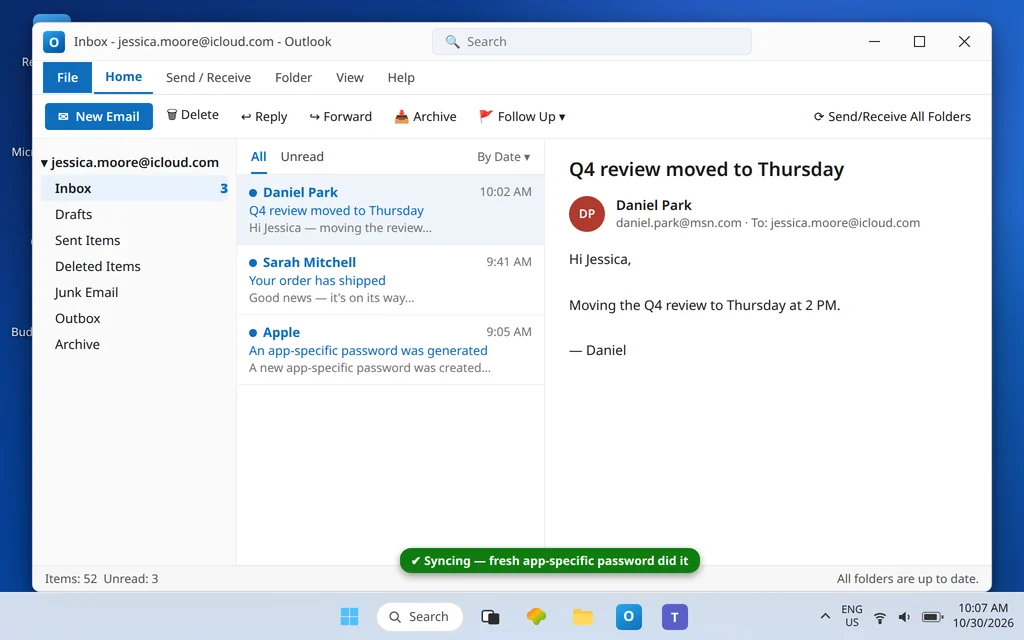
Cómo evitar que vuelva a pasar
- Después de CUALQUIER cambio de contraseña de Apple, regenera el mismo día la contraseña específica de la app de Outlook: la revocación es automática, y este orden convierte un «corte misterioso» en un no-evento.
- Etiqueta las contraseñas específicas de la app por aplicación («Outlook — escritorio», «Outlook — portátil») para saber qué dispositivo posee cada uno de los 25 espacios.
- Mantén el correo en IMAP. El POP para iCloud no existe; elegirlo deja la configuración varada.
- Usa iCloud para Windows si necesitas calendarios/contactos en Outlook: no esperes a que IMAP gane funciones que no tiene.
Preguntas frecuentes
¿Por qué el correo de iCloud deja de funcionar en Outlook sin motivo?
Suele haber un motivo con el logotipo de Apple: la contraseña de tu cuenta de Apple se cambió o se restableció, y Apple revocó automáticamente todas las contraseñas específicas de la app cuando ocurrió. La contraseña guardada en Outlook se vuelve inválida al instante. Genera una contraseña específica de la app nueva en account.apple.com y pégala en Outlook: no hay que cambiar ningún otro ajuste.
¿Cuál es la configuración correcta de los servidores de iCloud Mail para Outlook?
Entrada (solo IMAP): imap.mail.me.com, puerto 993, SSL; el nombre de usuario suele ser solo la parte de tu dirección anterior a la @. Salida: smtp.mail.me.com, puerto 587, SSL con autenticación requerida; el nombre de usuario es tu dirección completa. La contraseña para ambos es una contraseña específica de la app, nunca la contraseña de tu cuenta de Apple. No existe configuración POP de iCloud: Apple no ofrece POP.
¿Dónde genero una contraseña específica de la app de iCloud?
En account.apple.com → Inicio de sesión y seguridad → Contraseñas específicas de la app → Generar. La autenticación de dos factores debe estar activada antes en la cuenta, o la opción no aparecerá. Puedes mantener hasta 25 activas a la vez, y cada una se puede revocar individualmente desde la misma página.
¿Por qué el nombre de usuario de entrada es distinto del de salida?
Porque Apple los documenta así: para el inicio de sesión IMAP, el nombre de usuario es «normalmente» la parte del nombre de tu dirección de iCloud (por ejemplo jessicamoore), mientras que el servidor SMTP espera la dirección completa. Si alguna vez la forma de solo el nombre es rechazada en entrada, prueba ahí también la dirección completa: la propia redacción de Apple admite excepciones.
¿Necesito iCloud para Windows para tener el correo de iCloud en Outlook?
No, no para el correo. La configuración IMAP manual (contraseña específica de la app + la tabla de servidores de Apple) funciona por sí sola. iCloud para Windows sí es la ruta correcta si también quieres los calendarios y contactos de iCloud dentro de Outlook, porque es su complemento el que los conecta; el IMAP puro solo transporta correo, siempre.
Mi correo de iCloud se recibe pero no se envía desde Outlook. ¿Cuál es la solución de Apple?
Primero la lista de comprobación de salida: smtp.mail.me.com puerto 587, autenticación activada, nombre de usuario = dirección completa, contraseña = contraseña específica de la app. Después, el truco documentado por Apple para un mensaje bloqueado: muévelo de la Bandeja de salida a Borradores, ábrelo y pulsa Enviar de nuevo. Entre ambas cosas, los fallos de envío documentados se resuelven.
¿Ya sincroniza de nuevo, o te quedaste a mitad de una solución? Escríbenos a servicedesk@howtofixerroronline.com o a través de nuestra página de contacto y cuéntanos la solicitud o el error exacto que muestra Outlook y si tu contraseña de Apple cambió hace poco. Nunca nos envíes tu contraseña de Apple ni una contraseña específica de la app: nunca te pediremos ninguna de las dos.