
El correo de Yahoo no se sincroniza en Outlook (clásico): soluciones que funcionan
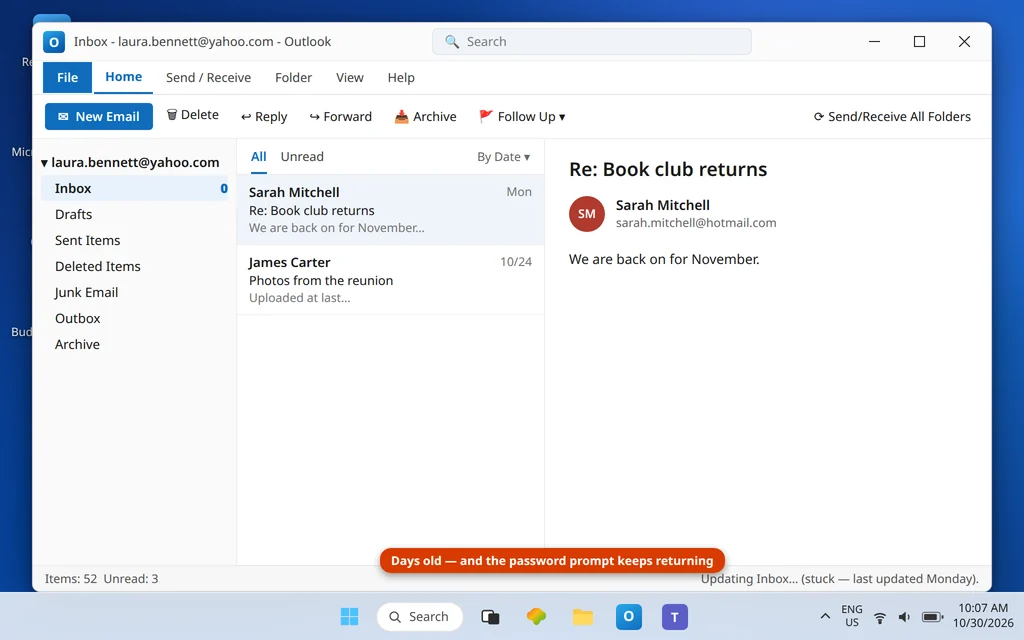
Yahoo Mail falla en Outlook clásico de una manera muy concreta y frustrante: la cuenta está ahí, en el panel de carpetas, tu contraseña es sin duda la correcta (funciona en el sitio web de Yahoo), y aun así el correo nuevo simplemente nunca llega — o llega días tarde, o el cuadro de contraseña vuelve como un bumerán. La causa raíz es una regla sobre las credenciales de la que la mayoría nunca ha oído hablar: en una cuenta configurada manualmente, Yahoo no acepta tu contraseña de la cuenta desde Outlook en absoluto. Exige una contraseña de aplicación generada — y las configuraciones que han funcionado durante años con la contraseña normal acaban siendo rechazadas, por eso esto empieza tan a menudo «de repente».
Esta guía es para Outlook clásico con una configuración de Yahoo manual/IMAP. Primero, dos atajos rápidos: si usas la aplicación nuevo Outlook, Yahoo se conecta allí mediante un inicio de sesión seguro (OAuth) — y su fallo con Yahoo tiene su propia guía: El nuevo Outlook no puede agregar una cuenta de Yahoo. Si estás configurando una cuenta de Yahoo o de AOL en Outlook por primera vez, Agregar Yahoo y AOL Mail a Outlook cubre las pantallas para agregar la cuenta. Y si ninguna cuenta se sincroniza en tu Outlook, consulta Outlook no recibe correos pero sí puede enviar para ver las causas a nivel de aplicación.
Respuesta rápida: Genera una contraseña de aplicación de Yahoo: inicia sesión en Yahoo → Seguridad de la cuenta → Conexiones externas → Crear contraseña de aplicación (llámala «Outlook»), luego abre la configuración de la cuenta en Outlook clásico y pega esa contraseña de aplicación en el campo de contraseña. Confirma los servidores: entrante
imap.mail.yahoo.compuerto 993 (SSL), salientesmtp.mail.yahoo.compuerto 465 (SSL) o 587, nombre de usuario = tu dirección completa de Yahoo. Pulsa Enviar y recibir todas las carpetas — la sincronización se reanuda al instante.
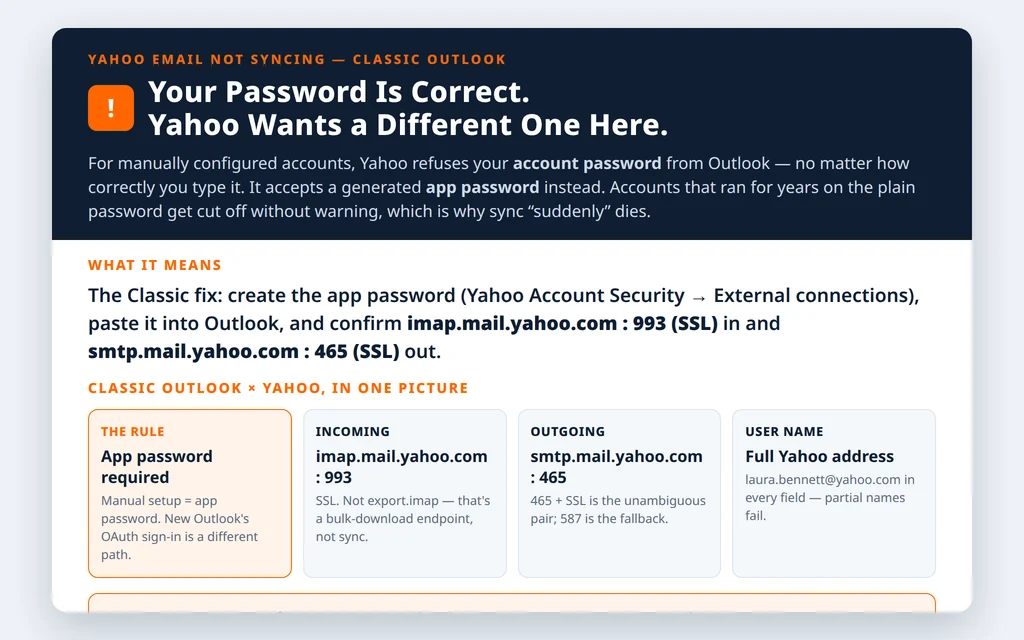
Table of Contents
Solución 1: Genera la contraseña de aplicación de Yahoo
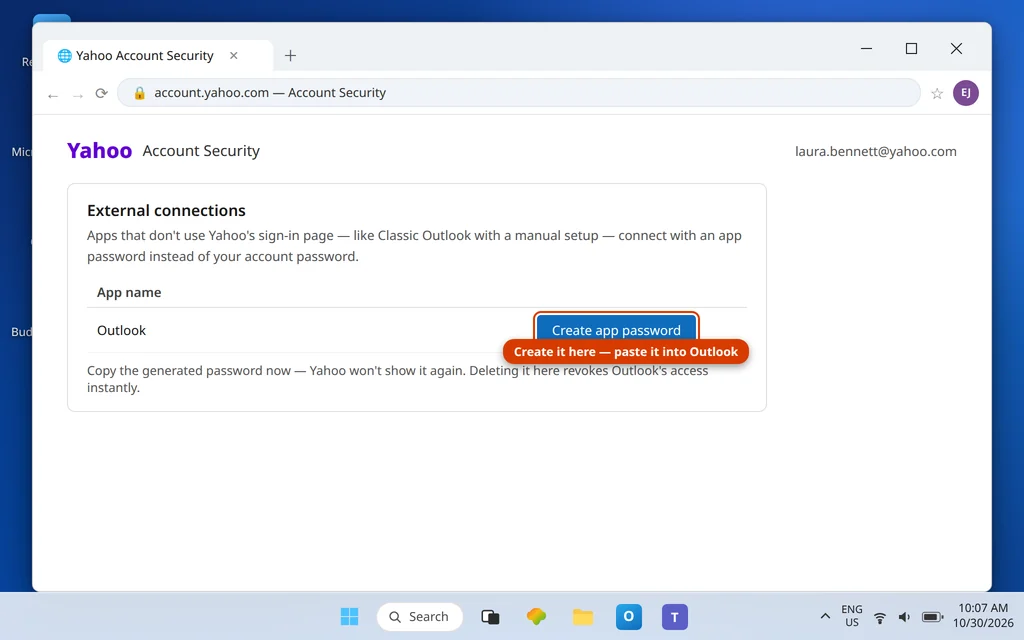
- Inicia sesión en tu cuenta de Yahoo en la web y abre Seguridad de la cuenta.
- En Conexiones externas, elige Crear contraseña de aplicación (en algunos diseños: «Generar contraseña de aplicación»).
- Llámala Outlook para poder reconocerla después y copia la contraseña generada.
- Tenla a mano — la pegarás en Outlook en la Solución 2. Yahoo no volverá a mostrarla; si la pierdes, genera una nueva (la antigua puede eliminarse desde la misma página).
Solución 2: Introduce la contraseña de aplicación y la tabla exacta de Yahoo en Outlook
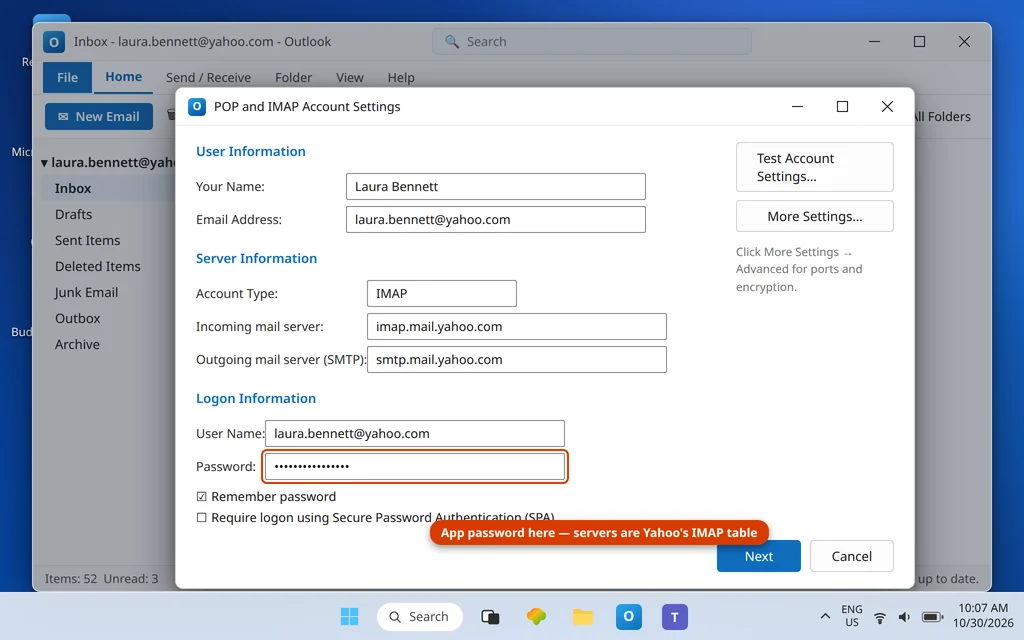
En Outlook clásico: Archivo → Configuración de la cuenta → Configuración de la cuenta → selecciona la cuenta de Yahoo → Cambiar. Verifica cada línea con la tabla publicada por Yahoo:
| Configuración | IMAP (recomendado) | POP |
|---|---|---|
| Servidor de correo entrante | imap.mail.yahoo.com | pop.mail.yahoo.com |
| Puerto | 993 | 995 |
| Cifrado | SSL/TLS | SSL/TLS |
| Servidor de correo saliente (SMTP) | smtp.mail.yahoo.com | smtp.mail.yahoo.com |
| Puerto SMTP | 465 (SSL) — o 587 | 465 / 587 |
| Nombre de usuario | Dirección de correo de Yahoo completa | Dirección de correo de Yahoo completa |
| Contraseña | Contraseña de aplicación de Yahoo | Contraseña de aplicación de Yahoo |
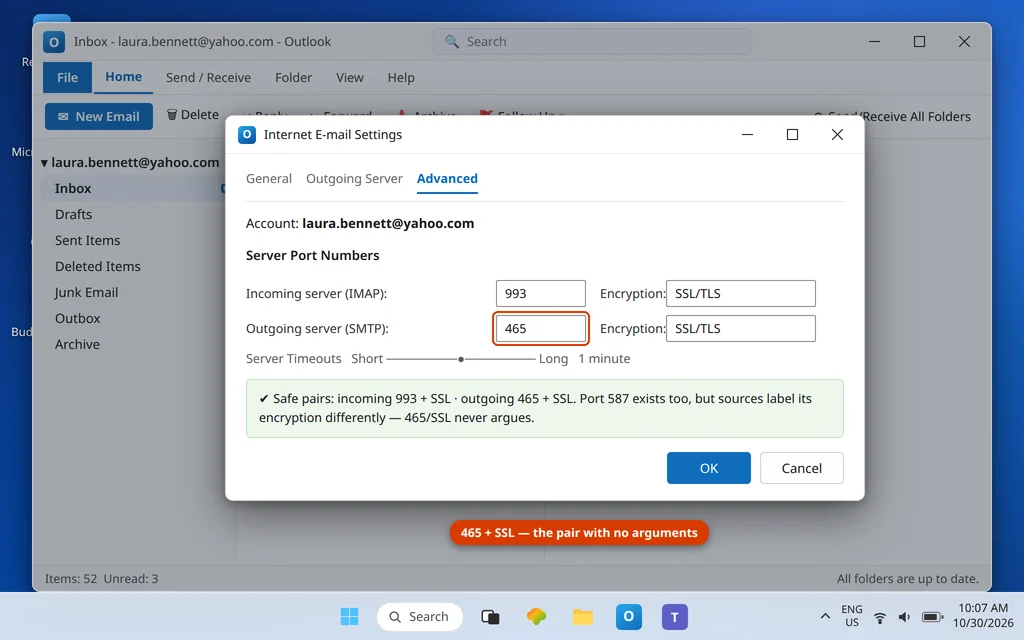
Un matiz sobre la opción 587: las fuentes no se ponen de acuerdo sobre la etiqueta de cifrado que debe acompañar al puerto SMTP 587 de Yahoo (verás impresos tanto «SSL» como «STARTTLS»). La combinación inequívoca que siempre funciona es 465 + SSL/TLS — úsala como valor predeterminado y trata el 587 como alternativa, probando STARTTLS si se rechaza 587 + SSL. Haz clic en Más configuraciones → Servidor de salida y confirma Mi servidor de salida requiere autenticación → Utilizar la misma configuración que mi servidor de correo entrante, para que el envío también use la contraseña de aplicación.
Ignora también un nombre de servidor que puede aparecer en guías antiguas: export.imap.mail.yahoo.com es un extremo de descarga masiva, no el servidor de sincronización. Si está en tu configuración, la sincronización nunca iba a funcionar — sustitúyelo por imap.mail.yahoo.com.
Solución 3: Responde a la solicitud de contraseña que se repite con la contraseña de aplicación
Si Outlook sigue pidiendo la contraseña de Yahoo, está rechazando la contraseña de la cuenta guardada ahí. Pega la contraseña de aplicación de la Solución 1 y marca Guardar esta contraseña en la lista de contraseñas. La solicitud parece un problema de contraseña; en realidad es un problema de qué credencial se usa, y solo termina cuando la contraseña de aplicación sustituye a la contraseña de la cuenta en ese campo.
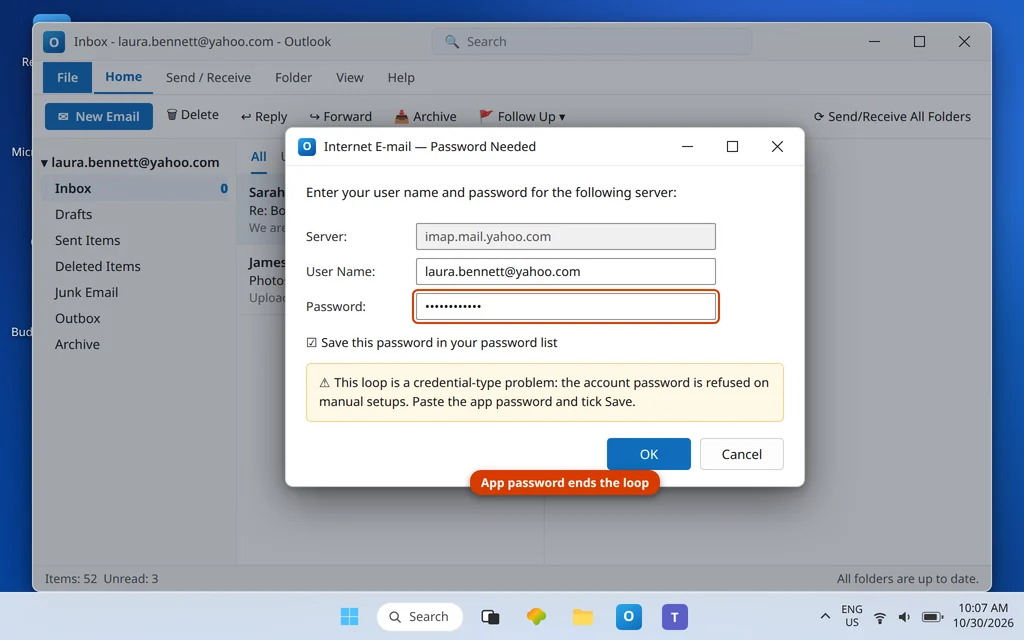
Solución 4: Fuerza una sincronización limpia: carpetas, Enviar y recibir, y el control deslizante de 1 año sin conexión
Con la credencial corregida, despeja el atasco como es debido:
- Pulsa Enviar y recibir todas las carpetas (F9) y observa que la barra de estado se completa sin errores.
- Si una carpeta concreta se retrasa (algo frecuente con carpetas enormes de Yahoo), haz clic con el botón derecho sobre ella → Propiedades → Sincronización para ver su estado, y comprueba que Enviar y recibir → Grupos de envío y recepción → Descargar libreta de direcciones no esté atascado en un elemento que falla.
- Revisa el control deslizante Correo para mantener sin conexión (Archivo → Configuración de la cuenta → Cambiar): si está ajustado a un período corto, el correo más antiguo legítimamente «no se sincroniza» — está fuera del período por diseño. Deslízalo hasta Todo si necesitas todo el historial localmente.
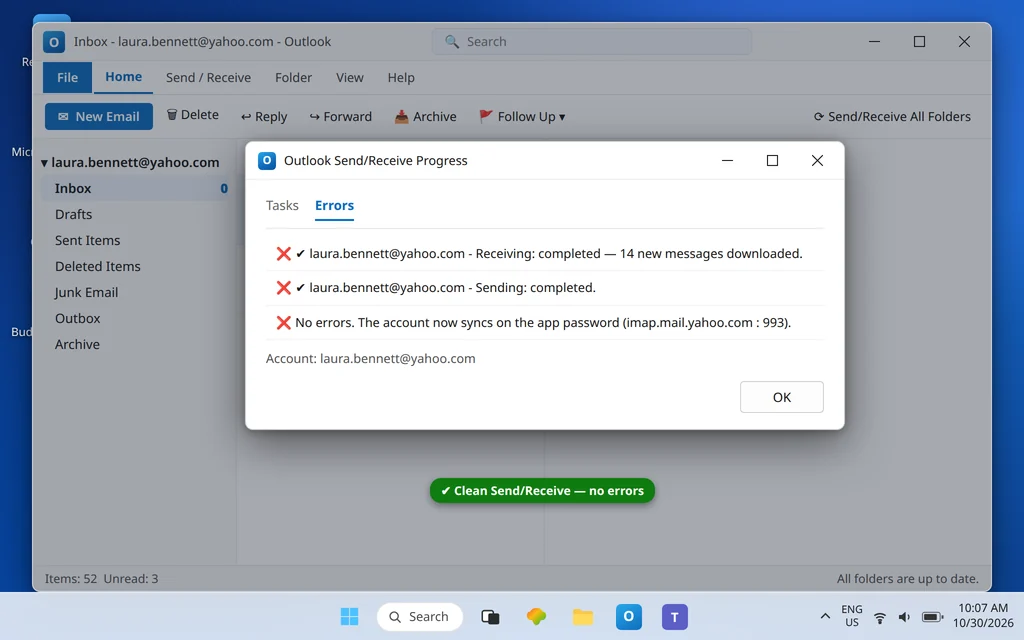
Solución 5: Elimina la cuenta y vuelve a agregarla manualmente si la entrada tiene años
Las cuentas creadas hace mucho tiempo — especialmente las migradas de la época de la aplicación de escritorio de Yahoo, ya retirada, o creadas con la contraseña de la cuenta integrada — a veces se niegan a aceptar la credencial corregida. Elimina la cuenta y vuelve a agregarla mediante Agregar cuenta → Opciones avanzadas → Permitirme configurar mi cuenta manualmente → IMAP, introduciendo la tabla de la Solución 2 con la contraseña de aplicación. El correo IMAP reside en los servidores de Yahoo, así que no se pierde nada; evita la ruta de configuración automática, que primero prueba la contraseña de la cuenta y puede volver a crear el fallo.
Solución 6: Comprobaciones del lado de Yahoo: bloqueos de seguridad y la regla de los 12 meses
Inicia sesión en Yahoo Mail en la web. Si Yahoo muestra un desafío de seguridad o un bloqueo por «actividad inusual», complétalo — Yahoo restringe las conexiones de terceros mientras un bloqueo sigue sin respuesta. Ten también en cuenta la regla de inactividad de Yahoo: los buzones que no se usan durante 12 meses pueden ver eliminado su contenido, así que una cuenta secundaria que «no sincroniza nada» puede que, de verdad, ya no tenga nada que sincronizar. Si el propio correo web está vacío, eso es un asunto de recuperación de Yahoo, no de Outlook.
Confirma que funcionó
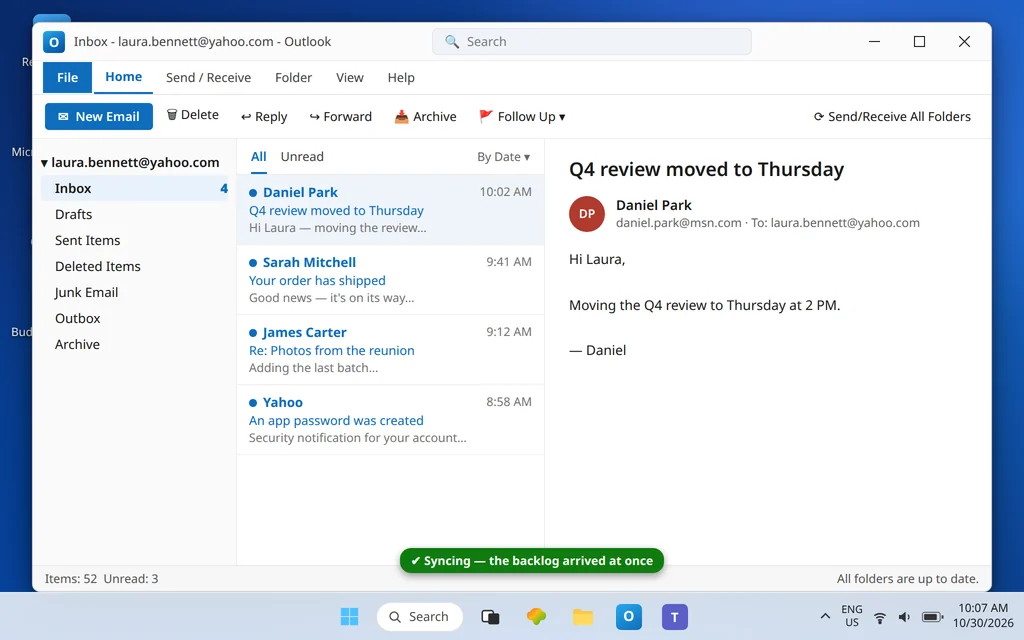
Envíate un mensaje desde otra cuenta y observa cómo llega a Outlook clásico en un minuto; luego responde desde Outlook y confirma que la respuesta llega. Ambas direcciones funcionando con la contraseña de aplicación significa que la cuenta ha quedado completa.
Cómo evitar que vuelva a ocurrir
- Etiqueta la contraseña de aplicación («Outlook») en Seguridad de la cuenta de Yahoo, para que una futura limpieza de seguridad no elimine justo la credencial de la que depende tu escritorio.
- Mantén 465 + SSL como tu combinación SMTP — es la configuración sin ninguna ambigüedad.
- Espera una contraseña de aplicación nueva tras los eventos importantes de seguridad de Yahoo. Si la sincronización muere justo después de un restablecimiento de contraseña de Yahoo o de un susto de seguridad, genera una contraseña de aplicación nueva antes de investigar cualquier otra cosa.
- Usa las direcciones secundarias de Yahoo al menos una vez al año para mantenerte a salvo de la eliminación por inactividad.
Preguntas frecuentes
¿Por qué mi correo de Yahoo dejó de sincronizarse de repente en Outlook?
Casi siempre porque la cuenta seguía iniciando sesión con la contraseña de tu cuenta de Yahoo, que Yahoo ya no acepta desde aplicaciones configuradas manualmente. El corte suele llegar sin aviso después de años funcionando. Genera una contraseña de aplicación en Seguridad de la cuenta de Yahoo (Conexiones externas → Crear contraseña de aplicación) y pégala en el campo de contraseña de Outlook: la sincronización se reanuda.
¿Cuál es la configuración correcta de Yahoo Mail para Outlook clásico?
IMAP: entrante imap.mail.yahoo.com puerto 993 SSL, saliente smtp.mail.yahoo.com puerto 465 SSL (587 es la alternativa), nombre de usuario = tu dirección completa de Yahoo, contraseña = tu contraseña de aplicación. Alternativa POP: pop.mail.yahoo.com puerto 995. Nunca uses export.imap.mail.yahoo.com — es un servicio de descarga masiva, no el servidor de sincronización.
¿Dónde creo una contraseña de aplicación de Yahoo?
En la web: inicia sesión en Yahoo → Seguridad de la cuenta → Conexiones externas → Crear contraseña de aplicación. Dale un nombre como «Outlook», copia la contraseña generada y pégala en Outlook (el campo de contraseña de la cuenta; el envío la reutiliza mediante «utilizar la misma configuración»). Genera una nueva cuando quieras — eliminar la antigua desde la misma página la revoca.
¿El nuevo Outlook también necesita una contraseña de aplicación para Yahoo?
No — el nuevo Outlook conecta las cuentas de Yahoo a través de la propia página segura de inicio de sesión de Yahoo (OAuth), así que ahí no interviene ninguna contraseña de aplicación. Por eso los fallos de Yahoo en el nuevo Outlook se ven distintos; se tratan en El nuevo Outlook no puede agregar una cuenta de Yahoo. La ruta de la contraseña de aplicación de esta guía es específica para la configuración manual de Outlook clásico.
Outlook sigue pidiendo mi contraseña de Yahoo aunque es correcta. ¿Por qué?
La solicitud rechaza el tipo de credencial, no lo que escribes. En una configuración manual, Outlook debe presentar la contraseña de aplicación; la contraseña de la cuenta — por muy bien escrita que esté — es rechazada. Pega la contraseña de aplicación, marca Guardar, y el bucle termina. Las variantes de este fallo con códigos de conexión están reunidas en nuestro centro de códigos de error.
¿Esto también soluciona que el correo de Yahoo no se envíe desde Outlook clásico?
Sí — es la misma credencial haciendo ambos trabajos. Una vez que la contraseña de aplicación está en la cuenta y Más configuraciones → Servidor de salida está puesto para usar la misma configuración que el entrante, el envío se autentica a través de smtp.mail.yahoo.com (465 + SSL) con esa contraseña de aplicación. Si la recepción se cura pero el envío sigue fallando, la pestaña del servidor de salida es el único lugar que queda por revisar; un mensaje atascado en la Bandeja de salida necesitará entonces el método de moverlo a Borradores y reenviarlo que se describe en nuestra guía Outlook no envía.
Mis carpetas de Yahoo se sincronizan, pero los Elementos enviados no coinciden con la web. ¿Es el mismo fallo?
Normalmente es la ventana sin conexión o una carpeta que aún está poniéndose al día, más que la credencial — la revisión del control deslizante de la Solución 4 (poner Correo para mantener sin conexión en Todo) y un Enviar y recibir completo lo dejan resuelto. Una vez que las credenciales son correctas, el IMAP de Yahoo refleja las carpetas con fidelidad, incluidos los Elementos enviados, en pocos minutos.
¿Ya se sincroniza otra vez — o sigues mirando una bandeja de entrada desactualizada? Contáctanos en servicedesk@howtofixerroronline.com o a través de nuestra página de contacto y dinos si es Outlook clásico o nuevo, qué dice la barra de estado durante Enviar y recibir, y cualquier código de error que aparezca. Nunca nos envíes tu contraseña ni tu contraseña de aplicación — nunca te pediremos ninguna de las dos.