
El correo de Virgin Media no se envía en Outlook: soluciones para VM401 y 0x800CCC78
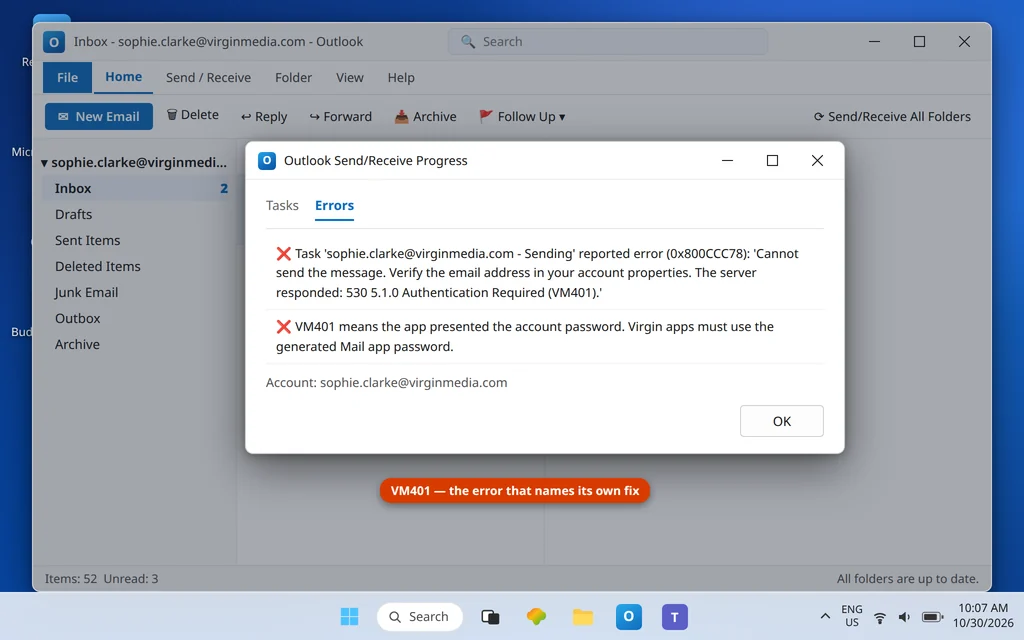
El fallo de envío de Virgin Media tiene una firma que puedes leer directamente en el mensaje de error: VM401, normalmente entregado dentro del error 0x800CCC78 de Outlook como «Cannot send the message… 530 5.1.0 Authentication Required (VM401)». No significa que tu contraseña sea incorrecta. Significa que Outlook está ofreciendo tu contraseña normal de My Virgin Media al servidor de correo, y Virgin Media, por diseño, no aceptará esa contraseña desde una aplicación de correo. Las aplicaciones deben usar una contraseña de aplicación de Virgin Media Mail generada por separado. Hasta que Outlook la tenga, cada envío será rechazado mientras la recepción a menudo sigue funcionando, y por eso este fallo confunde a tanta gente.
Esta guía cubre las direcciones @virginmedia.com y los dominios heredados que comparten el mismo sistema: @blueyonder.co.uk y @ntlworld.com. Si el correo de Virgin también falla al recibir, la misma contraseña de aplicación y la misma tabla reparan ambas direcciones. Para los problemas de envío de otros proveedores, consulta Outlook no envía correos pero sí recibe.
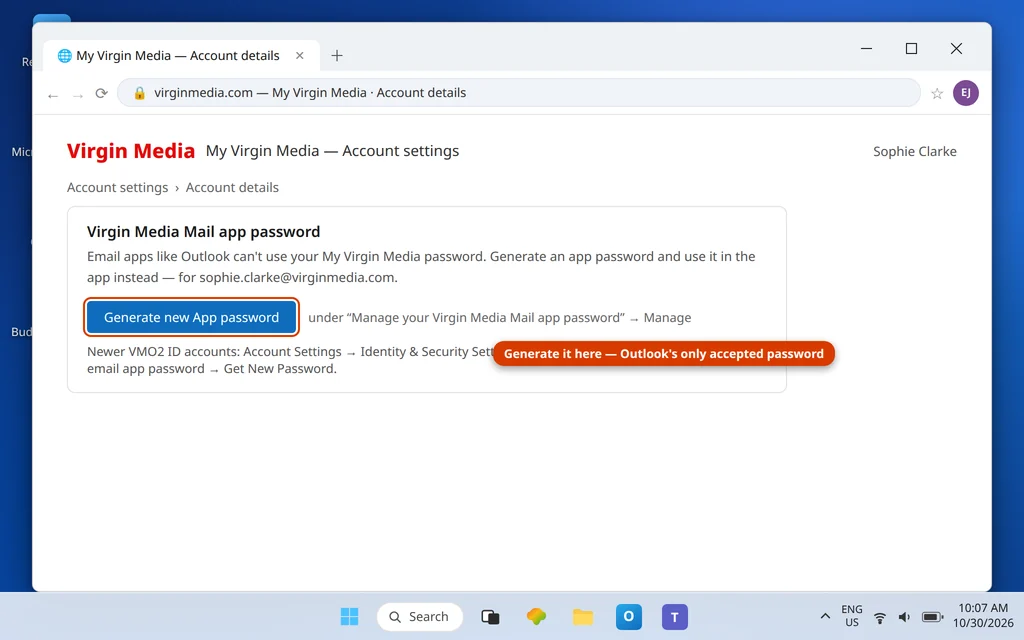
Respuesta rápida: Genera una contraseña de aplicación de Virgin Media Mail: inicia sesión en My Virgin Media → Account settings → Account details → Manage (junto a «Manage your Virgin Media Mail app password») → Generate new App password. Pega esa contraseña de aplicación en el campo de contraseña de Outlook. Confirma que el servidor de salida sea
smtp.virginmedia.com, puerto 465, SSL, con la autenticación SMTP activada. VM401 desaparece en el momento en que la contraseña de aplicación sustituye a tu contraseña normal.
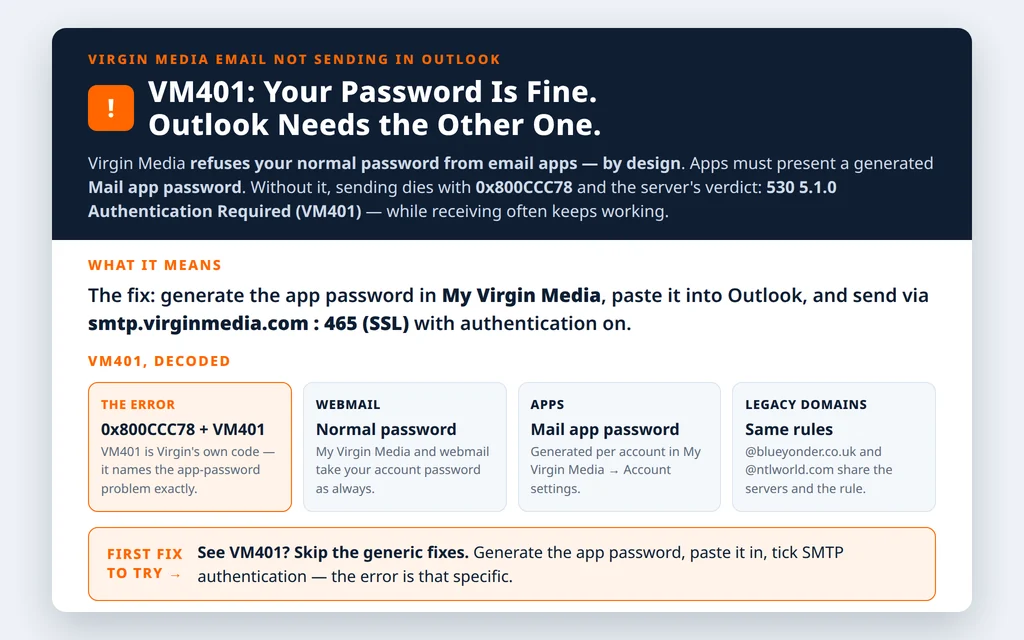
Table of Contents
Solución 1 — Lee el error: VM401 dentro de 0x800CCC78
Outlook informa del fallo como error 0x800CCC78 («No se puede enviar el mensaje. Compruebe la dirección de correo electrónico en las propiedades de la cuenta»), y la parte del servidor del mensaje es el oro diagnóstico: «530 5.1.0 Authentication Required (VM401)». El 530 es un rechazo, y VM401 es el código propio de Virgin Media para esta aplicación no se ha autenticado como exigimos. Cuando veas VM401, sáltate la resolución de problemas genérica y ve directo a la Solución 2.
Solución 2 — Genera la contraseña de aplicación de Virgin Media Mail
- Inicia sesión en My Virgin Media en la web.
- Ve a Account settings → Account details.
- Busca Manage your Virgin Media Mail app password y haz clic en Manage → Generate new App password.
- Copia la contraseña generada: es la única contraseña que Outlook puede usar para esta cuenta.
Cuentas más nuevas (inicio de sesión con VMO2 ID): la ruta es Account Settings → Identity & Security Settings → Manage your products → Manage email app password → Get New Password. El mismo destino, un pasillo ligeramente distinto: usa la que muestre tu cuenta.
Solución 3 — Introduce la contraseña de aplicación y la tabla de Virgin en Outlook
En Archivo → Configuración de la cuenta → Cambiar, pega la contraseña de aplicación en el campo de contraseña (sustituye ahí a tu contraseña normal: es lo esperado y lo correcto) y verifica toda la tabla:
| Ajuste | Valor |
|---|---|
| Servidor de correo entrante (IMAP) | imap.virginmedia.com : 993, SSL |
| Servidor de correo entrante (POP3) | pop3.virginmedia.com : 995, SSL |
| Servidor de correo saliente (SMTP) | smtp.virginmedia.com : 465, SSL |
| Autenticación SMTP | Necesaria: misma configuración que el entrante |
| Nombre de usuario | Dirección completa (@virginmedia.com / @blueyonder.co.uk / @ntlworld.com) |
| Contraseña | Contraseña de aplicación de Virgin Media Mail, nunca la contraseña de la cuenta |
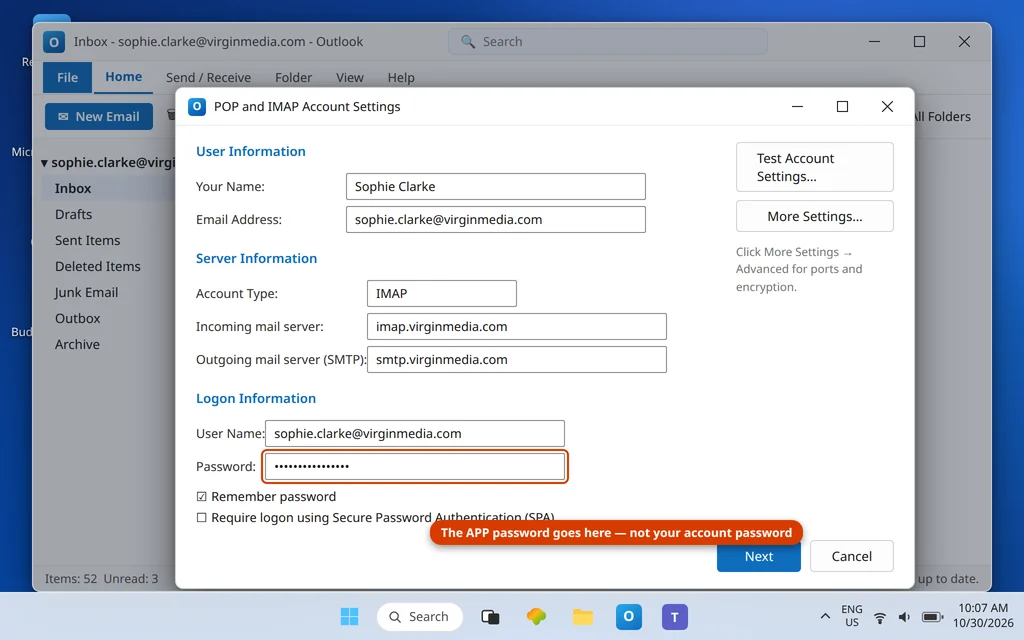
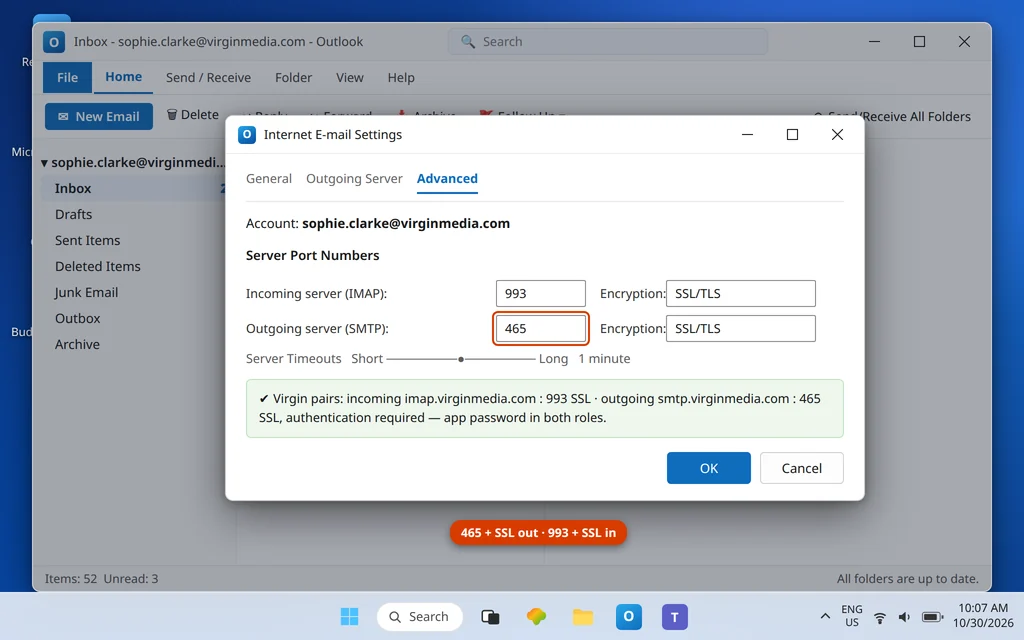
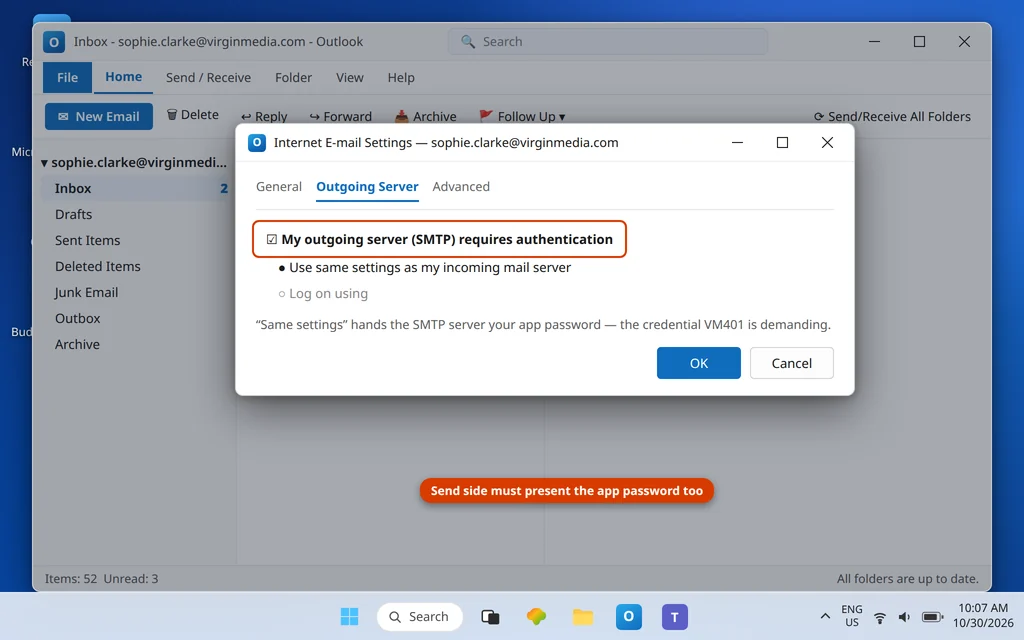
Después, en Más configuraciones → Servidor de salida, marca Mi servidor de salida (SMTP) requiere autenticación → Usar la misma configuración que mi servidor de correo entrante, para que el lado del envío también presente la contraseña de aplicación. Esta casilla es donde fallan las configuraciones reparadas a medias: el correo entrante recibió la contraseña de aplicación y el saliente siguió intentándolo sin ella.
Solución 4 — Dominios heredados (blueyonder.co.uk, ntlworld.com): todo igual
Si tu dirección termina en @blueyonder.co.uk o @ntlworld.com, no cambia nada excepto la propia dirección: los mismos servidores virginmedia.com, la misma regla de la contraseña de aplicación, el mismo significado de VM401. No dejes que nombres de servidor antiguos de la era Blueyonder o NTL procedentes de guías viejísimas se cuelen: la tabla actual de Virgin Media de arriba es la única en servicio. Genera la contraseña de aplicación para la dirección heredada en My Virgin Media exactamente como en la Solución 2.
Solución 5 — Una cuenta, muchos dispositivos: mantén todos los Outlook con la misma contraseña de aplicación
La contraseña de aplicación de Virgin es una propiedad del buzón, no de un solo ordenador, y eso juega en ambos sentidos. La buena noticia: la misma contraseña de aplicación funciona en Outlook en tu escritorio, tu portátil y la aplicación de tu teléfono; introdúcela una vez por aplicación y todas enviarán. La trampa: el día que hagas clic en Generate new App password para un dispositivo nuevo, la contraseña de aplicación antigua deja de funcionar en todas partes, y cada Outlook existente empieza a fallar con VM401 por turnos, culpando normalmente al dispositivo en lugar de a la regeneración. Así que cada vez que generes una nueva, por cualquier motivo, haz una ronda completa el mismo día: actualiza el campo de contraseña en cada Outlook y aplicación que tenga la cuenta. Si estás leyendo esto con VM401 en una máquina que «estaba bien hasta el martes», pregúntate qué cambió el martes; una generación de contraseña de aplicación bienintencionada en otro dispositivo es la respuesta más común.
Solución 6 — Errores de Virgin que no son VM401
No todos los fallos de envío de Virgin llevan la insignia VM401. 0x800CCC0E en la tarea de envío significa que Outlook no pudo conectarse en absoluto a smtp.virginmedia.com: revisa el par de puertos (465 + SSL) y tu red antes de tocar las credenciales; nuestra guía dedicada a 0x800CCC0E recorre las comprobaciones de conexión. Un fallo sin código en el que los mensajes vuelven en silencio a la Bandeja de salida suele ser la propia Bandeja de salida (Solución 7) o Trabajar sin conexión. Y si el correo web tampoco envía (la prueba de la Solución 7), la cuenta en sí está restringida: Virgin puede limitar el envío en cuentas marcadas por actividad sospechosa, y la recuperación ocurre en My Virgin Media y con tiempo, no en la configuración de Outlook. Ajusta la solución a la forma del fallo: VM401 = tipo de credencial, 0x800CCC0E = conexión, correo web también roto = cuenta.
Solución 7 — Vacía la Bandeja de salida y envía de nuevo
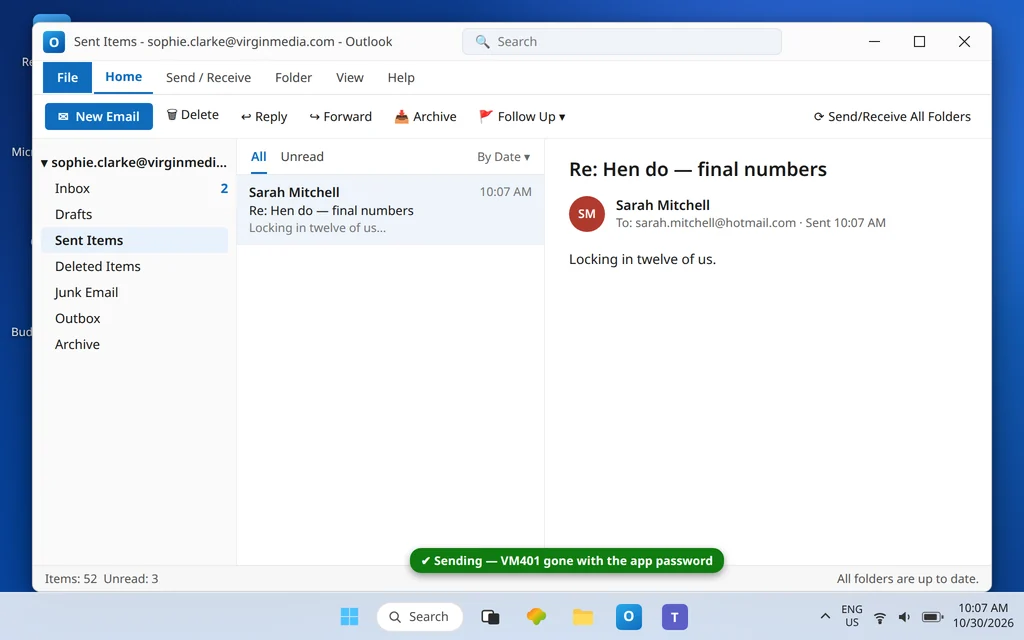
Con la contraseña de aplicación en su sitio, arrastra los mensajes atascados de la Bandeja de salida a Borradores, abre cada uno y pulsa Enviar: saldrán con la nueva credencial. Un mensaje que se niega a moverse necesita la secuencia Trabajar sin conexión → reiniciar → eliminar → reescribir. Envía una prueba a una dirección externa y confirma que llega a Elementos enviados.
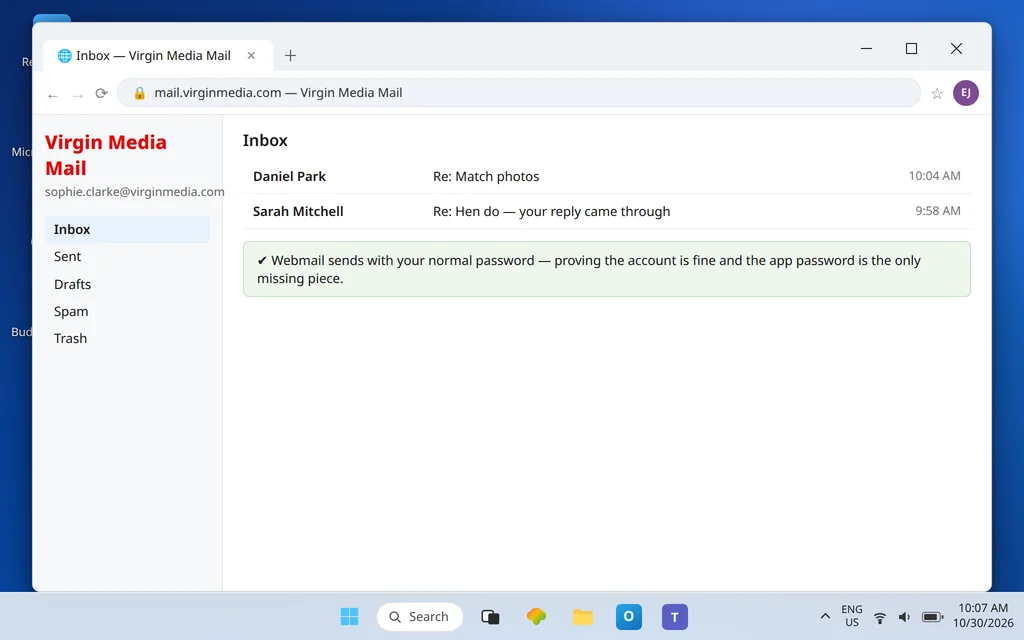
Antes de la cirugía de la Bandeja de salida, haz esa prueba del correo web: inicia sesión en el correo web de Virgin Media y envía un mensaje. Si sale, la cuenta puede enviar y todo fallo restante está dentro de Outlook. Si el correo web también se niega, detente: la restricción está en la cuenta (consulta la Solución 6).
Cómo evitar que vuelva a ocurrir
- Aprende la regla para siempre: aplicaciones = contraseña de aplicación. Cualquier dispositivo nuevo o reconstrucción de Outlook empieza generando (o reutilizando) la contraseña de aplicación de Mail, nunca la contraseña de My Virgin Media.
- Regenerar invalida la contraseña de aplicación antigua. Si generas una nueva para un dispositivo nuevo, actualiza Outlook en cada máquina que usaba la anterior o VM401 volverá allí.
- Mantén la tabla aburrida: servidores virginmedia.com, 465/SSL de salida, 993/SSL de entrada. Los ajustes exóticos son fósiles previos a la migración.
- VM401 es tu amigo. Nombra el problema con precisión; el día que reaparezca, ya conocerás la solución.
Preguntas frecuentes
¿Qué significa el error VM401 de Virgin Media?
VM401 es el código de Virgin Media para un rechazo de autenticación al enviar: Outlook presentó el tipo de credencial equivocado. Aparece dentro del error 0x800CCC78 de Outlook como «530 5.1.0 Authentication Required (VM401)». La solución es siempre la misma: Outlook debe usar tu contraseña de aplicación de Virgin Media Mail generada en lugar de tu contraseña normal de la cuenta.
¿Por qué mi contraseña normal de Virgin Media no funciona en Outlook?
Porque Virgin Media lo diseñó así. La contraseña que usas para My Virgin Media y el correo web no la aceptan deliberadamente las aplicaciones de correo de terceros. Las aplicaciones se autentican con una contraseña de aplicación de Mail separada, generada en My Virgin Media, en los ajustes de la cuenta. Es una función de seguridad, no un fallo, pero es la causa número 1 de «recibe bien, no envía» en las cuentas de Virgin.
¿Dónde genero la contraseña de aplicación de Virgin Media Mail?
En My Virgin Media → Account settings → Account details → Manage (junto a «Manage your Virgin Media Mail app password») → Generate new App password. En las cuentas más nuevas con VMO2 ID: Account Settings → Identity & Security Settings → Manage your products → Manage email app password → Get New Password. Pega el resultado en el campo de contraseña de Outlook.
¿Cuáles son los ajustes de correo correctos de Virgin Media para Outlook?
Entrante IMAP imap.virginmedia.com puerto 993 SSL (POP3: pop3.virginmedia.com 995 SSL); saliente smtp.virginmedia.com puerto 465 SSL con la autenticación SMTP activada; nombre de usuario = tu dirección completa; contraseña = la contraseña de aplicación. La misma tabla sirve para @virginmedia.com, @blueyonder.co.uk y @ntlworld.com.
¿La contraseña de aplicación también soluciona la recepción?
Sí: es una sola credencial para toda la cuenta en Outlook. La recepción suele sobrevivir más tiempo con una configuración obsoleta, lo que crea la división «recibe pero no envía», pero la contraseña de aplicación es la contraseña correcta para ambas direcciones. Si la recepción también se ha detenido, aplica la misma tabla de la Solución 3 y ambas volverán juntas.
Generé una contraseña de aplicación nueva y ahora mi otro PC muestra VM401. ¿Por qué?
Generar una contraseña de aplicación nueva sustituye a la antigua. Cada Outlook que aún conserve la contraseña de aplicación anterior ahora falla la autenticación: actualiza el campo de contraseña en cada máquina con la nueva contraseña de aplicación y se recuperarán. Es el comportamiento esperado y el motivo para actualizar todos los dispositivos de una sola vez siempre que regeneres. Encontrarás más códigos de error de Outlook en nuestro centro de códigos de error.
¿Ya envías otra vez, o VM401 sigue mirándote? Contáctanos en servicedesk@howtofixerroronline.com o a través de nuestra página de contacto y dinos el dominio de tu dirección y el texto exacto del error. Nunca nos envíes tu contraseña ni tu contraseña de aplicación: nunca te pediremos ninguna de las dos.