
OneDrive synchronisiert nicht unter Windows 11? 9 Lösungen
Du speicherst eine Datei in OneDrive, wechselst zu einem anderen Gerät — und sie ist nicht da. Oder das OneDrive-Cloud-Symbol zeigt ein rotes Kreuz, eine Datei hängt stundenlang bei „Synchronisieren“ oder Fotos von deinem Handy erreichen deinen PC nie. Wenn OneDrive nicht mehr synchronisiert, sieht das meist alarmierend aus — deine Dateien sind aber fast nie verloren.
In den meisten Fällen ist die Ursache einfach: Die Synchronisierung wurde angehalten, die App hängt, der Speicher ist voll oder eine einzige Datei mit einem ungültigen Namen blockiert alles dahinter. Arbeite die Lösungen der Reihe nach durch — die ersten beheben das Problem bei den meisten Menschen innerhalb von Minuten.
Kurzantwort: Klicke zuerst auf das OneDrive-Cloud-Symbol neben der Uhr und prüfe den Status. Ist die Synchronisierung angehalten, setze sie fort. Beende OneDrive danach vollständig und öffne es erneut. Prüfe dann, ob dein OneDrive-Speicher voll ist, suche nach Dateien mit ungültigen Zeichen wie
< > : " / \ | ? *im Namen, und hebe die Verknüpfung deines Kontos auf und verknüpfe es erneut, falls die Synchronisierung weiterhin hängt. Als stärkeren Schritt setzt du OneDrive mit%localappdata%\Microsoft\OneDrive\onedrive.exe /resetzurück.
Table of Contents
Warum synchronisiert OneDrive unter Windows 11 nicht?
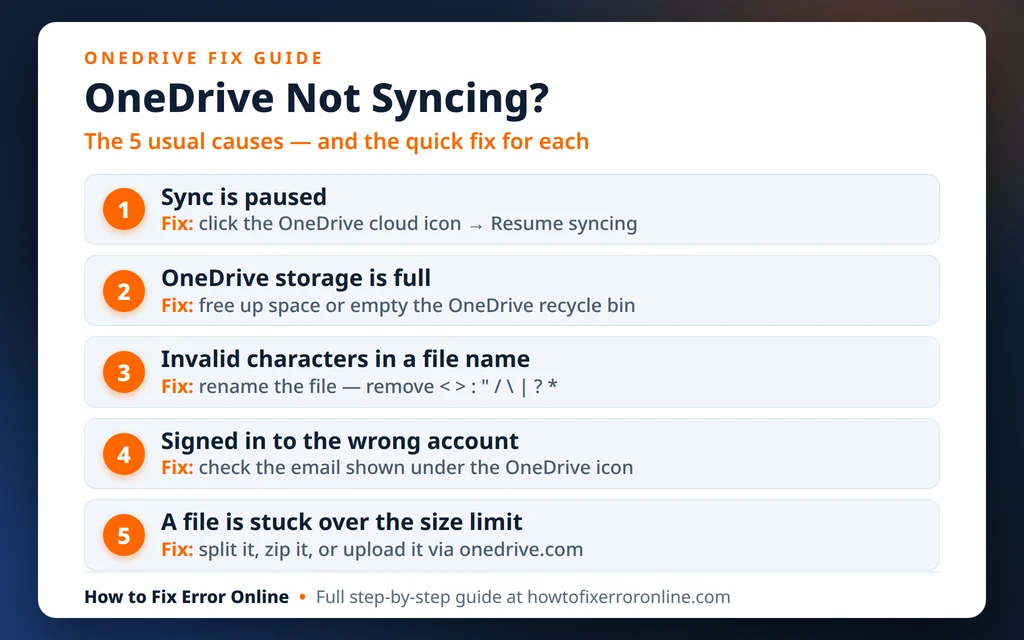
OneDrive hört meist aus einem dieser Gründe auf zu synchronisieren:
- Die Synchronisierung ist angehalten. OneDrive pausiert automatisch bei getakteten Verbindungen, im Energiesparmodus oder wenn du (oder eine Meeting-App) sie manuell angehalten hast — und setzt sie nicht immer von selbst fort.
- Die OneDrive-App hängt. Sie läuft ständig im Hintergrund, und ein festgefahrener Prozess kann Änderungen unbemerkt nicht mehr verarbeiten.
- Dein Speicher ist voll. Erreicht dein OneDrive- oder Microsoft 365-Speicher das Limit, stoppt die Synchronisierung komplett, bis Platz frei wird.
- Eine Problemdatei blockiert die Warteschlange. Eine Datei mit einem ungültigen Zeichen im Namen, ein zu langer Name oder eine von einer App gesperrte Datei kann jede Datei dahinter aufhalten.
- Die Kontoverknüpfung ist defekt. Nach einer Passwortänderung oder einem Windows-Update kann OneDrive die Verbindung zu deinem Konto verlieren, obwohl es weiterhin angemeldet aussieht.
- Netzwerk-, Proxy- oder VPN-Störungen. Arbeits-VPNs und strenge Proxys blockieren manchmal die Verbindung, die OneDrive braucht.
Ein schneller Test vorab: Öffne onedrive.com in deinem Browser und melde dich an. Prüfe, ob die Datei dort erscheint. Ist sie auf der Website, aber nicht auf deinem PC, liegt das Problem bei der OneDrive-App auf diesem PC — genau das beheben die Lösungen unten. Ist sie auch auf der Website nicht da, prüfe, ob dein anderes Gerät sie überhaupt hochgeladen hat.
Lösung 1: OneDrive-Symbol prüfen und Synchronisierung fortsetzen, falls sie angehalten ist
Beginne immer hier — das dauert zehn Sekunden und ist die häufigste Ursache.
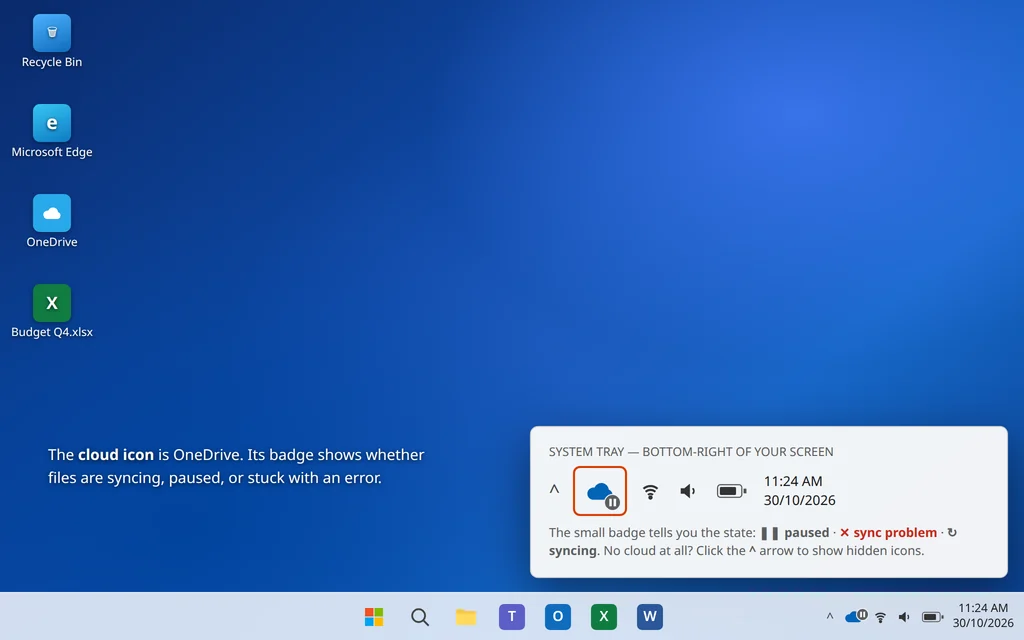
- Klicke auf das OneDrive-Cloud-Symbol unten rechts auf deinem Bildschirm, neben der Uhr. Siehst du es nicht, klicke zuerst auf den kleinen Pfeil nach oben (^), um ausgeblendete Symbole anzuzeigen.
- Lies den Status oben im Bereich. Er sagt dir genau, was OneDrive gerade tut.
- Steht dort „Synchronisierung angehalten“, klicke auf das Zahnradsymbol > Synchronisierung fortsetzen (in manchen Versionen auf Angehalten > Fortsetzen).
- Notiere dir Dateien, die mit einem Fehler aufgeführt sind — Lösung 4 kümmert sich um Problemdateien.
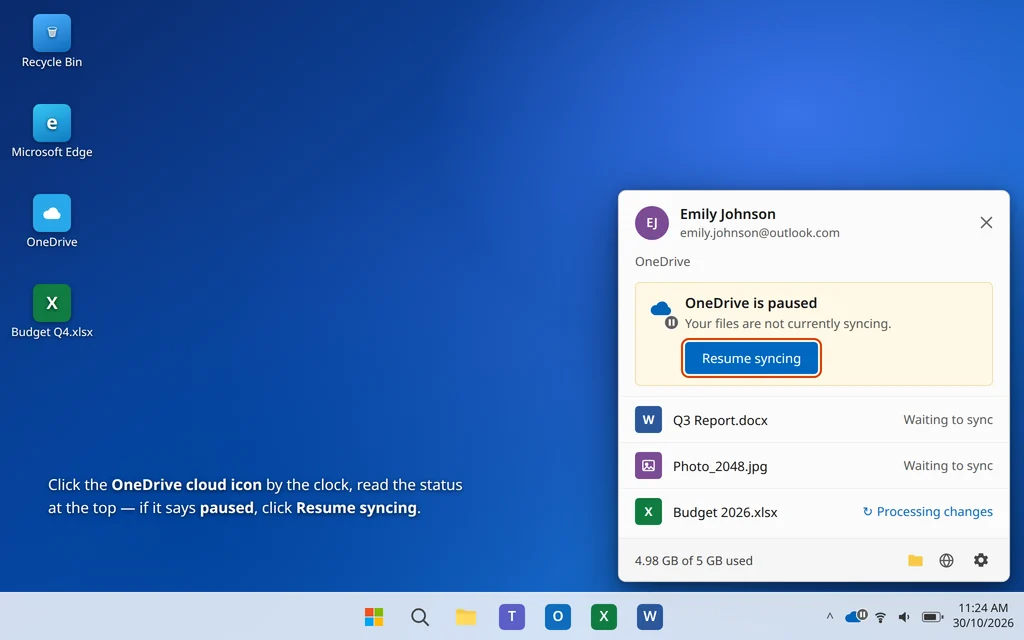
Was das Symbol bedeutet:
- Blaue Wolke mit Pfeilen — synchronisiert normal, einfach warten.
- Pausen-Symbol — die Synchronisierung ist angehalten; setze sie wie oben beschrieben fort.
- Roter Kreis mit weißem Kreuz — es gibt ein Synchronisierungsproblem; klicke auf das Symbol, um zu sehen, welche Datei es verursacht.
- Graue Wolke mit Strich — OneDrive ist nicht angemeldet; springe zu Lösung 5.
Lösung 2: OneDrive neu starten
Ist die Synchronisierung nicht angehalten, aber Dateien bewegen sich nicht, räumt ein sauberer Neustart eine hängende App auf.
- Klicke mit der rechten Maustaste auf das OneDrive-Cloud-Symbol neben der Uhr.
- Klicke auf das Zahnradsymbol und wähle OneDrive beenden. Bestätige, falls du gefragt wirst.
- Warte 10 Sekunden. Das Cloud-Symbol sollte aus der Taskleiste verschwinden.
- Drücke die Windows-Taste, tippe
OneDriveein und öffne die App erneut. - Gib ihr ein bis zwei Minuten und prüfe dann, ob deine Dateien wieder synchronisieren.
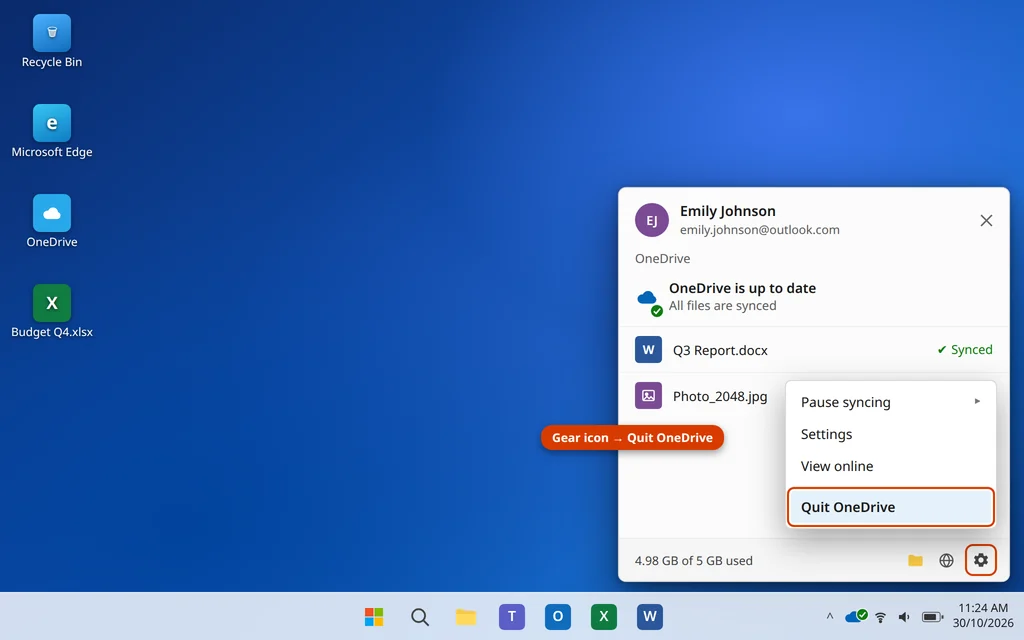
Du kannst OneDrive auch über den Task-Manager beenden: Drücke Strg + Umschalt + Esc, wähle Microsoft OneDrive, klicke auf Task beenden und öffne OneDrive dann aus dem Startmenü erneut.
Lösung 3: OneDrive-Speicherkontingent prüfen
Ist der Speicher voll, synchronisiert OneDrive gar nichts mehr — und macht nicht immer laut darauf aufmerksam. Kostenlose Microsoft-Konten enthalten 5 GB, die sich mit Handyfotos überraschend schnell füllen.
- Klicke auf das OneDrive-Cloud-Symbol und dann auf das Zahnradsymbol > Einstellungen.
- Sieh dir auf der Registerkarte Konto die Speicherleiste an — sie zeigt, wie viel Platz du belegt hast.
- Ist der Speicher voll oder fast voll, lösche große Dateien, die du nicht mehr brauchst, auf onedrive.com und leere dort auch den OneDrive-Papierkorb (gelöschte Dateien zählen weiter auf dein Kontingent, bis der Papierkorb geleert ist).
- Bei einem kostenlosen Microsoft-Konto zählen auch große E-Mail-Anhänge auf denselben Microsoft-Cloud-Speicher, sodass ein Postfach voller großer Anhänge den Platz schmälern kann, den OneDrive braucht.
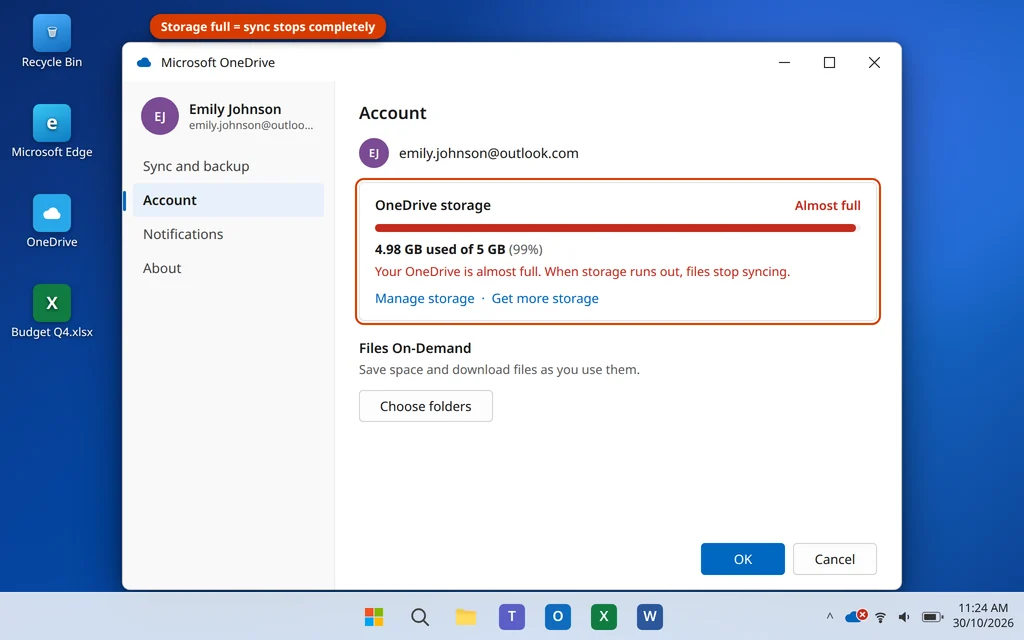
Sobald Platz verfügbar ist, setzt die Synchronisierung normalerweise innerhalb weniger Minuten von selbst fort.
Lösung 4: Dateien mit ungültigen Namen oder langen Pfaden korrigieren
Eine einzige schlechte Datei kann die gesamte Warteschlange blockieren. OneDrive kann keine Dateien oder Ordner synchronisieren, deren Namen diese Zeichen enthalten: < > : " / \ | ? * — und Dateinamen dürfen nicht mit einem Leerzeichen beginnen und nicht mit einem Leerzeichen oder einem Punkt enden. Der vollständige Pfad (alle Ordner plus Dateiname) darf außerdem etwa 400 Zeichen nicht überschreiten.
- Klicke auf das OneDrive-Symbol — Problemdateien stehen oben in der Liste mit einem Fehler wie „Keine Zugriffsberechtigungen“ oder „Ein Dateiname enthält ungültige Zeichen“.
- Öffne den Datei-Explorer, suche die Datei, klicke mit der rechten Maustaste darauf und wähle Umbenennen.
- Entferne alle ungültigen Zeichen, kürze sehr lange Namen und vermeide sehr tiefe Ordnerstrukturen — verschiebe die Datei weiter nach oben in deinem OneDrive-Ordner, falls der Pfad extrem lang ist.
- Schließe außerdem jede App, die die Datei geöffnet hat. Eine von Word, Excel oder einem anderen Programm gesperrte Datei kann erst synchronisieren, wenn sie geschlossen ist.
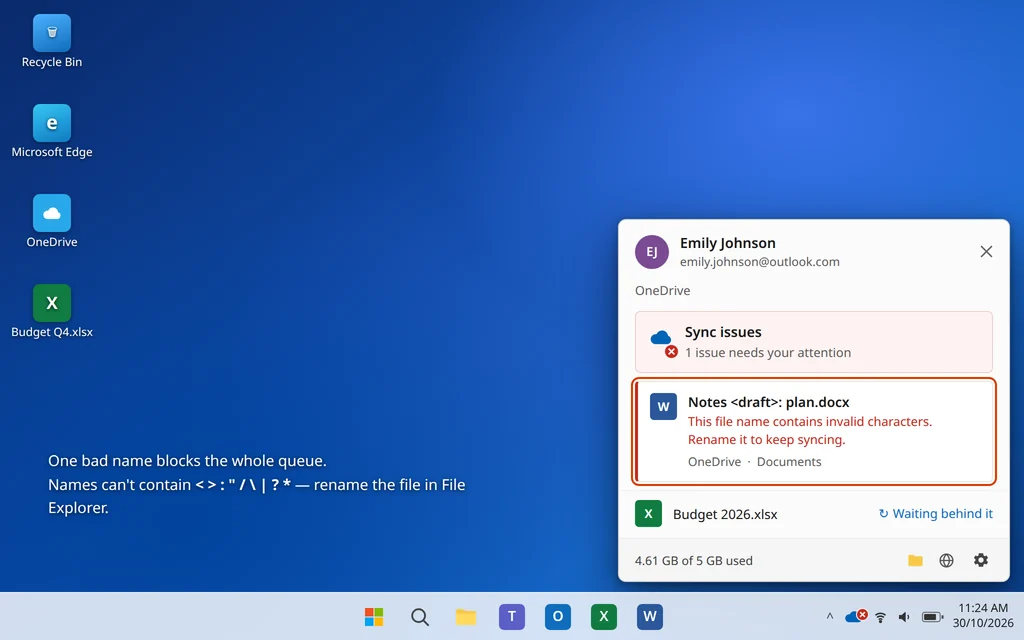
Wiederhole das für jede Datei in der Fehlerliste und prüfe dann das Symbol erneut — die Warteschlange sollte sich in Bewegung setzen.
Lösung 5: OneDrive-Konto entkoppeln und erneut verknüpfen
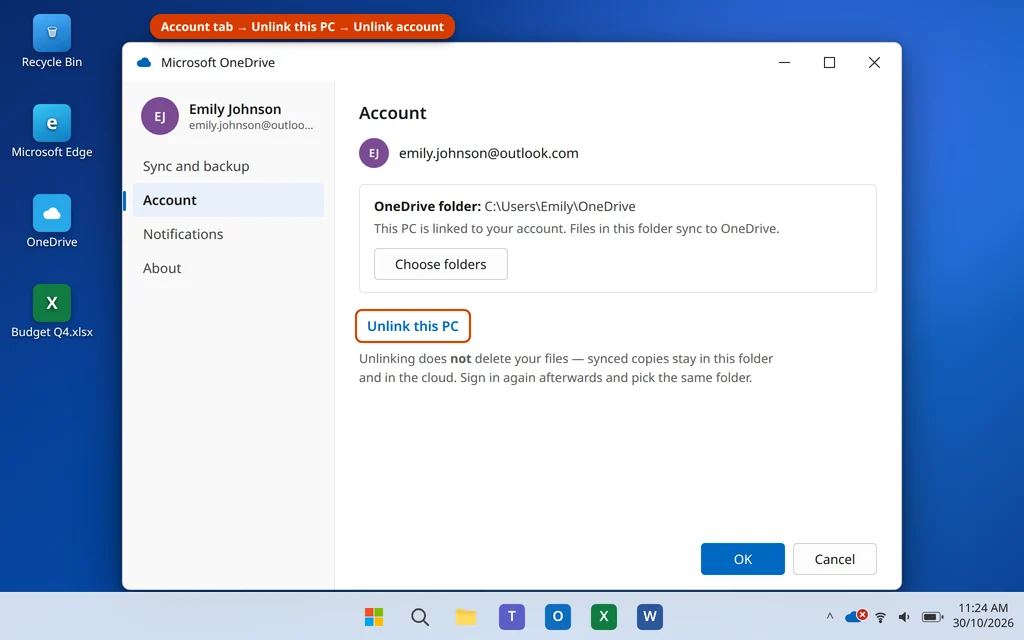
Sieht OneDrive angemeldet aus, aber nichts synchronisiert, ist möglicherweise die Verknüpfung zwischen diesem PC und deinem Konto defekt. Das Entkoppeln löscht deine Dateien nicht — alles bereits Synchronisierte bleibt in deinem OneDrive-Ordner und in der Cloud.
- Klicke auf das OneDrive-Symbol > Zahnradsymbol > Einstellungen.
- Klicke auf der Registerkarte Konto auf Verknüpfung für diesen PC aufheben und bestätige mit Konto entkoppeln.
- Sobald OneDrive geschlossen ist, öffne es aus dem Startmenü erneut.
- Melde dich mit demselben Microsoft-Konto an und wähle bei Nachfrage deinen vorhandenen OneDrive-Ordner. Mit demselben Ordner prüft OneDrive die Dateien nur, statt alles erneut herunterzuladen.
- Lass den ersten Scan durchlaufen und teste dann mit einer kleinen Testdatei.
Lösung 6: OneDrive mit dem Befehl /reset zurücksetzen
Ein Zurücksetzen ist die stärkste eingebaute Reparatur: Es setzt die Einstellungen und die Synchronisierungsdatenbank der App zurück und verbindet sie dann erneut. Deine Dateien werden nicht gelöscht.
- Drücke Windows-Taste + R, um das Ausführen-Fenster zu öffnen.
- Tippe dies exakt ein und drücke Enter:
%localappdata%\Microsoft\OneDrive\onedrive.exe /reset - Das OneDrive-Symbol verschwindet aus der Taskleiste. Warte 1–2 Minuten — das ist normal.
- Kommt das Symbol nicht von selbst zurück, drücke die Windows-Taste, tippe
OneDriveein und öffne es manuell. - Melde dich an, falls du gefragt wirst, und lass OneDrive deine Ordner erneut durchsuchen.
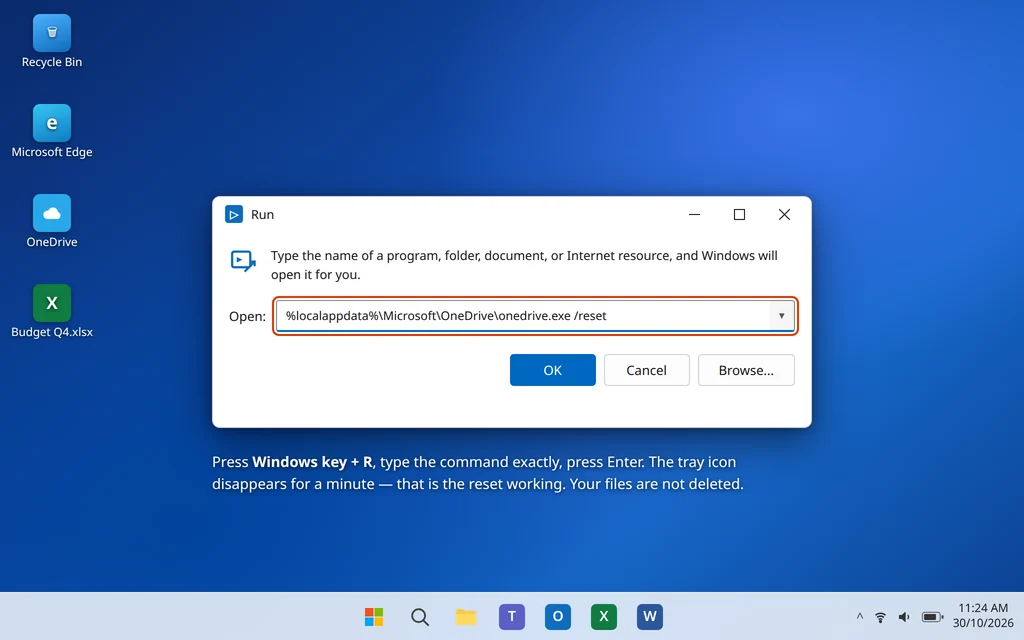
Nach einem Zurücksetzen prüft OneDrive jede Datei erneut, was bei großen Ordnern eine Weile dauern kann — heruntergeladen werden aber nur Dateien, die sich tatsächlich unterscheiden.
Lösung 7: Internet, Proxy und VPN prüfen
OneDrive braucht eine stabile Verbindung zu Microsofts Servern, und manche Setups blockieren sie unbemerkt.
- Öffne ein paar Websites, um zu bestätigen, dass dein Internet funktioniert, und lade dann eine kleine Datei auf onedrive.com hoch. Funktioniert der Upload auf der Website, aber die App synchronisiert nicht, liegt der Fehler bei der App oder ihrer Verbindung.
- Nutzt du ein VPN (vor allem ein Arbeits-VPN), trenne es vorübergehend und beobachte, ob die Synchronisierung startet. Viele Arbeits-VPNs blockieren persönlichen OneDrive-Datenverkehr per Richtlinie — dann funktioniert die Synchronisierung nur bei ausgeschaltetem VPN.
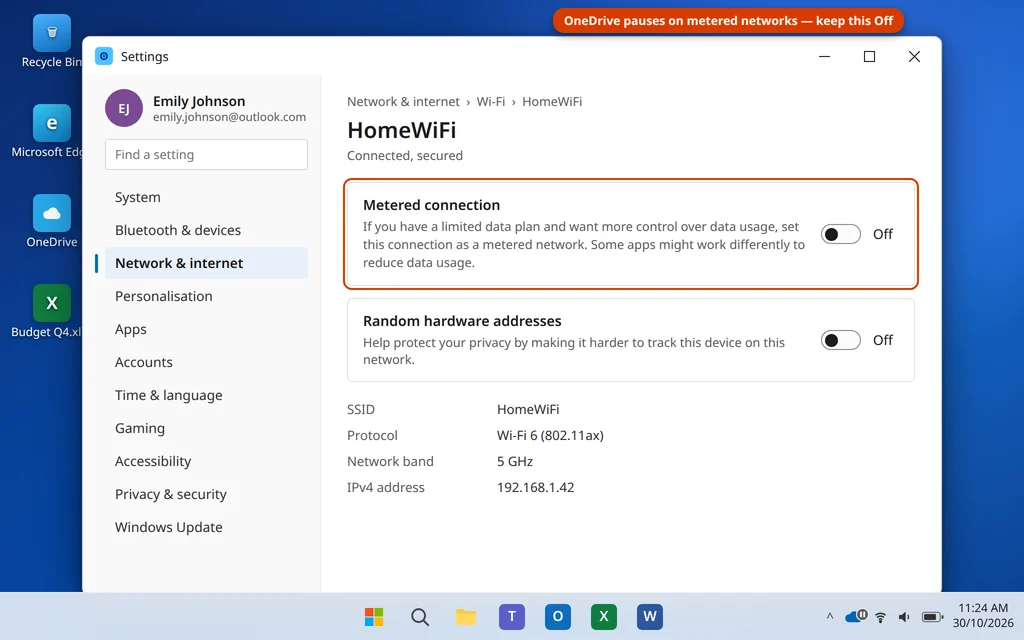
- Prüfe, ob du in einer getakteten Verbindung bist: Gehe zu Einstellungen > Netzwerk und Internet > WLAN (oder Ethernet), wähle dein Netzwerk aus und deaktiviere Getaktete Verbindung. OneDrive hält die Synchronisierung bei getakteten Netzwerken an.
- Schalte beim Testen auch den Energiesparmodus unter Einstellungen > System > Netzbetrieb und Akku aus — auch er kann die Synchronisierung anhalten.
Lösung 8: Windows aktualisieren
OneDrive wird über Windows Update und den Microsoft Store aktualisiert, und ein ausstehendes oder fehlerhaftes Update ist eine häufige versteckte Ursache für Synchronisierungsprobleme.
- Gehe zu Einstellungen > Windows Update und klicke auf Nach Updates suchen.
- Installiere alles Angebotene und starte deinen PC neu, falls du dazu aufgefordert wirst.
- Öffne außerdem den Microsoft Store, klicke auf Bibliothek und wähle Updates abrufen, damit auch die OneDrive-App selbst aktuell ist.
- Öffne nach dem Neustart OneDrive und beobachte das Symbol ein bis zwei Minuten.
Windows aktuell zu halten schützt auch die anderen Microsoft-Apps — ähnliche Update-Probleme stecken hinter vielen Fällen, in denen sich Outlook unter Windows 11 nicht öffnet.
Lösung 9: OneDrive neu installieren
Mache das nur, wenn nichts oben geholfen hat. Die Neuinstallation ersetzt die App-Dateien; deine Cloud-Dateien und dein lokaler OneDrive-Ordner werden nicht entfernt.
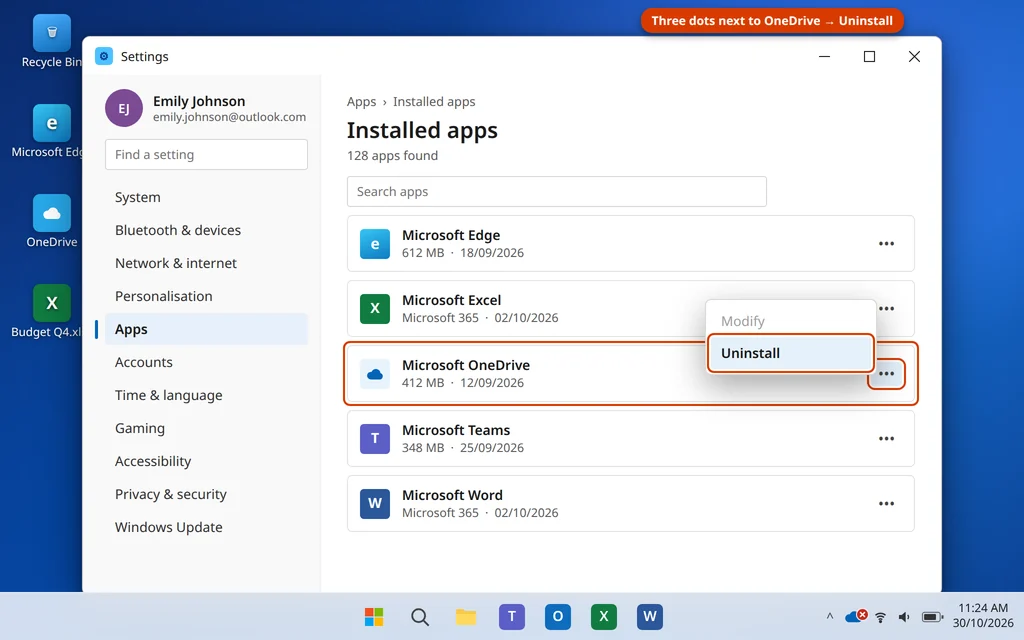
- Drücke Windows-Taste + I, um die Einstellungen zu öffnen, und gehe zu Apps > Installierte Apps.
- Suche Microsoft OneDrive, klicke auf die drei Punkte daneben und wähle Deinstallieren.
- Starte deinen PC neu.
- Lade OneDrive erneut von Microsofts OneDrive-Downloadseite herunter (oder öffne den Microsoft Store und installiere es von dort).
- Führe das Installationsprogramm aus, melde dich mit deinem Microsoft-Konto an und wähle bei Nachfrage deinen vorhandenen OneDrive-Ordner.
- Warte, bis der erste Synchronisierungsscan abgeschlossen ist, bevor du das Ergebnis beurteilst — bei einem großen Ordner kann das einige Zeit dauern.
So verhinderst du, dass OneDrive-Synchronisierungsprobleme wiederkommen
- Behalte deinen Speicher im Blick. Lass mindestens 10–15 % frei — direkt am Limit wird die Synchronisierung unzuverlässig.
- Halte Dateinamen sauber. Vermeide Sonderzeichen und sehr lange Namen und vergrabe Dateien nicht in endlosen verschachtelten Ordnern.
- Schließe Dateien, wenn du mit der Bearbeitung fertig bist. Eine von einer App offen gehaltene Datei kann nicht synchronisieren.
- Starte deinen PC regelmäßig neu, statt nur den Energiesparmodus zu nutzen, damit auch OneDrive einen frischen Start bekommt.
- Sei vorsichtig mit Arbeits-VPNs. Blockiert deins das persönliche OneDrive, synchronisiere persönliche Dateien bei getrenntem VPN.
Häufig gestellte Fragen
Warum zeigt OneDrive „Synchronisierung angehalten“?
OneDrive hält die Synchronisierung bei getakteten Verbindungen an, wenn der Energiesparmodus aktiv ist, wenn der Akku deines Geräts schwach ist oder wenn du sie über das Symbolmenü angehalten hast. Klicke auf das Cloud-Symbol, dann auf das Zahnradsymbol und wähle Synchronisierung fortsetzen. Hält sie von selbst erneut an, prüfe die Einstellung für getaktete Verbindungen in Lösung 7.
Löscht das Entkoppeln oder Zurücksetzen von OneDrive meine Dateien?
Nein. Das Entkoppeln trennt diesen PC von deinem Konto, und das Zurücksetzen baut die Synchronisierungsdatenbank der App neu auf. Deine Dateien bleiben in der Cloud, und die synchronisierten Kopien bleiben in deinem OneDrive-Ordner auf dem PC. Wenn du dich wieder anmeldest und denselben Ordner wählst, vergleicht OneDrive die Dateien, statt alles erneut herunterzuladen.
Eine Datei hängt bei der Synchronisierung und blockiert alles. Was tue ich?
Klicke auf das OneDrive-Symbol, um die Problemdatei zu sehen. Meist hat sie ein ungültiges Zeichen im Namen, einen sehr langen Pfad oder ist in einer anderen App geöffnet. Benenne sie um, kürze ihren Pfad oder schließe die App, die sie verwendet (Lösung 4). Sobald diese Datei durch ist, folgt normalerweise der Rest der Warteschlange.
Warum synchronisiert OneDrive keine Fotos von meinem Handy?
Handyfotos werden über die mobile OneDrive-App hochgeladen, nicht über die PC-App. Öffne OneDrive auf deinem Handy, prüfe, ob der Kamera-Upload in den App-Einstellungen aktiviert ist, und stelle sicher, dass das Handy Speicherplatz und — falls du nicht im WLAN bist — die Berechtigung zur Nutzung mobiler Daten hat. Bestätige dann, dass die Fotos auf onedrive.com erscheinen, bevor du den PC prüfst.
Wie viel OneDrive-Speicher bekomme ich?
Ein kostenloses Microsoft-Konto enthält 5 GB OneDrive-Speicher. Microsoft 365 Personal enthält 1 TB und Microsoft 365 Family 1 TB pro Person. Erreichst du immer wieder das Limit, schafft das Leeren des OneDrive-Papierkorbs und das Entfernen alter Handy-Backups und großer Videos meist den meisten Platz.
Was ist der Unterschied zwischen OneDrive zurücksetzen und neu installieren?
Das Zurücksetzen (Lösung 6) lässt die App installiert und baut ihre Einstellungen und Synchronisierungsdatenbank neu auf — das behebt die meisten Konto- und Warteschlangenprobleme. Eine Neuinstallation (Lösung 9) ersetzt die Programmdateien der App selbst, was nur nötig ist, wenn die Installation beschädigt ist, etwa wenn sich OneDrive gar nicht mehr öffnet.
OneDrive funktioniert auf der Website, aber nicht in der App. Warum?
Das bedeutet, dein Konto und deine Dateien sind in Ordnung und der Fehler liegt bei der App auf diesem PC. Arbeite die Lösungen 2, 5 und 6 durch (Neustart, neu verknüpfen, zurücksetzen). Benehmen sich auch andere Microsoft-Apps daneben, aktualisiere zuerst Windows (Lösung 8).
Immer noch festgefahren? Schreib uns, was das OneDrive-Symbol zeigt und welche Fehlermeldung du siehst, über unsere Kontaktseite oder an servicedesk@howtofixerroronline.com, rund um die Uhr erreichbar. In unseren Kategorien Microsoft Office und PC-Probleme findest du weitere Anleitungen wie diese.