
Microsoft Teams fragt immer wieder nach der Anmeldung? 8 Lösungen für die Anmeldeschleife
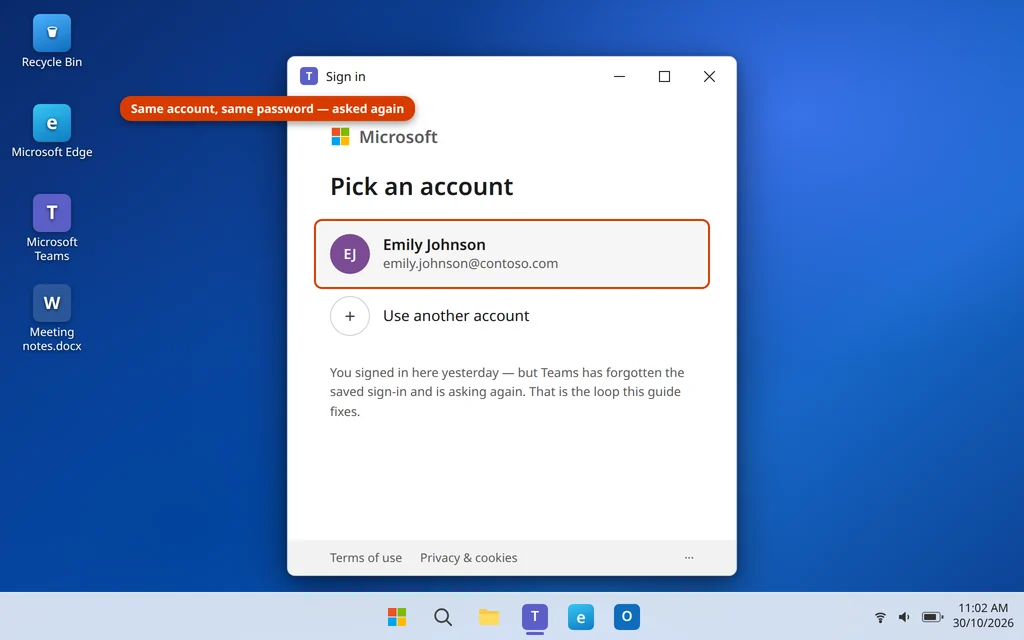
Du öffnest Teams, tippst dein Passwort ein, genehmigst die Anmeldung auf deinem Smartphone — und es funktioniert. Doch am nächsten Morgen, manchmal schon zehn Minuten später, bittet Microsoft Teams dich erneut um die Anmeldung. Gleiches Passwort, gleiche Genehmigung auf dem Handy, gleiche Schleife. Wenn Microsoft Teams auf deinem PC immer wieder nach der Anmeldung fragt, ist fast nie dein Passwort das Problem. Irgendetwas auf dem Computer schafft es nicht, dich angemeldet zu halten.
Bei der Anmeldung speichert Teams ein Token — eine Art gespeicherten Zugangspass — auf deinem PC, damit du beim nächsten Mal direkt hineinkommst. Die Schleife beginnt, wenn dieser Pass beschädigt, blockiert oder weggeworfen wird: ein defekter Cache, eine alte gespeicherte Anmeldeinformation, die nicht mehr passt, ein Arbeitskonto, das an zwei Stellen gleichzeitig verbunden ist, oder eine PC-Uhr, die mit Microsofts Servern nicht übereinstimmt.
Die folgenden Lösungen reichen von den Ein-Minuten-Prüfungen bis zu den tieferen Zurücksetzungen — in der Reihenfolge, in der es sich lohnt, sie auszuprobieren. Die meisten kommen bei Lösung 2 oder Lösung 3 aus der Schleife heraus.
Kurzantwort: Melde dich vollständig aus Teams ab und beende die App, melde dich dann wieder an. Kommt die Schleife zurück, lösche den Teams-Cache-Ordner und entferne danach die alten Teams- und Office-Einträge in der Anmeldeinformationsverwaltung — eine veraltete gespeicherte Anmeldeinformation ist die häufigste Ursache. Immer noch in der Schleife? Trenne das Arbeits- oder Schulkonto unter Einstellungen > Konten, prüfe, ob Datum und Uhrzeit auf automatisch stehen, und repariere oder setze die Teams-App als letzten Ausweg unter Einstellungen > Apps zurück.
Table of Contents
Warum Microsoft Teams immer wieder nach der Anmeldung fragt
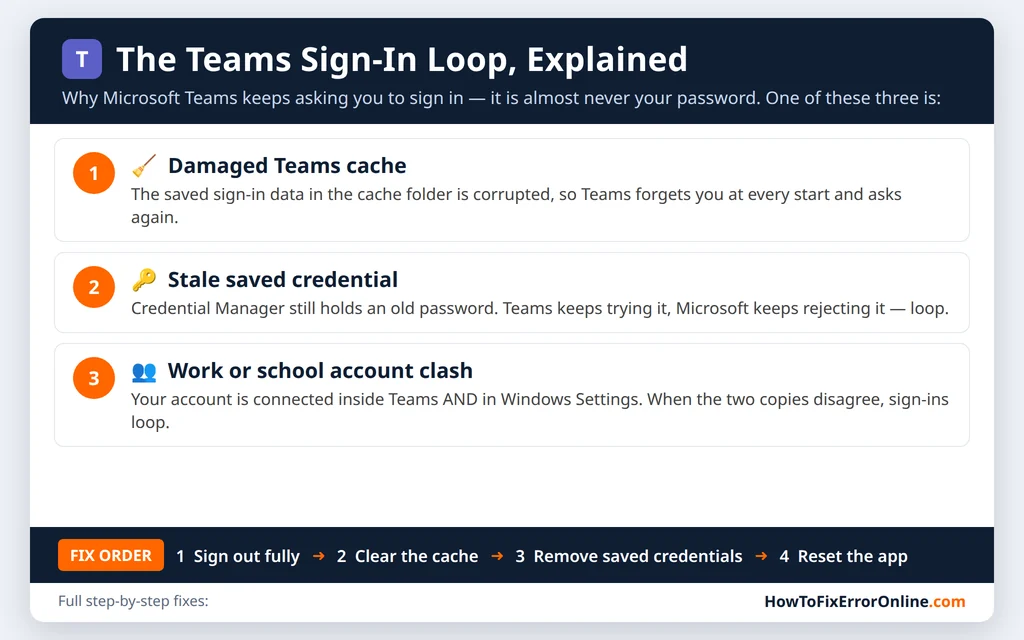
Teams fragt nicht zum Spaß nach deinem Passwort. Es fragt, wenn es keinen gültigen gespeicherten Pass für dein Konto finden kann. Meist steckt eine dieser Ursachen dahinter:
- Ein beschädigter Teams-Cache. Teams hält Anmeldedaten in einem Cache-Ordner. Wird er beschädigt, vergisst Teams dich bei jedem Start.
- Eine veraltete gespeicherte Anmeldeinformation. Die Windows-Anmeldeinformationsverwaltung speichert ein altes Passwort oder Token für Teams oder Office. Teams versucht es damit, Microsoft lehnt es ab, und du wirst erneut gefragt.
- Das Konto ist zweimal verbunden. Dein Arbeitskonto kann in Teams angemeldet und zusätzlich unter Einstellungen > Konten verbunden sein. Widersprechen sich die beiden Kopien, entstehen Anmeldeschleifen.
- Die PC-Uhr geht falsch. Zugangspässe tragen einen Zeitstempel. Stimmen Datum oder Uhrzeit deines PCs nicht, behandelt Microsoft den Pass als abgelaufen.
- Der Genehmigungsschritt schlägt fehl. Bei der mehrstufigen Authentifizierung (MFA) kann ein Smartphone mit falscher Uhrzeit Genehmigungen erzeugen, die Microsoft ablehnt — du genehmigst also und wirst trotzdem erneut gefragt.
Ein schneller Test vorab: Öffne Teams im Browser unter teams.microsoft.com und melde dich an. Lässt dich die Webversion hinein und hält dich angemeldet, sind Konto und Passwort in Ordnung, und das Problem steckt in der App oder auf diesem PC — genau das beheben die Lösungen unten. Lässt sich Teams auf deinem PC überhaupt nicht öffnen, arbeite zuerst unsere Anleitung Microsoft Teams öffnet sich nicht unter Windows 11 durch und komm dann hierher zurück.
Lösung 1: Vollständig abmelden, Teams beenden und wieder anmelden
Ein normales Schließen ist keine Abmeldung — Teams läuft im Hintergrund weiter und nutzt dieselbe defekte Sitzung weiter. Eine vollständige Abmeldung erzwingt einen sauberen, neuen Pass.
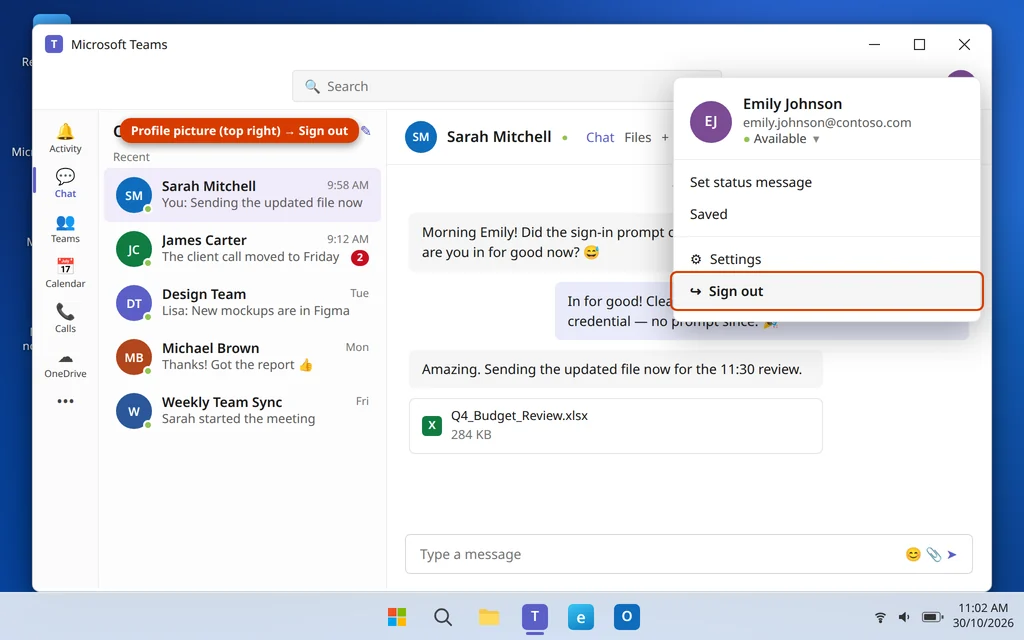
- Klicke in Teams oben rechts auf dein Profilbild.
- Klicke auf Abmelden. Teams wechselt zum Anmeldebildschirm.
- Beende jetzt den übrig gebliebenen Prozess: Klicke mit der rechten Maustaste auf das Teams-Symbol im Infobereich der Taskleiste (unten rechts, nahe der Uhr — klicke auf den Pfeil ^, falls du es nicht siehst) und wähle Beenden.
- Warte zehn Sekunden, öffne Teams erneut und melde dich mit deiner E-Mail-Adresse und deinem Passwort an; schließe die Genehmigung auf dem Smartphone ab, falls danach gefragt wird.
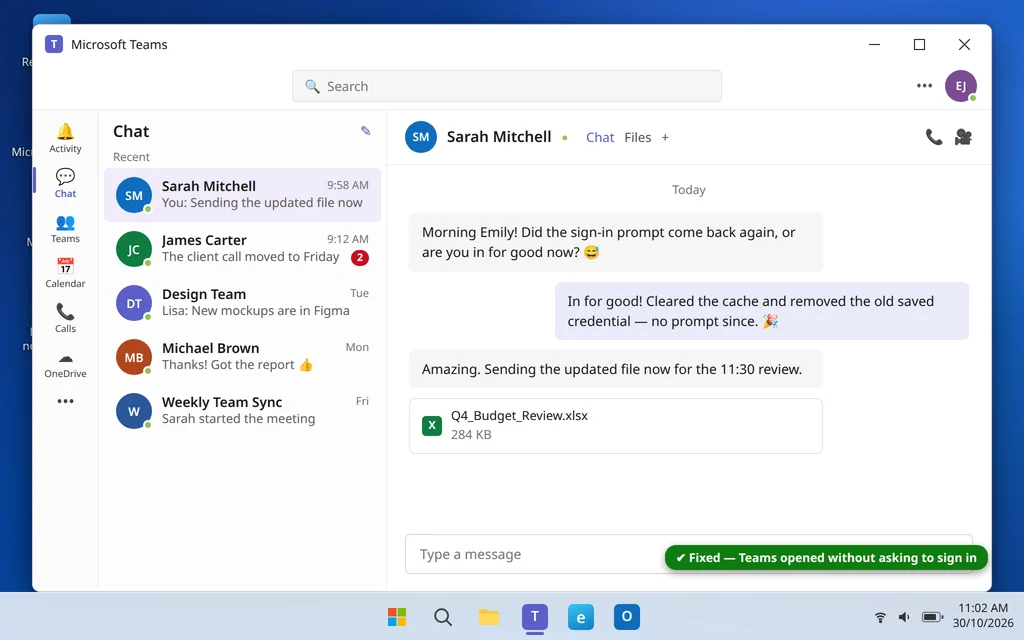
- Schließe Teams und öffne es noch einmal. Kommst du direkt hinein, ohne gefragt zu werden, ist die Schleife behoben.
Lösung 2: Teams-Cache löschen
Diese Lösung beendet die Schleife bei den meisten Betroffenen. Beim Löschen des Caches verschwindet die beschädigte Anmeldeinformation; Teams baut den Ordner beim nächsten Start neu auf. Deine Chats, Dateien und Einstellungen liegen online in deinem Konto, also geht nichts verloren.
- Beende Teams vollständig — klicke mit der rechten Maustaste auf das Symbol im Infobereich und wähle Beenden, wie in Lösung 1. Der Cache lässt sich nicht löschen, solange Teams läuft.
- Drücke die Windows-Taste + R, tippe
%localappdata%\Packages\MSTeams_8wekyb3d8bbwe\LocalCache\Microsoftein und drücke Enter. - Wähle in dem Ordner, der sich öffnet, den Ordner MSTeams aus und drücke Entf.
- Öffne Teams und melde dich an. Der erste Start dauert etwas länger als sonst, während der Cache neu aufgebaut wird — das ist normal.
- Starte Teams noch einmal neu, um zu bestätigen, dass es jetzt ohne Nachfrage öffnet.
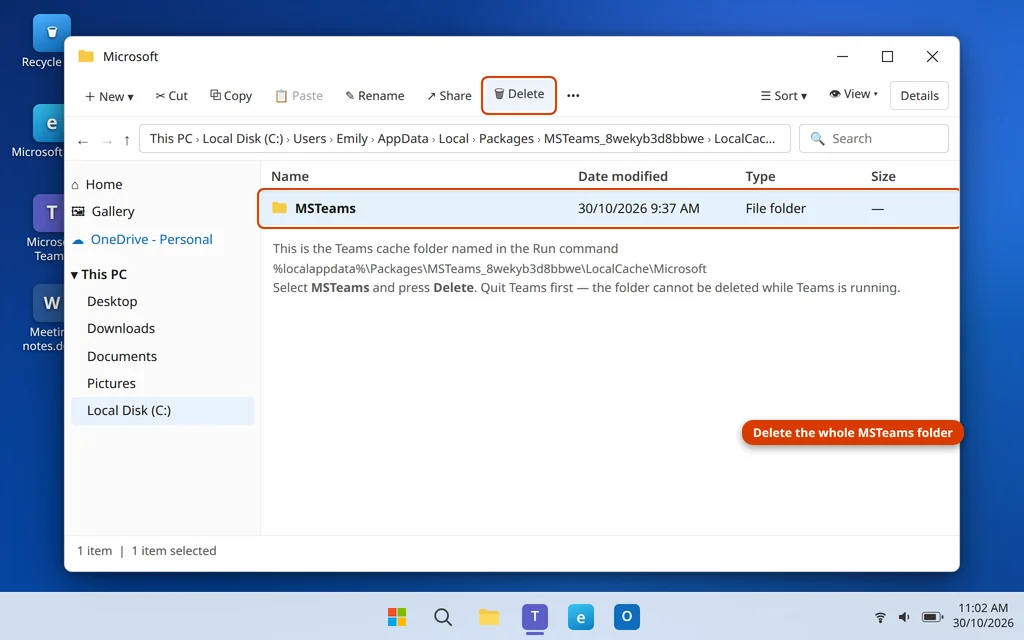
An einem Arbeits-PC ohne Administratorrechte kannst du diesen Ordner trotzdem löschen — er gehört zu deinem eigenen Benutzerkonto, ein Administratorpasswort ist also nicht nötig.
Lösung 3: Gespeicherte Teams-Anmeldeinformationen in der Anmeldeinformationsverwaltung entfernen
Windows speichert Anmeldedaten für Teams und Office in der Anmeldeinformationsverwaltung. Steht in dem gespeicherten Eintrag ein altes Passwort — nach einer Passwortänderung sehr häufig —, versucht Teams es immer wieder damit, scheitert und fragt stattdessen dich.
- Tippe Anmeldeinformationsverwaltung in die Windows-Suche ein und öffne sie.
- Klicke auf Windows-Anmeldeinformationen.
- Suche unter Generische Anmeldeinformationen nach Einträgen mit Microsoft Teams, msteams, MicrosoftOffice oder ADAL im Namen.
- Klicke jeden Eintrag an, um ihn aufzuklappen, und klicke dann auf Entfernen. Bestätige gegebenenfalls mit Ja.
- Starte deinen PC neu, öffne Teams und melde dich noch einmal an. Diesmal speichert Windows eine neue, korrekte Anmeldeinformation.
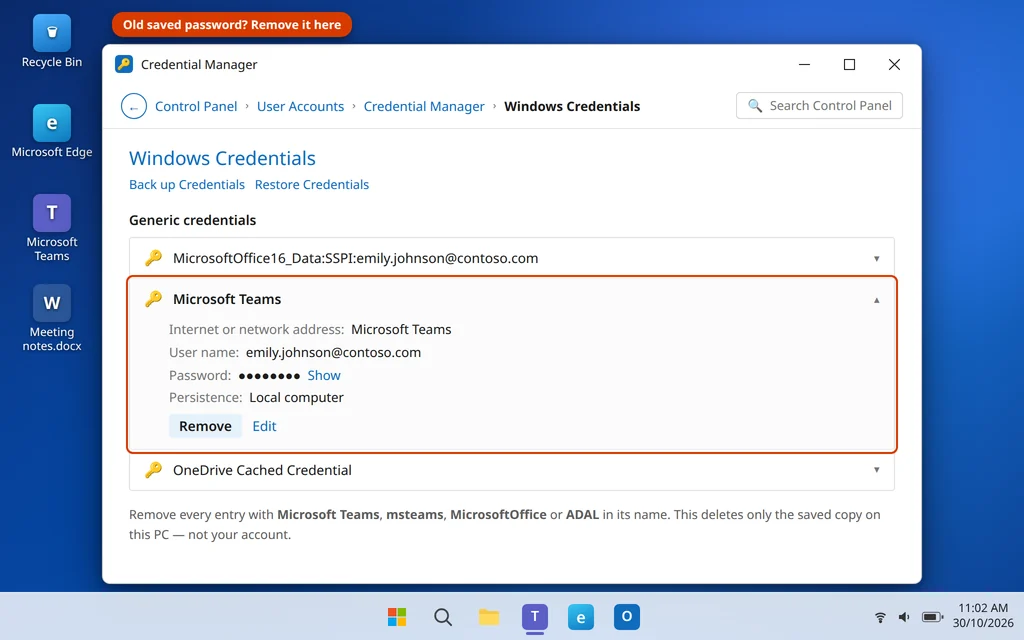
Diese Einträge zu entfernen ist sicher: Gelöscht wird die gespeicherte Kopie auf diesem PC, nicht dein Konto. Du wirst danach einmal aufgefordert, dich bei Teams (und möglicherweise anderen Office-Apps) anzumelden — genau das wollen wir.
Lösung 4: Arbeits- oder Schulkonto trennen und erneut verbinden
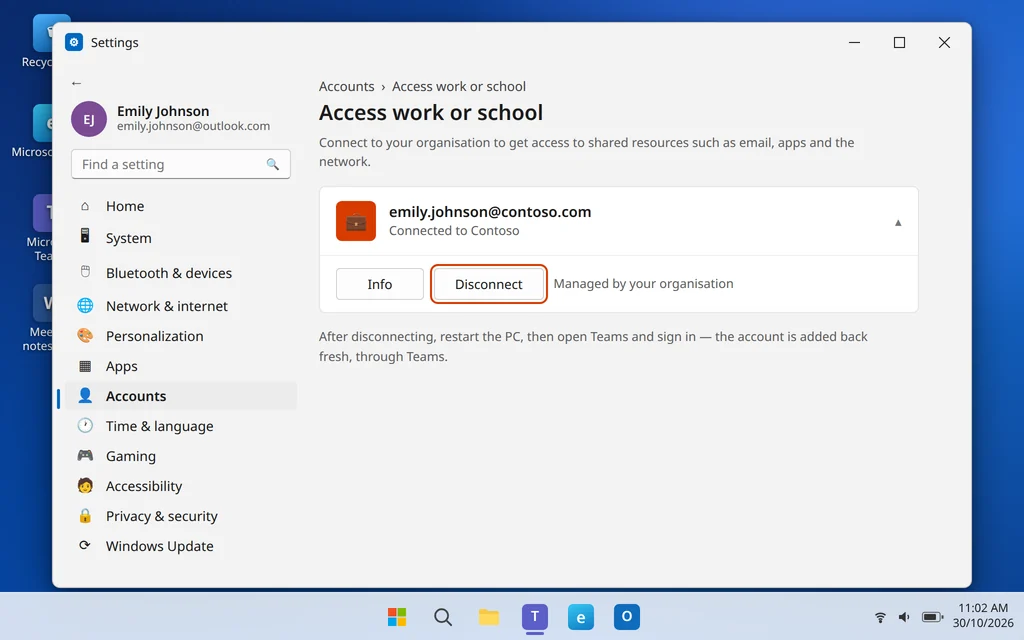
Ist dein Arbeits- oder Schulkonto in den Windows-Einstellungen verbunden und in Teams angemeldet, können sich die beiden um die Anmeldung streiten und eine Schleife verursachen. Die Kopie in den Einstellungen zu trennen und Teams die Verbindung sauber neu herstellen zu lassen, löst das in der Regel.
- Öffne Einstellungen > Konten > Auf Arbeits- oder Schulkonto zugreifen.
- Klicke dein Arbeits- oder Schulkonto an, um es aufzuklappen, klicke dann auf Trennen und bestätige mit Ja.
- Starte deinen PC neu.
- Öffne Teams und melde dich an. Fragt Windows, ob das Konto zum Gerät hinzugefügt werden soll, kannst du das erlauben — es wird jetzt frisch hinzugefügt, und zwar über Teams.
- Wird dein PC von deiner Organisation verwaltet, sprich zuerst mit deinem IT-Team — manche Arbeitsplätze verlangen, dass das Konto verbunden bleibt, und das Team übernimmt diesen Schritt möglicherweise lieber selbst.
Lösung 5: Datum und Uhrzeit auf automatisch stellen und synchronisieren
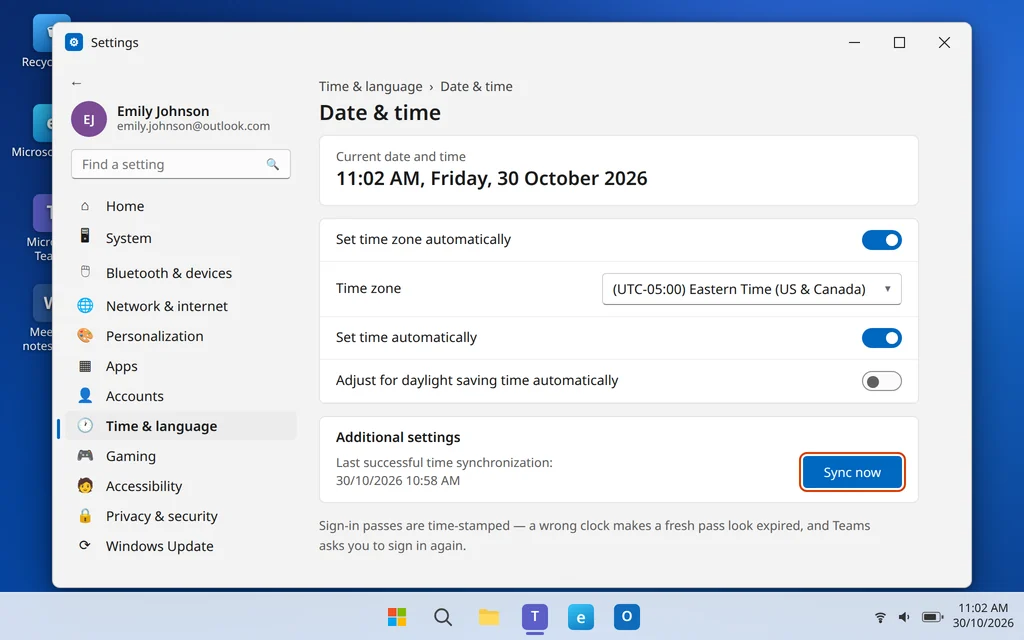
Zugangspässe haben eine Ablaufzeit und werden mit der Uhr deines PCs abgeglichen. Eine Uhr, die auch nur wenige Minuten falsch geht — oder nach einer Reise in der falschen Zeitzone steht —, lässt neue Pässe als abgelaufen erscheinen, und Teams fragt erneut.
- Öffne Einstellungen > Zeit und Sprache > Datum und Uhrzeit.
- Aktiviere Zeitzone automatisch festlegen und Uhrzeit automatisch festlegen.
- Klicke unter Zusätzliche Einstellungen auf Jetzt synchronisieren und warte auf das Häkchen, das bestätigt, dass die Uhrzeit synchronisiert wurde.
- Starte Teams neu und melde dich noch einmal an.
Lösung 6: Browser-Cookies löschen, wenn Teams auch im Web in der Schleife hängt
Tritt die Anmeldeschleife auch unter teams.microsoft.com in deinem Browser auf, sind wahrscheinlich die gespeicherten Cookies des Browsers für Microsofts Anmeldeseiten die Ursache. Sie zu löschen gibt der Web-App einen sauberen Start.
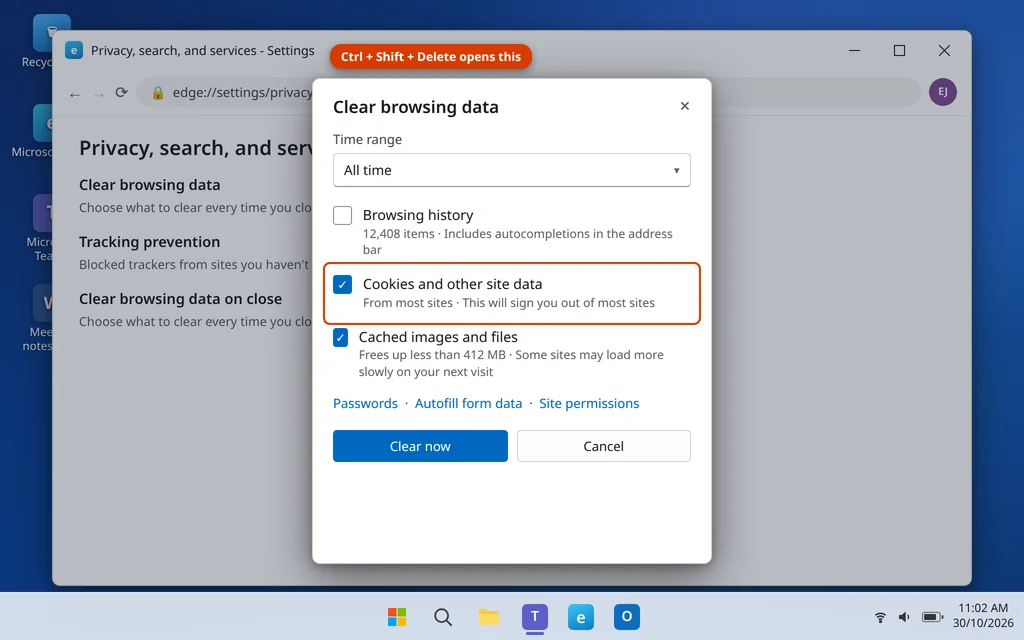
- Drücke in Microsoft Edge Strg + Umschalt + Entf, um Browserdaten löschen zu öffnen. (In Chrome funktioniert dieselbe Tastenkombination.)
- Stelle den Zeitraum auf Gesamter Zeitraum.
- Aktiviere Cookies und andere Websitedaten. Den Browserverlauf kannst du deaktiviert lassen; auch Zwischengespeicherte Bilder und Dateien zu aktivieren schadet nicht.
- Klicke auf Jetzt löschen.
- Gehe zurück zu teams.microsoft.com und melde dich an. Danach musst du dich auch auf anderen Websites erneut anmelden — das ist nach dem Löschen von Cookies zu erwarten.
Ein nützlicher Zwischentest: Hält dich Teams im Web danach angemeldet, die Desktop-App hängt aber weiter in der Schleife, hast du bewiesen, dass der Fehler in der App steckt — gehe dann direkt zu Lösung 8.
Lösung 7: Die Schleife am Genehmigungsschritt des Authenticators durchbrechen
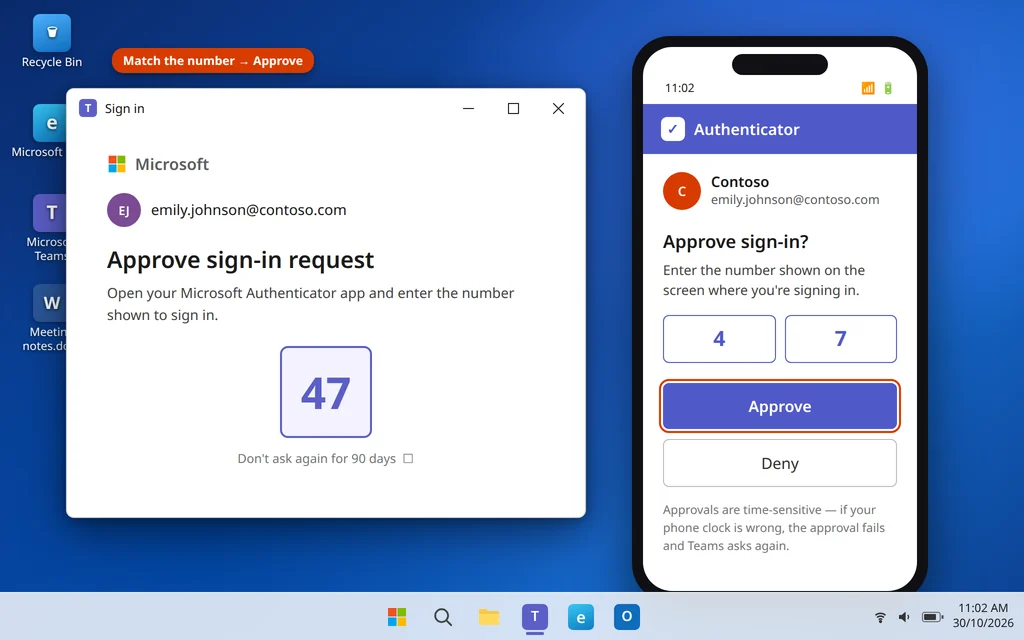
Akzeptiert Teams dein Passwort, die Schleife entsteht aber bei der Genehmigung auf dem Smartphone — du genehmigst und wirst erneut gefragt —, liegt das Problem im mehrstufigen Schritt, nicht in Teams selbst.
- Prüfe die Uhr deines Smartphones. Die Microsoft Authenticator-App ist darauf angewiesen, dass die Uhrzeit deines Handys exakt stimmt. Stelle Datum und Uhrzeit auf deinem Smartphone auf automatisch (Android: Einstellungen > Allgemeine Verwaltung oder System > Datum und Uhrzeit; iPhone: Einstellungen > Allgemein > Datum & Uhrzeit > Automatisch einstellen).
- Nutze den Nummernvergleich. Erscheint eine Zahl auf deinem PC-Bildschirm, tippe oder wähle dieselbe Zahl in der Authenticator-Anfrage, bevor du auf Genehmigen tippst. Eine Anfrage zu genehmigen, die nicht übereinstimmt, kann die Anmeldung scheitern lassen.
- Genehmige zügig. Genehmigungsanfragen laufen schnell ab; eine langsame Genehmigung kann genau wie eine Schleife aussehen.
- Falls es weiterhin fehlschlägt, hängt möglicherweise die MFA-Registrierung deines Kontos selbst. Bei einem persönlichen Konto kannst du deine Methoden unter account.microsoft.com bei Sicherheit überprüfen. Bei einem Arbeits- oder Schulkonto bitte dein IT-Team, deine MFA-Registrierung zurückzusetzen oder deine alten Anmeldesitzungen zu widerrufen — das kann nur ein Administrator tun, und es beseitigt Schleifen, an die keine PC-Lösung herankommt.
Lösung 8: Teams-App reparieren oder zurücksetzen
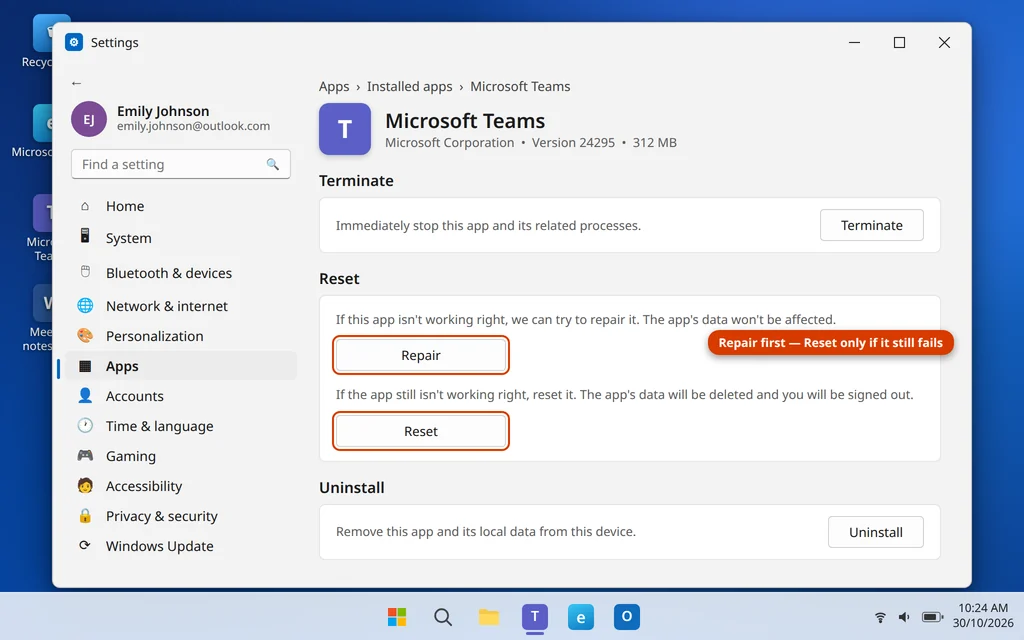
Hat nichts davon geholfen, sind die Daten der App selbst beschädigt. Windows kann sie reparieren, und falls das fehlschlägt, zurücksetzen — derselbe Weg wie bei jeder anderen zickigen Windows-App. Beim Zurücksetzen wirst du abgemeldet und die lokalen Daten der App werden gelöscht; deine Chats und Dateien sind in deinem Konto gespeichert und kommen sofort zurück.
- Öffne Einstellungen > Apps > Installierte Apps.
- Suche Microsoft Teams, klicke auf die drei Punkte daneben und wähle Erweiterte Optionen.
- Klicke zuerst auf Reparieren. Öffne danach Teams, melde dich an und teste, indem du die App neu startest.
- Immer noch in der Schleife? Gehe zurück auf dieselbe Seite, klicke auf Zurücksetzen, bestätige und melde dich erneut an.
- Als wirklich letzten Ausweg deinstallierst du Teams über dasselbe Drei-Punkte-Menü, startest deinen PC neu und installierst es kostenlos neu von microsoft.com/teams oder aus dem Microsoft Store.
So verhinderst du, dass die Anmeldeschleife zurückkommt
- Ändere dein Passwort auf dem sauberen Weg. Melde dich nach einer Passwortänderung vollständig aus Teams ab (Lösung 1) und entferne die alten Einträge in der Anmeldeinformationsverwaltung (Lösung 3), bevor du dich mit dem neuen Passwort anmeldest — hier beginnen die meisten Schleifen.
- Lass die automatische Uhrzeit eingeschaltet — auf deinem PC und auf deinem Smartphone, besonders wenn du zwischen Zeitzonen reist.
- Lass Teams sich aktualisieren. Die App aktualisiert sich im Hintergrund selbst; regelmäßige PC-Neustarts lassen diese Updates fertig werden.
- Vermeide Anmeldungen an gemeinsam genutzten PCs mit aktivierter Option „Angemeldet bleiben“ — zurückgebliebene Anmeldeinformationen auf anderen Geräten können zusätzliche Genehmigungen und Zurücksetzungen auslösen.
- Ein Konto, ein Ort. Verbindet dein Arbeitsplatz dein Konto zur Geräteverwaltung über die Einstellungen, lass diese Verbindung in Ruhe, sobald sie sauber eingerichtet ist.
Häufig gestellte Fragen
Warum fragt Teams mich jeden Tag nach der Anmeldung, akzeptiert aber dasselbe Passwort?
Weil das Passwort nie das Problem war. Teams fragt erneut, wenn der gespeicherte Zugangspass auf deinem PC beschädigt ist oder abgelehnt wird — meist ein defekter Cache (Lösung 2) oder eine veraltete Anmeldeinformation in der Anmeldeinformationsverwaltung (Lösung 3). Das Passwort funktioniert jedes Mal, weil das Konto selbst in Ordnung ist.
Löscht das Löschen des Teams-Caches meine Chats oder Dateien?
Nein. Chats, Besprechungen, Dateien und Einstellungen sind online in deinem Microsoft 365-Konto gespeichert. Der Cache ist nur eine lokale Arbeitskopie, und Teams baut ihn beim nächsten Start automatisch neu auf.
Teams fragt erst seit meiner Passwortänderung nach der Anmeldung. Warum?
Das alte Passwort ist noch in der Anmeldeinformationsverwaltung gespeichert, und Teams versucht es jedes Mal zuerst. Entferne die Teams- und Office-Einträge wie in Lösung 3 gezeigt, starte neu und melde dich mit dem neuen Passwort an, damit eine frische Anmeldeinformation gespeichert wird.
Ist es sicher, das Arbeits- oder Schulkonto in den Einstellungen zu trennen?
Für die meisten ja — du kannst es wieder verbinden, indem du dich bei Teams oder einer beliebigen Office-App anmeldest, und deine Dateien und E-Mails werden nicht angetastet. Die Ausnahme ist ein PC, den dein Arbeitgeber verwaltet: Hat dein IT-Team die Verbindung eingerichtet, sprich vorher mit ihm, da Geräterichtlinien davon abhängen können.
Die Schleife tritt auch im Browser auf. Was soll ich tun?
Lösche die Cookies deines Browsers für den gesamten Zeitraum (Lösung 6) und melde dich dann erneut unter teams.microsoft.com an. Überlebt die Schleife selbst das Löschen der Cookies und einen anderen Browser, liegt das Problem auf Kontoseite — bitte bei einem Arbeitskonto die IT, deine alten Anmeldesitzungen zu widerrufen und deine MFA-Registrierung zurückzusetzen.
Warum schlägt die Authenticator-Genehmigung fehl, obwohl ich auf „Genehmigen“ tippe?
Meist ein Zeitunterschied: Authenticator-Codes und -Genehmigungen sind zeitkritisch, stelle Datum und Uhrzeit deines Smartphones daher auf automatisch. Schließe außerdem den auf dem Bildschirm angezeigten Nummernvergleich ab und genehmige zügig, bevor die Anfrage abläuft. Schlägt es weiter fehl, muss deine MFA-Registrierung möglicherweise von einem Administrator zurückgesetzt werden (Lösung 7).
Ich nutze die kostenlose private Version von Teams. Gelten diese Lösungen auch?
Größtenteils ja. Cache löschen, Anmeldeinformationsverwaltung aufräumen, Datum und Uhrzeit prüfen sowie der Weg über Reparieren/Zurücksetzen funktionieren genauso. Die Lösungen 4 und 7 sind für Arbeits- und Schulkonten geschrieben — dort sind Anmeldeschleifen am häufigsten.
Immer noch in der Anmeldeschleife festgefahren? Schreib uns, wo es stoppt — beim Passwort, bei der Genehmigung auf dem Smartphone oder direkt danach — über unsere Kontaktseite — servicedesk@howtofixerroronline.com, rund um die Uhr erreichbar. Falls Teams gar nicht erst startet, ist unsere Anleitung zu Microsoft Teams öffnet sich nicht unter Windows 11 der richtige Anfang, und unsere Anleitungen zu Outlook-Fehlern behandeln dieselbe Art von Anmeldeproblemen in Outlook — angefangen bei Outlook öffnet sich nicht unter Windows 11.