
¿Error de Windows Update 0x80070002 en Windows 11? 9 soluciones
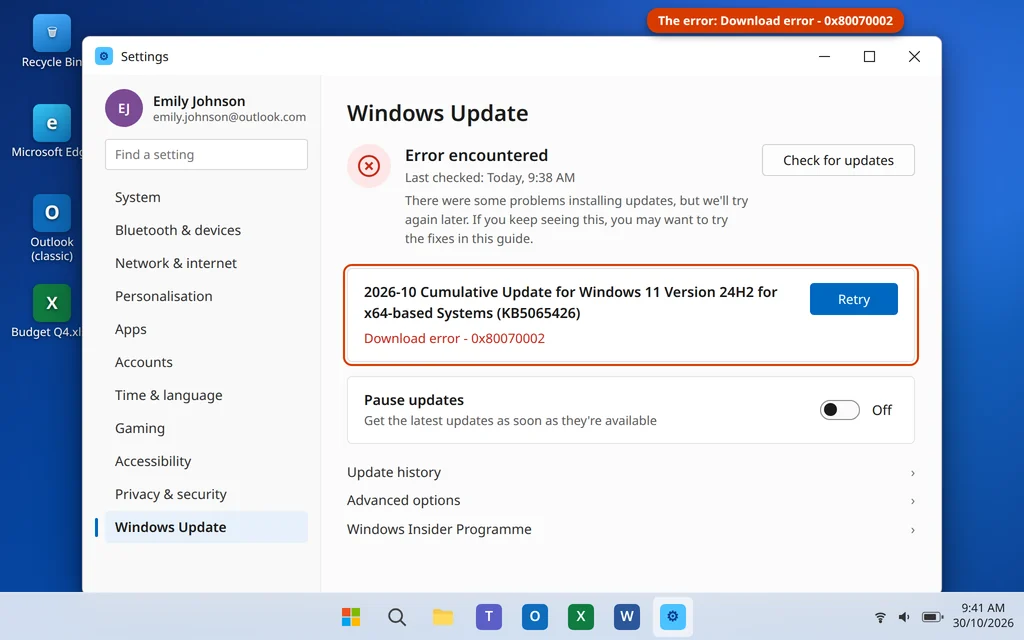
Abres Windows Update, la descarga parece avanzar y entonces se detiene con un mensaje breve: «Hubo algunos problemas al instalar las actualizaciones», y un código: 0x80070002. Haces clic en Reintentar y vuelve el mismo código. Cuando aparece el error de Windows Update 0x80070002 en Windows 11, da la sensación de que Windows se niega a dar explicaciones, pero este código tiene en realidad un significado muy claro, y la mayoría de sus causas son sencillas de eliminar.
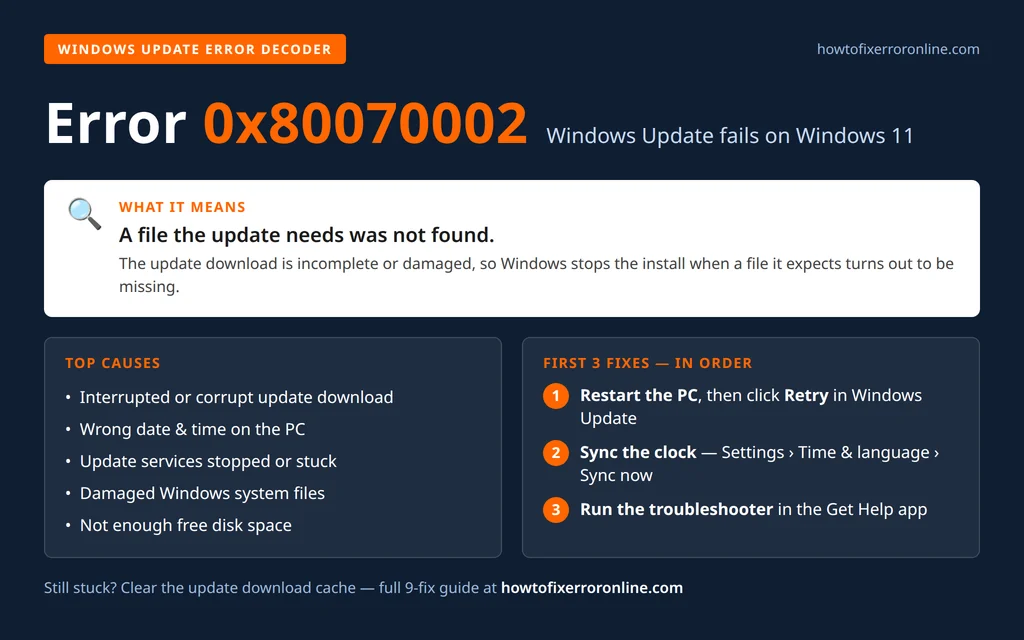
El código 0x80070002 significa «archivo no encontrado». Durante la actualización, Windows fue a buscar un archivo que necesitaba —normalmente uno que había descargado él mismo— y ese archivo no estaba, estaba incompleto o no se podía leer. Una descarga anterior a medio terminar, un reloj del sistema incorrecto, un servicio de actualización detenido o un archivo de Windows dañado pueden producir exactamente este resultado.
Las soluciones siguientes están ordenadas de la más rápida a la más profunda. La mayoría de la gente termina en la Solución 5. Avanza en orden y ejecuta Windows Update de nuevo después de cada una.
Respuesta rápida: Reinicia primero tu PC y haz clic en Reintentar. Después comprueba que la fecha y la hora estén configuradas automáticamente y ejecuta el solucionador de problemas de Windows Update en la aplicación Obtener ayuda. Si el error persiste, reinicia los servicios de Windows Update y elimina el contenido de
C:\Windows\SoftwareDistribution\Download: eso borra la descarga dañada con la que Windows tropieza una y otra vez. ¿Sigue atascado? Repara los archivos de Windows con DISM ysfc /scannow, o instala la actualización manualmente desde el Catálogo de Microsoft Update.
Table of Contents
¿Qué significa el error de Windows Update 0x80070002?
En el fondo, 0x80070002 es el error estándar de Windows para «el sistema no puede encontrar el archivo especificado». Windows Update lo encuentra cuando un archivo que espera no está en el momento en que se necesita. Los desencadenantes habituales son:
- Una descarga de actualización dañada. Los archivos de actualización en la caché de descargas están incompletos, a menudo porque un intento de actualización anterior se interrumpió por un apagado, una conexión caída o un cuelgue.
- La fecha o la hora incorrectas. Si el reloj de tu PC está mal, Windows puede rechazar los archivos de actualización y los certificados de seguridad por no válidos, y las descargas fallan a mitad de camino.
- Servicios de actualización que no se están ejecutando. Windows Update depende de varios servicios en segundo plano. Si uno está detenido o bloqueado, los archivos nunca llegan a donde deberían.
- Archivos del sistema de Windows dañados. Si los propios componentes de actualización están dañados, pierden la pista de archivos que descargaron minutos antes.
- Espacio libre en disco insuficiente. La descarga o la instalación se queda sin espacio a mitad de proceso y deja archivos ausentes atrás.
- Una herramienta de seguridad que interfiere. En ocasiones, un antivirus de terceros pone en cuarentena o bloquea un archivo de actualización. Es menos frecuente, pero conviene recordarlo si nada más funciona.
Nada de esto significa que tu PC esté roto: significa que el sistema de archivo de la actualización ha perdido una página. Las soluciones la vuelven a poner en su sitio.
Solución 1: Reinicia tu PC y vuelve a intentar la actualización
Parece demasiado básico, pero un reinicio cierra los procesos de actualización atascados, completa todo lo que estuviera esperando un reinicio y le da a Windows Update un comienzo totalmente limpio. Una cantidad sorprendente de errores 0x80070002 no vuelve a aparecer después de hacerlo.
- Guarda tu trabajo y haz clic en Inicio > Inicio/Apagado > Reiniciar (elige Reiniciar, no Apagar: Reiniciar recarga por completo los servicios de Windows).
- Después de volver a iniciar sesión, espera un minuto o dos para que los servicios en segundo plano terminen de arrancar.
- Abre Configuración > Windows Update y haz clic en Buscar actualizaciones.
- Si la actualización fallida aparece con un botón Reintentar, haz clic en Reintentar en su lugar.
Si el mismo código vuelve después de un reinicio de verdad, sigue adelante: la causa es una de las siguientes, no un fallo temporal.
Solución 2: Revisa la configuración de fecha y hora
Windows Update comprueba la fecha y la hora constantemente: los archivos de actualización y los certificados de seguridad que los respaldan solo son válidos dentro de su ventana de tiempo correcta. Si tu reloj se desvía más de unos pocos minutos (una batería de la placa base agotada o una zona horaria cambiada pueden hacerlo), las descargas pueden fallar con errores de archivo como 0x80070002.
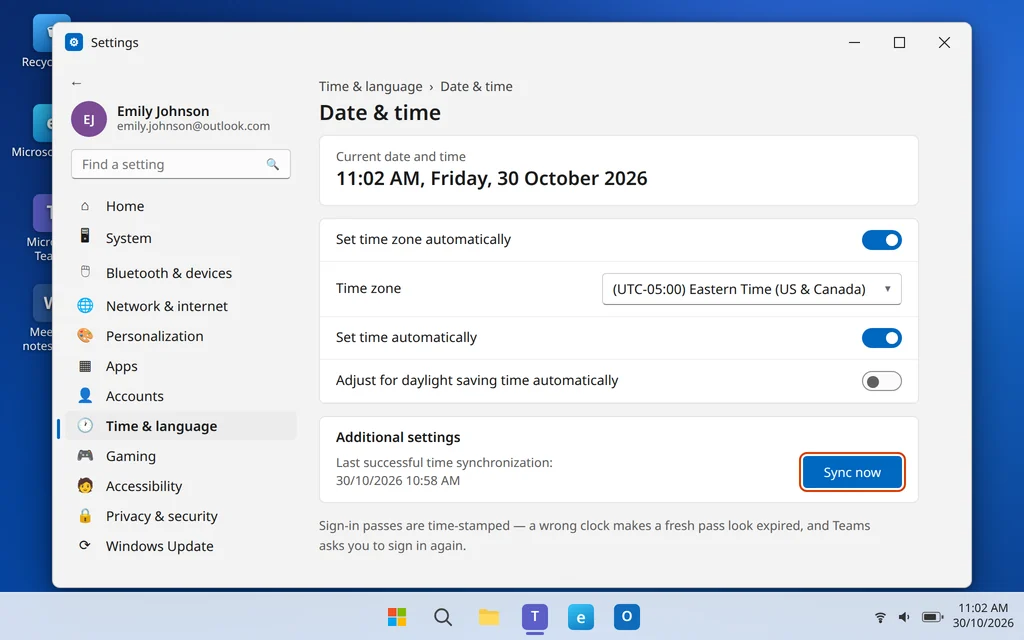
- Abre Configuración > Hora e idioma > Fecha y hora.
- Activa Establecer la zona horaria automáticamente y Establecer la hora automáticamente, si aún no están activados.
- En Configuración adicional, haz clic en Sincronizar ahora para forzar una sincronización inmediata con el servidor de hora de Microsoft.
- Reinicia el PC si cambiaste algo y luego ejecuta Windows Update de nuevo.
Solución 3: Ejecuta el solucionador de problemas de Windows Update
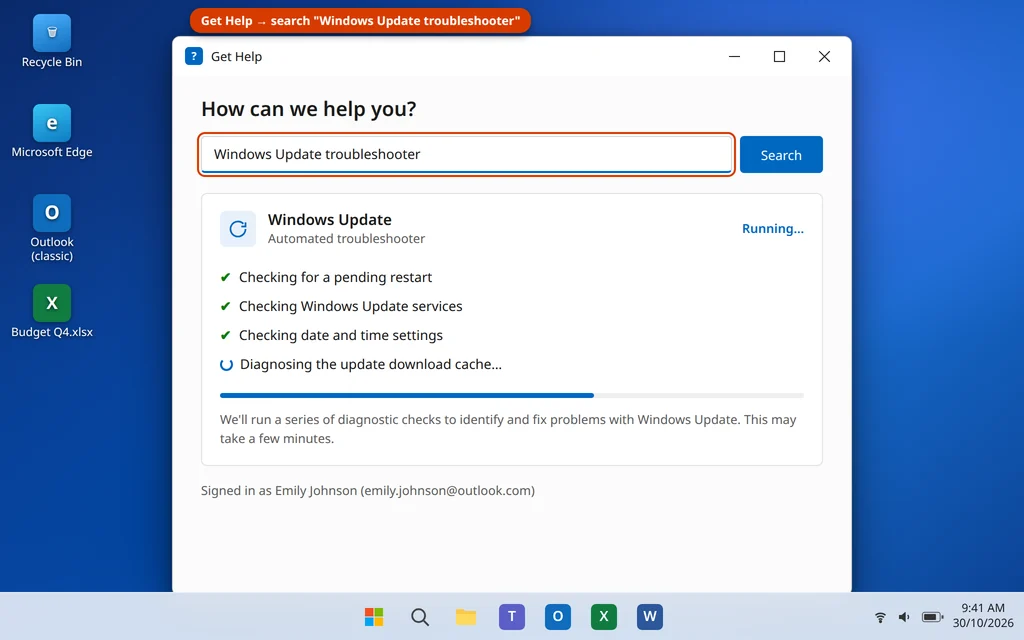
El solucionador de problemas integrado de Windows 11 para problemas de actualización ahora vive en la aplicación Obtener ayuda. Comprueba los servicios de actualización, la caché de descargas y los problemas de configuración habituales, y corrige automáticamente lo que encuentra.
- Haz clic en Inicio, escribe Obtener ayuda y abre la aplicación Obtener ayuda.
- En el cuadro de búsqueda, escribe solucionador de problemas de Windows Update y pulsa Intro.
- Sigue las indicaciones: indica que tienes problemas para descargar o instalar actualizaciones y deja que se ejecuten las comprobaciones.
- Cuando termine, informará de lo que encontró y corrigió. Reinicia el PC si lo pide y luego prueba Windows Update de nuevo.
En algunos PC también puedes encontrar todavía una entrada de Windows Update en Configuración > Sistema > Solucionar problemas > Otros solucionadores de problemas: ejecutarla hace el mismo trabajo.
Solución 4: Reinicia los servicios de Windows Update
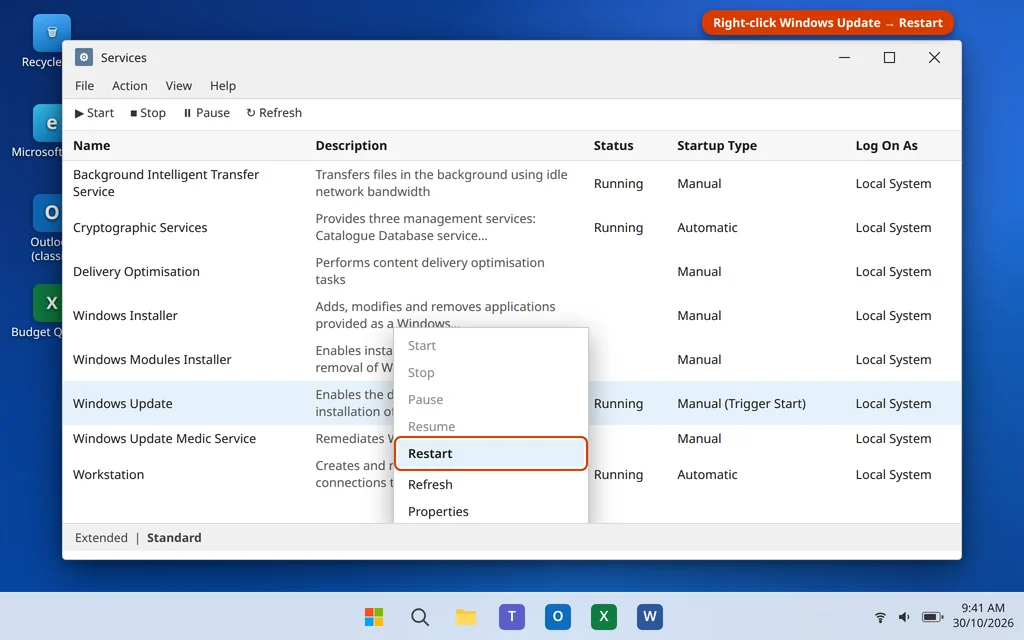
Windows Update no es un solo programa: es un equipo de servicios en segundo plano. Si uno de ellos se ha detenido o se ha congelado, los archivos de actualización se pierden por el camino. Reiniciarlos desde la consola de Servicios es seguro y lleva dos minutos.
- Pulsa la tecla Windows + R, escribe
services.mscy pulsa Intro. - Busca Windows Update en la lista. Haz clic con el botón derecho sobre él y elige Reiniciar. (Si está detenido, elige Iniciar en su lugar).
- Haz lo mismo con el Servicio de transferencia inteligente en segundo plano: es el servicio que realmente descarga los archivos de actualización.
- Reinicia también Servicios criptográficos, que verifica los archivos descargados.
- Haz doble clic en cada uno de estos servicios y comprueba que el Tipo de inicio no esté configurado en Deshabilitado. Manual o Automático son válidos.
- Cierra Servicios y ejecuta Windows Update de nuevo.
Solución 5: Vacía la carpeta de descargas de Windows Update
Esta es la solución que resuelve el error 0x80070002 con más frecuencia. Windows guarda los archivos de actualización descargados en C:\Windows\SoftwareDistribution\Download. Si un intento anterior dejó allí archivos incompletos, cada intento nuevo tropieza con ellos. Eliminar el contenido obliga a Windows a descargar una copia limpia. Los archivos son solo una caché: eliminarlos no daña Windows.
Paso 1: detén los servicios de actualización (los archivos en uso no se pueden eliminar):
- Escribe
cmden la búsqueda de Windows, haz clic con el botón derecho en Símbolo del sistema y elige Ejecutar como administrador. - Escribe cada línea siguiente pulsando Intro después de cada una. Deberías ver un mensaje de «el servicio se detuvo correctamente» para cada una:
net stop wuauserv
net stop cryptSvc
net stop bits
net stop msiserver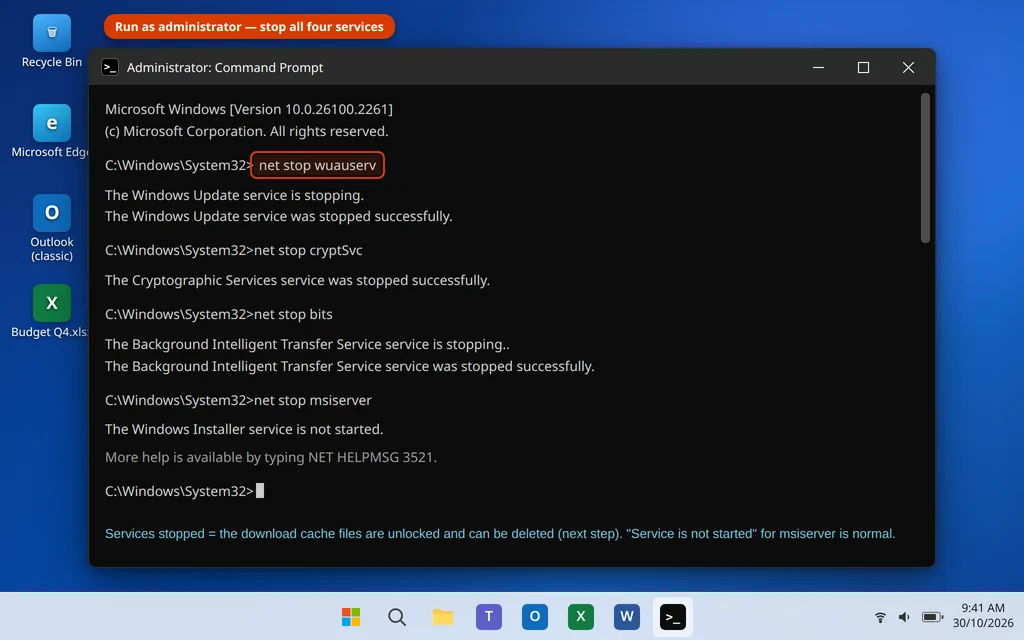
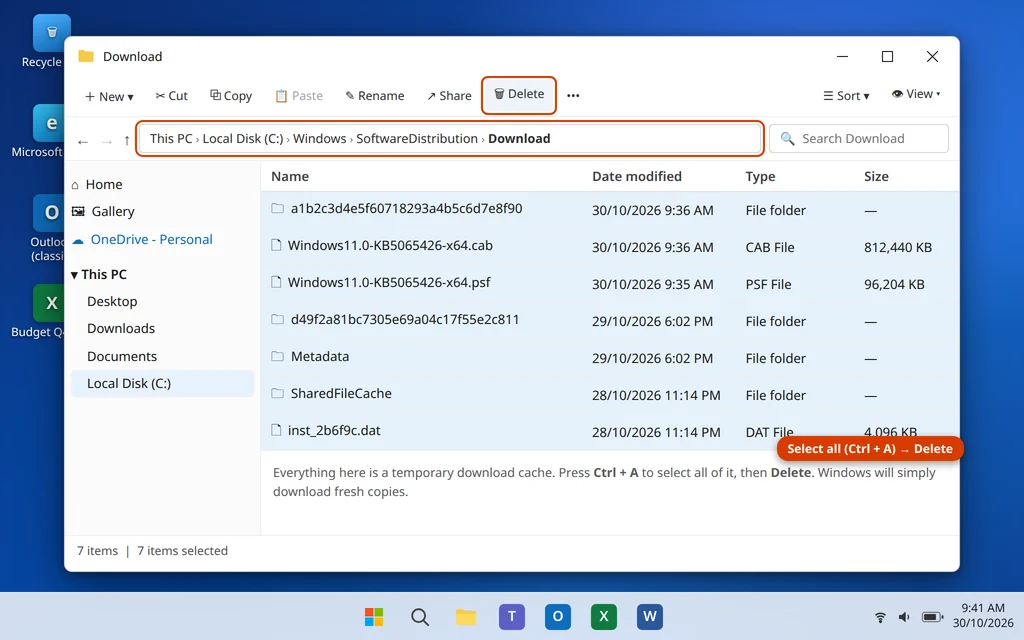
Paso 2: elimina los archivos descargados:
- Abre el Explorador de archivos y ve a
C:\Windows\SoftwareDistribution\Download. - Haz clic dentro de la carpeta, pulsa Ctrl + A para seleccionar todo y pulsa Suprimir. Confirma si Windows pide permiso de administrador.
- Reinicia tu PC. Los servicios que detuviste se iniciarán de nuevo por sí solos; o vuelve después al mismo Símbolo del sistema como administrador e inícialos con
net start wuauserv,net start cryptSvc,net start bitsynet start msiserver. - Abre Configuración > Windows Update y haz clic en Buscar actualizaciones. La actualización se descarga ahora fresca desde el principio.
Solución 6: Repara los archivos de Windows con DISM y SFC
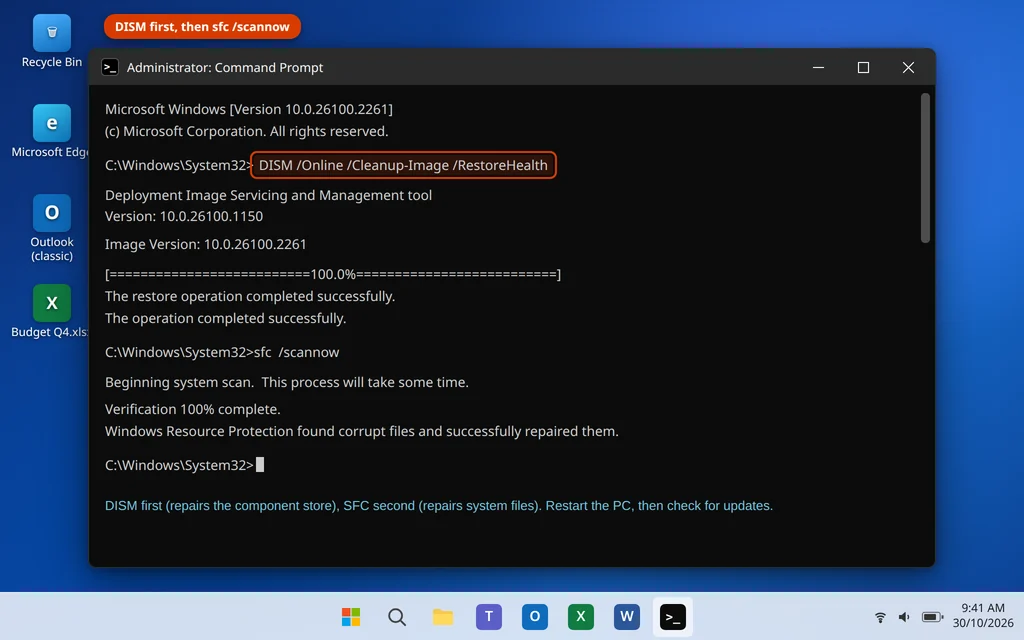
Si los propios componentes de actualización están dañados, vaciar la caché no bastará: Windows seguirá perdiendo archivos porque sus propias piezas están rotas. Dos herramientas de reparación integradas lo solucionan. Ejecútalas en un Símbolo del sistema como administrador, en este orden:
- Escribe
cmden la búsqueda de Windows, haz clic con el botón derecho en Símbolo del sistema y elige Ejecutar como administrador. - Escribe este comando y pulsa Intro. Repara el almacén de componentes de Windows del que se construyen las actualizaciones y puede tardar entre 10 y 20 minutos: mantén la conexión a Internet mientras se ejecuta:
DISM /Online /Cleanup-Image /RestoreHealth- Cuando DISM termine, escribe este segundo comando y pulsa Intro para comprobar y reparar los archivos protegidos del sistema:
sfc /scannow- Reinicia tu PC y ejecuta Windows Update de nuevo.
El mismo par de comandos también soluciona otros fallos de Windows: un menú Inicio que deja de funcionar suele responder a ellos también, como explica nuestra guía para solucionar que el menú Inicio de Windows 11 no funciona.
Solución 7: Comprueba el espacio libre en disco
Una actualización que se queda sin espacio a mitad de camino deja exactamente el tipo de desorden de archivos ausentes que produce 0x80070002. Las actualizaciones mensuales necesitan unos pocos gigabytes de espacio de trabajo, y las grandes actualizaciones anuales de características necesitan más.
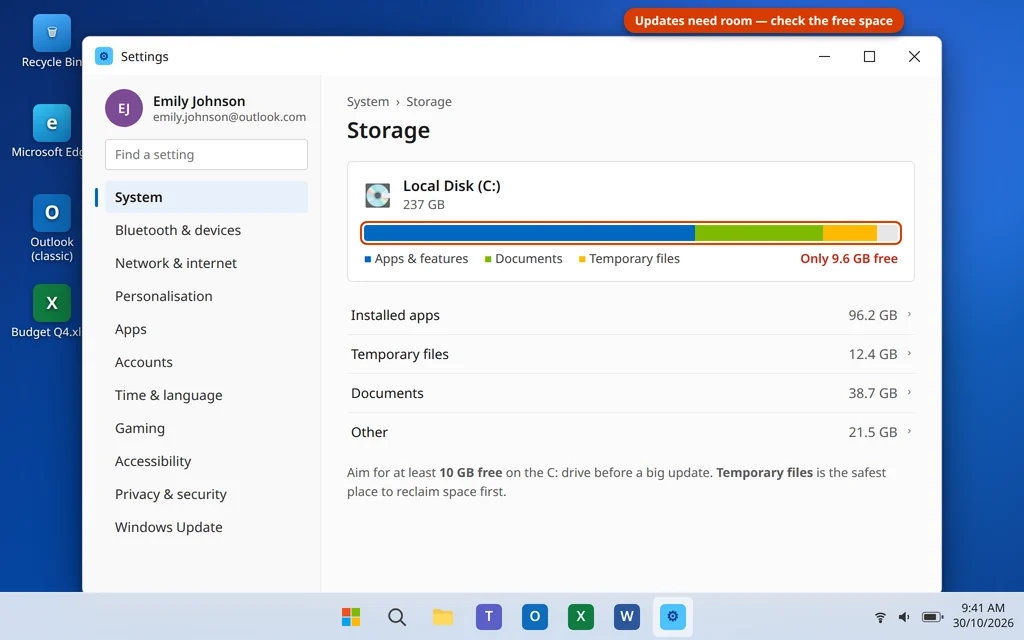
- Abre Configuración > Sistema > Almacenamiento y mira cuánto espacio libre hay en tu unidad C:.
- Como regla práctica, apunta a tener al menos 10 GB libres. Si estás muy por debajo, haz clic en Archivos temporales, marca las categorías seguras (deja Descargas sin marcar a menos que estés seguro) y haz clic en Quitar archivos.
- Desinstala aplicaciones o juegos grandes que ya no uses desde Configuración > Aplicaciones > Aplicaciones instaladas, o mueve archivos personales grandes a otra unidad o a un disco externo.
- Reinicia y luego ejecuta Windows Update de nuevo.
Si un PC lento en Windows 11 es el problema mayor en este equipo, los pasos de limpieza profunda de esa guía liberarán espacio y lo acelerarán al mismo tiempo.
Solución 8: Instala la actualización manualmente desde el Catálogo de Microsoft Update
Si una actualización concreta sigue fallando mientras todo lo demás funciona, puedes saltarte Windows Update por completo e instalar esa actualización tú mismo desde el catálogo oficial de Microsoft.
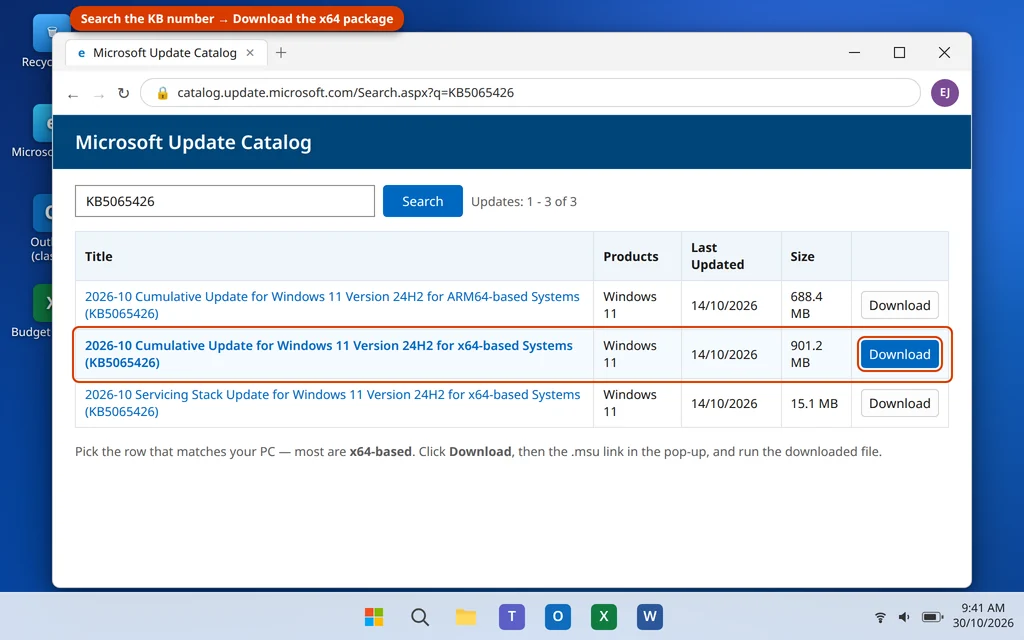
- Primero anota el número KB de la actualización: abre Configuración > Windows Update > Historial de actualizaciones y busca la actualización fallida; su nombre contiene un código como KB5034441.
- En tu navegador, ve a catalog.update.microsoft.com.
- Escribe el número KB en el cuadro de búsqueda del catálogo y pulsa Buscar.
- Busca la fila que coincide con tu sistema —para la mayoría de los PC es la versión de Windows 11 marcada como basada en x64 (elige basada en ARM64 solo si tu PC tiene un procesador ARM)— y haz clic en su botón Descargar.
- En la pequeña ventana emergente, haz clic en el enlace del archivo
.msupara descargarlo. - Haz doble clic en el archivo
.msudescargado. Se abre el Instalador independiente de Windows Update: haz clic en Sí, deja que se instale y luego reinicia.
Solución 9: Instalación de reparación de Windows 11 (conservar archivos y aplicaciones)
Si el error 0x80070002 sobrevive a todo lo anterior, la propia instalación de Windows está dañada de una forma que las reparaciones menores no pueden alcanzar. Una instalación de reparación reinstala Windows 11 sobre sí mismo, sustituyendo todos los componentes del sistema y de actualización, y conservando tus archivos, aplicaciones y configuraciones.
La ruta más sencilla está integrada en Configuración:
- Abre Configuración > Sistema > Recuperación.
- En Solucionar problemas con Windows Update, haz clic en Reinstalar ahora. Windows descarga una copia nueva de tu versión actual y la reinstala.
- Sigue las indicaciones y reinicia cuando se te pida. Tus aplicaciones, archivos y configuraciones se conservan.
Como alternativa, descarga la ISO de Windows 11 desde la página oficial de descargas de Windows 11 de Microsoft, haz doble clic en el archivo ISO para montarlo, ejecuta setup.exe y, cuando se te pregunte qué conservar, elige Conservar archivos y aplicaciones personales.
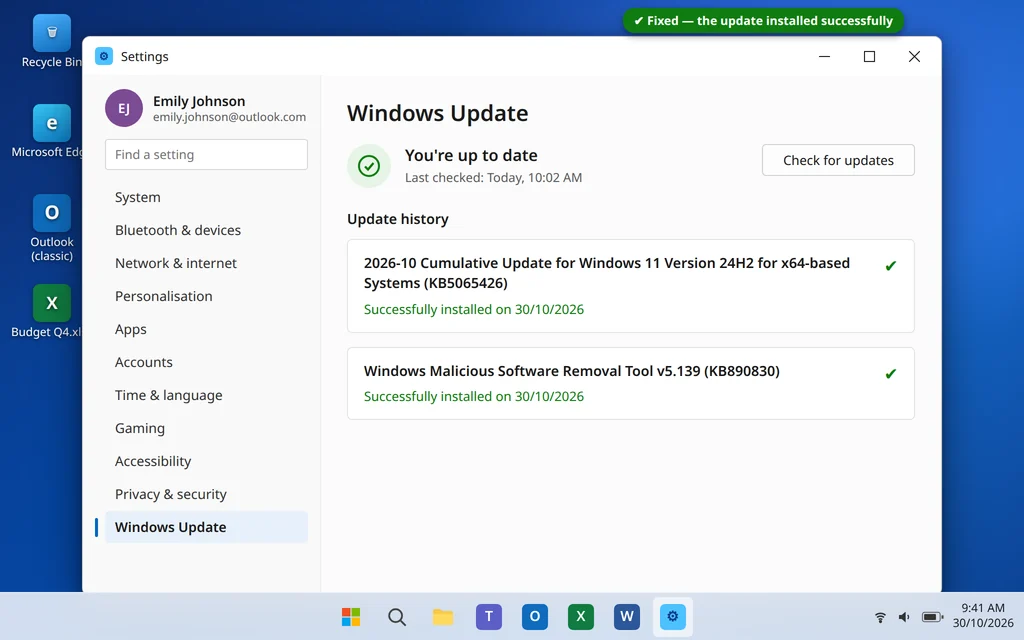
Después de la instalación de reparación, ejecuta Windows Update: la actualización que fallaba debería instalarse ahora con normalidad. Considera esta solución como el último recurso: es segura, pero es la que más tarda.
Cómo evitar que el error de Windows Update 0x80070002 vuelva
- Deja que las actualizaciones terminen. Evita forzar el apagado del PC mientras una actualización se descarga o se instala: una actualización interrumpida es la causa número uno de la caché dañada que hay detrás de este error.
- Mantén algo de espacio libre. Intenta mantener al menos 10 GB libres en la unidad C: para que las descargas nunca se queden sin espacio.
- Reinicia de vez en cuando. Si solo suspendes tu PC, los procesos de actualización se acumulan a medio terminar. Un reinicio semanal los mantiene limpios.
- Mantén el reloj en automático. Dejar activado Establecer la hora automáticamente evita que una desviación silenciosa de la hora rompa las actualizaciones.
- Un solo antivirus a la vez. Ejecutar dos herramientas de seguridad en tiempo real puede hacer que se peleen por los archivos de actualización. Seguridad de Windows por sí sola, o una única herramienta de terceros, es suficiente.
Preguntas frecuentes
¿Qué significa el código de error 0x80070002?
Es el error de Windows de «archivo no encontrado». Durante una actualización, Windows buscó un archivo que necesitaba —con más frecuencia un archivo de su propia caché de descargas— y ese archivo faltaba, estaba incompleto o no se podía leer. Las soluciones anteriores reparan la caché, los servicios y los archivos del sistema para que la actualización pueda volver a encontrarlo todo.
¿El error 0x80070002 es un virus?
No. Es un problema de archivos y de actualización, no malware. Dicho esto, si el error apareció junto con otro comportamiento extraño, ejecutar un Examen completo en Seguridad de Windows es una comprobación de seguridad sensata mientras avanzas por las soluciones.
¿Eliminar la carpeta SoftwareDistribution borrará mis actualizaciones instaladas?
No. La Solución 5 elimina solo el contenido de la subcarpeta Download: la caché temporal de las actualizaciones que se están descargando. Las actualizaciones ya instaladas en tu PC no se tocan, y Windows simplemente descarga copias nuevas de todo lo que aún necesita.
¿Por qué 0x80070002 sigue volviendo después de solucionarlo?
Algo vuelve a romper la descarga cada vez. Las causas repetidas habituales son una unidad C: casi llena (Solución 7), un reloj del PC que sigue desviándose porque la batería de la placa base está fallando (Solución 2) o un software de seguridad que interfiere en las descargas. Si vuelve después de cada solución, incluida la Solución 6, usa la instalación de reparación de la Solución 9.
¿Puedo simplemente ignorar u ocultar esta actualización?
Puedes pausar las actualizaciones durante un tiempo en Configuración > Windows Update > Pausar actualizaciones, pero no ignores una actualización que falla de forma permanente: las actualizaciones mensuales incluyen correcciones de seguridad. Si una actualización se niega a instalarse a través de Windows Update, instálala manualmente con la Solución 8.
¿Cuál es la diferencia entre 0x80070002 y 0x80070003?
Son primos cercanos. 0x80070002 significa que un archivo necesario no se encontró; 0x80070003 significa que una ruta (ubicación de carpeta) necesaria no se encontró. Ambos suelen venir de la misma caché de descargas dañada, así que las soluciones de esta guía —especialmente la Solución 5— merece la pena probarlas para cualquiera de los dos códigos.
¿Sigues recibiendo el error 0x80070002? Cuéntanos el número KB de la actualización que falla y a qué solución llegaste, en nuestra página de contacto: servicedesk@howtofixerroronline.com, disponible las 24 horas. Nuestra categoría Errores de Windows tiene soluciones paso a paso para más problemas de actualización y del menú Inicio.