
¿El calendario del iPhone no se sincroniza? 8 soluciones que funcionan
Agregas una cita en tu iPhone y nunca aparece en tu iPad, en tu computadora ni en la web. O funciona al revés: los eventos que te envían tus colegas, o que creaste hace horas en otro dispositivo, simplemente nunca aparecen en el teléfono. Cuando el calendario de tu iPhone no se sincroniza, el calendario en sí no suele estar dañado: un pequeño ajuste ha dejado de permitir, en silencio, que tus eventos viajen entre el teléfono y tu cuenta.
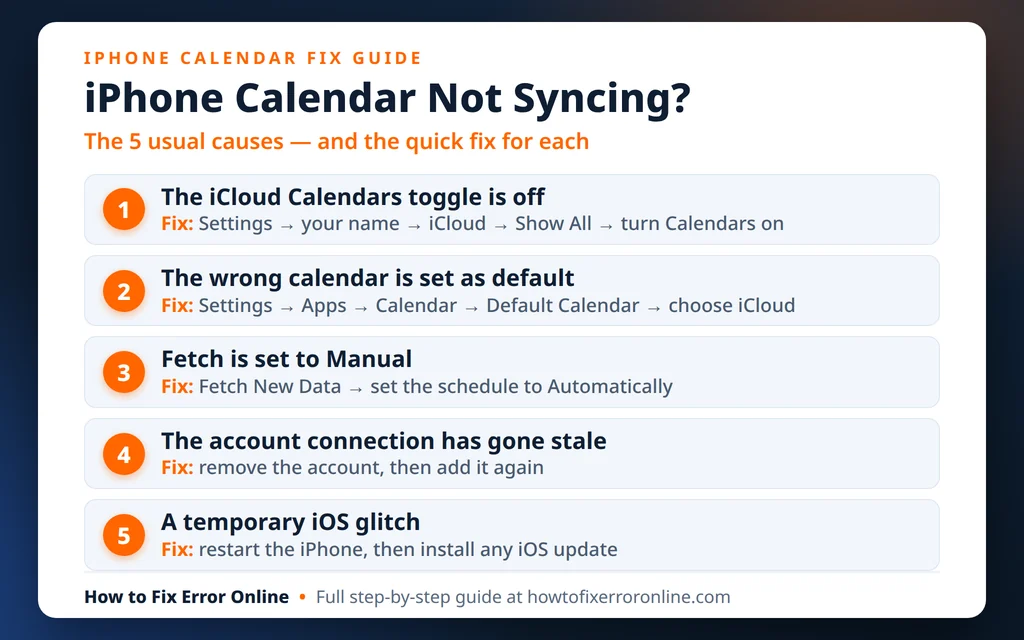
Eso son buenas noticias, porque los ajustes se revisan rápido. En la mayoría de los casos la causa es una de estas cinco cosas: el interruptor de Calendarios de iCloud está desactivado, el calendario por omisión es el equivocado, la cuenta obtiene los datos manualmente, la conexión de la cuenta ha quedado obsoleta o un fallo temporal de iOS bloquea la actualización. Las soluciones siguientes las recorren en orden, desde comprobaciones de dos minutos hasta restablecimientos más profundos, y cubren las cuentas de iCloud, Google y Outlook.
Recórrelas en orden y prueba después de cada una: agrega un evento de prueba llamado «Prueba de sincronización», espera un minuto y comprueba si aparece en tu calendario en la web (icloud.com/calendar, Google Calendar u Outlook en la web). En el momento en que aparezca, has terminado.
Respuesta rápida: Si el calendario de tu iPhone no se sincroniza, empieza en Ajustes > tu nombre > iCloud > Mostrar todo y asegúrate de que Calendario de iCloud esté activado. Luego abre la app Calendario, toca Calendarios y confirma que tus calendarios estén marcados. A continuación, comprueba que Ajustes > Apps > Calendario > Cuentas de calendario > Obtener datos esté en Push o en Automáticamente — nunca en Manualmente. ¿Sigues atascado? Desactiva Calendario de iCloud (elige Conservar en mi iPhone), espera un minuto, vuelve a activarlo y reinicia el iPhone.
Table of Contents
¿Por qué no se sincroniza el calendario de tu iPhone?
Tu iPhone no guarda un solo calendario: guarda varios, uno por cuenta. Tus eventos viven en un servidor (iCloud de Apple, Google o Microsoft) y tu teléfono intercambia actualizaciones con ese servidor constantemente. La sincronización se detiene cuando se rompe cualquier eslabón de esa cadena:
- Calendarios de iCloud está desactivado. Si el interruptor está apagado, tu iPhone deja de intercambiar eventos con iCloud por completo. Puede desactivarse durante una actualización de iOS o cuando cierras sesión y vuelves a iniciarla.
- Estás mirando — o agregando eventos a — el calendario equivocado. Puede que los eventos se sincronicen perfectamente, pero en un calendario que está oculto en la app, o que tus eventos nuevos se guarden en un calendario «En mi iPhone» que nunca sale del teléfono.
- Obtener datos está en Manualmente. Las cuentas que no pueden usar Push solo se actualizan cuando el teléfono lo comprueba. En Manualmente, solo lo comprueba cuando abres la app — o ni siquiera entonces.
- La conexión de la cuenta ha quedado obsoleta. Una contraseña cambiada, una sesión caducada o un cambio en el servidor pueden dejar la cuenta conectada sobre el papel, pero sin intercambiar datos en realidad.
- Un simple fallo de iOS. Tras las actualizaciones o tras mucho tiempo encendido, el proceso de sincronización en segundo plano puede atascarse hasta que el teléfono se reinicia.
Una prueba rápida antes de empezar: abre tu calendario en la web — icloud.com/calendar, calendar.google.com o outlook.com — y comprueba si el evento que falta está ahí. Si está en la web pero no en el teléfono, el evento está a salvo y el problema es la conexión del teléfono, que es lo que reparan estas soluciones. Si no está en ningún sitio, probablemente se agregó a un calendario local en otro dispositivo: revisa allí la Solución 2.
Solución 1: Asegúrate de que Calendario de iCloud esté activado
Es la causa más común con diferencia, y lo primero que hay que revisar si usas iCloud para tu calendario. Si este interruptor está desactivado, nada más de esta guía servirá hasta que vuelva a estar activado.
- Abre Ajustes y toca tu nombre en la parte superior: la tarjeta con tu foto o tus iniciales.
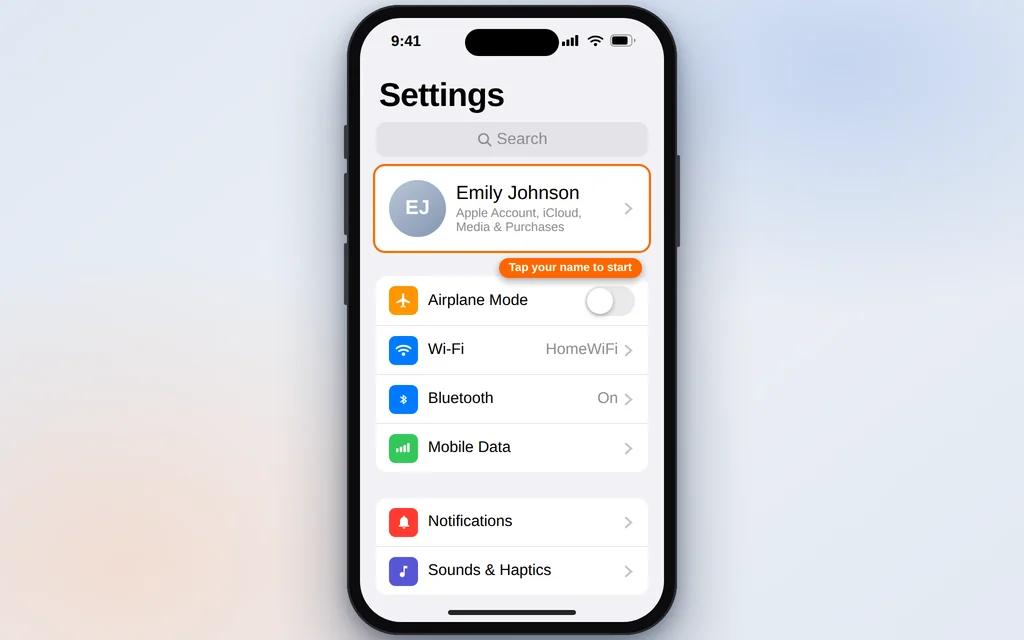
- Toca iCloud.
- En Apps que usan iCloud, toca Mostrar todo.
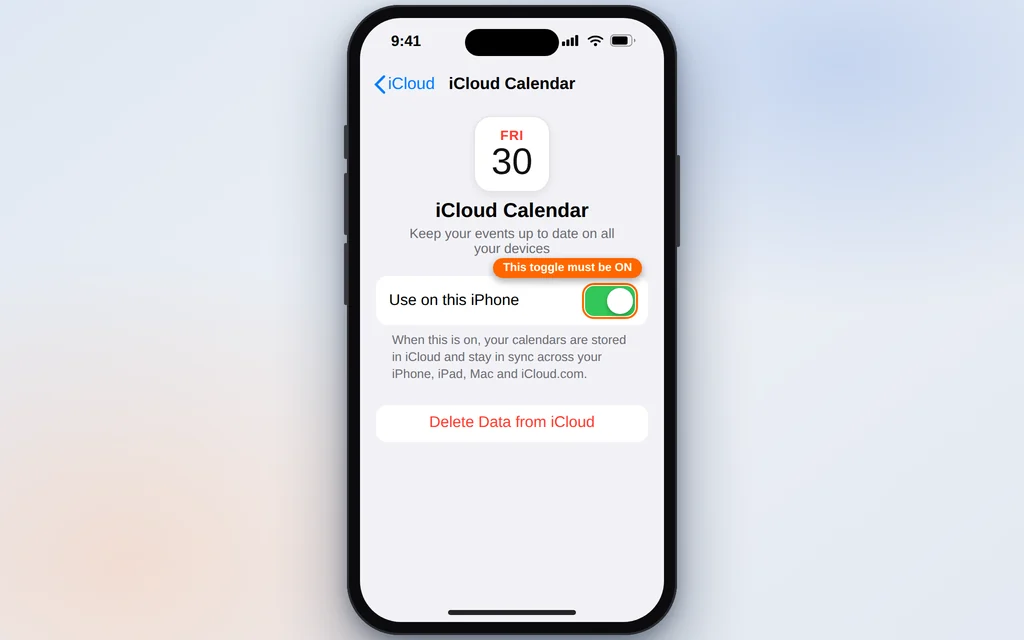
- Toca Calendario de iCloud (en versiones antiguas de iOS aparece simplemente como Calendarios).
- Asegúrate de que Usar en este iPhone esté activado. En versiones antiguas, donde el interruptor está directamente en la lista, comprueba simplemente que ese esté activado.
Si estaba desactivado, actívalo, abre la app Calendario y dale unos minutos: una acumulación de eventos puede tardar un poco en fluir. Si ya estaba activado, déjalo por ahora (la Solución 3 volverá a él) y revisa a continuación la selección de calendarios.
¿Usuario de Google u Outlook? Este interruptor solo controla iCloud. Tu comprobación equivalente es la Solución 4 y la Solución 7, pero lee también la Solución 2, porque el problema del calendario equivocado afecta a todos los tipos de cuenta.
Solución 2: Comprueba que estén seleccionados los calendarios correctos — y el calendario por omisión
A veces la sincronización funciona bien y los eventos simplemente aterrizan donde no estás mirando — o los eventos nuevos se guardan en un calendario que nunca se sincroniza.
Primero, comprueba qué calendarios están visibles:
- Abre la app Calendario.
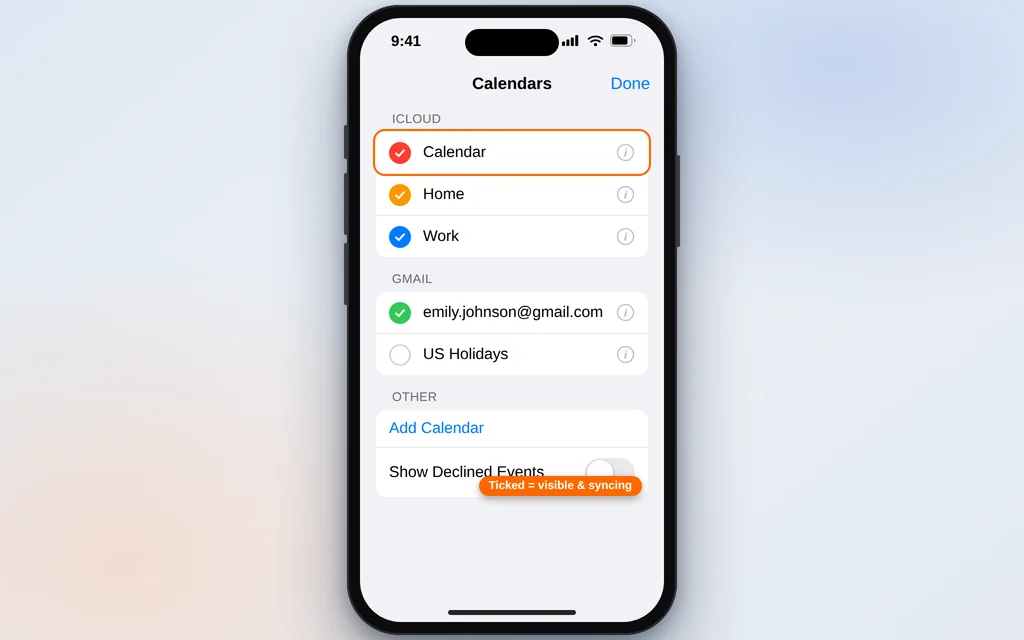
- Toca Calendarios en la parte inferior de la pantalla.
- Asegúrate de que cada calendario de tu cuenta (iCloud, Gmail, Outlook) tenga una marca en su círculo de color. Un calendario sin marcar está oculto, y sus eventos parecerán exactamente un fallo de sincronización.
- Toca OK.
Después comprueba dónde se guardan los eventos nuevos:
- Ve a Ajustes > Apps > Calendario > Calendario por omisión. (En iOS 17 y versiones anteriores, los ajustes de las apps no estaban agrupados en Apps: ve a Ajustes > Calendario > Calendario por omisión en su lugar.)
- Ajústalo a un calendario dentro de tu cuenta que se sincroniza — por ejemplo tu Calendario de iCloud — y no a nada etiquetado como En mi iPhone.
Esa segunda comprobación importa: los eventos guardados en un calendario «En mi iPhone» nunca llegan a tus otros dispositivos ni a la web, por muy sana que esté la sincronización.
Solución 3: Desactiva Calendario de iCloud y vuelve a activarlo
Si el interruptor ya estaba activado pero los eventos siguen sin moverse, apagarlo y encenderlo obliga a tu iPhone a desmontar la conexión del calendario de iCloud y reconstruirla, lo que despeja la mayoría de los atascos persistentes.
- Ve a Ajustes > tu nombre > iCloud > Mostrar todo > Calendario de iCloud.
- Desactiva Usar en este iPhone.
- iOS te pregunta qué hacer con los calendarios que ya están en el teléfono. Toca Conservar en mi iPhone: así tus eventos existentes se quedan en el dispositivo mientras la conexión se restablece. (La otra opción, Eliminar del iPhone, solo elimina las copias locales; los eventos permanecen en iCloud, pero aquí no hace falta usarla.)
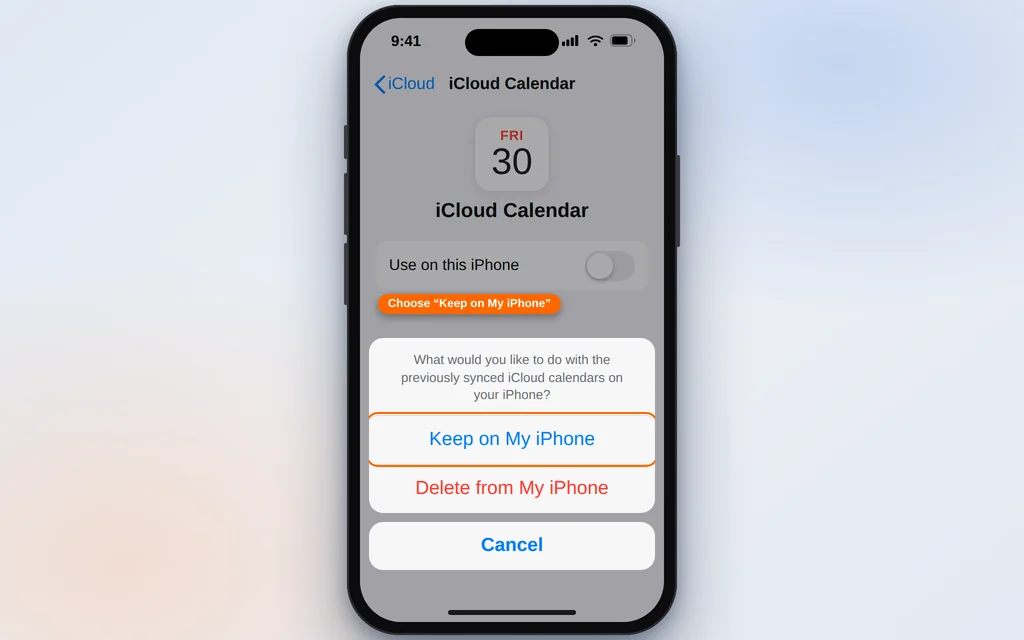
- Espera un minuto completo.
- Vuelve a activar Usar en este iPhone.
- Abre la app Calendario y dale unos minutos para volver a sincronizarse. Si la app pregunta si quieres fusionar, elige Fusionar.
Esta solución es solo para iCloud. Para las cuentas de Google y Outlook, el restablecimiento equivalente es eliminar la cuenta y volver a agregarla en la Solución 7.
Solución 4: Revisa los ajustes de Push y Obtener datos
Las cuentas se sincronizan de dos maneras: Push, donde el servidor envía los eventos nuevos a tu teléfono en el momento en que ocurren, u Obtener, donde el teléfono comprueba según un horario. Si Obtener está en Manualmente, tu calendario solo se actualiza cuando abres la app y lo actualizas tú mismo, lo que se siente exactamente como si no se sincronizara.
- Ve a Ajustes > Apps > Calendario > Cuentas de calendario > Obtener datos. (En iOS 17 y anteriores: Ajustes > Calendario > Cuentas > Obtener datos.)
- Activa Push en la parte superior.
- Revisa cada cuenta: iCloud puede usar Push. Gmail y la mayoría de las cuentas de Outlook dirán Obtener: es normal, porque Google no ofrece Push a las apps integradas de iOS.
- Desplázate hasta el horario de Obtener al final y elige Automáticamente. Evita Manualmente, y evita intervalos largos si dependes de invitaciones puntuales.
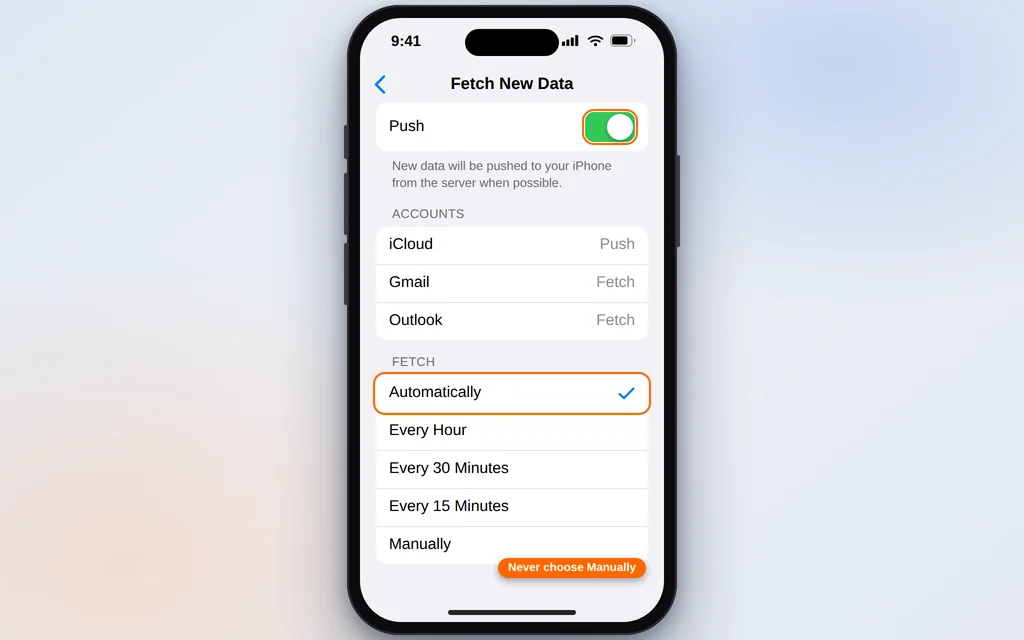
Con Automáticamente seleccionado, los eventos suelen aparecer en cuestión de minutos en lugar de cuando te acuerdas de mirar.
Solución 5: Actualiza la app Calendario manualmente
Si todo está configurado correctamente pero el teléfono muestra datos antiguos, fuerza una actualización. Es la solución más rápida de la guía y la que debes probar siempre que una invitación concreta parezca llegar tarde.
- Abre la app Calendario.
- Toca Calendarios en la parte inferior.
- Desliza la lista hacia abajo y suelta, como al actualizar un feed. Verás un indicador girando mientras la app se comunica con tus cuentas.
- Toca OK y busca tu evento.
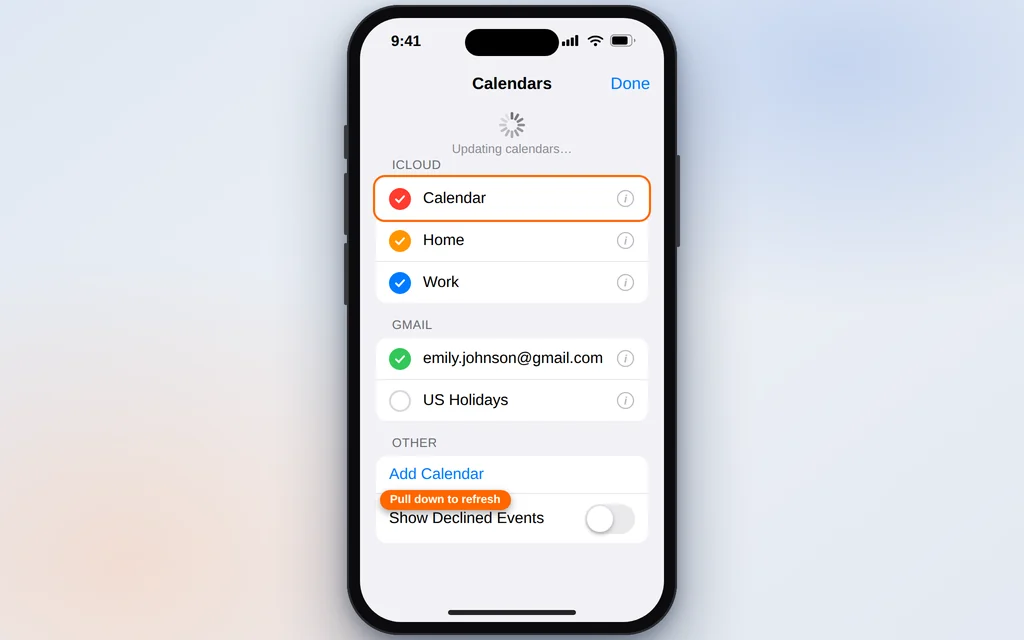
Cerrar la app por completo (desde el selector de apps) y volver a abrirla reinicia la misma actualización. Si los eventos solo llegan tras una actualización manual, la causa real casi siempre es el ajuste de Obtener datos de la Solución 4.
Solución 6: Pon la fecha y la hora en automático
La sincronización del calendario depende de que tu teléfono y el servidor estén de acuerdo en qué hora es. Si el reloj de tu iPhone está ajustado manualmente y se ha desviado — o simplemente está mal después de viajar —, la sincronización puede fallar en silencio, y los eventos también pueden aparecer en el día equivocado.
- Ve a Ajustes > General > Fecha y hora.
- Asegúrate de que Ajuste automático esté activado.
- Comprueba que la Zona horaria que aparece debajo sea el lugar donde estás realmente.
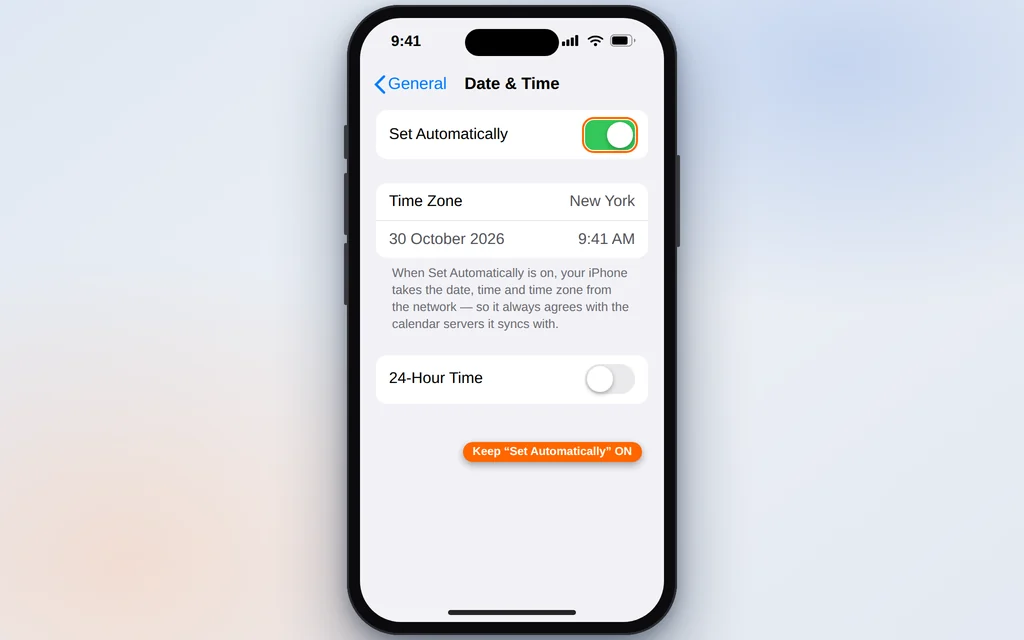
Si Ajuste automático ya estaba activado, déjalo; y si la zona horaria está mal aun con él activado, un reinicio (Solución 8) suele hacer que el teléfono tome la correcta de la red.
Solución 7: Elimina la cuenta problemática y vuelve a agregarla
Cuando la conexión de una cuenta de Google u Outlook ha quedado obsoleta — normalmente tras un cambio de contraseña —, ningún ajuste del teléfono lo arreglará, porque el teléfono está llamando a la puerta con una llave vieja. Eliminar la cuenta y agregarla de nuevo crea una conexión nueva. Tus eventos viven en el servidor, así que no se eliminan: se descargan de nuevo cuando la cuenta regresa.
- Ve a Ajustes > Apps > Calendario > Cuentas de calendario. (iOS 17 y anteriores: Ajustes > Calendario > Cuentas.)
- Toca la cuenta que no se sincroniza.
- Toca Eliminar cuenta y confirma. (Esto elimina el correo, los calendarios y los contactos de esa cuenta solo de este teléfono; no se borra nada de la cuenta en sí.)
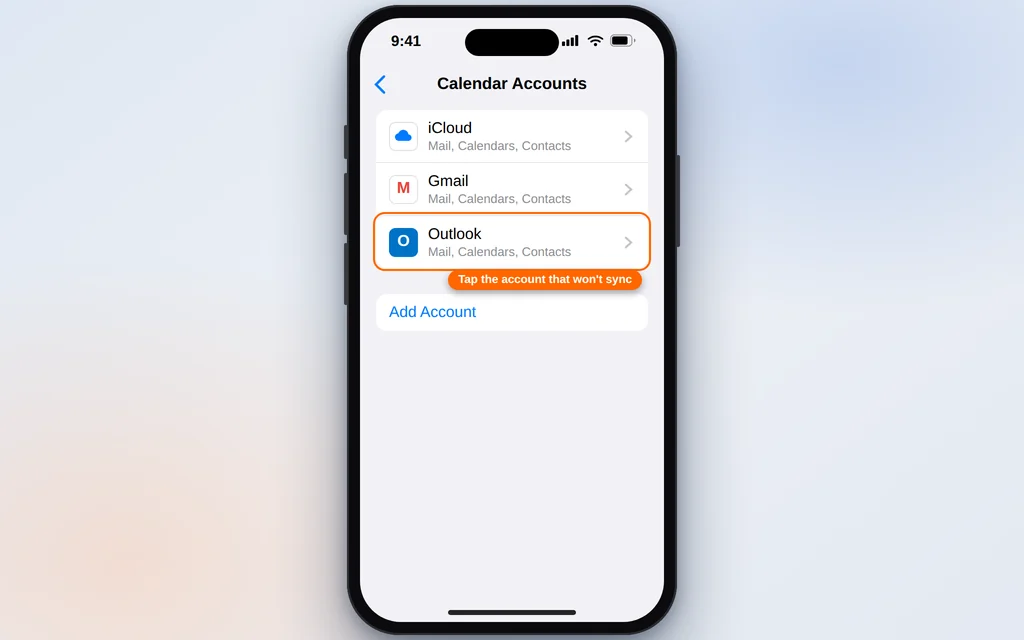
- De vuelta en Cuentas de calendario, toca Añadir cuenta, elige tu proveedor (Google, Outlook.com o Microsoft Exchange para una cuenta de trabajo) e inicia sesión.
- Asegúrate de que el interruptor Calendarios esté activado entre los interruptores de la cuenta y toca Guardar.
- Abre la app Calendario y deja unos minutos para que se descarguen los eventos.
En el caso de una cuenta de iCloud, no puedes eliminar iCloud de esta lista por separado: el restablecimiento de apagar y encender de la Solución 3 es el equivalente y resuelve casi todos los casos de iCloud. Solo si la Solución 3 también falló deberías cerrar sesión en tu cuenta de Apple (Ajustes > tu nombre > Cerrar sesión) y volver a iniciarla — y haz antes una copia de seguridad, porque cerrar sesión también afecta a las fotos y los archivos.
Solución 8: Reinicia tu iPhone y actualiza iOS
Si has llegado hasta aquí, todos los ajustes son correctos y el bloqueo es muy probablemente un proceso en segundo plano atascado o un error del propio iOS. Un reinicio despeja lo primero; una actualización corrige lo segundo.
Reiniciar:
- Mantén pulsado el botón lateral y cualquiera de los botones de volumen hasta que aparezca el control deslizante de apagado. (En un iPhone con botón de inicio, mantén pulsado el botón lateral o superior.)
- Desliza para apagar, espera 30 segundos y luego mantén pulsado el botón lateral hasta que aparezca el logotipo de Apple.
- Abre la app Calendario y prueba con un evento nuevo.
Actualizar iOS:
- Ve a Ajustes > General > Actualización de software.
- Si hay una actualización disponible, toca Descargar e instalar, idealmente con el teléfono conectado a Wi-Fi y cargando.
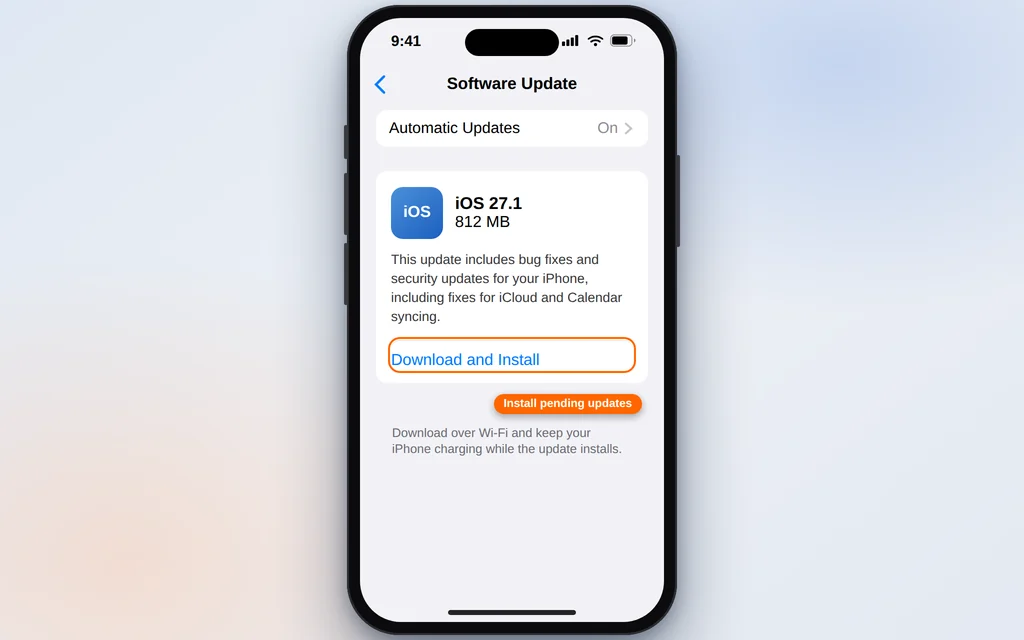
Los errores de sincronización son una entrada habitual en las listas de correcciones de Apple, así que una actualización es una solución genuina, no una formalidad. Tras actualizar, dale al calendario una hora antes de juzgar: las cuentas a menudo se reindexan en silencio en segundo plano.
Si nada de lo anterior ayudó a un calendario de iCloud, consulta la página de estado del sistema de Apple (apple.com/support/systemstatus): allí aparecerá una rara caída de Calendario de iCloud, y la única solución para eso es esperar.
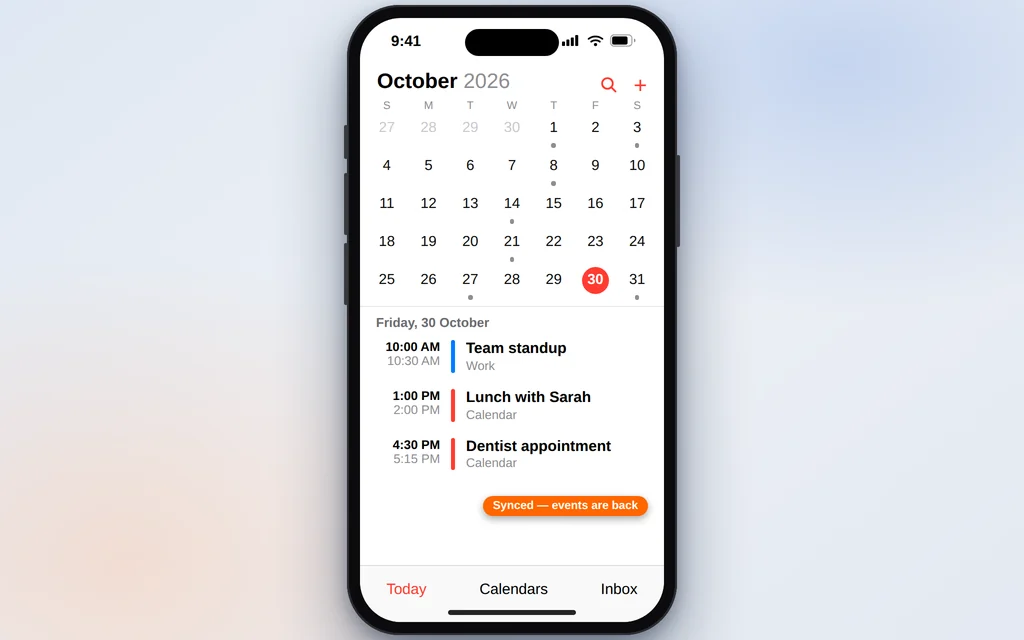
Cómo evitar que vuelvan los problemas de sincronización del calendario del iPhone
- Deja activado el Ajuste automático de fecha y hora, sobre todo si viajas: un reloj incorrecto rompe la sincronización en silencio y desplaza los eventos.
- Mantén Obtener en Automáticamente y Push activado. La obtención manual es el ajuste con más probabilidades de hacer que un calendario sano parezca roto.
- Tras cambiar una contraseña, cuenta con tener que volver a agregar la cuenta. Si una contraseña de Google o Microsoft cambia en algún sitio, actualízala en el teléfono el mismo día, o usa la Solución 7.
- Instala las actualizaciones de iOS en pocas semanas. Las correcciones de Calendario e iCloud llegan en actualizaciones menores, no solo en las grandes anuales.
- Revisa el calendario por omisión una vez después de agregar cualquier cuenta nueva. Las apps y cuentas nuevas a veces lo restablecen a un calendario local o de trabajo.
- Mantén algo de espacio libre en iCloud. Si tu almacenamiento de iCloud está completamente lleno, los servicios de iCloud — calendario incluido — pueden dejar de actualizarse hasta que liberes espacio.
Preguntas frecuentes
¿Por qué dejó de sincronizarse el calendario de mi iPhone después de una actualización de iOS?
Las actualizaciones a veces restablecen los ajustes de las cuentas o dejan atascado el proceso de sincronización. Recorre primero la Solución 1 (el interruptor de iCloud), la Solución 4 (los ajustes de Obtener datos) y un reinicio de la Solución 8: esa combinación resuelve la mayoría de los casos posteriores a una actualización. Normalmente no se pierde nada: los eventos siguen en el servidor y reaparecen una vez reparada la conexión.
¿Cuánto debería tardar la sincronización del calendario de iCloud?
Con Push activado, los cambios suelen aparecer en segundos o en un par de minutos. Después de volver a activar Calendario de iCloud, volver a agregar una cuenta o actualizar iOS, una puesta al día completa puede tardar 10–15 minutos en un calendario grande. Si no se ha movido nada después de una hora, algo sigue roto.
¿Desactivar Calendario de iCloud eliminará mis eventos?
No si eliges Conservar en mi iPhone cuando se te pregunta: tus eventos se quedan en el teléfono mientras la conexión se restablece, y vuelven a fusionarse cuando lo activas de nuevo. Incluso la opción Eliminar solo elimina las copias de este teléfono; los eventos en sí permanecen guardados en iCloud. Ante la duda, comprueba primero en icloud.com/calendar que tus eventos están a salvo en el servidor.
Mi calendario del iPhone no se sincroniza con Google Calendar. ¿Qué cambia?
Dos cosas. Primero, las cuentas de Google usan Obtener en el iPhone, no Push, así que asegúrate de que Obtener esté en Automáticamente (Solución 4) y da unos minutos a las actualizaciones. Segundo, comprueba en la web, en calendar.google.com, que los eventos estén en un calendario de Google que realmente poseas o al que estés suscrito: los eventos del calendario no compartido de otra persona nunca aparecerán.
El calendario de Outlook de mi trabajo no se sincroniza con mi iPhone. ¿Qué debo revisar?
Las cuentas de trabajo suelen agregarse como Microsoft Exchange. Comprueba con tu equipo de TI que no hayan cambiado el servidor ni exigido un nuevo inicio de sesión, y luego elimina la cuenta y vuelve a agregarla con la Solución 7, eligiendo Microsoft Exchange en Añadir cuenta. Si tu empleador administra el teléfono, algunas políticas de sincronización vienen de él y no se pueden cambiar en Ajustes.
Un calendario compartido no se actualiza, pero mi propio calendario está bien. ¿Por qué?
Tu propia sincronización está sana, así que el problema es el recurso compartido en sí: el propietario puede haber editado el calendario o dejado de compartirlo, o la invitación puede haber caducado. Pide al propietario que vuelva a compartirlo y acepta la invitación nueva en la pestaña Buzón de la app Calendario (abajo a la derecha). Confirma también que el calendario compartido esté marcado en la lista de Calendarios (Solución 2).
¿Sigue sin sincronizarse? Cuéntanos qué cuenta es (iCloud, Google u Outlook) y dónde aparece el evento — en el teléfono, en la web o en ninguno — en nuestra página de contacto: servicedesk@howtofixerroronline.com, disponible las 24 horas. El mismo patrón de «la cuenta deja de hablar con la app» también afecta a los calendarios dentro de Outlook en Windows: si ese es tu problema, consulta nuestra guía sobre el calendario de Outlook no se sincroniza para ver las soluciones equivalentes allí.