
Windows Update Fehler 0x80073712 unter Windows 11? 8 Lösungen
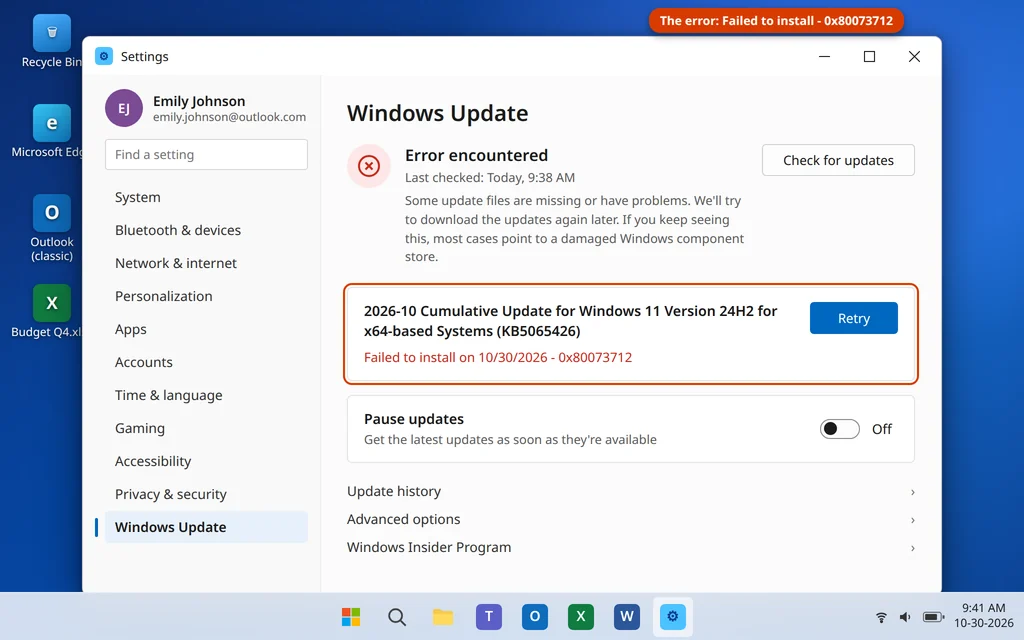
Du startest Windows Update, das Update wird heruntergeladen, die Installation beginnt — und dann schlägt sie mit der Meldung „Einige Updatedateien fehlen oder weisen Probleme auf“ und dem Code 0x80073712 fehl. Wenn der Windows Update Fehler 0x80073712 unter Windows 11 auftritt, hilft ein Klick auf „Wiederholen“ fast nie, denn bei diesem Code geht es gar nicht um den Download. Er bedeutet: Der Windows-Komponentenspeicher — das Lager, aus dem jedes Update zusammengesetzt wird — ist beschädigt, sodass Windows das Update gar nicht erst bauen kann.
Das klingt ernst, ist aber einer der am besten reparierbaren Update-Fehler überhaupt. Windows bringt mit DISM ein eigenes Werkzeug mit, dessen ganze Aufgabe die Reparatur des Komponentenspeichers ist, und die meisten PCs installieren nach einer halben Stunde wieder Updates. Die Lösungen unten laufen vom Schnellsten zum Tiefsten — und die wichtigste, Lösung 3, ist die Reparatur, die fast jeder 0x80073712-Fall braucht.
Kurzantwort: Fehler 0x80073712 bedeutet, dass der Windows-Komponentenspeicher beschädigt ist. Starte den PC neu und versuche es einmal erneut, führe die Windows Update Problembehandlung aus und erledige dann die Kernreparatur in genau dieser Reihenfolge in einer Eingabeaufforderung als Administrator: Führe zuerst
DISM /Online /Cleanup-Image /RestoreHealthaus, um den Speicher zu reparieren, danachsfc /scannow, um Systemdateien daraus zu reparieren. Starte neu und installiere das Update erneut. Schlägt es weiterhin fehl, benenne die Ordner SoftwareDistribution und catroot2 um, damit Windows seinen Update-Cache neu aufbaut, oder schließe mit einem direkten Reparatur-Upgrade ab, das alle deine Dateien und Apps behält.
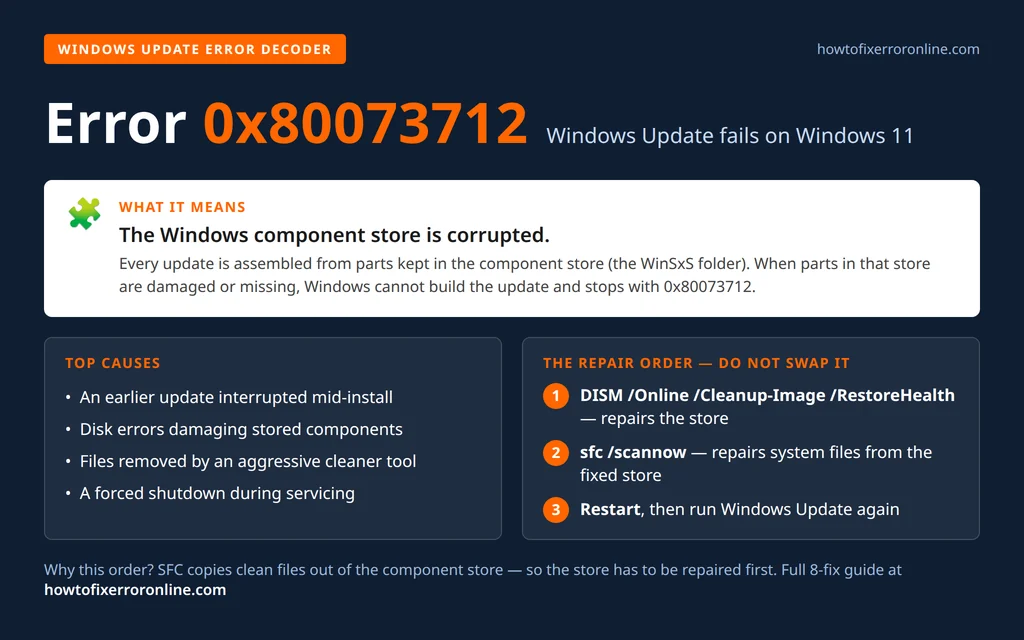
Table of Contents
Was bedeutet der Windows Update Fehler 0x80073712?
Jedes Windows-Update wird aus Komponenten zusammengesetzt, die in einem geschützten Lager namens Komponentenspeicher liegen — dem Ordner C:\Windows\WinSxS. Installierst du ein Update, kopiert Windows nicht einfach Dateien darüber; es baut den neuen Zustand des Systems aus Teilen dieses Speichers. Fehler 0x80073712 (sein technischer Name lautet ERROR_SXS_COMPONENT_STORE_CORRUPT) ist Windows‘ Meldung, dass der Speicher selbst beschädigt ist: Eine Komponente, die er braucht, fehlt oder ist defekt, sodass sich das Update nicht zusammensetzen lässt und die Installation abgebrochen wird.
Der Speicher wird meist auf diesen Wegen beschädigt:
- Ein unterbrochenes Update. Ein erzwungenes Herunterfahren, ein Stromausfall oder ein Absturz, während ein früheres Update mitten in der Installation war, hinterlässt halb geschriebene Komponenten.
- Festplattenfehler. Defekte Sektoren auf dem Laufwerk können gespeicherte Komponentendateien beschädigen — ein Grund, warum Lösung 7 das Laufwerk selbst prüft.
- Aggressive „Cleaner“-Tools. Manche Bereinigungsprogramme von Drittanbietern löschen Dateien aus WinSxS, um „Platz zu sparen“, und zerstören den Speicher dabei gleich mit.
- Ein fehlgeschlagener Wartungsvorgang. Wurde eine frühere Reparatur oder ein Funktionsupdate auf halbem Weg abgebrochen, passen die Aufzeichnungen des Speichers nicht mehr zu seinem Inhalt.
Die wichtige Folge: Weil das Problem im Speicher sitzt, ändert ein erneuter Download nichts — jedes Mal werden dieselben beschädigten Teile gegriffen. Der Speicher muss zuerst repariert werden, und genau das erledigt Lösung 3.
Lösung 1: Neu starten, erneut versuchen und freien Speicherplatz prüfen
Räume vor den tiefen Reparaturen die einfachen Ursachen aus. Ein Neustart schließt jeden Wartungsvorgang ab, der noch aussteht — und ein PC, der auf einen Neustart nach einem früheren Update wartet, kann beim nächsten den Fehler 0x80073712 auswerfen.
- Speichere deine Arbeit und klicke auf Start > Ein/Aus > Neu starten (wähle „Neu starten“, nicht „Herunterfahren“ — nur der Neustart räumt ausstehende Wartungszustände vollständig auf).
- Melde dich wieder an, warte zwei Minuten, bis sich die Dienste beruhigt haben, öffne dann Einstellungen > Windows Update und klicke auf Wiederholen oder Nach Updates suchen.
- Prüfe dort gleich deinen freien Speicherplatz: Öffne Einstellungen > System > Speicher und sieh dir das Laufwerk C: an. Ein kumulatives Update braucht Platz, um seine Komponenten bereitzustellen — peile mindestens 10 GB frei an. Liegt der Wert darunter, klicke auf Temporäre Dateien, aktiviere die sicheren Kategorien (lasse Downloads deaktiviert, wenn du nicht sicher bist) und klicke auf Dateien entfernen.
Kehrt der Fehler nach einem echten Neustart mit reichlich freiem Platz zurück, ist der Speicher selbst beschädigt — mache weiter.
Lösung 2: Windows Update Problembehandlung ausführen
Die in Windows 11 eingebaute Problembehandlung prüft die Update-Dienste, startet alles Hängengebliebene neu und repariert häufige Konfigurationsschäden automatisch. Einen beschädigten Komponentenspeicher repariert sie nicht, aber sie räumt die kleineren Fehler weg, die sich daneben ansammeln können.
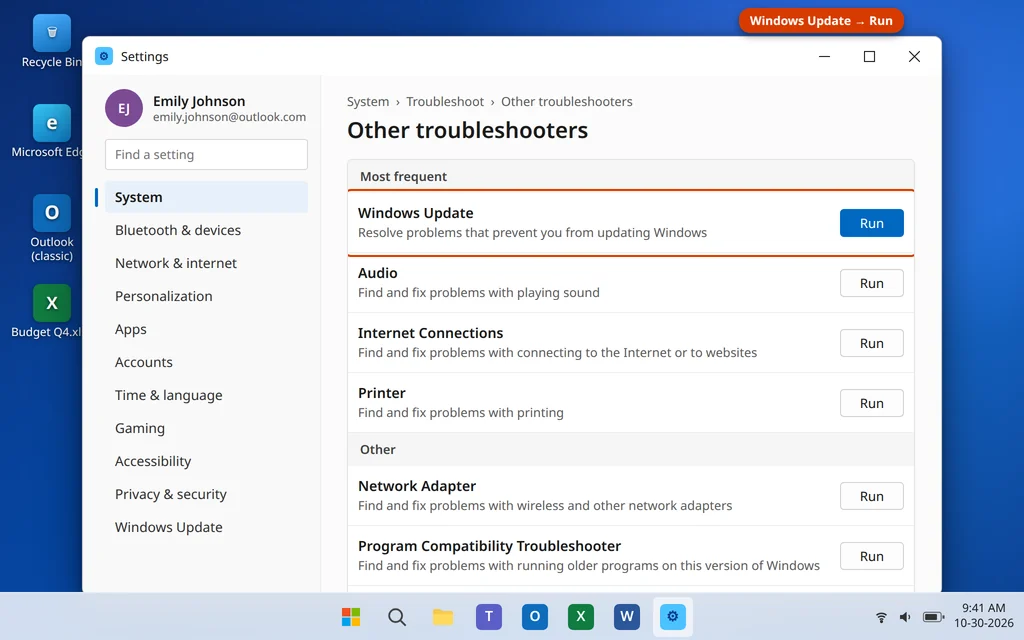
- Öffne Einstellungen > System > Problembehandlung > Weitere Problembehandlungen.
- Suche oben unter Häufigste nach Windows Update und klicke auf Ausführen.
- Folge den Anweisungen und lasse die Prüfungen durchlaufen. Wende jede Korrektur an, die sie anbietet.
- Starte den PC neu, falls sie es verlangt, und führe Windows Update dann erneut aus.
Meldet die Problembehandlung, sie habe Dinge behoben, aber 0x80073712 kommt trotzdem zurück, ist das zu erwarten — gehe zur Hauptreparatur weiter.
Lösung 3: Komponentenspeicher mit DISM reparieren, danach SFC
Das ist die Lösung, die Fehler 0x80073712 in den meisten Fällen behebt — und die Reihenfolge ist der ganze Punkt. DISM (Deployment Image Servicing and Management) repariert den Komponentenspeicher. SFC (System File Checker, die Systemdatei-Überprüfung) repariert danach einzelne Systemdateien — indem sie saubere Versionen aus dem Komponentenspeicher kopiert. Führst du SFC auf einem beschädigten Speicher zuerst aus, kopiert es aus defektem Bestand — deshalb laufen so viele Leute SFC, sehen „beschädigte Dateien gefunden, aber nicht repariert“ und stecken fest. Erst DISM, dann SFC.
- Tippe
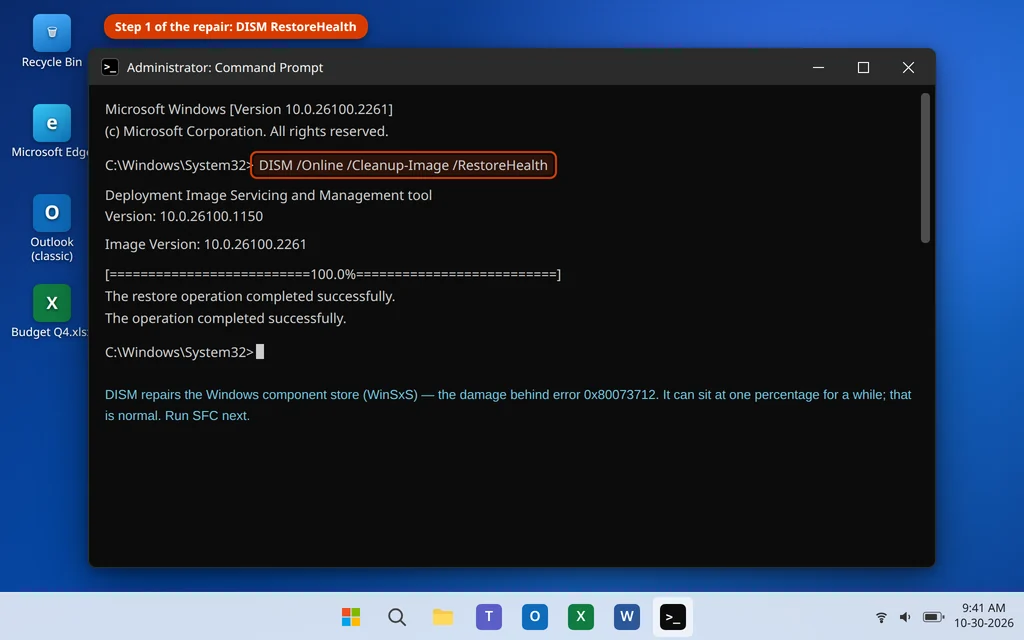
cmdin die Windows-Suche, klicke mit der rechten Maustaste auf Eingabeaufforderung und wähle Als Administrator ausführen. (Windows Terminal funktioniert ebenfalls, als Administrator geöffnet.) - Tippe diesen Befehl exakt ein und drücke Enter:
DISM /Online /Cleanup-Image /RestoreHealth- Warte, bis er fertig ist — in der Regel 10 bis 30 Minuten. Er lädt saubere Komponentendateien über Windows Update herunter, bleibe also mit dem Internet verbunden. Der Prozentwert kann lange an einer Stelle stehen; das ist normal, schließe das Fenster nicht. Erfolg endet mit „Der Wiederherstellungsvorgang wurde erfolgreich abgeschlossen.“
- Optionaler Schnelltest: Willst du wissen, ob der Speicher beschädigt ist, bevor die volle Reparatur läuft, führe zuerst
DISM /Online /Cleanup-Image /ScanHealthaus — es untersucht den Speicher nur und meldet, ob Beschädigungen gefunden wurden. RestoreHealth ist der Befehl, der tatsächlich repariert, bleibe also nicht bei ScanHealth stehen. - Ist DISM fertig, führe den zweiten Befehl aus:
sfc /scannow- Lasse den Scan 100 % erreichen. Im Idealfall meldet er „Der Windows-Ressourcenschutz hat beschädigte Dateien gefunden und sie erfolgreich repariert“ — oder dass er keine Integritätsverletzungen gefunden hat, was ebenfalls in Ordnung ist.
- Starte den PC neu und führe Windows Update erneut aus.
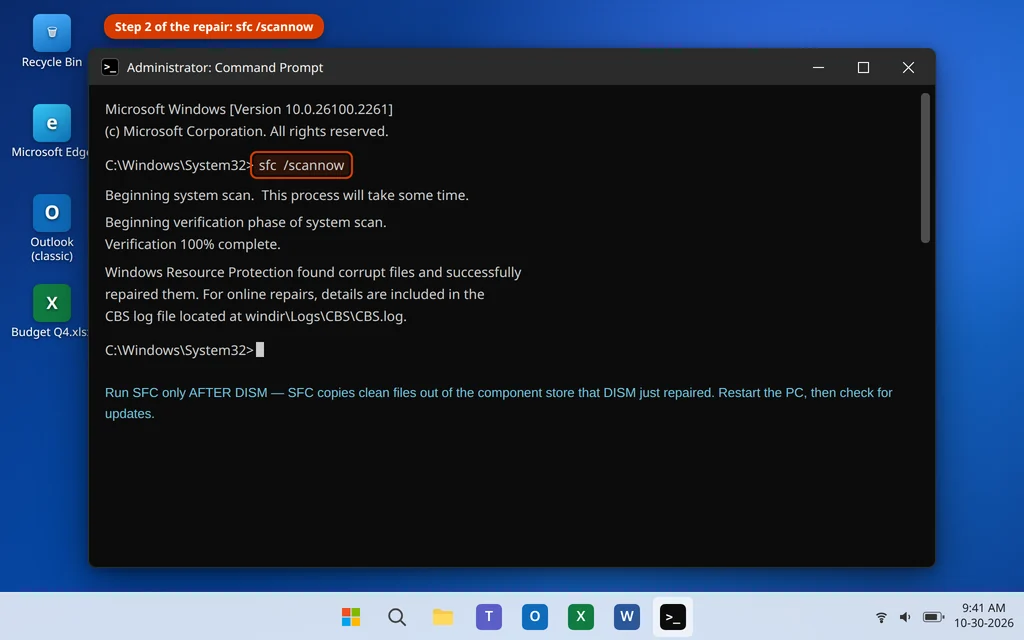
Ein ehrlicher Hinweis: Gelegentlich meldet DISM, es habe die Quelldateien nicht finden können (Fehler 0x800f081f). Das bedeutet, der Speicher ist zu beschädigt, um sich über Windows Update selbst zu reparieren, und braucht eine passende Windows 11-Installationsquelle — die ISO aus Lösung 8. Springe in diesem Fall direkt zu Lösung 8 vor; das direkte Reparatur-Upgrade baut den Speicher komplett neu auf.
Lösung 4: Update-Cache-Ordner umbenennen (SoftwareDistribution und catroot2)
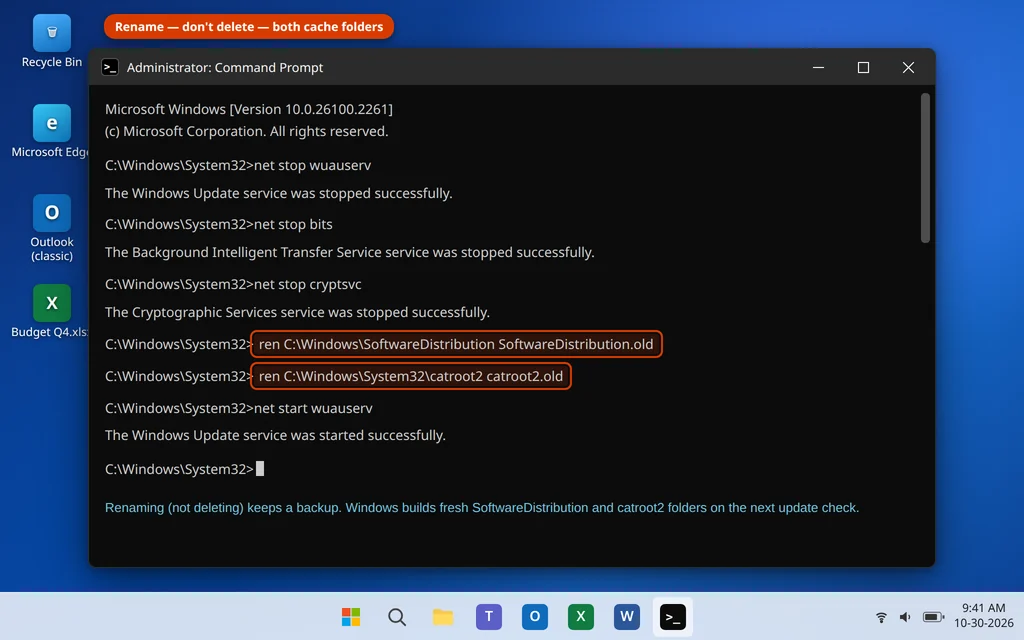
Ist der Speicher repariert, aber das Update schlägt weiter fehl, sind vielleicht die Arbeitsordner des Updates selbst beschädigt. Sie umzubenennen zwingt Windows, frische zu erstellen — und das Umbenennen von catroot2 ist für diesen Fehler besonders wichtig, denn catroot2 enthält die Katalogdatenbank, mit der Windows Update-Pakete gegen den Komponentenspeicher prüft. Umbenennen ist sicherer als Löschen: Du behältst eine Sicherung, die du wiederherstellen kannst.
- Öffne eine Eingabeaufforderung als Administrator (wie in Lösung 3) und halte die Update-Dienste an, eine Zeile nach der anderen:
net stop wuauserv
net stop bits
net stop cryptsvc- Benenne beide Ordner um:
ren C:\Windows\SoftwareDistribution SoftwareDistribution.old
ren C:\Windows\System32\catroot2 catroot2.old- Starte die Dienste wieder:
net start wuauserv
net start bits
net start cryptsvc- Starte den PC neu und führe dann Windows Update aus. Das Update lädt herunter und bereitet sich von Grund auf in brandneuen Ordnern vor.
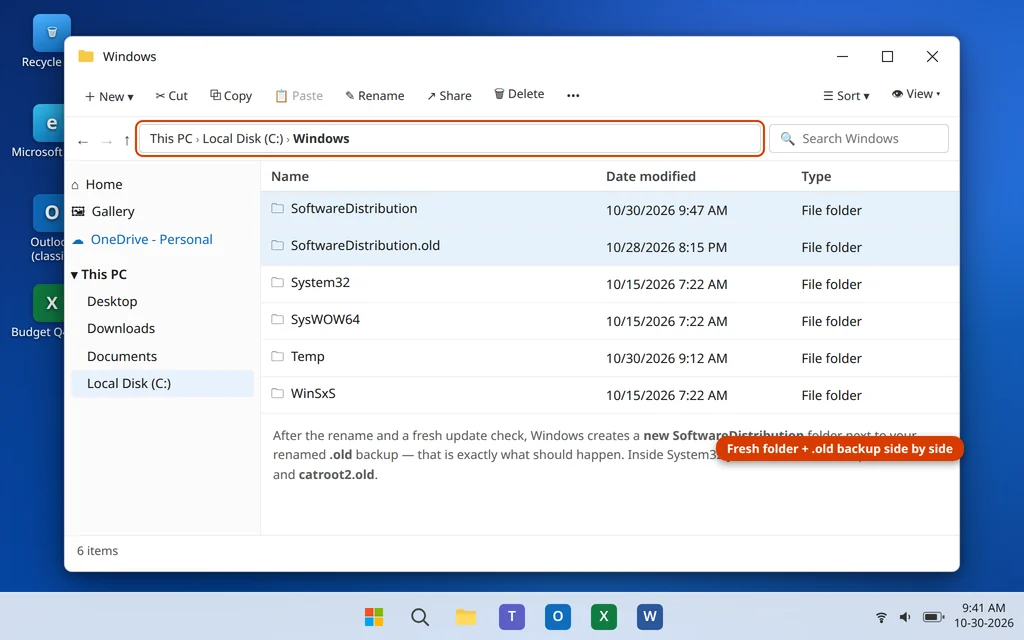
Sobald ein Update erfolgreich installiert wurde, nehmen die .old-Ordner nur noch Platz weg — du kannst sie nach ein paar Tagen löschen (siehe FAQ).
Lösung 5: Fehlgeschlagenes Update manuell aus dem Microsoft Update Catalog installieren
Schlägt ein bestimmtes Update immer wieder fehl, während die Speicherprüfungen sauber zurückkommen, umgehst du Windows Update und installierst dieses Update selbst aus Microsofts offiziellem Katalog.
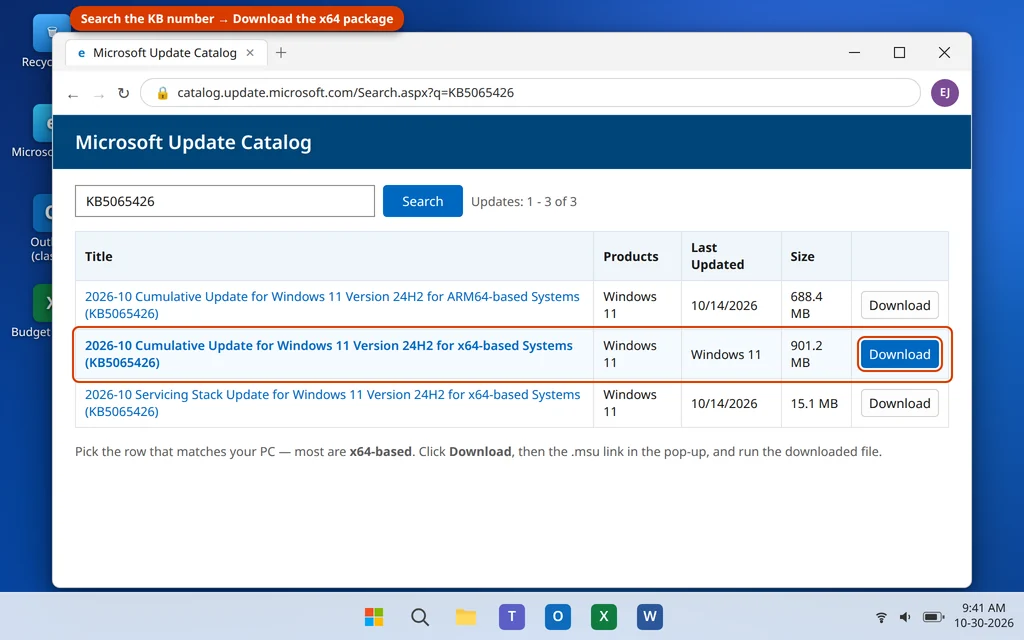
- Notiere die KB-Nummer des Updates: Öffne Einstellungen > Windows Update > Updateverlauf, suche das fehlgeschlagene Update und kopiere den Code in seinem Namen (zum Beispiel KB5065426).
- Gehe in deinem Browser zu catalog.update.microsoft.com.
- Tippe die KB-Nummer in das Suchfeld und drücke auf Suchen.
- Suche die Zeile, die zu deinem System passt — für die meisten PCs ist das die Windows 11-Version mit dem Vermerk x64-basiert (wähle ARM64-basiert nur, wenn dein PC einen ARM-Prozessor hat) — und klicke auf Herunterladen.
- Klicke im Pop-up auf den Link der
.msu-Datei, um sie herunterzuladen. - Doppelklicke auf die heruntergeladene
.msu-Datei, klicke im Eigenständigen Windows Update-Installationsprogramm auf Ja, lasse es fertig laufen und starte neu.
Lösung 6: Update im Zustand eines sauberen Neustarts versuchen
Manchmal sind Speicher und Update in Ordnung, aber ein Fremddienst — ein VPN-Client, eine Sicherheits-Suite, ein „PC-Optimizer“ — hängt sich in die Installation ein und zerstört sie. Ein sauberer Neustart startet Windows nur mit Microsoft-Diensten, so findest du es heraus.
- Drücke die Windows-Taste + R, tippe
msconfigein und drücke Enter. - Öffne die Registerkarte Dienste.
- Aktiviere zuerst Alle Microsoft-Dienste ausblenden — dieser Schritt ist essenziell, damit du Windows‘ eigene Dienste nicht deaktivierst.
- Klicke auf Alle deaktivieren. Jeder verbleibende (Fremd-)Dienst ist jetzt ausgeschaltet.
- Klicke auf OK und starte den PC neu, wenn du dazu aufgefordert wirst.
- Führe Windows Update aus und installiere das Update.
- Öffne danach
msconfigerneut, wähle auf der Registerkarte Allgemein die Option Normaler Systemstart, klicke auf OK und starte neu, um zu deiner üblichen Einrichtung zurückzukehren.
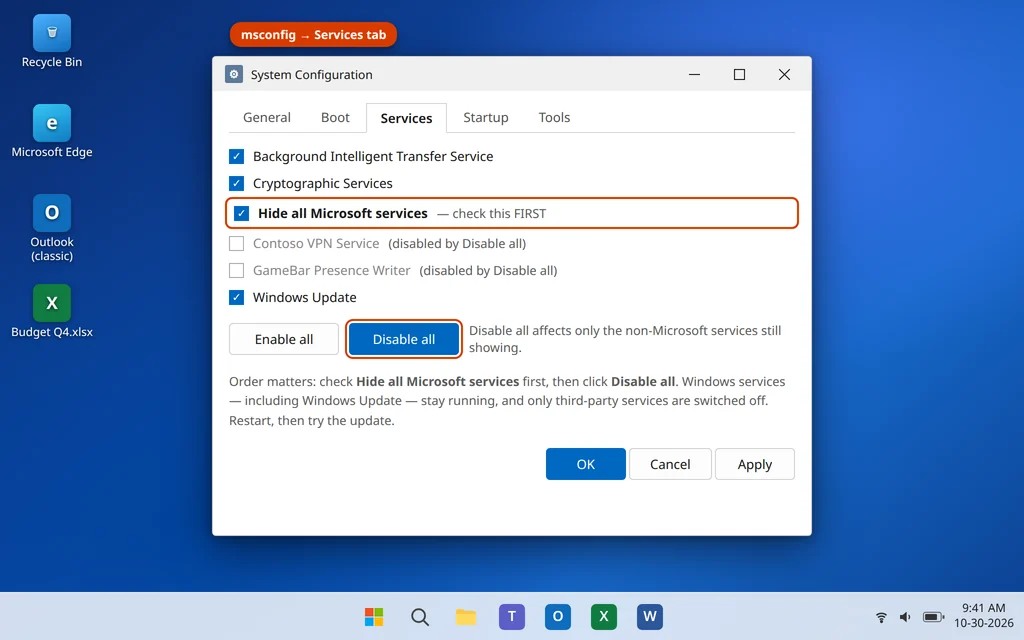
Wird das Update in diesem Zustand sauber installiert, ist einer deiner Fremddienste der Übeltäter — Sicherheits- und VPN-Software sind die üblichen Verdächtigen, und sie zu aktualisieren oder vorübergehend zu deinstallieren ist die dauerhafte Lösung.
Lösung 7: Laufwerk mit chkdsk auf Fehler prüfen
Eine Beschädigung des Komponentenspeichers ist oft ein Symptom, nicht die Krankheit: Hat das Laufwerk selbst defekte Sektoren oder Dateisystemschäden, werden Dateien in WinSxS immer wieder beschädigt, egal wie oft du sie reparierst. Ein kurzer Scan prüft das.
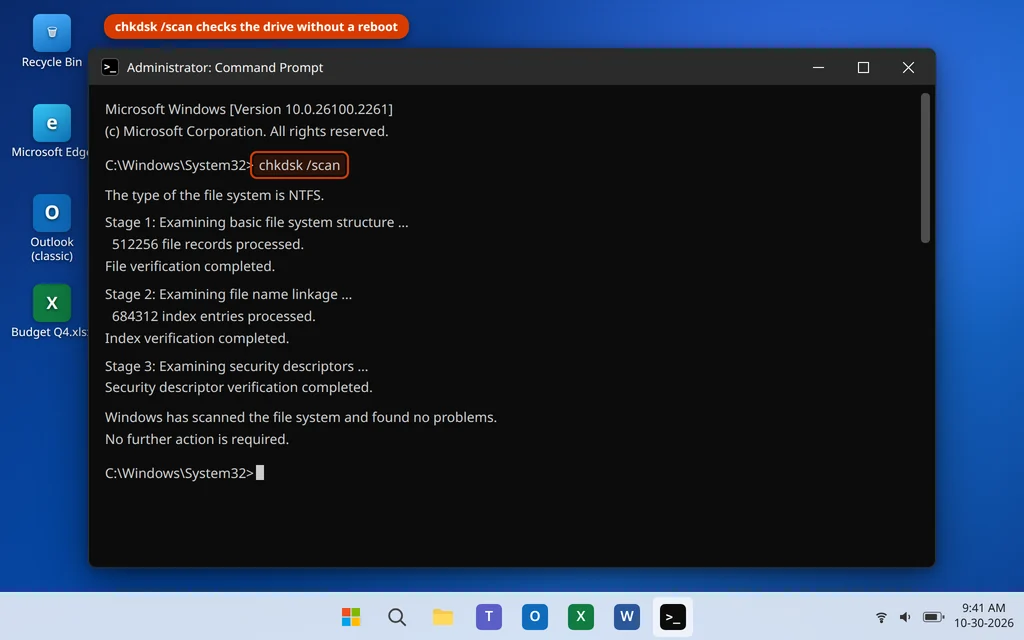
- Öffne eine Eingabeaufforderung als Administrator und tippe:
chkdsk /scan- Die Option
/scanführt eine Online-Prüfung aus — kein Neustart nötig — und meldet alle Dateisystemprobleme, die sie findet. - Meldet sie Fehler, führe
chkdsk C: /faus und drücke J, wenn du gefragt wirst, ob die Prüfung für den nächsten Neustart geplant werden soll; starte dann neu und lasse sie vor der Anmeldung durchlaufen. - Führe nach einem sauberen (oder reparierten) Scan Windows Update erneut aus. Hast du Lösung 3 noch nicht erledigt, führe das DISM/SFC-Paar auch noch einmal aus — ein repariertes Laufwerk plus ein reparierter Speicher ist die Kombination, die diesen Fehler endgültig beendet.
Lösung 8: Direktes Reparatur-Upgrade (behält Dateien und Apps)
Überlebt 0x80073712 alles oben — oder ist DISM selbst mit dem Fehler „Quelldateien nicht gefunden“ gescheitert —, ist der zuverlässige letzte Ausweg ein direktes Reparatur-Upgrade: Windows 11 über sich selbst neu zu installieren. Es ersetzt den gesamten Komponentenspeicher und jede Update-Komponente durch frische Kopien und behält dabei deine persönlichen Dateien, installierten Apps und Einstellungen. Es dauert länger als die anderen Lösungen, ist aber die, die funktioniert, wenn der Speicher sich nicht mehr selbst reparieren kann.
- Lade die Windows 11-ISO (oder das Media Creation Tool) von Microsofts offizieller Windows 11-Downloadseite herunter.
- Hast du die ISO heruntergeladen, doppelklicke darauf, um sie bereitzustellen — sie erscheint als neues Laufwerk im Datei-Explorer. (Wähle mit dem Media Creation Tool Installationsmedien erstellen, oder nutze einfach die Upgrade-Option des Tools.)
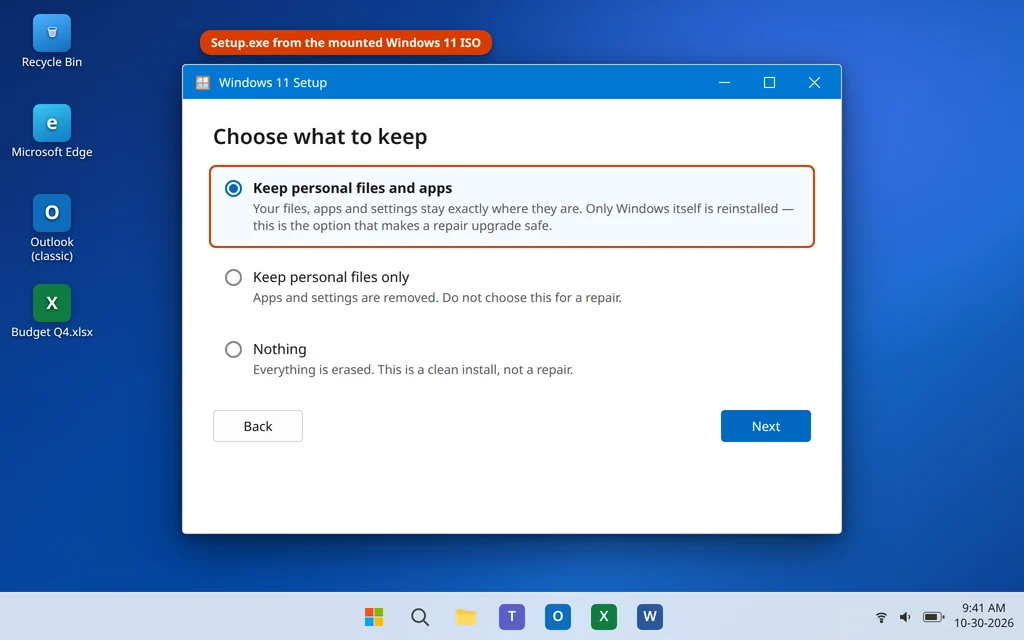
- Öffne das bereitgestellte Laufwerk und führe setup.exe aus. Klicke auf Ja, wenn Windows um Erlaubnis bittet.
- Klicke dich durch die Setup-Bildschirme. Wähle bei Auswählen, was Sie behalten möchten die Option Persönliche Dateien und Apps behalten — diese Auswahl macht es zur Reparatur statt zum Zurücksetzen.
- Klicke auf Installieren und lasse es laufen. Der PC startet mehrmals neu; rechne mit 30 bis 60 Minuten.
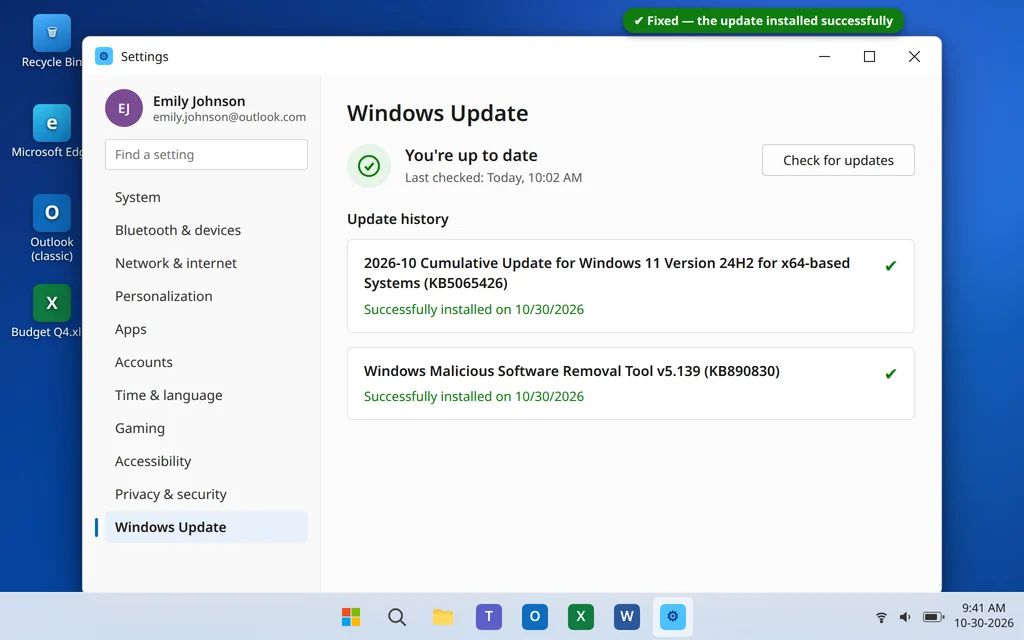
- Melde dich an und führe Windows Update aus. Das zuvor fehlgeschlagene Update sollte sich jetzt normal installieren.
So verhinderst du, dass Fehler 0x80073712 zurückkommt
- Schalte den PC während eines Updates niemals zwangsweise aus. Eine unterbrochene Installation ist die Ursache Nummer eins für Schäden am Komponentenspeicher. Scheint ein Update langsam zu sein, gib ihm Zeit — besonders auf älteren Laufwerken.
- Halte mindestens 10 GB frei auf dem Laufwerk C:, damit Updates immer Platz zum Bereitstellen haben.
- Lasse aggressive „Cleaner“- und „Registry-Optimizer“-Tools weg. WinSxS-Dateien zu löschen, um Platz zu schaffen, ist der Weg, wie Speicher beschädigt werden; Windows verwaltet diesen Ordner selbst.
- Führe das DISM/SFC-Paar ein- bis zweimal pro Jahr aus, auch ohne Fehler — es fängt Speicherschäden früh und leise ab. (
DISM /Online /Cleanup-Image /ScanHealthallein verrät dir, ob der Speicher gesund ist.) - Achte auf Laufwerkswarnungen. Kehrt 0x80073712 nach einer vollständigen Reparatur zurück, behandle das Laufwerk als verdächtig: Sichere deine Dateien und prüfe den Zustand des Laufwerks, denn wiederholte Beschädigungen bedeuten meist, dass die Hardware versagt.
Häufig gestellte Fragen
Was bedeutet Fehler 0x80073712?
Er bedeutet, dass der Windows-Komponentenspeicher — das WinSxS-Lager der Teile, aus denen Updates zusammengesetzt werden — beschädigt ist (ERROR_SXS_COMPONENT_STORE_CORRUPT). Eine Komponente, die das Update braucht, ist defekt oder fehlt, also bricht Windows die Installation ab. Repariert wird er mit DISM, wie in Lösung 3 gezeigt.
Warum muss ich DISM vor SFC ausführen?
Weil SFC Systemdateien repariert, indem es saubere Versionen aus dem Komponentenspeicher kopiert. Ist der Speicher der beschädigte Teil, hat SFC nichts Sauberes zum Kopieren und meldet, dass es beschädigte Dateien gefunden hat, die es nicht reparieren konnte. DISM repariert den Speicher zuerst (es lädt saubere Komponenten über Windows Update herunter), und danach kann SFC seine Arbeit erledigen. Die Reihenfolge ist die Lösung.
Hängt DISM? Es sitzt seit Ewigkeiten auf demselben Prozentwert.
Fast sicher nicht. RestoreHealth pausiert üblicherweise 10 bis 20 Minuten an einem Prozentwert, besonders wenn es an einem großen Stapel Komponenten arbeitet. Solange der PC läuft und das Fenster offen ist, lasse es in Ruhe — es mitten in der Reparatur zu schließen, ist eine der Arten, wie der Speicher überhaupt erst beschädigt wird. Behandle es nur dann als fehlgeschlagen, wenn es eine echte Fehlermeldung zurückgibt.
Löscht das Umbenennen von SoftwareDistribution meine installierten Updates?
Nein. SoftwareDistribution ist nur der Arbeitsordner des Updates — laufende Downloads und Buchhaltung. Bereits installierte Updates leben im Komponentenspeicher, und dein Updateverlauf bleibt intakt. Sie umzubenennen (und catroot2) lässt Windows saubere Arbeitsordner bauen; die .old-Kopien bleiben als Sicherungen, bis du sie löschst.
Kann ich die Ordner SoftwareDistribution.old und catroot2.old löschen?
Ja — sobald das fehlgeschlagene Update erfolgreich installiert wurde und ein paar Tage ohne Wiederkehr des Fehlers vergangen sind, lassen sich beide Ordner sicher löschen, um den Platz zurückzugewinnen. Behalte sie bis dahin, falls du sie zurückbenennen musst.
Was ist der Unterschied zwischen 0x80073712 und 0x80070002?
Sie schlagen in unterschiedlichen Phasen fehl. Fehler 0x80070002 bedeutet, dass eine Datei, die Windows Update in seinem Download-Cache erwartet hat, nicht gefunden wurde — das Problem sitzt weiter oben, in der Auslieferung. Fehler 0x80073712 bedeutet, der Komponentenspeicher ist beschädigt — das Problem sitzt in Windows selbst. Die Lösungen des anderen Codes zu versuchen schadet selten, aber ein 0x80073712 braucht die DISM-Reparatur aus Lösung 3; die Lösungen zu diesem Code findest du in unserer Anleitung zum Windows Update Fehler 0x80070002.
Ist Fehler 0x80073712 ein Virus?
Nein. Es handelt sich um einen Wartungsschaden von Windows, nicht um Malware — meist der Überrest eines unterbrochenen Updates oder eines versagenden Laufwerks. Kam der Fehler zusammen mit anderem merkwürdigen Verhalten, ist eine Vollständige Überprüfung in Windows-Sicherheit eine sinnvolle Vorsichtsmaßnahme, aber die Lösungen in dieser Anleitung sind so oder so die Heilung.
Immer noch Fehler 0x80073712? Teile uns die KB-Nummer des Updates mit, das fehlschlägt, und die Lösung, bis zu der du gekommen bist — über unsere Kontaktseite oder an servicedesk@howtofixerroronline.com, rund um die Uhr erreichbar. Weitere Update-Codes werden Schritt für Schritt in unseren Anleitungen zum Windows Update Fehler 0x80070002 und zum Windows Update Fehler 0x80070643 behandelt, und unsere Kategorie Windows-Fehler hat Lösungen für viele mehr.