
¿Error de Windows Update 0x80073712 en Windows 11? 8 soluciones
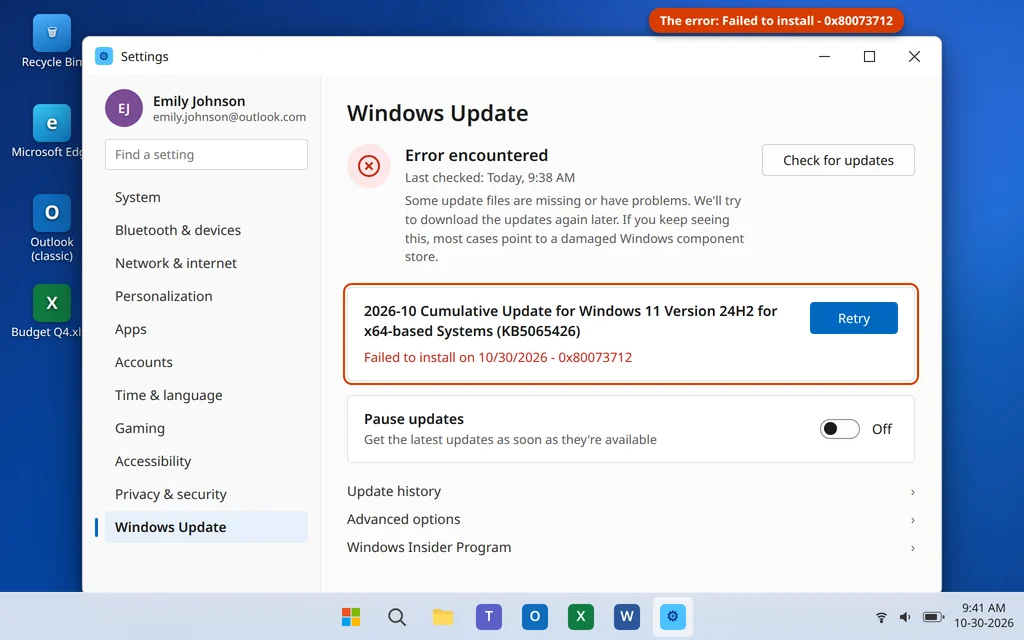
Ejecutas Windows Update, la actualización se descarga, la instalación comienza — y entonces falla con el mensaje «Faltan algunos archivos de actualización o presentan problemas» y el código 0x80073712. Cuando te aparece el error 0x80073712 de Windows Update en Windows 11, hacer clic en Reintentar casi nunca sirve de nada, porque este código no tiene que ver con la descarga. Significa que el almacén de componentes de Windows — el depósito de piezas del que se ensambla cada actualización — está dañado, así que Windows ni siquiera puede construir la actualización.
Suena grave, pero es uno de los errores de actualización más reparables que existen. Windows incluye una herramienta integrada, DISM, cuyo único trabajo es reparar el almacén de componentes, y la mayoría de los PC vuelven a actualizarse en media hora. Las soluciones siguientes van de la más rápida a la más profunda, y la que más importa — la Solución 3 — es la reparación que necesitan casi todos los casos de 0x80073712.
Respuesta rápida: El error 0x80073712 significa que el almacén de componentes de Windows está dañado. Reinicia y reinténtalo una vez, ejecuta el solucionador de problemas de Windows Update y después haz la reparación principal en este orden exacto en un Símbolo del sistema como administrador: ejecuta primero
DISM /Online /Cleanup-Image /RestoreHealthpara reparar el almacén y luegosfc /scannowpara reparar los archivos del sistema desde él. Reinicia y vuelve a actualizar. Si sigue fallando, renombra las carpetas SoftwareDistribution y catroot2 para que Windows reconstruya su caché de actualizaciones, o termina con una actualización de reparación en contexto, que conserva todos tus archivos y aplicaciones.
Table of Contents
¿Qué significa el error 0x80073712 de Windows Update?
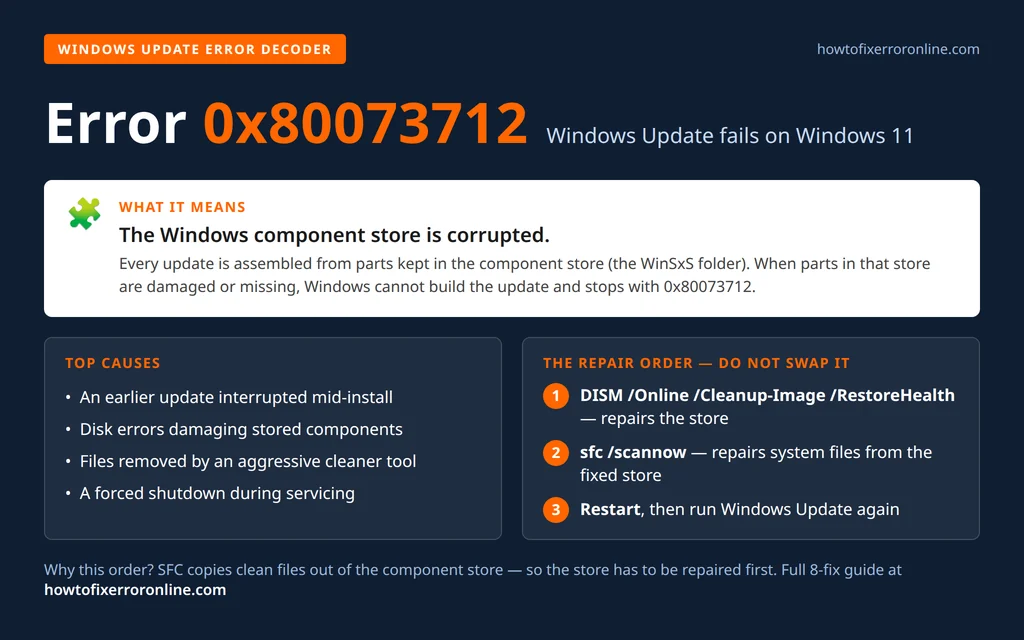
Cada actualización de Windows se ensambla a partir de componentes guardados en un depósito protegido llamado almacén de componentes: la carpeta C:\Windows\WinSxS. Cuando instalas una actualización, Windows no se limita a copiar archivos encima; construye el nuevo estado del sistema con piezas de ese almacén. El error 0x80073712 (su nombre técnico es ERROR_SXS_COMPONENT_STORE_CORRUPT) es la forma en que Windows informa de que el propio almacén está dañado: falta un componente que necesita o está corrupto, así que la actualización no se puede montar y la instalación se abandona.
Las formas habituales en que se daña el almacén son:
- Una actualización interrumpida. Un apagado forzado, un corte de luz o un bloqueo mientras una actualización anterior estaba a mitad de instalación deja componentes escritos a medias.
- Errores de disco. Los sectores defectuosos de la unidad pueden dañar los archivos de componentes guardados: una de las razones por las que la Solución 7 comprueba la propia unidad.
- Herramientas de «limpieza» agresivas. Algunas utilidades de limpieza de terceros eliminan archivos de WinSxS para «ahorrar espacio» y rompen el almacén en el proceso.
- Una operación de mantenimiento fallida. Si una reparación o una actualización de características anterior se canceló a mitad de camino, los registros del almacén ya no coinciden con su contenido.
La consecuencia importante: como el problema vive en el almacén, reintentar la descarga no cambia nada: cada vez se escogen las mismas piezas dañadas. Primero hay que reparar el almacén, y eso es exactamente lo que hace la Solución 3.
Solución 1: Reinicia, reinténtalo y comprueba el espacio libre en disco
Antes de las reparaciones profundas, descarta las causas sencillas. Un reinicio completa cualquier operación de mantenimiento que aún esté pendiente, y un PC que espera un reinicio de una actualización anterior puede lanzar el 0x80073712 en la siguiente.
- Guarda tu trabajo y haz clic en Inicio > Inicio/Apagado > Reiniciar (elige Reiniciar, no Apagar: Reiniciar borra por completo los estados de mantenimiento pendientes).
- Vuelve a iniciar sesión, espera dos minutos a que los servicios se estabilicen, abre Configuración > Windows Update y haz clic en Reintentar o en Buscar actualizaciones.
- Ya que estás ahí, comprueba tu espacio libre: abre Configuración > Sistema > Almacenamiento y mira la unidad C:. Una actualización acumulativa necesita espacio para preparar sus componentes: procura tener al menos 10 GB libres. Si estás por debajo, haz clic en Archivos temporales, marca las categorías seguras (deja Descargas sin marcar, salvo que estés seguro) y haz clic en Quitar archivos.
Si el error vuelve después de un reinicio real y con mucho espacio libre, el almacén en sí está dañado: sigue adelante.
Solución 2: Ejecuta el solucionador de problemas de Windows Update
El solucionador de problemas integrado de Windows 11 comprueba los servicios de actualización, reinicia lo que esté atascado y repara automáticamente los daños de configuración más comunes. No reparará un almacén de componentes dañado, pero despeja los fallos menores que pueden acumularse junto a uno.
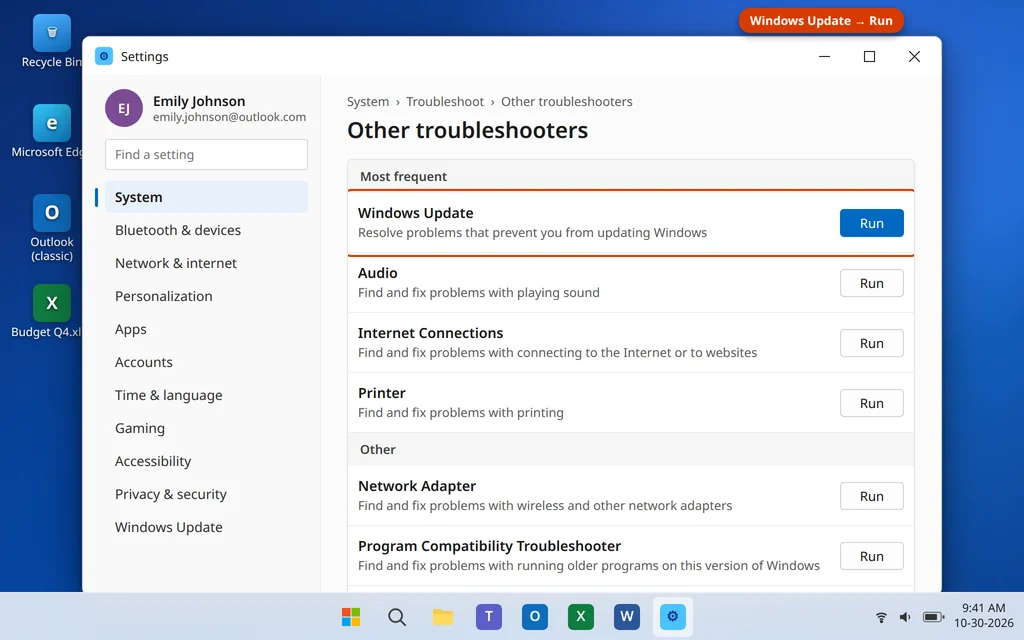
- Abre Configuración > Sistema > Solucionar problemas > Otros solucionadores de problemas.
- Busca Windows Update en la parte superior, en Más frecuentes, y haz clic en Ejecutar.
- Sigue las instrucciones y deja que las comprobaciones terminen. Aplica cualquier corrección que ofrezca.
- Reinicia el PC si lo pide y vuelve a ejecutar Windows Update.
Si el solucionador informa de que arregló cosas pero el 0x80073712 sigue apareciendo, es lo esperado: pasa a la reparación principal.
Solución 3: Repara el almacén de componentes con DISM y luego SFC
Esta es la solución que resuelve el error 0x80073712 en la mayoría de los casos, y el orden es lo más importante. DISM (Deployment Image Servicing and Management) repara el almacén de componentes. SFC (el Comprobador de archivos del sistema) repara después los archivos individuales del sistema, copiando versiones limpias desde el almacén de componentes. Si ejecutas SFC primero sobre un almacén dañado, copiará desde un stock averiado, y por eso tanta gente ejecuta SFC, ve «encontró archivos dañados pero no pudo repararlos» y se queda atascada. Primero DISM, segundo SFC.
- Escribe
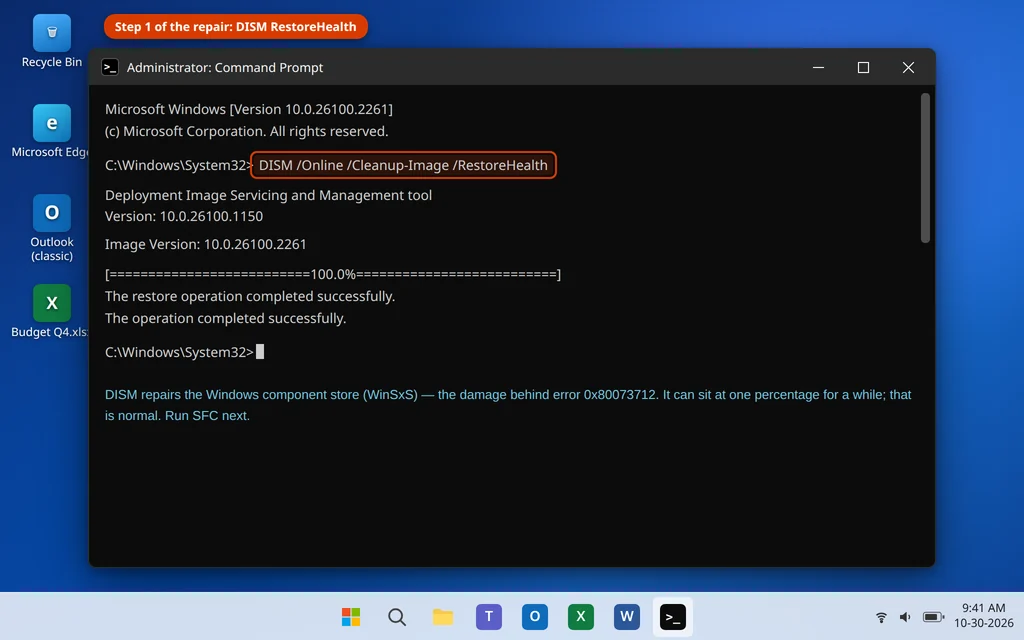
cmden la búsqueda de Windows, haz clic con el botón derecho en Símbolo del sistema y elige Ejecutar como administrador. (También sirve Windows Terminal, abierto como administrador.) - Escribe este comando exactamente y pulsa Intro:
DISM /Online /Cleanup-Image /RestoreHealth- Espera a que termine: suele tardar entre 10 y 30 minutos. Descarga archivos de componentes limpios desde Windows Update, así que mantén la conexión a Internet. El porcentaje puede quedarse en el mismo punto durante mucho rato; es normal, no cierres la ventana. El éxito termina con «La operación de restauración se completó correctamente».
- Comprobación rápida opcional: si quieres saber si el almacén está dañado antes de la reparación completa, ejecuta primero
DISM /Online /Cleanup-Image /ScanHealth: solo inspecciona el almacén e informa de si encontró daños. RestoreHealth es el comando que repara de verdad, así que no te detengas en ScanHealth. - Cuando DISM termine, ejecuta el segundo comando:
sfc /scannow- Deja que el análisis llegue al 100 %. Idealmente indicará «Protección de recursos de Windows encontró archivos dañados y los reparó correctamente», o que no encontró ninguna infracción de integridad, lo cual también está bien.
- Reinicia el PC y vuelve a ejecutar Windows Update.
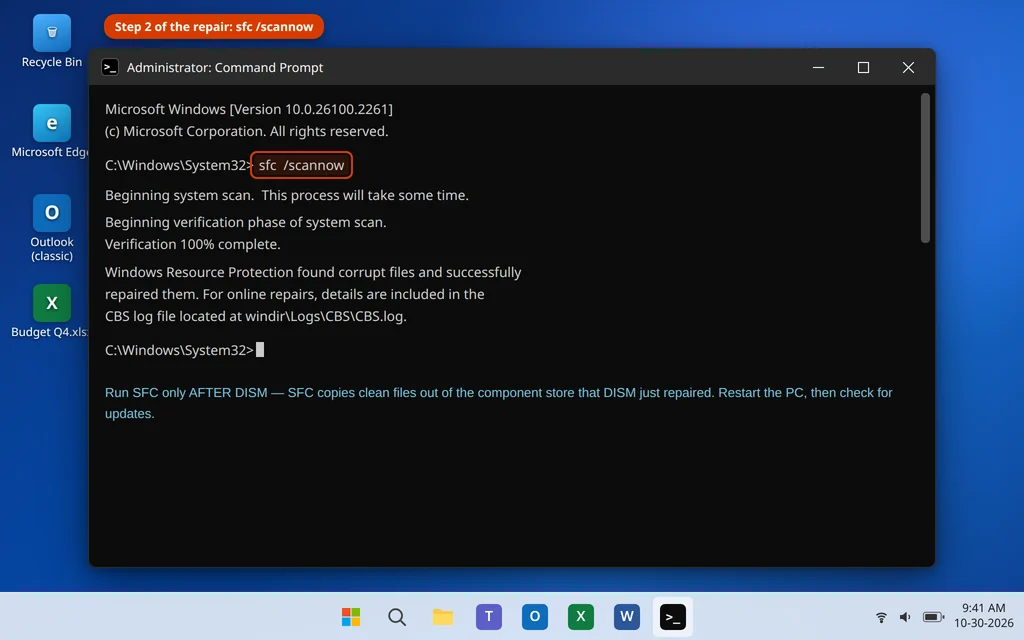
Un aviso honesto: a veces DISM indica que «no pudo encontrar los archivos de origen» (error 0x800f081f). Eso significa que el almacén está demasiado dañado para repararse a sí mismo desde Windows Update y necesita una fuente de instalación de Windows 11 coincidente: la ISO de la Solución 8. Si ocurre, salta directamente a la Solución 8; la reparación en contexto reconstruye el almacén por completo.
Solución 4: Renombra las carpetas de la caché de actualizaciones (SoftwareDistribution y catroot2)
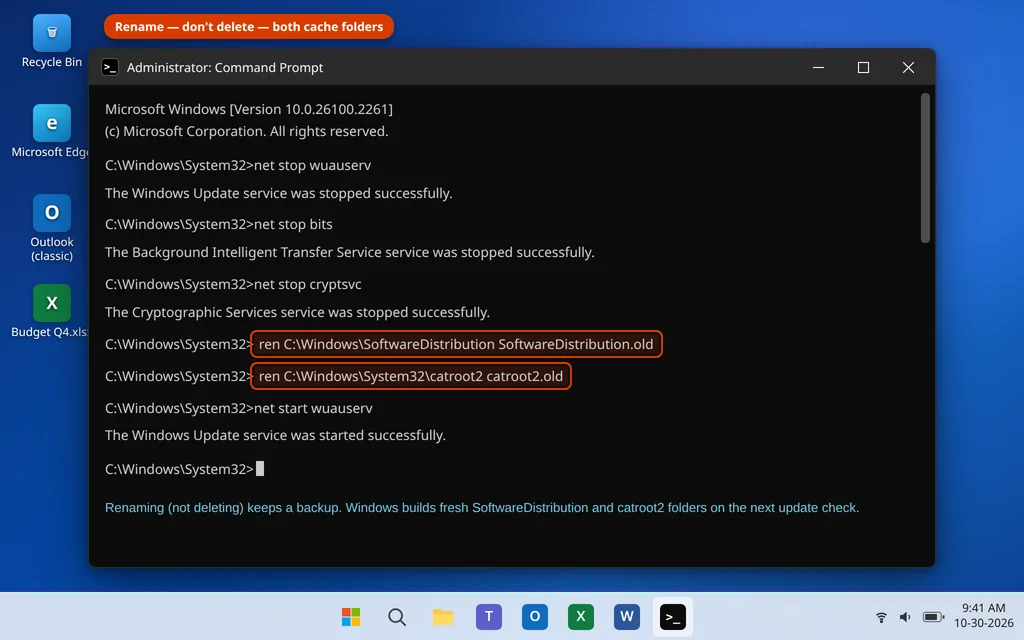
Si el almacén está reparado pero la actualización sigue fallando, puede que las carpetas de trabajo de la propia actualización estén dañadas. Renombrarlas obliga a Windows a crear unas nuevas, y renombrar catroot2 importa especialmente en este error, porque catroot2 guarda la base de datos de catálogos que Windows usa para verificar los paquetes de actualización frente al almacén de componentes. Renombrar es más seguro que eliminar: conservas una copia a la que puedes volver.
- Abre un Símbolo del sistema como administrador (como en la Solución 3) y detén los servicios de actualización, una línea cada vez:
net stop wuauserv
net stop bits
net stop cryptsvc- Renombra ambas carpetas:
ren C:\Windows\SoftwareDistribution SoftwareDistribution.old
ren C:\Windows\System32\catroot2 catroot2.old- Vuelve a iniciar los servicios:
net start wuauserv
net start bits
net start cryptsvc- Reinicia el PC y ejecuta Windows Update. La actualización se descarga y se prepara desde cero en carpetas completamente nuevas.
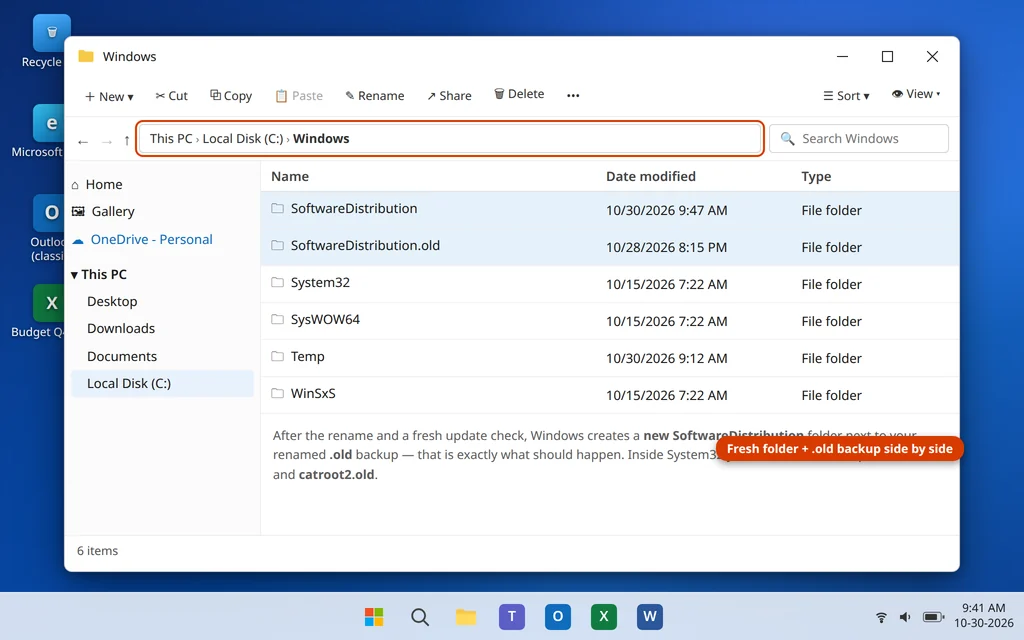
Una vez que una actualización se ha instalado correctamente, las carpetas .old solo ocupan espacio: puedes eliminarlas pasados unos días (consulta las preguntas frecuentes).
Solución 5: Instala la actualización fallida manualmente desde el Catálogo de Microsoft Update
Si una actualización concreta sigue fallando mientras las comprobaciones del almacén salen limpias, salta Windows Update e instala esa actualización tú mismo desde el catálogo oficial de Microsoft.
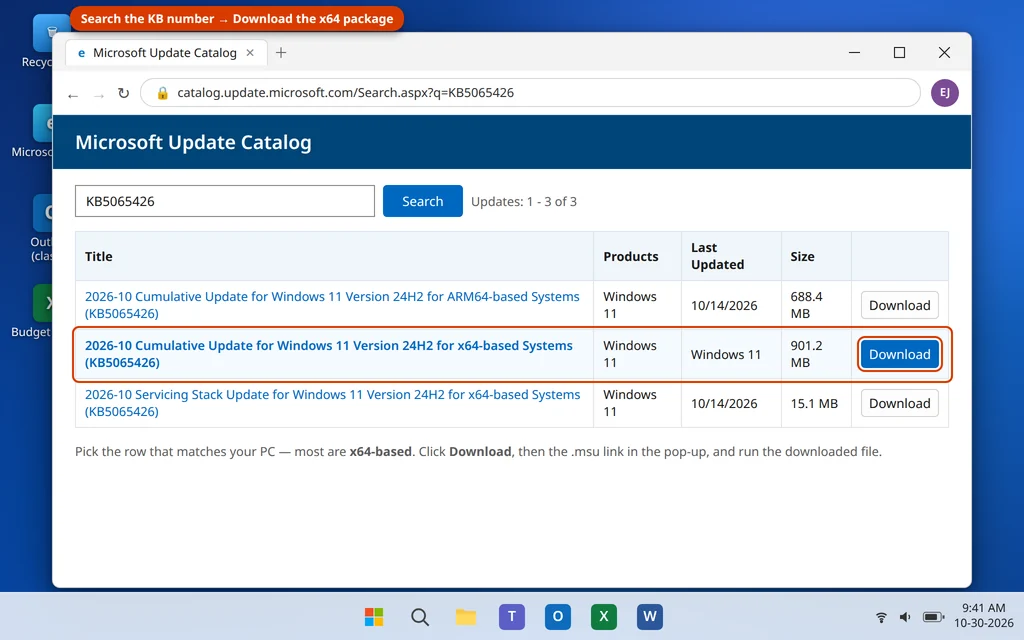
- Anota el número KB de la actualización: abre Configuración > Windows Update > Historial de actualizaciones, busca la actualización fallida y copia el código de su nombre (por ejemplo, KB5065426).
- En tu navegador, ve a catalog.update.microsoft.com.
- Escribe el número KB en el cuadro de búsqueda y pulsa Buscar.
- Busca la fila que coincide con tu sistema — para la mayoría de los PC es la versión de Windows 11 marcada como basada en x64 (elige basada en ARM64 solo si tu PC tiene un procesador ARM) — y haz clic en Descargar.
- En la ventana emergente, haz clic en el enlace del archivo
.msupara descargarlo. - Haz doble clic en el archivo
.msudescargado, haz clic en Sí en el Instalador independiente de Windows Update, deja que termine y reinicia.
Solución 6: Prueba la actualización en un estado de arranque limpio
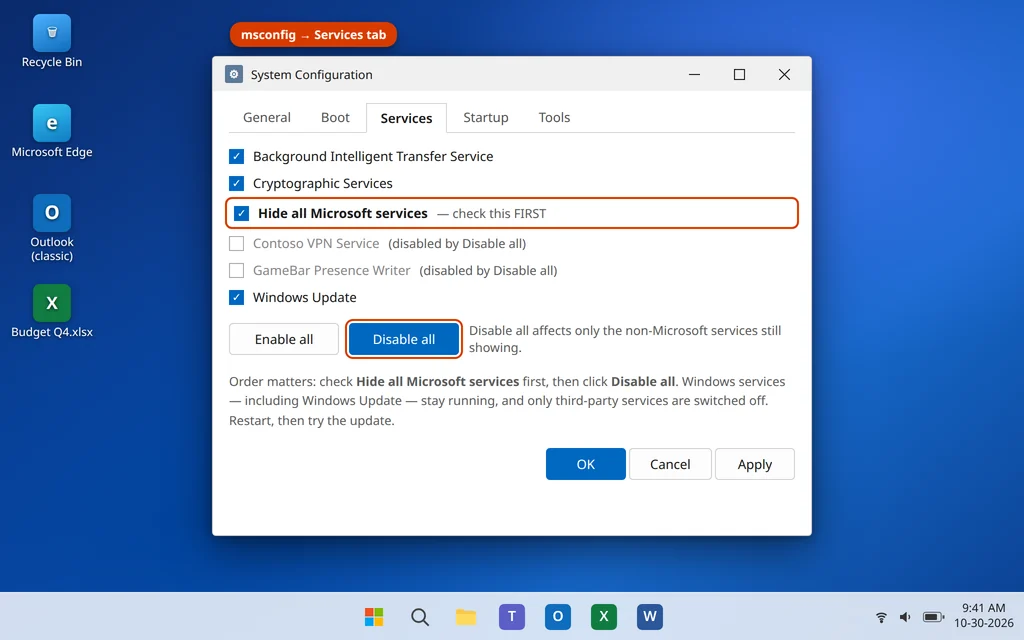
A veces el almacén está bien y la actualización está bien, pero un servicio de terceros — un cliente VPN, una suite de seguridad, un «optimizador de PC» — se engancha a la instalación y la rompe. Un arranque limpio inicia Windows solo con los servicios de Microsoft, para que puedas averiguarlo.
- Pulsa la tecla Windows + R, escribe
msconfigy pulsa Intro. - Abre la pestaña Servicios.
- Marca primero Ocultar todos los servicios de Microsoft: este paso es esencial para no deshabilitar los servicios propios de Windows.
- Haz clic en Deshabilitar todo. Todos los servicios restantes (de terceros) quedan desactivados.
- Haz clic en Aceptar y reinicia el PC cuando se te pida.
- Ejecuta Windows Update e instala la actualización.
- Después, abre
msconfigde nuevo, selecciona Inicio normal en la pestaña General, haz clic en Aceptar y reinicia para volver a tu configuración habitual.
Si la actualización se instala sin problemas en este estado, uno de tus servicios de terceros es el culpable: el software de seguridad y de VPN son los sospechosos habituales, y actualizarlo o desinstalarlo temporalmente es la solución permanente.
Solución 7: Comprueba si la unidad tiene errores con chkdsk
La corrupción del almacén de componentes suele ser un síntoma, no la enfermedad: si la propia unidad tiene sectores defectuosos o daños en el sistema de archivos, los archivos de WinSxS se seguirán dañando por muchas veces que los repares. Un análisis rápido lo comprueba.
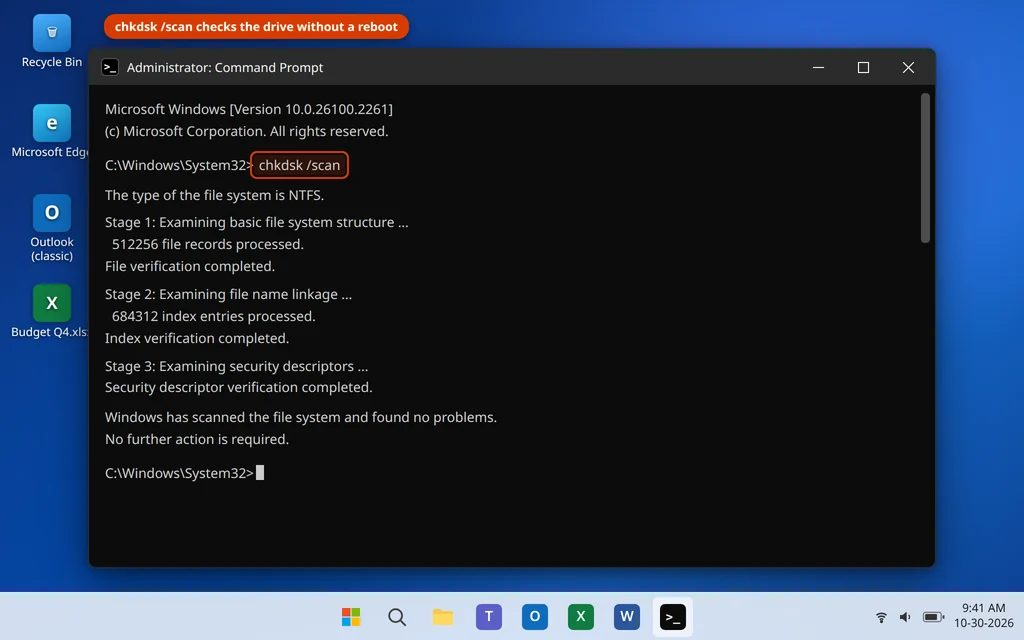
- Abre un Símbolo del sistema como administrador y escribe:
chkdsk /scan- La opción
/scanejecuta una comprobación en línea — no hace falta reiniciar — e informa de cualquier problema del sistema de archivos que encuentre. - Si informa de errores, ejecuta
chkdsk C: /fy pulsa S cuando te pregunte si quieres programar la comprobación para el próximo reinicio; después reinicia y deja que se complete antes de iniciar sesión. - Tras un análisis limpio (o reparado), vuelve a ejecutar Windows Update. Si aún no habías hecho la Solución 3, ejecuta también el par DISM y SFC una vez más: una unidad reparada más un almacén reparado es la combinación que acaba con este error para siempre.
Solución 8: Actualización de reparación en contexto (conserva archivos y aplicaciones)
Si el 0x80073712 sobrevive a todo lo anterior — o si el propio DISM falló con un error de «archivos de origen no encontrados» —, el último recurso fiable es una actualización de reparación en contexto: reinstalar Windows 11 sobre sí mismo. Sustituye todo el almacén de componentes y cada componente de actualización por copias nuevas, conservando tus archivos personales, tus aplicaciones instaladas y tu configuración. Tarda más que las demás soluciones, pero es la que funciona cuando el almacén ya no puede repararse a sí mismo.
- Descarga la ISO de Windows 11 (o la Herramienta de creación de medios) desde la página oficial de descarga de Windows 11 de Microsoft.
- Si descargaste la ISO, haz doble clic en ella para montarla: aparecerá como una unidad nueva en el Explorador de archivos. (Con la Herramienta de creación de medios, elige Crear medios de instalación, o simplemente usa la opción de actualización de la herramienta.)
- Abre la unidad montada y ejecuta setup.exe. Haz clic en Sí si Windows pide permiso.
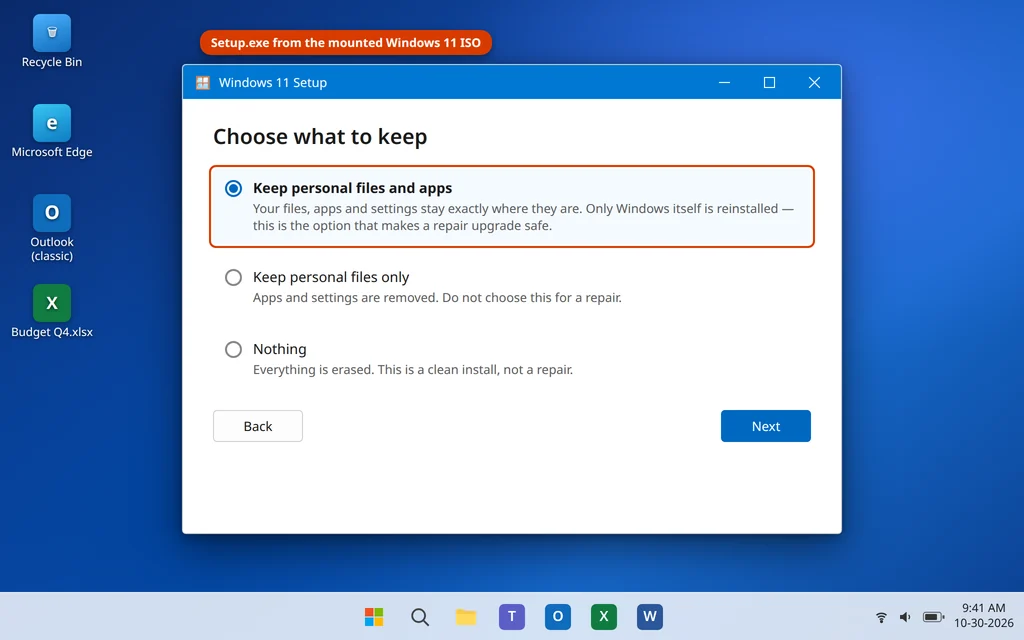
- Avanza por las pantallas de instalación. Cuando llegues a Elegir qué conservar, selecciona Conservar archivos personales y aplicaciones: esa elección es lo que lo convierte en una reparación en lugar de un restablecimiento.
- Haz clic en Instalar y deja que se ejecute. El PC se reiniciará varias veces; cuenta con 30 a 60 minutos.
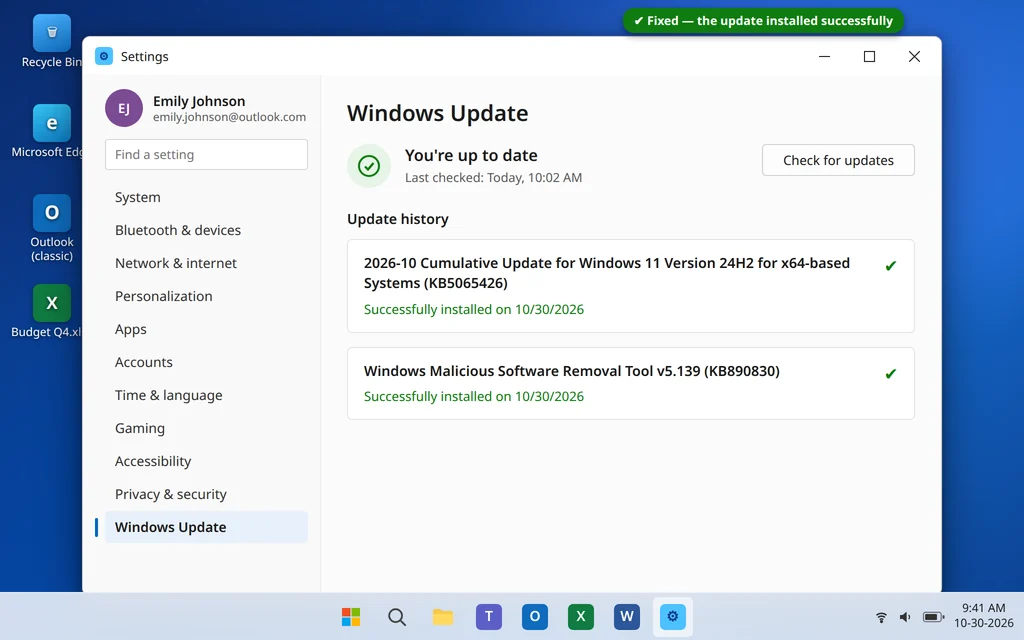
- Inicia sesión y ejecuta Windows Update. La actualización que fallaba debería instalarse ahora con normalidad.
Cómo evitar que el error 0x80073712 vuelva a aparecer
- Nunca fuerces el apagado del PC durante una actualización. Una instalación interrumpida es la causa número uno del daño en el almacén de componentes. Si una actualización parece lenta, dale tiempo, sobre todo en unidades antiguas.
- Mantén al menos 10 GB libres en la unidad C: para que las actualizaciones siempre tengan espacio de preparación.
- Evita las herramientas agresivas de «limpieza» y «optimización del registro». Eliminar archivos de WinSxS para liberar espacio es la forma en que se dañan los almacenes; Windows gestiona esa carpeta por sí solo.
- Ejecuta el par DISM/SFC una o dos veces al año aunque no haya ningún error: detecta en silencio el daño del almacén en una fase temprana. (
DISM /Online /Cleanup-Image /ScanHealthpor sí solo te dice si el almacén está sano.) - Presta atención a los avisos de la unidad. Si el 0x80073712 vuelve después de una reparación completa, trata la unidad como sospechosa: haz una copia de seguridad de tus archivos y comprueba el estado de la unidad, porque una corrupción repetida suele significar que el hardware está fallando.
Preguntas frecuentes
¿Qué significa el error 0x80073712?
Significa que el almacén de componentes de Windows — el depósito WinSxS de piezas del que se ensamblan las actualizaciones — está dañado (ERROR_SXS_COMPONENT_STORE_CORRUPT). Un componente que la actualización necesita está dañado o falta, así que Windows abandona la instalación. Se repara con DISM, como se muestra en la Solución 3.
¿Por qué tengo que ejecutar DISM antes que SFC?
Porque SFC repara los archivos del sistema copiando versiones limpias desde el almacén de componentes. Si el almacén es la parte dañada, SFC no tiene nada limpio que copiar e informa de que encontró archivos dañados que no pudo reparar. DISM repara primero el almacén (descargando componentes limpios desde Windows Update) y después SFC puede hacer su trabajo. El orden es la solución.
¿Se ha quedado DISM atascado? Lleva muchísimo tiempo en el mismo porcentaje.
Casi seguro que no. RestoreHealth suele pausarse en un porcentaje durante 10 a 20 minutos, sobre todo mientras trabaja en un lote grande de componentes. Mientras el PC esté funcionando y la ventana abierta, déjalo tranquilo: cerrarlo a mitad de la reparación es una de las formas en que el almacén se daña en primer lugar. Trátalo como fallido solo si devuelve un mensaje de error real.
¿Renombrar SoftwareDistribution eliminará mis actualizaciones instaladas?
No. SoftwareDistribution es solo la carpeta de trabajo de las actualizaciones: descargas en curso y registros. Las actualizaciones ya instaladas viven en el almacén de componentes y tu historial de actualizaciones se mantiene intacto. Renombrarla (y renombrar catroot2) hace que Windows cree carpetas de trabajo limpias; las copias .old quedan como respaldo hasta que las elimines.
¿Puedo eliminar las carpetas SoftwareDistribution.old y catroot2.old?
Sí: una vez que la actualización que fallaba se ha instalado correctamente y han pasado unos días sin que el error vuelva, ambas carpetas se pueden eliminar sin riesgo para recuperar el espacio. Consérvalas hasta entonces, por si necesitas volver a renombrarlas.
¿Cuál es la diferencia entre 0x80073712 y 0x80070002?
Fallan en etapas distintas. El error 0x80070002 significa que un archivo que Windows Update esperaba en su caché de descargas no se encontró: el problema está más arriba, en la entrega. El error 0x80073712 significa que el almacén de componentes está dañado: el problema está en el propio Windows. Probar las soluciones del otro código rara vez hace daño, pero un 0x80073712 necesita la reparación con DISM de la Solución 3; consulta nuestra guía sobre el error 0x80070002 de Windows Update para ver las soluciones de ese código.
¿Es el error 0x80073712 un virus?
No. Es un daño del mantenimiento de Windows, no malware: la mayoría de las veces, el resto de una actualización interrumpida o de una unidad que está fallando. Si el error llegó junto con otro comportamiento extraño, un Examen completo en Seguridad de Windows es una precaución sensata, pero las soluciones de esta guía son la cura en cualquier caso.
¿Sigues con el error 0x80073712? Cuéntanos el número KB de la actualización que falla y a qué solución llegaste, en nuestra página de contacto o en servicedesk@howtofixerroronline.com, disponible las 24 horas. En nuestras guías sobre el error 0x80070002 de Windows Update y el error 0x80070643 de Windows Update tratamos más códigos de actualización paso a paso, y nuestra categoría Errores de Windows tiene soluciones para muchos más.