
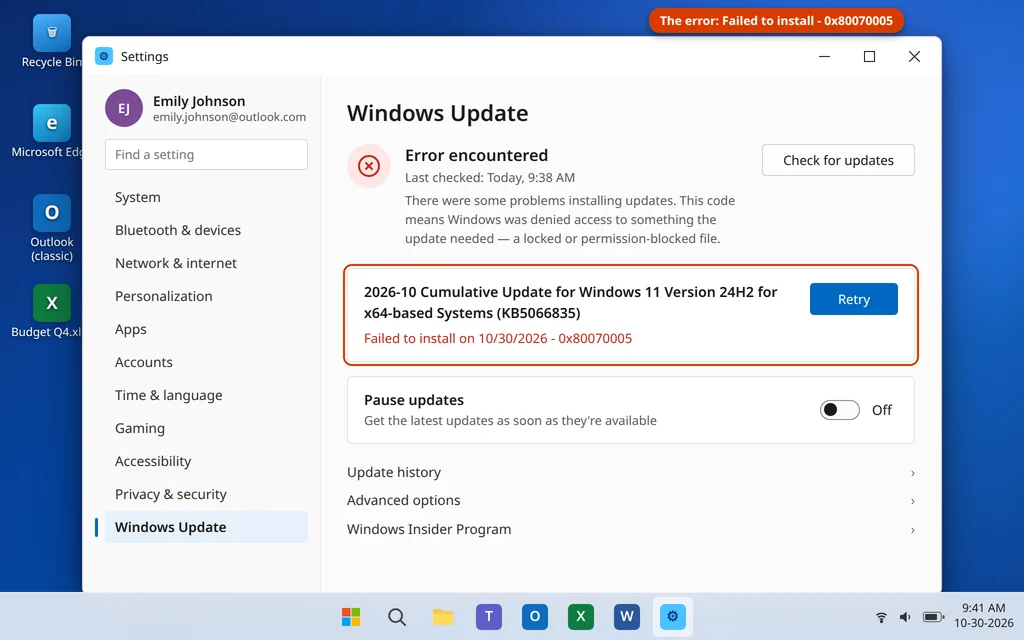
Windows Update Fehler 0x80070005 (Zugriff verweigert)? 8 Lösungen
Du startest Windows Update, der Download läuft durch, die Installation kommt ein Stück voran — und dann bricht sie mit dem Code 0x80070005 ab. Anders als die meisten Update-Fehler hat dieser eigentlich wenig mit dem Update selbst zu tun. Wenn dir der Windows Update Fehler 0x80070005 unter Windows 11 begegnet, sagt dir Windows, dass ihm die Berechtigung verweigert wurde: Etwas, das das Update anfassen musste — eine Datei, ein Ordner oder ein Registrierungsschlüssel — war gesperrt oder blockiert, und das Installationsprogramm musste aufgeben.
Das ist also ein Problem der Art „Finde heraus, was blockiert“, kein kaputtes Windows — und die Lösungen unten sind genau so sortiert: zuerst die schnellen Blockaden (eine gesperrte Datei, ein schützendes Antivirenprogramm, eine volle Festplatte), dann die tieferen Reparaturen für beschädigte Berechtigungen und erst als letzten Ausweg ein Reparatur-Upgrade. Die meisten PCs aktualisieren sich innerhalb von zwanzig Minuten wieder.
Kurzantwort: Der Fehler 0x80070005 bedeutet „Zugriff verweigert“ — das Update wurde von benötigten Dateien ausgesperrt. Starte neu und versuche es erneut, während du als Administrator angemeldet bist, führe die Windows Update Problembehandlung aus und pausiere vorübergehend jedes Antivirenprogramm eines Drittanbieters, während das Update installiert (schalte es direkt danach wieder ein). Immer noch festgefahren? Setze den Update-Cache zurück (Dienste wuauserv und bits anhalten, den Ordner SoftwareDistribution umbenennen, Dienste neu starten) und repariere danach Windows selbst mit
DISM /Online /Cleanup-Image /RestoreHealth, gefolgt vonsfc /scannow. Tritt der Fehler überall außer in einem brandneuen Administratorkonto auf, sind die Berechtigungen deines Benutzerprofils beschädigt.
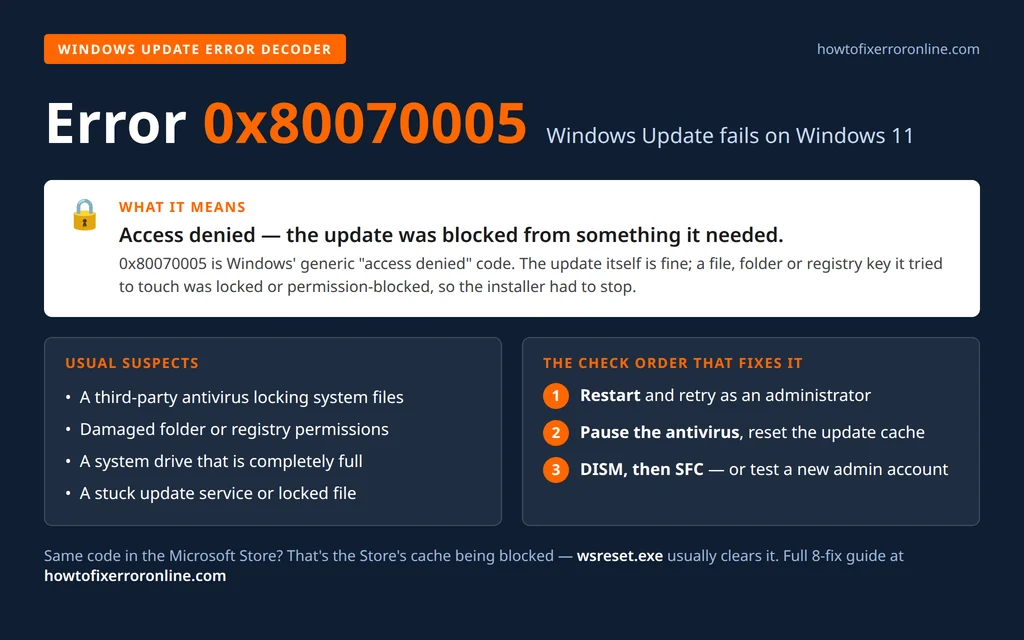
Table of Contents
Was bedeutet der Windows Update Fehler 0x80070005?
0x80070005 ist die verkleidete Form des ältesten Windows-Fehlers überhaupt: Zugriff verweigert (intern Win32-Fehler 5, mancherorts als E_ACCESSDENIED oder sogar als Dezimalzahl -2147024891 angezeigt). Er ist absichtlich vage — Windows verwendet denselben Code, egal ob das Verweigerte eine Datei ist, die das Installationsprogramm ersetzen wollte, ein Ordner, in den es schreiben wollte, oder ein Registrierungsschlüssel, den es ändern wollte. Das Update schlägt nicht fehl, weil das Update schlecht ist; es schlägt fehl, weil Windows an irgendeinem Schritt nach einem Teil des Systems gegriffen hat und ihm die Hand weggeschlagen wurde.
Die üblichen Blockierer hinter einem Windows Update 0x80070005 sind:
- Ein Antivirenprogramm eines Drittanbieters auf Wache. Sicherheits-Suites überwachen und sperren Systemdateien, während Windows läuft. Während eines Updates — dem einen Moment, in dem Windows legitimerweise Hunderte dieser Dateien auf einmal umschreibt — kann das Antivirenprogramm das Installationsprogramm genauso blockieren, wie es Malware blockieren würde.
- Beschädigte Berechtigungen. Etwas — ein abgestürztes früheres Update, eine Malware-Bereinigung, ein übereifriges „Tuning“-Tool — hat die Zugriffsrechte an Ordnern oder Registrierungsschlüsseln geändert, auf die sich die Update-Dienste verlassen, sodass selbst Windows‘ eigene Dienste nicht mehr den Zugriff haben, den sie haben sollten.
- Eine gesperrte oder hängende Komponente. Eine Datei, die das Update braucht, wird von einem laufenden Prozess offengehalten, oder ein Update-Dienst steckt nach einem früheren Fehlversuch in einem schlechten Zustand fest.
- Eine volle Systemfestplatte. Geht auf der C-Festplatte der Platz aus, schlagen Schreibvorgänge fehl — und Windows meldet diese Fehlschläge oft als „Zugriff verweigert“ statt als „kein Speicherplatz“.
Weil der Code dir nur sagt, dass der Zugriff verweigert wurde, nicht wodurch, beseitigen die Lösungen die Verdächtigen einen nach dem anderen. Beginne bei Lösung 1 und höre auf, sobald das Update durchgeht.
Lösung 1: Neu starten, erneut versuchen und sicherstellen, dass du als Administrator angemeldet bist
Ein Neustart räumt gesperrte Dateien frei und setzt jeden Update-Dienst zurück, der mitten in einer Operation hängt — und bei diesem Fehler ist das wichtiger als bei den meisten: Eine Datei, die von einem abgestürzten Prozess gesperrt wird, bleibt gesperrt, bis der PC neu startet. Prüfe bei der Gelegenheit auch, ob dein Konto ein Administratorkonto ist — ein Update unter einem Standardkonto kann an Berechtigungen scheitern, die ein lokaler Admin problemlos hätte.
- Speichere deine Arbeit und klicke auf Start > Ein/Aus > Neu starten (Neu starten, nicht Herunterfahren — ein Neustart schließt ausstehende Dateioperationen vollständig).
- Melde dich wieder an und prüfe deinen Kontotyp: Öffne Einstellungen > Konten > Ihre Infos und schaue unter deinem Namen nach. Dort sollte Administrator stehen. Steht dort Standardbenutzer, melde dich stattdessen mit dem Administratorkonto des PCs an (oder lasse den Admin das Update genehmigen).
- Warte zwei Minuten, bis sich die Dienste beruhigt haben, öffne dann Einstellungen > Windows Update und klicke auf Wiederholen oder Nach Updates suchen.
Endet das Update nach einem sauberen Neustart unter einem Administratorkonto immer noch mit 0x80070005, blockiert etwas Bestimmtes — mache weiter.
Lösung 2: Die Windows Update Problembehandlung ausführen
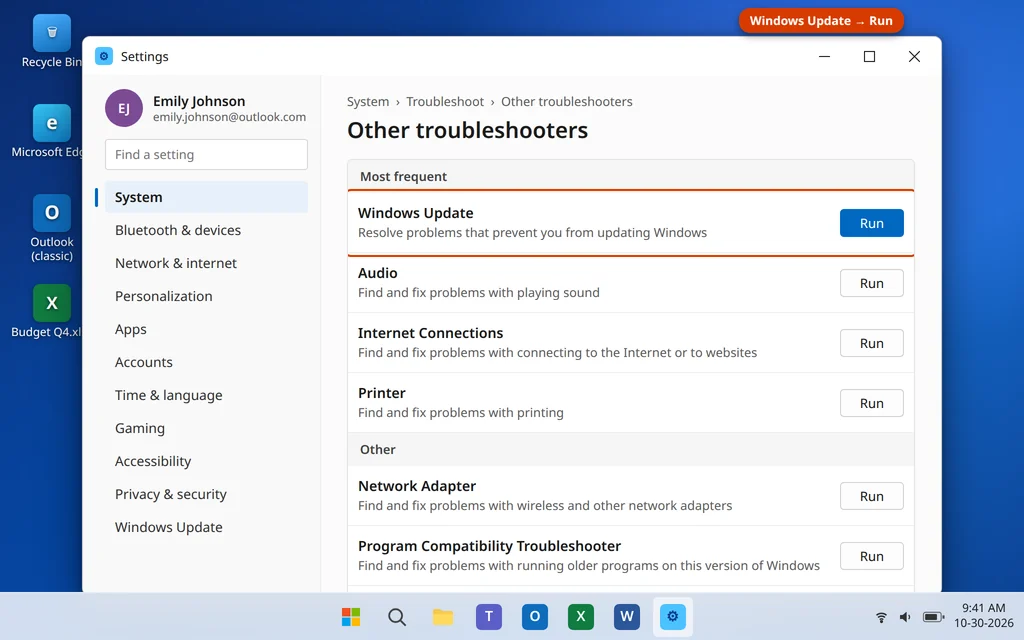
Die eingebaute Problembehandlung startet die Update-Dienste neu, prüft ihre Berechtigungen und ihre Konfiguration und repariert die üblichen Fehler automatisch. Es ist ein Zwei-Minuten-Schritt, der die einfachen Varianten dieses Fehlers beseitigt.
- Öffne Einstellungen > System > Problembehandlung > Weitere Problembehandlungen.
- Finde oben unter Am häufigsten den Eintrag Windows Update und klicke auf Ausführen.
- Folge den Anweisungen und lasse die Prüfungen durchlaufen. Übernimm jede angebotene Korrektur.
- Starte den PC neu, falls sie danach fragt, und führe Windows Update erneut aus.
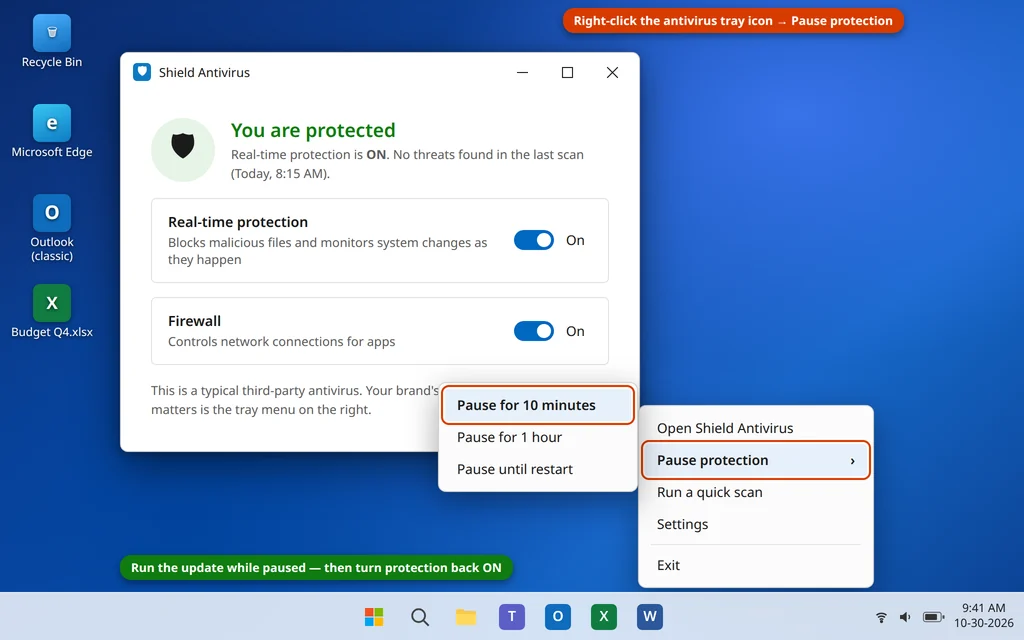
Lösung 3: Dein Antivirenprogramm eines Drittanbieters vorübergehend pausieren
Wenn du ein Antivirenprogramm eines Drittanbieters nutzt (alles außer der eingebauten Windows-Sicherheit), ist es der mit Abstand wahrscheinlichste Blockierer hinter 0x80070005. Sein Echtzeitschutz sperrt Systemdateien gegen Änderungen — und ein Update ist eine große, schnelle Serie von Änderungen. Den Schutz für die Dauer eines Updates zu pausieren, entfernt die Wache, ohne dich lange ungeschützt zu lassen.
- Suche das Symbol deines Antivirenprogramms im Infobereich (unten rechts, nahe der Uhr — klicke auf den Pfeil ^, falls es ausgeblendet ist).
- Klicke mit der rechten Maustaste darauf und suche nach einer Option wie Schutz pausieren, Echtzeitschutz deaktivieren oder Pausieren für …. Wähle die kürzeste angebotene Pause — 10 Minuten, oder bis zum Neustart, falls das die einzige Option ist.
- Führe sofort das Update aus: Einstellungen > Windows Update > Wiederholen.
- Wenn das Update fertig ist (oder fehlschlägt), schalte den Schutz sofort wieder ein — öffne das Antivirenprogramm über das Startmenü und aktiviere den Echtzeitschutz wieder, falls er nicht von selbst weiterläuft.
Zwei Sicherheitshinweise: Überspringe den Wiedereinschalt-Schritt nicht, und surfe nicht im Web und öffne keine E-Mail-Anhänge, während der Schutz pausiert ist — führe einfach das Update aus. Und wenn dein einziger Schutz die eingebaute Windows-Sicherheit ist, lasse sie in Ruhe: Sie ist darauf ausgelegt, mit Windows Update zusammenzuarbeiten, und ist selten die Ursache — schaue stattdessen unten weiter.
Lösung 4: Speicherplatz auf der C-Festplatte freigeben
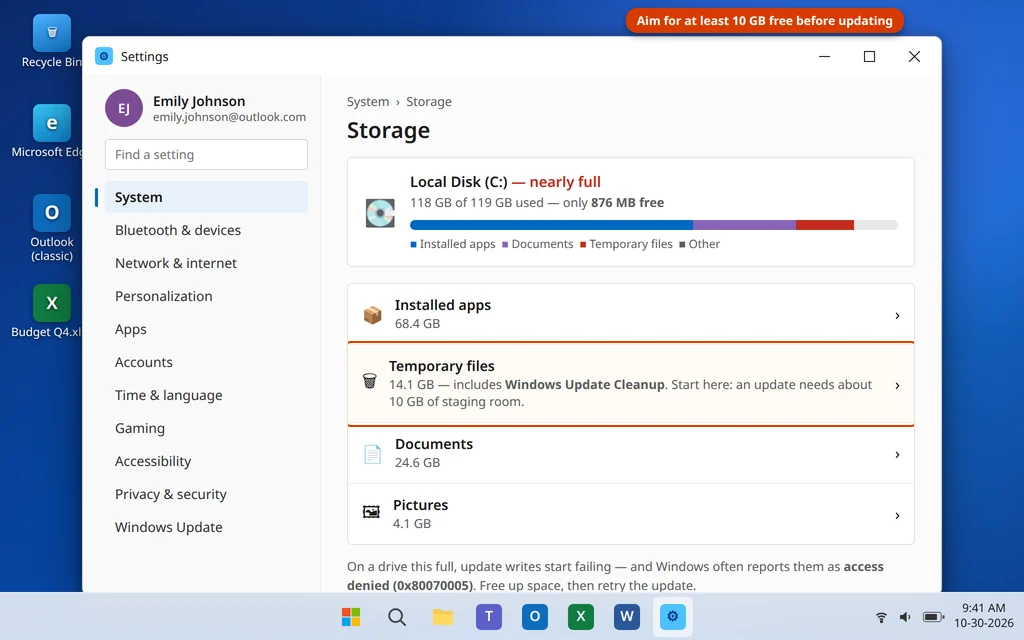
Eine fast volle Systemfestplatte erzeugt genau diesen Fehler: Das Update lagert Hunderte von Dateien zwischen, ein Schreibvorgang scheitert an Platzmangel, und Windows meldet ihn als „Zugriff verweigert“. Prüfe das, bevor du vom Schlimmsten ausgehst.
- Öffne Einstellungen > System > Speicher und schaue dir den Balken für Lokaler Datenträger (C:) an.
- Ein kumulatives Update braucht Zwischenlager-Platz — strebe mindestens 10 GB frei an. Liegt der Wert darunter, klicke auf Temporäre Dateien.
- Aktiviere die sicheren Kategorien — Windows Update-Bereinigung, Temporäre Dateien, Papierkorb — und lasse Downloads deaktiviert, es sei denn, du bist sicher, dass alles darin gesichert ist. Klicke auf Dateien entfernen.
- Führe Windows Update erneut aus.
Lösung 5: Den Update-Cache zurücksetzen
Alles, was Windows Update herunterlädt, landet im Ordner SoftwareDistribution, und auch die Buchhaltung dafür liegt dort. Ist eine Datei in diesem Ordner beschädigt oder wurden ihre Berechtigungen durch ein früheres fehlgeschlagenes Update beschädigt, kann jeder neue Versuch an derselben Stelle verweigert werden. Den Ordner umzubenennen zwingt Windows, einen frischen zu erstellen — und Umbenennen statt Löschen behält eine Sicherung, die du wiederherstellen kannst.
- Tippe
cmdin die Windows-Suche, klicke mit der rechten Maustaste auf Eingabeaufforderung und wähle Als Administrator ausführen. - Halte die Update-Dienste an, eine Zeile nach der anderen, und drücke nach jeder auf Enter:
net stop wuauserv
net stop bits- Benenne den Cache-Ordner um:
ren C:\Windows\SoftwareDistribution SoftwareDistribution.old- Starte die Dienste wieder:
net start wuauserv
net start bits- Starte den PC neu und führe dann Windows Update aus. Das Update lädt alles von Grund auf herunter und lagert es in einem brandneuen Ordner mit frischen, korrekten Berechtigungen zwischen.
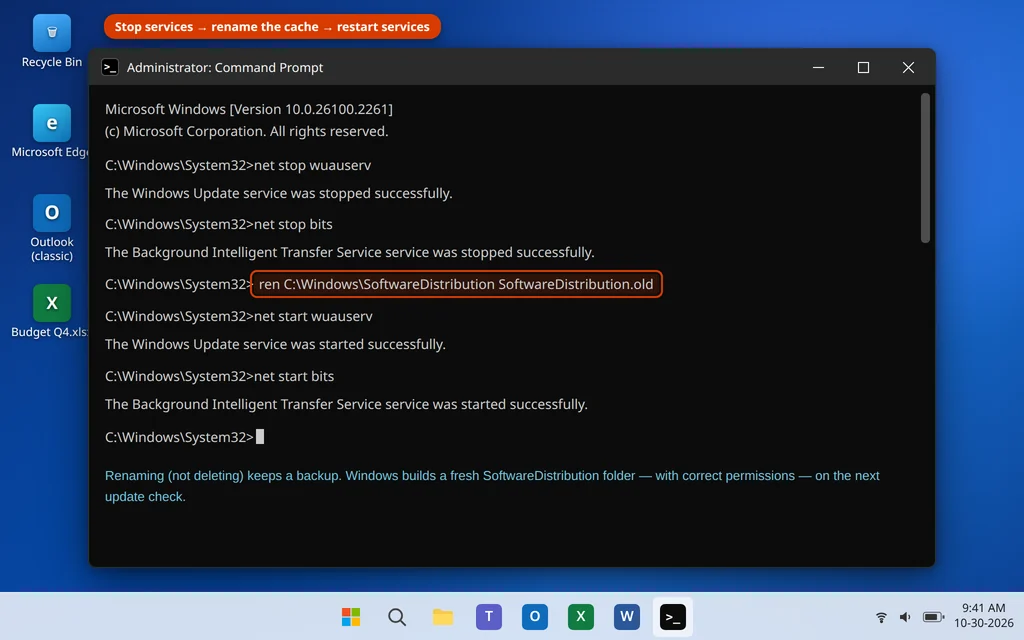
Sobald ein Update erfolgreich installiert wurde, ist der Ordner SoftwareDistribution.old nur noch eine Sicherung, die Platz belegt — du kannst ihn nach ein paar Tagen löschen.
Lösung 6: Windows mit DISM und SFC reparieren
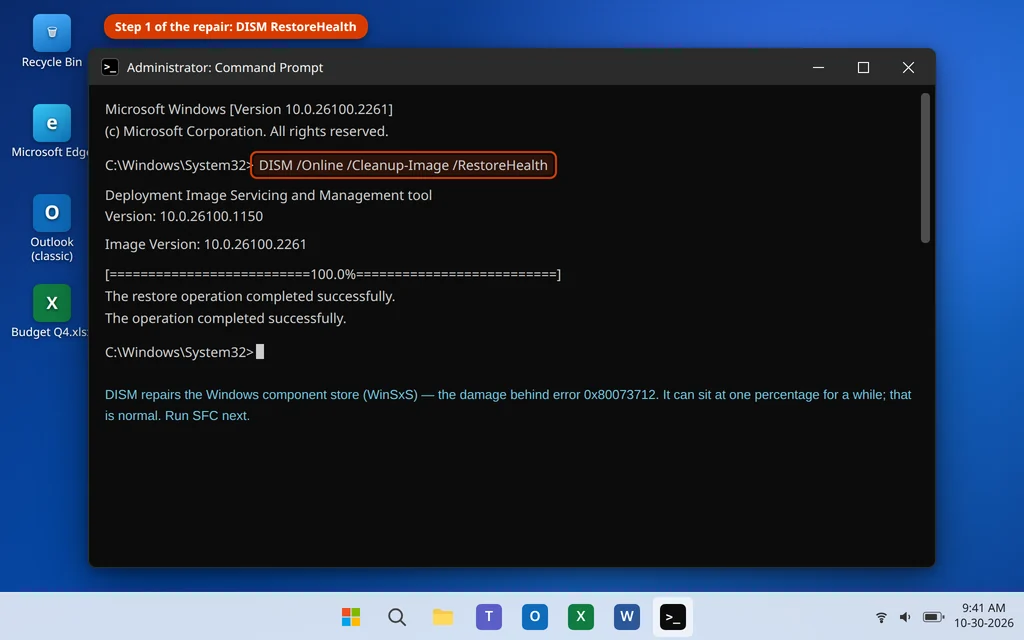
Wird der Zugriff verweigert, weil Windows‘ eigene Systemdateien oder deren Berechtigungen beschädigt sind, sind die beiden eingebauten Reparaturwerkzeuge die Lösung — in dieser Reihenfolge. DISM (Deployment Image Servicing and Management) repariert den Komponentenspeicher, aus dem Windows seine Teile bezieht; SFC (System File Checker) durchsucht danach einzelne Systemdateien und repariert sie. Erst DISM, damit SFC sauberes Material hat, mit dem es arbeiten kann.
- Öffne eine Eingabeaufforderung als Administrator (wie in Lösung 5) und führe aus:
DISM /Online /Cleanup-Image /RestoreHealth- Warte, bis es fertig ist — typischerweise 10 bis 30 Minuten, bleibe dabei mit dem Internet verbunden, da DISM saubere Komponentendateien über Windows Update herunterlädt. Die Prozentanzeige kann lange an einer Stelle verharren; das ist normal, schließe das Fenster also nicht. Erfolg endet mit „Der Wiederherstellungsvorgang wurde erfolgreich abgeschlossen.“
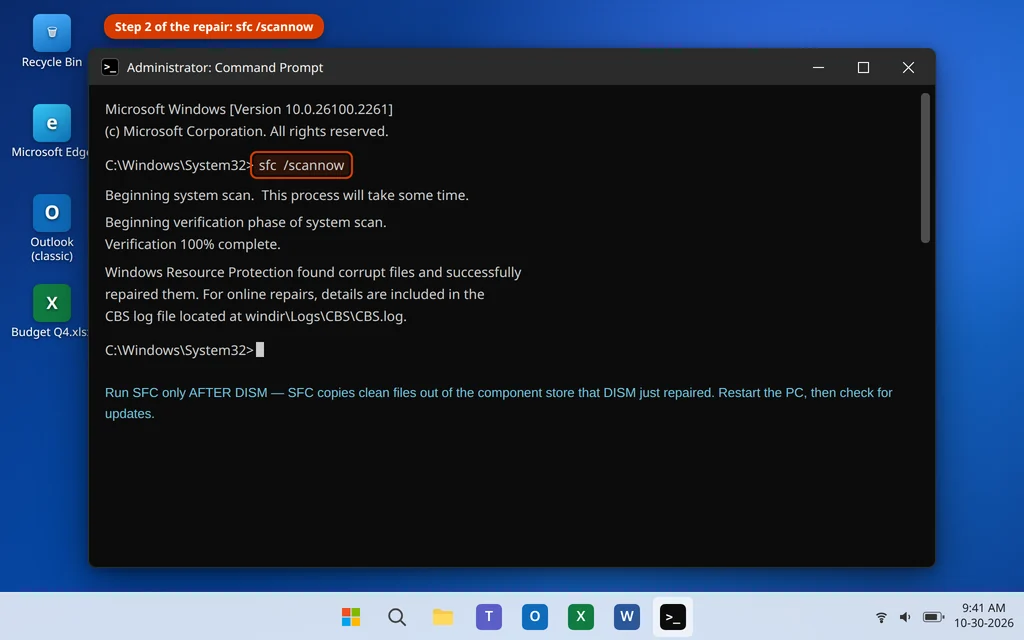
- Wenn DISM abgeschlossen ist, führe den zweiten Befehl aus:
sfc /scannow- Lasse den Scan 100 % erreichen. Idealerweise meldet er „Der Windows-Ressourcenschutz hat beschädigte Dateien gefunden und erfolgreich repariert“ — oder dass er keine Integritätsverletzungen gefunden hat, was ebenfalls in Ordnung ist. Starte in jedem Fall den PC neu und führe Windows Update erneut aus.
Lösung 7: Das Update aus einem neuen Administratorkonto versuchen
Nach all dem immer noch verweigert? Dann sitzt der Schaden vielleicht in deinem Benutzerprofil — seinen Berechtigungen, seinen zwischengespeicherten Anmeldeinformationen, seinem Registrierungszweig — statt in Windows selbst. Der saubere Test ist ein brandneues lokales Administratorkonto: Installiert das Update dort, hast du das Problem gefunden, ohne eine einzige Berechtigungsänderung an den Systemordnern von Hand zu riskieren.
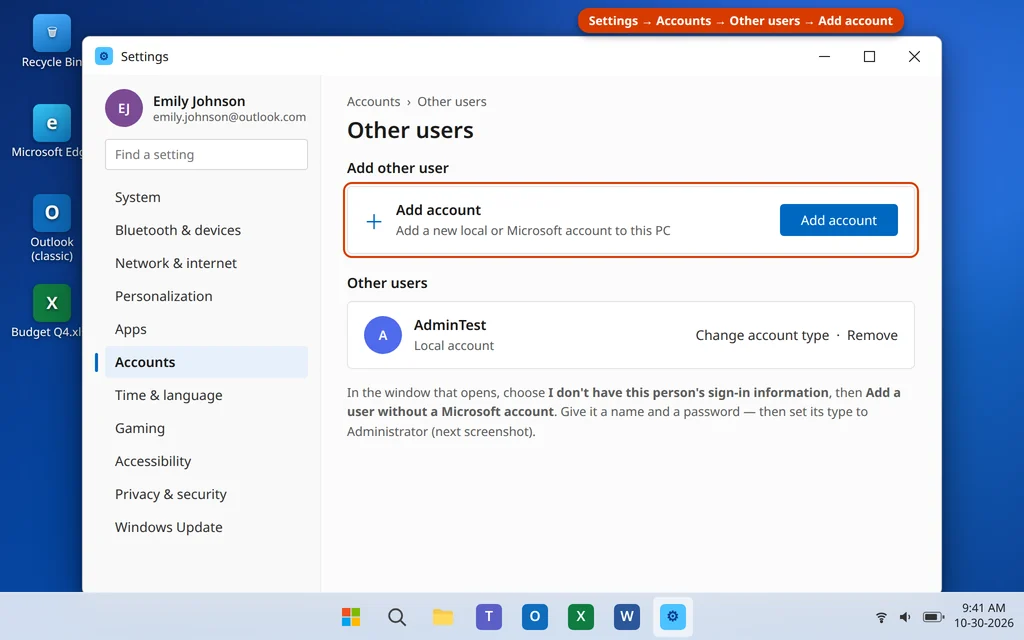
- Öffne Einstellungen > Konten > Andere Benutzer und klicke auf Konto hinzufügen.
- Klicke im Microsoft-Konto-Fenster auf Ich kenne die Anmeldeinformationen für diese Person nicht und dann auf Benutzer ohne Microsoft-Konto hinzufügen.
- Gib dem Konto einen Namen (zum Beispiel
AdminTest) und ein Kennwort, beantworte die Sicherheitsfragen und klicke auf Weiter. - Das neue Konto erscheint unter Andere Benutzer. Klicke darauf, wähle Kontotyp ändern, stelle es auf Administrator und klicke auf OK.
- Melde dich von deinem Konto ab (Start > dein Profilbild > Abmelden), melde dich mit dem neuen Konto an, warte ein paar Minuten, bis es sich fertig eingerichtet hat, öffne dann Einstellungen > Windows Update und führe das Update aus.
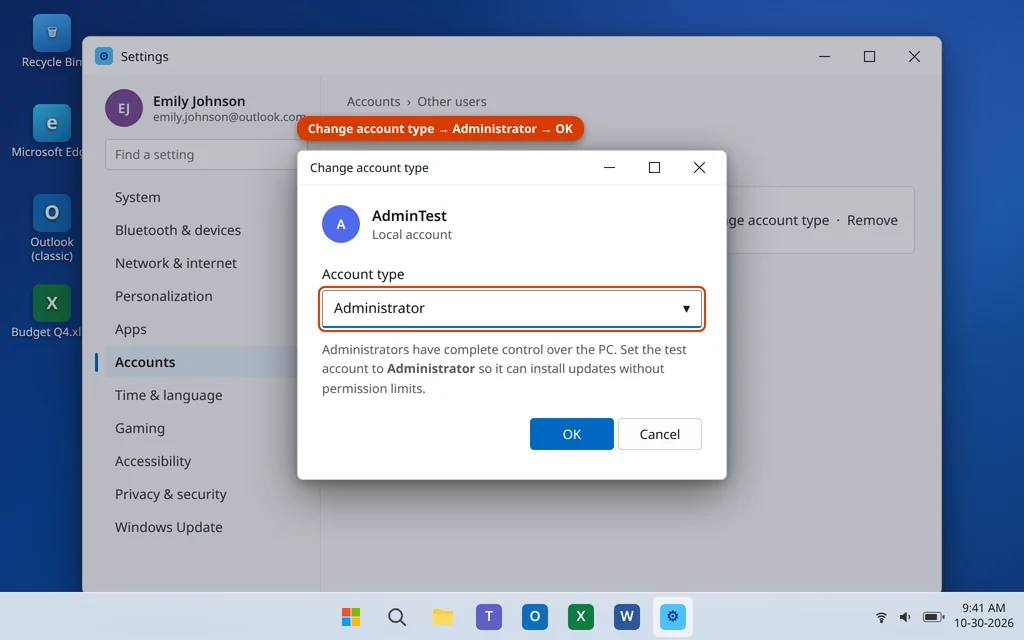
Installiert das Update aus dem neuen Konto erfolgreich, ist dein ursprüngliches Profil das Problem. Du kannst das neue Konto als dein tägliches Administratorkonto weiternutzen oder deine Dateien dorthin umziehen (sie liegen alle unter C:\Users\YourOldName) und das beschädigte Profil in Rente schicken. Schlägt das Update auch im frischen Konto mit 0x80070005 fehl, ist die Blockade systemweit — Lösung 8 ist das zuverlässige Ende des Weges.
Lösung 8: Inplace-Reparatur-Upgrade (behält Dateien und Apps)
Der letzte Ausweg ist ein Inplace-Reparatur-Upgrade: Windows 11 über sich selbst neu zu installieren. Es ersetzt jede Systemdatei, jeden Dienst und jede Berechtigung durch frische Standardwerte — genau deshalb beendet es hartnäckige „Zugriff verweigert“-Fehler, die alles andere überleben — und behält dabei deine persönlichen Dateien, installierten Apps und Einstellungen.
- Lade die Windows 11 ISO (oder das Media Creation Tool) von Microsofts offizieller Windows 11 Downloadseite herunter.
- Hast du die ISO heruntergeladen, doppelklicke darauf, um sie bereitzustellen — sie erscheint als neues Laufwerk im Datei-Explorer. (Beim Media Creation Tool wähle Installationsmedien erstellen oder nutze einfach die Upgrade-Option des Tools.)
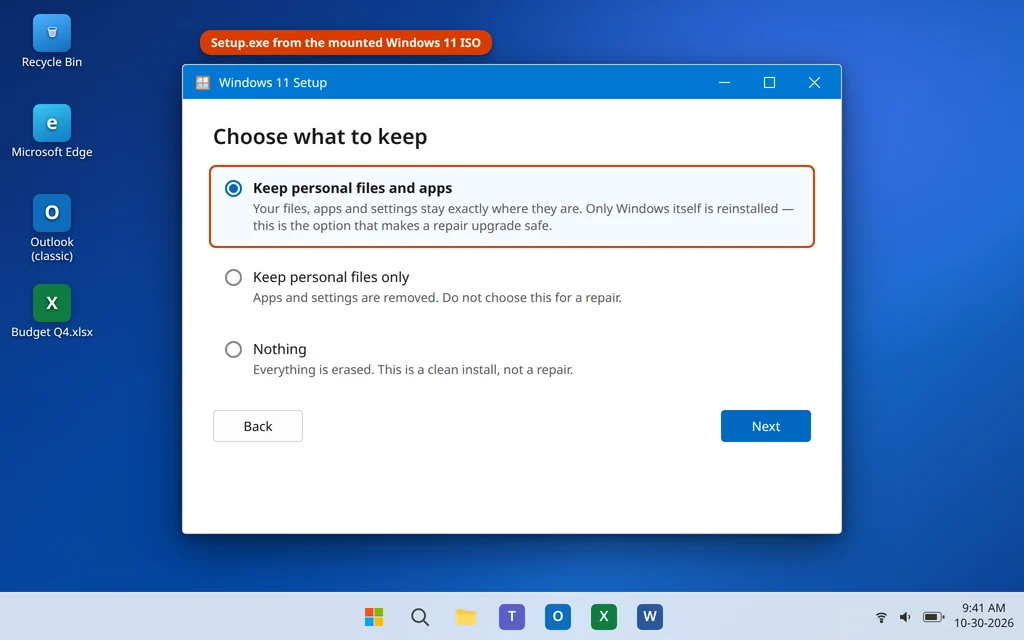
- Öffne das bereitgestellte Laufwerk und führe setup.exe aus. Klicke auf Ja, falls Windows um Erlaubnis fragt.
- Klicke dich durch die Setup-Bildschirme. Wenn du bei Wählen Sie aus, was Sie behalten möchten ankommst, wähle Persönliche Dateien und Apps behalten — diese Auswahl macht es zu einer Reparatur statt zu einem Zurücksetzen.
- Klicke auf Installieren und lasse es laufen. Der PC startet mehrmals neu; rechne mit 30 bis 60 Minuten.
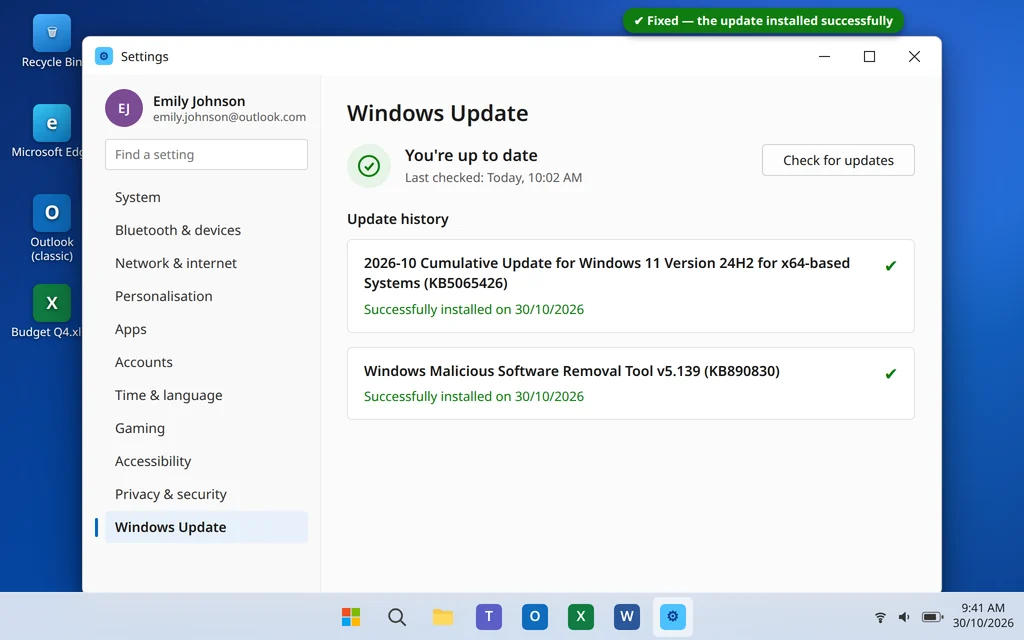
- Melde dich an und führe Windows Update aus. Das zuvor fehlschlagende Update sollte nun normal installieren.
Siehst du 0x80070005 stattdessen im Microsoft Store oder in der Xbox-App?
Derselbe Code taucht auch außerhalb von Windows Update auf — viele begegnen ihm, wenn der Microsoft Store sich weigert, eine App zu installieren oder zu aktualisieren, oder in der Xbox-App. Darunter steckt dasselbe „Zugriff verweigert“, aber das Blockierte ist der eigene Cache und die App-Ordner des Stores statt die von Windows Update, deshalb ist die schnelle Lösung eine andere: Drücke Windows-Taste + R, tippe wsreset.exe ein und drücke Enter. Ein leeres Fenster öffnet sich, der Store-Cache wird geleert, und der Store startet nach etwa zehn Sekunden von selbst neu — versuche dann die App erneut. Sich im Store ab- und wieder anzumelden und sicherzustellen, dass Datum und Uhrzeit automatisch eingestellt sind (Einstellungen > Zeit und Sprache > Datum und Uhrzeit), beseitigt die meisten übrigen Store-Fälle. Werfen sowohl der Store als auch Windows Update 0x80070005 bei dir, deutet das auf systemweite Berechtigungen zurück — gehe oben zu Lösung 6 und Lösung 8.
So verhinderst du, dass der Fehler 0x80070005 wiederkommt
- Behalte ein Antivirenprogramm und halte es aktuell. Gestapelte Sicherheits-Suites, die dieselben Dateien sperren, sind eine wiederkehrende Ursache; eine aktuelle Suite ist zugleich sicherer und ruhiger.
- Meide Berechtigungs-„Tweaker“ und aggressive Bereinigungstools. Alles, was Ordner- und Registrierungsberechtigungen zurücksetzt, entfernt oder „optimiert“, kann genau diesen Fehler beim nächsten Update neu erzeugen.
- Halte mindestens 10 GB frei auf der C-Festplatte, damit Updates immer Zwischenlager-Platz haben.
- Starte den PC hin und wieder neu. Lange Laufzeiten sammeln gesperrte Dateien und ausstehende Operationen an; ein wöchentlicher Neustart räumt beides weg.
- Notiere dir, was sich geändert hat. Taucht 0x80070005 direkt nach der Installation eines neuen Sicherheitstools, VPN-Clients oder Systemwerkzeugs auf, ist dieses Tool dein Hauptverdächtiger für die nächste Runde.
Häufig gestellte Fragen
Was bedeutet der Fehler 0x80070005?
Er bedeutet Zugriff verweigert. Etwas, das das Update ändern musste — eine Datei, ein Ordner oder ein Registrierungsschlüssel — war gesperrt oder berechtigungsblockiert, also hat Windows die Installation abgebrochen. Die häufigsten Blockierer sind ein Antivirenprogramm eines Drittanbieters, das Systemdateien bewacht, beschädigte Berechtigungen, die ein früherer Absturz oder eine Bereinigung hinterlassen hat, und eine volle Systemfestplatte. Denselben Code siehst du möglicherweise auch als -2147024891 geschrieben, was einfach 0x80070005 in Dezimalform ist.
Warum heißt es „Zugriff verweigert“, obwohl ich der Administrator bin?
Weil Administrator zu sein nicht jede Blockade aufhebt. Ein Antivirenprogramm kann eine Datei gegen alle Konten sperren, Windows selbst eingeschlossen; eine Datei, die ein laufender Dienst offenhält, bleibt gesperrt, wer auch fragt; und wenn die Berechtigungen an einem Ordner so beschädigt wurden, dass selbst das SYSTEM-Konto, unter dem Windows Update läuft, seinen Zugriff verloren hat, ändert eine Admin-Anmeldung nichts. Deshalb entfernen die Lösungen den Blockierer, statt als Admin nur „fester zu drücken“ — und deshalb ist der Test mit dem frischen Konto in Lösung 7 so ein nützlicher Teile-und-herrsche-Schritt.
Löscht das Umbenennen von SoftwareDistribution meine installierten Updates?
Nein. SoftwareDistribution ist nur der Update-Arbeitsordner — laufende Downloads und Buchhaltung. Bereits installierte Updates leben im Komponentenspeicher, und dein Updateverlauf bleibt intakt. Den Ordner umzubenennen lässt Windows einen sauberen Arbeitsordner mit frischen Berechtigungen erstellen; die .old-Kopie bleibt als Sicherung, bis du sie löschst, was sicher ist, sobald ein Update erfolgreich installiert wurde und ein paar Tage vergangen sind.
Ich bin auf Version 24H2 — ist der Fehler 0x80070005 dort anders?
Nein. Der Code und seine Bedeutung sind in allen Windows 11 Versionen gleich, einschließlich 24H2, und diese Lösungen sind es auch. Versionsspezifische Fehler sorgen gelegentlich dafür, dass ein bestimmtes kumulatives Update bei vielen Menschen gleichzeitig fehlschlägt; schlägt ein brandneues Update auf einem PC, auf dem Updates normalerweise funktionieren, mit 0x80070005 fehl, ist es ein vernünftiger Zug, Updates ein paar Tage zu pausieren und Microsoft es überarbeiten zu lassen — aber führe zuerst die Lösungen 1 bis 3 aus, denn die üblichen Blockierer sind weit häufiger als ein schlechtes Update.
Ist der Fehler 0x80070005 ein Virus?
Nein. Es ist ein Berechtigungsfehler, keine Malware — die Blockierer sind fast immer legitime Software (ein Antivirenprogramm, das seinen Job zu aggressiv erledigt) oder hinterlassene Schäden. Allerdings hinterlässt die Entfernung von Malware manchmal defekte Berechtigungen, also führe, falls dieser Fehler kurz nach der Bereinigung einer Infektion auftrat, vorsorglich eine vollständige Überprüfung in der Windows-Sicherheit aus und arbeite dich dann durch die Lösungen.
Was ist der Unterschied zwischen 0x80070005 und 0x80073712?
Sie scheitern aus entgegengesetzten Gründen. Der Fehler 0x80070005 bedeutet, Windows durfte etwas nicht anfassen — ein Berechtigungs- oder Sperrproblem in einem ansonsten gesunden System. Der Fehler 0x80073712 bedeutet, das, was Windows brauchte, war beschädigt — der Komponentenspeicher selbst ist defekt. Ein 0x80070005 wird meist durch das Entfernen des Blockierers geheilt (Lösungen 1 bis 5); ein 0x80073712 braucht die DISM-Reparatur, die in unserer Anleitung zum Windows Update Fehler 0x80073712 beschrieben ist.
Immer noch der Fehler 0x80070005? Schreib uns, welches Update fehlschlägt und bei welcher Lösung du angekommen bist, über unsere Kontaktseite — servicedesk@howtofixerroronline.com, rund um die Uhr erreichbar. Weitere Update-Codes werden Schritt für Schritt in unseren Anleitungen zum Windows Update Fehler 0x80070002 und zum Windows Update Fehler 0x80073712 behandelt, und unsere Kategorie Windows-Fehler enthält Lösungen für viele mehr.