
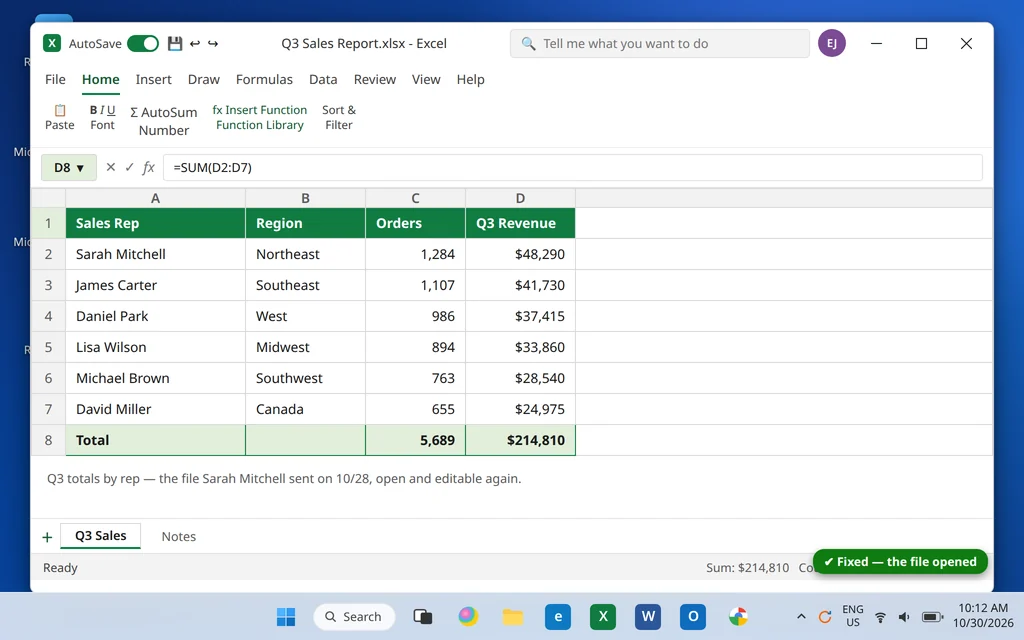
Excel-Datei öffnet sich nicht? 9 Lösungen
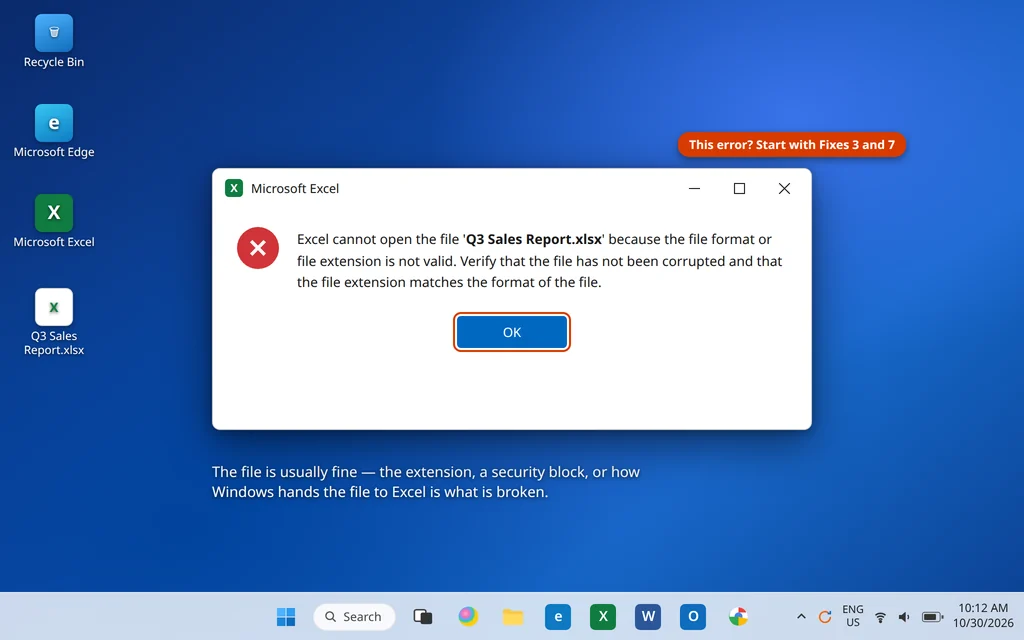
Du doppelklickst auf eine Tabelle, die du sofort brauchst — und weil Excel die Datei nicht öffnet, wird aus einer Zehn-Sekunden-Aufgabe ein ganzer Vormittag Fehlersuche. Vielleicht passiert gar nichts. Vielleicht öffnet sich Excel mit einem leeren grauen Fenster, in dem keine Arbeitsmappe zu sehen ist. Oder du bekommst die Meldung, die niemand lesen möchte: „Excel kann die Datei nicht öffnen, da das Dateiformat oder die Dateierweiterung ungültig ist.“
Bevor du annimmst, die Datei sei verloren: In den meisten Fällen ist die Tabelle selbst in Ordnung. Das Problem liegt meist daran, wie Windows die Datei an Excel übergibt — ein hängender Excel-Prozess, eine Sicherheitsblockierung bei einer heruntergeladenen Datei, eine einzige falsche Einstellung oder eine defekte Dateizuordnung. Die neun Lösungen unten gehen diese Ursachen in der Reihenfolge ihrer Wahrscheinlichkeit durch, und die ersten dauern jeweils unter einer Minute.
Diese Anleitung gilt für das Desktop-Excel unter Windows 11 (Microsoft 365 und Office 2021/2024). Startet bei dir dagegen Word überhaupt nicht, lies stattdessen unsere Anleitung Microsoft Word öffnet sich nicht unter Windows 11 — die Programme fallen auf ähnliche Weise aus, aber die beteiligten Dateien und Einstellungen unterscheiden sich.
Kurzantwort: Beende zuerst jeden hängenden Prozess EXCEL.EXE im Task-Manager und versuche es erneut. Stammt die Datei aus einer E-Mail oder einem Download, klicke sie mit der rechten Maustaste an, öffne die Eigenschaften und aktiviere Zulassen. Ist der Doppelklick das Problem, öffne zuerst Excel und nutze Datei > Öffnen. Prüfe dann die Einstellung Andere Anwendungen ignorieren, die Dynamischen Datenaustausch (DDE) verwenden unter Excel-Optionen > Erweitert, teste im abgesicherten Modus, um Add-Ins auszuschließen, und nutze Öffnen und Reparieren, wenn eine bestimmte Datei weiterhin streikt.
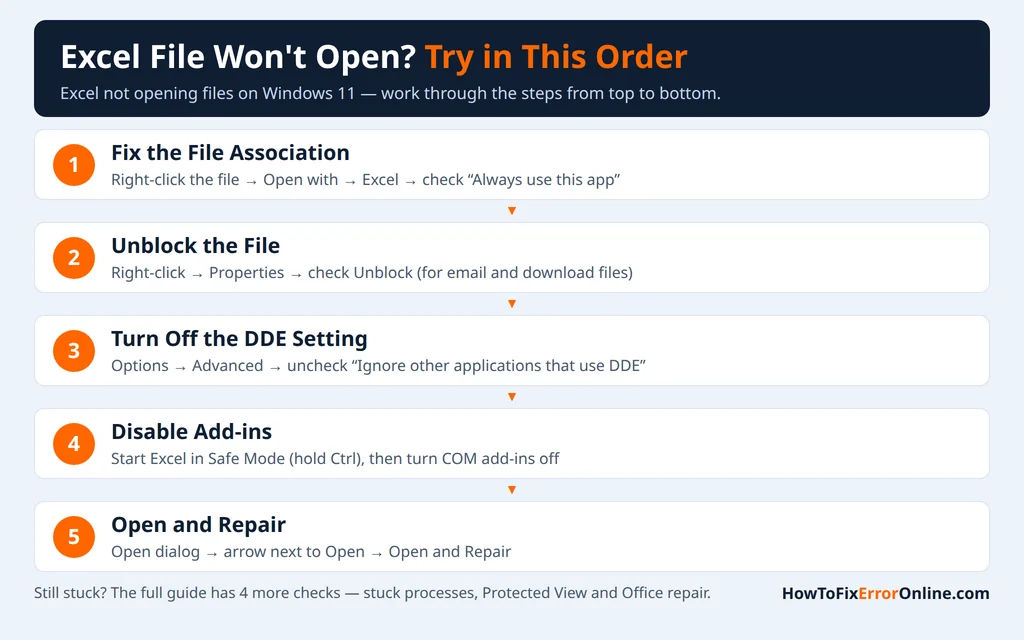
Table of Contents
Was passiert, wenn sich eine Excel-Datei nicht öffnen lässt?
„Excel öffnet meine Datei nicht“ umfasst mehrere verschiedene Fehler, und das genaue Symptom zeigt auf die Ursache:
- Der Doppelklick tut nichts. Kein Fenster, kein Fehler — oder Excel blitzt kurz auf und schließt sich wieder. Oft ein hängender Hintergrundprozess oder eine defekte Dateizuordnung.
- Excel öffnet sich, aber das Fenster ist leer. Das Programm lädt mit einer leeren grauen Fläche dort, wo die Arbeitsmappe sein sollte — das klassische Symptom der DDE-Einstellung in Lösung 6 oder eines in Excel ausgeblendeten Arbeitsmappenfensters.
- „Excel kann die Datei ‚…‘ nicht öffnen, da das Dateiformat oder die Dateierweiterung ungültig ist.“ Der Inhalt der Datei stimmt nicht mit dem überein, was ihr Name behauptet — eine umbenannte Datei, ein beschädigter Download oder eine echte Beschädigung. Die Lösungen 3 und 7 zielen auf diesen Fall.
- Die Datei öffnet sich bei einem Kollegen, aber nicht bei dir. Gleiche Datei, unterschiedliches Ergebnis — die Datei ist vermutlich gesund, und etwas auf deinem Rechner (Zuordnung, Add-Ins, Geschützte Ansicht, die Blockierungsmarkierung) stoppt sie.
- Nur heruntergeladene Dateien schlagen fehl. Selbst erstellte Dateien öffnen sich problemlos, Anhänge und Downloads aber nicht — dieses Muster deutet auf die Windows-Sicherheitsblockierung (Lösung 3) oder die Geschützte Ansicht (Lösung 4).
Lösung 1: Hängenden Prozess EXCEL.EXE beenden
Ist eine frühere Excel-Sitzung unbemerkt eingefroren oder abgestürzt, läuft ihr Prozess möglicherweise weiter, ohne dass ein Fenster zu sehen ist. Die neu gestartete Kopie wartet dann auf die hängende — oder öffnet sich in ihr und zeigt dir nichts.
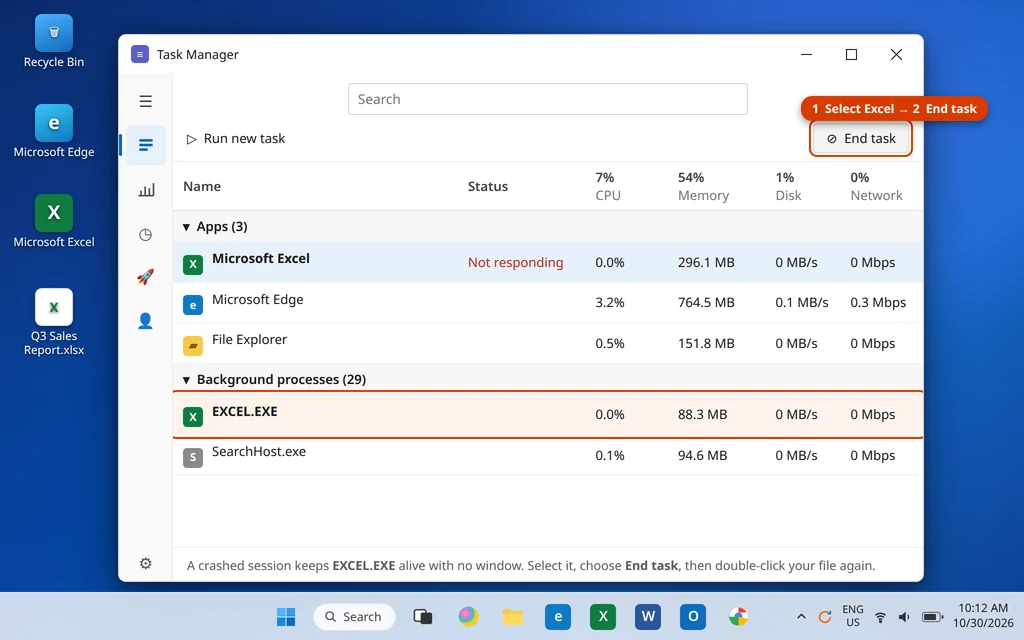
- Drücke Strg + Umschalt + Esc, um den Task-Manager zu öffnen. Öffnet er sich klein, klicke auf Mehr Details.
- Suche auf der Registerkarte Prozesse unter Apps nach Microsoft Excel. Ist es dort nicht zu finden, scrolle zu Hintergrundprozesse und suche nach EXCEL.EXE.
- Wähle den Prozess aus und klicke auf Task beenden. Wiederhole das, falls mehrere Kopien aufgeführt sind.
- Doppelklicke erneut auf deine Datei.
Ein verwandter Check, falls Excel sich doch öffnet, deine Arbeitsmappe aber zu fehlen scheint: Klicke in Excel auf die Registerkarte Ansicht und dann auf Einblenden. Ein Arbeitsmappenfenster kann gelegentlich in einem laufenden Excel ausgeblendet sein — das sieht exakt aus wie eine Datei, die sich nicht öffnen wollte.
Lösung 2: Zuerst Excel öffnen, dann die Datei von innen öffnen
Damit trennst du zwei verschiedene Probleme: Excel selbst versagt, oder Windows schafft es nicht, die Datei beim Doppelklick an Excel zu übergeben.
- Öffne Excel über das Startmenü und warte, bis es vollständig geladen ist.
- Klicke auf Datei > Öffnen > Durchsuchen.
- Suche deine Datei, wähle sie aus und klicke auf Öffnen.
Öffnet sich die Datei auf diesem Weg, sind Excel und die Datei beide gesund — dein Doppelklick-Pfad ist defekt, ein Problem mit Dateizuordnung oder DDE, das die Lösungen 6 und 9 richtig beheben. Schlägt es auch hier fehl, mit demselben Fehler, wandert das Problem mit der Datei selbst — mache mit Lösung 3 weiter.
Lösung 3: Dateierweiterung prüfen — und die Datei zulassen
In dieser Lösung stecken zwei verschiedene Prüfungen, und jede dauert eine Minute.
Prüfe, ob die Erweiterung zum echten Format passt. Eine Datei, die von .xls in .xlsx umbenannt wurde (oder umgekehrt), ist damit nicht konvertiert — Excel liest den Inhalt, stellt fest, dass er nicht zum Namen passt, und verweigert sich mit dem Fehler „Dateiformat oder Dateierweiterung ist ungültig“. So siehst du, womit du es zu tun hast:
- Öffne den Ordner im Datei-Explorer und klicke auf Ansicht > Anzeigen > Dateinamenerweiterungen, damit die Erweiterungen sichtbar sind.
- Schau dir die Endung der Datei an. Hat jemand sie umbenannt, ändere sie zurück auf die Erweiterung, die sie ursprünglich hatte, und versuche dann erneut, die Datei zu öffnen.
Eine heruntergeladene Datei zulassen. Windows markiert Dateien, die aus E-Mails und dem Internet stammen, unbemerkt — und diese Markierung kann Excel am Öffnen hindern:
- Klicke die Datei mit der rechten Maustaste an und wähle Eigenschaften.
- Suche auf der Registerkarte Allgemein unten nach einem Abschnitt Sicherheit mit dem Text: „Diese Datei stammt von einem anderen Computer und wurde möglicherweise blockiert, um den Computer zu schützen.“
- Aktiviere das Kontrollkästchen Zulassen, klicke auf Übernehmen und dann auf OK.
- Öffne die Datei erneut.
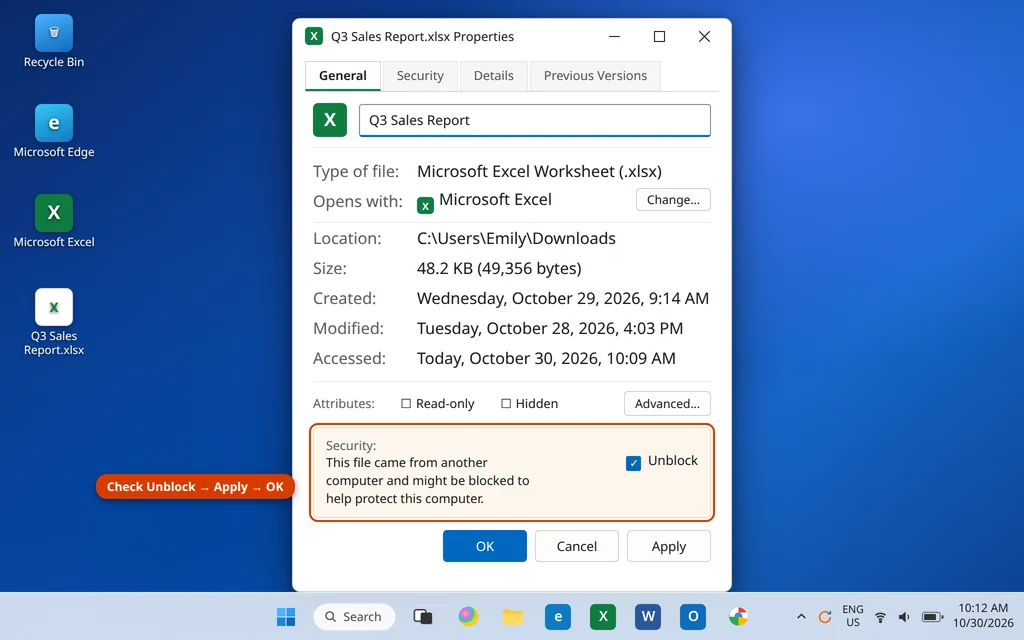
Gibt es keinen Abschnitt mit „Zulassen“, war die Datei nie blockiert — weiter mit Lösung 4.
Lösung 4: Geschützte Ansicht prüfen — der sichere Weg
Excel öffnet Dateien aus dem Internet, E-Mail-Anhänge und Dateien von anderen „unsicheren“ Orten in der Geschützten Ansicht: einem schreibgeschützten Modus mit gelbem Banner. Normalerweise klickst du einfach auf Bearbeitung aktivieren — hängt sich die Geschützte Ansicht bei einer Datei aber selbst auf oder schlägt fehl, sieht es so aus, als würde sich die Datei gar nicht öffnen.
Die verlockende Lösung wäre, die Geschützte Ansicht komplett abzuschalten. Tu das nicht zuerst: Sie existiert, weil Tabellen aus dem Internet tatsächlich schädliche Makros enthalten können. Teste stattdessen mit einem Vertrauenswürdigen Speicherort, der nur Dateien ausnimmt, die du selbst auswählst:
- Öffne Excel und klicke auf Datei > Optionen > Trust Center > Einstellungen für das Trust Center.
- Klicke auf Vertrauenswürdige Speicherorte, dann auf Neuen Speicherort hinzufügen, und füge den Ordner hinzu, in dem deine Datei liegt (oder verschiebe die Datei in einen Ordner, den du hinzufügst).
- Schließe die Dialoge und öffne die Datei aus diesem Ordner.
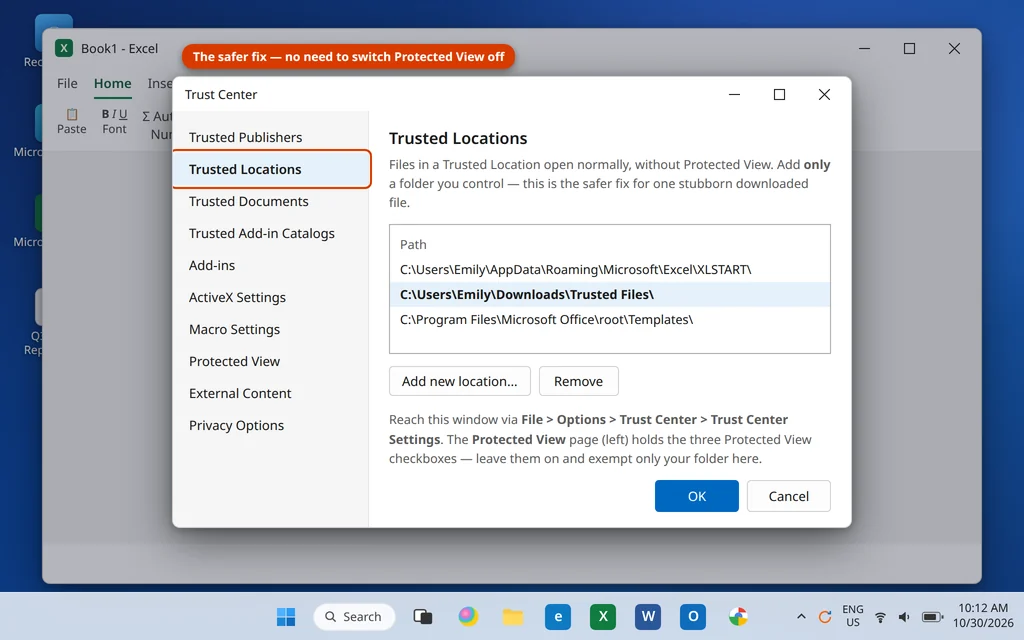
Öffnet sich die Datei von einem Vertrauenswürdigen Speicherort aus, war die Geschützte Ansicht der Blocker — behoben, ohne Excels Schutz für alles andere zu schwächen. Die drei Kontrollkästchen der Geschützten Ansicht findest du auf der Seite Geschützte Ansicht desselben Fensters; nur Geschützte Ansicht für Dateien aus dem Internet aktivieren zu deaktivieren, ist als Test vertretbar — schalte es danach aber wieder ein und behalte den Vertrauenswürdigen Speicherort als dauerhafte Lösung.
Lösung 5: Excel im abgesicherten Modus starten und Add-Ins deaktivieren
Der abgesicherte Modus startet Excel ohne Add-Ins und ohne Anpassungen. Öffnet sich deine Datei im abgesicherten Modus, stört etwas, das Excel normalerweise lädt — meist ein Add-In.
- Schließe Excel vollständig (Lösung 1 stellt das sicher).
- Halte die Strg-Taste gedrückt und starte Excel, wobei du Strg gedrückt hältst, bis ein Dialog fragt: „Sie halten die STRG-Taste gedrückt. Möchten Sie Excel im abgesicherten Modus starten?“ Klicke auf Ja. (Der andere Weg: Drücke Windows-Taste + R, tippe
excel /safeein und drücke Enter.) - Öffne deine Datei im abgesicherten Modus über Datei > Öffnen.
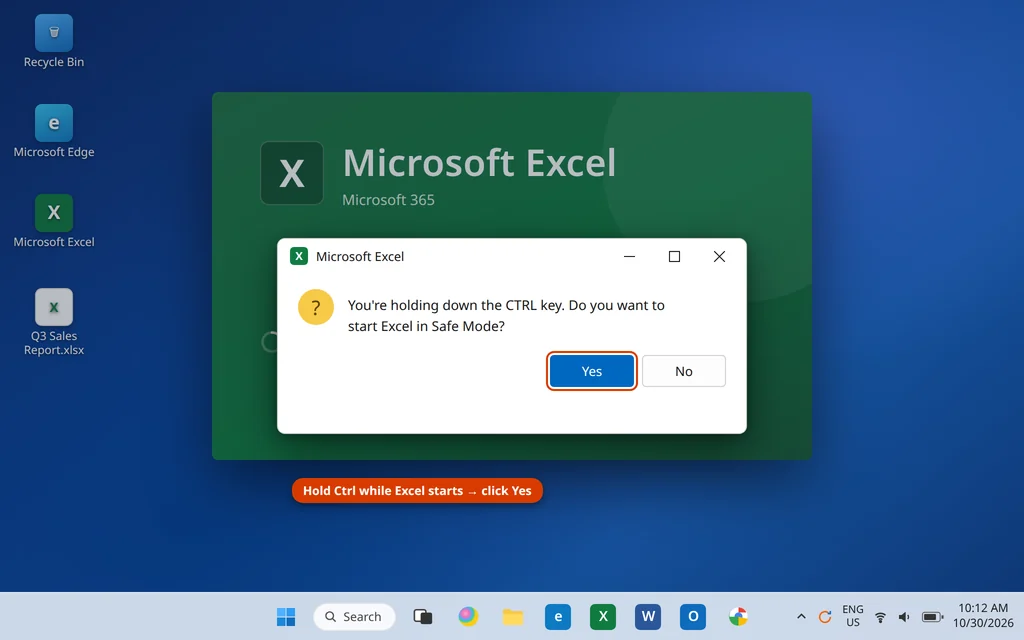
Öffnet sich die Datei im abgesicherten Modus, deaktiviere gleich dort die Add-Ins:
- Klicke auf Datei > Optionen > Add-Ins.
- Stelle unten Verwalten auf COM-Add-Ins und klicke auf Los.
- Deaktiviere jedes Add-In und klicke auf OK.
- Schließe Excel und öffne deine Datei normal — diesmal per Doppelklick.
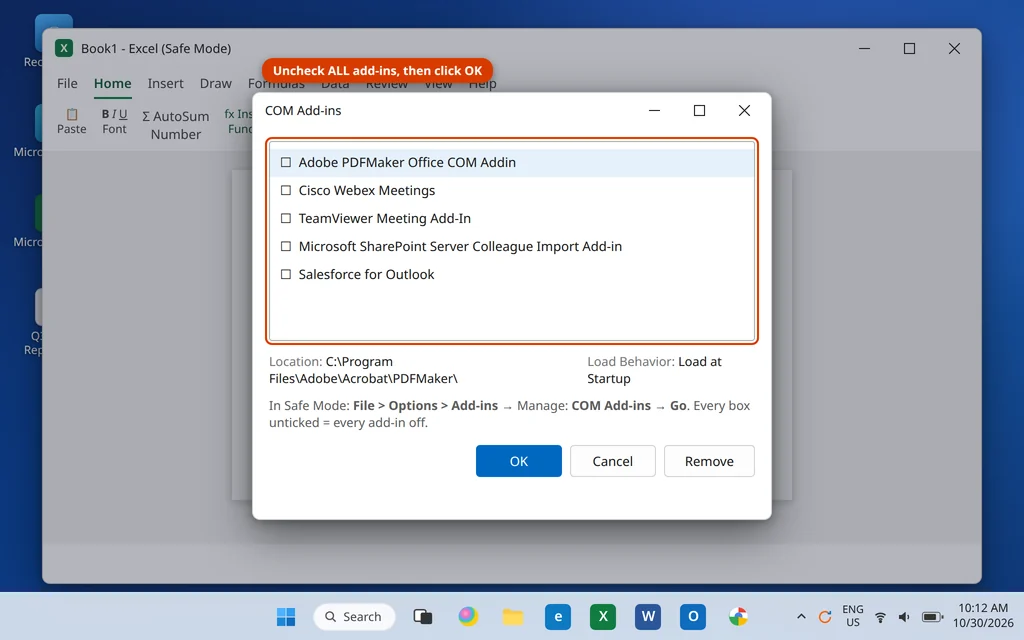
Schalte die Add-Ins dann einzeln wieder ein und öffne die Datei nach jedem erneut, bis der Fehler zurückkehrt — dieses Add-In ist der Schuldige. Lass es deaktiviert oder aktualisiere es; PDF-Programme und alte Reporting-Tools sind häufige Übeltäter. Öffnet sich die Datei auch im abgesicherten Modus nicht, sind die Add-Ins unschuldig — weiter mit Lösung 6.
Lösung 6: Einstellung „DDE ignorieren“ ausschalten
Das ist die klassische Ursache für ein ganz bestimmtes Symptom: Du doppelklickst auf eine Datei, Excel selbst öffnet sich, aber die Arbeitsmappe erscheint nie — nur ein leeres Fenster. Excel empfängt die Datei und ignoriert die Anweisung, sie zu öffnen.
- Öffne Excel (das Startmenü genügt) und klicke auf Datei > Optionen > Erweitert.
- Scrolle ganz nach unten zum Abschnitt Allgemein.
- Stelle sicher, dass Andere Anwendungen ignorieren, die Dynamischen Datenaustausch (DDE) verwenden deaktiviert ist. Ist es aktiviert, deaktiviere es.
- Klicke auf OK, schließe Excel und doppelklicke erneut auf deine Datei.
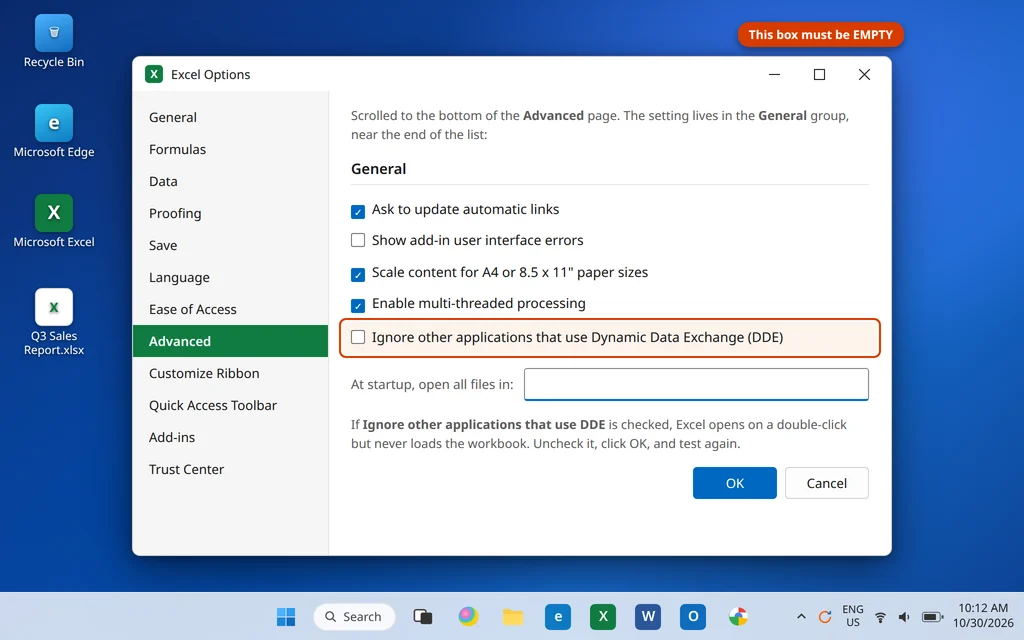
Diese eine Einstellung steckt seit Jahren hinter „Excel öffnet sich beim Doppelklick leer“ — und sie ist in dreißig Sekunden geprüft.
Lösung 7: Datei öffnen und reparieren
Schlägt eine bestimmte Datei überall fehl — auch im abgesicherten Modus —, während sich andere Tabellen problemlos öffnen, ist die Datei selbst wahrscheinlich beschädigt. Excel hat ein eingebautes Reparaturwerkzeug, versteckt im Öffnen-Dialog:
- Erstelle zuerst eine Kopie der Datei (Rechtsklick > Kopieren, dann Einfügen im selben Ordner), damit die Reparatur nie deine einzige Version gefährdet.
- Klicke in Excel auf Datei > Öffnen > Durchsuchen und wähle die Kopie aus.
- Klicke auf den kleinen Pfeil neben der Schaltfläche Öffnen und wähle Öffnen und Reparieren.
- Klicke auf Reparieren. Meldet Excel, dass die Datei nicht repariert werden konnte, wiederhole den Vorgang und wähle stattdessen Daten extrahieren — das rettet Werte und Formeln, selbst wenn die komplette Arbeitsmappe nicht wiederhergestellt werden kann.
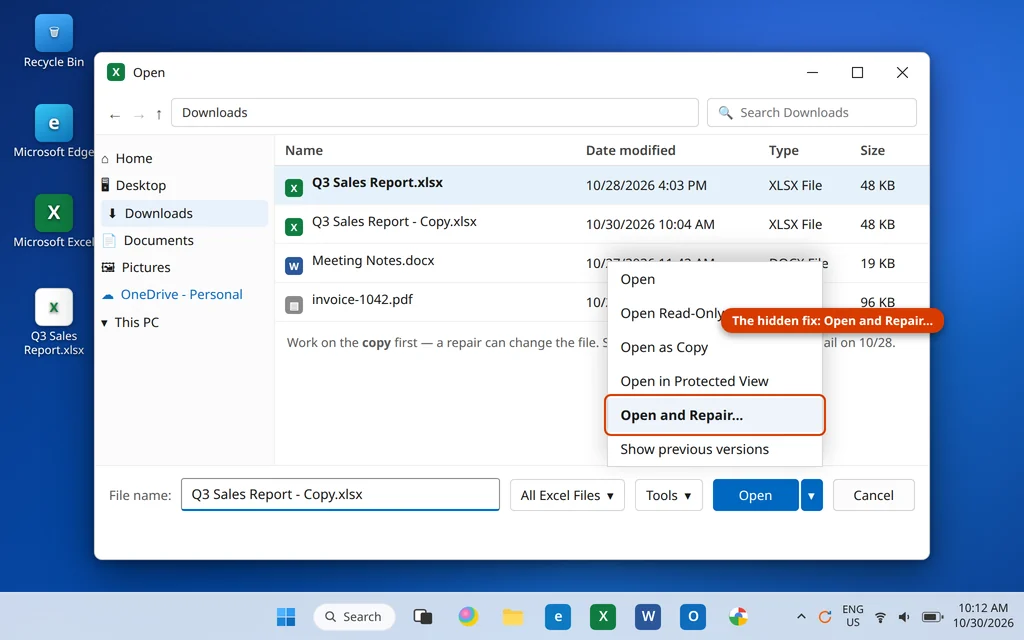
Zwei ehrliche Erwartungen: Eine erfolgreiche Reparatur kann etwas Formatierung, Diagramme oder die allerletzten Änderungen vor dem Schaden verlieren, und eine stark beschädigte Datei gibt ihre Daten möglicherweise nur über „Daten extrahieren“ her. Und liegt die Datei in OneDrive oder wurde sie dir per E-Mail geschickt, lade vor dem Reparieren eine frische Kopie herunter — ein abgebrochener Download repariert sich schlechter, als eine saubere Kopie sich öffnet.
Lösung 8: Office reparieren
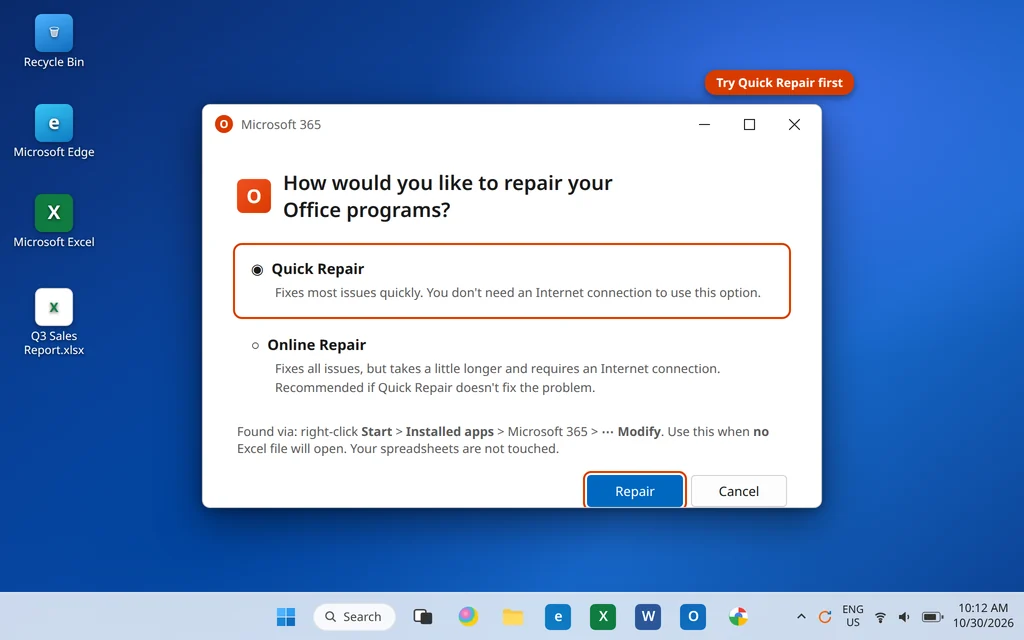
Öffnet sich keine Excel-Datei — jede Tabelle schlägt auf dieselbe Weise fehl —, sind möglicherweise Excels eigene Programmdateien beschädigt. Die eingebaute Office-Reparatur baut sie wieder auf, ohne deine Dateien oder Einstellungen anzutasten.
- Schließe alle Office-Apps.
- Klicke mit der rechten Maustaste auf die Schaltfläche Start und wähle Installierte Apps.
- Suche nach Microsoft 365 (oder deiner Office-Version), klicke auf die drei Punkte daneben und wähle Ändern.
- Wähle Schnellreparatur und klicke auf Reparieren. Das dauert ein paar Minuten und funktioniert offline.
- Teste eine Datei. Öffnet Excel Dateien immer noch nicht, wiederhole den Vorgang und wähle Onlinereparatur — sie lädt die Office-Programmdateien erneut herunter, dauert also länger und braucht eine Internetverbindung, behebt aber tieferen Schaden.
Lösung 9: Dateizuordnung für Excel-Dateien zurücksetzen
Öffnet der Doppelklick die falsche App — oder gar keine —, hat Windows vergessen, welches Programm für .xlsx-Dateien zuständig ist. Das Zurücksetzen der Zuordnung verbindet sie wieder:
- Klicke eine beliebige
.xlsx-Datei mit der rechten Maustaste an und wähle Öffnen mit > Andere App auswählen. - Wähle Microsoft Excel, aktiviere Immer diese App zum Öffnen von .xlsx-Dateien verwenden und klicke auf OK.
Für ein vollständiges Zurücksetzen, das jeden Excel-Dateityp auf einmal abdeckt:
- Öffne Einstellungen > Apps > Standard-Apps.
- Suche im Feld „Standards für Anwendungen festlegen“ nach Excel und öffne es.
- Prüfe die Zeilen für .xlsx, .xls und .csv — bei jeder sollte Microsoft Excel stehen. Klicke auf jede Zeile, die eine andere App nennt, und wähle Excel aus.
Ein Hinweis zu .csv: Das ist ein reines Textformat, keine echte Excel-Datei. Nach dem Zurücksetzen öffnen sich deine CSVs wieder in Excel — fügst du aber Formatierungen oder Formeln hinzu, speichere als .xlsx, denn CSV kann sie nicht behalten.
So verhinderst du, dass Excel-Dateien sich künftig nicht mehr öffnen
- Lade Dateien vollständig herunter, bevor du sie öffnest. Einen Anhang aus einer halb geladenen Vorschau oder einem abgebrochenen Download zu öffnen, ist ein häufiger Weg zum Fehler „Format ist ungültig“.
- Behalte die ursprüngliche Erweiterung. Nutze zum Formatwechsel Speichern unter in Excel — benenne die Endung nie von Hand um.
- Schließe Excel ordentlich. Es mitten im Speichern zu beenden oder den PC mit geöffneter Arbeitsmappe zwangsweise auszuschalten, ist der Weg, auf dem Dateien und Prozesse Schaden nehmen.
- Sei bei Add-Ins wählerisch. Jedes COM-Add-In lädt mit Excel — entferne die, die du nicht mehr nutzt.
- Behalte eine Kopie wichtiger Dateien. Eine Kopie in OneDrive oder in einer E-Mail verwandelt einen Notfall mit beschädigter Datei in einen Zwei-Minuten-Neu-Download.
Häufig gestellte Fragen
Warum öffnet sich Excel, zeigt aber ein leeres graues Fenster statt meiner Datei?
Meist die Einstellung Andere Anwendungen ignorieren, die Dynamischen Datenaustausch (DDE) verwenden (Lösung 6): Excel empfängt deinen Doppelklick, ignoriert die Datei aber. Die andere häufige Ursache ist ein ausgeblendetes Arbeitsmappenfenster — klicke in Excel auf Ansicht > Einblenden, um das zu prüfen. Auch ein hängender Prozess EXCEL.EXE (Lösung 1) kann dasselbe leere Fenster erzeugen.
Was bedeutet „Excel kann die Datei nicht öffnen, da das Dateiformat oder die Dateierweiterung ungültig ist“ eigentlich?
Excel hat den Inhalt der Datei mit dem verglichen, was ihre Erweiterung behauptet — und beides stimmt nicht überein, oder die Datei ist beschädigt. Übliche Ursachen: eine Datei, die ohne Konvertierung von .xls in .xlsx umbenannt wurde (oder umgekehrt), ein nicht fertiggestellter Download oder eine echte Beschädigung. Prüfe Erweiterung und „Zulassen“ in Lösung 3 und dann „Öffnen und Reparieren“ in Lösung 7.
Warum öffnet sich meine Excel-Datei nach dem Download oder per E-Mail nicht?
Windows blockiert Dateien, die aus dem Internet stammen, und die Geschützte Ansicht fügt eine zweite Schutzschicht hinzu. Klicke die Datei mit der rechten Maustaste an, öffne Eigenschaften und aktiviere Zulassen (Lösung 3). Hängt sie danach immer noch, öffne sie von einem Vertrauenswürdigen Speicherort aus (Lösung 4), statt die Geschützte Ansicht für alles abzuschalten.
Die Datei öffnet sich auf einem anderen Computer, aber nicht auf meinem. Warum?
Dann ist die Datei mit ziemlicher Sicherheit gesund, und der Unterschied liegt auf deinem PC: eine defekte Dateizuordnung (Lösung 9), die DDE-Einstellung (Lösung 6), ein Add-In (Lösung 5) oder die Geschützte Ansicht (Lösung 4). Arbeite die Lösungen der Reihe nach durch — eine davon passt zum Problem deines Rechners.
Verliert „Öffnen und Reparieren“ meine Daten?
Es kann etwas Formatierung, Diagramme oder die letzten Änderungen vor dem Schaden kosten — genau deshalb beginnt die Lösung mit dem Reparieren einer Kopie. Schlägt „Reparieren“ fehl, stellt Daten extrahieren Zellwerte und Formeln ohne die Formatierung wieder her. Dein Original wird nie verändert, solange du es nicht direkt reparierst.
Wie öffne ich Excel im abgesicherten Modus?
Halte beim Starten von Excel die Strg-Taste gedrückt und klicke auf Ja, wenn du gefragt wirst, oder drücke Windows-Taste + R, tippe excel /safe ein und drücke Enter. Excel zeigt „(Abgesicherter Modus)“ in der Titelleiste. Der abgesicherte Modus lädt keine Add-Ins und ist damit der schnellste Test, ob ein Add-In deine Datei am Öffnen hindert.
Immer noch mit einer Excel-Datei festgefahren, die sich nicht öffnen lässt? Schreib uns, welche genaue Meldung du siehst — oder ob Excel leer öffnet — über unsere Kontaktseite — servicedesk@howtofixerroronline.com, rund um die Uhr erreichbar. Und weigert sich ein Office-Programm auf deinem PC überhaupt zu starten, deckt unsere Anleitung Outlook öffnet sich nicht unter Windows 11 die gemeinsamen Office-Startprüfungen ab, die sich als Nächstes lohnen.