
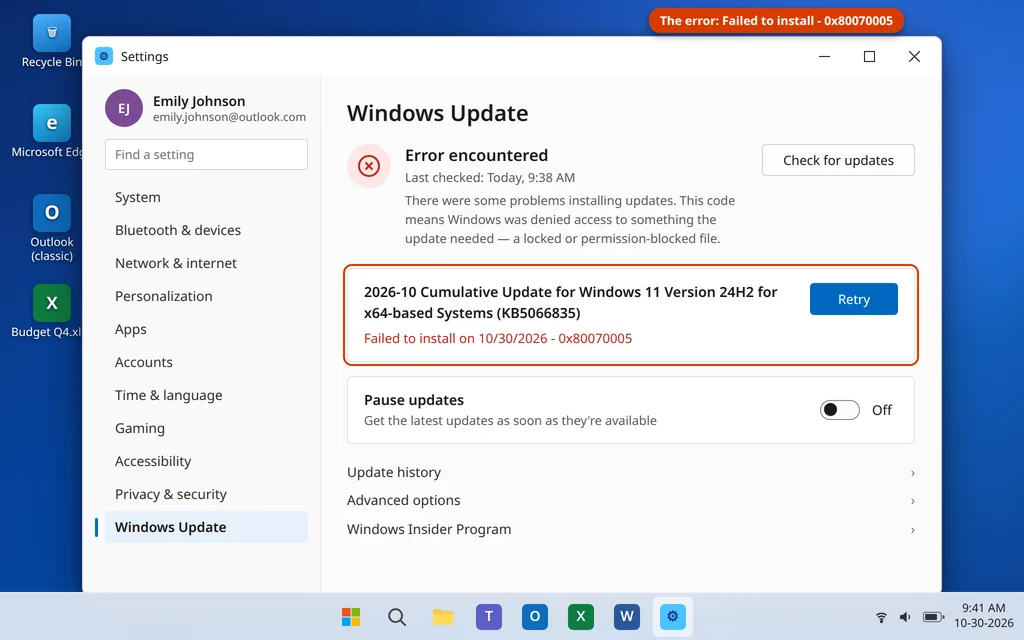
¿Error de Windows Update 0x80070005 (acceso denegado)? 8 soluciones
Ejecutas Windows Update, la descarga se completa, la instalación avanza un trecho… y entonces se detiene con el código 0x80070005. A diferencia de la mayoría de los errores de actualización, este no trata en realidad de la actualización en sí. Cuando te aparece el error 0x80070005 de Windows Update en Windows 11, Windows te está diciendo que se le denegó el permiso: algo que la actualización necesitaba tocar —un archivo, una carpeta o una clave del Registro— estaba bloqueado o protegido, así que el instalador tuvo que rendirse.
Así que este es un problema de «averiguar qué está bloqueando», no un problema de un Windows roto, y las soluciones siguientes están ordenadas de esa manera: primero los bloqueos rápidos (un archivo bloqueado, un antivirus protector, un disco lleno), después las reparaciones más profundas para los permisos dañados, y una actualización de reparación solo como último recurso. La mayoría de los PC vuelven a actualizarse en unos veinte minutos.
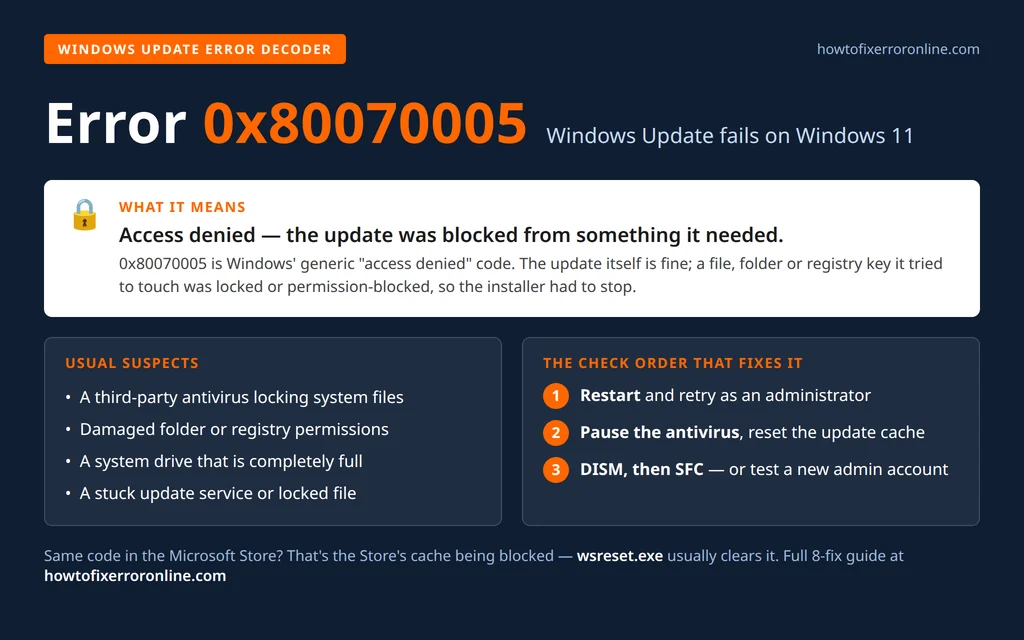
Respuesta rápida: El error 0x80070005 significa «acceso denegado»: la actualización no pudo acceder a los archivos que necesita. Reinicia y vuelve a intentarlo con la sesión iniciada como administrador, ejecuta el solucionador de problemas de Windows Update y pausa temporalmente cualquier antivirus de terceros mientras se instala la actualización (vuelve a activarlo justo después). ¿Sigues atascado? Restablece la caché de actualizaciones (detén los servicios wuauserv y bits, renombra la carpeta SoftwareDistribution, reinicia los servicios) y después repara el propio Windows con
DISM /Online /Cleanup-Image /RestoreHealthseguido desfc /scannow. Si el error persiste en todas partes excepto en una cuenta de administrador completamente nueva, los permisos de tu perfil de usuario están dañados.
Table of Contents
¿Qué significa el error 0x80070005 de Windows Update?
0x80070005 es la forma elegante del error más antiguo de Windows: Acceso denegado (internamente, el error 5 de Win32, que en algunos lugares aparece como E_ACCESSDENIED o incluso como el número decimal -2147024891). Es deliberadamente vago: Windows usa el mismo código tanto si lo denegado es un archivo que el instalador intentó reemplazar, una carpeta en la que intentó escribir o una clave del Registro que intentó cambiar. La actualización no falla porque sea mala; falla porque, en algún paso, Windows fue a tocar una parte del sistema y le dieron un manotazo.
Los bloqueadores habituales detrás de un 0x80070005 de Windows Update son:
- Un antivirus de terceros montando guardia. Los paquetes de seguridad supervisan y bloquean los archivos del sistema mientras Windows está en ejecución. Durante una actualización —el único momento en que Windows reescribe legítimamente cientos de esos archivos a la vez— el antivirus puede bloquear al instalador exactamente igual que bloquearía un malware.
- Permisos dañados. Algo —una actualización anterior que se cerró mal, una limpieza de malware, una herramienta de «ajustes» demasiado agresiva— ha cambiado los derechos de acceso de las carpetas o claves del Registro de las que dependen los servicios de actualización, de modo que ni siquiera los propios servicios de Windows tienen ya el acceso que deberían.
- Un componente bloqueado o atascado. Un archivo que la actualización necesita está abierto por un proceso en ejecución, o un servicio de actualización se quedó en mal estado tras un intento fallido anterior.
- Un disco del sistema lleno. Cuando la unidad C: se queda sin espacio, las escrituras empiezan a fallar, y Windows a menudo informa de esos fallos como acceso denegado en lugar de «sin espacio».
Como el código solo te dice que se denegó el acceso, y no qué lo denegó, las soluciones funcionan eliminando a los sospechosos uno a uno. Empieza por la Solución 1 y detente cuando la actualización pase.
Solución 1: Reinicia, vuelve a intentarlo y asegúrate de haber iniciado sesión como administrador
Un reinicio libera los archivos bloqueados y restablece cualquier servicio de actualización atascado a mitad de una operación, y para este error importa más que para la mayoría: un archivo bloqueado por un proceso que se cerró mal permanece bloqueado hasta que el PC se reinicia. Ya que estás, confirma que tu cuenta es de administrador: una actualización ejecutada con una cuenta estándar puede ver denegados permisos que un administrador local superaría sin problema.
- Guarda tu trabajo y haz clic en Inicio > Inicio/apagado > Reiniciar (Reiniciar, no Apagar: Reiniciar cierra por completo las operaciones de archivo pendientes).
- Vuelve a iniciar sesión y comprueba tu tipo de cuenta: abre Configuración > Cuentas > Tu información y mira debajo de tu nombre. Debería decir Administrador. Si dice Usuario estándar, inicia sesión con la cuenta de administrador del PC (o pide al administrador que apruebe la actualización).
- Espera dos minutos a que los servicios se estabilicen, abre Configuración > Windows Update y haz clic en Reintentar o en Buscar actualizaciones.
Si la actualización sigue terminando en 0x80070005 después de un reinicio limpio con una cuenta de administrador, algo concreto lo está bloqueando: sigue adelante.
Solución 2: Ejecuta el solucionador de problemas de Windows Update
El solucionador de problemas integrado reinicia los servicios de actualización, comprueba sus permisos y su configuración, y repara los fallos comunes automáticamente. Es un paso de dos minutos que elimina las versiones sencillas de este error.
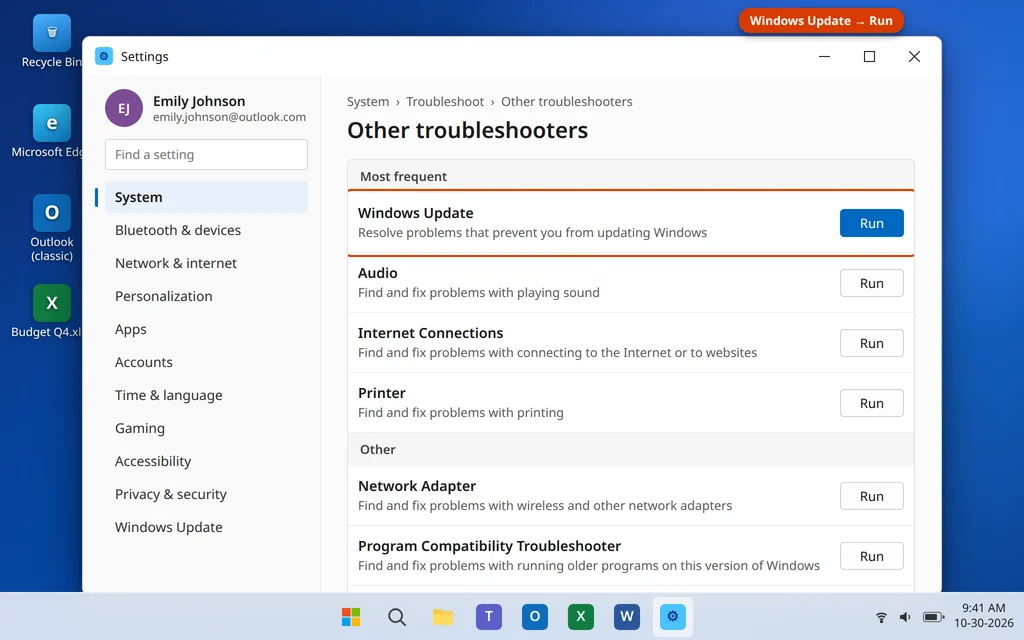
- Abre Configuración > Sistema > Solución de problemas > Otros solucionadores de problemas.
- Busca Windows Update en la parte superior, en Más frecuentes, y haz clic en Ejecutar.
- Sigue las indicaciones y deja que las comprobaciones se completen. Aplica cualquier corrección que ofrezca.
- Reinicia el PC si lo pide, y vuelve a ejecutar Windows Update.
Solución 3: Pausa temporalmente tu antivirus de terceros
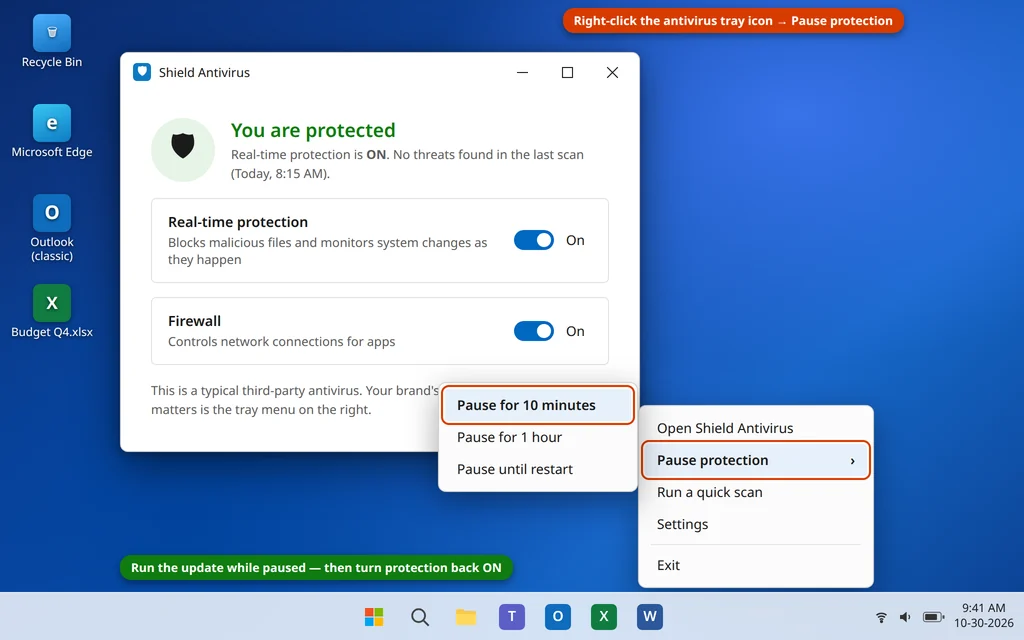
Si usas un antivirus de terceros (cualquiera que no sea la Seguridad de Windows integrada), es el bloqueador más probable detrás del 0x80070005. Su protección en tiempo real bloquea los archivos del sistema contra cambios, y una actualización es una serie grande y rápida de cambios. Pausar la protección durante una sola actualización retira al guardia sin dejarte expuesto mucho tiempo.
- Busca el icono de tu antivirus en la bandeja del sistema (abajo a la derecha, junto al reloj; haz clic en la flecha ^ si está oculto).
- Haz clic con el botón derecho sobre él y busca una opción como Pausar la protección, Desactivar la protección en tiempo real o Pausar durante…. Elige la pausa más corta que se ofrezca: 10 minutos, o hasta el reinicio si es la única opción.
- Ejecuta de inmediato la actualización: Configuración > Windows Update > Reintentar.
- Cuando la actualización termine (o falle), vuelve a activar la protección enseguida: vuelve a abrir el antivirus desde el menú Inicio y reactiva la protección en tiempo real si no se reanuda por sí sola.
Dos notas de seguridad. No te saltes el paso de reactivarla, y no navegues por la web ni abras adjuntos de correo mientras la protección está pausada: limítate a ejecutar la actualización. Y si tu única protección es la Seguridad de Windows integrada, déjala tranquila: está diseñada para cooperar con Windows Update y rara vez es la causa, así que mira más abajo.
Solución 4: Libera espacio en disco en la unidad C:
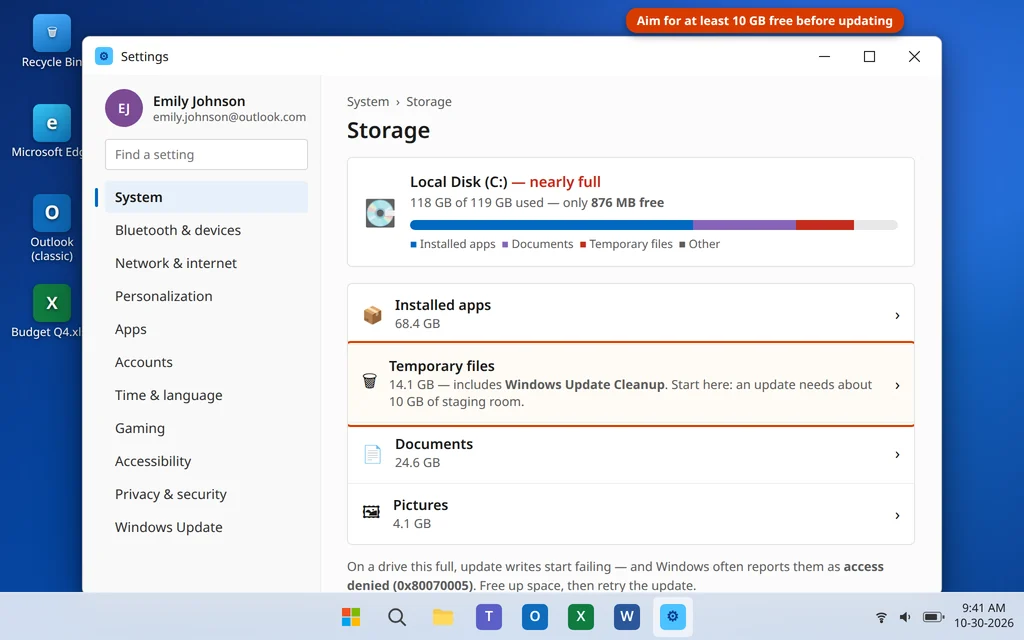
Un disco del sistema casi lleno produce exactamente este error: la actualización prepara cientos de archivos, una escritura falla por falta de espacio y Windows lo informa como acceso denegado. Compruébalo antes de suponer lo peor.
- Abre Configuración > Sistema > Almacenamiento y mira la barra de Disco local (C:).
- Una actualización acumulativa necesita espacio de preparación: apunta a al menos 10 GB libres. Si estás por debajo, haz clic en Archivos temporales.
- Marca las categorías seguras —Limpieza de Windows Update, Archivos temporales, Papelera de reciclaje— y deja Descargas sin marcar, a menos que estés seguro de que todo su contenido tiene copia de seguridad. Haz clic en Quitar archivos.
- Vuelve a ejecutar Windows Update.
Solución 5: Restablece la caché de actualizaciones
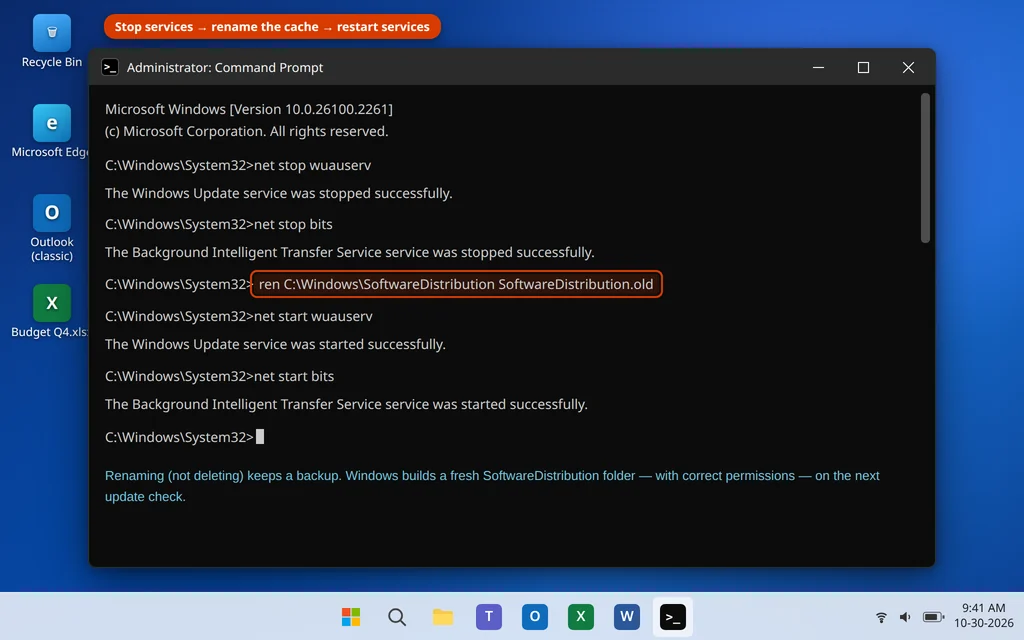
Todo lo que Windows Update descarga llega a la carpeta SoftwareDistribution, y allí vive también su contabilidad. Si un archivo de esa carpeta está dañado o sus permisos se estropearon por una actualización fallida anterior, cada nuevo intento puede verse denegado en el mismo paso. Renombrar la carpeta obliga a Windows a crear una nueva, y renombrar en lugar de eliminar conserva una copia de seguridad que puedes restaurar.
- Escribe
cmden la búsqueda de Windows, haz clic con el botón derecho en Símbolo del sistema y elige Ejecutar como administrador. - Detén los servicios de actualización, una línea cada vez, pulsando Intro después de cada una:
net stop wuauserv
net stop bits- Renombra la carpeta de la caché:
ren C:\Windows\SoftwareDistribution SoftwareDistribution.old- Vuelve a iniciar los servicios:
net start wuauserv
net start bits- Reinicia el PC y ejecuta Windows Update. La actualización se descarga y se prepara desde cero en una carpeta nueva, con permisos frescos y correctos.
Una vez que una actualización se instala correctamente, la carpeta SoftwareDistribution.old es solo una copia de seguridad que ocupa espacio: puedes eliminarla al cabo de unos días.
Solución 6: Repara Windows con DISM y SFC
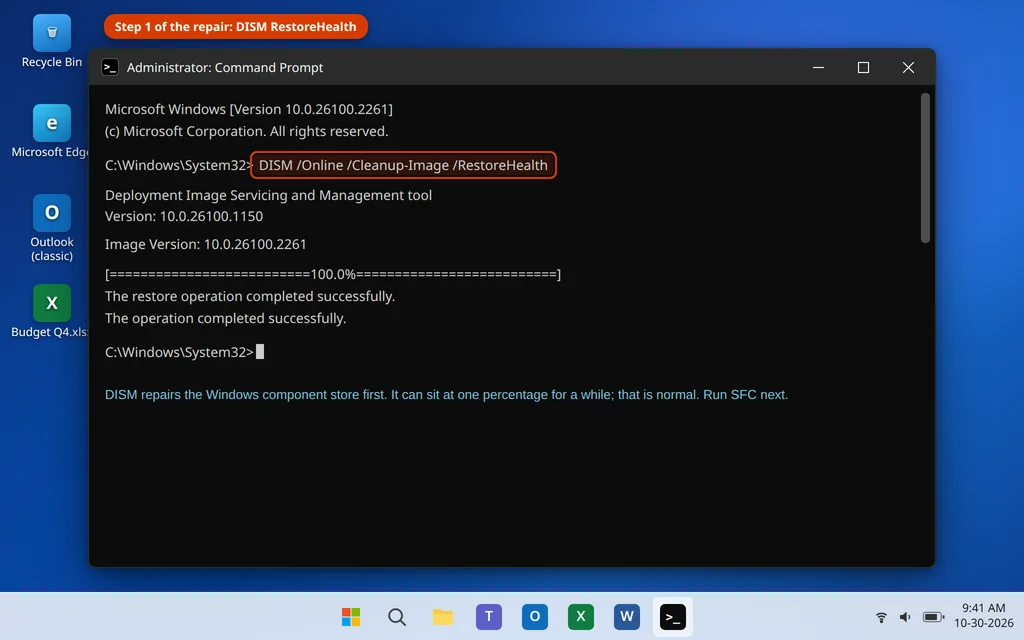
Si el acceso se deniega porque los propios archivos del sistema de Windows o sus permisos están dañados, las dos herramientas de reparación integradas son la solución, en este orden. DISM (Deployment Image Servicing and Management) repara el almacén de componentes del que Windows obtiene sus piezas; SFC (Comprobador de archivos de sistema) analiza y repara después los archivos individuales del sistema. Primero DISM, para que SFC tenga material limpio con el que trabajar.
- Abre un Símbolo del sistema como administrador (como en la Solución 5) y ejecuta:
DISM /Online /Cleanup-Image /RestoreHealth- Espera a que termine (normalmente entre 10 y 30 minutos) manteniendo la conexión a Internet, ya que DISM descarga archivos de componentes limpios desde Windows Update. El porcentaje puede quedarse en el mismo punto durante mucho tiempo; es normal, así que no cierres la ventana. El éxito termina con «La operación de restauración se completó correctamente».
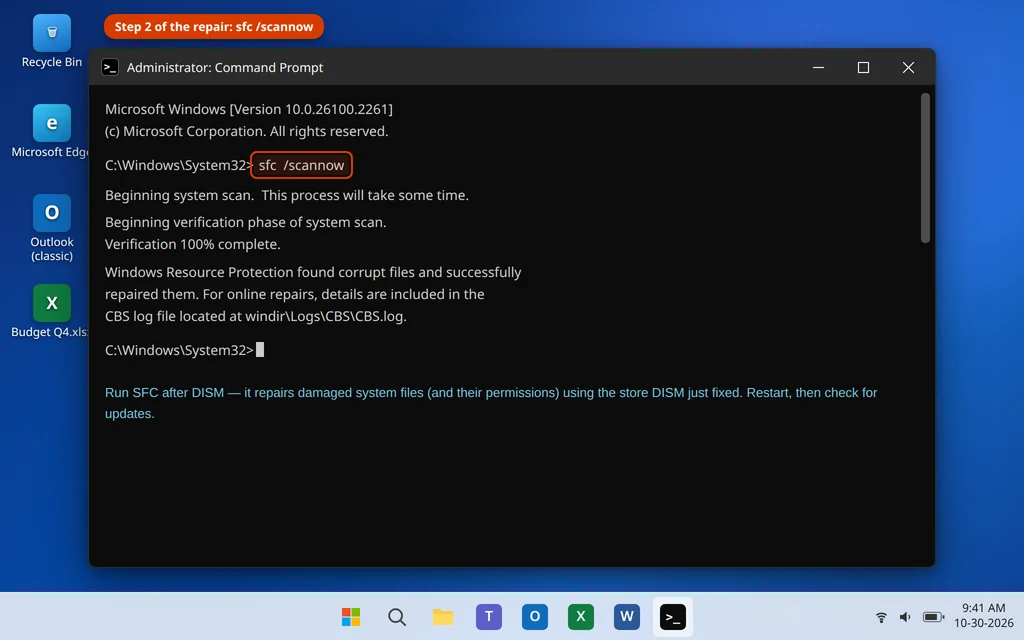
- Cuando DISM termine, ejecuta el segundo comando:
sfc /scannow- Deja que el análisis llegue al 100 %. Lo ideal es que informe de que «Protección de recursos de Windows encontró archivos dañados y los reparó correctamente», o de que no encontró ninguna infracción de integridad, lo que también está bien. En cualquier caso, reinicia el PC y vuelve a ejecutar Windows Update.
Solución 7: Prueba la actualización desde una nueva cuenta de administrador
¿Sigue denegándose después de todo eso? Entonces el daño puede vivir en tu perfil de usuario —sus permisos, sus credenciales en caché, su sección del Registro— en lugar de en el propio Windows. La prueba limpia es una cuenta local de administrador completamente nueva: si la actualización se instala allí, habrás encontrado el problema sin arriesgar ni un solo cambio manual de permisos en las carpetas del sistema.
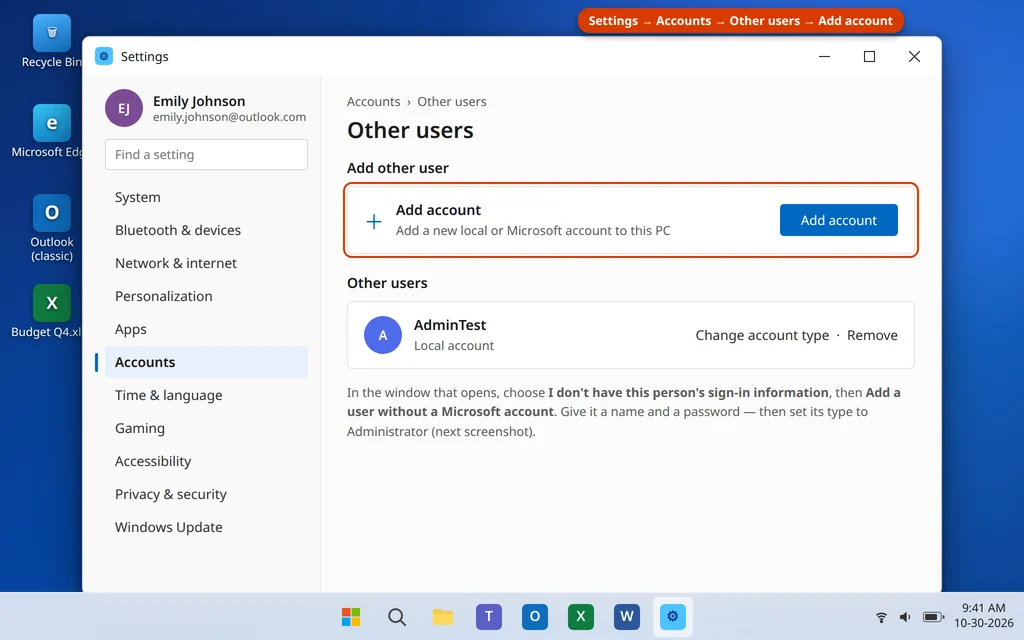
- Abre Configuración > Cuentas > Otros usuarios y haz clic en Agregar cuenta.
- En la ventana de la cuenta Microsoft, haz clic en No tengo la información de inicio de sesión de esta persona y después en Agregar un usuario sin cuenta Microsoft.
- Dale un nombre a la cuenta (por ejemplo,
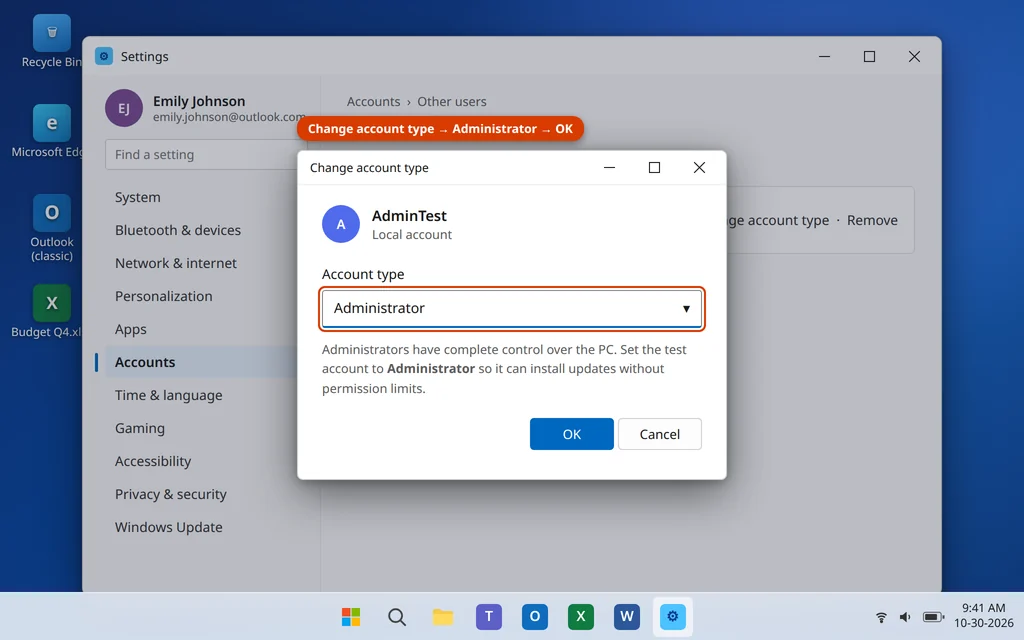
AdminTest) y una contraseña, responde a las preguntas de seguridad y haz clic en Siguiente. - La nueva cuenta aparece en Otros usuarios. Haz clic en ella, elige Cambiar tipo de cuenta, establécela como Administrador y haz clic en Aceptar.
- Cierra sesión en tu cuenta (Inicio > tu foto de perfil > Cerrar sesión), inicia sesión en la cuenta nueva, espera unos minutos a que termine de configurarse, abre Configuración > Windows Update y ejecuta la actualización.
Si la actualización tiene éxito desde la cuenta nueva, tu perfil original es el problema. Puedes seguir usando la cuenta nueva como tu administrador diario, o trasladar tus archivos a ella (están todos en C:\Users\YourOldName) y retirar el perfil dañado. Si la actualización también falla con 0x80070005 en la cuenta nueva, el bloqueo afecta a todo el sistema: la Solución 8 es el final fiable del camino.
Solución 8: Actualización de reparación local (conserva archivos y aplicaciones)
El último recurso es una actualización de reparación local: reinstalar Windows 11 sobre sí mismo. Sustituye cada archivo del sistema, servicio y permiso por valores predeterminados nuevos —por eso acaba con los errores de acceso denegado más persistentes, los que sobreviven a todo lo demás— y conserva tus archivos personales, las aplicaciones instaladas y la configuración.
- Descarga la ISO de Windows 11 (o la Herramienta de creación de medios) desde la página oficial de descarga de Windows 11 de Microsoft.
- Si descargaste la ISO, haz doble clic en ella para montarla: aparecerá como una nueva unidad en el Explorador de archivos. (Con la Herramienta de creación de medios, elige Crear medios de instalación o simplemente ejecuta la opción de actualización de la herramienta).
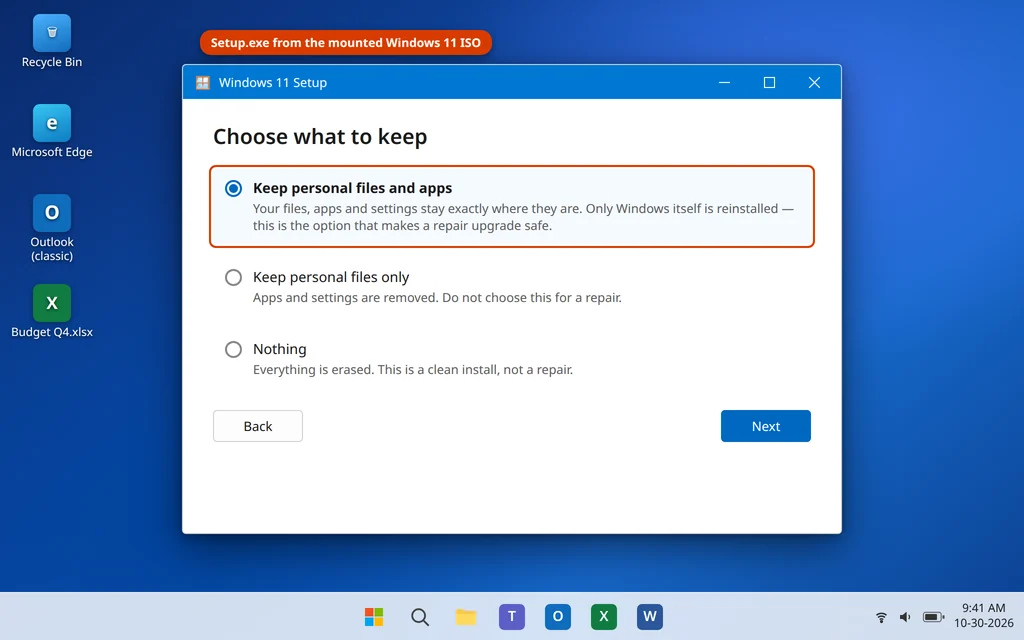
- Abre la unidad montada y ejecuta setup.exe. Haz clic en Sí si Windows pide permiso.
- Avanza por las pantallas de instalación. Cuando llegues a Elegir qué conservar, selecciona Conservar archivos personales y aplicaciones: esa selección es lo que la convierte en una reparación y no en un restablecimiento.
- Haz clic en Instalar y deja que se ejecute. El PC se reiniciará varias veces; cuenta con 30 a 60 minutos.
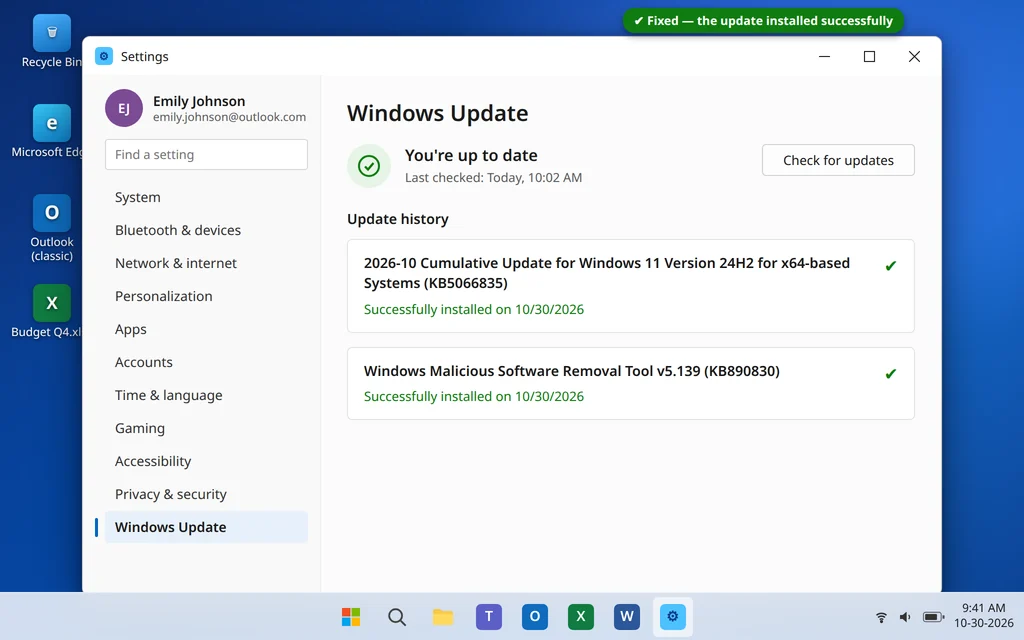
- Inicia sesión y ejecuta Windows Update. La actualización que antes fallaba debería instalarse ahora con normalidad.
¿Ves el 0x80070005 en Microsoft Store o en la aplicación Xbox?
El mismo código aparece fuera de Windows Update: mucha gente se lo encuentra cuando Microsoft Store se niega a instalar o actualizar una aplicación, o en la aplicación Xbox. Debajo hay el mismo «acceso denegado», pero lo bloqueado es la propia caché y las carpetas de aplicaciones de la Tienda, en lugar de las de Windows Update, así que la solución rápida es distinta: pulsa la tecla Windows + R, escribe wsreset.exe y pulsa Intro. Se abre una ventana en blanco, se borra la caché de la Tienda y esta se reinicia sola al cabo de unos diez segundos; después vuelve a probar la aplicación. Cerrar sesión en la Tienda y volver a iniciarla, y asegurarte de que la fecha y la hora se establecen automáticamente (Configuración > Hora e idioma > Fecha y hora), resuelven la mayoría de los casos restantes de la Tienda. Si la Tienda y Windows Update te lanzan el 0x80070005 a la vez, eso apunta de nuevo a permisos que afectan a todo el sistema: ve a las Soluciones 6 y 8 anteriores.
Cómo evitar que el error 0x80070005 vuelva
- Mantén un solo antivirus, y mantenlo actualizado. Los paquetes de seguridad apilados que bloquean los mismos archivos son una causa recurrente; un único paquete actual es a la vez más seguro y más silencioso.
- Evita las herramientas «optimizadoras» de permisos y los limpiadores agresivos. Todo lo que restablezca, elimine u «optimice» permisos de carpetas y del Registro puede recrear este mismo error en la siguiente actualización.
- Mantén al menos 10 GB libres en la unidad C: para que las actualizaciones siempre tengan espacio de preparación.
- Reinicia el PC de vez en cuando. Los tiempos de actividad largos acumulan archivos bloqueados y operaciones pendientes; un reinicio semanal elimina ambas cosas.
- Anota qué cambió. Si el 0x80070005 aparece justo después de instalar una nueva herramienta de seguridad, un cliente VPN o una utilidad del sistema, esa herramienta es tu principal sospechosa para la siguiente ronda.
Preguntas frecuentes
¿Qué significa el error 0x80070005?
Significa acceso denegado. Algo que la actualización necesitaba cambiar —un archivo, una carpeta o una clave del Registro— estaba bloqueado o con los permisos restringidos, así que Windows abandonó la instalación. Los bloqueadores más comunes son un antivirus de terceros que protege los archivos del sistema, permisos dañados que dejó una caída o una limpieza anterior, y un disco del sistema lleno. También puedes ver el mismo código escrito como -2147024891, que es simplemente 0x80070005 en forma decimal.
¿Por qué dice «acceso denegado» si soy el administrador?
Porque ser administrador no anula todos los bloqueos. Un antivirus puede bloquear un archivo frente a todas las cuentas, incluido el propio Windows; un archivo que un servicio en ejecución mantiene abierto sigue bloqueado lo pida quien lo pida; y si los permisos de una carpeta se dañaron hasta el punto de que incluso la cuenta SYSTEM, bajo la que se ejecuta Windows Update, perdió el acceso, iniciar sesión como administrador no cambia nada. Por eso las soluciones eliminan el bloqueador en lugar de limitarse a «intentarlo con más fuerza» como administrador, y por eso la prueba de la cuenta nueva de la Solución 7 es un paso de divide y vencerás tan útil.
¿Renombrar SoftwareDistribution eliminará mis actualizaciones instaladas?
No. SoftwareDistribution es solo la carpeta de trabajo de las actualizaciones: las descargas en curso y la contabilidad. Las actualizaciones ya instaladas viven en el almacén de componentes, y tu historial de actualizaciones permanece intacto. Renombrar la carpeta hace que Windows construya una carpeta de trabajo limpia con permisos nuevos; la copia .old permanece como respaldo hasta que la elimines, algo que es seguro hacer una vez que una actualización se ha instalado correctamente y han pasado unos días.
Estoy en la versión 24H2. ¿El error 0x80070005 es diferente ahí?
No. El código y su significado son los mismos en todas las versiones de Windows 11, incluida la 24H2, y estas soluciones también. Los fallos específicos de una versión hacen ocasionalmente que una actualización acumulativa concreta falle para mucha gente a la vez; si una actualización completamente nueva falla con 0x80070005 en un PC donde las actualizaciones suelen funcionar, pausar las actualizaciones unos días y dejar que Microsoft la revise es una medida razonable, pero ejecuta primero las Soluciones 1 a 3, porque los bloqueadores habituales son mucho más frecuentes que una actualización defectuosa.
¿El error 0x80070005 es un virus?
No. Es un error de permisos, no malware: los bloqueadores casi siempre son software legítimo (un antivirus que hace su trabajo con demasiado entusiasmo) o daños residuales. Dicho esto, la eliminación de malware a veces deja permisos rotos, así que si este error apareció poco después de limpiar una infección, ejecuta un Análisis completo en Seguridad de Windows como precaución y después aplica las soluciones.
¿Cuál es la diferencia entre 0x80070005 y 0x80073712?
Fallan por motivos opuestos. El error 0x80070005 significa que a Windows no se le permitió tocar algo: un problema de permisos o de bloqueo en un sistema por lo demás sano. El error 0x80073712 significa que lo que Windows necesitaba estaba dañado: el propio almacén de componentes está corrupto. Un 0x80070005 suele curarse eliminando el bloqueador (Soluciones 1 a 5); un 0x80073712 necesita la reparación con DISM descrita en nuestra guía sobre el error 0x80073712 de Windows Update.
¿Sigues recibiendo el error 0x80070005? Cuéntanos qué actualización está fallando y hasta qué solución llegaste, en nuestra página de contacto: servicedesk@howtofixerroronline.com, disponible las 24 horas. En nuestras guías sobre el error 0x80070002 de Windows Update y el error 0x80073712 de Windows Update se tratan paso a paso más códigos de actualización, y nuestra categoría Errores de Windows tiene soluciones para muchos más.