
Excel-Formeln funktionieren nicht oder werden nicht berechnet? 8 Lösungen
Wenn deine Excel-Formeln nicht funktionieren, sieht der Fehler meist schlimmer aus, als er ist. Du tippst =SUMME(B2:D2) ein, drückst Enter — und die Zelle bleibt einfach stehen und zeigt die Formel als Text. Oder die Formel hat gestern noch funktioniert, behält heute aber ein altes Ergebnis, egal welche Zahlen du änderst. Oder eine Summe gibt unter einer Spalte voller Werte selbstbewusst 0 zurück.
In fast jedem Fall ist die Formel selbst in Ordnung. Eine von wenigen Einstellungen oder Zellzuständen hindert Excel an der Berechnung: Berechnung auf Manuell gestellt, die Zelle als Text formatiert, ein eingeschalteter Ansichtsmodus oder Zahlen, die heimlich als Text gespeichert sind. Die acht Lösungen unten arbeiten diese Ursachen der Reihe nach ab — und die erste löst das Problem häufiger als die anderen sieben zusammen.
Diese Anleitung gilt für das Desktop-Excel unter Windows 11 (Microsoft 365 und Office 2021/2024).
Kurzantwort: Klicke auf die Registerkarte Formeln, öffne die Berechnungsoptionen und vergewissere dich, dass Automatisch ausgewählt ist — die manuelle Berechnung ist der häufigste Grund, warum Excel-Formeln nicht berechnet werden. Zeigt die Zelle stattdessen die Formel selbst als Text, ist die Zelle als Text formatiert (oder „Formeln anzeigen“ ist eingeschaltet): Ändere das Format auf Standard und klicke dann in die Bearbeitungsleiste und drücke Enter. Gibt eine Summe 0 zurück, sind deine Zahlen als Text gespeichert — markiere sie und nutze In Zahl konvertieren.
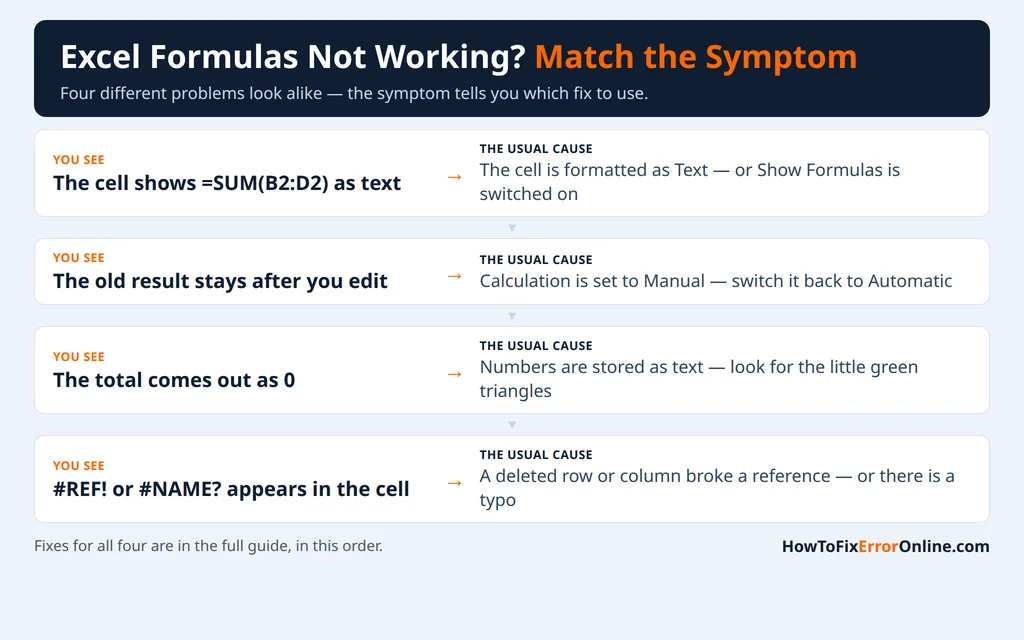
Table of Contents
Welches dieser Probleme tritt bei dir auf?
„Formeln funktionieren nicht“ umfasst vier verschiedene Probleme, und jedes hat eine andere Lösung. Finde zuerst deins:
- Die Zelle zeigt die Formel selbst — du siehst
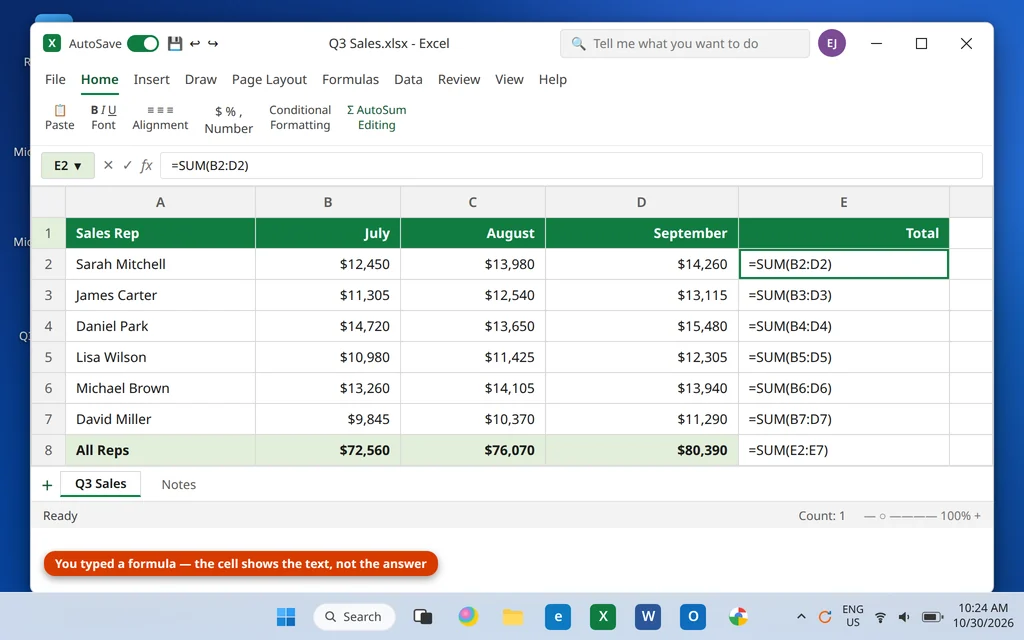
=SUMME(B2:D2)in der Zelle statt des Ergebnisses. Die Zelle ist als Text formatiert, oder die Ansicht „Formeln anzeigen“ ist eingeschaltet. Weiter zu den Lösungen 2 und 3. - Das Ergebnis ist da, aber veraltet. Du bearbeitest eine Zahl, und jede Summe behält ihren alten Wert — Formeln aktualisieren sich nicht, wenn sich Werte ändern. Die Berechnung steht auf Manuell. Weiter zu Lösung 1.
- Die Formel gibt 0 zurück (oder eine falsche kleine Zahl), obwohl die Zellen, die sie addiert, eindeutig Werte enthalten. Diese Werte sind als Text gespeichert, und SUMME ignoriert Text. Weiter zu Lösung 4.
- Die Zelle zeigt einen Fehler statt einer Zahl —
#BEZUG!oder#NAME?. Ein Bezug ist defekt, oder Excel erkennt etwas in der Formel nicht. Weiter zu Lösung 5.
Lösung 1: Automatische Berechnung wieder einschalten
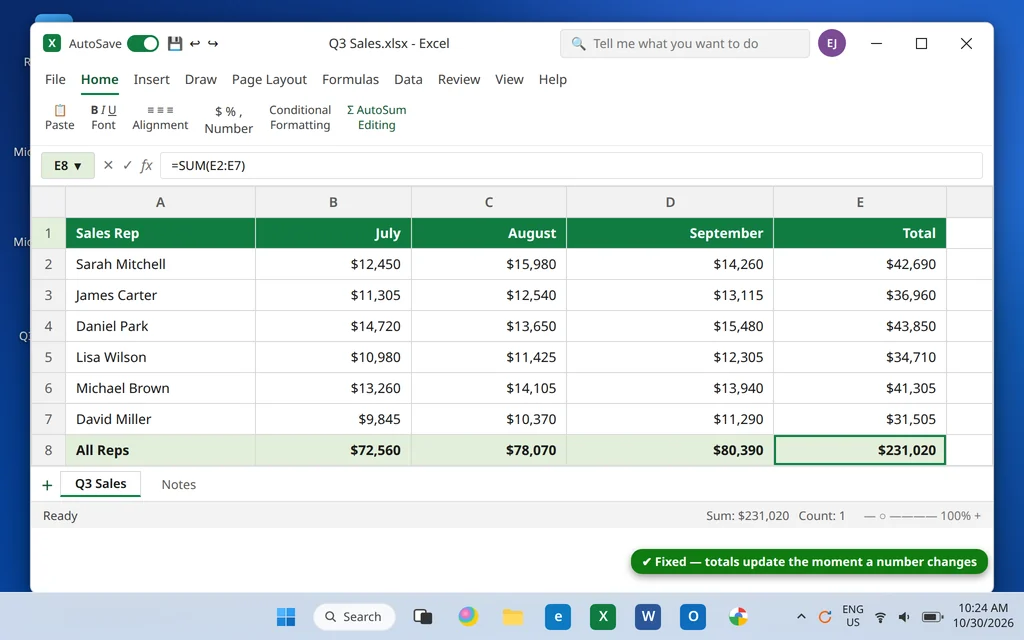
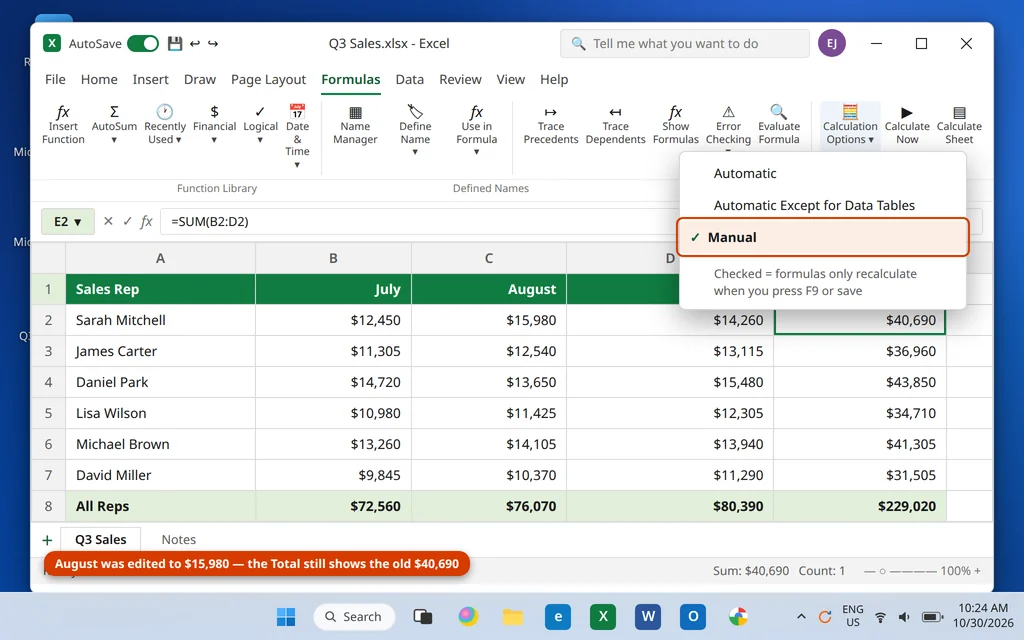
Excel hat zwei Berechnungsmodi. Bei Automatisch wird jede Formel in dem Moment neu berechnet, in dem sich etwas ändert, von dem sie abhängt. Bei Manuell bleiben Formeln eingefroren, bis du F9 drückst oder speicherst — genau das Verhalten „Formel aktualisiert sich erst beim Speichern“, das viele beschreiben. Der manuelle Modus ist die häufigste Ursache dafür, dass Excel-Formeln nicht berechnet werden, und er lässt sich leicht versehentlich einschalten: Die Einstellung gilt für die gesamte Excel-Sitzung, und das Öffnen einer Arbeitsmappe, die im manuellen Modus gespeichert wurde, kann deine anderen Arbeitsmappen ebenfalls umstellen.
- Klicke auf die Registerkarte Formeln.
- Klicke am rechten Ende des Menübands auf Berechnungsoptionen.
- Klicke auf Automatisch.
Dieselbe Einstellung findest du unter Datei > Optionen > Formeln im Bereich Berechnungsoptionen — auch dort sollte die Arbeitsmappenberechnung auf Automatisch stehen.
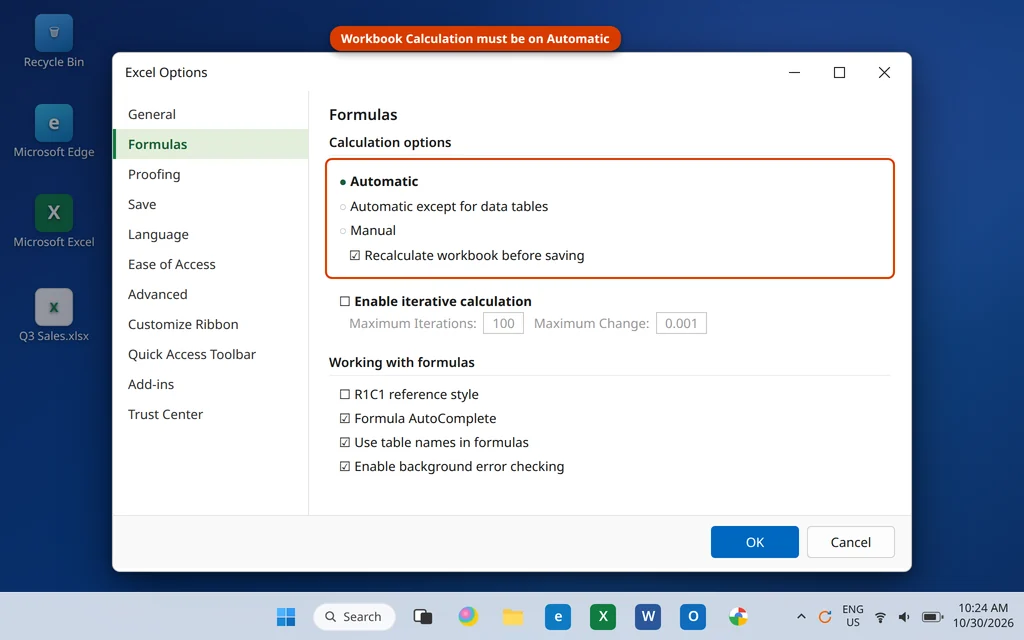
Teste es sofort: Klicke auf eine beliebige Formelzelle und drücke F9. Springen die Ergebnisse auf die richtigen Werte, war der Berechnungsmodus das ganze Problem. Drei Tastenkombinationen sind hier wissenswert:
- F9 — alle Formeln in allen geöffneten Arbeitsmappen berechnen
- Umschalt + F9 — nur das aktive Blatt berechnen
- Strg + Alt + F9 — eine vollständige Berechnung von allem erzwingen, auch von Zellen, die Excel für aktuell hält
Korrigiert F9 die Zahlen, sie werden beim nächsten Bearbeiten aber wieder veraltet, hast du die Menüband-Einstellung in einer anderen Arbeitsmappe geändert — stelle Automatisch auch in den Excel-Optionen ein und schließe und öffne die Datei dann erneut.
Lösung 2: Die Zelle ist als Text formatiert — umformatieren und erneut eingeben
Ist das Zahlenformat einer Zelle Text, behandelt Excel alles, was du hineintippst, als Wörter — auch Formeln. =SUMME(B2:D2) wird als Textzeile gespeichert und genau so angezeigt, wie du es getippt hast. Deshalb „bleibt deine Formel einfach stehen“. Das passiert oft in Spalten, die aus einem anderen Programm eingefügt wurden, in heruntergeladenen Berichten und in Zellen, die jemand vor dem Tippen formatiert hat.
- Wähle die Zelle aus (oder die ganze Spalte hängender Formeln).
- Drücke Strg + 1, um „Zellen formatieren“ zu öffnen, oder klicke mit der rechten Maustaste und wähle Zellen formatieren.
- Wähle auf der Registerkarte Zahlen den Eintrag Standard (oder Zahl) und klicke auf OK.
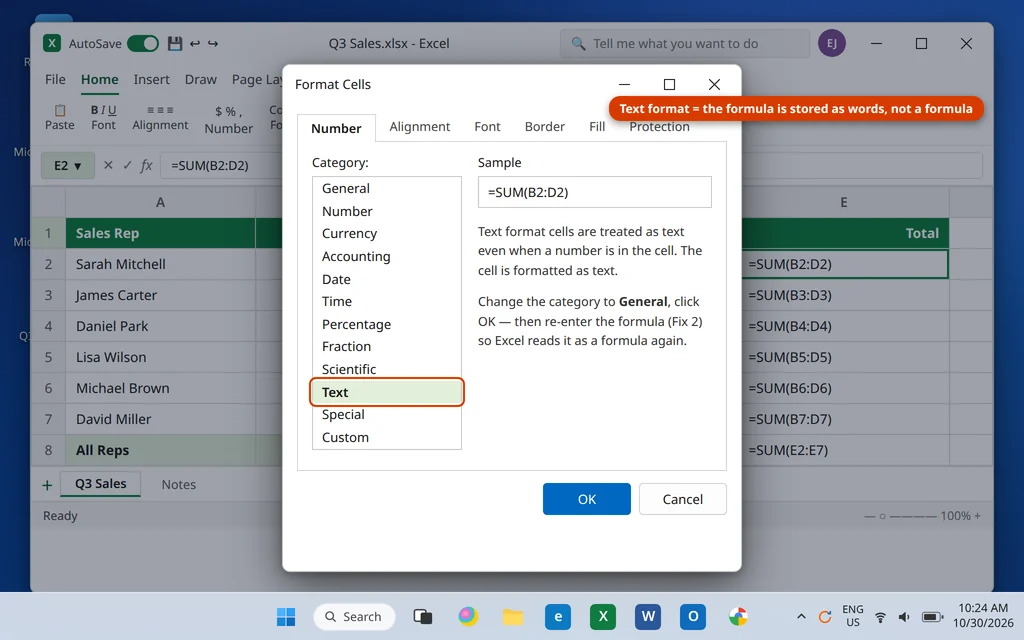
Umformatieren allein reicht nicht — Excel liest den vorhandenen Eintrag nicht erneut. Du musst die Formel erneut eingeben:
- Für eine oder zwei Zellen: Klicke in die Bearbeitungsleiste und drücke Enter (oder drücke F2 und dann Enter).
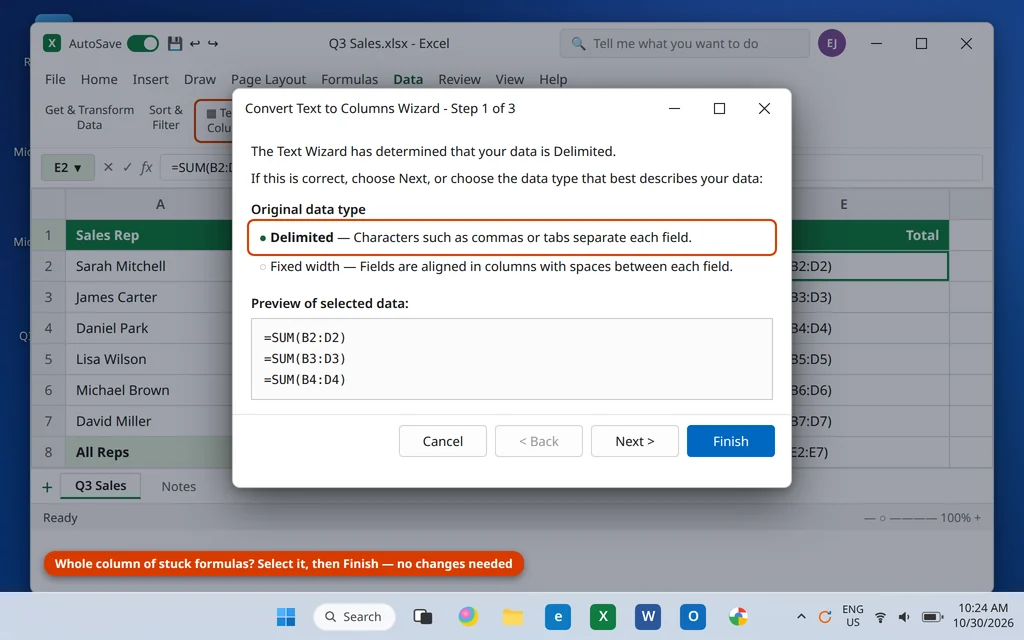
- Für eine ganze Spalte: Markiere die Spalte, klicke auf Daten > Text in Spalten, lasse Getrennt ausgewählt und klicke auf Fertig stellen. Du änderst im Assistenten nichts — ihn auszuführen zwingt Excel, jede Zelle neu zu lesen, und die Formeln werden in einem Durchgang lebendig. Das ist auch das Mittel gegen die Falle „Formeln berechnen erst nach erneuter Eingabe“, bei der jede Zelle erst nach einem Doppelklick funktioniert.
Lösung 3: Modus „Formeln anzeigen“ ausschalten
Formeln anzeigen ist eine Ansicht, die jede Formel anstelle ihres Ergebnisses anzeigt und die Spalten verbreitert, damit sie hineinpassen — nützlich zum Prüfen eines Blatts, alarmierend, wenn du sie versehentlich einschaltest. Der verräterische Hinweis: Jede Formelzelle zeigt auf einmal ihre Formel, nicht nur eine.
- Klicke auf die Registerkarte Formeln.
- Klicke in der Gruppe Formelüberwachung auf Formeln anzeigen, um den Modus auszuschalten.
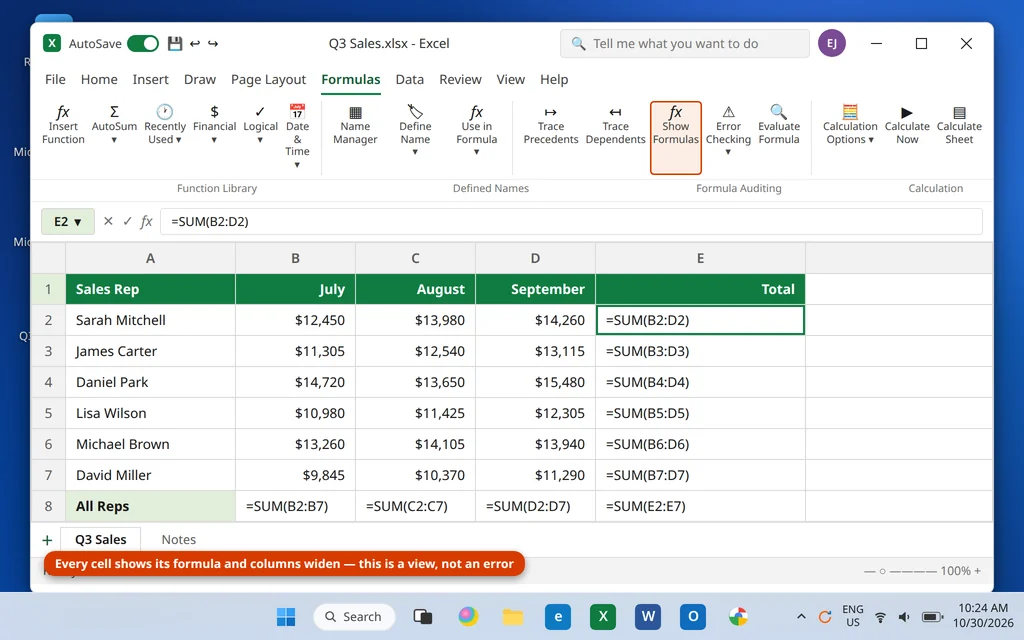
Der Tastenschalter dafür ist Strg + ` — die Gravis-Taste, meist direkt links von der Taste 1. Sie lässt sich leicht versehentlich treffen, und so landen viele Menschen in dieser Ansicht, ohne je die Registerkarte Formeln geöffnet zu haben.
Lösung 4: Als Text gespeicherte Zahlen (das grüne Dreieck)
Manchmal ist die Formel gesund und die Eingaben sind das Problem. Zahlen aus Importen, Exporten, Web-Kopien oder mit einem vorangestellten Apostroph ('12450) können als Text gespeichert sein. Excel markiert sie mit einem kleinen grünen Dreieck in der Ecke der Zelle, und sie sitzen meist linksbündig, während echte Zahlen rechtsbündig sitzen. SUMME ignoriert Text schlicht, sodass eine Summe über Textzahlen 0 zurückgibt — oder nur einige der Zellen addiert und eine Summe liefert, die unbemerkt zu niedrig ist. (Addierst du dieselben Zellen direkt, =B2+B3, erhältst du stattdessen einen #WERT!-Fehler — gleiche Ursache, anderes Symptom.)
- Markiere den Bereich mit den grünen Dreiecken.
- Klicke auf die gelbe Warnschaltfläche, die neben der Markierung erscheint.
- Klicke auf In Zahl konvertieren.
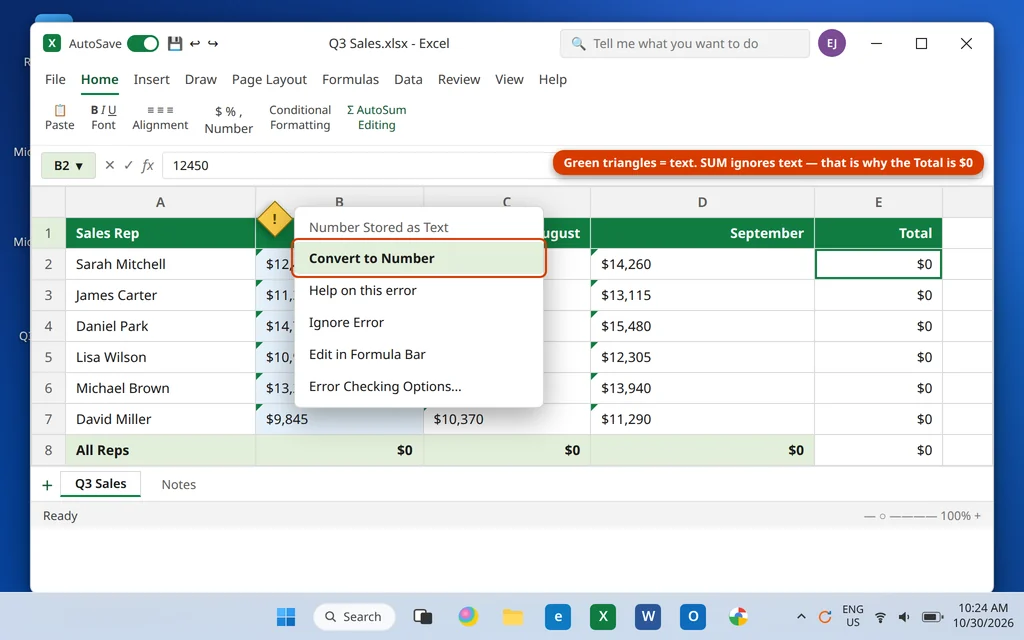
Alle markierten Werte werden auf einmal zu echten Zahlen, und deine Summen werden sofort neu berechnet. Sind nur eine oder zwei Zellen betroffen und es gibt keine Warnschaltfläche, prüfe die Bearbeitungsleiste: Ein vorangestellter Apostroph oder ein Leerzeichen vor der Zahl ist der übliche Übeltäter — lösche ihn, und der Wert wird umgewandelt.
Lösung 5: Defekte Bezüge und Tippfehler — #BEZUG! und #NAME?
Zeigt die Zelle einen Fehler statt einer Zahl, sagt dir Excel etwas Konkretes:
#BEZUG!bedeutet, dass ein Bezug nicht mehr gültig ist — die Formel zeigt auf eine Zeile, Spalte oder ein Blatt, das gelöscht wurde. Die Bearbeitungsleiste zeigt den Schaden direkt, zum Beispiel=SUMME(B2:#BEZUG!). Hast du gerade etwas gelöscht, drücke Strg + Z zum Rückgängigmachen und überdenke den Schritt. Andernfalls klickst du die Zelle an, bearbeitest die Formel in der Bearbeitungsleiste und richtest sie auf den Bereich, den du tatsächlich meinst.#NAME?bedeutet, dass Excel einen Textbestandteil der Formel nicht erkennt. Arbeite die üblichen Verdächtigen ab: einen falsch geschriebenen Funktionsnamen (SUMM,SVERWIS), ein Leerzeichen innerhalb eines Funktionsnamens oder Text ohne Anführungszeichen —=WENN(A1=Bezahlt;"Ja";"Nein")schlägt fehl, während=WENN(A1="Bezahlt";"Ja";"Nein")funktioniert, weil Bezahlt in Anführungszeichen stehen muss.
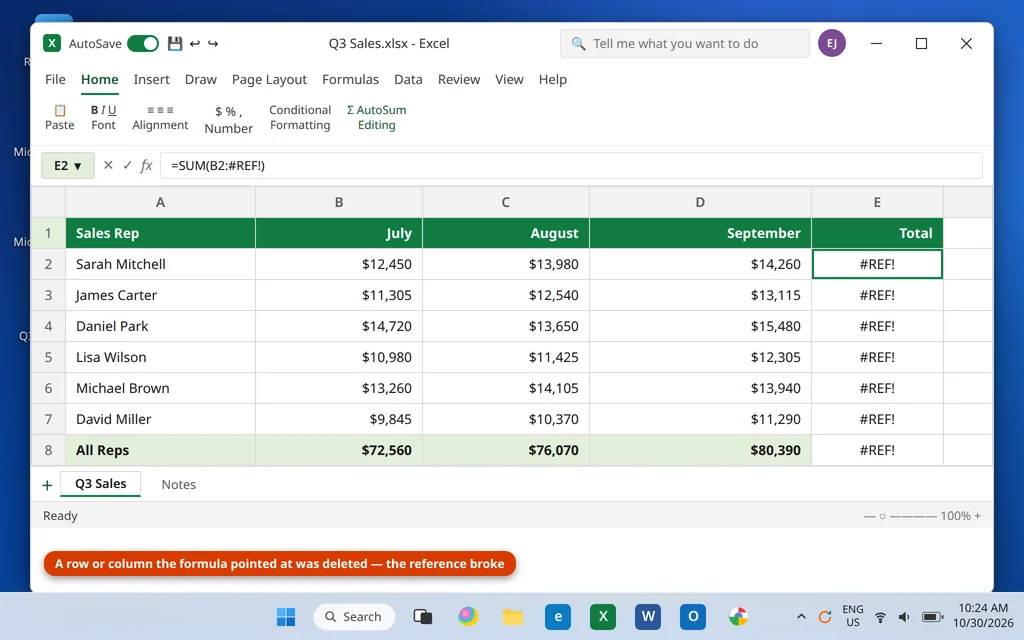
Korrigiere den Text oder den Bezug, drücke Enter, und der Fehler verschwindet. Tritt der Fehler in einer Zelle einer ausgefüllten Spalte auf, korrigiere diese Zelle und prüfe ihre Nachbarn — beim Ausfüllen kopiert sich derselbe Fehler meist nach unten.
Lösung 6: Zirkelbezüge und iterative Berechnung
Ein Zirkelbezug ist eine Formel, die sich auf ihre eigene Zelle bezieht — direkt, wie =A1+1 in A1 eingetippt, oder über eine Kette anderer Formeln. Excel kann ihn auf normalem Weg nicht auflösen, warnt dich also und belässt Ergebnisse möglicherweise bei 0. Die Statusleiste zeigt Zirkelbezüge mit der Adresse einer beteiligten Zelle; beginne dort und entferne den Selbstbezug, wenn er ein Versehen war — die meisten sind es.
Es gibt eine Ausnahme. Wenige Modelle (manche Zins- und Verteilungsberechnungen) sind darauf ausgelegt zu schleifen, und sie funktionieren nur, wenn du die Iteration erlaubst:
- Klicke auf Datei > Optionen > Formeln.
- Aktiviere Iterative Berechnung aktivieren.
- Lasse Maximale Iterationen bei 100 und Maximale Änderung bei 0,001, sofern dein Modell nichts anderes vorgibt, und klicke auf OK.
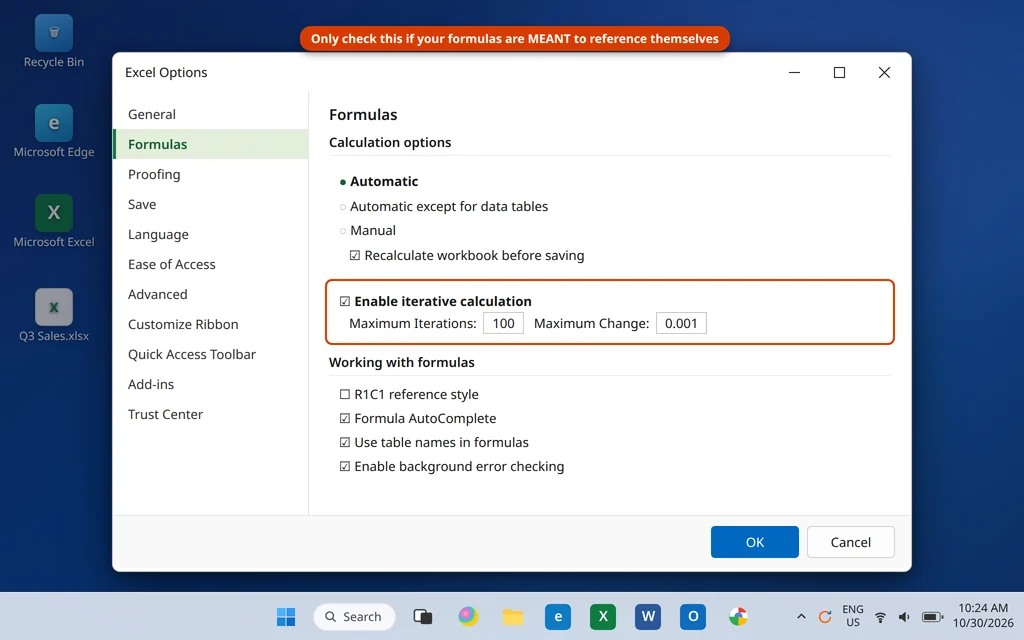
Behandle das als Spezialisten-Einstellung, nicht als allgemeine Lösung: Mit eingeschalteter Iteration warnt Excel dich auch nicht mehr vor versehentlichen Zirkelbezügen, und die liefern unbemerkt falsche Zahlen. Hast du sie zum Testen einer Arbeitsmappe eingeschaltet, schalte sie danach wieder aus.
Lösung 7: Alte .xls-Dateien und Kompatibilitätsmodus
Öffnest du eine sehr alte Arbeitsmappe, ergänzt die Titelleiste den Dateinamen möglicherweise um [Kompatibilitätsmodus] — die Datei liegt im Format .xls von Excel 97-2003 vor. Formeln mit neueren Funktionen (XVERWEIS, WENNS, TEXTVERKETTEN und andere) können in diesem Format nicht funktionieren: In der Bearbeitungsleiste erscheinen sie mit dem Präfix _xlfn. und geben in der Zelle #NAME? zurück.
- Klicke auf Datei > Speichern unter.
- Wähle als Format Excel-Arbeitsmappe (.xlsx) und speichere.
- Schließe die neue Datei und öffne sie erneut — dieselben Formeln berechnen nun normal.
Lasse die originale .xls als deine Sicherung unberührt; dieser Schritt ändert nichts an deinen Daten, er überführt sie nur in das moderne Format.
Lösung 8: Kopierte und ausgefüllte Formeln prüfen
Wenn Formeln nach dem Kopieren oder Herunterziehen nicht mehr funktionieren, sind die Berechnungseinstellungen meist unschuldig — die Bezüge sind gewandert. Relative Bezüge verschieben sich absichtlich: =SUMME(B2:D2) wird eine Zeile weiter unten ausgefüllt zu =SUMME(B3:D3). Das ist normalerweise genau das, was du willst; wurde eine Formel aber aus einem fremden Bereich kopiert, zeigt sie jetzt möglicherweise auf leere Zellen oder Text und gibt 0 oder einen falschen Wert zurück. Zwei Prüfwerkzeuge auf der Registerkarte Formeln zeigen dir genau, was eine Formel tut:
- Formel auswerten — Wähle die Zelle aus, klicke auf Formel auswerten und klicke wiederholt auf Auswerten, um zuzusehen, wie Excel die Berechnung Schritt für Schritt durchgeht. Der Schritt, an dem der Wert falsch wird, ist der Schritt, den du korrigieren musst.
- Spur zum Vorgänger — Zeichnet Pfeile von den Zellen, die deine Formel nutzt, zur Formel selbst. Landet ein Pfeil auf der falschen Zeile oder einer leeren Zelle, hast du das Problem gefunden.
Eine verwandte Lösung für kopierte Formeln: Muss ein Teil einer Formel immer auf eine feste Zelle zeigen — zum Beispiel einen Steuersatz oder Wechselkurs —, sperre diesen Bezug vor dem Ausfüllen mit Dollarzeichen ($B$1). Ohne sie wandert dieser Bezug mit jeder Kopie eine Zeile weiter, und jede Zeile nutzt unbemerkt eine andere Zelle.
Häufig gestellte Fragen
Warum werden meine Excel-Formeln nicht automatisch berechnet?
Fast immer, weil die Berechnung auf Manuell steht. Gehe zu Formeln > Berechnungsoptionen und wähle Automatisch (Lösung 1). Beachte, dass die Einstellung der ersten in einer Sitzung geöffneten Arbeitsmappe folgt: Das Öffnen einer alten, im manuellen Modus gespeicherten Datei kann auch deine aktuelle Datei umstellen — Automatisch zusätzlich unter Datei > Optionen > Formeln einzustellen, lässt sie dauerhaft bestehen.
Warum zeigt Excel die Formel statt des Ergebnisses an?
Zwei Ursachen: Die Zelle ist als Text formatiert, sodass Excel die Formel als Wörter speichert (Lösung 2), oder die Ansicht Formeln anzeigen ist eingeschaltet und jede Zelle zeigt ihre Formel (Lösung 3). Betrifft es nur eine Spalte, ist es das Format; betrifft es das ganze Blatt auf einmal, ist es die Ansicht.
Warum aktualisieren sich meine Formeln nur, wenn ich die Zelle doppelt anklicke oder sie erneut eingebe?
Die Formel wurde in eine als Text formatierte Zelle getippt, und Excel liest sie erst als Formel, wenn du sie erneut eingibst. Ändere das Format zuerst auf Standard und gib sie dann erneut ein — oder markiere den ganzen Bereich und führe Daten > Text in Spalten > Fertig stellen aus, um jede Formel auf einmal zu reaktivieren (Lösung 2).
Warum aktualisieren sich meine Formeln nicht, wenn ich sie nach unten ziehe?
Entweder steht die Berechnung auf Manuell, sodass die ausgefüllten Formeln auf F9 oder ein Speichern warten (Lösung 1), oder die relativen Bezüge sind beim Ausfüllen auf leere Zellen oder Textzellen gewandert (Lösung 8). Klicke eine der falschen Zellen an, lies die Formel in der Bearbeitungsleiste und nutze Formel auswerten, um zu sehen, welcher Schritt bricht.
Warum berechnen meine Formeln nur, wenn ich die Datei speichere?
Das ist die manuelle Berechnung, die wie vorgesehen arbeitet — im manuellen Modus lässt Arbeitsmappe vor dem Speichern neu berechnen Excel erst beim Speichern aufholen und nicht vorher. Stelle die Arbeitsmappenberechnung unter Datei > Optionen > Formeln auf Automatisch, und die Formeln berechnen, während du tippst (Lösung 1).
Warum gibt meine SUMME 0 zurück, obwohl die Zellen eindeutig Zahlen enthalten?
Die Zahlen sind als Text gespeichert, und SUMME ignoriert Text vollständig. Achte auf die kleinen grünen Dreiecke in den Zellen, markiere den Bereich und wähle In Zahl konvertieren aus dem Warnmenü (Lösung 4). Ein vorangestellter Apostroph in der Bearbeitungsleiste ist der andere verräterische Hinweis.
Was bedeutet „Zirkelbezug“, und sollte ich die iterative Berechnung aktivieren?
Es bedeutet, dass sich eine Formel auf ihre eigene Zelle bezieht, sodass Excel zu keinem Ergebnis kommen kann. Meist ist es ein Fehler — entferne den Selbstbezug. Aktiviere die iterative Berechnung nur, wenn die Arbeitsmappe absichtlich zum Schleifen gebaut wurde, und schalte sie danach wieder aus, weil sie auch Warnungen vor versehentlichen Zirkelbezügen verstummen lässt (Lösung 6).