
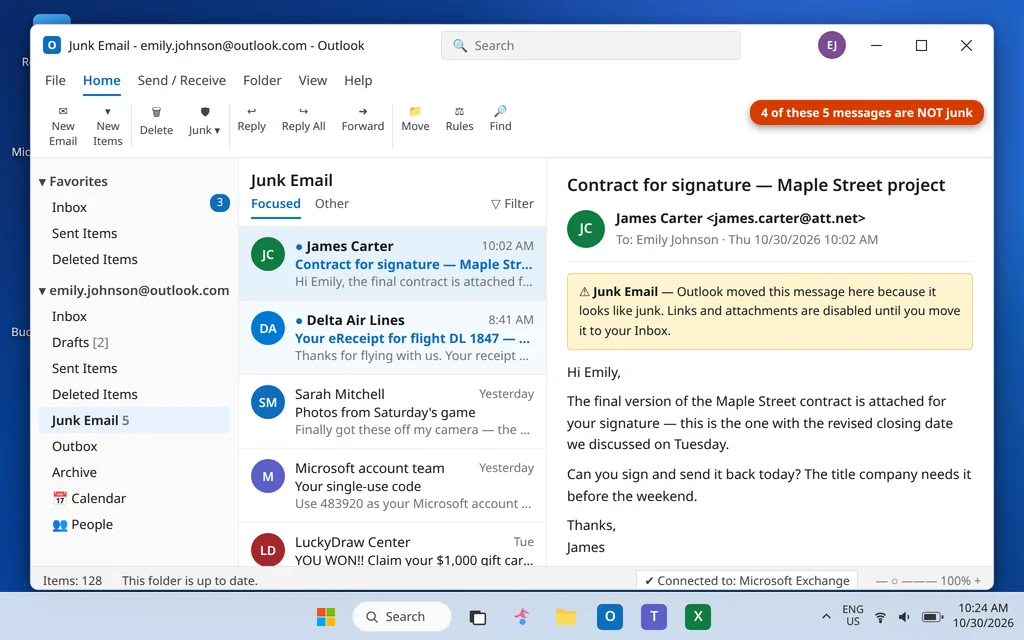
Outlook E-Mails landen im Junk-Ordner oder Spam? So stoppst du es
Kaum etwas nervt mehr, als wenn Outlook E-Mails in den Junk-Ordner statt in den Posteingang sortiert — vor allem, wenn der „Junk“ ein Code zum Zurücksetzen des Passworts ist, ein Vertrag, eine Flugquittung oder eine Antwort, auf die du gewartet hast. Dass wichtige E-Mails im Junk landen, ist selten Zufall: Entweder hat der Filter von Outlook falsch geraten, oder eine Einstellung, die du irgendwann einmal vorgenommen hast — eine Blockierung, eine Regel, eine strenge Filterstufe — sortiert gute E-Mails still und leise weg.
Die gute Nachricht: Das ist eines der E-Mail-Probleme, die sich am leichtesten dauerhaft beheben lassen. Du rettest nicht nur die Nachricht von heute — du bringst Outlook bei, diesem Absender zu vertrauen, sodass die nächste E-Mail im Posteingang landet. Arbeite die Lösungen der Reihe nach durch; die ersten beiden beheben die meisten Fälle.
Kurzantwort: Öffne den Ordner Junk-E-Mail, klicke mit der rechten Maustaste auf die gute Nachricht und wähle Junk-E-Mail > Kein Junk (im neuen Outlook markierst du sie und wählst Melden > Kein Junk). Füge danach den Absender — oder seine ganze Domäne — zu den Sicheren Absendern hinzu, damit zukünftige E-Mails den Junk-Ordner komplett überspringen. Landen E-Mails danach immer noch im Junk, prüfe deine Liste blockierter Absender, deine Regeln und die Filterstufe (Lösungen 4–6).
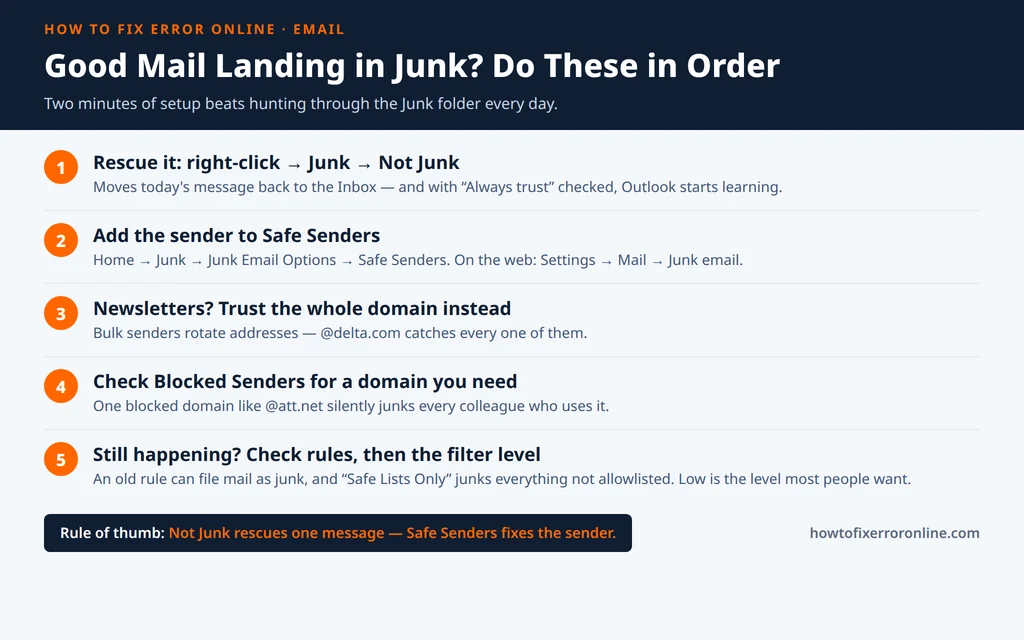
Table of Contents
Warum gute E-Mails im Junk-Ordner landen
Der Junk-Filter von Outlook kennt deine Absender nicht persönlich — er bewertet jede eingehende Nachricht nach Mustern: Links und Bilder, verkäuferische Formulierungen, ob der Absender neu für dich ist und ob seine E-Mail „wie“ Massenmail aussieht. Seriöse E-Mails lösen diese Muster ständig aus:
- Automatisierte E-Mails sehen aus wie Werbung. Quittungen, Versandbenachrichtigungen, Anmeldecodes und Newsletter werden massenhaft verschickt, also behandelt der Filter sie auch als Massenmail — schuldig, bis das Gegenteil bewiesen ist.
- Der Absender hat bei dir keine Vorgeschichte. Eine erste E-Mail von einem neuen Kollegen, einem Personalvermittler oder einem Firmensystem hat keine Erfolgsbilanz, also geht Outlook auf Nummer sicher und sortiert sie als Junk ein.
- Du (oder dein früheres Ich) hast es so eingestellt. Eine Spam-Nachricht von einer Domäne blockieren, vor Jahren eine Aufräum-Regel erstellen oder die Filterstufe anheben — all das kann gute E-Mails noch lange abfangen, nachdem du die Einstellung längst vergessen hast.
- Der Server hat schon gefiltert, bevor Outlook die E-Mail gesehen hat. Bei Outlook.com- und Microsoft 365-Konten filtert Microsoft die E-Mails zuerst auf dem Server — deshalb sind die Web-Einstellungen in Lösung 2 genauso wichtig wie die auf dem Desktop.
Kommt eine E-Mail überhaupt nicht an — nicht im Junk, nirgendwo —, ist das ein anderes Problem; siehe unsere Anleitung zu Outlook empfängt keine E-Mails. Liegt sie in Junk-E-Mail, lies weiter.
Lösung 1: Nachricht als „Kein Junk“ markieren
Rette zuerst die Nachricht, die gerade festhängt. Damit beginnt auch das Training des Filters.
Im klassischen Outlook:
- Klicke im Ordnerbereich auf den Ordner Junk-E-Mail.
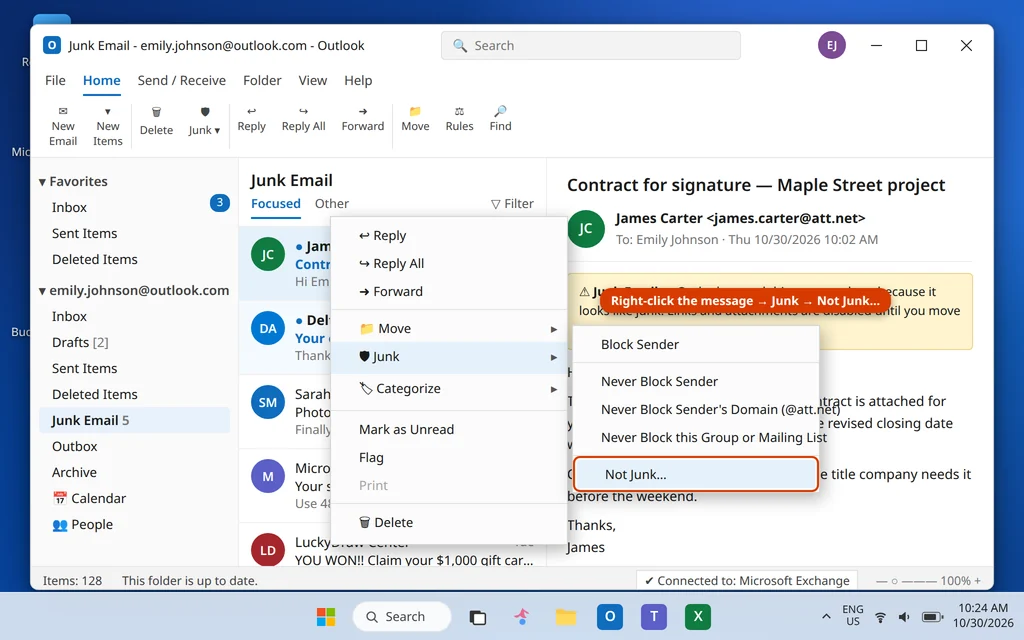
- Suche die gute Nachricht, klicke mit der rechten Maustaste darauf und zeige auf Junk-E-Mail.
- Klicke auf Kein Junk…
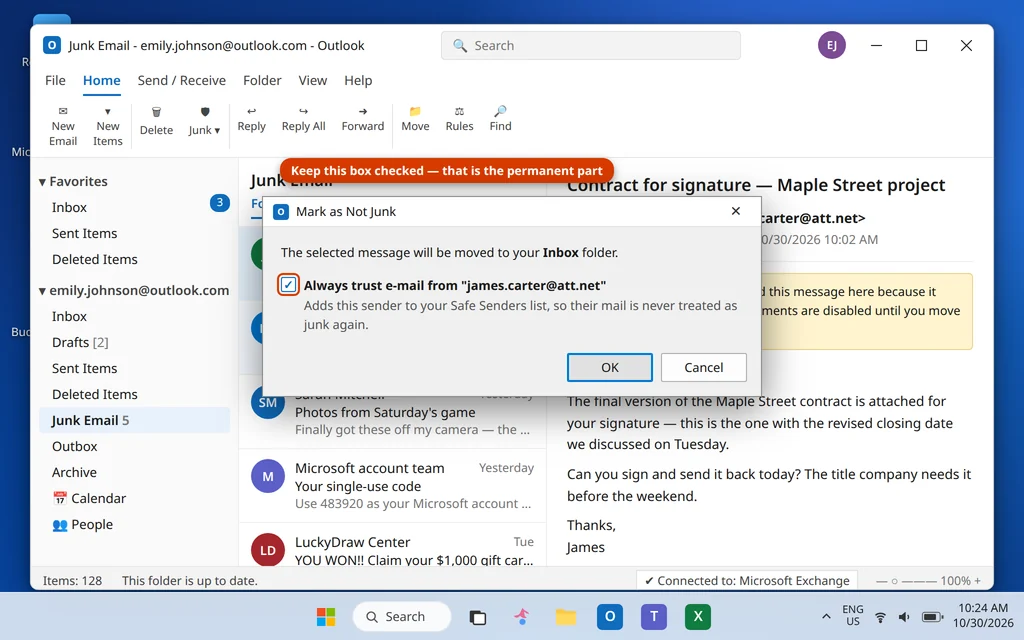
- Aktiviere im Dialog Als kein Junk markieren das Kontrollkästchen E-Mails von „sender@…“ immer vertrauen und klicke auf OK. Die Nachricht wandert in deinen Posteingang, und das aktivierte Kontrollkästchen fügt den Absender gleichzeitig zu deiner Liste sicherer Absender hinzu — der Teil, der eine Wiederholung verhindert.
Im neuen Outlook und in Outlook im Web: Öffne den Ordner Junk-E-Mail, markiere die Nachricht und wähle Melden > Kein Junk (in Outlook im Web findest du Kein Junk auch in der Symbolleiste, solange der Junk-Ordner geöffnet ist). Die Nachricht wandert in den Posteingang, und Outlook bietet an, dem Absender ab jetzt zu vertrauen.
Tue das für jeden guten Absender, den du im Junk findest — aber höre hier nicht auf. Füge Absender, auf die du dich verlässt, bewusst zu den Sicheren Absendern hinzu (Lösung 2), auch diejenigen, deren E-Mails noch gar nicht abgefangen wurden.
Lösung 2: Absender zu den Sicheren Absendern hinzufügen
Die Liste sicherer Absender ist die Positivliste von Outlook: E-Mails von allen, die darauf stehen, werden nie als Junk behandelt. Das ist die zuverlässigste Lösung auf dieser Seite.
Im klassischen Outlook:
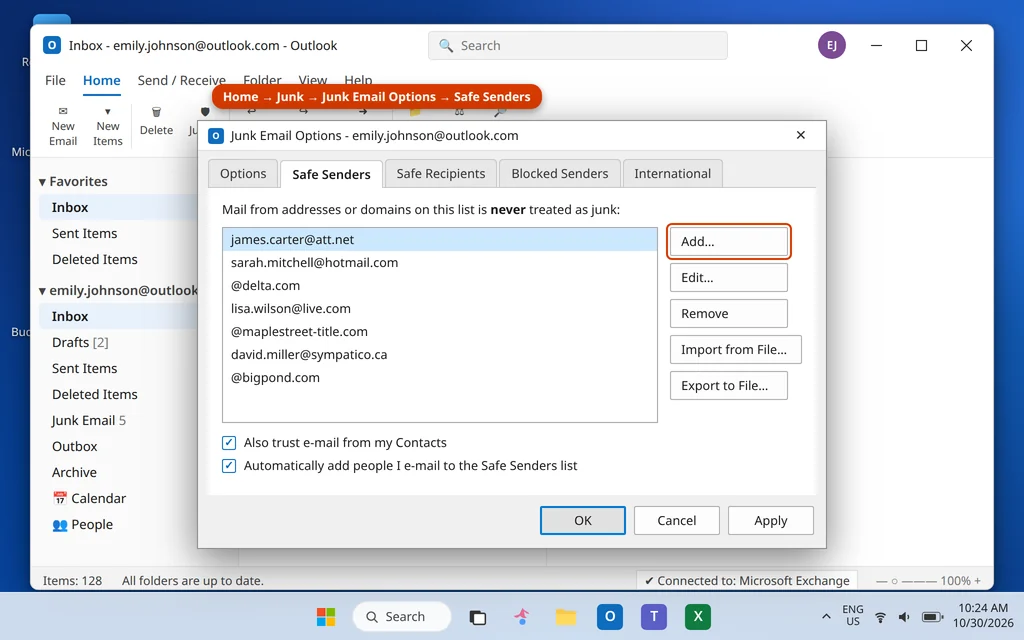
- Klicke auf der Registerkarte Start auf Junk-E-Mail (in der Gruppe Löschen) und wähle Junk-E-Mail-Optionen…
- Öffne die Registerkarte Sichere Absender.
- Klicke auf Hinzufügen…, tippe die E-Mail-Adresse ein (zum Beispiel
james.carter@att.net) und klicke auf OK. - Zwei Kontrollkästchen unten auf dieser Registerkarte lohnen sich ebenfalls aktiviert: Auch E-Mails von meinen Kontakten vertrauen und Personen, an die ich E-Mails sende, automatisch zur Liste sicherer Absender hinzufügen. Zusammen sorgen sie dafür, dass die meisten Menschen, mit denen du tatsächlich zu tun hast, niemals im Junk landen können.
- Klicke auf OK, um zu speichern.
Im neuen Outlook und in Outlook im Web:
- Klicke auf das Zahnrad Einstellungen (oben rechts) > E-Mail > Junk-E-Mail.
- Klicke unter Sichere Absender und Domänen auf Hinzufügen (in manchen Versionen als + Hinzufügen angezeigt), tippe die Adresse oder Domäne ein und drücke Enter.
- Klicke auf Speichern.
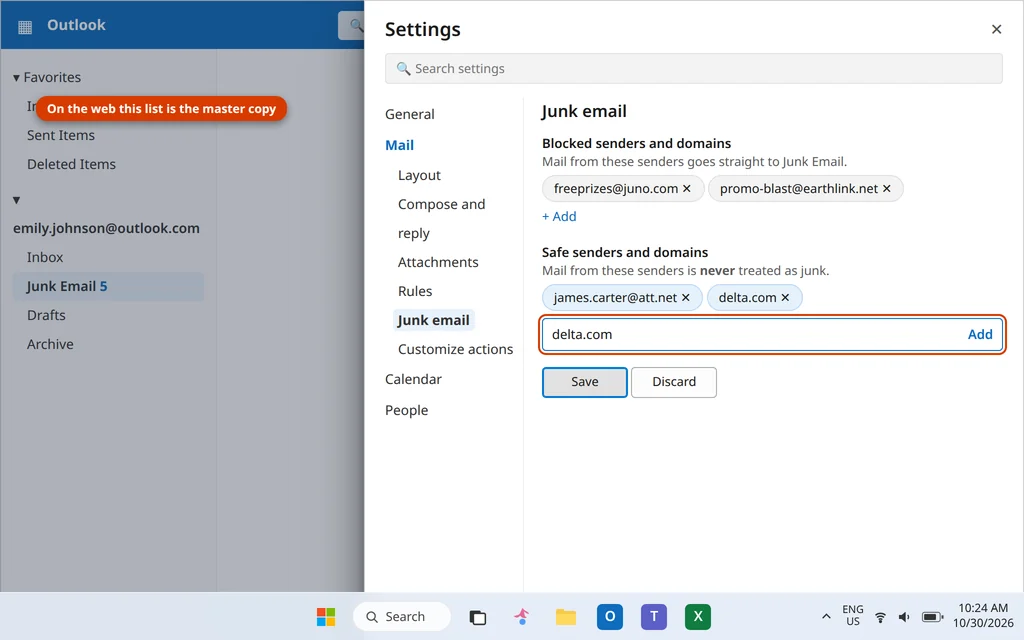
Wichtig: Nutzt du sowohl die Desktop-App als auch das Web, ist die Liste im Web die Masterkopie für ein Outlook.com- oder Microsoft 365-Konto — der Server prüft sie, bevor eine E-Mail überhaupt deinen PC erreicht. Trage kritische Absender (deine Bank, deine Arbeitsplatz-Domäne, deine Schule) dort ein.
Lösung 3: Der ganzen Domäne vertrauen – für Newsletter und Benachrichtigungen
Absender hinzugefügt, aber sein nächster Newsletter landete trotzdem im Junk? Massenversender wechseln ihre Adressen: Diese Woche ist es offers@delta.com, nächste Woche deals@delta.com, dann notifications@delta.com. Eine einzelne Adresse auf der Positivliste holt das nie ein.
Die Lösung: Vertraue stattdessen der Domäne:
- Klassisches Outlook: Tippe in Junk-E-Mail-Optionen > Sichere Absender > Hinzufügen… nur die Domäne in der Form
@delta.comein und klicke auf OK. - Neues Outlook / Web: Tippe in Einstellungen > E-Mail > Junk-E-Mail > Sichere Absender und Domänen
delta.comein und drücke Enter.
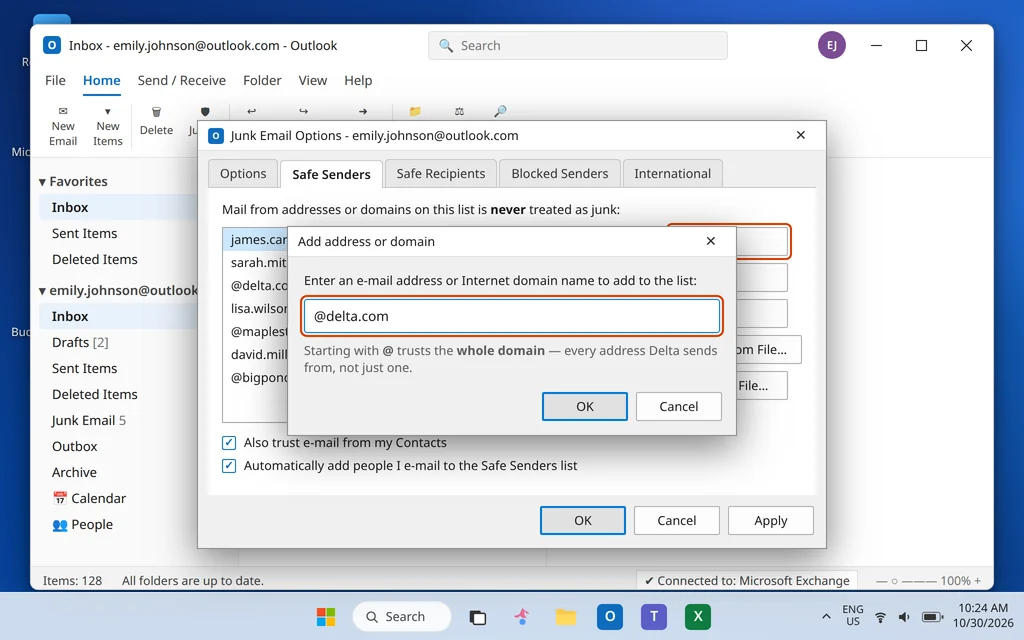
Nutze das Domänen-Vertrauen für Absender, deren E-Mails du wirklich willst und die von vielen Adressen senden: Fluggesellschaften, Banken, Lieferdienste, die Domäne deines Arbeitgebers, die Schule deiner Kinder. Für einzelne Personen behältst du einzelne Adressen.
Lösung 4: Blockierte Absender auf eine benötigte Domäne prüfen
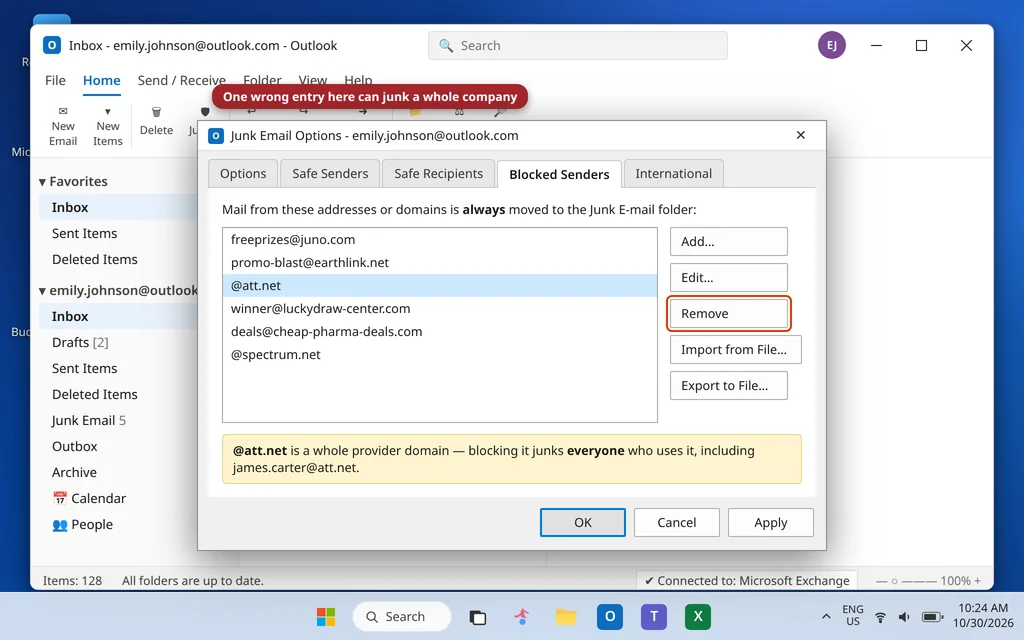
Manchmal ist die Ursache die umgekehrte Liste. Hast du einmal bei einer Spam-Nachricht auf Junk-E-Mail > Absender blockieren geklickt und dabei die ganze Domäne des Absenders eingetippt — oder Outlook hat sie so übernommen —, landet seitdem jede seriöse Nachricht von dieser Domäne direkt im Junk. (Eine klassische Falle: Eine einzige Junk-Adresse bei der Domäne deines Internetanbieters zu blockieren, blockiert auch deine Kollegen, die sich diese Domäne teilen.)
- Klassisches Outlook: Start > Junk-E-Mail > Junk-E-Mail-Optionen… > Registerkarte Blockierte Absender. Durchsuche die Liste nach Domänen, die du als seriös erkennst — ein Eintrag wie
@att.netblockiert jeden bei diesem Anbieter. - Markiere den Eintrag, der nicht dort hingehört, und klicke auf Entfernen.
- Neues Outlook / Web: Einstellungen > E-Mail > Junk-E-Mail > Blockierte Absender und Domänen — dieselbe Prüfung, dieselbe Entfernen-Schaltfläche (das Papierkorb-Symbol).
- Klicke auf OK / Speichern und rette danach wartende Nachrichten mit Lösung 1.
Lösung 5: Regeln prüfen — eine könnte E-Mails als Junk ablegen
Ist es immer dieselbe Art von Nachricht, die im Junk landet — zum Beispiel alles mit „Rechnung“ im Betreff oder alle E-Mails von einer Liste —, verdächtige eine Regel, nicht den Filter. Regeln laufen automatisch und verschieben gute E-Mails für immer.
Im klassischen Outlook:
- Gehe zu Datei > Regeln und Benachrichtigungen verwalten.
- Lies die Liste von oben nach unten. Achte auf Regeln, in deren Beschreibung in den Ordner Junk-E-Mail verschieben steht, oder auf Regeln, an deren Erstellung du dich nicht erinnerst (alte „Aufräum“-Regeln sind die üblichen Übeltäter).
- Markiere die Regel und klicke auf Löschen, oder deaktiviere sie erst einmal, um ein paar Tage zu testen.
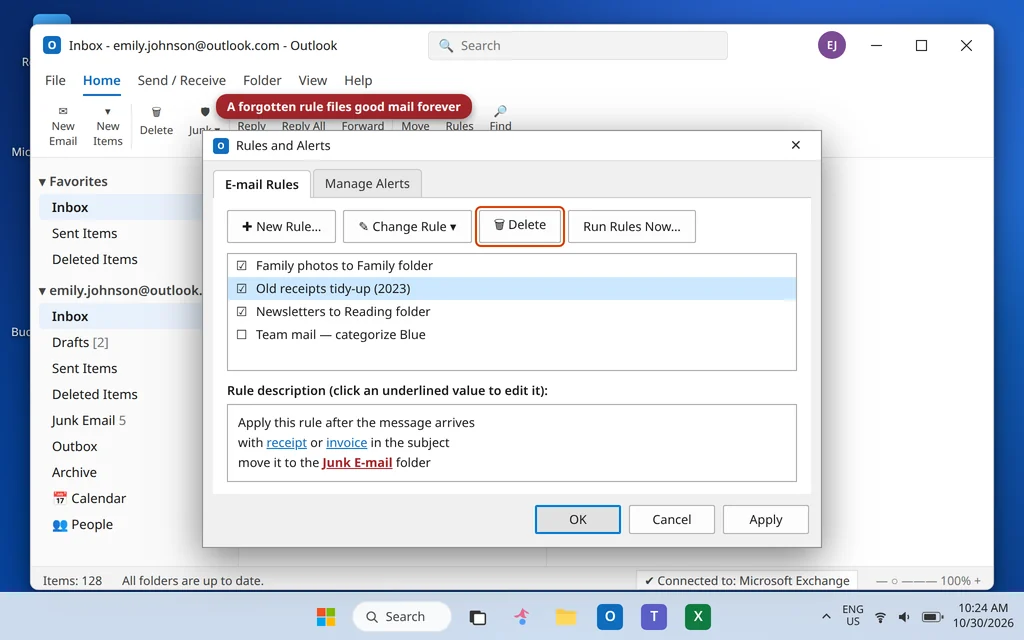
In Outlook im Web: Einstellungen > E-Mail > Regeln — prüfe dort dasselbe. Schau dir bei der Gelegenheit auch die Aufräumregeln an (wähle in der Ansicht des Junk-E-Mail-Ordners eine Nachricht aus und klicke auf Aufräumen, um vorhandene Regeln zu sehen): Eine Aufräumregel, die einmal zum Sortieren von Newslettern eingerichtet wurde, kann einen Absender weiter wegräumen, der dir inzwischen wichtig ist. Lösche oder bearbeite sie.
Lösung 6: Junk-Filterstufe herabsetzen
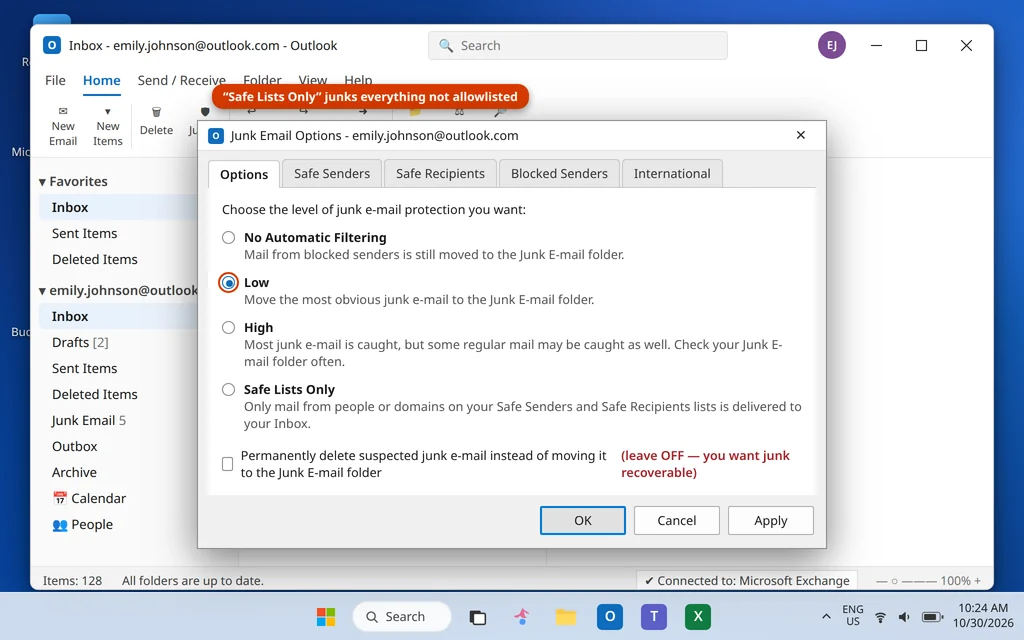
Das klassische Outlook hat seine eigene Filterstrenge, und wenn eine frühere Aufräumsitzung sie auf Hoch oder Nur sichere Absenderlisten gesetzt hat, wird ein stetiger Strom guter E-Mails abgefangen — „Nur sichere Absenderlisten“ ist die extreme Variante: Alles, was nicht auf deinen Listen sicherer Absender / sicherer Empfänger steht, wird als Junk einsortiert, was exakt zum Symptom „alle meine E-Mails landen im Junk“ passt.
- Start > Junk-E-Mail > Junk-E-Mail-Optionen… > Registerkarte Optionen.
- Wähle Niedrig: Die offensichtlichsten Junk-E-Mails in den Junk-E-Mail-Ordner verschieben. Das ist die empfohlene Einstellung für die meisten Menschen — echter Spam wird weiterhin abgefangen (der Serverfilter erledigt bei Outlook.com- und Microsoft 365-Konten die Hauptarbeit), aber grenzwertige gute E-Mails kommen durch.
- Lass Verdächtige Junk-E-Mails endgültig löschen, anstatt sie in den Junk-E-Mail-Ordner zu verschieben deaktiviert — Junk soll immer wiederherstellbar bleiben, falls der Filter sich irrt. Das tut er regelmäßig.
- Klicke auf OK.
Lösung 7: Registerkarte „Sonstige“ (Posteingang mit Relevanz) und Aufräumen prüfen
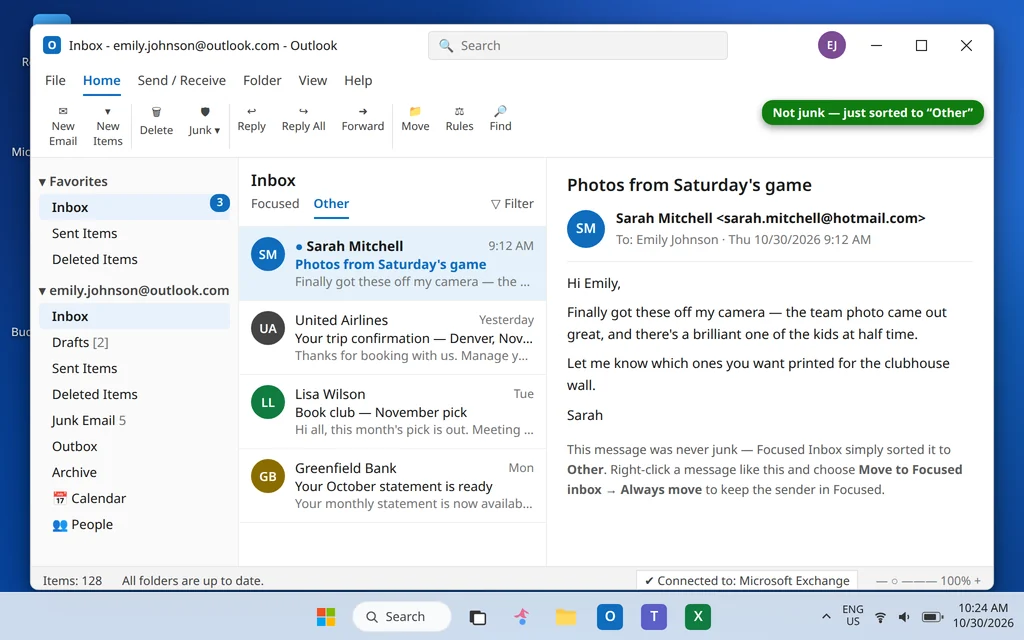
Eine letzte Versteckmöglichkeit, die gar kein Junk ist: Der Posteingang mit Relevanz teilt deine E-Mails in Relevante E-Mails und Sonstige, und leisere Absender — Quittungen, Schulpost, Vereins-Newsletter — werden oft unter Sonstige einsortiert und schlicht übersehen. Das sieht exakt so aus wie E-Mails, die im Spam landen.
- Klicke oben in deiner Nachrichtenliste auf die Registerkarte Sonstige und suche dort nach der „fehlenden“ E-Mail.
- Gefunden? Klicke mit der rechten Maustaste auf die Nachricht (oder auf eine zukünftige desselben Absenders) und wähle In Relevante E-Mails verschieben und bei Rückfrage Immer in Relevante E-Mails verschieben, damit dieser Absender immer unter Relevante E-Mails landet.
- Wirf in Outlook im Web auch einen Blick auf Aufräumen (Lösung 5) — eine Aufräumregel kann E-Mails in einen Ordner ablegen, bevor du sie überhaupt siehst.
Wenn deine E-Mails in den Junk-Ordnern anderer Leute landen
Alles oben Geschriebene richtet sich an den Empfänger. Ist das Problem umgekehrt — du sendest, und deine Kunden oder Kollegen finden deine E-Mails in ihren Junk-Ordnern —, ist das ein anderes Problem namens Zustellbarkeit, und keine Einstellung in deinem Outlook behebt es. Es hängt von deiner Sende-Konfiguration ab: ob deine Domäne funktionierende SPF-, DKIM- und DMARC-Einträge hat, wie deine Nachrichten geschrieben sind (link- und bildlastige E-Mails werden schlecht bewertet) und wie der Ruf deiner Domäne als Absender ist. Unsere Anleitung zu zurückkommenden E-Mails erklärt diese Authentifizierungsprüfungen in verständlichen Worten — beginne dort und bitte deinen E-Mail-Anbieter oder Domänen-Host, die drei Einträge zu überprüfen. Eine ehrliche Einschränkung: Hat deine Domäne eine schlechte Sende-Vorgeschichte, ist die Erholung ein schrittweiser Prozess — es gibt keinen Schalter, der einen Ruf über Nacht wiederherstellt.
Häufig gestellte Fragen
Warum landen meine E-Mails in Outlook immer wieder im Junk?
Weil der Filter von Outlook jede neue Nachricht bewertet und im Zweifel vorsichtig ist: E-Mails, die nach Massenmail aussehen, Absender, die zum ersten Mal schreiben, und Nachrichten mit vielen Links oder Bildern werden als Junk einsortiert. Passiert es immer wieder beim selben Absender, sind die üblichen Ursachen eine blockierte Domäne (Lösung 4), eine alte Regel (Lösung 5) oder eine zu hoch eingestellte Filterstufe (Lösung 6) — die dauerhafte Heilung für einen einzelnen Absender ist die Liste sicherer Absender (Lösung 2).
Wie verhindere ich, dass bestimmte E-Mails in Outlook im Junk landen?
Rette eine Nachricht mit Kein Junk (Lösung 1) und füge diesen Absender dann zu den Sicheren Absendern hinzu — oder seine ganze Domäne, wenn er von wechselnden Adressen sendet, wie es die meisten Fluggesellschaften, Banken und Shops tun (Lösung 3). Diese Kombination sorgt endgültig dafür, dass die E-Mails dieses Absenders nicht mehr im Junk landen.
Wo finde ich die Liste sicherer Absender in Outlook?
Im klassischen Outlook: Start > Junk-E-Mail > Junk-E-Mail-Optionen > Registerkarte Sichere Absender. Im neuen Outlook und in Outlook im Web: Einstellungen > E-Mail > Junk-E-Mail > Sichere Absender und Domänen. Hast du beides, pflege die Liste im Web — bei Outlook.com- und Microsoft 365-Konten wird sie auf dem Server geprüft, bevor die E-Mail deinen PC erreicht.
Ich habe einen Absender zu Sicheren Absendern hinzugefügt, aber seine E-Mails landen trotzdem im Junk — warum?
Drei übliche Gründe. (1) Die Adresse des Absenders hat sich geändert — Massenversender wechseln Adressen, füge stattdessen die Domäne hinzu (Lösung 3). (2) Eine Regel verschiebt die E-Mail, nachdem der Filter sie durchgelassen hat — Sichere Absender können deine eigenen Regeln nicht außer Kraft setzen (Lösung 5). (3) Du hast die Liste auf dem Desktop bearbeitet, aber dein Konto filtert auf dem Server — füge den Absender auch in den Web-Einstellungen hinzu (Lösung 2). Sehr selten sortiert der Serverfilter von Microsoft eine Nachrichtenkategorie unabhängig von Listen als Junk ein; sie im Web als Kein Junk zu markieren, ist das stärkste Signal, das du dort senden kannst.
Warum landen alle meine eingehenden E-Mails in Outlook im Junk?
Dieses Muster deutet auf eine Einstellung hin, nicht auf einzelne Nachrichten: Die Filterstufe steht auf Hoch oder Nur sichere Absenderlisten (Lösung 6 — „Nur sichere Absenderlisten“ sortiert buchstäblich alles als Junk ein, was nicht auf der Positivliste steht), eine breite Domäne sitzt in den Blockierten Absendern (Lösung 4), oder eine Regel verschiebt alle E-Mails (Lösung 5). Arbeite diese drei Prüfungen durch, und die normale Zustellung kehrt zurück.
Verhindert „Kein Junk“, dass zukünftige E-Mails dieses Absenders im Spam landen?
Es kann — das Aktivieren von E-Mails von … immer vertrauen im klassischen Dialog (oder das Annehmen der Vertrauensabfrage im Web) fügt den Absender zu den Sicheren Absendern hinzu, und genau dieser Mechanismus hält zukünftige E-Mails aus dem Junk heraus. Überspringst du den Vertrauensschritt, wird nur diese eine Nachricht gerettet.
Wie verhindere ich, dass E-Mails in der Outlook App auf meinem Handy im Junk landen?
Die Handy-App hat keine eigene Einstellung für Sichere Absender — Entscheidungen über Junk folgen den Listen deines Kontos. Verschiebe die Nachricht für heute in der App aus dem Junk (markieren > in den Posteingang verschieben und, wo angeboten, Melden > Kein Junk nutzen) und nimm die dauerhafte Korrektur dann einmal in Outlook im Web oder auf dem Desktop vor: Absender oder Domäne zu den Sicheren Absendern hinzufügen (Lösung 2). Das gilt dann auch auf deinem Handy, weil die Filterung auf dem Konto stattfindet, nicht auf dem Gerät.