

Microsoft Teams sendet keine Nachrichten? 7 Lösungen
Du tippst die Nachricht, drückst Enter — und sie bleibt einfach liegen. Eine kleine Ladeanzeige dreht sich daneben, „Wird gesendet …“ verschwindet nie, oder die Nachricht wird rot mit „Senden fehlgeschlagen“. Währenddessen warten deine Kolleginnen und Kollegen auf eine Antwort, die du längst abgeschickt hast — glaubst du zumindest. Wenn Microsoft Teams keine Nachrichten sendet, ist das Problem fast immer lokal und behebbar: eine hängende Verbindung, eine abgelaufene Anmeldung oder ein beschädigter App-Cache auf deinem PC.
Der entscheidende Hinweis ist, was auf deinem Handy passiert. Senden Nachrichten aus der mobilen Teams-App problemlos, aber nicht aus der Desktop-App, ist dein Konto in Ordnung und der Fehler steckt in der Desktop-App — und genau darauf zielen die Lösungen unten ab, der Reihe nach. Lösung 2 und 3 beheben das Problem bei den meisten und dauern weniger als zwei Minuten.
Kurzantwort: Klicke zuerst unter der fehlgeschlagenen Nachricht auf Erneut versuchen und prüfe deine Internetverbindung. Senden die Nachrichten immer noch nicht, beende Teams vollständig (Rechtsklick auf das Symbol im Infobereich > Beenden) und öffne es erneut. Immer noch blockiert? Melde dich ab und wieder an (Profilbild > Abmelden), um deine Anmeldung zu erneuern. Bleibt es dabei, setze die App zurück: Einstellungen > Apps > Microsoft Teams > Erweiterte Optionen > Zurücksetzen. Über teams.microsoft.com im Browser zu senden zeigt dir, ob das Problem die App oder dein Konto ist.
Table of Contents
Was „Wird gesendet …“, „Erneut versuchen“ und „Senden fehlgeschlagen“ wirklich bedeuten
Teams zeigt dir genau, wo eine Nachricht hängen geblieben ist — es lohnt sich, den Status zu lesen, bevor du mit dem Reparieren beginnst:
- Eine Ladeanzeige mit „Wird gesendet …“, die nie fertig wird, bedeutet: Teams versucht immer noch, den Server zu erreichen. Die Nachricht hat deinen PC nicht verlassen. Meist steckt eine abgebrochene Verbindung, ein VPN-Aussetzer oder die App selbst dahinter, die mitten im Senden eingefroren ist.
- „Erneut versuchen“ bedeutet: Teams hat den Server einmal erreicht, wurde unterbrochen und versucht es automatisch noch einmal. Eine Nachricht kann lange auf „Erneut versuchen“ stehen, wenn deine Anmeldesitzung unbemerkt abgelaufen ist.
- „Senden fehlgeschlagen“ in Rot, mit der Option „Erneut versuchen“, bedeutet: Teams hat aufgegeben. Klicke auf „Erneut versuchen“, sobald deine Verbindung wieder da ist — aber wenn jede neue Nachricht auf dieselbe Weise fehlschlägt, liegt die Ursache weiter unten, nicht an der einzelnen Nachricht.
- Nachrichten kommen an, aber deine lassen sich nicht senden, oder sie schlagen nur in der Desktop-App fehl, während das Handy funktioniert — dieses Muster deutet auf das Anmeldetoken oder den Cache der App, nicht auf dein Konto und nicht auf Microsofts Server.
- Fehler nur bei einer einzigen Person sind wieder etwas anderes: Das liegt oft an der Gegenseite (ein Gast-/externes Konto oder die Person hat die Organisation verlassen), nicht an deiner App.
Eine weitere Möglichkeit gilt es früh auszuschließen: ein echtes Dienstproblem bei Microsoft. Das ist selten, aber wenn Teams für alle ausgefallen ist, hilft keine lokale Reparatur — Lösung 1 zeigt dir, wie du das prüfst.
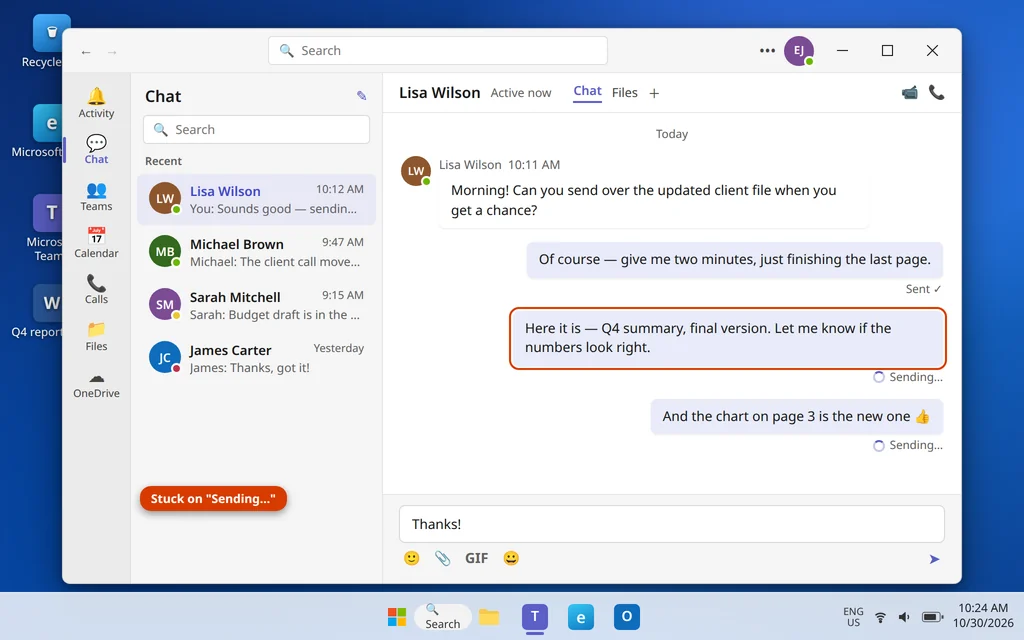
Lösung 1: Nachrichtenstatus prüfen, auf „Erneut versuchen“ klicken und Verbindung prüfen
Beginne mit der fehlgeschlagenen Nachricht selbst — manchmal ist das wirklich alles, was sie braucht.
- Suche die Nachricht mit dem Vermerk Senden fehlgeschlagen und klicke darunter auf Erneut versuchen.
- Vergewissere dich, dass du wirklich online bist: Öffne eine beliebige Website in deinem Browser. Laden auch Webseiten nicht, repariere zuerst die Verbindung (Router neu starten, erneut mit dem WLAN verbinden oder das Netzwerkkabel abziehen und wieder einstecken).
- Nutzt du ein VPN, trenne es für eine Minute und versuche erneut zu senden — ein abgebrochener VPN-Tunnel ist ein klassischer Grund für Nachrichten, die bei „Wird gesendet …“ hängen. Du kannst dich wieder verbinden, sobald die Nachricht durchgeht.
- Prüfe, ob nur du betroffen bist: Öffne die Seite zum Microsoft 365-Dienststatus (für Administratoren) oder frage einfach einen Kollegen beziehungsweise schaue in Teams auf deinem Handy nach. Kann niemand senden, ist es ein Dienstproblem auf Microsofts Seite, und die einzige „Lösung“ heißt warten — deine wartenden Nachrichten werden in der Regel von allein zugestellt, sobald der Dienst zurück ist.
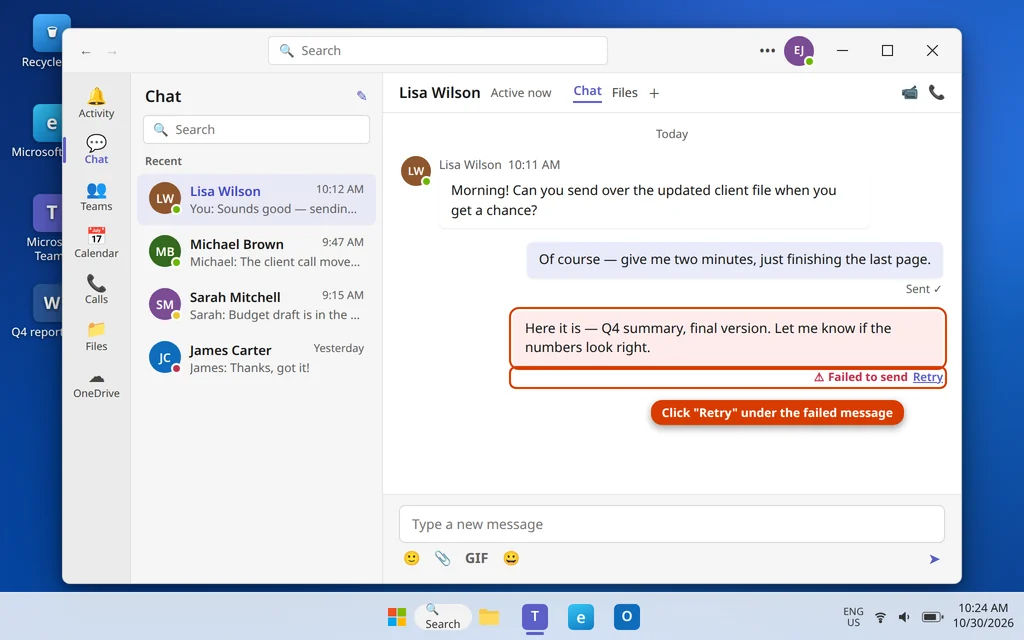
Funktioniert „Erneut versuchen“, bist du fertig. Schlägt weiterhin jede Nachricht fehl, braucht die App selbst Aufmerksamkeit — weiter geht es.
Lösung 2: Teams vollständig neu starten (Beenden, nicht nur das Fenster schließen)
Ein Klick auf das ✕ versteckt Teams nur — es läuft im Hintergrund weiter, mitsamt der hängenden Sitzung. Nur ein echtes Beenden erzwingt eine frische Verbindung zum Server.
- Schaue in den Infobereich neben der Uhr (klicke auf den Pfeil ^, falls du das Teams-Symbol nicht siehst).
- Klicke mit der rechten Maustaste auf das Teams-Symbol und wähle Beenden.
- Warte ein paar Sekunden und öffne Teams dann erneut über das Startmenü.
- Sende eine Testnachricht — an dich selbst in einem Gruppenchat mit einem Kollegen oder in einem beliebigen unkritischen Chat.
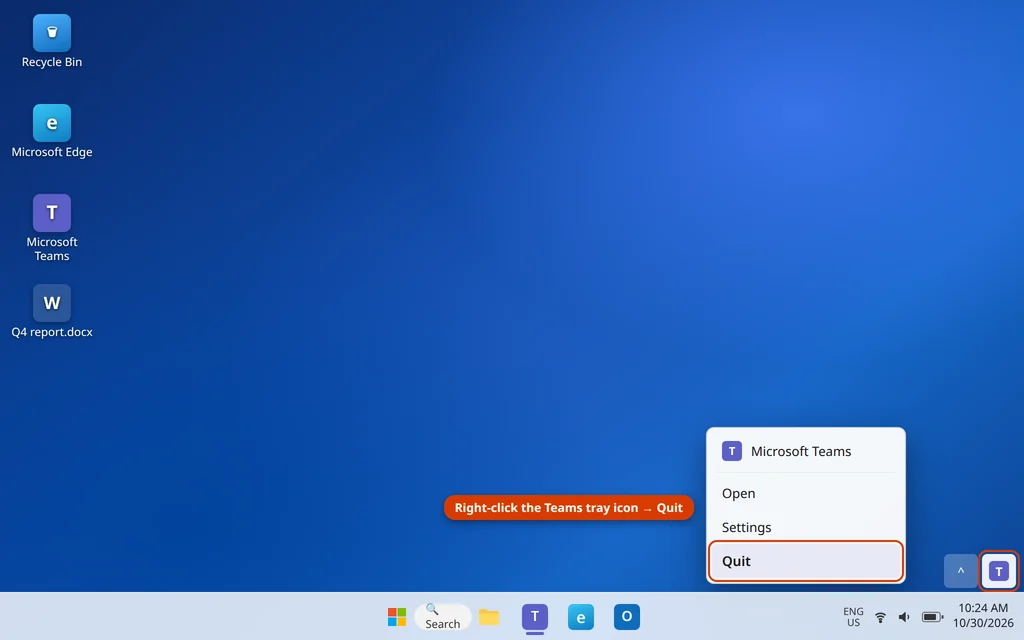
Dieser einfache Neustart leert die hängende Sende-Warteschlange erstaunlich oft, weil die fehlgeschlagenen Sendungen auf eine Verbindung warteten, die es gar nicht mehr gibt. Senden Nachrichten auch nach einem sauberen Neustart nicht, ist die Anmeldung selbst der nächste Verdächtige.
Lösung 3: Aus Teams abmelden und wieder anmelden
Teams meldet dich mit einem Token an, das sich im Hintergrund unbemerkt erneuert. Läuft dieses Token ab oder gerät aus dem Takt — etwa nach einer Passwortänderung —, kann Teams Nachrichten zwar empfangen, aber der Server weigert sich, neue von dir anzunehmen. Ab- und wieder Anmelden erzwingt ein brandneues Token.
- Klicke oben rechts in Teams auf dein Profilbild.
- Wähle Abmelden.
- Teams startet neu und zeigt den Anmeldebildschirm. Melde dich wieder mit deinem Arbeitskonto an (Adresse im Stil von emily.johnson@contoso.com) und schließe alle Anmeldeaufforderungen oder Bestätigungsschritte ab.
- Versuche, eine Nachricht zu senden.
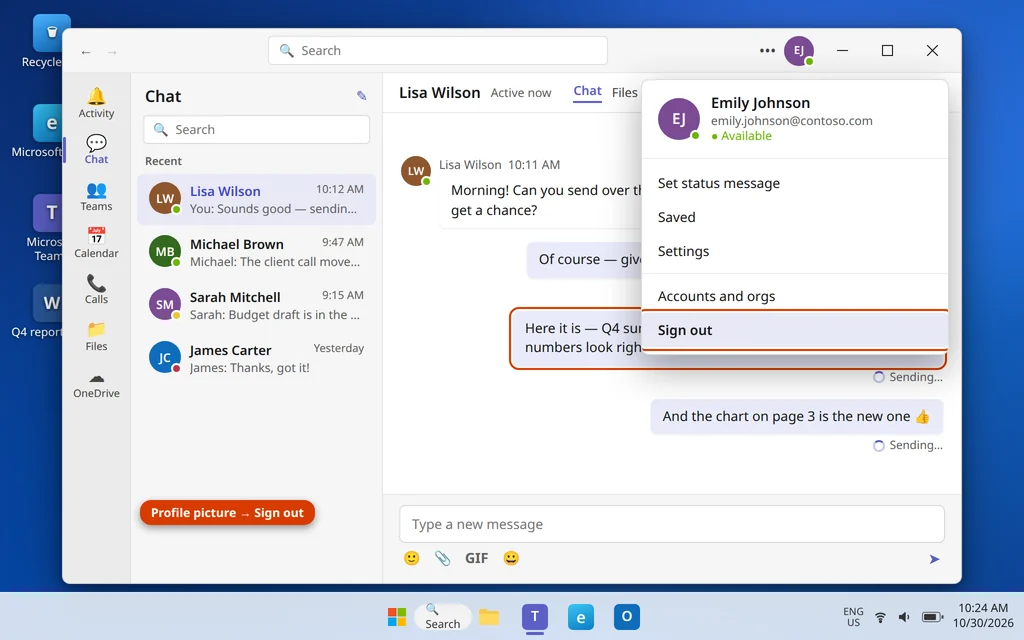
Diese Lösung erklärt auch, warum „Nachrichten senden auf meinem Handy, aber nicht auf meinem PC“ so ein nützlicher Hinweis ist — das Handy hat sein eigenes, intaktes Token. Fragt dich Teams stattdessen immer wieder nach einer Anmeldung, ohne je zur Ruhe zu kommen, ist das ein verwandtes, aber anderes Problem — siehe unsere Anleitung Microsoft Teams fragt mich ständig nach der Anmeldung mit den Lösungen für die Anmeldeschleife.
Lösung 4: Teams-App zurücksetzen (oder Cache manuell leeren)
Ist die Anmeldung in Ordnung, aber die lokalen Daten der App sind beschädigt, können Nachrichten endlos in der Warteschlange stehen. Die sauberste Lösung unter Windows 11 ist das eingebaute Zurücksetzen, das auch den Cache leert — das neue Teams hat keine eigene Schaltfläche „Cache leeren“, und das Zurücksetzen ist der von Microsoft vorgesehene Weg.
- Öffne Einstellungen > Apps > Installierte Apps.
- Suche Microsoft Teams, klicke auf die drei Punkte (…) und wähle Erweiterte Optionen.
- Scrolle zum Abschnitt Zurücksetzen. Versuche zuerst Reparieren, wenn du alles so behalten willst, wie es ist; schlägt das Senden weiterhin fehl, komme hierher zurück und klicke auf Zurücksetzen.
- Öffne Teams, melde dich an und teste eine Nachricht.
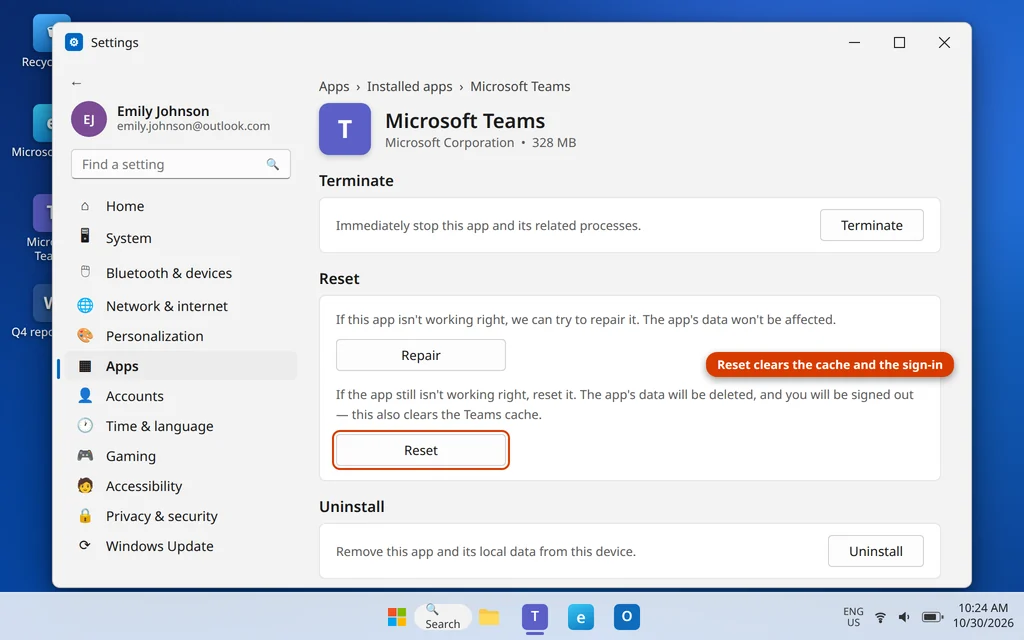
Deine Chats, Teams und Dateien werden nicht gelöscht — sie liegen in deinem Konto und tauchen wieder auf, sobald du dich anmeldest. Das Zurücksetzen entfernt nur die lokalen Kopien und Einstellungen der App.
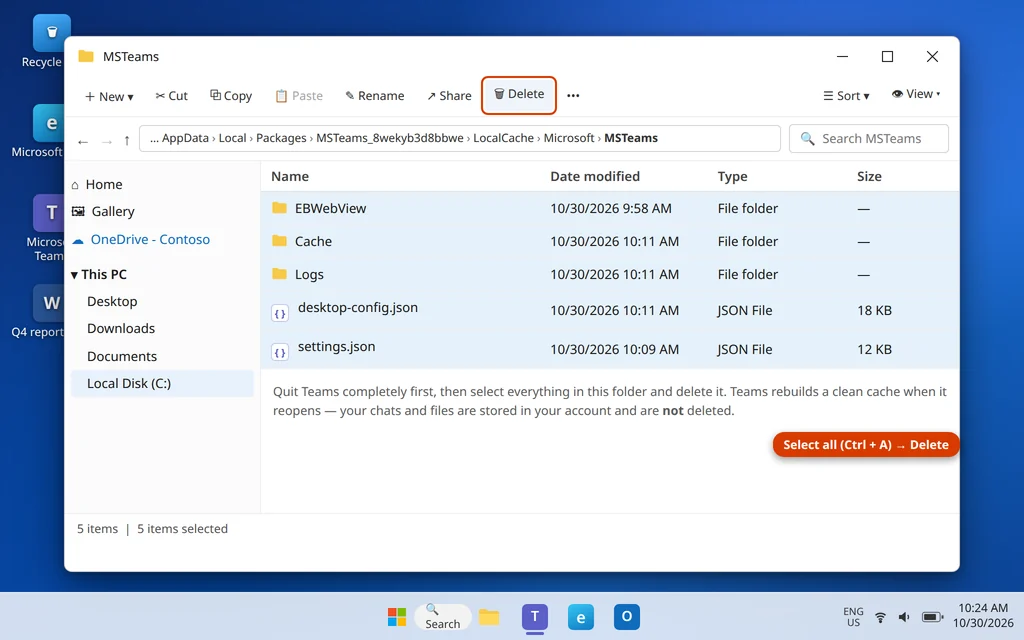
Lieber den Cache-Ordner von Hand leeren? Beende Teams vollständig (Lösung 2), drücke Windows-Taste + R, füge %userprofile%\AppData\Local\Packages\MSTeams_8wekyb3d8bbwe\LocalCache\Microsoft\MSTeams ein und drücke Enter. Markiere alles im Ordner (Strg + A), lösche es und öffne Teams erneut. Der Effekt ist derselbe wie beim Zurücksetzen, nur ohne Abmeldung.
Lösung 5: Aus Teams im Web senden, um das Problem einzugrenzen
Zwei Minuten in der Browser-Version verraten dir, ob du die App oder dein Konto reparieren musst.
- Öffne teams.microsoft.com in Edge oder Chrome und melde dich mit demselben Konto an.
- Öffne denselben Chat und sende eine Nachricht.
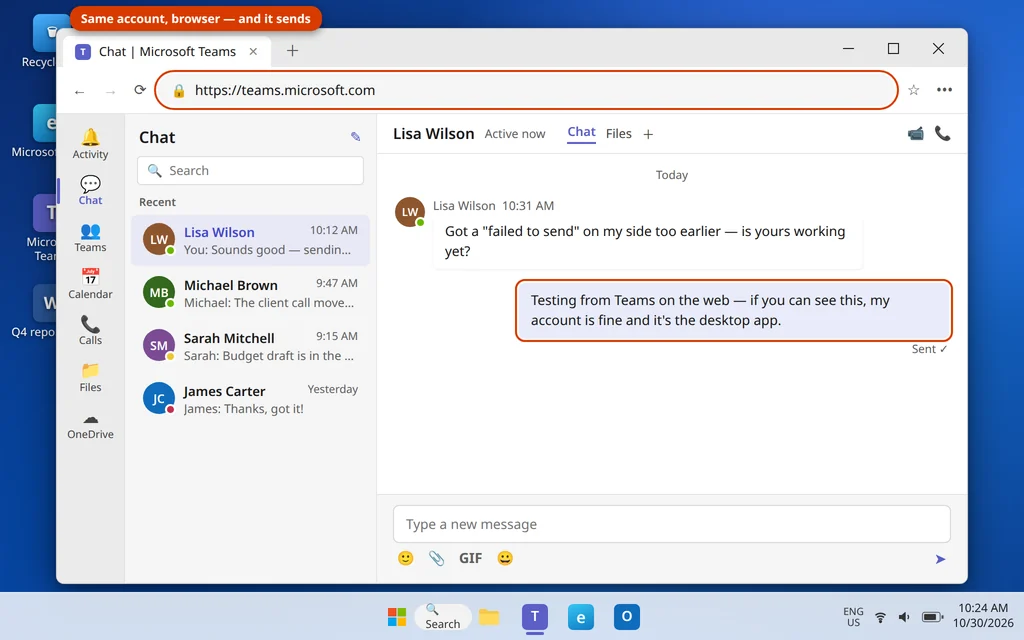
- Es sendet aus dem Web: Dein Konto und Microsofts Dienst sind in Ordnung — das Problem ist die Desktop-App. Gehe zurück zu Lösung 4 (Zurücksetzen) oder springe zu Lösung 7 (Neuinstallation).
- Es schlägt auch im Web fehl: Das Problem liegt auf Konto- oder Dienstseite. Prüfe den Dienststatus (Lösung 1), kläre mit einem Kollegen, ob er senden kann, und falls nur dein Konto betroffen ist, muss dein IT-Administrator eventuell deine Lizenz oder dein Postfach prüfen — erwähne, dass das Senden im Web und auf dem Desktop fehlschlägt; dieses Detail spart ihm viel Zeit.
Du kannst in der Zwischenzeit über die Web-App weiterarbeiten — sie ist ein vollwertiger Teams-Client, keine reine Leseansicht. Unsere Anleitung Teams-Kamera oder -Mikrofon funktioniert nicht behandelt die Browser-Berechtigungen, falls du deine Besprechungen am Ende auch dort abhältst.
Lösung 6: Wenn eine Datei nicht sendet, prüfe die Größe
Eine Nachricht mit großem Anhang verhält sich anders: Der Textteil ist unproblematisch, aber das Senden schlägt jedes Mal fehl — das ist die Suche „teams senden fehlgeschlagen datei zu groß“, die viele Leser hierher führt. Chat-Uploads haben Größenlimits, und ein einziges übergroßes Video oder eine Aufnahme kann auch die danach getippten Nachrichten blockieren.
- Schaue dir die fehlgeschlagene Nachricht an — hängt eine große Datei daran (eine lange Besprechungsaufnahme, ein großes Video), ist das dein Übeltäter.
- Lösche die hängende Nachricht, damit sie aufhört, es erneut zu versuchen und die Warteschlange zu blockieren (fahre mit der Maus über die Nachricht > … > Löschen, sofern die Richtlinie deiner Organisation das erlaubt).
- Lade die Datei stattdessen auf OneDrive hoch (ziehe sie in den Chat — Teams speichert Chatdateien ohnehin in OneDrive — oder lade sie auf onedrive.com hoch) und teile dann den Link im Chat.
- Bei einer kleineren Datei versuche, sie vorher zu zippen (Rechtsklick > In ZIP-Datei komprimieren) und die ZIP-Datei zu senden.
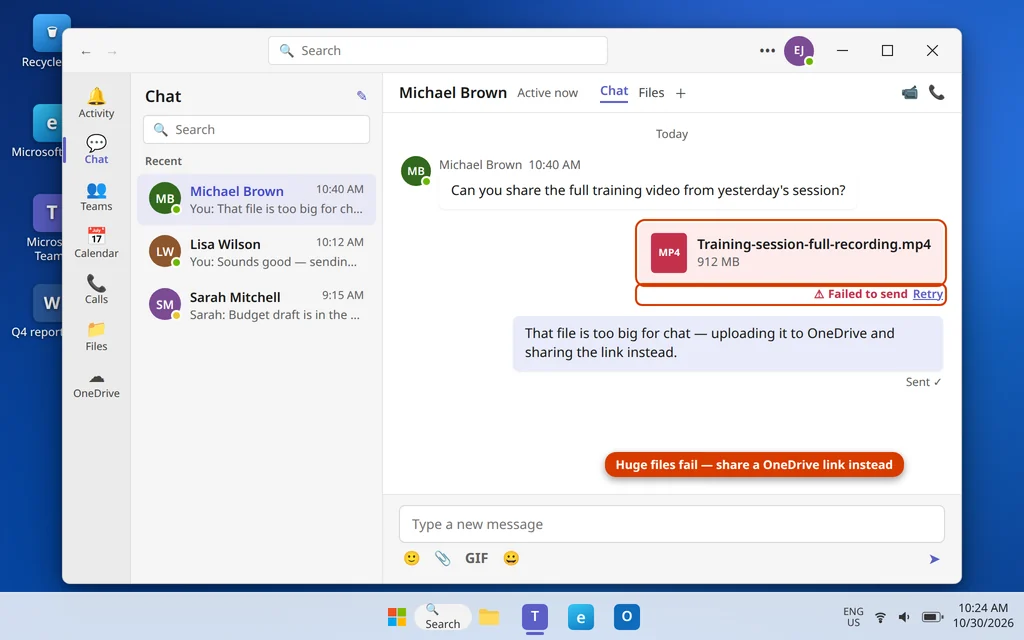
Sobald die übergroße Nachricht aus der Warteschlange ist, fließen normale Textnachrichten meist sofort wieder.
Lösung 7: Teams aktualisieren oder neu installieren
Ist die App beschädigt oder stark veraltet, reicht das Zurücksetzen (Lösung 4) manchmal nicht aus. Teams aktualisiert sich normalerweise automatisch, aber ein hängendes Update kann es halb gepatcht zurücklassen.
- Prüfe die Version: Klicke neben deinem Profilbild auf das Menü … (Einstellungen und mehr) > Einstellungen > Info zu Teams. Wird dort ein Update als Download angezeigt, lasse es fertig laufen, beende Teams dann und öffne es erneut (Lösung 2), damit die neue Version lädt.
- Immer noch kaputt? Deinstalliere: Einstellungen > Apps > Installierte Apps > Microsoft Teams > … > Deinstallieren.
- Starte deinen PC neu.
- Lade eine frische Kopie von microsoft.com/microsoft-teams/download-app (oder aus dem Microsoft Store) herunter, installiere sie und melde dich an.
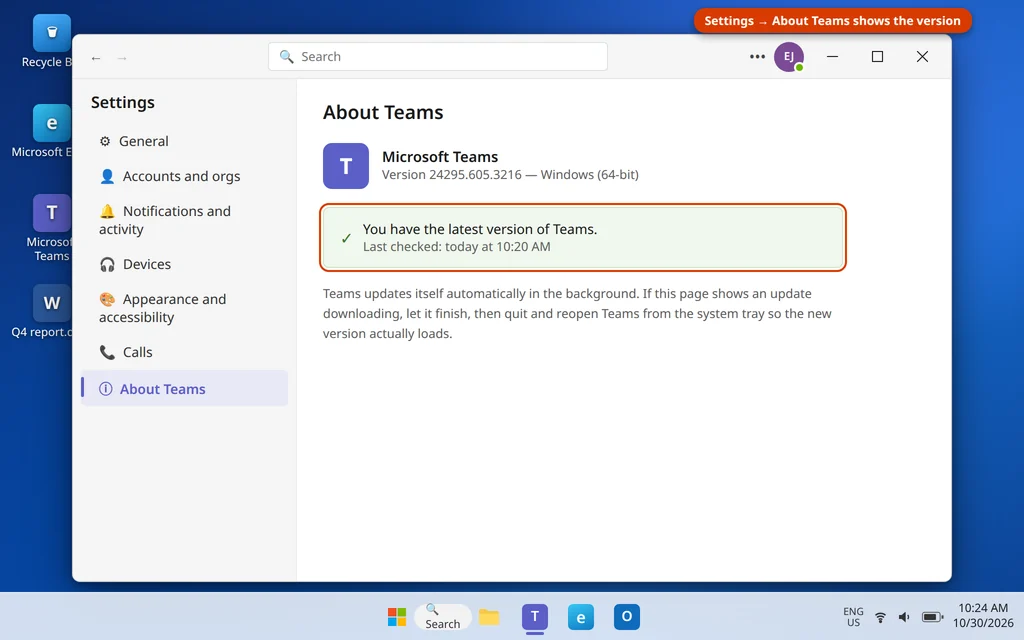
Eine Neuinstallation klingt drastisch, dauert aber etwa fünf Minuten, und weil alles in deinem Konto gespeichert ist, sind deine Chats und Teams genau so wieder da, wie sie waren. Öffnet sich Teams nach der Neuinstallation nicht einmal, ist das ein Startproblem und kein Sendeproblem — arbeite dann als Nächstes unsere Anleitung Teams öffnet sich nicht unter Windows 11 durch.
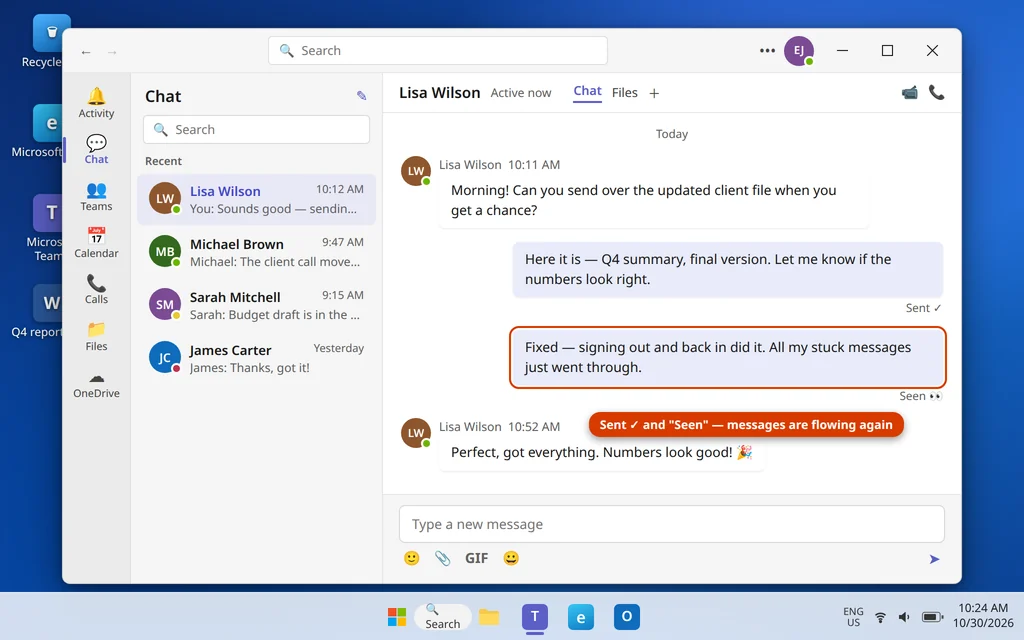
So verhinderst du, dass Nachrichten künftig hängen bleiben
- Beende Teams ab und zu richtig — schließt du immer nur das Fenster, kann die App wochenlang mit einer einzigen alternden Sitzung laufen.
- Teile große Dateien von Anfang an als OneDrive-Links, statt sie in den Chat hochzuladen.
- Melde dich nach einer Änderung deines Arbeitspassworts auf dem Desktop sofort aus Teams ab und wieder an — warte nicht, bis das Token mitten im Gespräch versagt.
- Halte Windows aktuell — die Teams-App hängt von Windows-Komponenten ab, die über Windows Update gepatcht werden.
Häufig gestellte Fragen
Warum hängt meine Teams-Nachricht bei „Wird gesendet …“?
Das bedeutet, die Nachricht hat Microsofts Server nie erreicht — meist wegen einer abgebrochenen Internet- oder VPN-Verbindung oder weil die Desktop-App auf einer alten Sitzung hängt. Beende Teams vollständig über den Infobereich (Lösung 2) und öffne es erneut; die Nachricht sendet normalerweise innerhalb von Sekunden nach der frischen Verbindung.
Warum lassen sich meine Teams-Nachrichten nur an eine einzige Person nicht senden?
Funktioniert das Senden an alle außer an eine Person, liegt das Problem meist auf deren Seite oder an der Einrichtung dieses Chats: Die Person könnte die Organisation verlassen haben, ein Gast-/externer Benutzer sein, den deine Organisation einschränkt, oder den Chat blockiert haben. Teste es, indem du jemand anderem eine Nachricht schickst — funktioniert das, setze deine App nicht zurück; bitte deinen IT-Administrator, den externen/Gastzugriff für diesen Kontakt zu prüfen.
Teams empfängt Nachrichten, sendet aber nicht. Was ist los?
Dieses Einweg-Muster bedeutet fast immer, dass dein Anmeldetoken abgelaufen oder aus dem Takt geraten ist — Empfangen nutzt eine leichtere Verbindung als Senden. Melde dich ab und wieder an (Lösung 3), um ein frisches Token zu erzwingen. Der häufigste Auslöser ist eine kürzliche Passwortänderung.
Meine Nachrichten senden auf dem Handy, aber nicht auf dem Computer. Warum?
Weil jede App ihre eigene Anmeldung und ihren eigenen Cache hat. Dass das Handy funktioniert, beweist, dass dein Konto in Ordnung ist — die Desktop-App ist also der Fehler: Starte sie vollständig neu (Lösung 2), melde dich ab und wieder an (Lösung 3) und setze sie bei Bedarf zurück (Lösung 4). An deinen Konto- oder Passworteinstellungen musst du nichts anfassen.
Was bedeutet „Erneut versuchen“ unter einer Teams-Nachricht?
Teams hat versucht zu senden, wurde unterbrochen (Verbindungsabbruch, Laptop im Standby, VPN-Wechsel) und versucht es automatisch erneut. Löscht sich „Erneut versuchen“ nie, scheitert auch der erneute Versuch aus demselben Grund wie das ursprüngliche Senden — arbeite die Lösungen 1 bis 3 durch, statt länger zu warten.
Sendet eine hängende Nachricht irgendwann von allein, oder ist sie verloren?
Normalerweise ist sie nicht verloren. Nachrichten, die bei „Wird gesendet …“ oder „Erneut versuchen“ hängen, liegen im Postausgang der App und werden zugestellt, sobald Verbindung oder Anmeldung repariert sind — Kollegen erhalten manchmal zwei oder drei deiner wartenden Nachrichten auf einmal. Lösche eine hängende Nachricht nur, wenn du sie gar nicht mehr senden willst (oder wenn es die übergroße Datei aus Lösung 6 ist).
Warum meldet Teams „Senden fehlgeschlagen“, wenn ich eine Datei anhänge?
Meist ist die Datei zu groß für den Chat-Upload — lange Aufnahmen und Videos sind die üblichen Übeltäter. Lösche die hängende Nachricht, lade die Datei auf OneDrive hoch und füge stattdessen den Freigabelink in den Chat ein (Lösung 6). Schlagen selbst kleine Dateien fehl, ist die Ursache die Verbindung oder die App — gehe zurück zu den Lösungen 1 bis 4.
Immer noch festgefahren? Schreib uns genau, was deine Nachrichten anzeigen — hängen bei „Wird gesendet …“, „Erneut versuchen“ oder „Senden fehlgeschlagen“, und ob die Web-App funktioniert — über unsere Kontaktseite oder an servicedesk@howtofixerroronline.com, rund um die Uhr erreichbar. Ist dein nächstes Problem eher, in die Besprechung hineinzukommen, statt darin zu chatten, findest du in unserer Anleitung die Lösungen, wenn du einer Teams-Besprechung nicht beitreten kannst.