
OneDrive-Dateien zeigen ein rotes X? Was es bedeutet und wie du es behebst
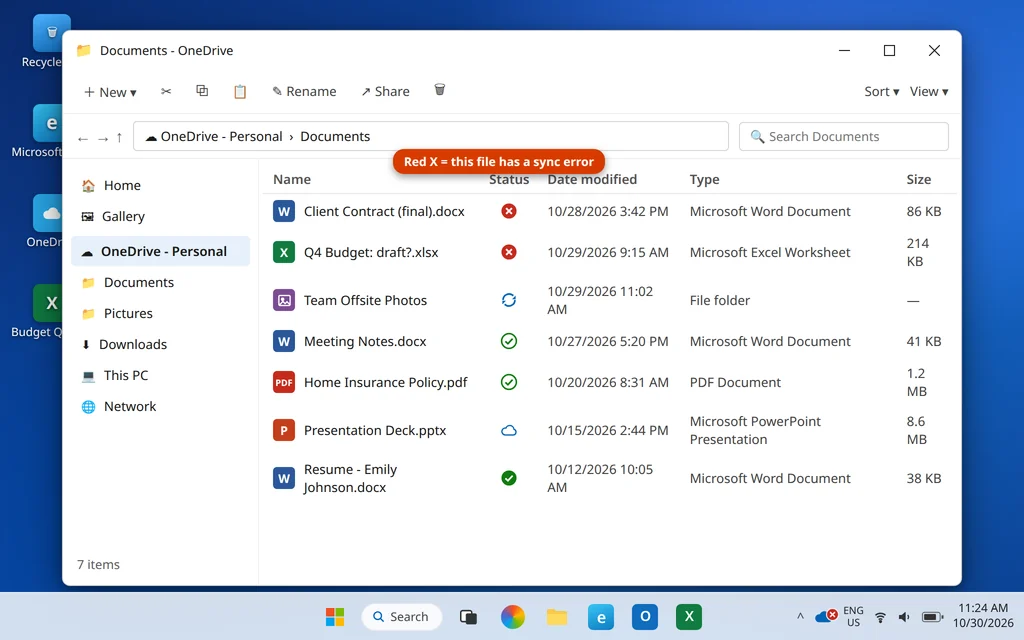
Du öffnest den Datei-Explorer — und da ist es: ein rotes X von OneDrive auf deinen Dateien, auf deinem Ordner „Dokumente“, sogar auf dem OneDrive-Wolkensymbol unten bei der Uhr. Es sieht ernst aus — aber in fast jedem Fall sind deine Dateien sicher. Das rote X ist einfach OneDrives Art zu sagen: „Diese Datei hat ein Synchronisierungsproblem, und ich weiß, welches es ist.“
Genau das ist der entscheidende Punkt. OneDrive sagt dir fast immer genau, was nicht stimmt — ein ungültiges Zeichen im Dateinamen, eine Datei, die noch in Word oder Excel geöffnet ist, oder voller Speicher. Du musst nur wissen, wo du nachsehen musst. Diese Anleitung erklärt zuerst jedes OneDrive-Statussymbol und führt dich dann durch die 8 Lösungen in der Reihenfolge, in der du sie ausprobieren solltest.
Kurzantwort: Ein rotes X auf einer OneDrive-Datei bedeutet einen Synchronisierungsfehler — die Datei konnte nicht hoch- oder heruntergeladen werden. Klicke auf das OneDrive-Wolkensymbol neben der Uhr: Das Fenster listet jede Problemdatei mit dem Grund auf (ungültige Zeichen im Namen, die Datei ist von einer App gesperrt oder dein Speicher ist voll). Behebe zuerst diese konkrete Ursache. Ergibt der Fehler keinen Sinn, halte die Synchronisierung an und setze sie fort, starte OneDrive neu und setze es dann mit
%localappdata%\Microsoft\OneDrive\onedrive.exe /resetzurück.
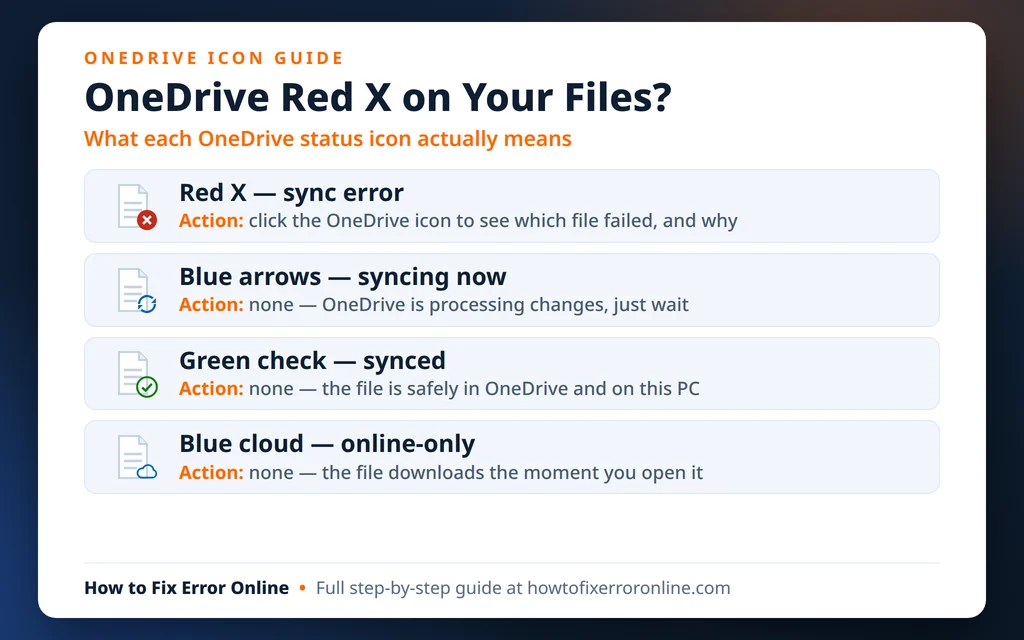
Table of Contents
Was die OneDrive-Symbole bedeuten
Bevor du irgendetwas behebst, hilft es, die Symbole richtig zu lesen — denn nicht jedes Symbol ist ein Problem. Im Datei-Explorer zeigt die Spalte Status neben jeder OneDrive-Datei eines dieser Zeichen:
- Roter Kreis mit weißem X — ein Synchronisierungsfehler. Diese Datei (oder dieser Ordner) konnte nicht synchronisiert werden. Dieses Symbol musst du beheben.
- Blaue kreisförmige Pfeile — synchronisiert gerade. OneDrive verarbeitet Änderungen; gib ihm einfach einen Moment.
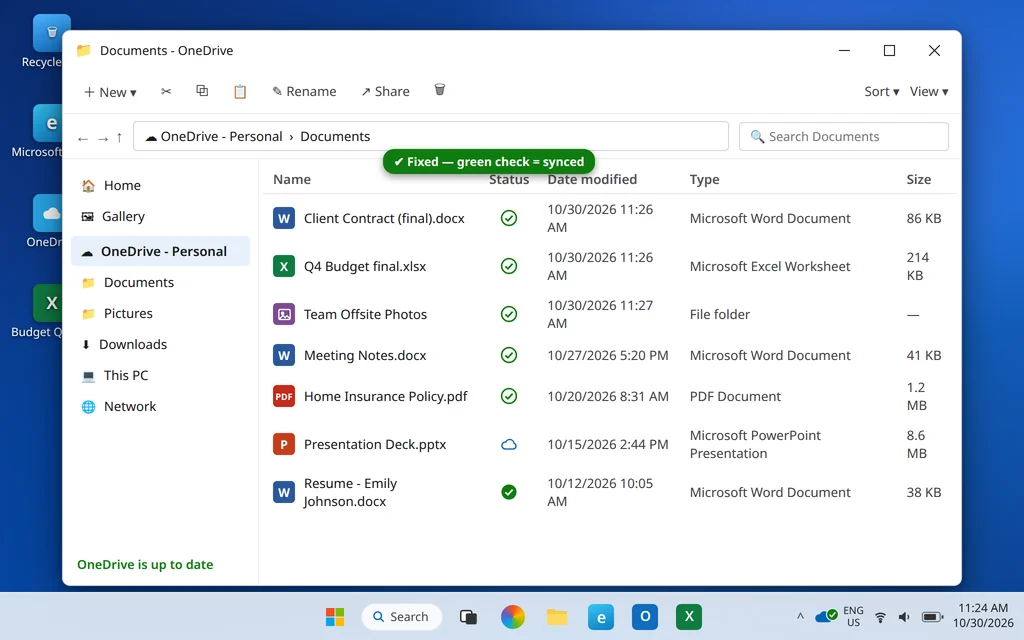
- Grünes Häkchen in einem Kreis — synchronisiert. Die Datei ist in OneDrive gespeichert und auf diesem PC verfügbar. Ein ausgefüllter grüner Kreis bedeutet, dass du „Immer auf diesem Gerät behalten“ gewählt hast.
- Blaue Wolke als Umriss — nur online. Die Datei liegt in OneDrive und wird heruntergeladen, sobald du sie öffnest. Das ist normal und spart Speicherplatz.
- Graue Wolke mit einem Strich hindurch (auf dem Taskleistensymbol) — OneDrive ist überhaupt nicht angemeldet. Das ist ein anderes Problem als ein rotes X.
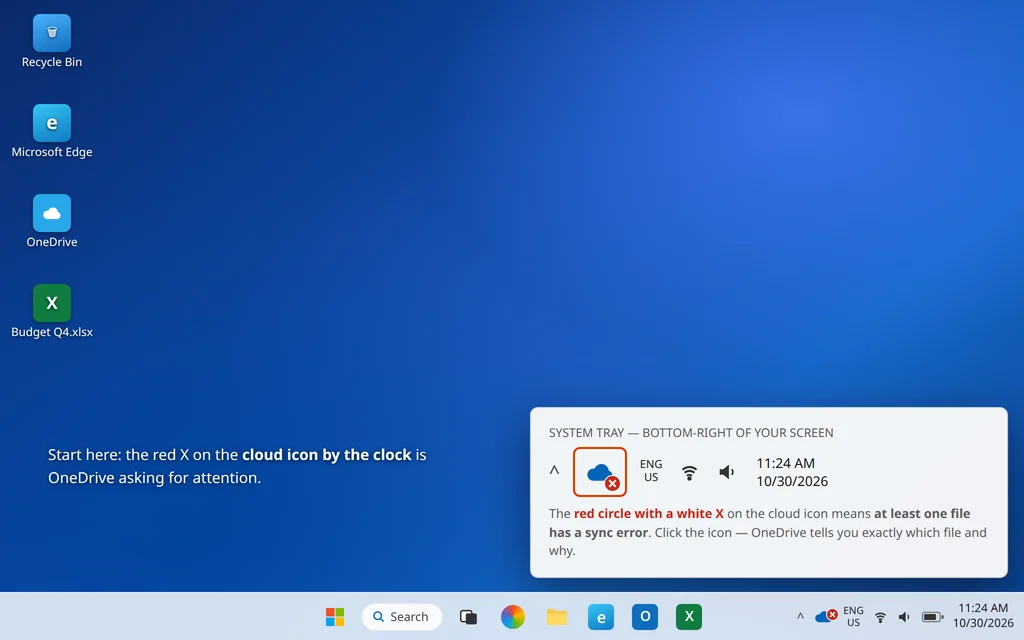
Zwei Dinge, die du wissen solltest: Ein rotes X auf einem Ordner bedeutet meist, dass eine Datei darin das Problem hat — nicht der Ordner selbst. Und ein rotes X auf dem Wolkensymbol bei der Uhr bedeutet, dass mindestens eine Datei irgendwo in deinem OneDrive einen Fehler hat — das Symbol ist die Zusammenfassung, die Dateien sind die Details.
Lösung 1: Klicke auf das OneDrive-Symbol und lies den eigentlichen Fehler
Rate bei einem roten X niemals — OneDrive kennt die Antwort bereits. Das dauert zehn Sekunden und bringt dich direkt zur passenden Lösung unten.
- Klicke auf das OneDrive-Wolkensymbol in der unteren rechten Ecke, neben der Uhr. Siehst du es nicht, klicke auf den kleinen Pfeil nach oben (^), um ausgeblendete Symbole einzublenden.
- Oben im Fenster siehst du „Synchronisierungsprobleme“ und eine Liste der Problemdateien.
- Lies die Meldung unter jeder Datei. Dort steht etwas wie „Ein Dateiname enthält ungültige Zeichen“, „Diese Datei ist gesperrt“ oder dass dein Speicher voll ist.
- Springe zur passenden Lösung: ungültige Zeichen → Lösung 2, gesperrte Datei → Lösung 3, Speicher → Lösung 4.
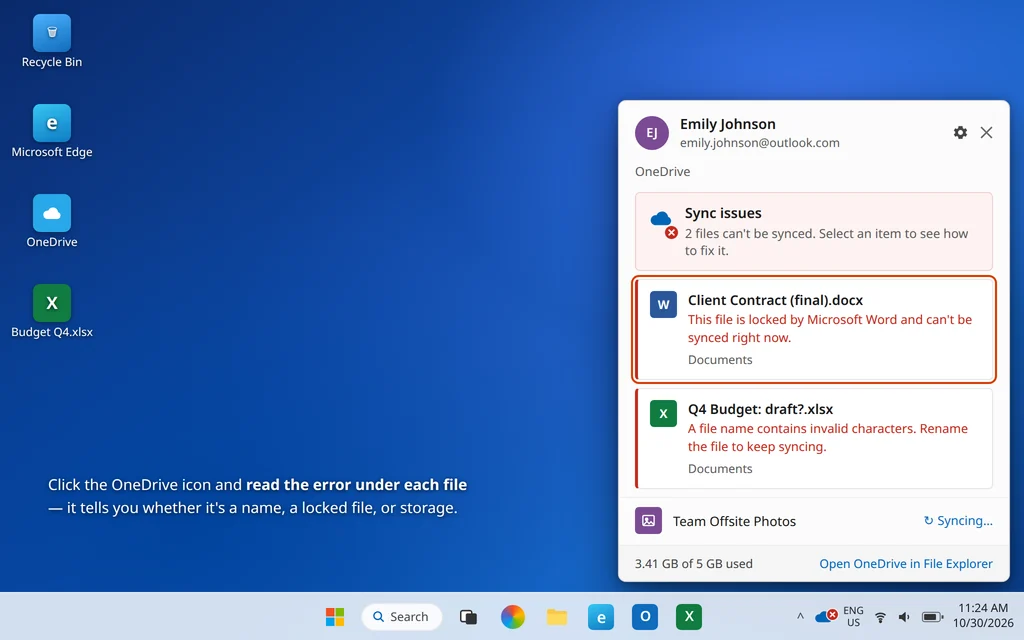
Die meisten beheben ihr rotes X genau hier, weil die Fehlermeldung das ganze Rätselraten überflüssig macht.
Lösung 2: Dateien mit ungültigen Zeichen oder langen Pfaden umbenennen
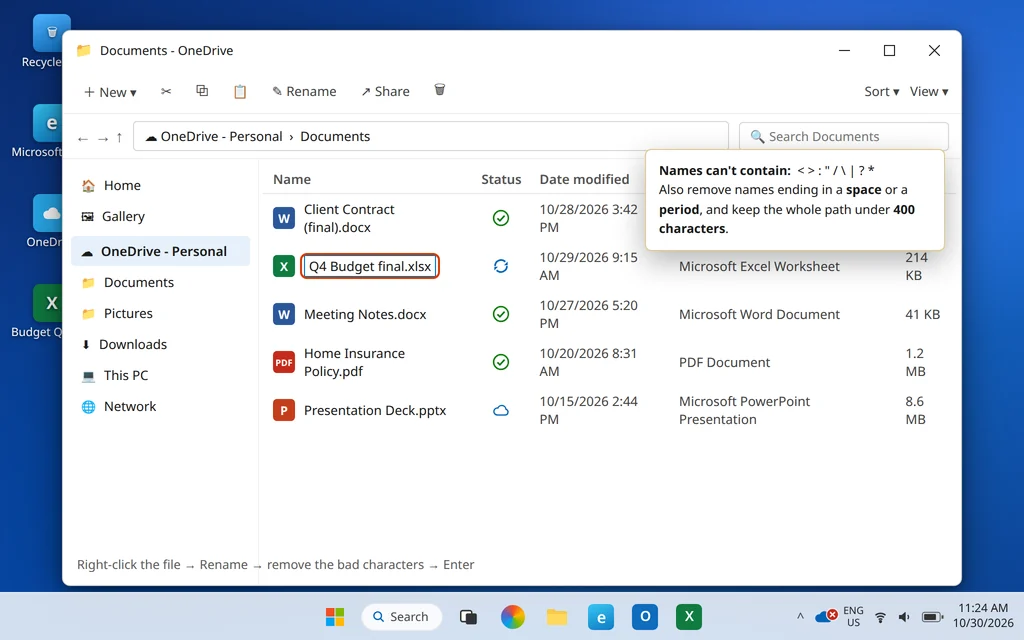
Das ist die häufigste Ursache für ein rotes X bei OneDrive auf einigen Dateien. OneDrive verweigert die Synchronisierung jeder Datei und jedes Ordners, deren Name diese Zeichen enthält:
< > : " / \ | ? *
Namen dürfen außerdem nicht mit einem Leerzeichen oder einem Punkt enden, nicht mit einem Leerzeichen beginnen, und einige Namen sind von Windows reserviert — etwa CON, AUX, NUL, COM1 und LPT1. Obendrein darf der gesamte Pfad — jeder Ordner plus der Dateiname — nicht länger als etwa 400 Zeichen sein, sodass auch eine ganz normale Datei scheitern kann, wenn sie in sehr tiefen Ordnern liegt.
Diese problematischen Namen kommen meist aus der Webversion, von einem Mac oder aus einer anderen App, die Zeichen erlaubt, die Windows nicht akzeptiert.
- Finde im Datei-Explorer die Datei mit dem roten X, klicke mit der rechten Maustaste darauf und wähle Umbenennen.
- Entferne die problematischen Zeichen — aus
Q4 Budget: draft?.xlsxwird zum BeispielQ4 Budget final.xlsx. - Ist der Pfad zu lang, verschiebe die Datei näher an den Anfang deines OneDrive-Ordners und kürze die Ordnernamen darüber.
- Drücke Enter und beobachte das Statussymbol — es sollte auf blaue Pfeile und dann auf ein grünes Häkchen wechseln.
Wiederhole das für jede Datei in der Fehlerliste aus Lösung 1.
Lösung 3: Schließe die Datei, wenn eine App sie geöffnet hat
Steht in der Fehlermeldung, dass die Datei gesperrt oder in Verwendung ist, ist die Ursache einfach: Die Datei ist in Word, Excel oder einem anderen Programm geöffnet, und OneDrive kann eine Datei nicht synchronisieren, die noch bearbeitet wird.
- Suche die Datei in deinen Apps in der Taskleiste — prüfe Word, Excel, PowerPoint sowie PDF- oder Bildbearbeitungsprogramme.
- Speichere deine Arbeit und schließe die Datei vollständig (das Dokument schließen, nicht nur minimieren).
- Warte ein paar Sekunden und prüfe das Symbol im Datei-Explorer — das rote X verschwindet normalerweise von selbst.
- Findest du die Datei nirgends geöffnet, hängt sie möglicherweise von einer abgestürzten App fest: Starte deinen PC neu, das löst jede Sperre.
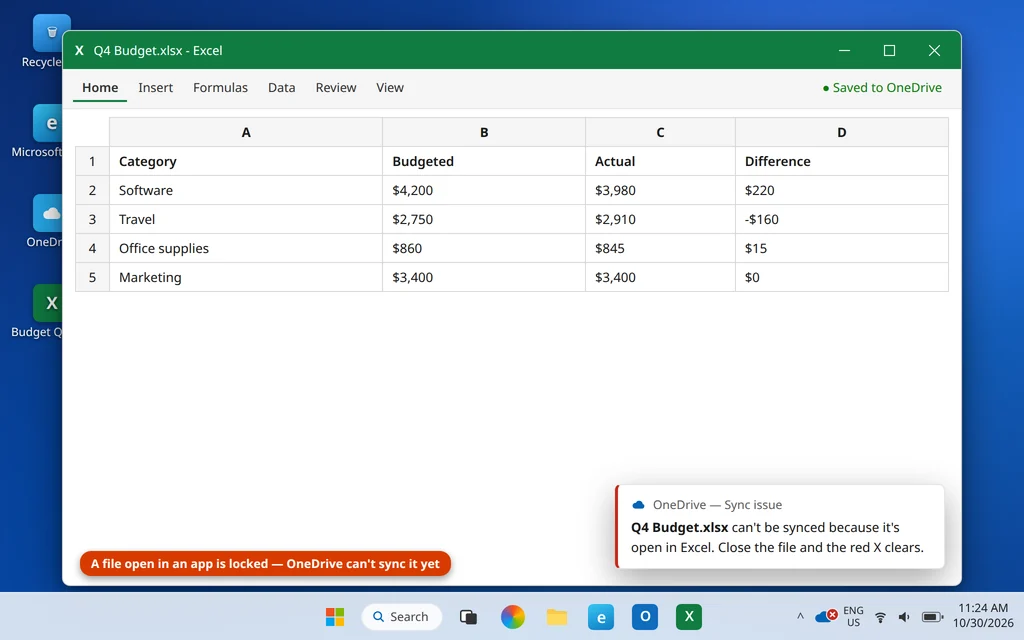
Dateien, die bei der Arbeit geteilt werden, können auch von einem Kollegen gesperrt sein, der sie geöffnet hat — in dem Fall verschwindet das rote X, sobald er sie schließt.
Lösung 4: Speicherplatz freigeben — OneDrive-Speicher und deine lokale Festplatte
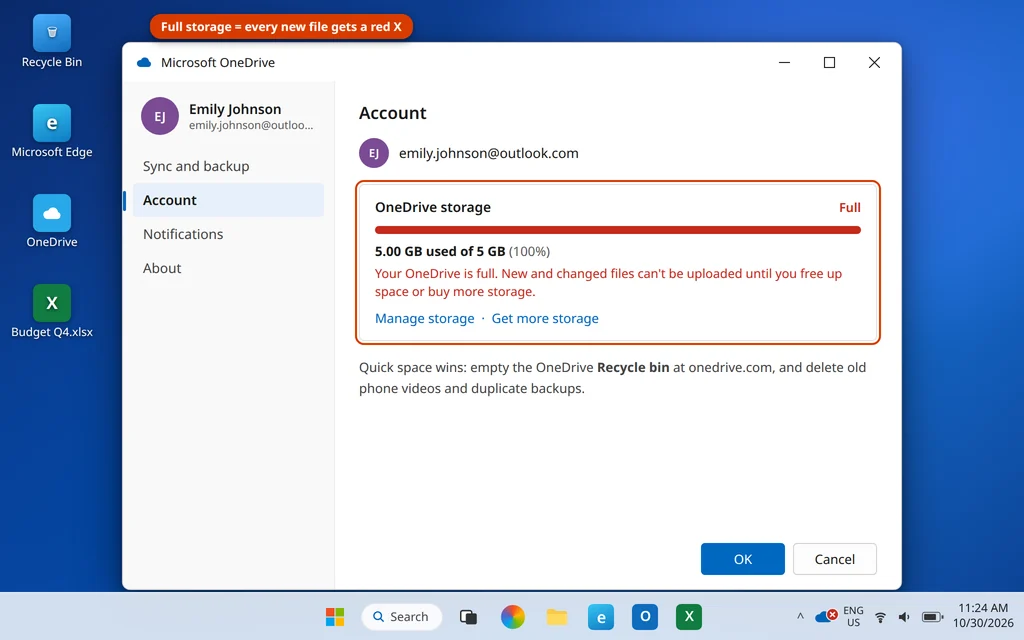
Wenn der Speicher ausgeht, bekommt jede neue oder geänderte Datei ein rotes X. Es gibt zwei Stellen, die du prüfen musst:
Dein OneDrive-Speicher. Kostenlose Microsoft-Konten enthalten gerade einmal 5 GB.
- Klicke auf OneDrive-Symbol > Zahnradsymbol > Einstellungen und öffne die Registerkarte Konto.
- Sieh dir die Speicheranzeige an. Ist sie voll oder fast voll, lösche große Dateien, die du nicht mehr brauchst, auf onedrive.com — und leere dort den OneDrive-Papierkorb, denn gelöschte Dateien zählen weiterhin zu deinem Kontingent, bis du das tust.
- Große E-Mail-Anhänge zählen zum selben Microsoft-Speicher, sodass auch ein überquellendes Postfach OneDrive blockieren kann.
Die Festplatte deines PCs. OneDrive braucht auch freien Platz auf deinem Laufwerk, um Dateien zu verarbeiten. Ist dein Laufwerk C: fast voll, öffne Einstellungen > System > Speicher und gib Platz frei, oder aktiviere Dateien bei Bedarf (OneDrive-Einstellungen > Synchronisierung und Sicherung > Erweiterte Einstellungen), damit Dateien nur online bleiben, bis du sie öffnest. Ein PC, der insgesamt mit dem Speicher kämpft, braucht oft eine Aufräumaktion — siehe unsere Anleitung, wenn dein PC unter Windows 11 langsam ist.
Lösung 5: Synchronisierung anhalten und dann fortsetzen
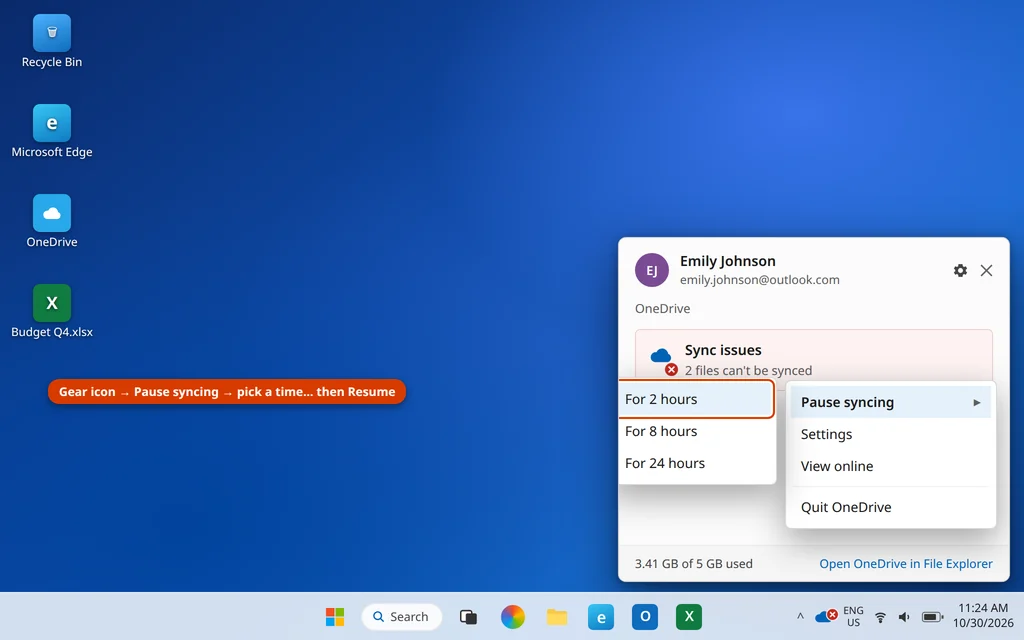
Manchmal ist der Fehler veraltet — die Ursache ist weg, aber OneDrive hat es nicht erneut versucht. Anhalten und Fortsetzen erzwingt einen neuen Versuch.
- Klicke auf das OneDrive-Symbol und dann auf das Zahnradsymbol im Fenster.
- Wähle Synchronisierung anhalten und dann Für 2 Stunden (die kürzeste Option).
- Warte zehn Sekunden, klicke dann erneut auf das OneDrive-Symbol und oben im Fenster auf Synchronisierung fortsetzen.
- Beobachte die Problemdateien — die meisten werden jetzt durchsynchronisiert.
Lösung 6: OneDrive neu starten
Wenn das Fenster selbst eingefroren wirkt oder sich das rote X nie ändert, starte die App neu — das setzt eine hängende Synchronisierungs-Engine zurück, ohne deine Dateien anzutasten.
- Klicke auf OneDrive-Symbol > Zahnradsymbol > OneDrive beenden und bestätige.
- Das Wolkensymbol verschwindet aus der Taskleiste. Warte etwa 10 Sekunden.
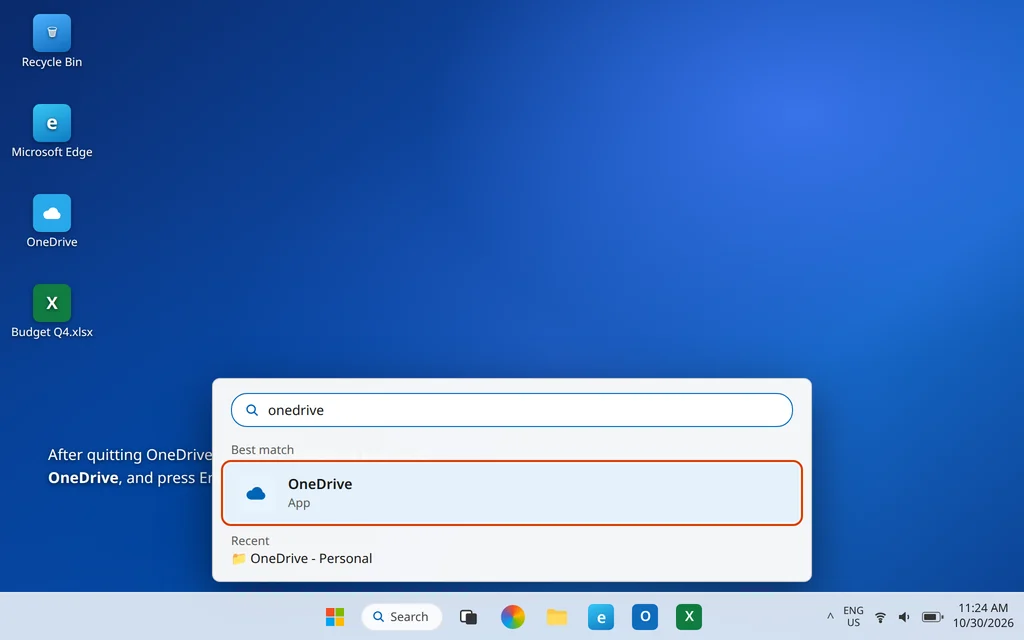
- Drücke die Windows-Taste, tippe
OneDriveein und drücke Enter, um die App neu zu starten. - Gib ihr eine Minute Zeit, deine Ordner zu durchsuchen, und prüfe dann die Statussymbole erneut.
Lösung 7: OneDrive mit dem Befehl /reset zurücksetzen
Ein Reset ist Microsofts eingebaute Tiefenreparatur: Er setzt die OneDrive-Einstellungen zurück, baut die Synchronisierungsdatenbank neu auf und verbindet sich dann wieder mit deinem Konto. Deine Dateien werden nicht gelöscht.
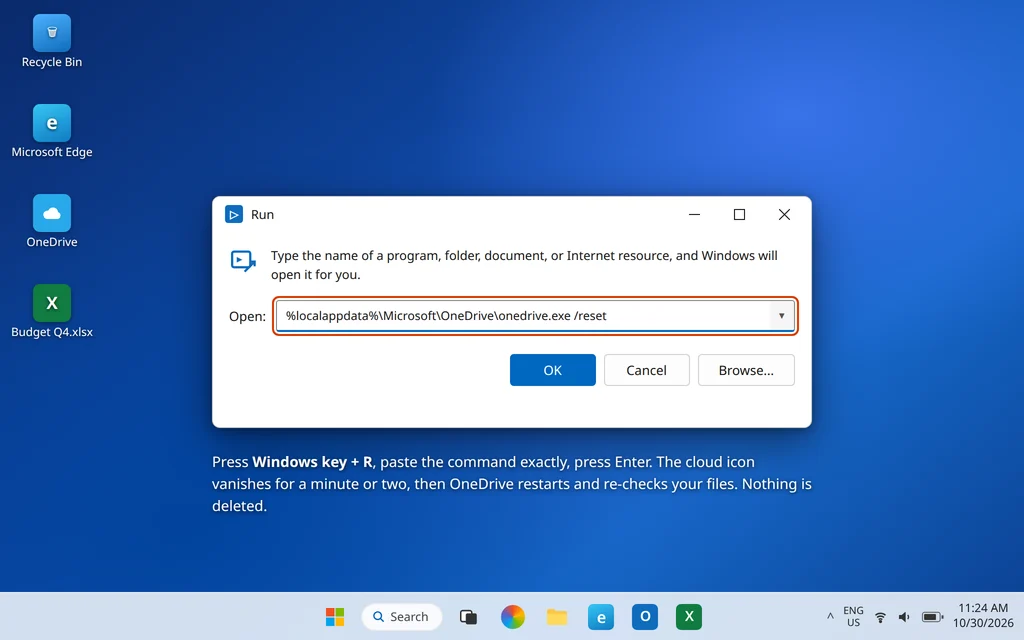
- Drücke Windows-Taste + R, um das Fenster „Ausführen“ zu öffnen.
- Tippe dies exakt ein und drücke Enter:
%localappdata%\Microsoft\OneDrive\onedrive.exe /reset
- Das Wolkensymbol verschwindet aus der Taskleiste. Warte 1–2 Minuten — das ist normal.
- Kommt das Symbol nicht von selbst zurück, öffne OneDrive über das Startmenü und melde dich an, falls du dazu aufgefordert wirst.
- Lass OneDrive erneut durchsuchen. Bei einem großen Ordner dauert das eine Weile, aber es werden nur Dateien heruntergeladen, die sich tatsächlich unterscheiden.
Lösung 8: Konto entkoppeln und erneut verknüpfen
Überlebt das rote X einen Reset, ist die Verknüpfung zwischen diesem PC und deinem Konto möglicherweise beschädigt. Entkoppeln und erneutes Verknüpfen baut sie von Grund auf neu — und auch das löscht deine Dateien nicht.
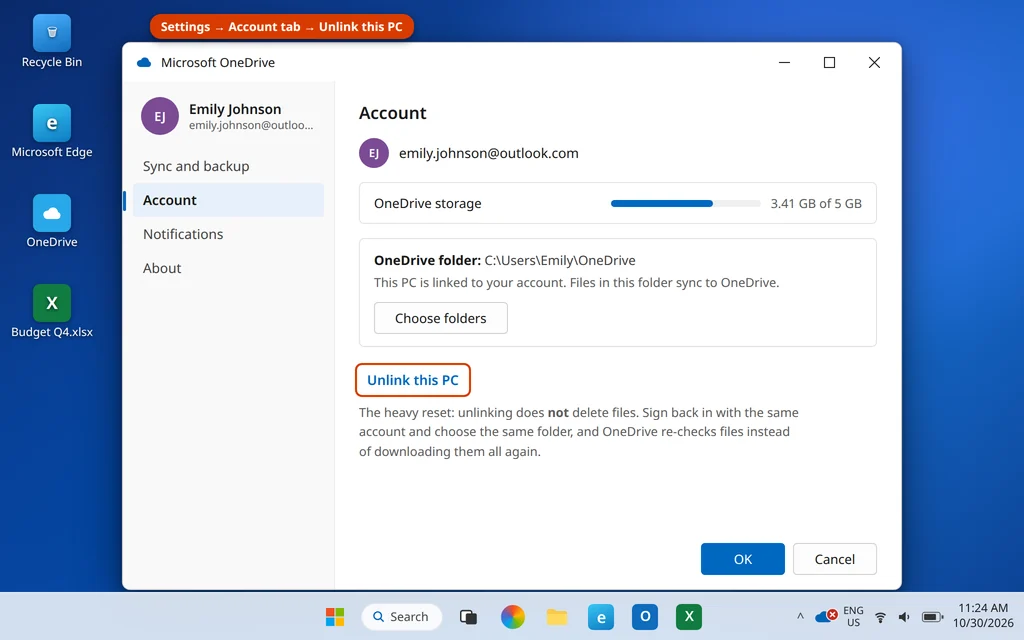
- Klicke auf OneDrive-Symbol > Zahnradsymbol > Einstellungen.
- Klicke auf der Registerkarte Konto auf Diesen PC entkoppeln und bestätige mit Konto entkoppeln.
- Öffne OneDrive erneut über das Startmenü und melde dich mit demselben Microsoft-Konto an.
- Wähle, wenn du gefragt wirst, wo dein OneDrive-Ordner liegt, den vorhandenen Ordner. OneDrive vergleicht die Dateien dann, statt alles erneut herunterzuladen.
- Teste es mit einer kleinen neuen Datei und vergewissere dich, dass sie ein grünes Häkchen bekommt.
Verhält sich OneDrive insgesamt problematisch — Dateien synchronisieren gar nicht, die App hängt oder startet nie —, arbeite unsere vollständige Anleitung zu OneDrive synchronisiert unter Windows 11 nicht durch, die auch die Neuinstallation der App und Verbindungsprobleme abdeckt.
So verhinderst du, dass das rote X wiederkommt
- Halte Dateinamen einfach. Buchstaben, Zahlen, Leerzeichen und Bindestriche machen nie Ärger — hebe dir die Symbole für den Inhalt des Dokuments auf.
- Behalte die Speicheranzeige im Auge. Kurz vor dem Limit wird die Synchronisierung unzuverlässig; lass 10–15 % frei.
- Verschachtele Dateien nicht zu tief. Kurze Ordnernamen weit oben in OneDrive halten dich weit weg vom Pfadlimit von 400 Zeichen.
- Schließe Dateien, wenn du mit dem Bearbeiten fertig bist, damit OneDrive die finale Version sofort synchronisieren kann.
Häufig gestellte Fragen
Was bedeutet ein rotes X in OneDrive?
Es bedeutet einen Synchronisierungsfehler: OneDrive hat versucht, diese Datei hoch- oder herunterzuladen, und konnte es nicht. Die Datei selbst ist nicht gelöscht oder beschädigt — sie ist nur nicht synchron. Klicke auf das OneDrive-Wolkensymbol bei der Uhr, und das Fenster nennt dir die genaue Datei und den Grund, etwa ungültige Zeichen im Namen, eine in einer anderen App geöffnete Datei oder vollen Speicher.
Warum hat mein OneDrive ein rotes X, aber nur auf einigen Dateien?
Weil das Problem zu genau diesen Dateien gehört, nicht zu deinem ganzen Konto. Eine Datei hat vielleicht ein ? oder : im Namen, während eine andere noch in Excel geöffnet ist. Dateien ohne Problem synchronisieren normal weiter — deshalb siehst du rote X-Zeichen und grüne Häkchen nebeneinander im selben Ordner.
OneDrive zeigt ein rotes X, aber meine Dateien sind synchronisiert. Warum?
Manchmal ist das Symbol einfach veraltet — die Datei war fertig synchronisiert, aber das Zeichen hat sich nicht aktualisiert, oder das rote X gehört zu einer älteren Version der Datei, die anderswo umbenannt oder gelöscht wurde. Klicke auf das OneDrive-Symbol: Steht im Fenster „Alles ist bereit“ oder „OneDrive ist auf dem neuesten Stand“ und ist keine Datei unter „Synchronisierungsprobleme“ aufgeführt, ist wirklich alles synchronisiert. Anhalten und Fortsetzen (Lösung 5) oder ein Neustart von OneDrive (Lösung 6) entfernt das übrig gebliebene Zeichen.
Warum ist ein rotes X erschienen, nachdem sich mein Kontoname bei der Arbeit geändert hat?
Wenn ein Arbeitgeber dein Konto umbenennt (eine UPN-Änderung) oder du den Namen deines PCs änderst, kann OneDrive die Zuordnung verlieren, welcher lokale Ordner zum Konto gehört — und Dateien zeigen plötzlich rote X-Zeichen. Melde dich bei OneDrive ab und mit dem neuen Kontonamen wieder an; bleiben die Fehler, entkopple das Konto und verknüpfe es erneut (Lösung 8) und verweise OneDrive dabei auf deinen vorhandenen Ordner, damit nichts erneut heruntergeladen werden muss.
Löscht das Zurücksetzen oder Entkoppeln von OneDrive meine Dateien?
Nein. Ein Reset baut die OneDrive-Einstellungen und die Synchronisierungsdatenbank neu auf, und das Entkoppeln trennt nur diesen PC von deinem Konto. Deine Dateien bleiben in der Cloud, und die synchronisierten Kopien bleiben in deinem OneDrive-Ordner auf dem PC. Meldest du dich wieder an und wählst denselben Ordner, vergleicht OneDrive die Dateien, statt alles erneut herunterzuladen.
Warum ist ein rotes X auf meinem gesamten Ordner „Dokumente“?
Ein rotes X auf einem Ordner bedeutet fast immer, dass eine Datei darin ein Synchronisierungsproblem hat — der Ordner übernimmt den schlechtesten Status von allem, was in ihm liegt. Öffne den Ordner, finde die Datei mit ihrem eigenen roten X und behebe genau diese (meist ein Umbenennen wie in Lösung 2). Das rote X des Ordners verschwindet, sobald die Problemdatei gelöst ist.
Wie lange sollte ich warten, bevor ich die erweiterten Lösungen versuche?
Zeigt das Symbol blaue Pfeile, arbeitet OneDrive aktiv — gib großen Dateien oder einer großen ersten Synchronisierung echte Zeit, sogar eine Stunde oder mehr. Greife zum Reset (Lösung 7) erst, wenn das rote X stundenlang unverändert dasitzt und die Lösungen 1–6 es nicht bewegt haben.