
Outlook-E-Mails exportieren und sichern (PST-Anleitung)
Ob du den Computer wechselst, einen Job verlässt oder einfach eine Kopie deines Postfachs haben möchtest, die kein Serverproblem anfassen kann: Irgendwann musst du wissen, wie du E-Mails aus Outlook exportierst – in eine Datei, die du selbst kontrollierst. Outlook hat dafür ein eingebautes Werkzeug: den Import/Export-Assistenten, der deine E-Mails, deinen Kalender und deine Kontakte in eine einzige Outlook-Datendatei (.pst) packt.
Eine PST-Sicherung ist das, was einem Sicherheitsnetz für E-Mails am nächsten kommt. Wenn dein Konto geschlossen wird, dein Anbieter eine Störung hat oder ein Synchronisierungsproblem dein Postfach leert (das passiert öfter, als man denkt), enthält die PST-Datei auf deinem Laufwerk immer noch alles. Der Export braucht nur wenige Klicks, aber unterwegs gibt es ein paar Entscheidungen, die bestimmen, ob die Sicherung wirklich vollständig ist – diese Anleitung führt dich durch alle und zeigt dir anschließend, wie du die Datei wieder importierst, damit du weißt, dass die Sicherung wirklich funktioniert.
Diese Anleitung gilt für Outlook (klassisch) unter Windows 11 und Windows 10 (einschließlich Outlook für Microsoft 365), das den vollständigen Assistenten besitzt. Wenn du die App neues Outlook verwendest, lies zuerst den Abschnitt weiter unten – ihre Exportoptionen sind eingeschränkt, und die ehrliche Lösung besteht darin, den Export aus Outlook (klassisch) auszuführen.
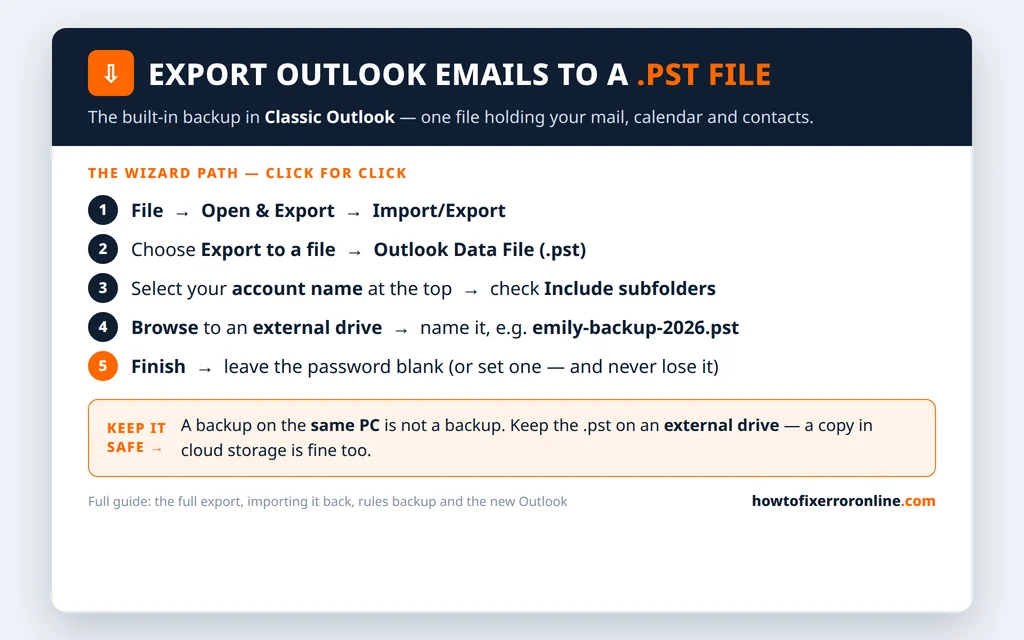
Kurzantwort: Klicke in Outlook (klassisch) auf Datei > Öffnen und Exportieren > Importieren/Exportieren, wähle In Datei exportieren > Outlook-Datendatei (.pst), markiere oben in der Ordnerliste deinen Kontonamen mit aktivierter Option Unterordner einbeziehen, klicke auf Durchsuchen und speichere die Datei mit einem klaren Namen auf einem externen Laufwerk. Klicke dann auf Fertig stellen und lasse das Kennwort leer (oder vergib eines, das du niemals verlieren wirst).
Table of Contents
Vor dem Start: Größe, Dauer und eine Einstellung, die zählt
Drei Dinge solltest du wissen, bevor du irgendetwas anklickst, denn sie entscheiden darüber, ob deine Sicherung vollständig ist:
- Wie groß ist dein Postfach? Die PST-Datei wird ungefähr so groß wie deine lokale Datendatei. Ein kleines Postfach ist in ein oder zwei Minuten fertig; ein 10-GB-Postfach kann deutlich länger dauern und eine Datei von mehreren Gigabyte erzeugen. Stelle sicher, dass das Laufwerk, auf dem du speicherst, genug Platz hat.
- Prüfe den Schieberegler für den Exchange-Cache-Modus. Wenn Outlook eingestellt ist, auf diesem PC nur die E-Mails der letzten 12 Monate zu behalten, kann der Export nur enthalten, was lokal gespeichert ist – ältere E-Mails erreichen die PST-Datei nie. Gehe zu Datei > Kontoeinstellungen > Kontoeinstellungen, doppelklicke auf dein Konto und stelle E-Mail der letzten … herunterladen auf Alle, falls das noch nicht eingestellt ist. Lass Outlook die Synchronisierung beenden („Alle Ordner sind auf dem neuesten Stand“ in der Statusleiste), bevor du exportierst.
- Lege das Ziel jetzt fest. Der beste Platz für eine Sicherung ist eine externe Festplatte oder ein USB-Laufwerk. Sie unter „Dokumente“ auf demselben PC zu speichern, schützt dich vor Kontoproblemen, aber nicht davor, dass der PC selbst ausfällt – mehr zur Aufbewahrung weiter unten.
So exportierst du E-Mails aus Outlook in eine PST-Datei (Schritt für Schritt)
Schritt 1: Den Import/Export-Assistenten öffnen
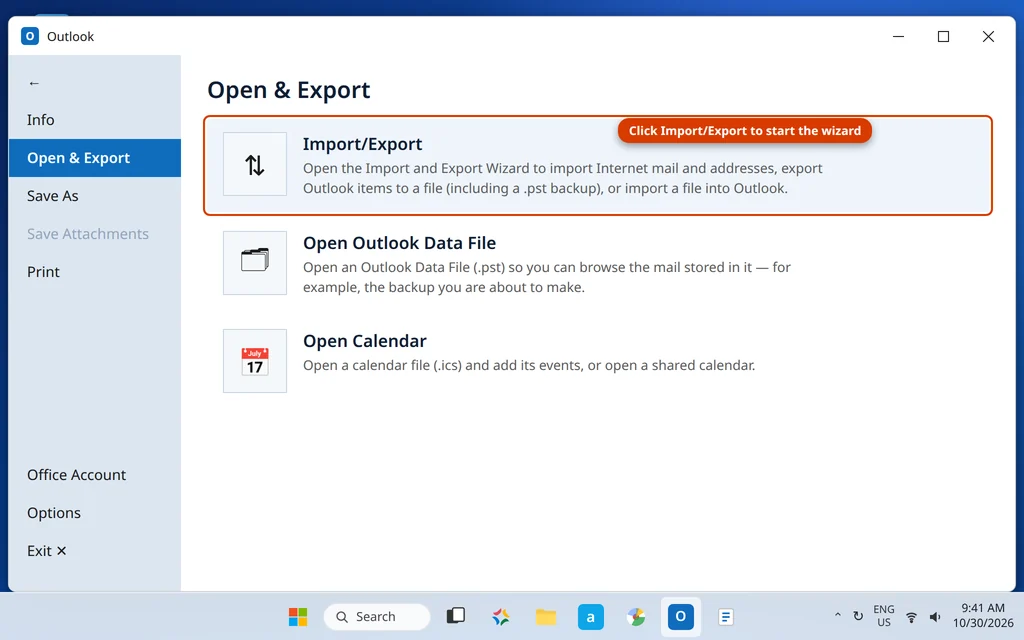
- Klicke in Outlook (klassisch) auf Datei.
- Klicke im Menü auf der linken Seite auf Öffnen und Exportieren.
- Klicke auf die Schaltfläche Importieren/Exportieren, um den Import/Export-Assistenten zu starten.
Schritt 2: „In Datei exportieren“ wählen
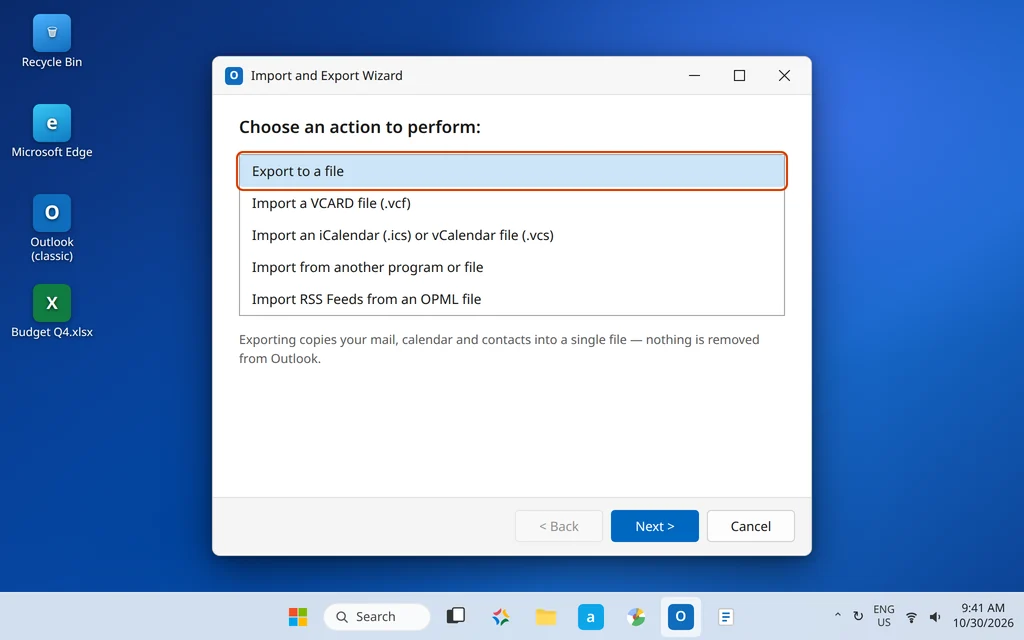
- Wähle in der Liste des Assistenten In Datei exportieren aus.
- Klicke auf Weiter.
Schritt 3: „Outlook-Datendatei (.pst)“ wählen
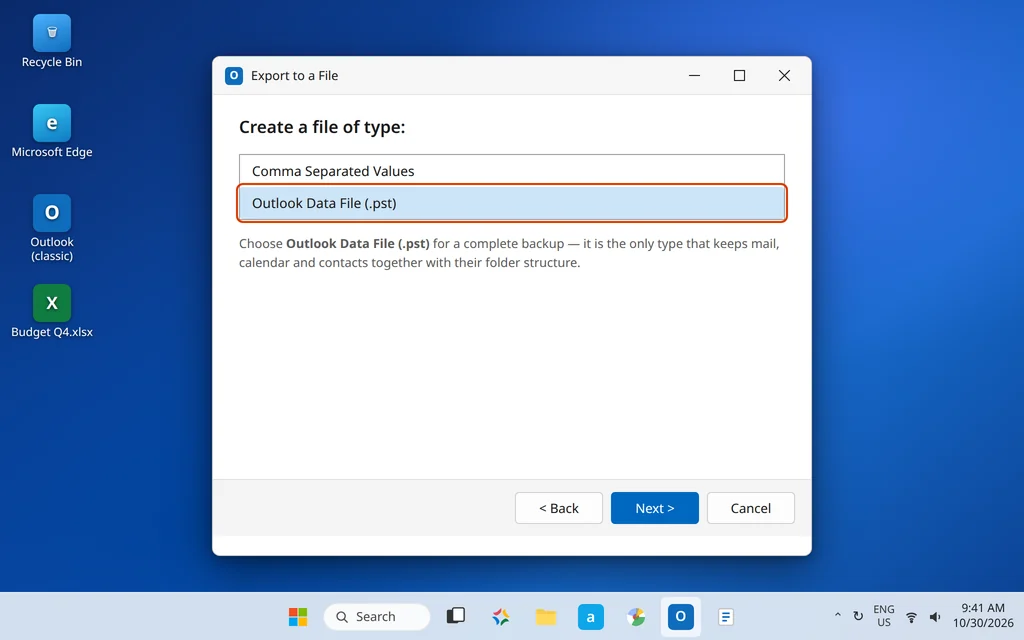
- Wähle unter „Datei erstellen vom Typ“ die Option Outlook-Datendatei (.pst) aus.
- Klicke auf Weiter.
Eine PST-Datei ist die einzige Wahl, die E-Mails, Kalender und Kontakte zusammen mit ihren Ordnern intakt bewahrt. Die Option „Kommagetrennte Werte“ dient dazu, einen einzelnen Ordner (meist die Kontakte) in eine tabellenfreundliche Datei zu exportieren – keine echte Sicherung.
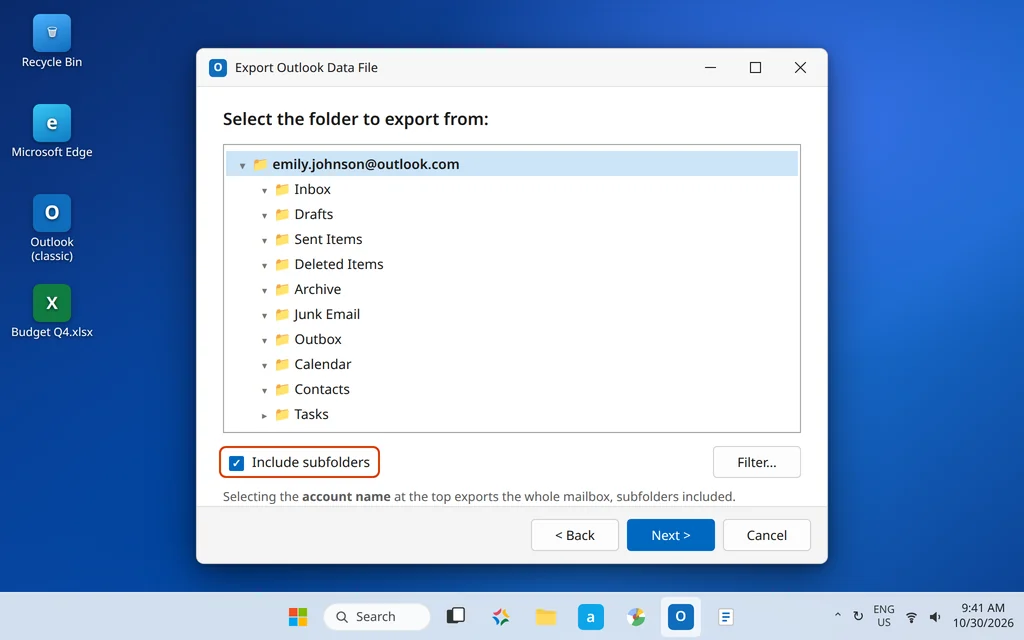
Schritt 4: Gesamtes Konto auswählen und Unterordner einbeziehen
- Klicke in der Ordnerstruktur ganz oben auf deinen Kontonamen (zum Beispiel
emily.johnson@outlook.com). Damit wählst du das gesamte Postfach aus – Posteingang, Gesendete Elemente, Kalender, Kontakte und jeden Ordner, den du erstellt hast. - Stelle sicher, dass Unterordner einbeziehen aktiviert ist. Ohne diese Option exportierst du nur die oberste Ebene, und die Unterordner – in denen die meisten ihre sortierten E-Mails aufbewahren – bleiben zurück. Dieses eine Kontrollkästchen ist der häufigste Grund, warum eine Sicherung nur halb voll ist.
- Klicke auf Weiter.
Du kannst auch nur einen einzelnen Ordner exportieren (zum Beispiel nur den Posteingang), indem du stattdessen diesen Ordner auswählst – die Datei wird einfach kleiner und enthält nur diesen Teil deiner E-Mails.
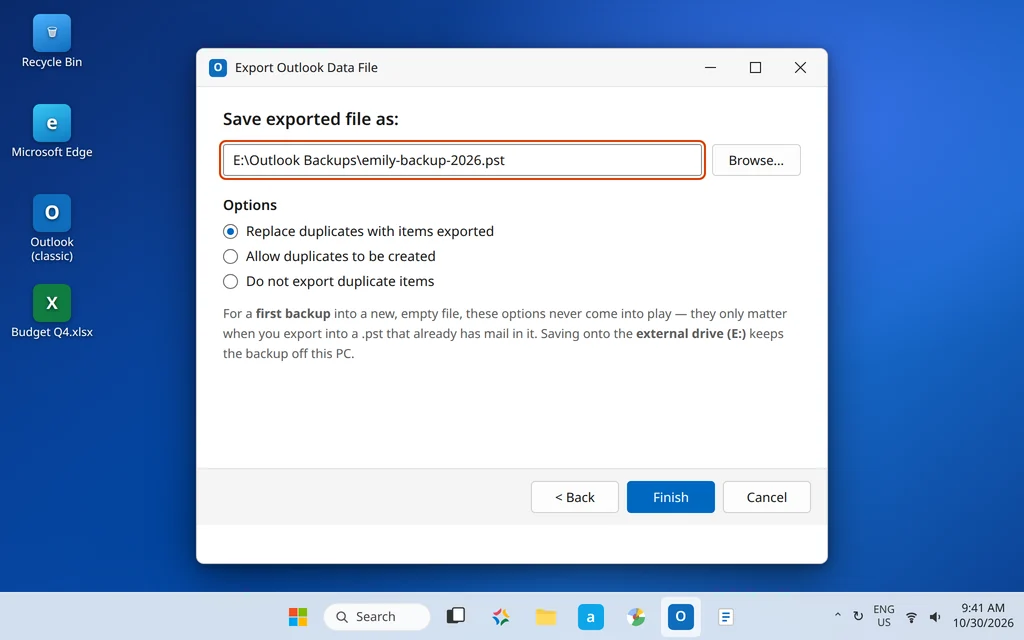
Schritt 5: Speicherort wählen und die Duplikat-Option festlegen
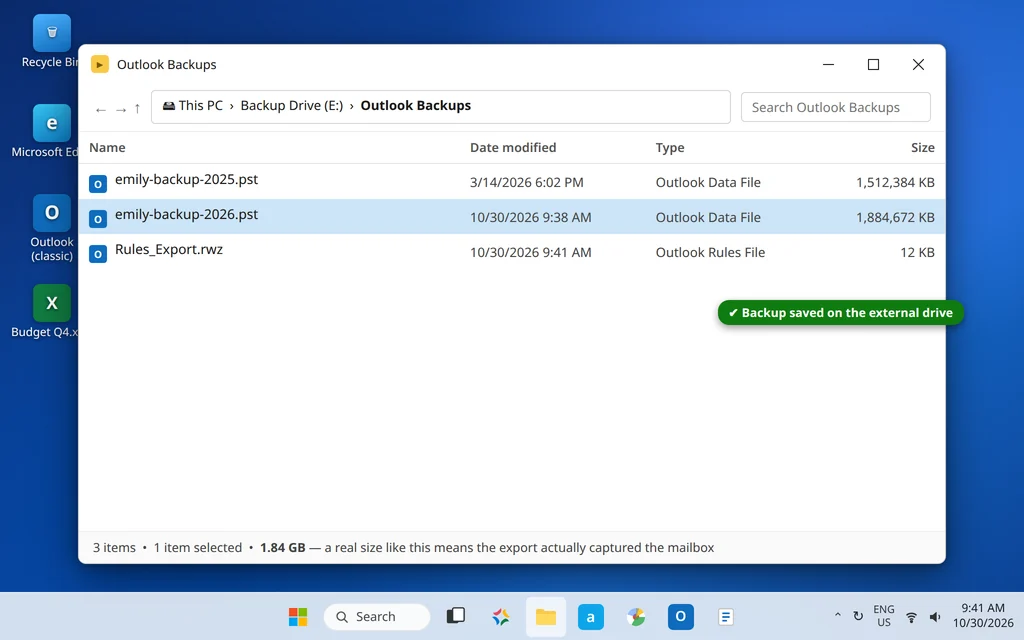
- Klicke auf Durchsuchen, wechsle zu deinem externen Laufwerk und gib der Datei einen Namen, den du später wiedererkennst – zum Beispiel
emily-backup-2026.pst. - Lasse die Auswahl unter Optionen unverändert, sofern sie dich nicht betrifft. Die drei Optionen – Duplikate durch exportierte Elemente ersetzen, Erstellen von Duplikaten zulassen und Keine Duplikate exportieren – spielen nur dann eine Rolle, wenn du in eine PST-Datei exportierst, die bereits E-Mails enthält, etwa wenn du jeden Monat dieselbe Sicherungsdatei auffüllst. Bei einer ersten Sicherung in eine brandneue Datei machen sie überhaupt keinen Unterschied.
- Klicke auf Fertig stellen.
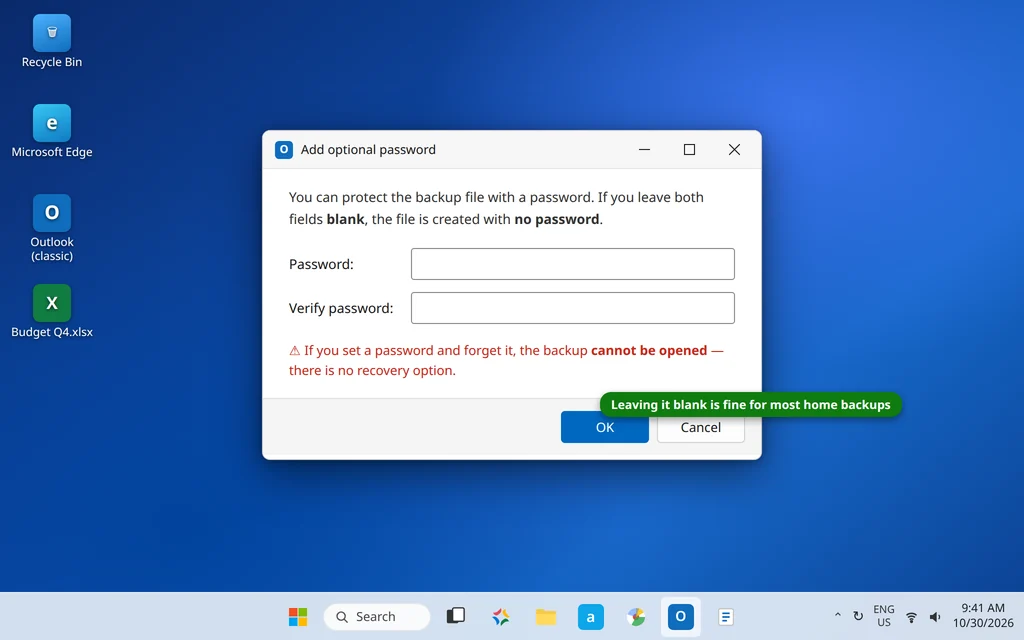
Schritt 6: Das optionale Kennwort – leer lassen oder sorgfältig hüten
- Lasse beide Felder leer und klicke auf OK – dann wird die Datei ohne Kennwort erstellt. Für die meisten Sicherungen zu Hause ist das die richtige Wahl: Die Datei liegt auf deinem eigenen Laufwerk.
- Vergib ein Kennwort nur, wenn das Laufwerk gemeinsam genutzt wird oder mit dir unterwegs ist. Sei gewarnt: Vergisst du dieses Kennwort, lässt sich die Sicherung nicht öffnen, und es gibt kein Zurücksetzen und keine Wiederherstellung. Eine gesperrte Sicherung, die du nicht öffnen kannst, ist schlimmer als gar kein Kennwort.
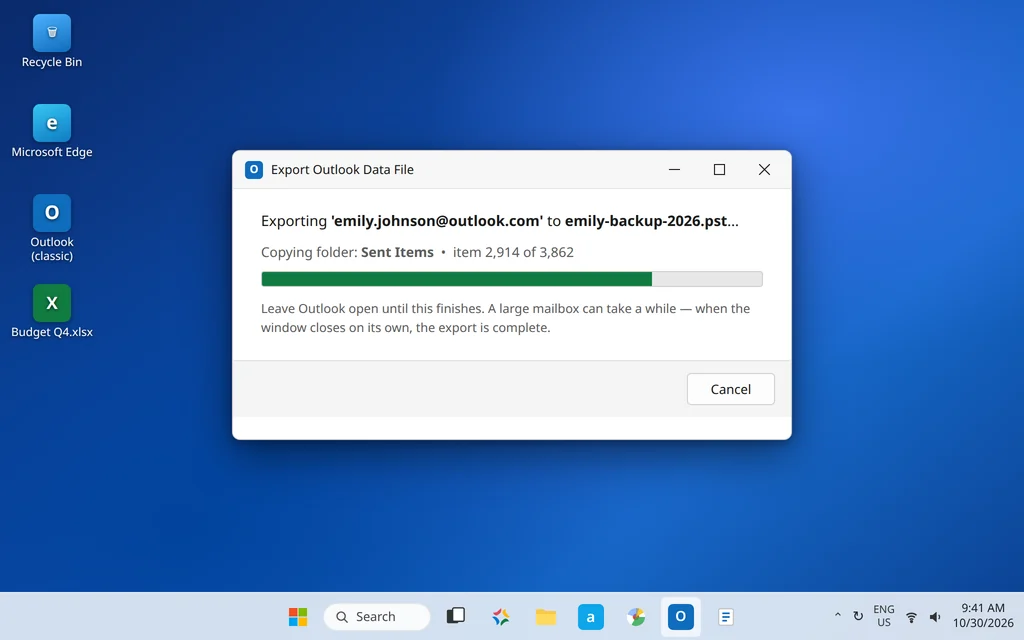
Schritt 7: Warten, bis der Export fertig ist
Outlook zeigt seinen Fortschritt, während es jeden Ordner kopiert. Lasse Outlook geöffnet und warte, bis es fertig ist – wenn du es mitten im Export schließt, bleibt eine unvollständige Datei zurück. Sobald sich das Fortschrittsfenster von selbst schließt, ist der Export abgeschlossen.
Schritt 8: Die Datei prüfen
Öffne den Ordner, in dem du gespeichert hast, im Datei-Explorer und sieh dir die PST-Datei an. Sie sollte eine realistische Größe haben – mehrere hundert Megabyte oder einige Gigabyte bei einem gut genutzten Postfach. Eine Datei von wenigen Kilobyte bedeutet, dass der Export fast nichts erfasst hat; gehe dann zurück und prüfe Schritt 4 sowie die Einstellung für den Exchange-Cache-Modus oben.
Was eine PST-Sicherung enthält – und was nicht
Für jeden ausgewählten Ordner enthält die PST-Datei die E-Mail-Nachrichten, Kalendertermine, Kontakte, Aufgaben und Notizen, wobei Anhänge und Ordnerstruktur erhalten bleiben. Deshalb ist die PST-Datei das Standard-Sicherungsformat von Outlook.
Sei dir aber darüber im Klaren, was nicht in der Datei ist:
- Kontoeinstellungen (Servernamen, Kennwörter) werden nicht in einer PST-Datei gespeichert. Auf einem neuen PC fügst du dein Konto wie gewohnt erneut hinzu; die PST-Datei liefert nur die E-Mails selbst.
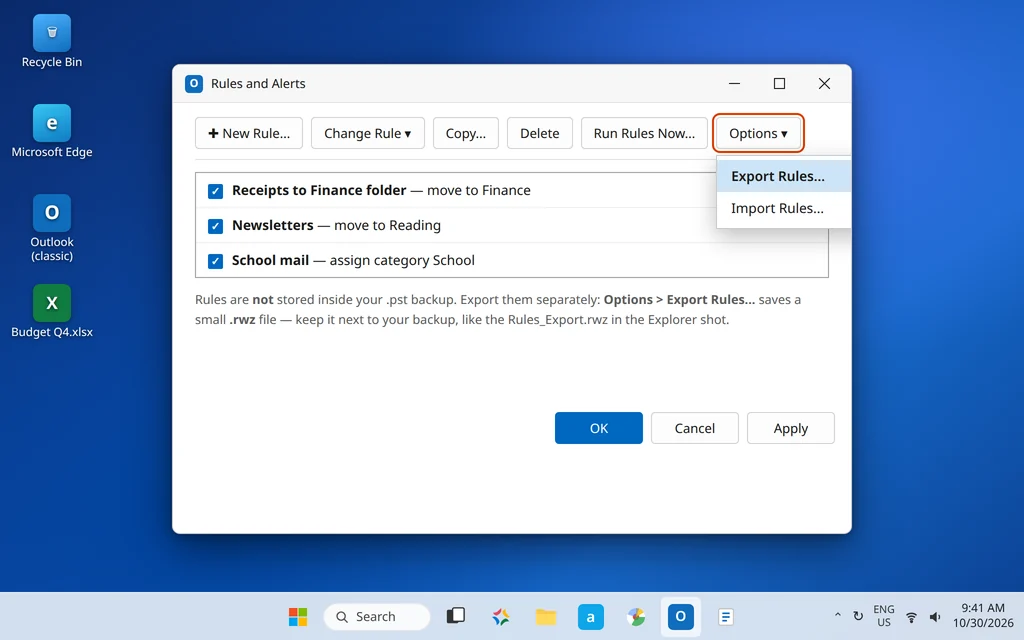
- Regeln sind nicht enthalten. Deine Nachrichtenregeln gehören zum Konto/Profil, deshalb brauchen sie eine eigene Sicherung – das ist der Bonusschritt gleich im Anschluss.
- E-Mail-Signaturen sind separate Dateien auf dem PC (unter deinem Benutzerprofil gespeichert), deshalb reisen sie auch nicht mit der PST-Datei mit.
Bonusschritt: Sichere auch deine Regeln
Wenn du Zeit investiert hast, Regeln zu erstellen, die deine E-Mails automatisch ablegen, sichere sie separat – das dauert 30 Sekunden:
- Klicke auf Datei > Regeln und Benachrichtigungen verwalten.
- Klicke auf die Schaltfläche Optionen.
- Klicke auf Regeln exportieren… und speichere die kleine .rwz-Datei neben deiner PST-Sicherung.
- Nutze auf dem neuen PC im selben Dialog Optionen > Regeln importieren…, um sie zurückzuholen.
So sicherst du Outlook-E-Mails auf einer externen Festplatte (und wo du die Datei sonst noch aufbewahrst)
Der Export oben speichert bereits direkt auf eine externe Festplatte, wenn du sie in Schritt 5 ausgewählt hast. Hast du zuerst nach „Dokumente“ exportiert, kopiere die PST-Datei danach auf das Laufwerk – gleiches Ergebnis. Wo die Datei anschließend liegt, ist genauso wichtig wie sie zu erstellen:
- Externe Festplatte: die beste Standardwahl. Sie übersteht einen defekten PC, ein geschlossenes Konto und Ransomware auf dem Computer. Trenne sie, wenn du fertig bist – für echten Schutz.
- Cloud-Speicher (OneDrive, Google Drive, Dropbox): eine Kopie ist in Ordnung. Eine fertige Sicherungskopie in die Cloud hochzuladen, ist ein guter zweiter Speicherort. Aber bewahre deine aktive, gerade verwendete PST-Datei nicht in einem synchronisierten Ordner auf – Microsoft rät davon ab, weil Synchronisierungswerkzeuge eine Datendatei, in die Outlook gerade schreibt, sperren oder beschädigen können, was genau zu der Art von Fehler führt, die unsere Anleitung zum Outlook-Fehler 0x8004010F behandelt.
- Nur auf demselben PC: die schwächste Variante. Sie schützt dein Konto, nicht deine Daten. Fällt das Laufwerk aus, sind das Postfach und seine „Sicherung“ gemeinsam weg.
- Aktualisiere sie. Eine Sicherung aus 2023 nützt 2026 nichts. Exportiere alle paar Monate erneut – oder nach jeder großen Postfach-Aufräumaktion – und behalte die beiden neuesten Versionen.
So importierst du die PST-Datei zurück (damit du weißt, dass die Sicherung funktioniert)
Eine Sicherung, die du nie wiederhergestellt hast, ist eine Hoffnung, kein Plan. Der Import ist derselbe Assistent in umgekehrter Richtung:
- Klicke auf Datei > Öffnen und Exportieren > Importieren/Exportieren.
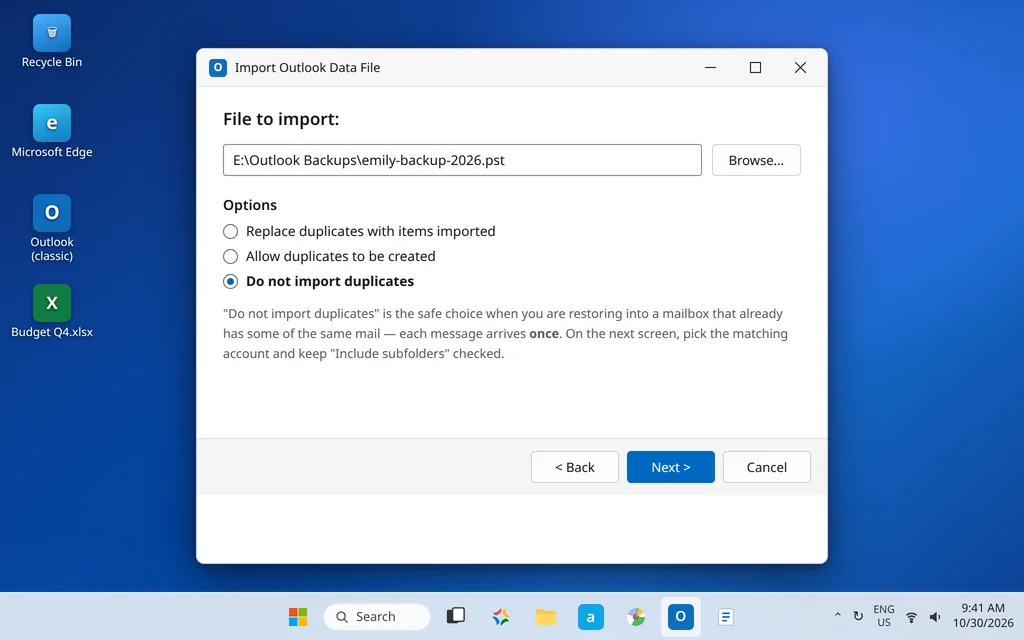
- Wähle Aus anderen Programmen oder Dateien importieren, dann Outlook-Datendatei (.pst), und klicke auf Weiter.
- Klicke auf Durchsuchen und wähle deine PST-Sicherungsdatei aus.
- Wähle unter Optionen Keine Duplikate importieren – die sichere Einstellung, wenn das Postfach bereits einige derselben E-Mails enthält, weil jede Nachricht dann genau einmal ankommt.
- Klicke auf Weiter, wähle das Konto oder den Ordner aus, in den die E-Mails gelangen sollen, lasse Unterordner einbeziehen aktiviert und klicke auf Fertig stellen.
Tipp: Wenn du nur in eine Sicherung hineinschauen möchtest, musst du sie überhaupt nicht importieren. Nutze Datei > Öffnen und Exportieren > Outlook-Datendatei öffnen, wähle die PST-Datei aus, und sie erscheint in deiner Ordnerliste als eigenes Postfach, in dem du stöbern oder aus dem du einzelne Nachrichten kopieren kannst. Schließe sie wieder mit einem Rechtsklick, wenn du fertig bist.
Was ist mit dem neuen Outlook und Outlook.com?
Die App „neues Outlook“ enthält derzeit den Assistenten für den PST-Export nicht – es gibt keine Möglichkeit, dein Postfach aus ihr heraus in eine PST-Datei zu exportieren. Wenn du eine echte Sicherung brauchst, öffne Outlook (klassisch) (beide können auf demselben PC nebeneinander existieren) und exportiere von dort. Die Schritte dieser Anleitung sind genau aus diesem Grund für die klassische App geschrieben.
Outlook.com im Browser bietet einen anderen Weg: einen vollständigen Postfach-Export, den du unter Einstellungen > Allgemein > Datenschutz und Daten > Postfach exportieren anforderst. Microsoft bereitet den Export auf seinen Servern vor – das kann eine Weile dauern, und du erhältst einen Download-Link, wenn er bereit ist – statt sofort eine Datei auf deinem PC zu erstellen. Das ist ein vernünftiger Ausweg, wenn du keinen Windows-PC zur Hand hast, aber der Export aus Outlook (klassisch) oben ist schneller und vollständig unter deiner Kontrolle. Und wenn du tatsächlich den Anbieter wechselst, statt nur zu sichern, behandelt unsere Anleitung zur Migration von Gmail zu Microsoft 365 den Weg von Konto zu Konto.
Eine Warnung: AutoArchivieren verschiebt alte E-Mails unbemerkt
Outlook (klassisch) hat eine alte Funktion namens AutoArchivieren, die ältere Elemente regelmäßig aus deinem Postfach in eine separate Datei verschiebt, die meist archive.pst heißt. Sie überrascht die Leute zweimal: zuerst, wenn alte E-Mails aus dem Posteingang „verschwinden“) (sie sind in der Archivdatei, nicht gelöscht), und dann, wenn ihre brandneue Sicherung diese älteren Nachrichten nicht enthält – weil die Archivdatei nicht Teil des Postfach-Exports ist. Wenn AutoArchivieren eingeschaltet ist (prüfe unter Datei > Optionen > Erweitert > Einstellungen für AutoArchivieren), notiere dir, wo ihre archive.pst liegt – unter Datei > Kontoeinstellungen > Datendateien – und kopiere diese Datei neben deine Sicherung. Wenn sich Outlook irgendwann weigert zu öffnen oder beim Lesen seiner Dateien hängen bleibt, behandelt unsere Anleitung Outlook hängt bei „Profil wird geladen“ die Seite der Wiederherstellung.
Häufig gestellte Fragen
Wie exportiere ich E-Mails aus Outlook in eine PST-Datei?
Nutze den Assistenten: Datei > Öffnen und Exportieren > Importieren/Exportieren > In Datei exportieren > Outlook-Datendatei (.pst). Wähle oben in der Ordnerliste deinen Kontonamen aus, aktiviere Unterordner einbeziehen, wähle den Speicherort der Datei und klicke auf Fertig stellen. Die vollständige Anleitung mit Screenshots steht oben.
Wo befindet sich meine Outlook-PST-Datei?
Dateien, die du exportierst, landen dort, wo du es im Assistenten ausgewählt hast. Outlooks eigene Standard-Datendateien (und der übliche Platz der archive.pst) liegen in C:\Users\YourName\Documents\Outlook Files. Die genauen Pfade siehst du jederzeit unter Datei > Kontoeinstellungen > Kontoeinstellungen > Datendateien.
Warum fehlen einige E-Mails in meiner exportierten PST-Datei?
Die beiden üblichen Ursachen sind ein nicht aktiviertes Kontrollkästchen Unterordner einbeziehen (die Unterordner wurden übersprungen) und die Einstellung für den Exchange-Cache-Modus, die nur die E-Mails der letzten 12 Monate auf dem PC behält – der Export kann nur enthalten, was lokal gespeichert ist. Stelle „E-Mail der letzten … herunterladen“ auf Alle, lasse Outlook vollständig synchronisieren und exportiere erneut. E-Mails, die AutoArchivieren bereits hinausbewegt hat, liegen in der archive.pst und müssen separat gesichert werden.
Wie sichere ich Outlook-E-Mails auf einer externen Festplatte?
Speichere entweder in Schritt 5 des Exports direkt auf das Laufwerk (Durchsuchen bis zum Laufwerksbuchstaben, zum Beispiel E:), oder exportiere zuerst auf deinen PC und kopiere die fertige PST-Datei danach auf das Laufwerk. Dort aufbewahrt, bleibt die Sicherung sicher, selbst wenn der Computer selbst ausfällt.
Wie sichere ich meine Outlook-E-Mails, bevor ich ein Konto lösche?
Führe den Export aus dieser Anleitung durch, bevor du das Konto entfernst – sobald ein Konto gelöscht ist und seine Daten vom Server verschwunden sind, hat Outlook nichts mehr zu exportieren. Bewahre die PST-Datei an einem sicheren Ort auf; du kannst sie später mit den Import-Schritten oben in ein neues Konto importieren.
Kann ich E-Mails von Outlook nach Gmail exportieren?
Nicht direkt – Gmail kann keine PST-Datei lesen. Der funktionierende Weg ist, dein Gmail-Konto in Outlook (klassisch) neben deinem alten Konto hinzuzufügen und die Ordner hinüberzukopieren; das wird Schritt für Schritt in unserer Anleitung zur Migration von Gmail zu Microsoft 365 beschrieben (dieselbe Kopiermethode funktioniert in beide Richtungen).
Exportiert das neue Outlook in PST?
Nein. Die App „neues Outlook“ hat derzeit keinen PST-Export. Führe den Export stattdessen von Outlook (klassisch) auf demselben PC aus – es verbindet sich mit demselben Postfach und besitzt den vollständigen Import/Export-Assistenten.
Brauchst du Hilfe bei einer Sicherung oder einem Umzug? Wenn dein Export immer wieder fehlschlägt oder du eine vollständige Postfach-Migration planst und Unterstützung möchtest, frage uns auf unserer Kontaktseite – servicedesk@howtofixerroronline.com, rund um die Uhr erreichbar – und sieh dir unsere anderen Anleitungen in der Kategorie Outlook-Fehler an, darunter zum Outlook-Fehler 0x8004010F und zu Outlook, das bei „Profil wird geladen“ hängen bleibt.