
¿Outlook no responde? 7 soluciones cuando Outlook se congela o se cuelga
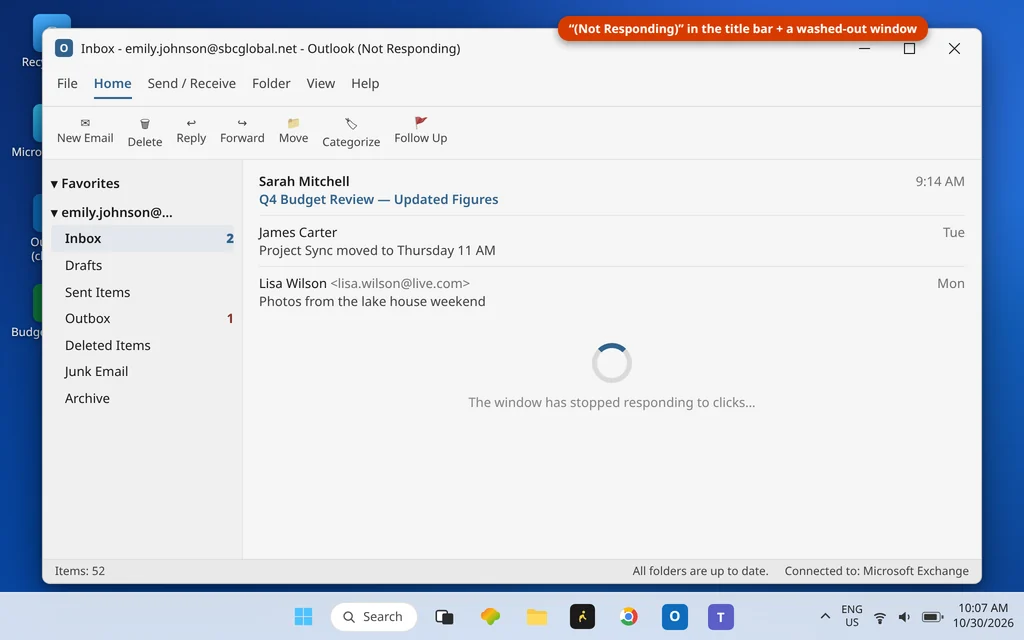
Esta es la congelación con firma propia: Outlook se abre — puedes ver tu Bandeja de entrada — y luego la ventana se atenúa, la barra de título gana las palabras (No responde) y ningún clic llega a ninguna parte. Quizás ocurre justo después de abrirlo, quizás al abrir un mensaje, adjuntar un archivo o pulsar Enviar. En cualquier caso, algo está bloqueando un Outlook en ejecución: un cuadro de diálogo esperando detrás de la ventana, un complemento que se ha atascado, un archivo de datos que ha crecido demasiado o un proceso que Outlook está procesando legítimamente.
Eso lo convierte en un problema distinto de que Outlook se niegue a abrirse por completo. Si Outlook nunca aparece, usa en su lugar Outlook no se abre en Windows 11. Si se abre y después se cuelga, estás en el lugar correcto, y la primera solución no cuesta más que pulsar una tecla.
Respuesta rápida: Cuando Outlook muestra «No responde», primero espera y revisa la barra de estado: puede estar ocupado, no dañado (Solución 1). Después pulsa Alt + Tab para buscar un cuadro de diálogo escondido detrás de la ventana principal (Solución 2), la solución que más se pasa por alto en esta página. A continuación, reinicia Outlook en Modo seguro (outlook.exe /safe): si ahí funciona, la causa es un complemento (Soluciones 3–4). Después: repara el archivo de datos (Solución 5), prueba tu antivirus y repara Office (Solución 6), y termina con un perfil nuevo (Solución 7) si las congelaciones continúan.
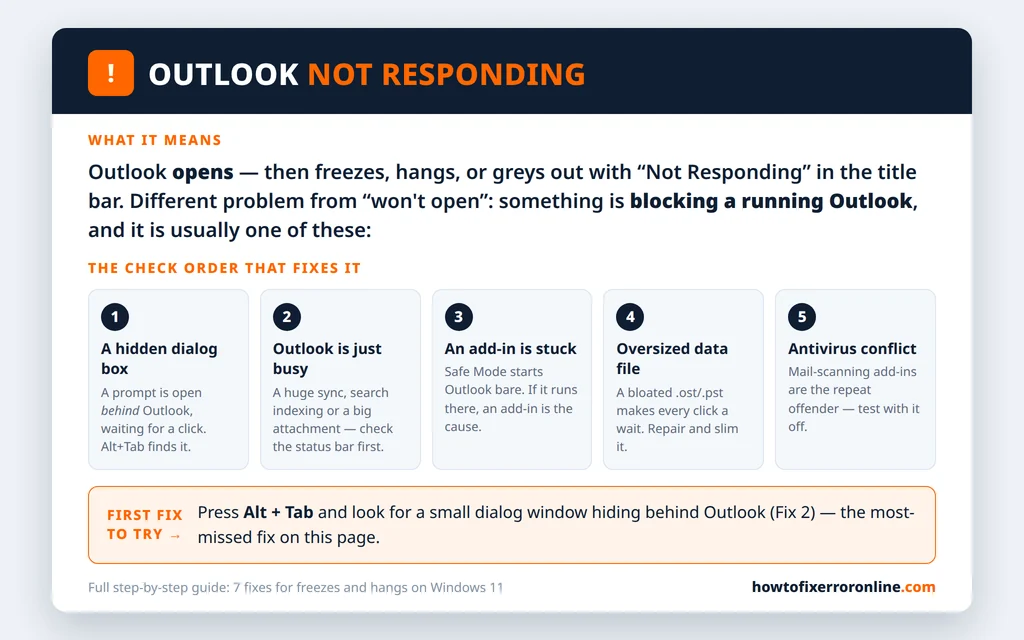
Table of Contents
¿Por qué Outlook deja de responder?
Windows añade «(No responde)» a una barra de título cuando un programa deja de responder a sus mensajes durante unos segundos. En Outlook, los bloqueos recurrentes son:
- Un cuadro de diálogo oculto. Un aviso — una advertencia de tamaño de archivo, una solicitud de credenciales, un cuadro de imprimir o guardar — se abrió detrás de la ventana principal. Outlook no puede continuar hasta que respondas, y tú no puedes verlo.
- Outlook está realmente ocupado. Un envío/recepción muy grande, la indización de búsqueda o un archivo adjunto enorme pueden ocuparlo legítimamente durante minutos. La barra de estado de la parte inferior dice la verdad en este caso.
- Un complemento se ha atascado. Los complementos se cargan dentro del proceso de Outlook, así que un solo complemento colgado congela toda la ventana.
- Un archivo de datos demasiado grande o dañado. Un.ost/.pst inflado convierte cada operación en una larga espera, y uno dañado puede colgar Outlook en el mismo punto una y otra vez.
- Interferencia del antivirus. Los complementos de análisis de correo y los analizadores en tiempo real que bloquean los archivos de datos a mitad de escritura son una fuente documentada de congelaciones.
- AppData redirigida. En algunos PC de trabajo, la carpeta AppData se redirige a una ubicación de red; una red lenta o caída hace que Outlook se cuelgue constantemente. (Si es tu caso, esto lo gestiona tu equipo de TI: menciona que las congelaciones ocurren fuera de la red de la oficina.)
Solución 1: Dale un minuto: revisa primero la barra de estado
Antes de cerrar nada, mira la barra de estado en la parte inferior de la ventana de Outlook. Si muestra un proceso activo — «Enviando mensaje 1 de 3», «Sincronizando Bandeja de entrada», «Indizando» con un contador que cambia — Outlook está trabajando, no colgado. Una primera sincronización de un buzón grande, o la indización de búsqueda tras una actualización, puede tardar bastante; nuestra guía La búsqueda de Outlook no funciona cubre la parte de la indización. Espera a que la barra de estado se calme antes de concluir que está congelado.
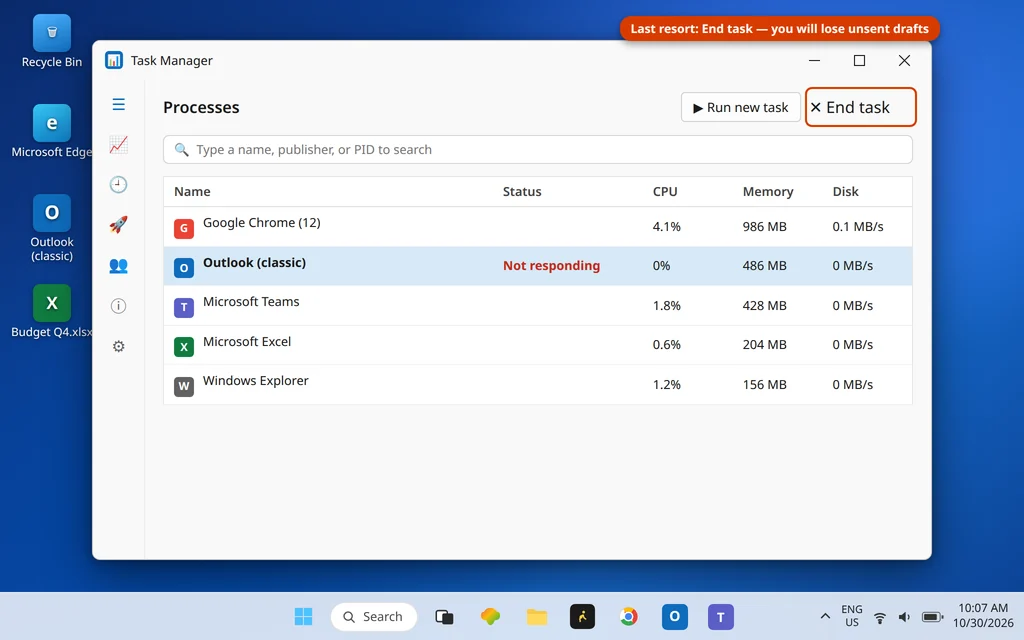
Si la ventana está realmente muerta — barra de estado estática, barra de título diciendo «No responde», clics que no hacen nada durante varios minutos — cerrar a la fuerza es aceptable: Ctrl + Shift + Esc > busca Outlook (clásico) marcado como No responde > Finalizar tarea. Puedes perder un borrador sin enviar; tu correo recibido está a salvo.
Un caso relacionado: si Outlook muere siempre en la pantalla azul «Cargando perfil» antes de que aparezca la Bandeja de entrada, se trata de un fallo distinto y anterior: usa Outlook atascado en Cargando perfil.
Solución 2: Encuentra el cuadro de diálogo oculto (Alt + Tab)
La solución que más se pasa por alto en toda esta guía: un cuadro de diálogo está abierto detrás de Outlook, esperando un clic, y Outlook está «congelado» simplemente porque no puede avanzar hasta que respondas.
- Mantén pulsado Alt y pulsa Tab para ver todas las ventanas abiertas como miniaturas.
- Busca una ventana pequeña que no reconozcas — un aviso de error, un cuadro de contraseña, un diálogo de archivo — separada de la ventana principal de Outlook.
- Suelta sobre ella, léela y respóndela (Aceptar, Cancelar o iniciar sesión).
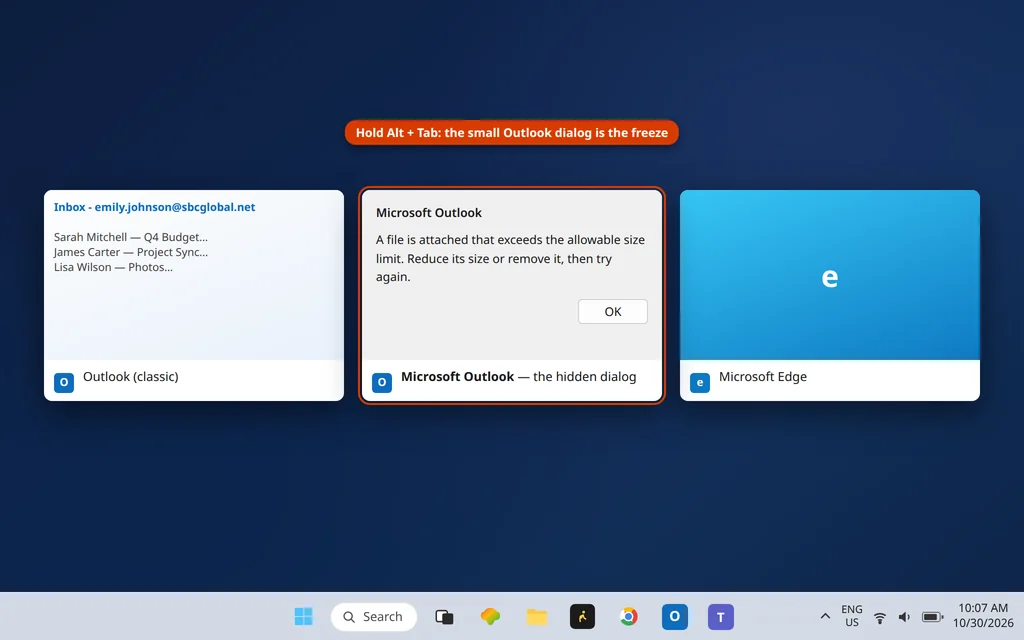
Outlook debería volver a la vida al instante. Esta causa atrapa a la gente durante horas porque la ventana congelada se ve idéntica a un programa realmente dañado.
Solución 3: Inicia Outlook en Modo seguro
El Modo seguro carga Outlook sin complementos y sin personalizaciones: el diagnóstico más limpio de la caja de herramientas:
- Cierra Outlook (primero Finalizar tarea si está congelado).
- Pulsa la tecla Windows + R, escribe
outlook.exe /safey pulsa Intro. - Elige tu perfil si te lo pide y usa Outlook durante unos minutos: abre mensajes, envía una prueba, haz lo que normalmente provoca la congelación.
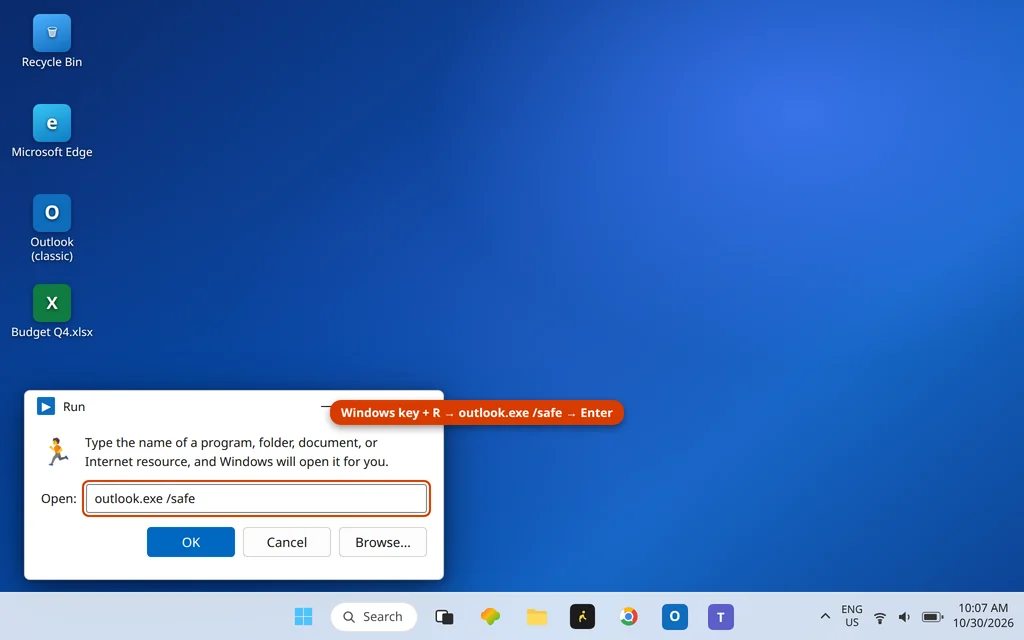
Si Outlook funciona bien en Modo seguro, la causa es un complemento o una personalización: ve a la Solución 4. Si sigue congelándose en Modo seguro, el problema es el archivo de datos, el perfil o el propio Outlook: salta a las Soluciones 5–7.
Solución 4: Deshabilita los complementos
Los complementos son el hallazgo número uno del Modo seguro, y los complementos de antivirus son el número uno entre los complementos:
- En el Outlook normal (o en Modo seguro, con los mismos menús), ve a Archivo > Opciones > Complementos.
- En la parte inferior, configura Administrar: Complementos COM y haz clic en Ir.
- Desmarca todos los complementos, haz clic en Aceptar y reinicia Outlook con normalidad.
- Si las congelaciones desaparecen, vuelve a habilitar los complementos uno a uno (reiniciando entre cada uno) hasta que la congelación vuelva: ese último es tu culpable. Déjalo deshabilitado y busca una actualización de su fabricante.
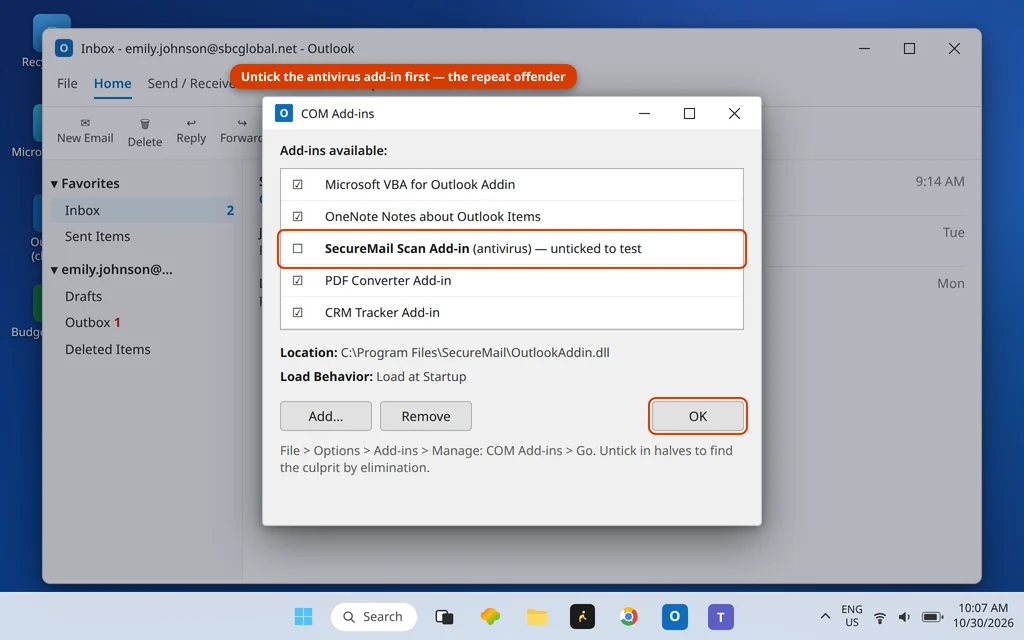
Las herramientas CRM, los convertidores de PDF y los complementos de reuniones son infractores frecuentes junto a los de antivirus. Un complemento que ya no usas puede simplemente quedarse desactivado: eliminarlo por completo está en el mismo cuadro de diálogo.
Solución 5: Repara y reduce el archivo de datos
Si el Modo seguro no ayudó, sospecha del propio archivo de datos, sobre todo si Outlook se congela siempre en el mismo momento (al abrir una carpeta, un mensaje o al enviar):
- Anota la ubicación de tu archivo: Archivo > Configuración de la cuenta > Configuración de la cuenta > Archivos de datos muestra la ruta (normalmente dentro de
%localappdata%\Microsoft\Outlook). - Cierra Outlook. Abre la Herramienta de reparación de la Bandeja de entrada:
SCANPST.EXE, instalada con Office (habitualmente enC:\Program Files\Microsoft Office\root\Office16). - Examina hasta tu .ost o .pst, haz clic en Iniciar y, si se encuentran errores, haz clic en Reparar (mantén marcada la opción «Realizar copia de seguridad del archivo examinado antes de repararlo»).
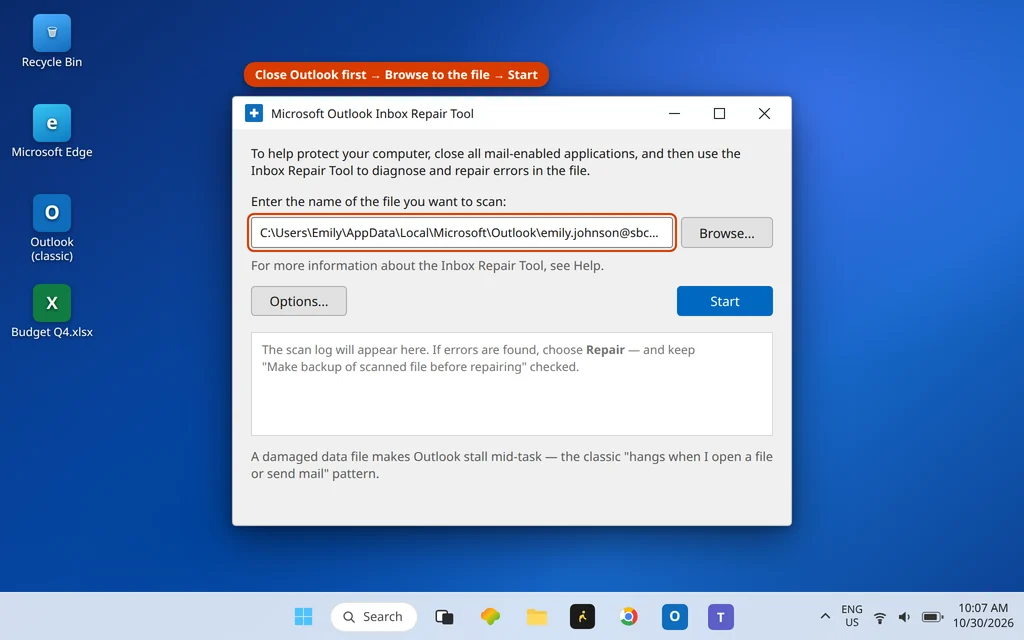
Ya que estás aquí, combate la hinchazón que causa las repeticiones: vacía Elementos eliminados, archiva el correo antiguo y, si un .ost en caché se ha inflado, reduce el control deslizante «Correo para mantener sin conexión» en la configuración de la cuenta para que se almacene menos historial localmente. Nuestra guía sobre el error de Outlook 0x8004010F cubre en profundidad el error de archivo de datos relacionado.
Solución 6: Prueba el antivirus y repara Office
El software antivirus congela Outlook de dos maneras: a través de su complemento de Outlook (la Solución 4 cubre cómo deshabilitarlo) y analizando o bloqueando los archivos de datos de Outlook en tiempo real. Desactiva temporalmente el análisis de correo electrónico de tu antivirus y usa Outlook durante una sesión: si las congelaciones se detienen, actualiza el antivirus o deja desactivado solo su componente de análisis de correo; tu proveedor también analiza el correo en el servidor.
Después, dale a Office una reparación: Configuración > Aplicaciones > Aplicaciones instaladas > Microsoft 365 (u Office) > ⋯ > Modificar: ejecuta primero la Reparación rápida (rápida y sin conexión) y la Reparación en línea si las congelaciones continúan (vuelve a descargar los componentes de Office, así que dale tiempo).
Solución 7: Crea un nuevo perfil de Outlook
Los perfiles acumulan daños: un perfil corrupto puede congelar Outlook de formas que ninguna reparación de archivos alcanza. Crea uno nuevo junto al antiguo (no se borra nada):
- Cierra Outlook. Abre Panel de control > Correo (Microsoft Outlook) > Mostrar perfiles > Agregar y ponle nombre al nuevo perfil.
- Agrega tu(s) cuenta(s) de correo con su configuración normal.
- Configura Usar siempre este perfil con el nuevo, abre Outlook y deja que se sincronice.
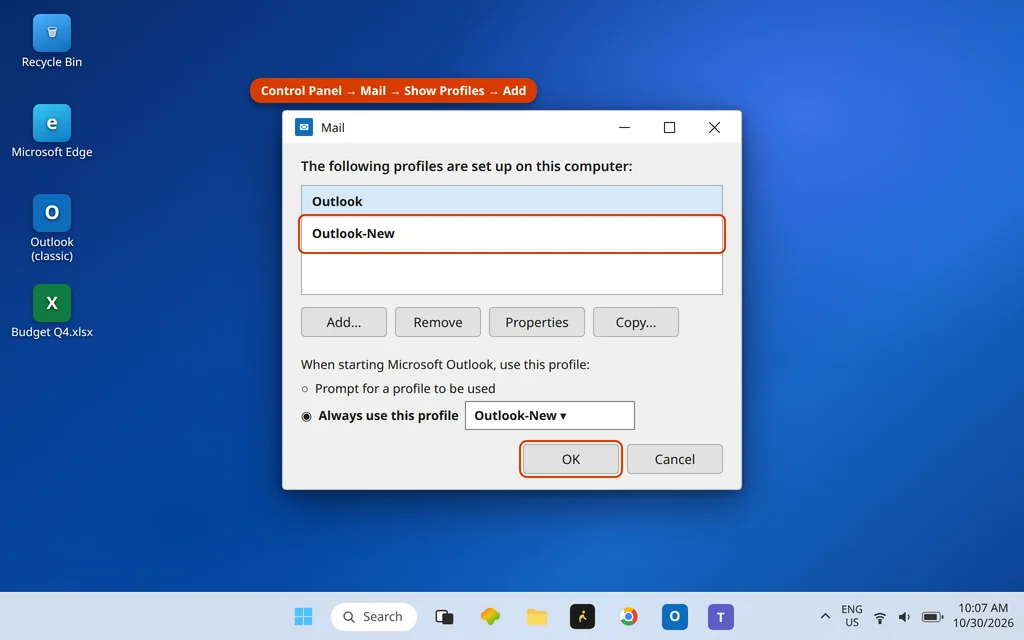
Si el nuevo perfil funciona sin problemas durante unos días, el perfil antiguo era el fallo y puede eliminarse desde el mismo cuadro de diálogo.
¿Usas el nuevo Outlook? Síntoma distinto, guía distinta
El nuevo Outlook no muestra «(No responde)» en una barra de título: se atenúa, gira o se cierra directamente, y sus reparaciones (Reparar/Restablecer, la carpeta Olk, la reinstalación desde la Tienda) son a nivel de aplicación, no de Modo seguro y perfiles. Si esa es tu aplicación, usa en su lugar El nuevo Outlook se cierra en Windows 11: es la misma familia de problema con la caja de herramientas correcta.
Cómo evitar que las congelaciones vuelvan
- Mantén los complementos al mínimo. Cada complemento es código que se ejecuta dentro de Outlook; desinstala los que ya no uses en lugar de dejarlos deshabilitados.
- Mantén los archivos de datos ligeros. Archiva cada año, vacía Elementos eliminados con regularidad y no dejes que un solo .pst crezca durante una década: el tamaño del archivo multiplica las congelaciones.
- Actualiza Office y Windows a la vez. Los niveles de parche desajustados entre Outlook y sus componentes compartidos son un desencadenante recurrente de congelaciones.
- Anota el desencadenante. «Se congela cuando abro esa carpeta o ese mensaje» apunta a los datos; «se congela al azar» apunta a los complementos o al antivirus. El patrón es el diagnóstico.
Preguntas frecuentes
¿Qué significa «No responde» en la barra de título de Outlook?
Windows lo añade cuando Outlook deja de responder al sistema durante varios segundos. No significa automáticamente que Outlook se haya dañado: puede estar ocupado (Solución 1), bloqueado por un cuadro de diálogo oculto (Solución 2) o atascado por un complemento o un archivo de datos (Soluciones 4–5). Las soluciones recorren esas causas en orden.
¿Por qué Outlook se congela cuando abro un archivo o envío correo?
Esos momentos cargan a la vez los adjuntos, los complementos y el archivo de datos, así que exponen primero los puntos débiles: un complemento que analiza el adjunto, un archivo de datos dañado o un antivirus que bloquea el archivo a mitad de la operación. El Modo seguro (Solución 3) los separa: si el Modo seguro envía bien, deshabilita los complementos (Solución 4); si sigue congelándose, repara el archivo de datos (Solución 5).
¿Finalizar Outlook en el Administrador de tareas hará que pierda mis correos?
El correo recibido está a salvo: vive en tu archivo de datos y en el servidor. Lo que puedes perder es el correo que estabas redactando si su borrador aún no se había guardado automáticamente. Por eso Finalizar tarea es el último recurso dentro de la Solución 1, después de revisar la barra de estado y de dar tiempo a un Outlook realmente ocupado para que termine.
¿Cuál es la diferencia entre que Outlook no responda y que Outlook no se abra?
El momento. «No se abre» significa que Outlook nunca aparece (o muere en la pantalla de carga): sus causas están del lado del inicio y las cubre Outlook no se abre en Windows 11. «No responde» significa que Outlook sí se abrió y luego se congeló durante el uso: las causas son bloqueos que actúan sobre un programa en ejecución, que es esta guía.
¿Un buzón muy grande puede hacer que Outlook se cuelgue?
Sí. Un archivo de datos demasiado grande o fragmentado hace que las sincronizaciones, las búsquedas y la apertura de carpetas avancen a paso de tortuga, y Windows lee esas pausas largas como «No responde». Archivar el correo antiguo, vaciar Elementos eliminados, reducir el control deslizante de caché sin conexión y ejecutar la Herramienta de reparación de la Bandeja de entrada (Solución 5) son los remedios; un perfil nuevo (Solución 7) si el perfil del archivo también está dañado.
¿Sigue congelándose? Cuéntanos el desencadenante — al abrirlo, al abrir un mensaje, al adjuntar un archivo, al enviar — y si el Modo seguro también se congela; esos dos detalles identifican la causa casi siempre. Escríbenos a través de nuestra página de contacto: servicedesk@howtofixerroronline.com, disponible las 24 horas. Que Outlook no se abra en absoluto es el problema hermano: Outlook no se abre en Windows 11.