
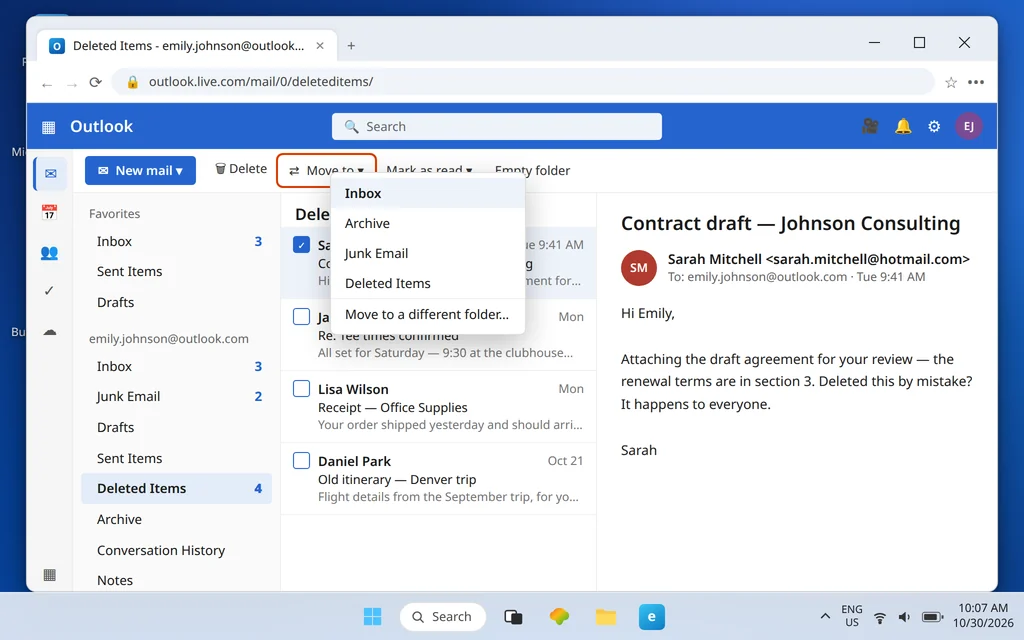
Recuperar correos eliminados en Outlook.com: la guía de recuperación de 30 días
Eliminaste un correo en Outlook.com y ahora necesitas recuperarlo. Quizá pulsaste Eliminar en el mensaje equivocado, quizá vaciaste la carpeta Elementos eliminados en una limpieza a fondo, o quizá usaste Mayús+Supr y te saltaste por completo la red de seguridad. En los tres casos surge la misma pregunta: ¿ha desaparecido de verdad?
Normalmente, no. Outlook.com no destruye un correo eliminado en el momento en que lo eliminas. Pasa por varias etapas: primero la carpeta Elementos eliminados, que puedes ver; después una carpeta oculta de segunda oportunidad llamada Elementos recuperables, que conserva el correo vaciado durante 30 días; y solo entonces, la eliminación permanente. Esta guía recorre las etapas en orden, así que detente en la primera que aún tenga tu mensaje. Y una nota que evita confusiones: las direcciones de Hotmail y Live.com son cuentas de Outlook.com, así que cada paso siguiente se aplica a ellas de forma idéntica.
Respuesta rápida: Abre Elementos eliminados en Outlook.com. Si el mensaje está ahí, selecciónalo y usa Mover a > Bandeja de entrada. Si la carpeta fue vaciada, haz clic en Recuperar elementos eliminados de esta carpeta en la parte superior de la lista de Elementos eliminados, marca los mensajes y haz clic en Restaurar: los elementos vaciados de Elementos eliminados se pueden recuperar durante 30 días. Revisa también Correo no deseado, que también se vacía automáticamente después de 30 días. Pasados 30 días en Elementos recuperables, el mensaje desaparece para siempre y ninguna herramienta ni servicio puede recuperarlo.
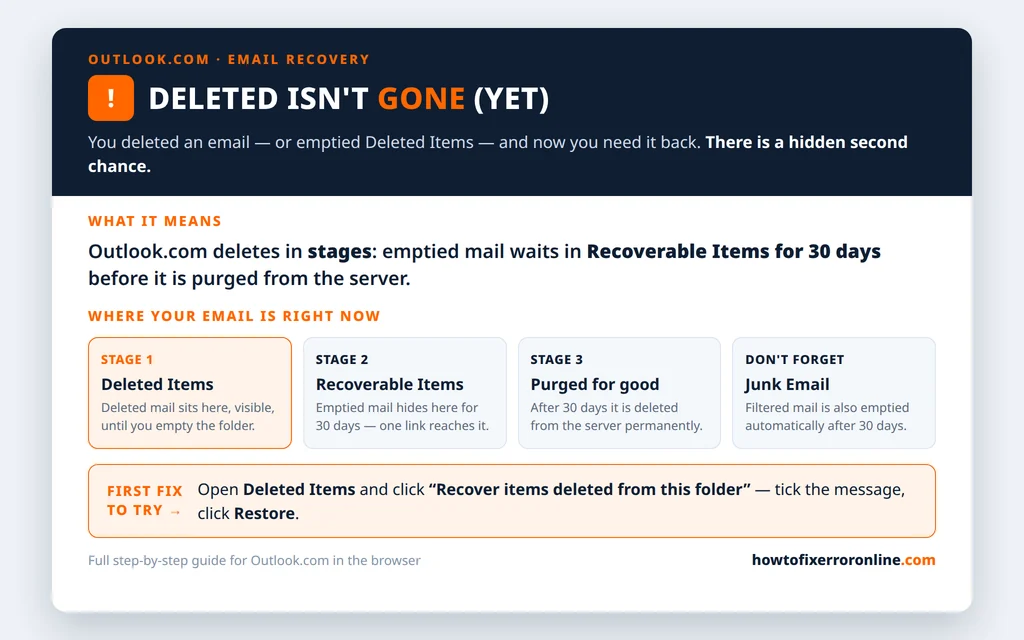
Table of Contents
¿Adónde van realmente los correos eliminados? Las 3 etapas
Entender las etapas te dice exactamente dónde buscar y cuánto tiempo tienes.
- Etapa 1: Elementos eliminados. Una eliminación normal (la tecla Supr, el botón de la papelera, un gesto de deslizar) mueve el mensaje aquí. Es totalmente visible y totalmente recuperable, y permanece hasta que vacías la carpeta.
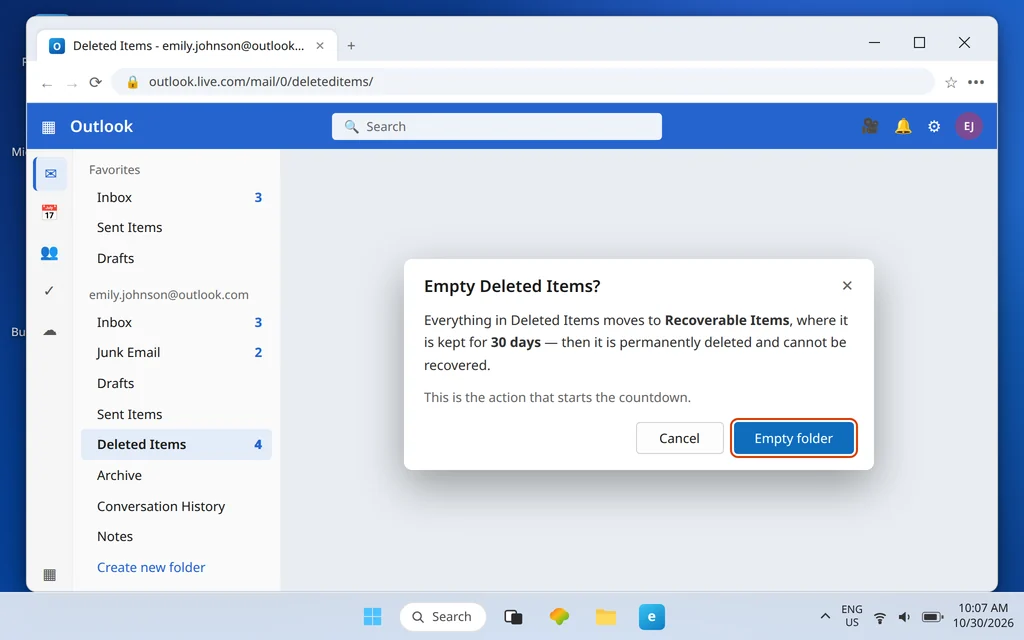
- Etapa 2: Elementos recuperables. Cuando vacías Elementos eliminados, o eliminas un mensaje con Mayús+Supr, que se salta la etapa 1, el mensaje pasa a esta zona oculta de retención. No puedes explorarla como una carpeta normal; se accede a ella mediante un único enlace, Recuperar elementos eliminados de esta carpeta, dentro de Elementos eliminados. Los elementos permanecen aquí 30 días.
- Etapa 3: Purgado. Después de 30 días en Elementos recuperables, Outlook.com elimina el mensaje del servidor de forma permanente. En ese momento desaparece en el único sentido que importa: no queda ninguna copia en ninguna parte que alguien pueda restaurar.
El correo no deseado funciona con el mismo reloj: los mensajes en Correo no deseado también se vacían de forma permanente después de 30 días, por eso revisar esa carpeta forma parte de cualquier intento de recuperación: un mensaje «eliminado» a veces resulta haber sido filtrado allí, no eliminado.
Paso 1: Restaurar desde Elementos eliminados
Empieza por la carpeta visible: la mayoría de las recuperaciones terminan aquí.
- Inicia sesión en Outlook.com y haz clic en Elementos eliminados en el panel de carpetas de la izquierda.
- Encuentra el mensaje. Si la lista es larga, usa el cuadro de búsqueda de la parte superior y busca por remitente o asunto.
- Marca la casilla del mensaje (o selecciona varios) y haz clic en Mover a en la barra de comandos y elige Bandeja de entrada, o simplemente arrastra el mensaje a Bandeja de entrada en el panel de carpetas.
Eso es todo lo que requiere una recuperación de la etapa 1. Si el mensaje no está en Elementos eliminados (porque vaciaste la carpeta o porque lo eliminaste con Mayús+Supr), no te rindas: casi con seguridad solo ha pasado a la etapa 2.
Paso 2: Usa «Recuperar elementos eliminados de esta carpeta»
Ese único enlace es toda la etapa 2, y es el paso que la mayoría de la gente nunca encuentra, porque nada en la carpeta Elementos eliminados lo anuncia.
- Abre de nuevo Elementos eliminados: el enlace vive aquí aunque la carpeta parezca vacía.
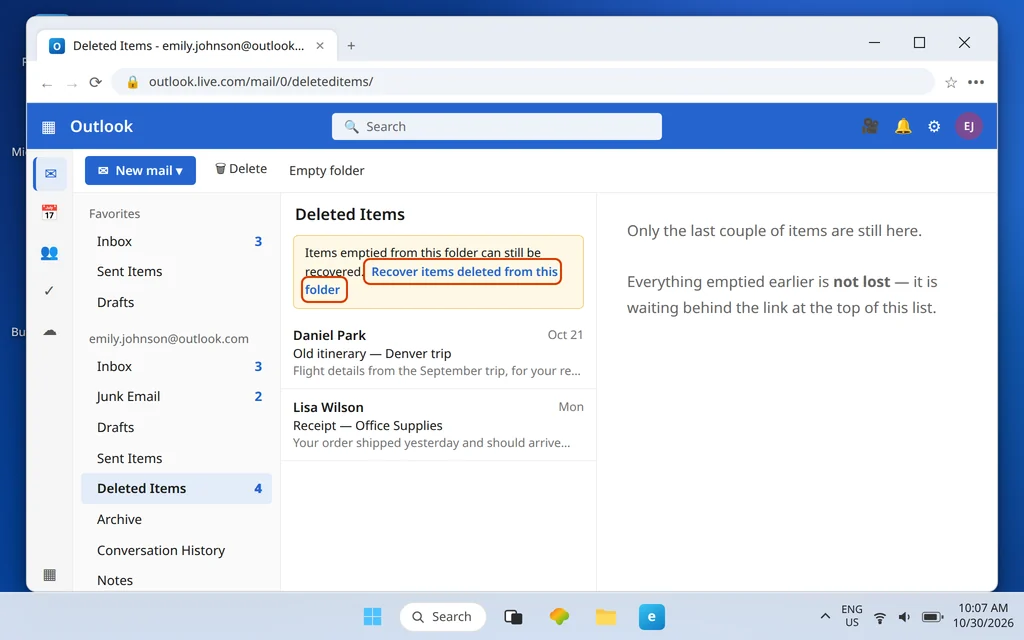
- En la parte superior de la lista de mensajes, haz clic en Recuperar elementos eliminados de esta carpeta. (En ventanas de navegador más estrechas puede aparecer en la parte inferior de la lista: desplázate si no lo ves).
- Se abre un panel de recuperación con todo lo vaciado de Elementos eliminados en los últimos 30 días, lo más reciente primero.
- Marca la casilla junto a cada mensaje que quieras recuperar.
- Haz clic en Restaurar.

Los mensajes restaurados vuelven a través de Elementos eliminados: después de restaurar, revisa Elementos eliminados y tu Bandeja de entrada, y usa Mover a > Bandeja de entrada en todo lo que haya caído en Elementos eliminados para que vuelva a su sitio. Si un mensaje no reaparece, vuelve a abrir el panel de recuperación y restáuralo de nuevo; un segundo intento no daña nada mientras siga dentro del plazo de 30 días.

¿Cuánto tiempo tienes? El plazo de 30 días
El reloj que importa empieza cuando un mensaje sale de Elementos eliminados (el día en que vaciaste la carpeta o lo eliminaste con Mayús+Supr), no el día en que llegó ni el día en que se eliminó por primera vez. A partir de ese momento tienes 30 días en Elementos recuperables. Un mensaje puede permanecer meses en Elementos eliminados sin ninguna cuenta atrás; el plazo solo rige la etapa 2.
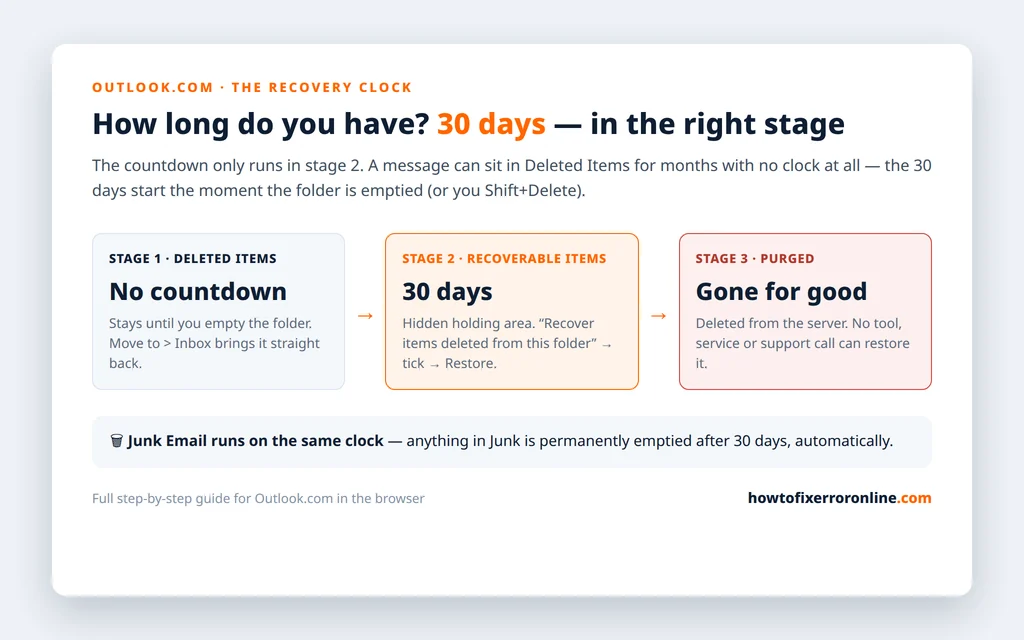
La misma cifra de 30 días se aplica al Correo no deseado: todo lo que esté en Correo no deseado se vacía de forma permanente después de 30 días, automáticamente, lo toques o no. Si buscas un mensaje antiguo, haz la comprobación de Correo no deseado de la siguiente sección antes de suponer que fue eliminado, y hazla pronto, porque ese reloj quizá ya esté corriendo.
Revisa Correo no deseado antes de que se purgue
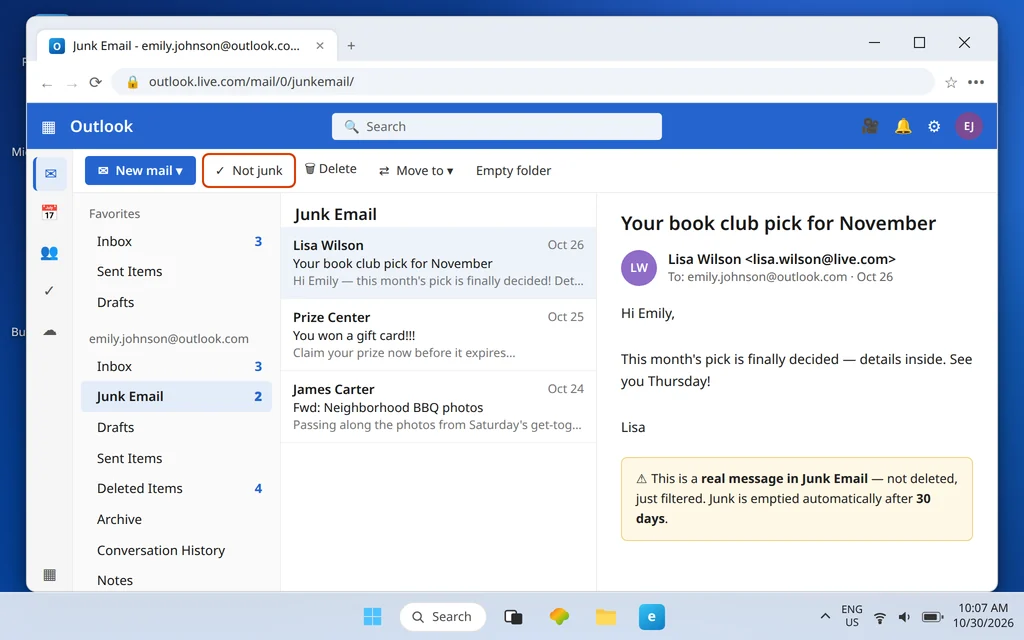
Algunos correos «eliminados» nunca se eliminaron. Un filtro, una regla o una decisión antispam demasiado agresiva los archivó en Correo no deseado, donde permanecen contando en silencio sus propios 30 días.
- Haz clic en Correo no deseado en el panel de carpetas de la izquierda.
- Revisa la lista o busca el mensaje.
- Si lo encuentras, selecciónalo y haz clic en No es correo no deseado (en la barra de comandos, o clic derecho > Marcar como no es correo no deseado): esto lo devuelve a tu Bandeja de entrada y ayuda a Outlook.com a aprender que este remitente es legítimo.
Si el correo que falta te lo envió una persona y no una empresa, nuestra guía Los correos de Outlook llegan a Correo no deseado cubre las causas más profundas del filtro de correo no deseado y la solución de remitentes seguros que evita que vuelva a ocurrir.
Cuando la recuperación ya no es posible
Sé escéptico ante cualquier cosa que prometa lo contrario: una vez que un mensaje ha pasado 30 días en Elementos recuperables, Outlook.com lo ha purgado del servidor y no se puede recuperar: ni tú, ni el soporte de Microsoft, ni ninguna herramienta de terceros ni servicio de pago de «recuperación de correo». El correo web vive en el servidor; no hay ningún archivo en tu PC que un programa de recuperación pueda analizar. Cualquier servicio que afirme poder restaurar correo de Outlook.com ya purgado está vendiendo algo que no existe.
Dos excepciones muy concretas merecen una frase cada una. Si el mensaje también se entregó a una aplicación de tu PC o teléfono (la aplicación de Outlook, una app de correo del teléfono), es posible que aún quede una copia en las carpetas locales de esa app: compruébalo antes de dar nada por perdido. Y si otra persona también era destinataria, la recuperación más sencilla de todas es pedirle que te reenvíe el hilo.
Cómo dejar de perder correos
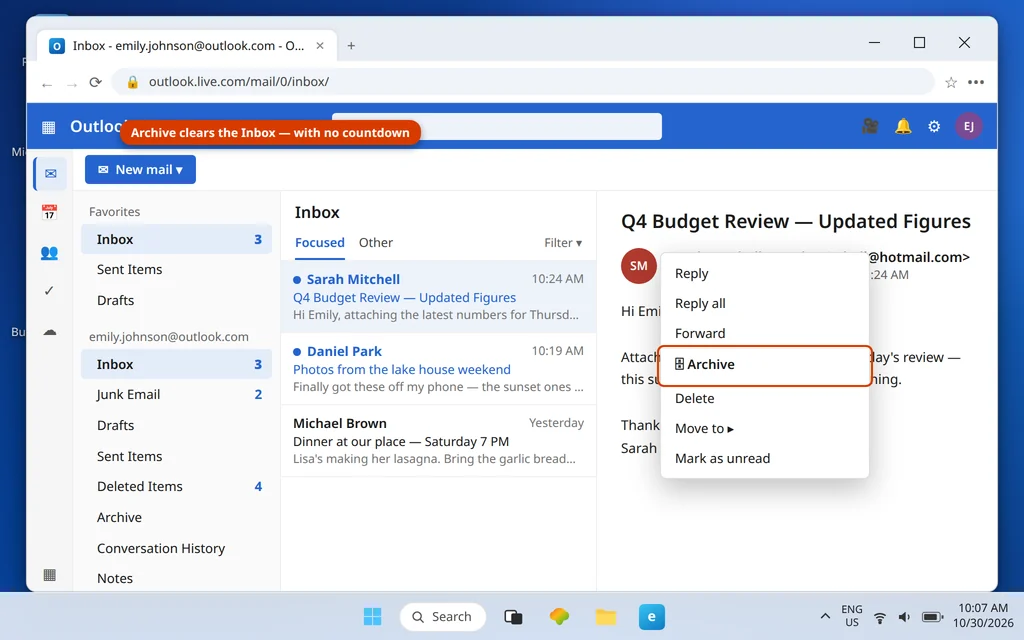
- Archiva en lugar de eliminar. Eliminar parece ordenado, pero Archivar retira un mensaje de tu Bandeja de entrada con la misma eficacia, sin iniciar ninguna cuenta atrás hacia la pérdida permanente. Haz clic derecho en un mensaje y elige Archivar (o selecciónalo y usa el botón Archivar).
- Trata «Vaciar carpeta» como algo permanente. Vaciar Elementos eliminados es la puerta de entrada al punto de no retorno: está bien cuando lo haces a propósito, y es destructivo cuando es un reflejo.
- Ve despacio con Mayús+Supr. Se salta Elementos eliminados por completo e inicia el reloj de 30 días de inmediato.
- No guardes nunca la única copia en el camino del Correo no deseado. Si el correo importante sigue cayendo en Correo no deseado, corrige la causa con los pasos de remitentes seguros de nuestra guía Los correos de Outlook llegan a Correo no deseado en lugar de rescatarlo cada mes.
Preguntas frecuentes
¿Puedo recuperar correos después de vaciar Elementos eliminados en Outlook.com?
Sí: para eso existe exactamente Recuperar elementos eliminados de esta carpeta. Vaciar Elementos eliminados mueve los mensajes a la zona oculta Elementos recuperables, donde permanecen 30 días. Abre Elementos eliminados, haz clic en el enlace de la parte superior de la lista, marca los mensajes y haz clic en Restaurar.
¿Adónde van los correos recuperados?
Vuelven a tu buzón a través de Elementos eliminados: después de restaurar, revisa Elementos eliminados y tu Bandeja de entrada, y usa Mover a > Bandeja de entrada en cualquier mensaje restaurado para que termine donde esperas. A partir de ahí se comporta como cualquier mensaje normal.
¿Puedo recuperar una carpeta eliminada en Outlook.com?
No como carpeta. Las herramientas de recuperación funcionan con mensajes individuales: si eliminaste una carpeta, sus mensajes pasaron por Elementos eliminados hasta Elementos recuperables como cualquier otro correo eliminado, y puedes restaurar los mensajes dentro de sus 30 días, pero tendrás que volver a crear la carpeta tú mismo y mover a ella los mensajes restaurados.
¿Esto funciona para cuentas de Hotmail y Live.com?
Sí. Las direcciones de Hotmail y Live.com son cuentas de Outlook.com con los nombres antiguos: las mismas carpetas, el mismo enlace de recuperación y el mismo plazo de 30 días. Inicia sesión en Outlook.com con tu dirección de Hotmail o Live y sigue los pasos exactamente como están escritos.
¿Sigues sin encontrar el correo? Cuéntanos aproximadamente cuándo se eliminó y si se vació Elementos eliminados (eso decide en qué etapa está) en nuestra página de contacto: servicedesk@howtofixerroronline.com, disponible las 24 horas. Si el correo desaparece en la aplicación de Outlook en lugar de en Outlook.com, nuestra guía Outlook no recibe correos es el punto de partida adecuado.