
¿El nuevo Outlook sigue pidiendo tu contraseña? 5 soluciones
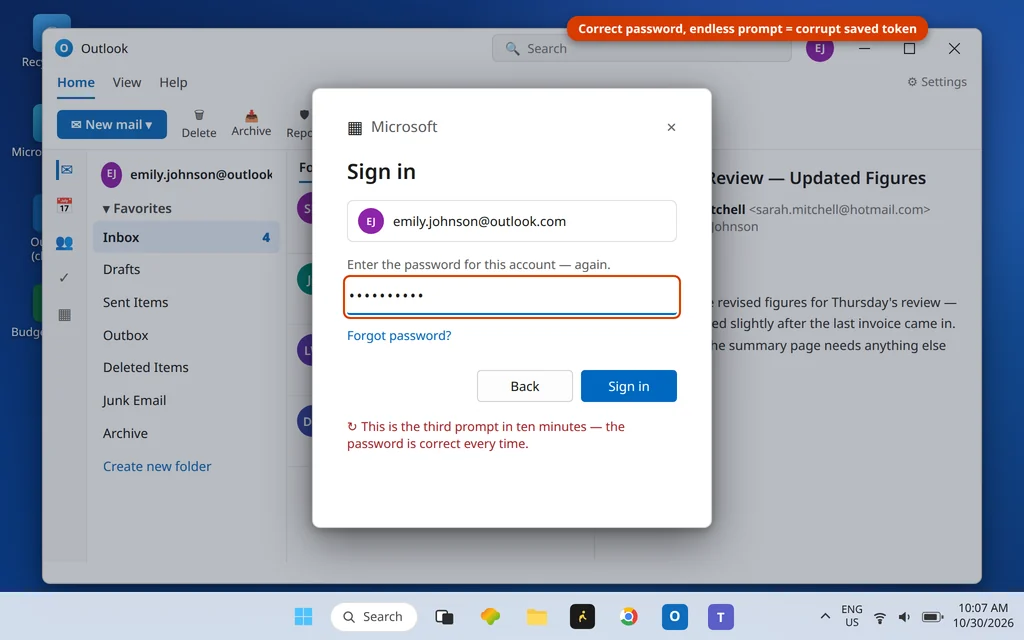
Es el bucle más irritante del nuevo Outlook: aparece una ventana de inicio de sesión, escribes la contraseña —la contraseña correcta, la que funciona en todas partes—, se acepta… y diez minutos después la ventana vuelve. El nuevo Outlook sigue pidiendo tu contraseña no porque la contraseña sea incorrecta, sino porque el token de inicio de sesión guardado de la aplicación está dañado. Cada solicitud entrega al servidor un token roto, es rechazada y vuelve a preguntar.
Esa causa raíz importa porque el nuevo Outlook guarda los inicios de sesión de forma completamente distinta a Outlook clásico. No hay ninguna entrada del Administrador de credenciales que eliminar, ningún perfil de correo que reconstruir, ningún ScanPST que ejecutar: toda la caja de herramientas clásica simplemente no existe en esta aplicación. (Si usas Outlook clásico, tu versión de esta solución es Outlook sigue pidiendo la contraseña: pasos distintos, el mismo síntoma.) El token de la nueva aplicación vive en dos carpetas, Olk y OneAuth, y borrarlas es la solución que termina con la mayoría de los bucles.
Respuesta rápida: Cuando el nuevo Outlook entra en un bucle de solicitudes de contraseña, primero Repara la aplicación (Configuración > Aplicaciones > Aplicaciones instaladas > Outlook (nuevo) > Opciones avanzadas > Reparar). Si el bucle continúa, cierra Outlook y renombra las carpetas Olk y OneAuth en %localappdata%\Microsoft (añade -old): eso borra el token de inicio de sesión dañado (Solución 2). Después, si hace falta, quita la cuenta y vuelve a agregarla (Solución 3), comprueba que Microsoft Edge WebView2 Runtime esté instalado (Solución 4) y borra cualquier cuenta duplicada obsoleta en Configuración de Windows > Cuentas (Solución 5).

Table of Contents
Por qué el nuevo Outlook entra en bucle (y por qué las soluciones clásicas no sirven)
El inicio de sesión del nuevo Outlook es, en esencia, un inicio de sesión web dentro de la aplicación: la ventana de solicitud la dibuja la tecnología WebView2 de Microsoft y, una vez que inicias sesión, la aplicación conserva un token reutilizable —la prueba del inicio de sesión— en su estado local. Dos carpetas guardan ese estado:
- %localappdata%\Microsoft\Olk: la carpeta de datos de la aplicación: correo en caché, configuración y estado de inicio de sesión.
- %localappdata%\Microsoft\OneAuth: la caché de autenticación compartida que usan las aplicaciones de Windows para guardar los tokens de las cuentas.
Si cualquiera de las dos cachés se daña —lo típico es una actualización interrumpida y un token guardado a medias—, la aplicación presenta el token obsoleto, el servidor lo rechaza y la solicitud regresa. Escribir la contraseña a la perfección no sirve de nada, porque el problema no es la contraseña que escribes, sino el token que la aplicación reutiliza después.
Una comprobación útil antes de empezar: inicia sesión con la misma cuenta en un navegador (Outlook.com o el correo web de tu proveedor). Si la contraseña funciona ahí —y en este bucle casi siempre funciona—, la contraseña es inocente y las soluciones siguientes son las correctas.
El bucle tiene señales que lo distinguen de un problema de contraseña genuino. La solicitud vuelve con su propio ritmo —cada pocos minutos o cada vez que la aplicación se sincroniza— y no solo cuando te equivocas al escribir. Descartarla con la X suele dejar que el correo fluya con normalidad durante un rato, porque la aplicación recurre al inicio de sesión parcial que aún conserva. Y la solicitud puede nombrar la cuenta correctamente y aceptar la contraseña sin un solo mensaje de error. Una contraseña realmente incorrecta falla de forma ruidosa e inmediata, en todas partes; un bucle de token falla en silencio, repetidamente y solo dentro de esta aplicación.
Solución 1: Repara la aplicación
Empieza siempre con la reparación integrada: corrige los archivos dañados de la aplicación sin tocar tu inicio de sesión ni tus datos:
- Abre Configuración > Aplicaciones > Aplicaciones instaladas.
- Busca Outlook (nuevo), haz clic en ⋯ > Opciones avanzadas.
- Haz clic en Reparar y espera la marca de verificación.
- Abre Outlook y úsalo con normalidad durante un rato: una solicitud justo después de una reparación puede ser la aplicación restableciendo su inicio de sesión; un bucle repetido es la señal para seguir adelante.

Solución 2: Borra la caché de tokens: renombra las carpetas Olk y OneAuth
Este es el equivalente en la nueva aplicación de la solución del Administrador de credenciales de Outlook clásico, y termina con la mayoría de los bucles:
- Cierra Outlook por completo (haz clic con el botón derecho en su icono de la barra de tareas y cierra la ventana; comprueba en el Administrador de tareas que no queda ningún proceso de Outlook).
- Pulsa la tecla Windows + R, escribe %localappdata%\Microsoft y pulsa Intro.
- Renombra Olk como Olk-old.
- Renombra OneAuth como OneAuth-old.
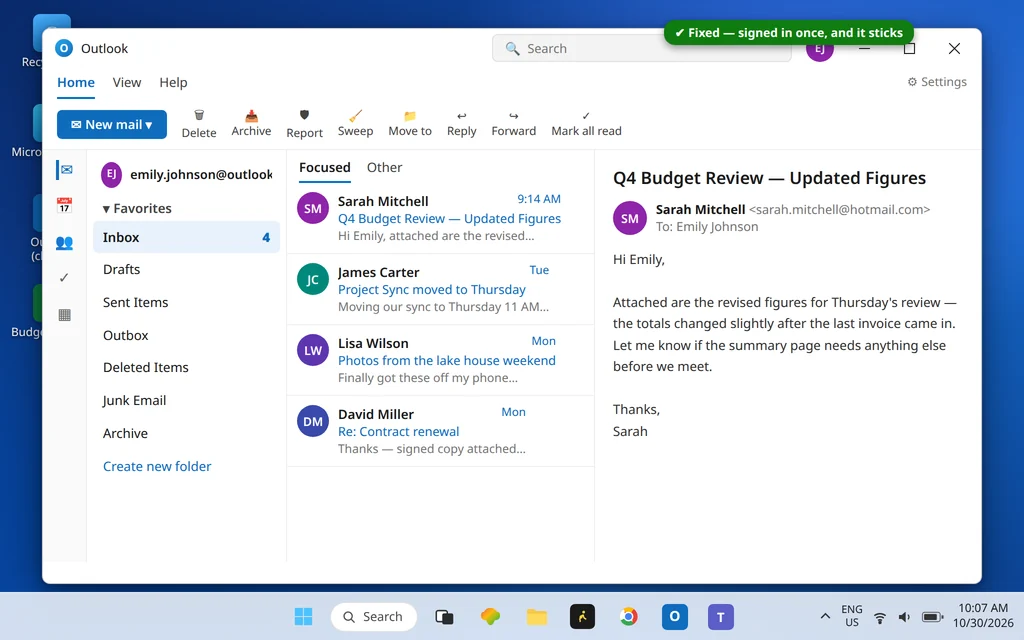
- Abre Outlook. Reconstruye ambas carpetas desde cero y te pide que inicies sesión una vez: esta vez el token nuevo se guarda limpio y el bucle se detiene.

Renombrar en lugar de eliminar mantiene una red de seguridad: tu antigua caché local sigue existiendo por si alguna vez la necesitas. Los tokens de inicio de sesión se comparten: si Teams o OneDrive también te piden iniciar sesión una vez después de esto, hazlo también allí; usarán la misma caché nueva. Cuando todo haya funcionado sin problemas durante unos días, las carpetas -old se pueden eliminar.
Solución 3: Quita la cuenta y vuelve a agregarla
Si una cuenta concreta entra en bucle mientras las demás se comportan, su estado de inicio de sesión guardado es la pieza dañada. Reconstruye solo esa cuenta:
- En el nuevo Outlook, abre Configuración > Cuentas > Tus cuentas.
- Selecciona la cuenta afectada y haz clic en Quitar.
- Haz clic en Agregar cuenta e inicia sesión de nuevo desde cero.

Quitar una cuenta en el nuevo Outlook elimina solo la copia local de la aplicación y su estado de inicio de sesión: el buzón en sí permanece en el servidor y vuelve a sincronizarse después de que lo agregues de nuevo.
Solución 4: Comprueba WebView2 Runtime
La propia ventana de inicio de sesión la dibuja Microsoft Edge WebView2 Runtime. Si ese componente falta o está dañado, la solicitud puede fallar de maneras que parecen exactamente un problema de contraseña: bucles, ventanas en blanco o un inicio de sesión que nunca se completa:
- Abre Configuración > Aplicaciones > Aplicaciones instaladas y busca Microsoft Edge WebView2 Runtime en la lista.
- Si falta, descarga e instala Evergreen WebView2 Runtime desde la página oficial para desarrolladores de Microsoft y luego reinicia Outlook.
- Si está presente pero el bucle continúa, actualizar el propio Microsoft Edge (Edge > Configuración > Acerca de) refresca los mismos componentes de inicio de sesión, porque las versiones de WebView2 siguen a las de Edge.

Solución 5: Borra las entradas de cuenta obsoletas en Configuración de Windows
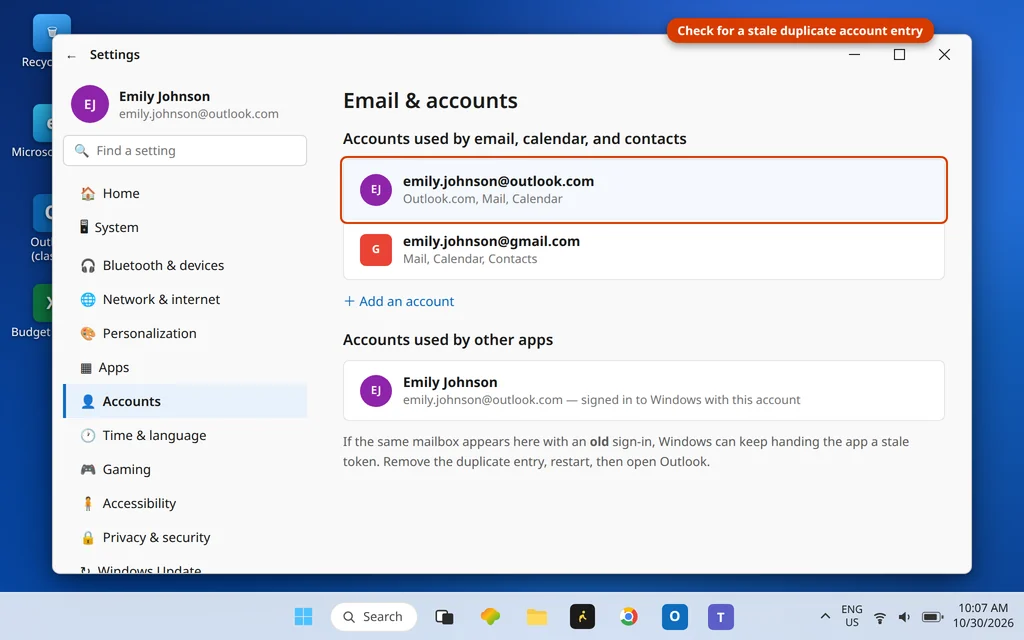
El propio Windows conserva entradas de cuenta que las aplicaciones pueden usar, y un duplicado obsoleto —el mismo buzón guardado hace tiempo con una contraseña antigua— puede seguir alimentando a la aplicación con un token incorrecto:
- Abre Configuración > Cuentas > Correo electrónico y cuentas.
- Busca en Cuentas usadas por correo electrónico, calendario y contactos y en Cuentas usadas por otras aplicaciones un duplicado o una entrada obsoleta del mismo buzón.
- Quita la entrada obsoleta (deja en paz tu cuenta principal de inicio de sesión de Windows si el buzón es tu cuenta de Windows; en su lugar, cierra sesión y vuelve a iniciarla para refrescarla).
- Reinicia el PC, luego abre Outlook e inicia sesión una vez.
Si nada funciona: restablece la aplicación
Restablecer es el último recurso: Configuración > Aplicaciones > Aplicaciones instaladas > Outlook (nuevo) > ⋯ > Opciones avanzadas > Restablecer. Devuelve la aplicación a su estado de primer uso —todas las cuentas quitadas, todos los datos locales borrados— para que empieces desde cero. Como la Solución 2 ya reconstruye las carpetas de tokens, un bucle que sobrevive tanto a la Solución 2 como a un restablecimiento rara vez es culpa de la aplicación: cambia la contraseña de la cuenta en el sitio web del proveedor (por si realmente está siendo rechazada) y luego inicia sesión con la nueva. Si las solicitudes aparecen para una cuenta laboral o educativa, es posible que tu organización también exija una aprobación nueva de autenticación multifactor: complétala entera en lugar de descartar la solicitud.
¿Usas Outlook clásico en su lugar?
Detente aquí: las soluciones de esta guía no existen en tu aplicación, y las tuyas no existen en esta. Outlook clásico guarda las credenciales en el Administrador de credenciales de Windows y los perfiles de correo en el Panel de control, y su bucle de contraseña tiene su propia ruta de reparación dedicada (entradas de credenciales obsoletas, reparación del perfil, conflictos de complementos). Usa la guía complementaria de la versión clásica: Outlook sigue pidiendo la contraseña. ¿No sabes qué Outlook tienes? La nueva aplicación tiene la cinta simplificada y «Outlook (nuevo)» en su ficha de la aplicación Configuración; la clásica tiene Archivo > Configuración de la cuenta con archivos de datos y perfiles.
Cómo evitar que el bucle vuelva
- Deja que las actualizaciones terminen. Permite que las actualizaciones de Windows y de la Tienda se completen y reinicia cuando se te pida: las actualizaciones interrumpidas son una de las causas principales de los tokens guardados a medias que hay detrás de este bucle.
- Cambia las contraseñas en el origen y luego inicia sesión una vez. Actualiza primero la contraseña en el sitio web del proveedor; la aplicación necesitará entonces exactamente un inicio de sesión nuevo.
- Completa las solicitudes de MFA hasta el final. Descartar una aprobación del autenticador a mitad de proceso puede dejar el token en el mismo estado medio guardado que inicia los bucles.
- Una cuenta, una entrada. Después de quitar un buzón de la aplicación, quita también su entrada obsoleta en Configuración > Cuentas para que no quede nada viejo que lo resucite.
Preguntas frecuentes
¿Por qué el nuevo Outlook sigue pidiendo mi contraseña si es correcta?
Porque la aplicación no está preguntando realmente por tu contraseña: su token de inicio de sesión guardado está dañado. La aplicación presenta el token obsoleto, el servidor lo rechaza y la solicitud vuelve sin importar lo bien que escribas. Borrar la caché de tokens (renombrar las carpetas Olk y OneAuth, Solución 2) es la solución que termina con la mayoría de los bucles.
¿Por qué el Administrador de credenciales no soluciona el bucle de contraseña del nuevo Outlook?
Porque el nuevo Outlook no guarda ahí su inicio de sesión. Outlook clásico guarda las credenciales en el Administrador de credenciales de Windows, así que eliminar una entrada obsoleta funciona, pero para la versión clásica. Los tokens de la nueva aplicación viven en su caché OneAuth bajo %localappdata%\Microsoft, y por eso esta guía borra esa carpeta en su lugar. La solución clásica está en Outlook sigue pidiendo la contraseña.
¿Qué son las carpetas Olk y OneAuth? ¿Es seguro renombrarlas?
Olk guarda los datos locales del nuevo Outlook (correo en caché, configuración, estado de inicio de sesión); OneAuth es la caché de tokens compartida que usan las aplicaciones de Windows. Renombrarlas es seguro y reversible: la aplicación reconstruye ambas en el siguiente inicio y vuelve a descargar tu correo desde el servidor. Iniciarás sesión una vez más; no se toca nada en el servidor.
¿Quitar mi cuenta del nuevo Outlook eliminará mis correos?
No. Quitar una cuenta elimina solo la copia local de la aplicación y su estado de inicio de sesión (dañado). El buzón permanece en el servidor: las cuentas de Outlook.com, Microsoft 365, Gmail, Yahoo e IMAP vuelven a sincronizarse cuando agregas la cuenta de nuevo.
¿Cuál es la diferencia entre Reparar y Restablecer en el nuevo Outlook?
Reparar corrige los archivos instalados de la aplicación conservando sus datos y tu inicio de sesión: siempre primero. Restablecer devuelve la aplicación a su estado de primer uso: todas las cuentas quitadas y todos los datos locales borrados. Usa Restablecer solo cuando Reparar más la solución de la caché de tokens (Solución 2) no hayan detenido el bucle.
¿Sigues en el bucle? Cuéntanos qué tipo de cuenta es (Outlook.com, Microsoft 365, Gmail, un buzón de un proveedor de Internet) y si el inicio de sesión en el navegador funciona —ese detalle lo identifica— en nuestra página de contacto: servicedesk@howtofixerroronline.com, disponible las 24 horas. Y si tus solicitudes de contraseña aparecen en Outlook clásico, la guía complementaria es Outlook sigue pidiendo la contraseña.