
¿Outlook no recibe correos pero sí puede enviar? 7 soluciones
Tu correo enviado sale al instante — la gente responde a esos mensajes — pero tu bandeja de entrada no ha mostrado un mensaje nuevo en horas. Que Outlook no reciba correos pero sí pueda enviar es uno de los síntomas más útiles de todo el diagnóstico de correo, porque descarta a la mayoría de los sospechosos habituales de un solo golpe.
Lee bien ese síntoma y el espacio de búsqueda se reduce enormemente. Enviar funciona, así que tu cuenta, tu contraseña y tu conexión a Internet están sanos. El fallo está solo en el lado entrante: los ajustes IMAP/POP con los que Outlook recoge el correo, una sincronización atascada, una regla que mueve el correo en silencio o un buzón demasiado lleno para aceptar más. Esta guía recorre exactamente esos puntos, en orden. (Si Outlook no recibe ni envía —o no estás seguro de que enviar funcione—, empieza mejor con nuestra guía más amplia Outlook no recibe correos, que cubre todos los estados.)
Respuesta rápida: Si Outlook envía pero no recibe, verifica primero los ajustes del servidor entrante (Solución 1: que enviar funcione no los valida) y luego fuerza una sincronización con F9 en el Outlook clásico o con Vista > Sincronizar en el nuevo Outlook (Solución 2). Después, revisa en orden a los ladrones silenciosos: las reglas que mueven el correo (Solución 3), un buzón lleno (Solución 4), la carpeta de correo no deseado y la pestaña Otros de la Bandeja de entrada prioritaria (Solución 5) y la lista de Remitentes bloqueados (Solución 6). Reconstruir el archivo local de correo es el último recurso (Solución 7).
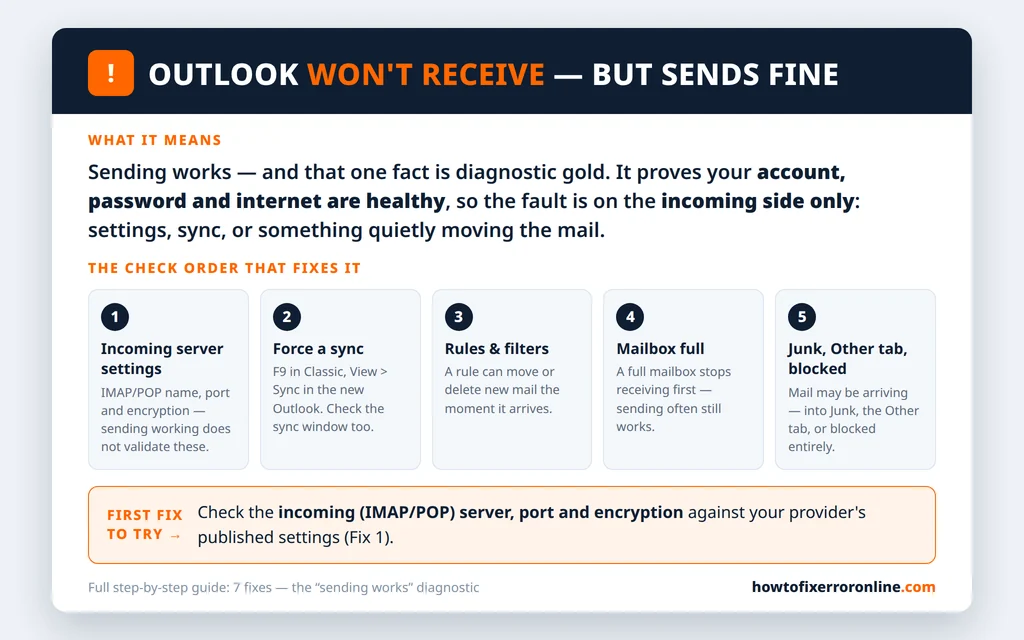
Table of Contents
Lo que te dice que «enviar funciona»
Enviar y recibir son dos conversaciones independientes con dos servidores distintos. Cuando envías, Outlook inicia sesión en el servidor de salida (SMTP), lo que demuestra que tu contraseña es correcta y está actualizada, que la cuenta está activa y que tu conexión llega al proveedor. Cuando recibes, Outlook contacta por separado con el servidor entrante (IMAP o POP) con su propio nombre de servidor, puerto y cifrado: unos ajustes que el envío nunca toca.
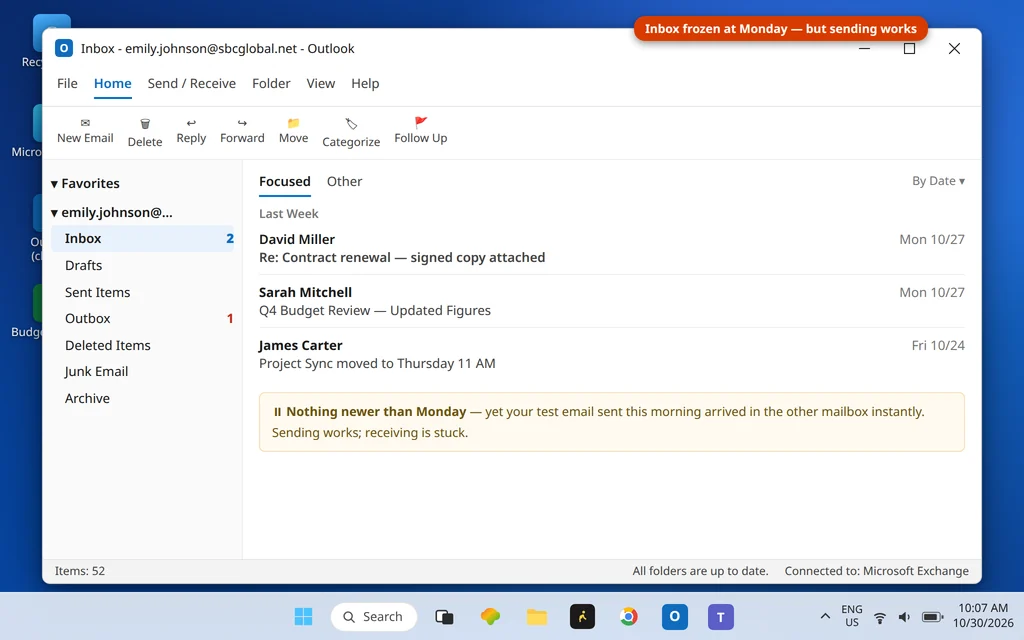
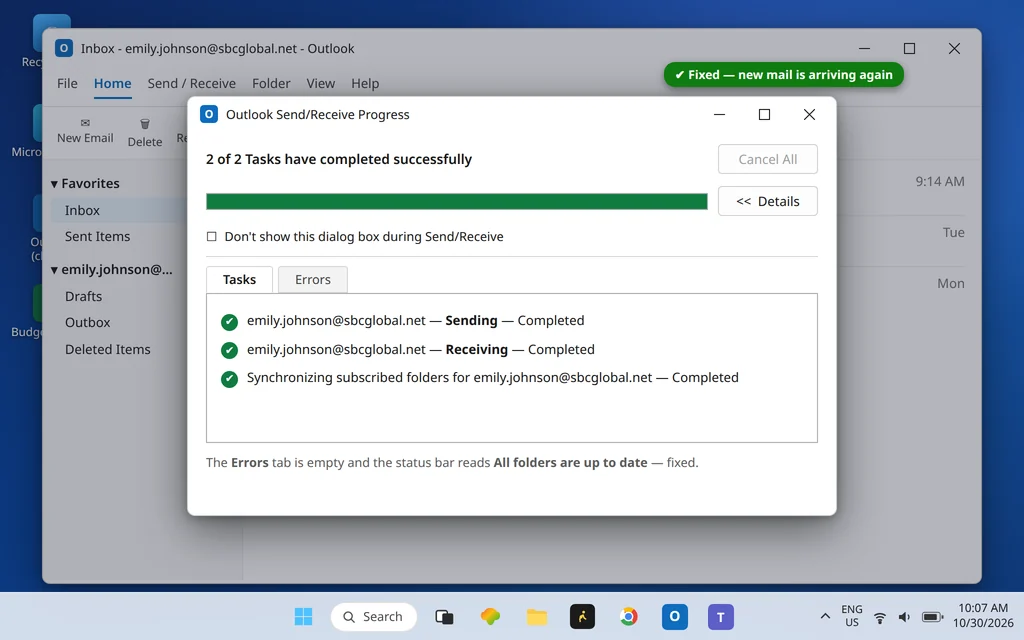
Por eso esta división exacta ocurre tan a menudo: algo cambió o se rompió solo en el lado entrante —un proveedor migró su servidor IMAP, la ventana de sincronización se redujo, una regla empezó a archivar el correo en otro sitio— mientras el lado saliente siguió funcionando. La captura siguiente muestra la escena típica: una cuenta sana, el correo saliente fluyendo y una bandeja de entrada congelada en el tiempo.
Si, en cambio, Outlook muestra Desconectado o Trabajar sin conexión en la barra de estado, se trata de un problema de estado de conexión y no de ajustes de entrada: arréglalo primero con nuestra guía Outlook desconectado. Y la imagen especular de este artículo —recibir bien pero no poder enviar— está cubierta en Outlook no envía correos pero sí puede recibir.
Solución 1: Revisa los ajustes del servidor entrante (IMAP/POP)
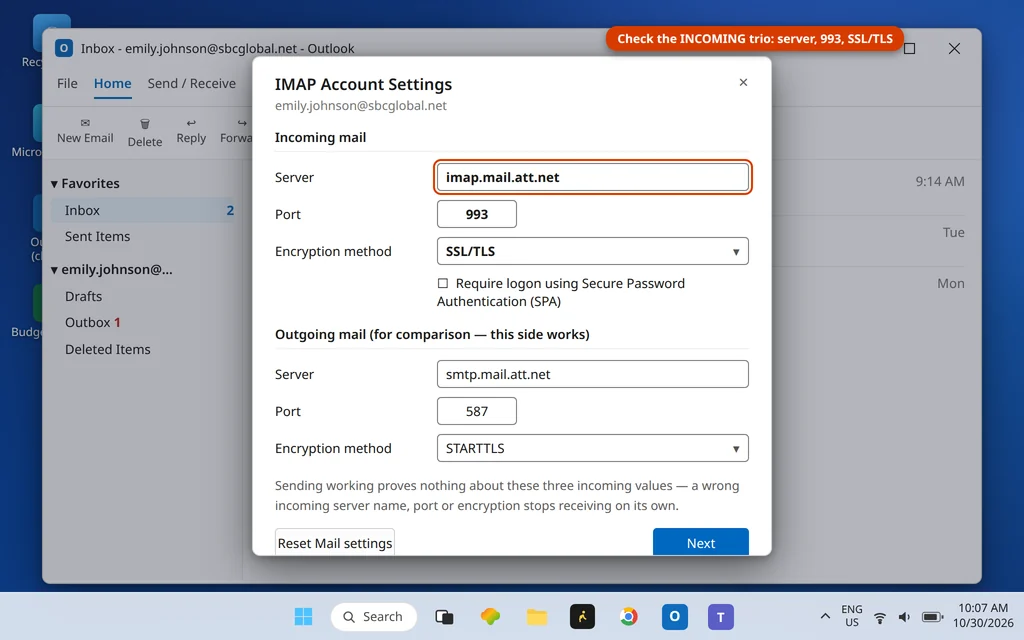
El servidor entrante tiene su propio nombre, puerto y cifrado, y un solo carácter equivocado detiene la recepción mientras el envío sigue tan tranquilo:
- Ve a Archivo > Configuración de la cuenta > Configuración de la cuenta, selecciona la cuenta y haz clic en Cambiar.
- Comprueba el nombre del Servidor de correo entrante con el ajuste publicado por tu proveedor (para las cuentas de la familia AT&T/Yahoo es
imap.mail.att.net; para las cuentas POP,inbound.att.net). - Haz clic en Más configuraciones > Avanzadas y verifica el par: IMAP usa el puerto 993 con SSL/TLS (o el 143 con STARTTLS); POP3 usa el puerto 995 con SSL/TLS.
- Aceptar > Siguiente > Cerrar, y luego pulsa F9 para forzar un envío y recepción completo.
Si tu error menciona un código —el 0x80042108 es este problema en forma de código («Outlook no puede conectarse con el servidor de correo entrante (POP3)»—, la guía específica profundiza más: Error de Outlook 0x80042108. Todas las guías de códigos están también reunidas en el centro de códigos de error.
Solución 2: Fuerza una sincronización — y revisa la ventana de sincronización
A veces no hay nada roto; Outlook simplemente no ha recogido el correo. Fuérzalo y observa el resultado:
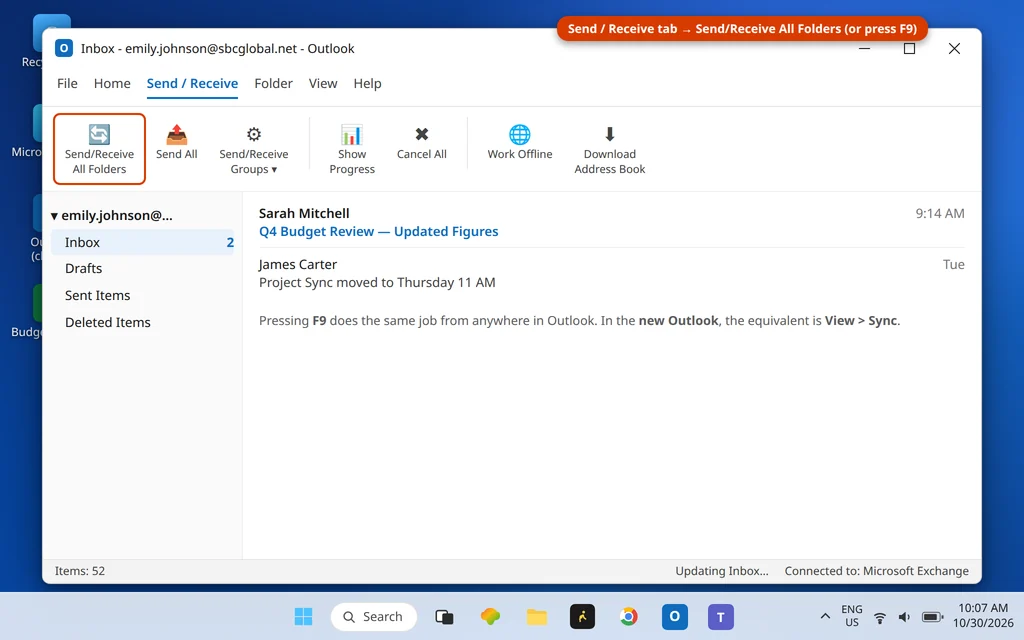
- En el Outlook clásico, pulsa F9 (Enviar y recibir todas las carpetas) y abre la ventana Progreso de envío y recepción: un error de entrada aquí (un rechazo de credenciales, un tiempo de espera del servidor agotado) te dice cuál de las soluciones siguientes se aplica. En el nuevo Outlook, usa Vista > Sincronizar.
- Revisa después la barra de estado: debería terminar en «Todas las carpetas están actualizadas» y no quedarse en «Sincronizando…» o «Esperando…».
Un ajuste silencioso reduce lo que la sincronización descarga: la ventana «Sincronizar esta carpeta» —clic derecho en la Bandeja de entrada > Propiedades > Sincronización en el clásico, o los ajustes de sincronización de la cuenta en la nueva aplicación— y el control deslizante «Días de correo electrónico para guardar» del Outlook clásico, en Archivo > Configuración de la cuenta > Cambiar. Si esa ventana está fijada en unos pocos días, el correo antiguo que esperas simplemente no se descarga, y eso puede parecer exactamente «no recibo nada».
Solución 3: Revisa las reglas y los filtros que mueven el correo al llegar
Las reglas se ejecutan en el momento en que llega el correo —antes de que lo veas— y una regla creada hace meses (o por accidente, con un clic derecho) puede archivar cada mensaje nuevo en una subcarpeta, en un archivo o en Elementos eliminados. La recepción «funciona»; el correo simplemente nunca llega a la bandeja de entrada:
- Ve a Archivo > Administrar reglas y alertas.
- Lee cada regla marcada y busca mover a la carpeta, eliminar o condiciones más amplias de lo previsto («de cualquier persona», «con palabras específicas» que coinciden con términos comunes).
- Desmarca todo lo sospechoso y pulsa F9 —o mejor aún, envíate una prueba desde otra cuenta y observa dónde cae.
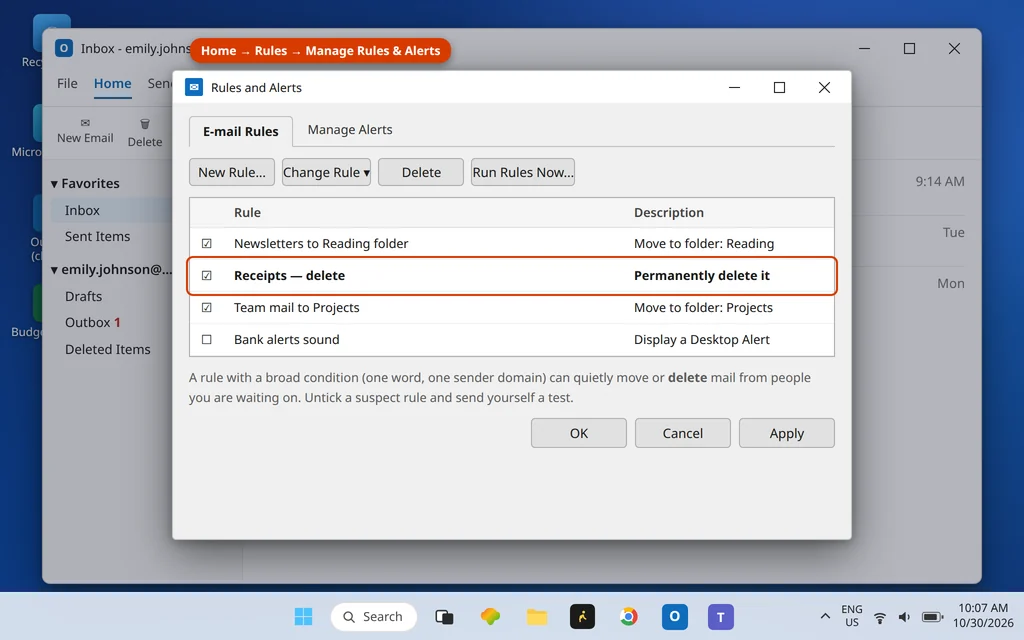
En el nuevo Outlook y en Outlook.com, la misma comprobación vive en Configuración > Correo > Reglas —y de paso revisa la página Configuración > Correo > Reenvío: tener el reenvío activado (sobre todo con «no conservar una copia») produce exactamente este síntoma.
Solución 4: Un buzón lleno deja de recibir primero
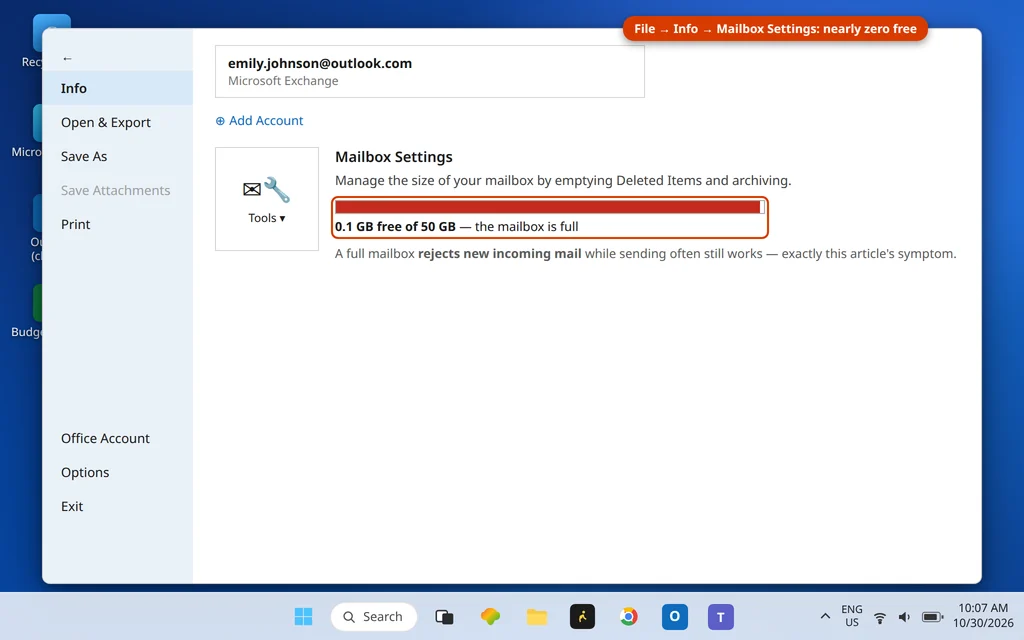
Cuando un buzón alcanza su límite de almacenamiento, los proveedores suelen rechazar el correo entrante nuevo mientras te dejan seguir enviando: la forma más pura del síntoma de este artículo. Outlook te lo muestra:
- Archivo > Información muestra la Configuración del buzón con una barra de almacenamiento: si está llena o casi llena, ahí tienes tu respuesta.
- Libera espacio vaciando Elementos eliminados y Correo electrónico no deseado, y luego archiva o elimina los mensajes antiguos más grandes (ordena una carpeta grande por Tamaño).
- Espera unos minutos después de liberar espacio; la recepción suele reanudarse por sí sola, y entonces pulsa F9.
Solución 5: Revisa el correo no deseado — y la pestaña «Otros» de la Bandeja de entrada prioritaria
Antes de suponer que el correo no llega, confirma que no está llegando a otro sitio. La Bandeja de entrada prioritaria de Outlook divide el correo en las pestañas Prioritarios y Otros, y todo lo que considera menos importante cae en silencio en Otros: sin notificación y sin ningún distintivo que vayas a notar:
- Haz clic en la pestaña Otros en la parte superior de la lista de mensajes y busca el correo que falta.
- Revisa también la carpeta Correo electrónico no deseado: el filtrado agresivo es el otro destino silencioso.
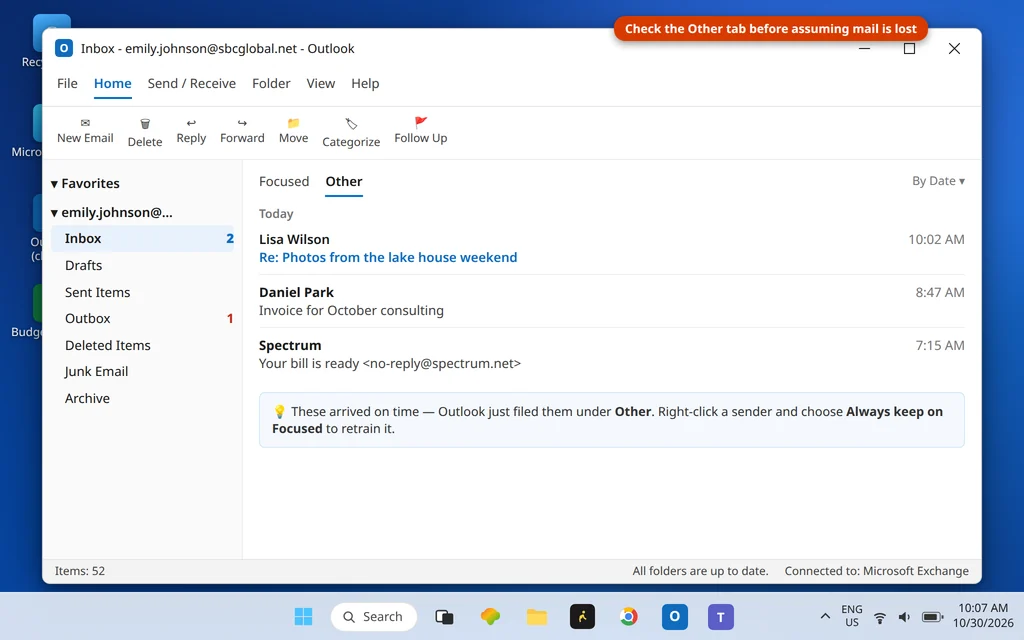
¿Encontraste el correo en Otros? Haz clic derecho sobre él y elige Mover a Prioritarios (y «Mover siempre a Prioritarios» para ese remitente) para entrenar el filtro. El correo que cae una y otra vez en Correo no deseado tiene su propia guía más profunda: Los correos de Outlook van a parar a Correo no deseado.
Solución 6: Revisa la lista de remitentes bloqueados
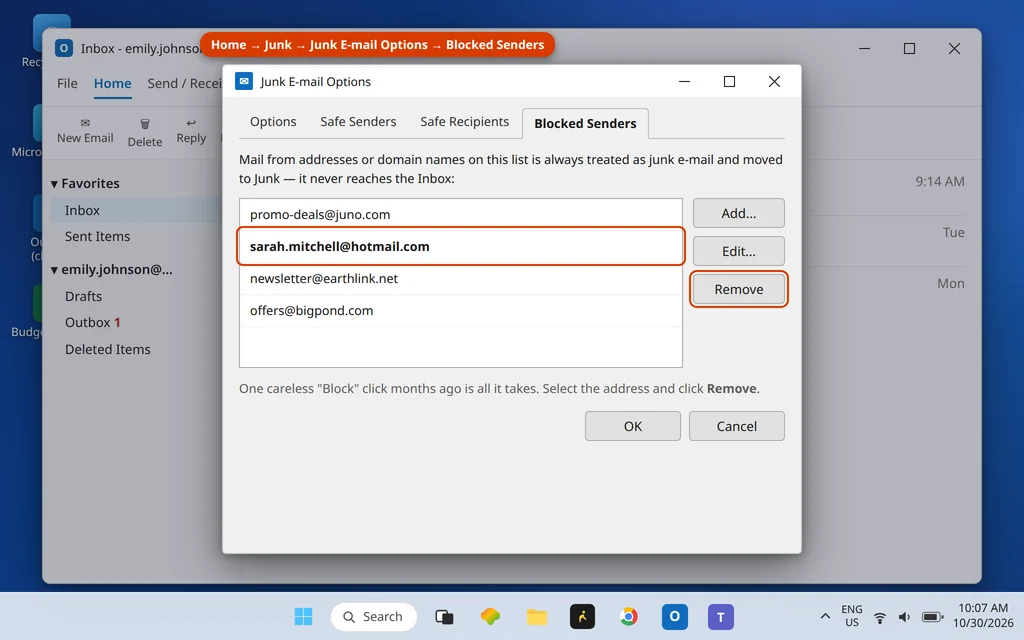
Si el correo de una persona en concreto nunca llega mientras el de todos los demás sí, la lista de bloqueados del filtro de correo no deseado es el hogar probable del problema: un remitente puede aterrizar ahí con un solo clic derecho descuidado:
- Pestaña Inicio > Correo no deseado > Opciones de correo electrónico no deseado > Remitentes bloqueados.
- Recorre la lista en busca de la dirección o el dominio del remitente que falta.
- Selecciónalo, haz clic en Quitar y luego en Aceptar —y pídele que lo reenvíe, o haz la prueba desde esa cuenta.
Solución 7: Reconstruye el archivo local de correo (último recurso)
Si los ajustes son correctos, la sincronización se completa sin errores y el correo llega de verdad a la cuenta (compruébalo iniciando sesión en el correo web de tu proveedor: si está ahí, la cuenta está bien y la copia local de Outlook es la culpable), reconstruye esa copia:
- Outlook clásico: la caché local es el archivo .ost de la cuenta. Cierra Outlook, abre el Explorador de archivos en
%localappdata%\Microsoft\Outlook, renombra el .ost a .old y vuelve a abrir Outlook: reconstruirá el archivo desde el servidor. El correo IMAP y Exchange vive en el servidor, así que no se pierde nada. - Nuevo Outlook: quita la cuenta (Configuración > Cuentas > Tus cuentas > Quitar) y vuelve a agregarla para el mismo comienzo limpio.
¿Sigue sin llegar nada? La guía completa de no recibir correo
Esta guía cubre un patrón concreto: enviar funciona de forma demostrable. Si tu situación es más amplia —Outlook no recibe y no envía, una cuenta nueva que nunca recibió nada, correo perdido tras una migración o cualquier cosa que las siete soluciones anteriores no hayan tocado—, la referencia completa es nuestra guía principal: Outlook no recibe correos. Cubre las reconstrucciones de caché, las reparaciones de perfiles y el análisis profundo del correo no deseado que quedan fuera del alcance de «enviar funciona» de este artículo.
Preguntas frecuentes
Ya no puedo recibir correos con Outlook, pero sí puedo enviarlos. ¿Por qué?
Porque el lado entrante tiene sus propios ajustes y mecanismos que el envío nunca usa. Las causas habituales, en orden, son: ajustes del servidor IMAP/POP incorrectos o migrados (Solución 1), una sincronización atascada o una ventana de sincronización reducida (Solución 2), una regla que mueve el correo al llegar (Solución 3), un buzón lleno que rechaza el correo nuevo (Solución 4) o correo que se archiva en Correo no deseado, en la pestaña Otros o que se bloquea por completo (Soluciones 5 y 6).
¿En qué se diferencia esto de que Outlook no reciba correos en absoluto?
En el alcance. «No recibir nada en absoluto» puede incluir cuentas que tampoco pueden enviar, perfiles dañados y fallos de conexión: la guía amplia, Outlook no recibe correos, cubre esos casos. Este artículo es solo para el caso en que enviar funciona, lo que demuestra que la cuenta, la contraseña y la conexión están sanas y limita el fallo al lado entrante.
¿Puede un buzón lleno impedirme recibir pero dejarme enviar?
Sí: es una de las causas clásicas de esta división exacta. Los proveedores rechazan las entregas entrantes nuevas cuando el almacenamiento se agota, mientras que el correo saliente (que apenas añade nada al almacenamiento) sigue funcionando. Revisa Archivo > Información > Configuración del buzón, vacía Elementos eliminados y el correo no deseado, y la recepción suele reanudarse en pocos minutos.
¿Por qué los correos caen en la pestaña Otros o en Correo no deseado en lugar de en mi bandeja de entrada?
La Bandeja de entrada prioritaria clasifica el correo que considera de menor prioridad en la pestaña Otros, y el filtro de correo no deseado archiva el spam sospechoso en Correo electrónico no deseado: ambos en silencio. Si el correo «perdido» está en cualquiera de esos dos sitios, la recepción nunca estuvo rota; lo estaba la clasificación. Mueve un mensaje a Prioritarios o márcalo como «No es correo no deseado» para entrenar los filtros para ese remitente.
¿Reconstruir el archivo .ost eliminará mis correos?
No: en las cuentas IMAP y Exchange el buzón vive en el servidor y el .ost es solo una caché local. Al renombrarlo, Outlook descarga una copia nueva. La precaución se aplica a las cuentas POP antiguas que guardaban el correo solo localmente: en ese caso, haz antes una copia de seguridad del archivo de datos.
¿Sigues sin recibir? El dato más útil que puedes enviarnos es si el correo que falta aparece en el correo web de tu proveedor: ese único dato separa un fallo de Outlook de un fallo de la cuenta. Escríbenos desde nuestra página de contacto: servicedesk@howtofixerroronline.com, disponible las 24 horas. Si la mitad rota es la de enviar, la guía espejo es Outlook no envía correos pero sí puede recibir.