
Cómo bloquear un remitente en Outlook.com (y bloquear un dominio completo)
Hay un remitente que no capta la indirecta. Te has dado de baja dos veces, has borrado sus mensajes una docena de veces, y el correo sigue llegando: ofertas diarias que nunca pediste, un boletín al que nunca te suscribiste o alguien de quien simplemente ya no quieres saber nada. Borrar es una tarea diaria; bloquear lo termina de un paso.
Bloquear en Outlook.com está pensado exactamente para esto. Tarda segundos desde el propio mensaje, también puedes administrar una lista completa de bloqueados en Configuración y, cuando un remitente reaparece con direcciones nuevas de la misma empresa, puedes bloquear en su lugar todo su dominio. El remitente nunca se entera: su correo simplemente deja de llegar a tu Bandeja de entrada en silencio. Y una nota que evita confusiones: las direcciones de Hotmail y Live.com son cuentas de Outlook.com, así que todos los pasos siguientes se aplican a ellas de forma idéntica.
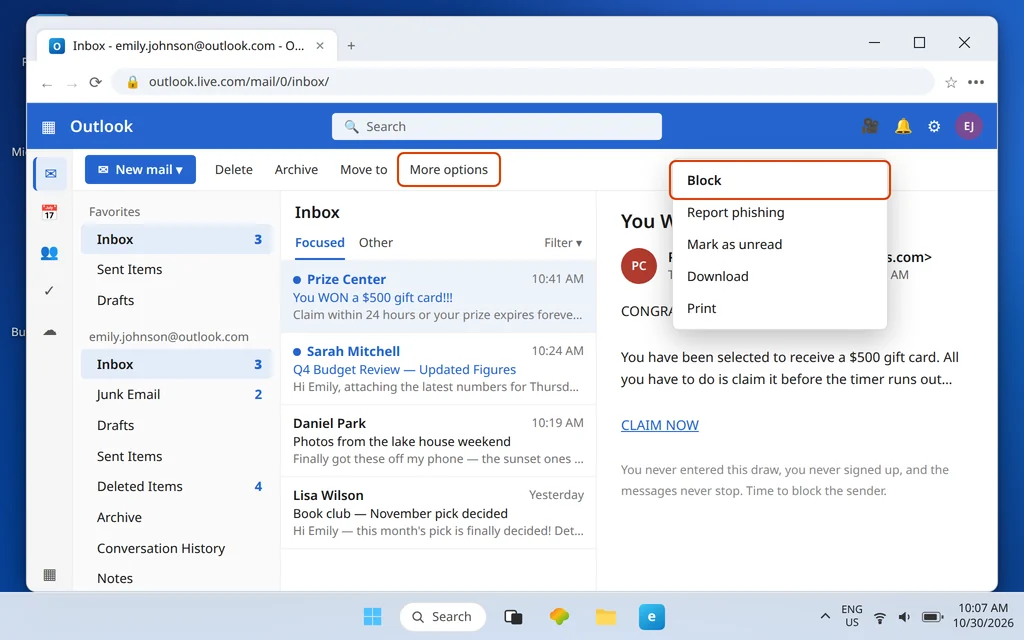
Respuesta rápida: Abre el mensaje en Outlook.com, haz clic en ⋯ Más opciones → Bloquear y confirma con Aceptar. Ese mensaje se elimina y el correo futuro de ese remitente va directo a Correo no deseado: el remitente no recibe ninguna notificación. Para administrar la lista o bloquear un dominio entero, ve a Configuración (engranaje) > Correo > Correo no deseado > Remitentes y dominios bloqueados. El bloqueo funciona solo para cuentas de Microsoft, no para cuentas de Gmail, Yahoo o iCloud conectadas a Outlook.
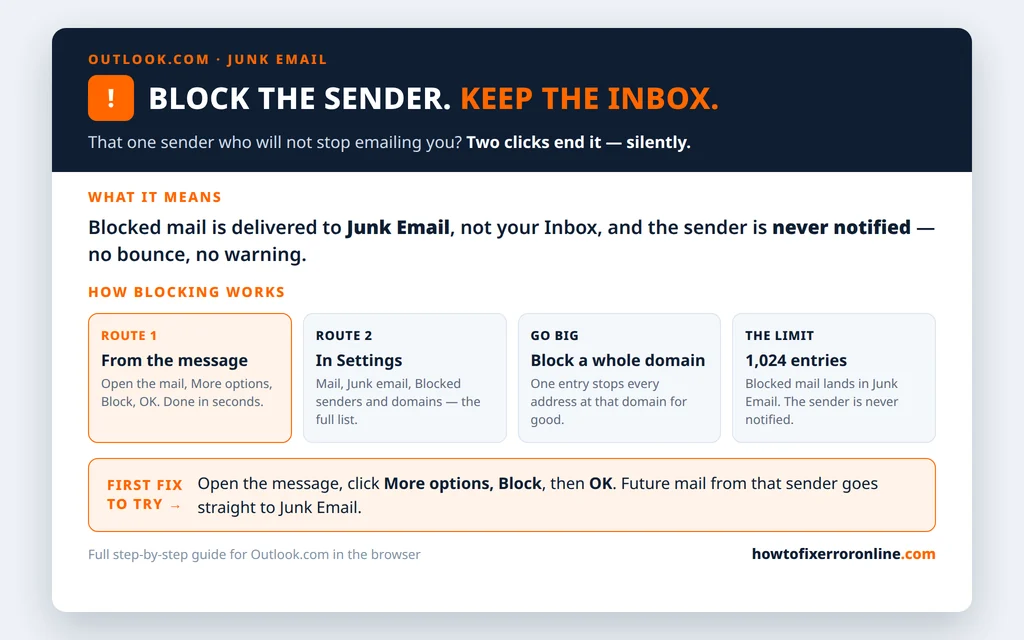
Table of Contents
Bloquear un remitente desde el propio mensaje
Es la ruta más rápida: dos clics, justo donde está el problema.
- Selecciona o abre el mensaje del remitente que quieres bloquear.
- Haz clic en ⋯ Más opciones en la barra de comandos situada sobre el mensaje.
- Elige Bloquear en el menú.
- Aparece una confirmación con el nombre del remitente. Haz clic en Aceptar.
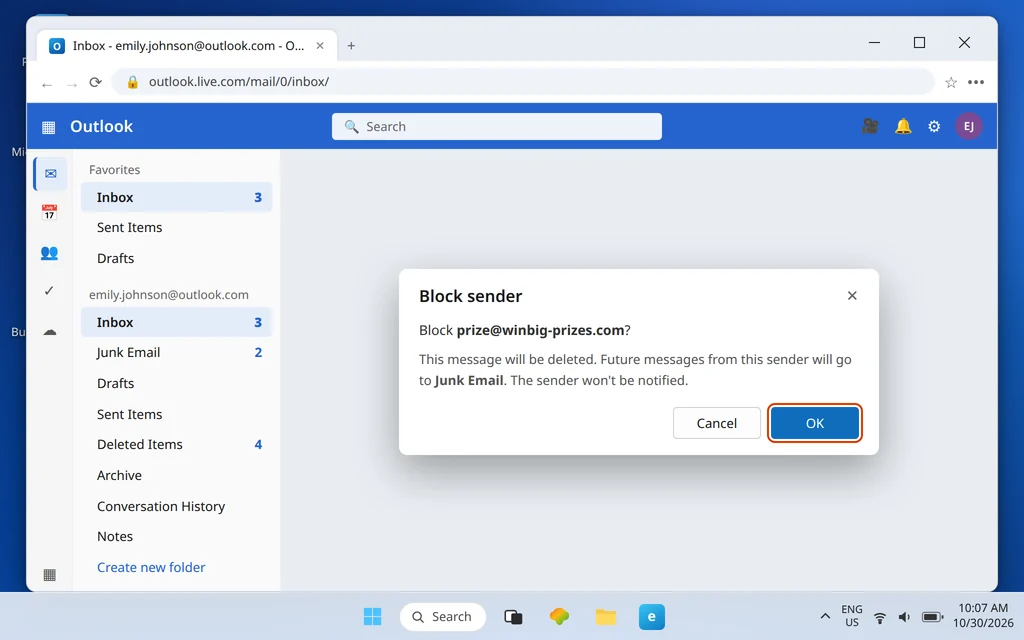
Ese es todo el trabajo. El mensaje que estabas viendo se elimina y, a partir de ahora, todo lo que venga de esa dirección se entrega en Correo no deseado en lugar de en tu Bandeja de entrada. Al remitente no se le devuelve nada —ni rebote ni aviso—, así que desde su lado el correo simplemente desaparece en el mismo silencio que una bandeja ignorada. Si se trata de una persona y no de una empresa, ese silencio suele ser justamente el objetivo.
Agregar direcciones en Configuración: remitentes y dominios bloqueados
La ruta del mensaje es la más rápida para un remitente cada vez. Configuración es donde vive la lista completa: el lugar para agregar varias direcciones a la vez, revisar a quién has bloqueado o corregir un error.
- Haz clic en el icono Configuración (engranaje) en la parte superior de Outlook.com.
- Ve a Correo > Correo no deseado.
- Desplázate hasta Remitentes y dominios bloqueados y haz clic en + Agregar.
- Escribe la dirección de correo completa, pulsa Intro y luego haz clic en Guardar.
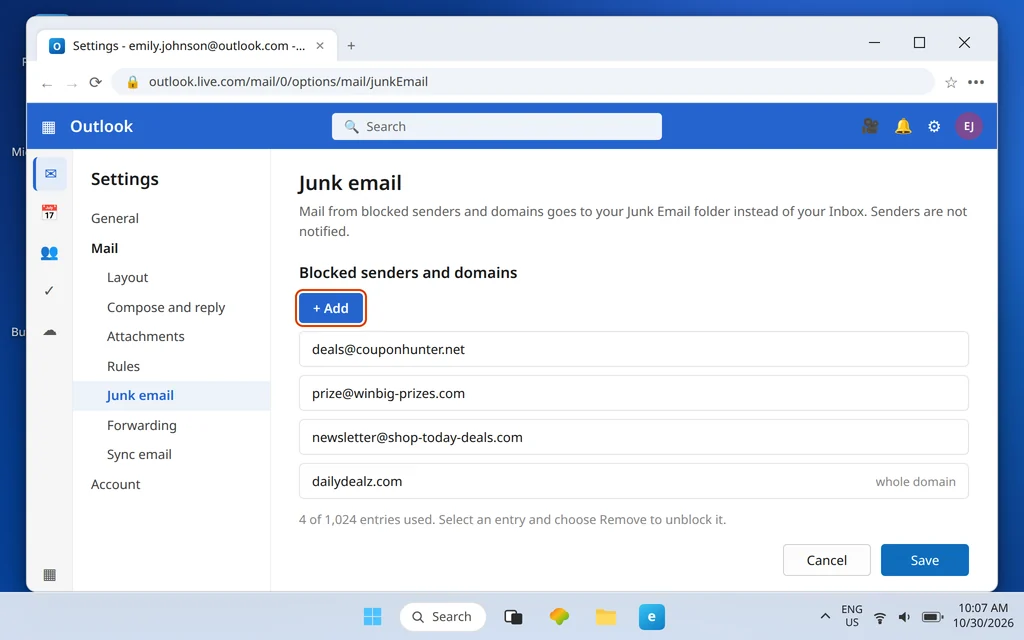
Esto también responde a «¿dónde está la lista de remitentes bloqueados en Outlook?»: no hay ninguna lista dentro de la vista de la Bandeja de entrada; vive en esta única página de Configuración, y todas las direcciones que bloqueas desde un mensaje también terminan aquí. La lista tiene un límite de 1.024 entradas, mucho más de lo que la mayoría de la gente necesitará jamás; si te acercas a ese límite, bloquear dominios enteros (siguiente sección) es la mejor herramienta, porque una sola entrada de dominio puede abarcar cientos de direcciones.
Bloquear un dominio entero en Outlook.com
Algunos remitentes rotan las direcciones: deals@ el lunes, offers@ el martes, una nueva dirección del «equipo de cuentas» el miércoles, todas del mismo dominio. Bloquear cada dirección es un juego interminable. Bloquea el dominio una vez y listo.
- Ve a Configuración (engranaje) > Correo > Correo no deseado > Remitentes y dominios bloqueados.
- Haz clic en + Agregar.
- Escribe solo el dominio: por ejemplo,
couponhunter.net, sin nombre y sin @ delante. - Pulsa Intro y luego haz clic en Guardar.
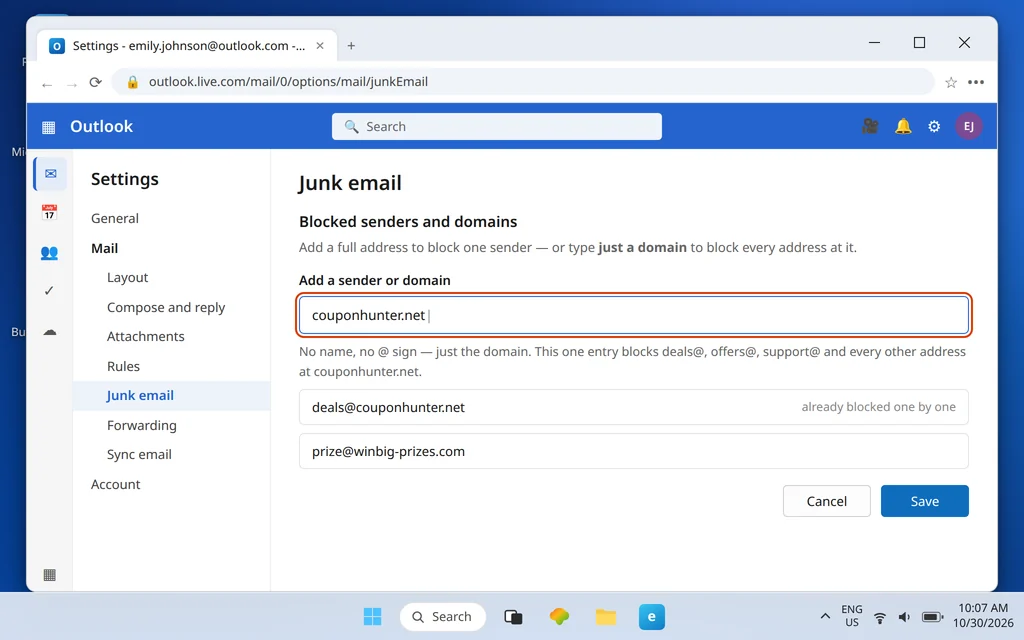
Ahora todas las direcciones de ese dominio quedan bloqueadas. Úsalo con cuidado: una entrada de dominio bloquea a todo el mundo en ese dominio, así que nunca bloquees un dominio como gmail.com, el dominio de tu banco o el de tu empresa, porque también cortarías a todos los remitentes legítimos de allí. El bloqueo de dominios es para dominios de remitentes que solo existen para enviarte correo que nunca quisiste.
Cómo desbloquear a alguien en Outlook.com
¿Bloqueaste a la persona equivocada, o un remitente que sí necesitas guarda silencio de repente? El desbloqueo se hace en la misma página de Configuración y tiene efecto inmediato.
- Ve a Configuración (engranaje) > Correo > Correo no deseado > Remitentes y dominios bloqueados.
- Busca la entrada y selecciónala.
- Haz clic en Quitar (el icono de papelera junto a la lista).
- Haz clic en Guardar.
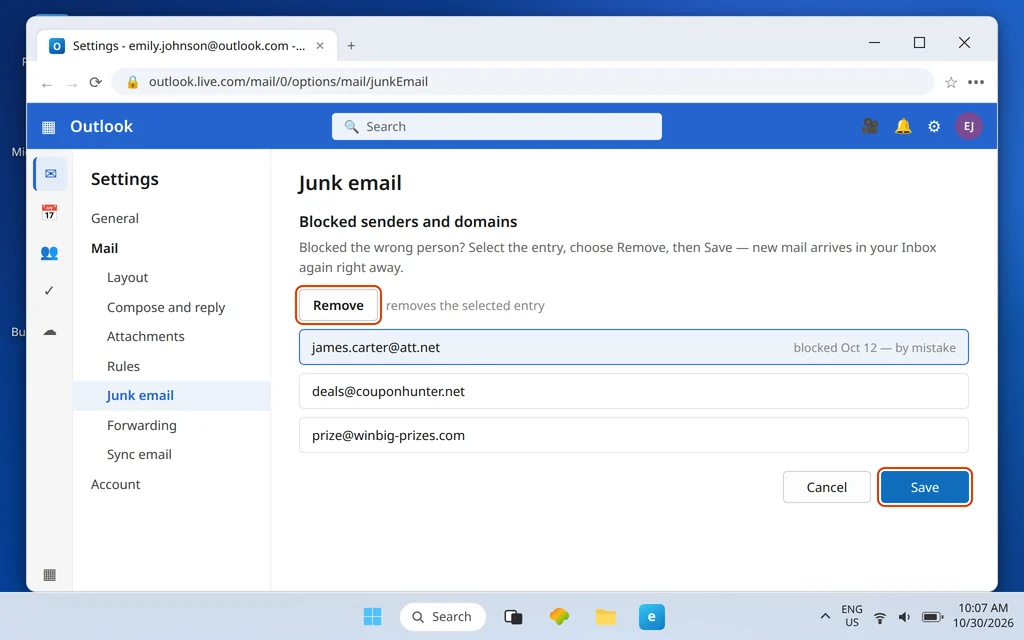
El correo nuevo de ese remitente vuelve a llegar a tu Bandeja de entrada de inmediato. El correo que se entregó en Correo no deseado mientras estaba bloqueado se queda allí hasta que lo muevas: revisa esa carpeta por si te perdiste algo, porque Correo no deseado se vacía automáticamente después de 30 días.
Por qué el bloqueo no funciona
Bloquear es sencillo, así que las pocas formas en que falla son predecibles. Revisa estos puntos antes de dar por hecho que la función está rota:
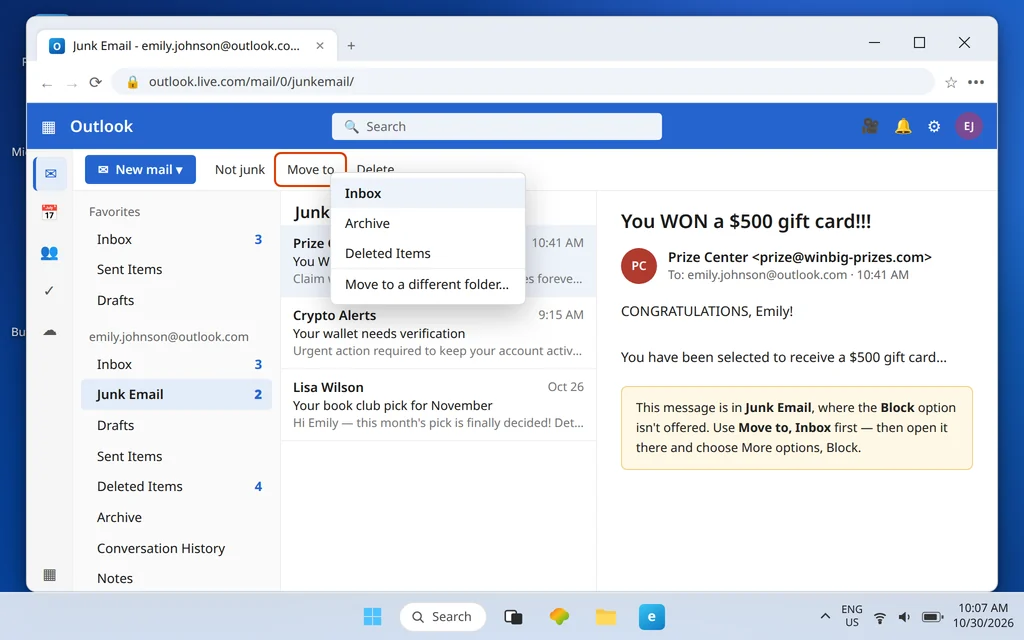
- El mensaje está en Correo no deseado. La opción Bloquear puede no aparecer dentro de la carpeta Correo no deseado. Mueve primero el mensaje a tu Bandeja de entrada, ábrelo allí y usa ⋯ Más opciones → Bloquear desde ahí.
- Es una cuenta de terceros conectada. El bloqueo funciona solo para cuentas de Microsoft. Si el buzón que estás leyendo es una cuenta de Gmail, Yahoo o iCloud conectada a Outlook, el bloqueo de remitentes no se aplica a ella: bloquea al remitente en el correo web de ese servicio.
- El remitente cambió de dirección. El bloqueo cubre la dirección (o el dominio) exacto que escribiste. Una dirección nueva de la misma empresa es un bloqueo nuevo, o el momento de bloquear el dominio entero.
- Tu lista está llena. La lista de bloqueados tiene un límite de 1.024 entradas. Quita entradas antiguas o sustituye grupos de direcciones por una sola entrada de dominio.
El problema contrario también importa: si el correo de la gente que sí quieres sigue cayendo en Correo no deseado, el bloqueo no tiene nada que ver: el filtro está siendo demasiado agresivo. Nuestra guía Los correos de Outlook llegan a la carpeta de correo no deseado cubre la solución con remitentes seguros para ese lado del problema.
Bloquear o denunciar phishing: ¿cuál usar?
Bloquear y denunciar se parecen en el menú, pero hacen trabajos distintos:
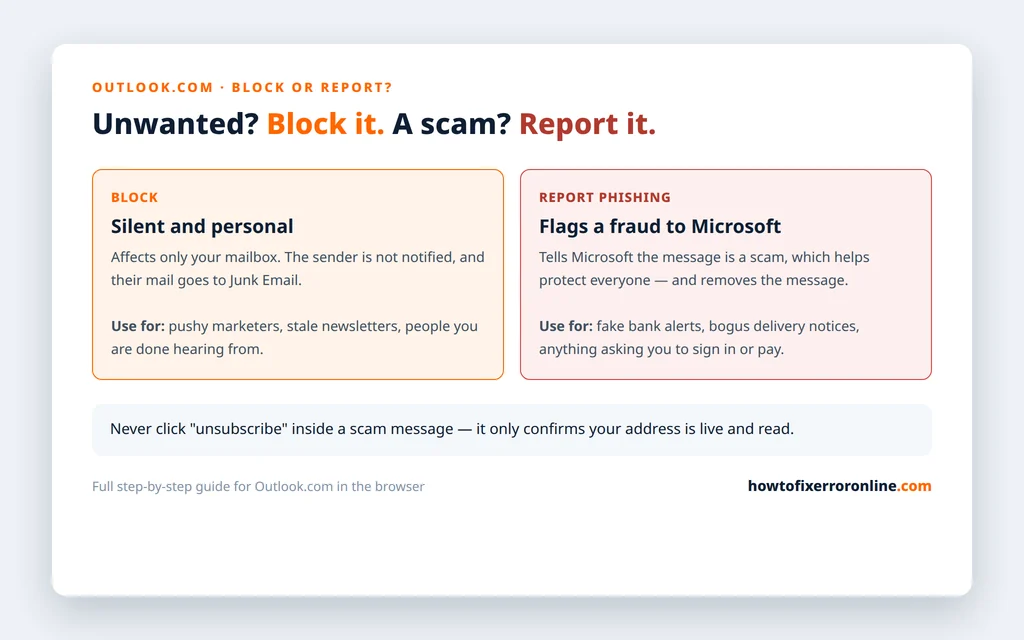
- Bloquear es personal y silencioso. Solo afecta a tu buzón, el remitente no recibe notificación y el correo va a Correo no deseado. Úsalo para remitentes legítimos pero no deseados: vendedores insistentes, boletines antiguos, personas con las que ya terminaste.
- Denunciar phishing es para el fraude. Marca el mensaje ante Microsoft como una estafa que se hace pasar por un banco, una empresa de reparto, el propio Microsoft u otra marca, lo que ayuda a proteger a todo el mundo, y también elimina el mensaje. Nunca hagas clic en enlaces de un mensaje así para «darte de baja»: eso solo confirma que tu dirección está activa.
También hay una opción intermedia que conviene conocer: una regla que elimina el correo automáticamente. Si el correo de un remitente no debería llegar ni a Correo no deseado, o prefieres que se archive en vez de ir a no deseado, nuestra guía de reglas de Outlook.com muestra cómo crear una regla de eliminar o archivar para él. Bloquear es más sencillo; una regla es más flexible.
Cómo evitar que los remitentes no deseados vuelvan
Bloquear una dirección resuelve un remitente. Estos hábitos evitan que el problema se vuelva a llenar:
- Bloquea el dominio, no la dirección, siempre que un remitente rote direcciones: una sola entrada termina toda la secuencia.
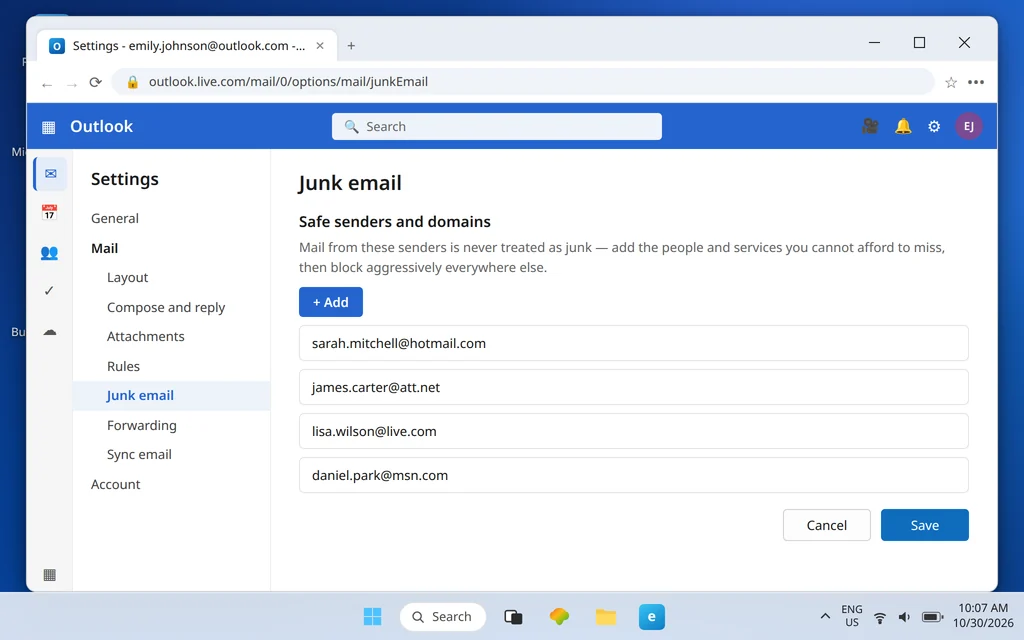
- Protege a los remitentes que necesitas. Agrega a tu familia, tu banco, tu empresa y los servicios clave a Remitentes y dominios seguros en la misma página Configuración > Correo > Correo no deseado. Su correo quedará a salvo de un filtrado demasiado agresivo mientras bloqueas con contundencia a su alrededor.
- No interactúes con el correo basura. Nada de respuestas ni clics en «darse de baja» en correo al que nunca te suscribiste: ambas cosas dicen al remitente que la dirección está activa y se lee.
- Revisa la lista de bloqueados de vez en cuando. Quitar a los remitentes que ya han dejado de escribir te mantiene lejos del límite de 1.024 entradas y hace que la lista siga siendo útil.
Preguntas frecuentes
¿Cómo se bloquea un remitente en Outlook.com?
Abre o selecciona el mensaje, haz clic en ⋯ Más opciones → Bloquear y luego en Aceptar para confirmar. El mensaje se elimina y el correo futuro de ese remitente va a Correo no deseado. También puedes agregar la dirección manualmente en Configuración > Correo > Correo no deseado > Remitentes y dominios bloqueados.
¿Dónde está la lista de remitentes bloqueados en Outlook?
En Configuración (engranaje) > Correo > Correo no deseado, en Remitentes y dominios bloqueados. Esa página es la lista completa: todos los remitentes que bloqueaste desde un mensaje aparecen ahí, y es donde agregas direcciones, bloqueas dominios y quitas entradas para desbloquear a alguien.
¿El remitente sabe que lo bloqueé en Outlook.com?
No. El remitente no recibe ninguna notificación ni un mensaje de rebote. Su correo simplemente se entrega en tu carpeta Correo no deseado en lugar de en tu Bandeja de entrada, lo que se ve exactamente igual que ser ignorado.
¿Adónde va el correo bloqueado en Outlook.com?
A Correo no deseado, no a Elementos eliminados, y no se rechaza en el servidor. Eso significa que aún puedes encontrar un mensaje bloqueado en Correo no deseado si lo necesitas, pero recuerda que esa carpeta se vacía automáticamente después de 30 días.
¿Puedo bloquear un remitente en una cuenta de Gmail o Yahoo conectada a Outlook?
No. El bloqueo funciona solo para cuentas de Microsoft (Outlook.com, Hotmail, Live.com). No se aplica a las cuentas de Gmail, Yahoo o iCloud conectadas a Outlook: para esos buzones, bloquea al remitente en la configuración del correo web de ese proveedor.
¿Cuántos remitentes puedo bloquear en Outlook.com?
La lista de remitentes y dominios bloqueados tiene un límite de 1.024 entradas. Si te acercas al límite, bloquea dominios enteros en lugar de direcciones individuales: una sola entrada de dominio cubre todas las direcciones de ese dominio.
¿Sigues recibiendo correo de un remitente que bloqueaste? Cuéntanos qué ruta usaste (desde el mensaje o en Configuración) y si el buzón es una cuenta de Microsoft o una cuenta conectada de Gmail/Yahoo —ese detalle suele decidirlo todo— en nuestra página de contacto: servicedesk@howtofixerroronline.com, disponible las 24 horas.