
AT&T E-Mail sendet nicht in Outlook (Empfangen geht, Senden nicht) — att.net, SBCGlobal & Bellsouth
AT&T E-Mail sendet nicht in Outlook (Empfangen geht, Senden nicht) — att.net, SBCGlobal & Bellsouth
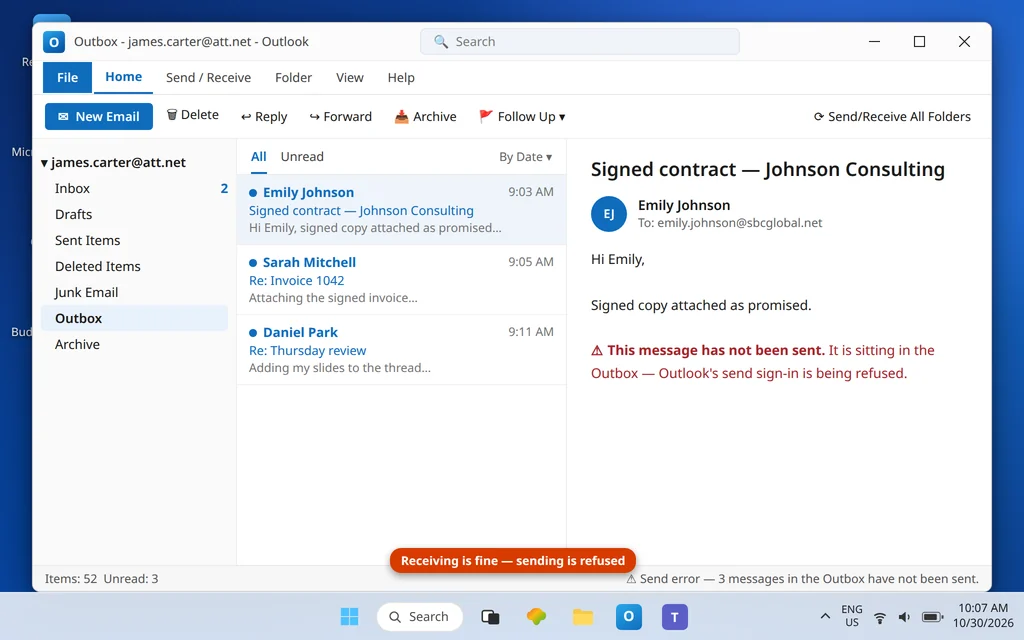
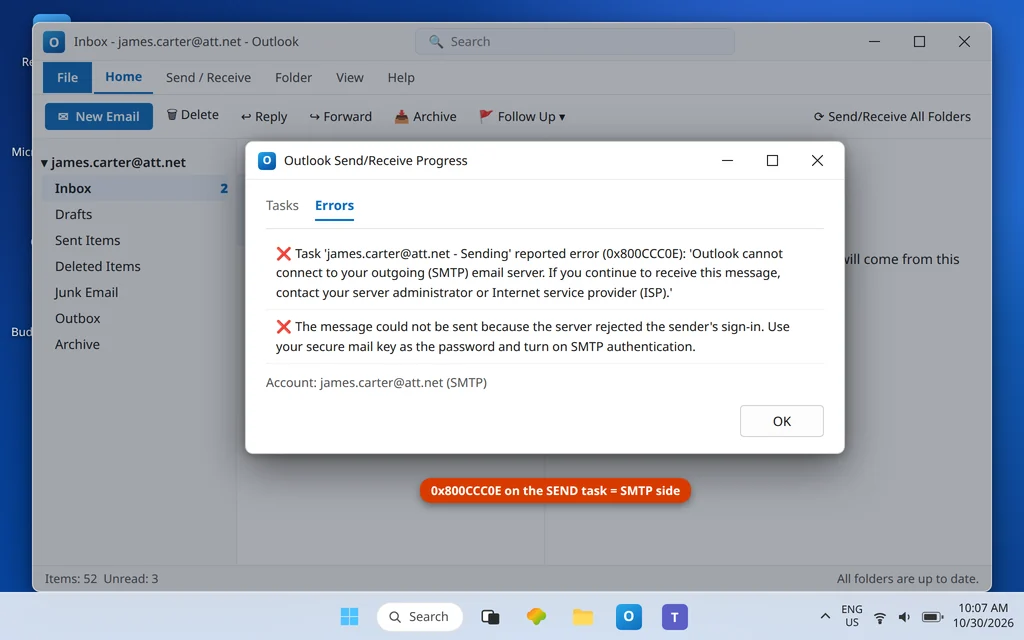
„Ich kann mit meiner AT&T-Adresse in Outlook E-Mails empfangen, aber nicht senden.“ Genau diese Beschwerde füllt die Q&A-Foren von Microsoft — und sie hat eine erfreulich konkrete Ursache. Empfangen und Senden sind in Outlook zwei getrennte Anmeldungen. Dein Konto aus der AT&T-Familie — @att.net, @sbcglobal.net, @bellsouth.net oder eine der anderen alten AT&T-Domains — empfängt vielleicht einwandfrei, weil im Feld für das eingehende Kennwort das richtige Zugangsmittel steht, während die ausgehende Seite (SMTP) weiterhin dein normales AT&T-Kennwort vorlegt, das AT&T von E-Mail-Apps nicht mehr akzeptiert. Jeder Sendeversuch schlägt dann fehl, Nachrichten stapeln sich im Postausgang, und Outlook meldet Fehler wie 0x800CCC0E oder eine ständig wiederholte Kennwortabfrage.
Diese Anleitung repariert die Sendeseite: den Secure Mail Key im SMTP-Kennwortfeld, den richtigen Ausgangsserver samt Ports und die aktivierte SMTP-Authentifizierung. Wenn du stattdessen nicht empfangen kannst (aber senden), ist das die Spiegel-Anleitung: SBCGlobal E-Mail wird in Outlook nicht empfangen. Ist das Senden bei jedem Konto in Outlook defekt, nicht nur beim AT&T-Konto, arbeite zuerst Outlook sendet keine E-Mails, kann aber empfangen durch.
Kurzantwort: Öffne die Kontoeinstellungen für deine AT&T-Adresse, gehe zu Weitere Einstellungen → Postausgangsserver und stelle sicher, dass „Mein Postausgangsserver (SMTP) erfordert Authentifizierung“ aktiviert und „Gleiche Einstellungen wie für Posteingangsserver verwenden“ ausgewählt ist — und vergewissere dich dann, dass das Kennwort, das Outlook dort wiederverwendet, dein Secure Mail Key ist (der 16-stellige Schlüssel aus deinem AT&T-Profil), nicht dein Kontokennwort. Stelle den Ausgangsserver auf
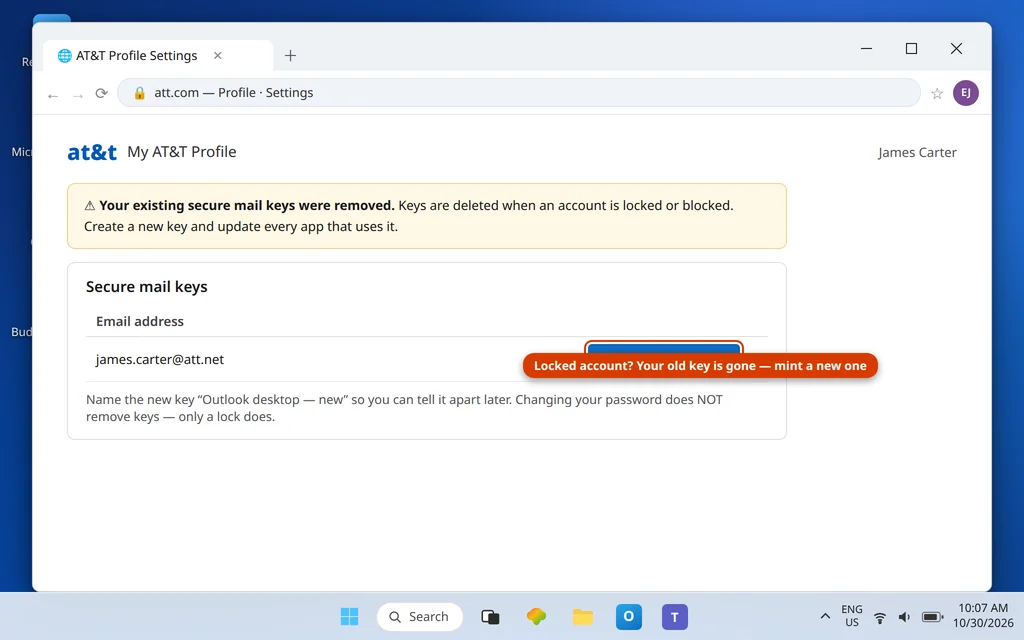
smtp.mail.att.netmit Port 465 (SSL) oder 587 (TLS). Sende eine Testnachricht bei leerem Postausgang. Wenn der Schlüssel früher zum Senden funktioniert hat und plötzlich nicht mehr, hat AT&T ihn möglicherweise während einer Kontosperrung gelöscht — erstelle einen neuen Schlüssel.
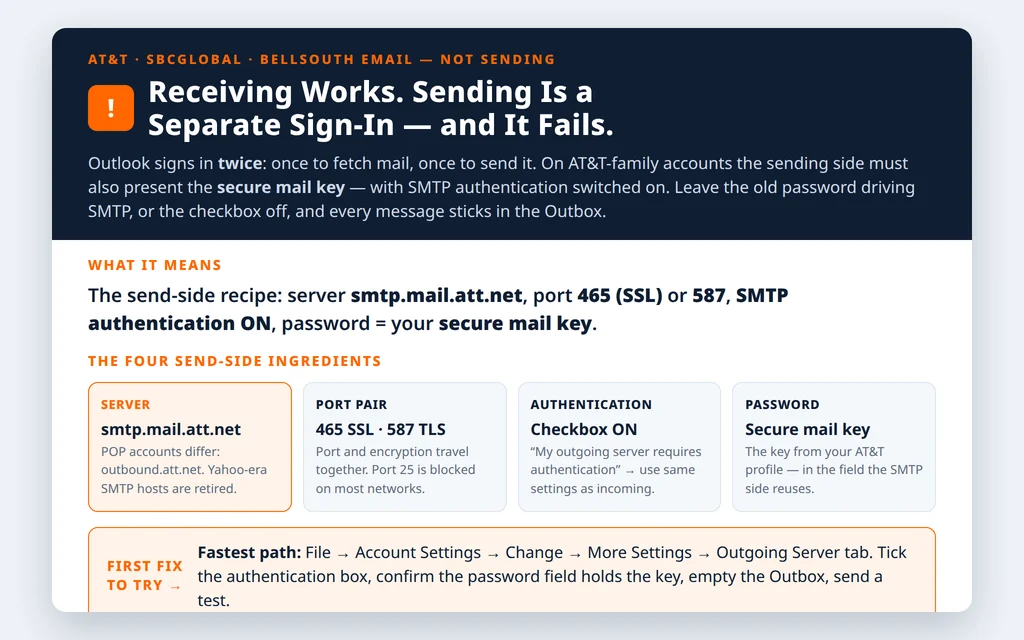
Table of Contents
Lösung 1 — Den Secure Mail Key ins SMTP-Kennwortfeld eintragen
Die Regel von AT&T gilt für die gesamte Anmeldung, in beide Richtungen: Apps, die nicht den eigenen Anmeldebildschirm von AT&T verwenden, müssen überall dort, wo ein Kennwort gefragt ist, einen Secure Mail Key vorlegen (16 Zeichen, erstellt in deinem AT&T-Profil unter Einstellungen → Secure Mail Key hinzufügen) — eingehend und ausgehend. Der klassische halb reparierte Zustand ist ein funktionierender Schlüssel auf der Eingangsseite, während das alte Kennwort faktisch immer noch die SMTP-Seite steuert.
- Wenn du noch nie einen Schlüssel erstellt hast: Melde dich bei att.com an → Profil → Einstellungen (Bleistift-Symbol) → Secure Mail Key hinzufügen, wähle deine Adresse aus und kopiere den 16-stelligen Schlüssel.
- In Outlook: Datei → Kontoeinstellungen → Kontoeinstellungen → das AT&T-Konto auswählen → Ändern.
- Stelle sicher, dass im Feld Kennwort der Secure Mail Key steht (das ist das Zugangsmittel, das der Ausgangsserver wiederverwendet, wenn „Gleiche Einstellungen verwenden“ aktiv ist).
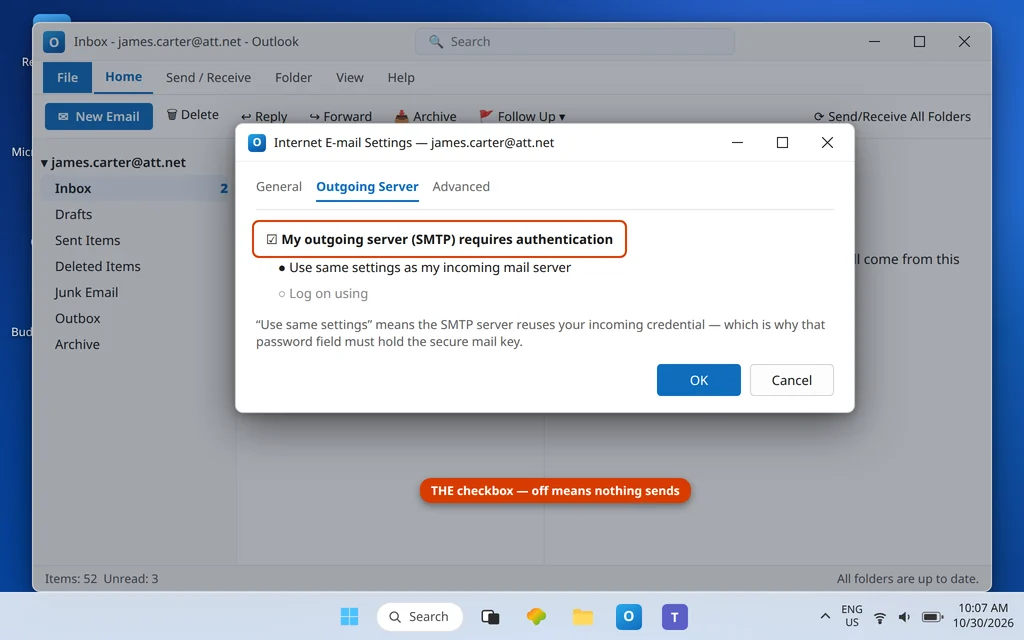
- Klicke auf Weitere Einstellungen → Postausgangsserver und aktiviere Mein Postausgangsserver (SMTP) erfordert Authentifizierung → Gleiche Einstellungen wie für Posteingangsserver verwenden.
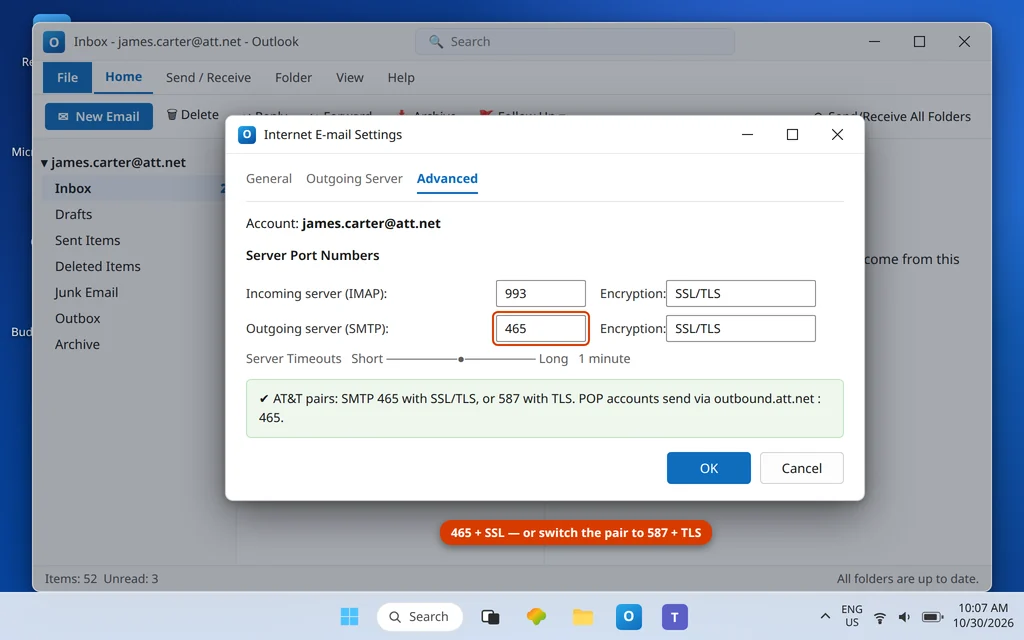
- Registerkarte Erweitert: Ausgangsserver
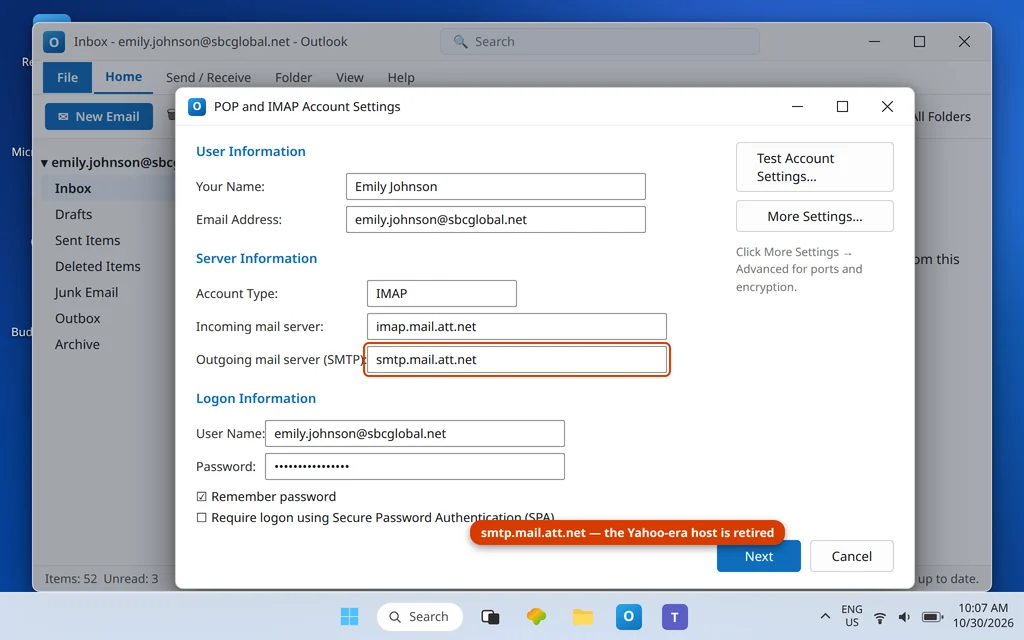
smtp.mail.att.net, Port 465 mit SSL/TLS oder 587 — dann OK, Weiter, Fertig stellen. - Leere den Postausgang (alles Hängende löschen oder herausziehen — siehe Lösung 4) und sende dann einen frischen Test.
Lösung 2 — Die aktuellen SMTP-Einstellungen von AT&T verwenden
Stillgelegte Server sind die zweite Ursache. Jahrelange Setups aus der AT&T/Yahoo-Ära haben Hosts hinterlassen, die nicht mehr antworten; die aktuelle Tabelle für die ganze Familie lautet:
| Einstellung | IMAP-Konten | POP-Konten |
|---|---|---|
| Posteingangsserver | imap.mail.att.net : 993 SSL | inbound.att.net : 995 SSL |
| Postausgangsserver (SMTP) | smtp.mail.att.net | outbound.att.net |
| SMTP-Port | 465 (SSL) oder 587 | 465 |
| SMTP-Authentifizierung | Erforderlich — gleiche Einstellungen wie eingehend | Erforderlich |
| Benutzername | Vollständige E-Mail-Adresse | Vollständige E-Mail-Adresse |
| Kennwort (beide Felder) | Secure Mail Key | Secure Mail Key |
Steht bei deinem Ausgangsserver irgendetwas mit Yahoo im Namen (smtp.att.yahoo.com und Verwandte), ersetze es — diese Infrastruktur ist stillgelegt. Beachte den POP-Unterschied: POP-Konten senden über outbound.att.net, nicht über smtp.mail.att.net.
Lösung 3 — Port und Verschlüsselung als Paar abstimmen
Port und Verschlüsselung gehören zusammen. Die beiden Kombinationen, die AT&T für IMAP-Konten veröffentlicht, sind 465 + SSL/TLS und 587 (mit TLS). Die Kombination, die still scheitert, ist Port 587 mit Verschlüsselung „Keine“ oder ein uralter Port 25 — viele Internetanbieter für zu Hause blockieren Port 25 gleich ganz, was exakt diese Form „Empfangen geht, Senden nicht“ erzeugt, noch bevor AT&T überhaupt gefragt wird. Schlägt 465 in deinem Netzwerk fehl, wechsle das Paar auf 587 + STARTTLS/TLS und teste erneut; beides sind vollwertige AT&T-Optionen.
Lösung 4 — Den hängenden Postausgang richtig leeren
Eine Nachricht, die nicht gesendet werden konnte, kann alles hinter ihr blockieren. Öffne den Postausgang und ziehe jede hängende Nachricht in die Entwürfe, öffne sie dort und drücke erneut Senden — das erneute Senden aus den Entwürfen erzwingt einen frischen Versuch mit den korrigierten Einstellungen. Lässt sich eine Nachricht nicht verschieben, schalte Outlook auf Offline arbeiten (Registerkarte Senden/Empfangen), starte Outlook neu, lösche die Nachricht aus dem Postausgang und schalte Offline arbeiten wieder aus. Führe diese Lösung nur nach den Lösungen 1–3 aus, sonst hängt die Nachricht einfach wieder.
Lösung 5 — Schlüssel nach einer AT&T-Kontosperrung gelöscht
Wenn das Senden bis vor Kurzem funktioniert hat und sich an deinem PC nichts geändert hat, verdächtige den Schlüssel. AT&T löscht Secure Mail Keys, wenn es ein Konto sperrt oder blockiert, und eine Sperrung kann schon auf eine Reihe fehlgeschlagener Handy-Anmeldungen folgen — ganz ohne Drama. Melde dich beim Webmail unter currently.com an, um zu bestätigen, dass das Konto aktiv ist, erstelle einen neuen Secure Mail Key und füge ihn in Outlook ein (Lösung 1). Was Schlüssel dagegen nicht killt: Eine Änderung deines AT&T-Kennworts lässt sie gültig.
SBCGlobal-E-Mail sendet nicht aus Outlook
Für @sbcglobal.net gilt jeder Schritt oben wörtlich — gleiche Server (smtp.mail.att.net), gleicher Schlüssel, gleiches Authentifizierungs-Kontrollkästchen. SBCGlobal-Konten tragen ein zusätzliches Jahrzehnt Geschichte: Setups aus der Zeit der Yahoo-Partnerschaft zeigen oft noch den stillgelegten Yahoo-SMTP-Host. Hängt dein SBCGlobal-Postausgang, prüfe zuerst den Namen des Ausgangsservers; ein Yahoo-Host aus alten Zeiten plus ein normales Kennwort ist der übliche Doppelfehler.
Bellsouth-E-Mail sendet nicht aus Outlook
@bellsouth.net ist dieselbe AT&T-Plattform mit ihrem ältesten Abzeichen, also ist die Reparatur identisch: Secure Mail Key in beiden Kennwortrollen, SMTP-Authentifizierung an, smtp.mail.att.net (oder outbound.att.net für POP) mit 465/587. Bellsouth-Adressen sind unter den Meldungen „Empfangen geht, Senden nicht“ besonders stark vertreten, gerade weil es die Konten sind, die am wahrscheinlichsten noch mit Einstellungen aus der Zeit vor den Schlüsseln, aus der Yahoo-Ära, laufen.
Die Sendefehler richtig lesen
- 0x800CCC0E — Outlook konnte keine Verbindung zum (ausgehenden) Server herstellen: falscher SMTP-Host, falsches Port-/Verschlüsselungspaar oder das Netzwerk blockiert den Port. Unsere eigene Anleitung zu Outlook-Fehler 0x800CCC0E führt durch die Verbindungsseite.
- Kennwortabfrage bei jedem Senden — Der SMTP-Seite wird das Kontokennwort angeboten. Das ist Lösung 1.
- 0x80042109 — Outlook kann sich überhaupt nicht mit dem Ausgangsserver verbinden; siehe die Anleitung zu 0x80042109 im Error Codes Hub. Bei Konten der AT&T-Familie löst sich das fast immer mit der Server-Tabelle aus Lösung 2.
Bestätigen, dass es funktioniert hat
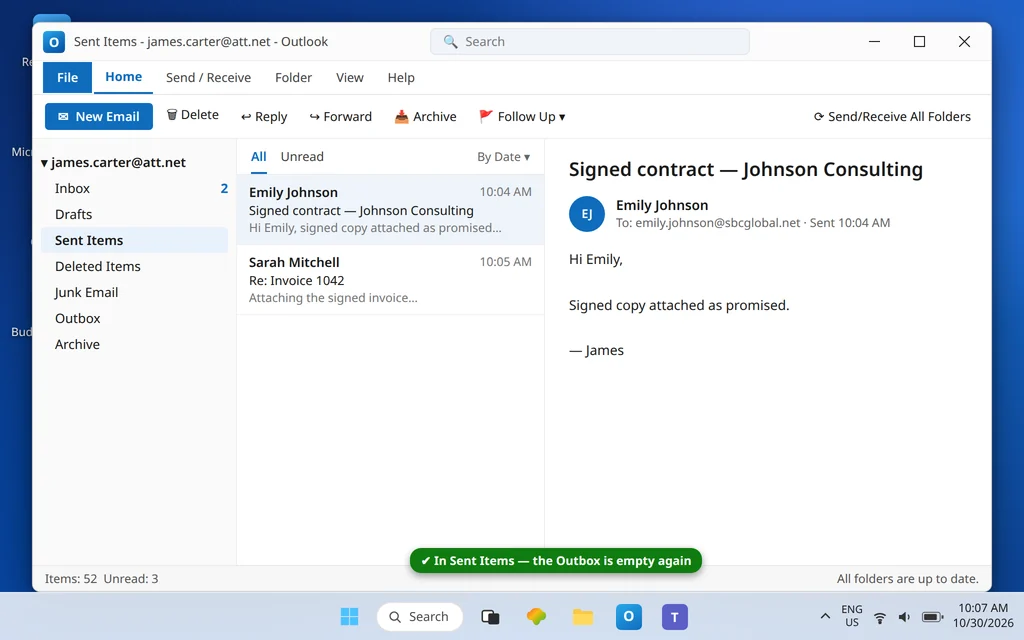
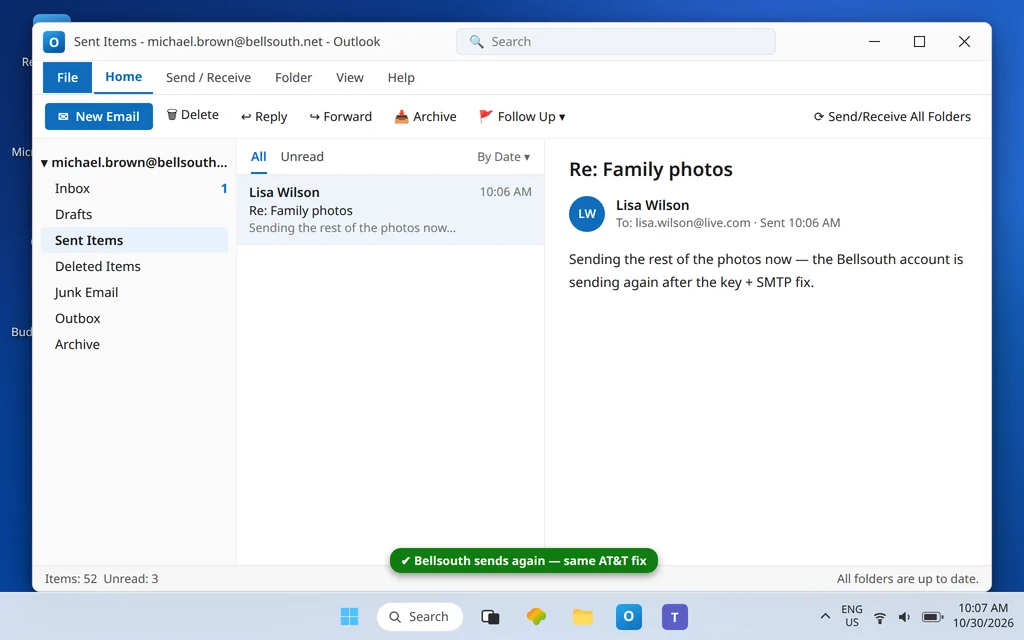
Sende einen Test an eine Adresse außerhalb von AT&T (eine Gmail- oder Outlook.com-Adresse) und antworte darauf. Kommen beide Richtungen an und ist der Postausgang leer, ist das Konto wieder ganz.
So verhinderst du, dass es wieder passiert
- Ein Schlüssel, beide Felder. Wann immer du einen Schlüssel neu erstellst, aktualisiere sofort das Kennwortfeld in Outlook — der Ausgangsserver verwendet es wieder.
- Schreibe den Schlüssel bei der Erstellung in deinen Passwort-Manager; AT&T zeigt ihn nur einmal.
- Nach jedem AT&T-Sicherheitsereignis (Sperrung, erzwungenes Zurücksetzen auf der Website) teste noch am selben Tag beide Richtungen in Outlook — Sperrungen löschen Schlüssel still und leise.
- Behalte die beiden gesunden Paare im Kopf: 465 + SSL oder 587 + TLS. Wenn eine Netzwerkänderung eines davon bricht, wechsle das Paar, bevor du irgendetwas anderes änderst.
Häufig gestellte Fragen
Warum kann ich AT&T-E-Mails in Outlook empfangen, aber nicht senden?
Weil das Senden eine separate Anmeldung ist. Deine Eingangsseite funktioniert — wahrscheinlich mit einem bereits vorhandenen Secure Mail Key —, während die Ausgangsseite (SMTP) entweder nicht authentifiziert oder dein AT&T-Kontokennwort vorlegt, das AT&T von E-Mail-Apps ablehnt. Aktiviere „Mein Postausgangsserver erfordert Authentifizierung → Gleiche Einstellungen wie für Posteingangsserver verwenden“ und stelle sicher, dass das von Outlook wiederverwendete Kennwort der Secure Mail Key ist, auf smtp.mail.att.net Port 465 oder 587.
Was sind die richtigen AT&T-SMTP-Einstellungen für Outlook?
Ausgangsserver smtp.mail.att.net (IMAP-Konten) auf Port 465 mit SSL/TLS oder Port 587, SMTP-Authentifizierung erforderlich, Benutzername = deine vollständige Adresse, Kennwort = dein Secure Mail Key. POP-Konten verwenden stattdessen outbound.att.net auf Port 465. Dieselben Einstellungen gelten für @att.net, @sbcglobal.net und @bellsouth.net.
Brauche ich einen separaten Secure Mail Key zum Senden?
Nein — ein Schlüssel pro Adresse deckt beide Richtungen ab, weil der Ausgangsserver deine Eingangsanmeldung wiederverwendet („Gleiche Einstellungen wie für Posteingangsserver verwenden“). Einen neuen Schlüssel brauchst du nur, wenn AT&T den alten während einer Kontosperrung gelöscht hat oder wenn du pro Gerät lieber separate Schlüssel verwendest.
Warum hat das AT&T-Senden nach Monaten plötzlich aufgehört zu funktionieren?
Der übliche Auslöser ist eine Sperrung oder Blockierung des AT&T-Kontos, die deine Secure Mail Keys löscht. Fehlgeschlagene Anmeldungen anderswo (etwa ein altes Handy, das es immer noch versucht) können die Sperrung verursachen, ohne dass sich an deinem PC irgendetwas ändert. Bestätige, dass das Webmail unter currently.com funktioniert, erstelle einen neuen Schlüssel und aktualisiere das Kennwortfeld in Outlook.
Meine Nachrichten im Postausgang hängen auch nach der Reparatur. Was nun?
Sie wurden mit den defekten Einstellungen in die Warteschlange gestellt. Verschiebe jede hängende Nachricht aus dem Postausgang in die Entwürfe, öffne sie und drücke Senden, damit sie frisch hinausgeht. Eine Nachricht, die sich gar nicht verschieben lässt, braucht Outlook im Modus Offline arbeiten, einen Neustart und das Löschen aus dem Postausgang, bevor du eine neue Kopie sendest.
Zerstört eine Änderung meines AT&T-Kennworts das Senden?
Nein. AT&T sagt ausdrücklich, dass Kennwortänderungen Secure Mail Keys nicht ungültig machen. Was das Senden zerstört, ist eine Sperrung (Schlüssel gelöscht), ein alter SMTP-Server aus der Yahoo-Ära, der noch in den Einstellungen steht, oder das deaktivierte Kontrollkästchen für die SMTP-Authentifizierung — alle drei Fälle sind oben abgedeckt.
Sendest du wieder — oder hängt immer noch ein Fehlercode auf dem Bildschirm? Schreib uns an servicedesk@howtofixerroronline.com oder über unsere Kontaktseite und teile uns deine Adress-Domain, die genaue Fehlernummer und mit, ob das Webmail von currently.com aus problemlos sendet. Sende uns niemals dein Kennwort oder deinen Secure Mail Key — wir werden nach keinem von beiden fragen.