
Outlook.com sendet keine E-Mails, empfängt aber schon? Die konto-seitigen Lösungen
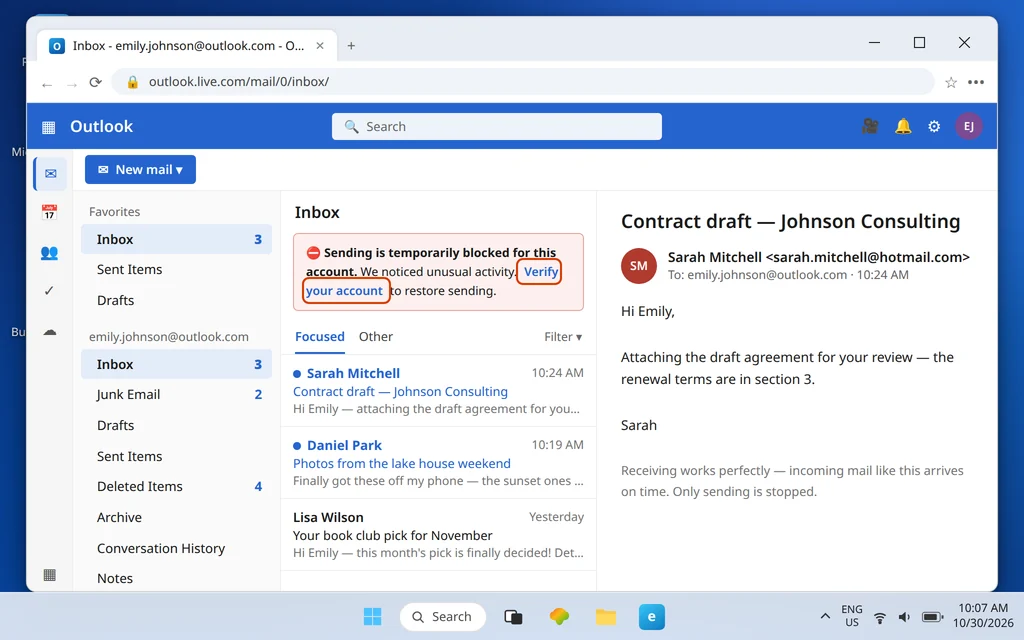
Dein Outlook.com-Posteingang füllt sich ganz normal — neue E-Mails kommen pünktlich an — aber nichts, was du sendest, geht irgendwohin. Nachrichten lassen sich nicht senden, bleiben unversandt liegen oder kommen direkt wieder bei dir zurück. Dein erster Instinkt ist vermutlich, nach den Einstellungen für den Postausgangsserver zu suchen und sie neu einzutippen. Halt: Dieses Problem spielt sich in Outlook.com in deinem Browser ab, und im Webmail gibt es überhaupt keine SMTP-Einstellungen. Es gibt keinen Servernamen, keinen Port und kein Passwortfeld, das man reparieren könnte, denn im Webmail übernimmt Microsoft die Sendeseite für dich.
Was es im Webmail dagegen gibt, sind konto-seitige Kontrollen — und genau die stoppen das Senden: eine vorübergehende Sendeblockade, ein Tageslimit oder voller Speicher. Diese Anleitung beseitigt sie in der Reihenfolge, in der sie tatsächlich auftreten. Spielt sich dein Sendeproblem stattdessen in der Outlook-App ab, ist das ein anderer Fehler mit eigenen Lösungen — unsere Anleitung Outlook sendet keine E-Mails, empfängt aber behandelt die App, SMTP-Einstellungen und alles Weitere. Hier bleiben wir im Browser.
Kurzantwort: Bei Outlook.com stoppt das Senden aus konto-seitigen Gründen. Lies zuerst den genauen Hinweis: Ein Banner mit „Senden blockiert“ oder zur Bestätigung bedeutet, dass Microsoft das Senden nach ungewöhnlichen Aktivitäten pausiert hat — schließe die Identitätsbestätigung auf account.microsoft.com ab und warte; bei bestätigten Konten werden Blockaden und Limits oft innerhalb von 24 Stunden aufgehoben. Prüfe als Nächstes die täglichen Sendelimits (neue und nicht bestätigte Konten haben ein niedriges Limit) und Einstellungen > Konto > Speicher — ein volles Postfach oder ein voller Cloud-Speicher stoppt das Senden. Führe dann den Test mit reinem Text aus: eine kurze E-Mail an dich selbst, ohne Links, ohne Anhang, ohne Signatur.
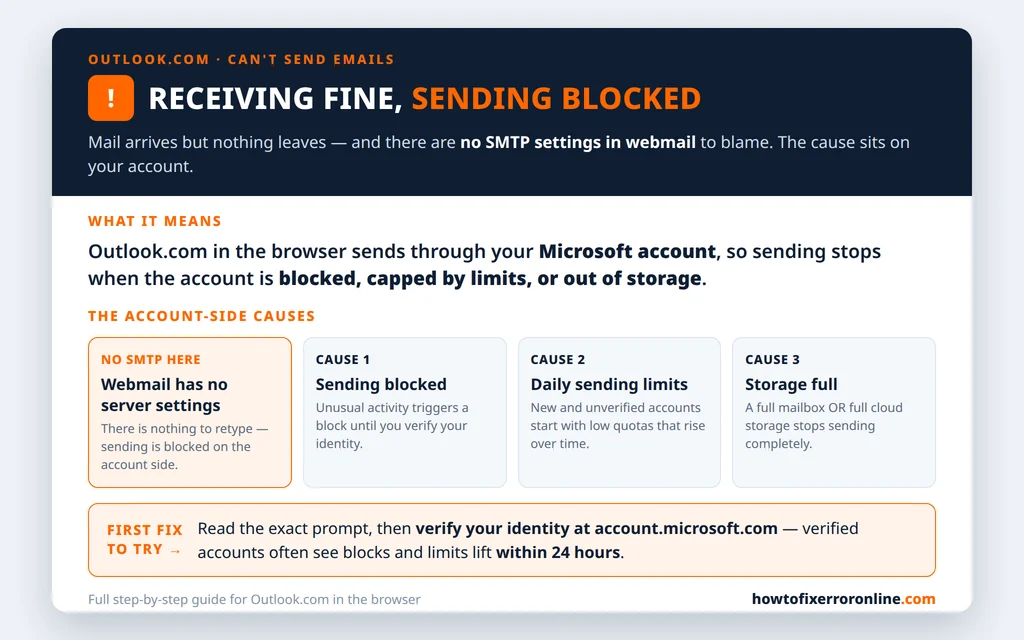
Table of Contents
Senden blockiert? Bestätige dein Konto
Der häufigste Sende-Fehler im Webmail kündigt sich ehrlich an: ein Banner oder ein Hinweis, der sagt, dass das Senden blockiert ist, dass du ein Limit überschritten hast oder dass du dein Konto bestätigen musst. Microsoft verhängt diese Blockaden, wenn es ungewöhnliche Aktivitäten in einem Konto sieht — eine Sendewelle, eine Anmeldung von einem ungewöhnlichen Ort, E-Mails, die wie Spam aussehen. Manchmal warst du die „ungewöhnliche Aktivität“ wirklich selbst, auf einer Reise, mit mehr E-Mails als sonst. Der Blockade ist das egal; der Ausweg ist derselbe.
- Lies den genauen Hinweis, bevor du irgendetwas anklickst — er sagt dir, ob es sich um eine Blockade, ein Limit oder eine Bestätigungsaufforderung handelt.
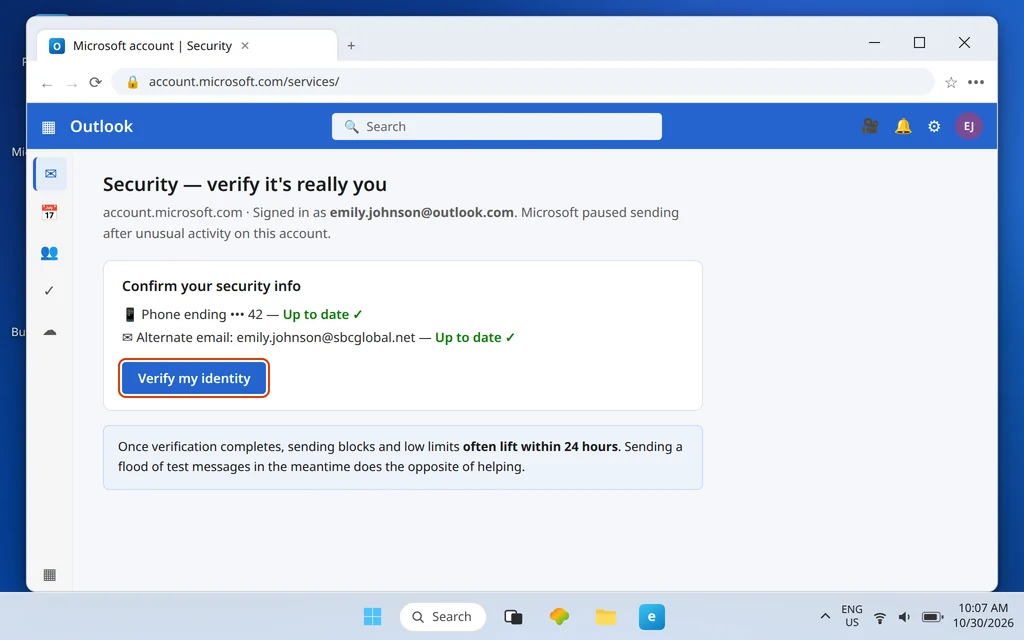
- Gehe zu account.microsoft.com und stelle sicher, dass deine Sicherheitsinformationen aktuell sind: eine Telefonnummer und eine alternative E-Mail-Adresse, über die du tatsächlich Codes empfangen kannst.
- Schließe die von Microsoft geforderte Identitätsbestätigung ab — in der Regel ein Code, der an diese Telefonnummer oder alternative Adresse gesendet wird.
- Dann warte. Klicke nicht immer wieder auf „Senden“: Wiederholte Versuche gegen eine Blockade sehen wie weitere ungewöhnliche Aktivitäten aus. Bei bestätigten Konten werden Blockaden und niedrige Limits in der Regel innerhalb von 24 Stunden aufgehoben.
Traf die Blockade direkt nach einer Kompromittierung deines Kontos auf — oder vermutest du eine —, sichere zuerst das Konto und beseitige dann die Blockade: Unsere Anleitung zur Wiederherstellung eines gehackten Outlook.com-Kontos behandelt die Wiederherstellung und Absicherung in der richtigen Reihenfolge.
Sendelimits bei Outlook.com
Auch ohne Blockade hat jedes Outlook.com-Konto ein tägliches Sendelimit, und das ist bewusst keine feste Zahl, die man nachschlagen könnte: Das Kontingent steigt, während das Konto Vertrauenswürdigkeit aufbaut.
- Neue Konten starten mit niedrigen Kontingenten. Ein brandneues Konto, das plötzlich wie ein Newsletter sendet, stößt schnell an die Meldung „Tageslimit überschritten“.
- Nicht bestätigte Konten haben ein niedrigeres Limit als bestätigte — ein weiterer Grund, warum sich die Bestätigung aus dem vorherigen Abschnitt doppelt lohnt.
- Etablierte, bestätigte Konten mit gutem Verlauf senden mit dem standardmäßigen, deutlich höheren Kontingent und bemerken das Limit praktisch nie.
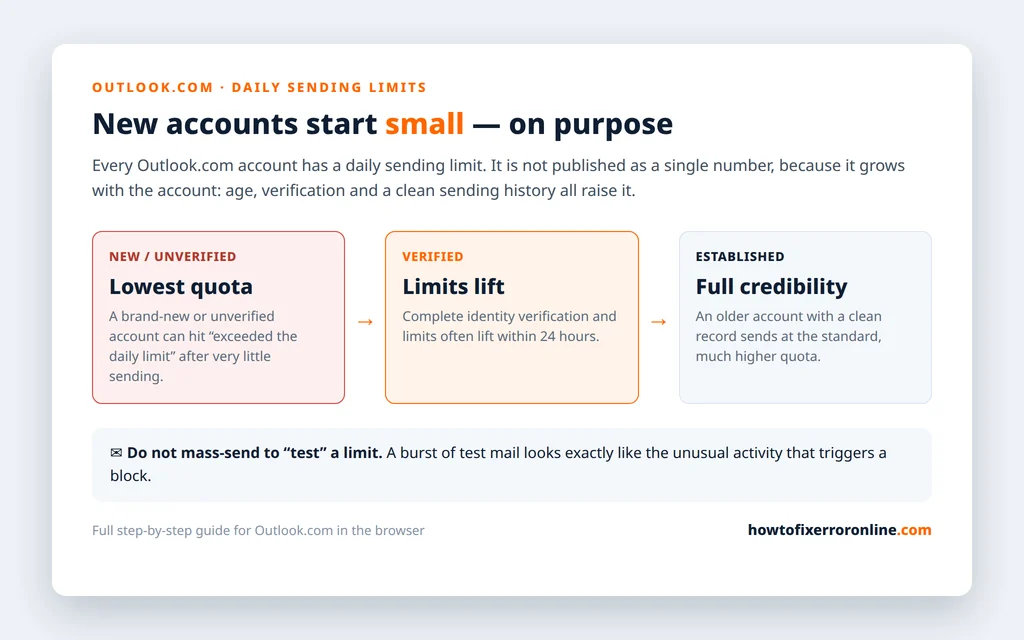
Daraus folgen die praktischen Regeln: Bestätige das Konto, lass ein neues Konto mit normalem Senden „warm laufen“, statt es am ersten Tag mit einer Sendewelle zu überfordern, und sende niemals massenhaft „Test“-Nachrichten, um zu prüfen, ob ein Limit schon aufgehoben wurde — der Test selbst liest sich wie die ungewöhnliche Aktivität, die Blockaden auslöst.
Postfach- oder Cloud-Speicher voll
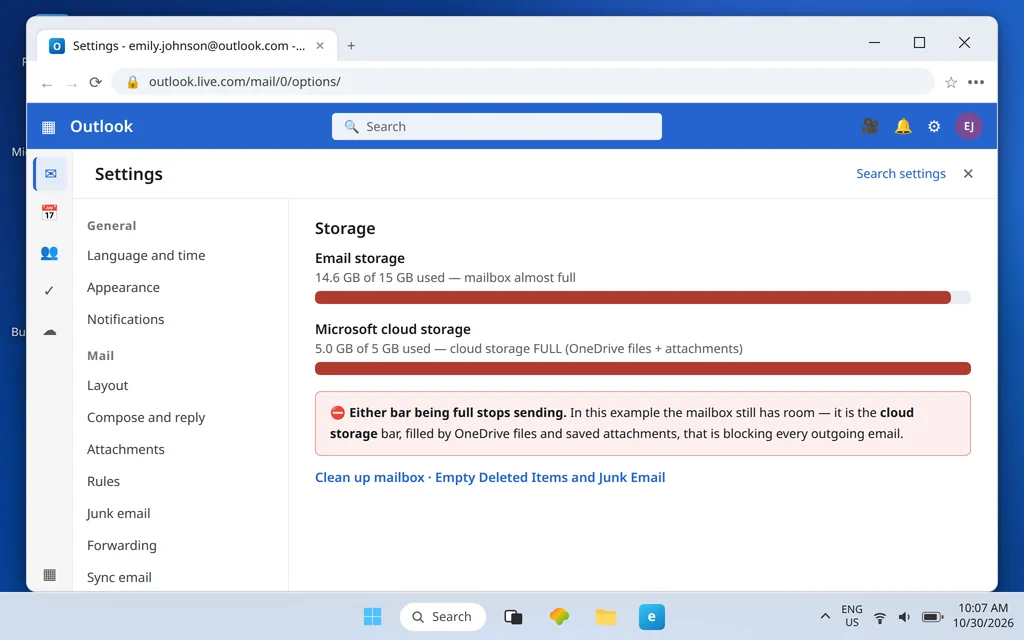
Die stille Ursache. Ist dein Speicher voll, stoppt das Senden — und Outlook.com hat zwei Speicherbalken, von denen jeder das auslösen kann:
- Dein Postfachspeicher (15 GB bei kostenlosen Konten), und
- Dein Microsoft Cloud-Speicher (5 GB bei kostenlosen Konten), den sich OneDrive-Dateien und Outlook.com-Anhänge teilen.
Prüfe beides unter Einstellungen > Konto > Speicher. Die Falle ist der zweite Balken: Dein Postfach kann noch Platz zeigen, während der Cloud-Balken voll mit OneDrive-Dateien und gespeicherten Anhängen ist — und das Senden ist genauso gestoppt. Unsere Anleitung Outlook.com-Postfach voll führt in der schnellsten Reihenfolge durch das Freiräumen beider Speicher.
Platz freizumachen geht schnell, und die dadurch verursachte Sendeblockade hebt sich in der Regel auf, sobald das Konto wieder unter dem Kontingent liegt — aber wenn du gerade erst aufgeräumt hast, gib dem Ganzen etwas Zeit, bevor du die Lösung für gescheitert erklärst, und prüfe mit dem Test mit reinem Text unten nach, statt deinen liegen gebliebenen Rückstau erneut zu senden.
Der Test mit reinem Text
Ein zweiminütiges Experiment trennt „Mein Konto kann nicht senden“ von „Diese Nachricht kann nicht gesendet werden“ — und die Lösungen dafür sind völlig unterschiedlich.
- Verfasse eine neue E-Mail, adressiert an dich selbst.
- Beschränke sie auf eine kurze Zeile im reinen Text. Keine Links, kein Anhang und keine Signatur — Signaturen enthalten Links und Bilder, und genau das willst du ausschließen.
- Sende sie ab.
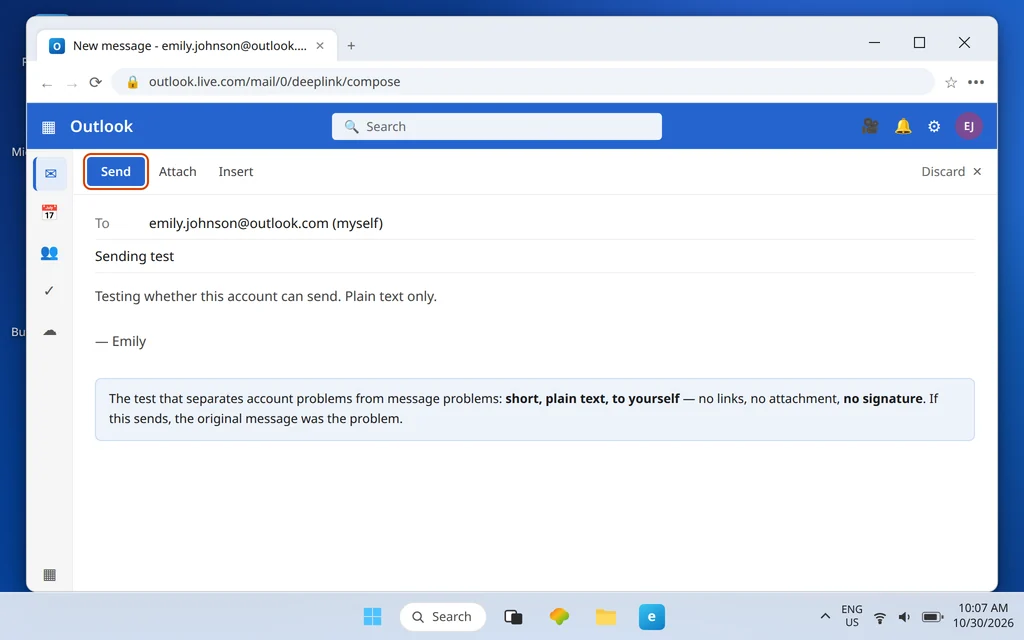
- Der Test kommt durch: Dein Konto ist in Ordnung. Die ursprüngliche Nachricht war das Problem — zu groß, zu linklastig oder eine Signatur, die einen Filter auslöst. Baue sie stückweise neu auf und beobachte, welche Ergänzung sie scheitern lässt.
- Der Test kommt nicht durch: Das Konto selbst ist blockiert, limitiert oder durch vollen Speicher gestoppt. Gehe in dieser Anleitung zurück — die Ursache steht in den ersten drei Abschnitten, nicht in dem, was du getippt hast.
Anhang zu groß oder die Nachricht selbst wurde markiert
Die Blockaden auf Nachrichtenebene liegen zwischen den beiden Test-Ergebnissen, also prüfe sie immer dann, wenn eine bestimmte Nachricht fehlschlägt, während andere durchgehen:
- Anhang über 25 MB. Das ist das harte Limit von Outlook.com pro Nachricht. Entferne die Datei, lade sie auf OneDrive hoch und sende sie stattdessen als OneDrive-Link.
- Inhalt markiert. Eine Nachricht voller Links, mit URL-Verkürzern oder nur aus einem Bild bestehend, kann von den Filtern als Spam behandelt und abgelehnt werden. Der Test mit reinem Text deckt das auf: Schreibe die Nachricht in normalem Text neu, setze Links im Klartext und sende sie erneut.
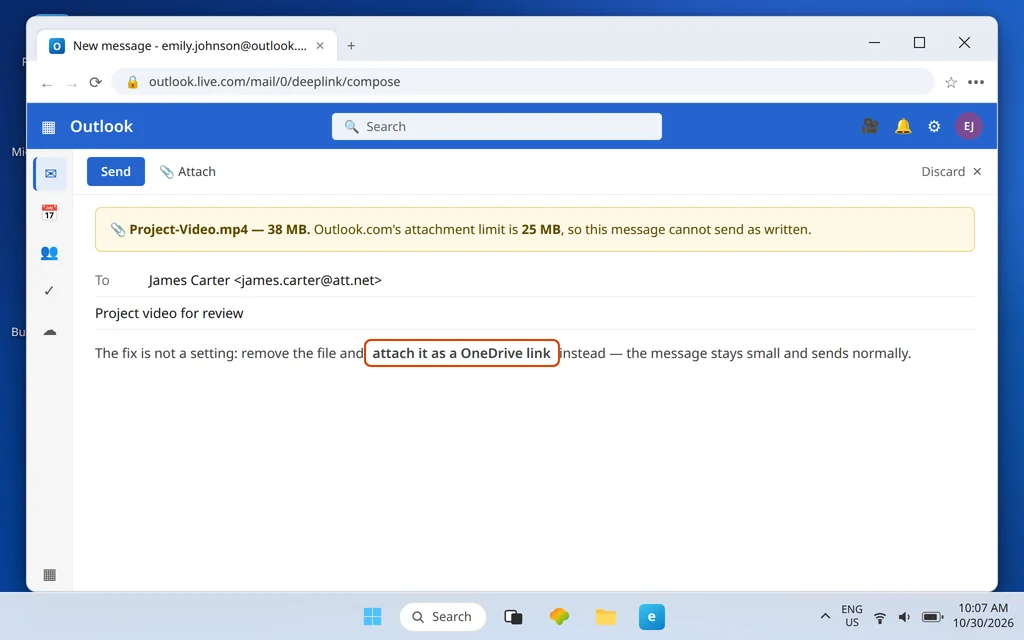
Beides ist kein Einstellungsproblem — deshalb behebt es auch kein Herumklicken in den Einstellungen: Die Nachricht selbst muss sich ändern.
Einen Unzustellbarkeitsbericht lesen
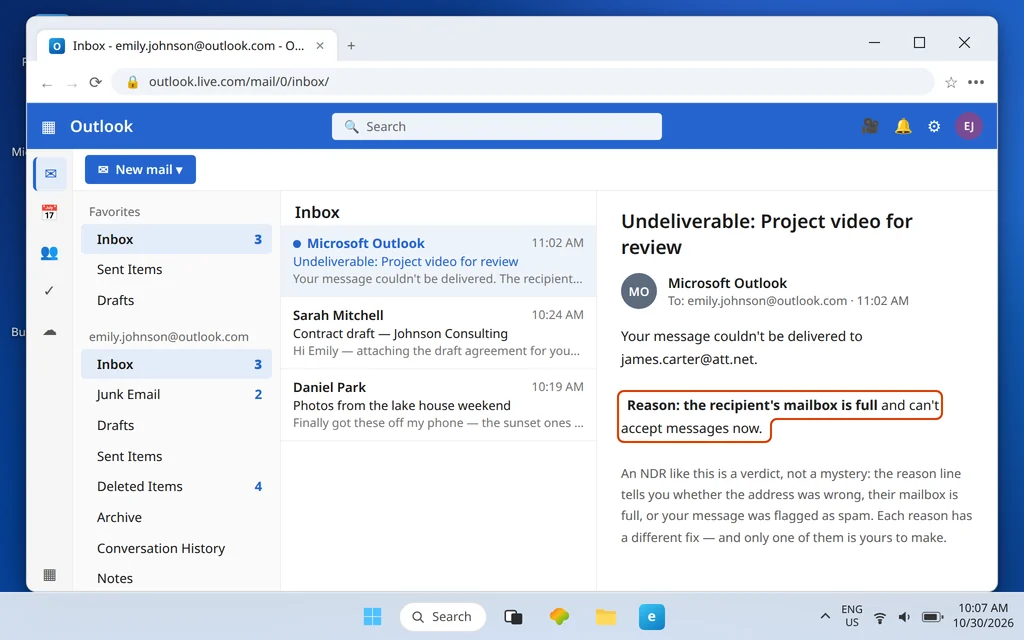
Wenn eine gesendete Nachricht zurückkommt, ist der eintreffende Unzustellbarkeitsbericht (NDR) kein Müll, den man löscht — er ist die Diagnose, schwarz auf weiß. Öffne ihn und finde die Zeile mit dem Grund, bevor du irgendetwas anderes tust:
- Ungültige oder unbekannte Adresse: Du hast dich vertippt, oder die Adresse existiert nicht mehr. Bei dir ist nichts defekt.
- Postfach des Empfängers voll: Seine Seite, nicht deine. Warte ab oder erreiche die Person auf einem anderen Weg.
- Als Spam markiert oder blockiert: Das empfangende Netzwerk lehnt gezielt deine E-Mails ab. Das ist ein Reputationsproblem, kein Einstellungsproblem.
Für als Spam blockierte E-Mails führt der Weg über Microsofts Sender Support-Verfahren für Absender, deren E-Mails blockiert werden — und parallel bittest du die Empfänger, dich auf ihre Liste der sicheren Absender zu setzen (in Outlook.com: Einstellungen > E-Mail > Junk-E-Mail), was dich gezielt für ihr Postfach freischaltet. Unsere allgemeine Anleitung zu zurückkommenden E-Mails entschlüsselt die häufigsten Bounce-Codes und -Meldungen vollständig — sie lohnt sich als Lektüre parallel zu dem NDR vor dir.
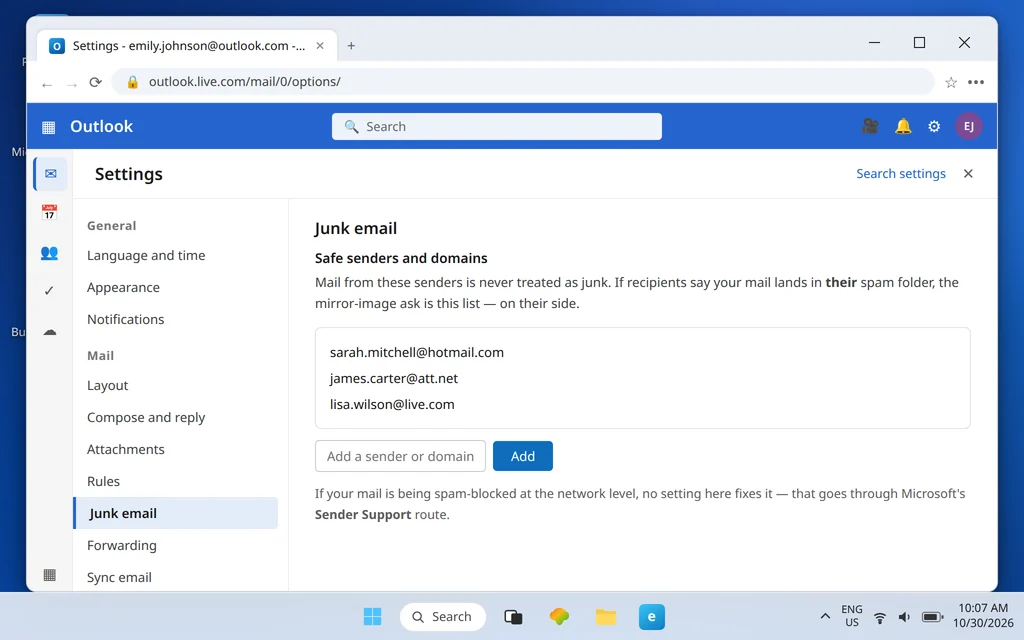
Zum Schluss eine billige Plausibilitätsprüfung, bevor du das Konto für verflucht erklärst: Versuche, aus einem privaten Fenster oder einem zweiten Browser zu senden. In neun von zehn Fällen ist das Konto die Ursache — aber im zehnten ist es eine veraltete Sitzung in deinem Alltagsbrowser, und dieser Test kostet dich dreißig Sekunden. Ist dein Problem das Spiegelbild davon — du kannst senden, aber nichts kommt an —, ist unsere Webmail-Checkliste dafür die Anleitung Outlook.com empfängt keine E-Mails.
So verhinderst du, dass Sendeblockaden wiederkommen
- Bestätige das Konto und halte deine Sicherheitsinformationen aktuell. Ein bestätigtes Konto mit einer erreichbaren Telefonnummer erhält höhere Limits und deutlich schnellere Entsperrungen.
- Lass neue Konten behutsam warm laufen. Normales, menschliches Senden in den ersten Tagen baut die Vertrauenswürdigkeit auf, die dein Kontingent von selbst anhebt.
- Sende große Dateien standardmäßig als OneDrive-Links. Das hält dich weit weg von der 25-MB-Wand und von den Spam-Filtern, die große Anhänge beobachten.
- Behalte beide Speicherbalken im Blick. Ein Postfach, das sich langsam der Grenze nähert, stoppt dein Senden im ungünstigsten Moment; eine vierteljährliche Aufräumaktion verhindert das.
Häufig gestellte Fragen
Warum kann Outlook.com E-Mails empfangen, aber keine senden?
Weil Empfangen und Senden getrennt gesteuert werden und die Sendeseite kontoseitig geschützt ist. Im Webmail gibt es keine SMTP-Einstellungen, die kaputtgehen könnten — das Senden stoppt, wenn Microsoft das Konto nach ungewöhnlichen Aktivitäten blockiert, wenn du dein tägliches Sendelimit erreichst oder wenn dein Postfach- oder Cloud-Speicher voll ist.
Wie lange dauert eine Sendeblockade bei Outlook.com?
Das ist unterschiedlich, aber sobald du die Identitätsbestätigung auf account.microsoft.com abgeschlossen hast, werden Blockaden und Limits bei bestätigten Konten oft innerhalb von 24 Stunden aufgehoben. Wiederholte Sendeversuche während der Blockade können sie verlängern — also: bestätigen und dann warten.
Wie lauten die täglichen Sendelimits von Outlook.com?
Microsoft veröffentlicht keine feste Zahl, weil das Limit mit dem Konto wächst: Neue und nicht bestätigte Konten haben ein niedriges Limit, und das Kontingent steigt, während das Konto älter wird, bestätigt wird und einen sauberen Sende-Verlauf aufbaut. Das Limit zu erreichen ist ein Zeichen, das Konto zu bestätigen und langsamer zu machen — nicht, es noch energischer zu versuchen.
Kann voller Speicher wirklich mein Senden stoppen?
Ja — jeder der beiden Balken kann das. Ein volles Postfach stoppt das Senden, und ebenso der volle Cloud-Speicher, den sich OneDrive-Dateien und Outlook.com-Anhänge teilen. Prüfe beide Balken unter Einstellungen > Konto > Speicher; der Cloud-Balken ist der, den die meisten übersehen.
Funktioniert das auch für Hotmail-Konten?
Ja. Hotmail- und Live.com-Adressen sind Outlook.com-Konten unter den älteren Namen — dasselbe Webmail, dieselben Blockaden, Limits und Lösungen.
Senden nach Bestätigung und einem Tag Wartezeit immer noch blockiert? Teile uns den genauen Wortlaut des Hinweises oder Banners mit, das du siehst — dieser Wortlaut entscheidet, unter welcher Blockade du stehst — über unsere Kontaktseite: servicedesk@howtofixerroronline.com, rund um die Uhr erreichbar.